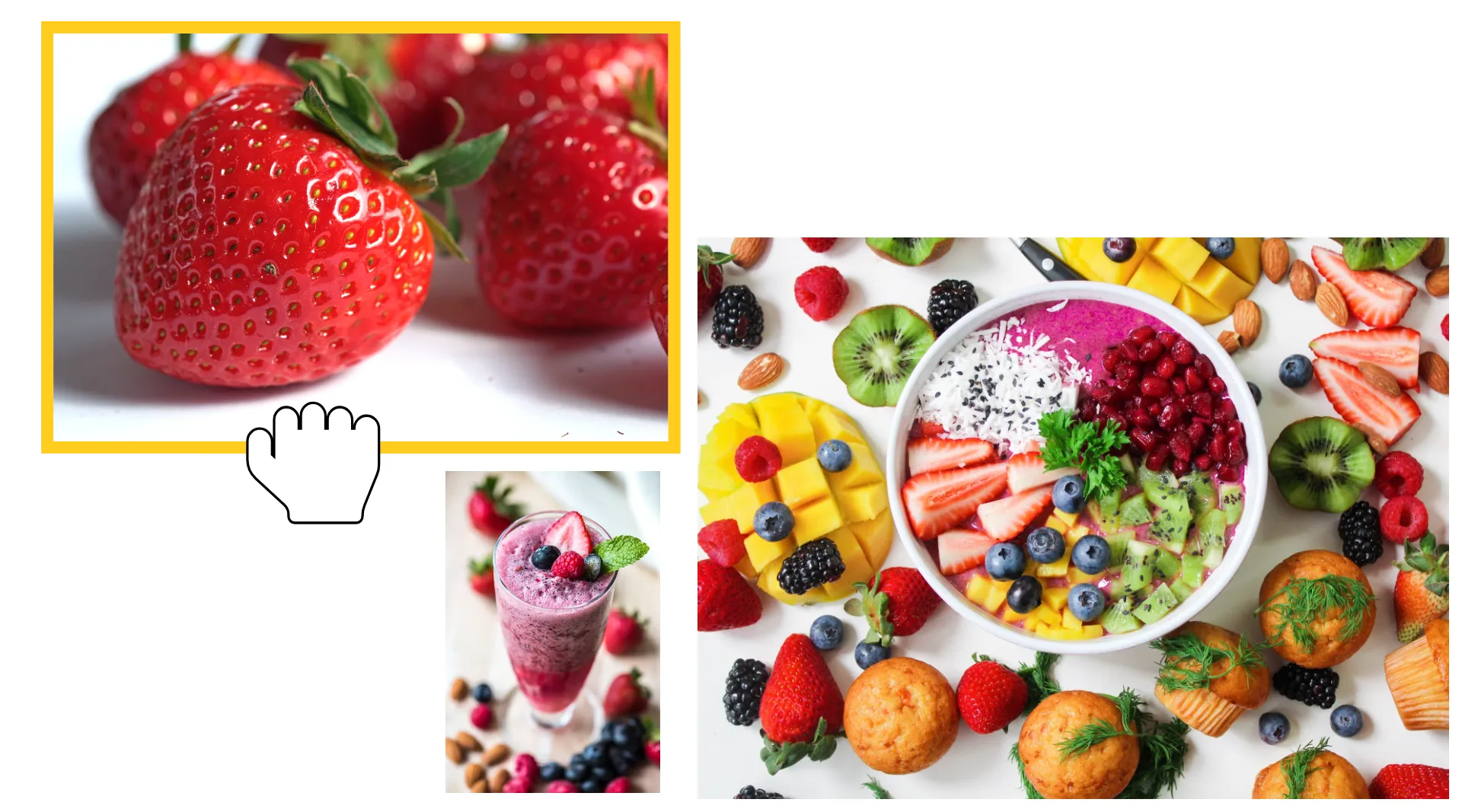
2つ以上の画像を無料で組み合わせよう
プリセットやカスタムレイアウトで写真をオンラインスタジオにマージしよう
画像を1つの共有可能なファイルにまとめよう
2つ以上の画像をオンラインで1つの画像に組み合わせましょう。写真を並べたり、縦に積み重ねたり、複数の画像を同じフレーム内に配置したりできます。キャンバス上で各画像のサイズ変更、トリミング、リポジショニングを行い、背景、間隔、全体的なレイアウトを調整してから、完成した画像をエクスポートします。
Kapwingの画像マージャーはブラウザで直接動作するため、ビフォーアフター比較、商品画像、スクリーンショットのシーケンス、ソーシャルポスト、その他1つのファイルに複数の画像が必要なプロジェクト用に写真を簡単に組み合わせることができます。
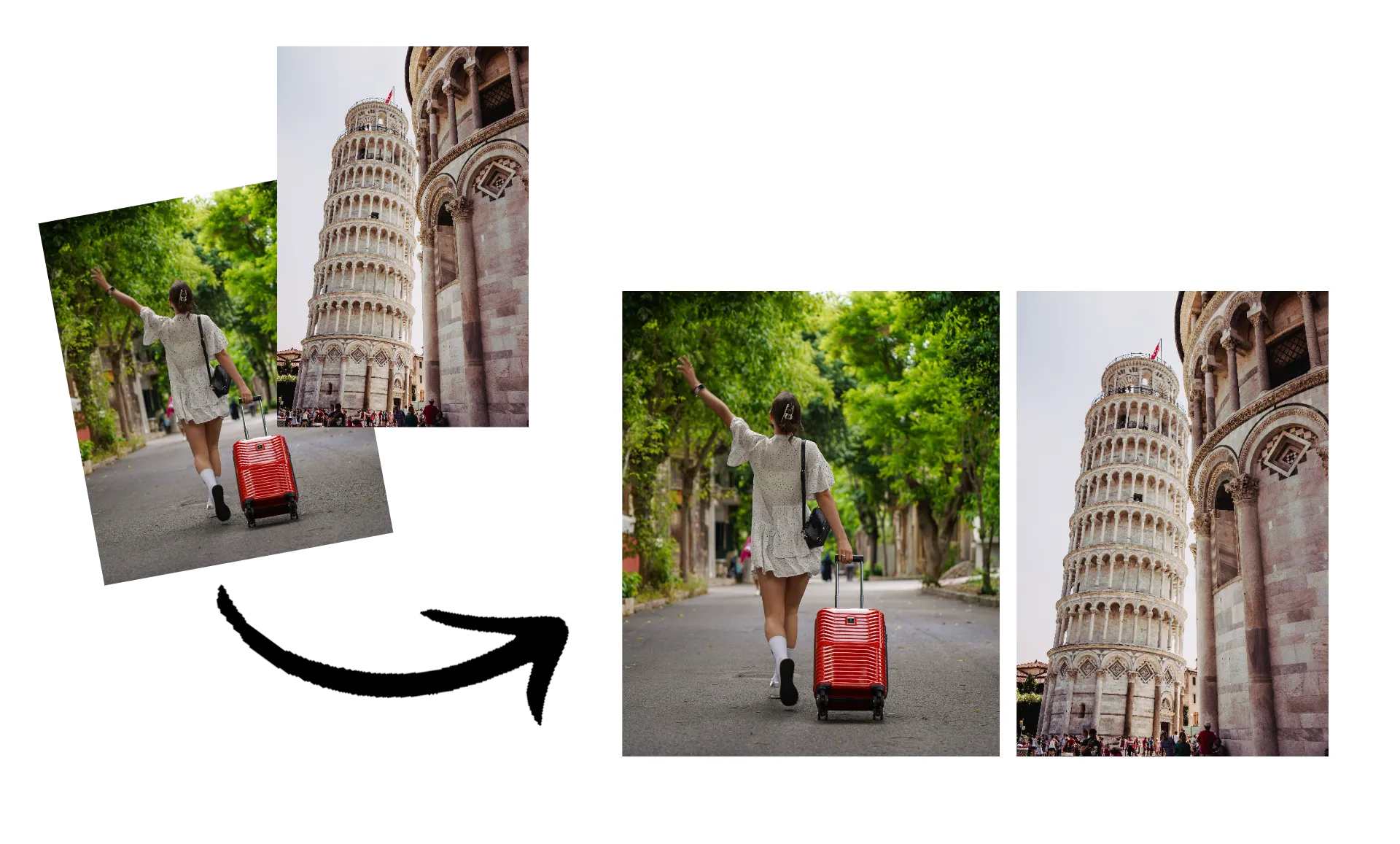
複数の写真を組み合わせる方法
数秒でマージしてダウンロードするか、好きなだけ編集できます
アップロード
JPG、PNG、HEIC、WebP 画像を Kapwing Studio にアップロードしよう


マージ
キャンバスに追加してあなたの写真を編集しよう。ドラッグして位置とサイズを調整できるよ。
エクスポート
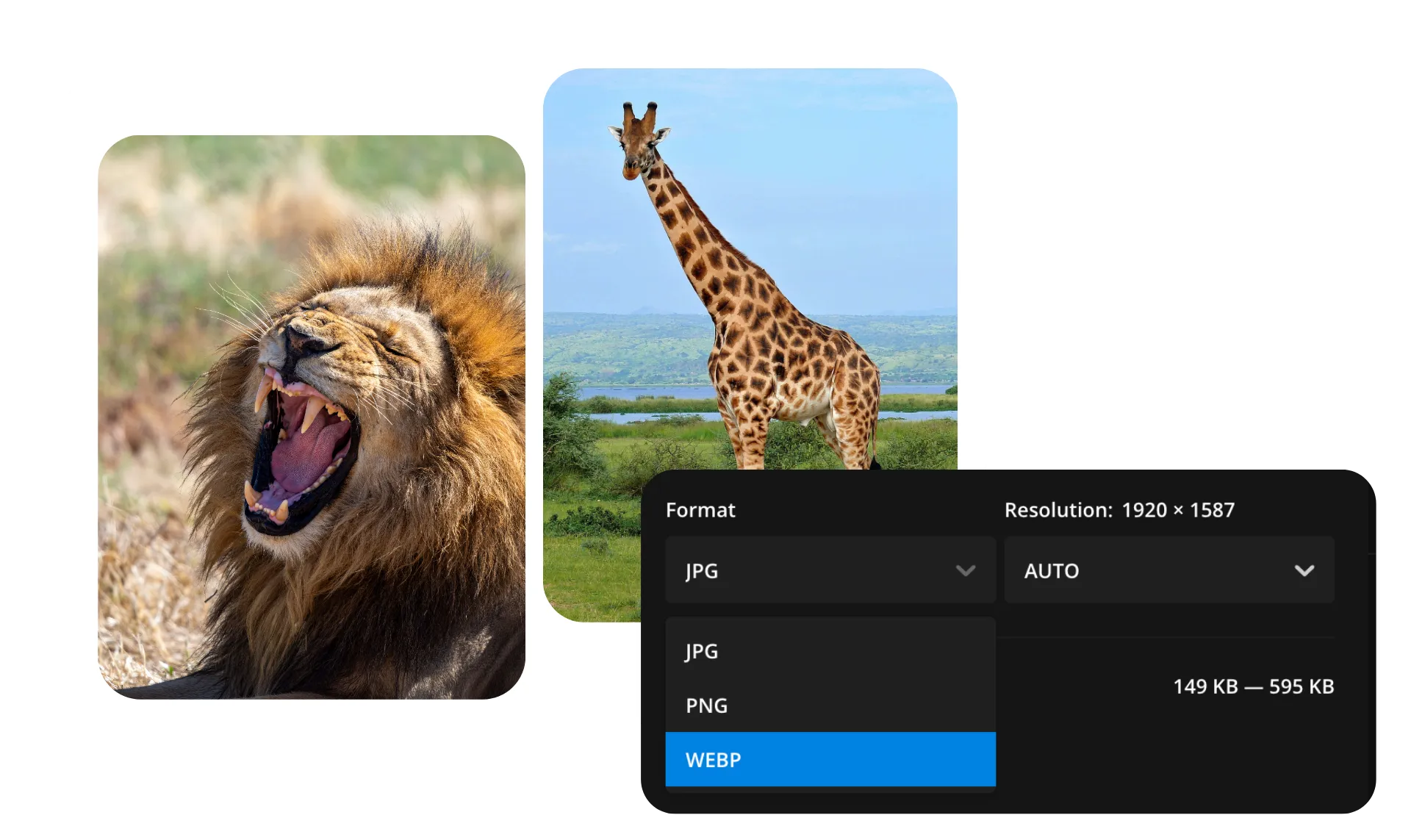
単一の高解像度JPEG、PNG、またはWebPとして。
どんな用途でも画像をマージできる
比較、コンテンツ、ドキュメント、その他のビジュアルプロジェクト用に画像を組み合わせてみよう。
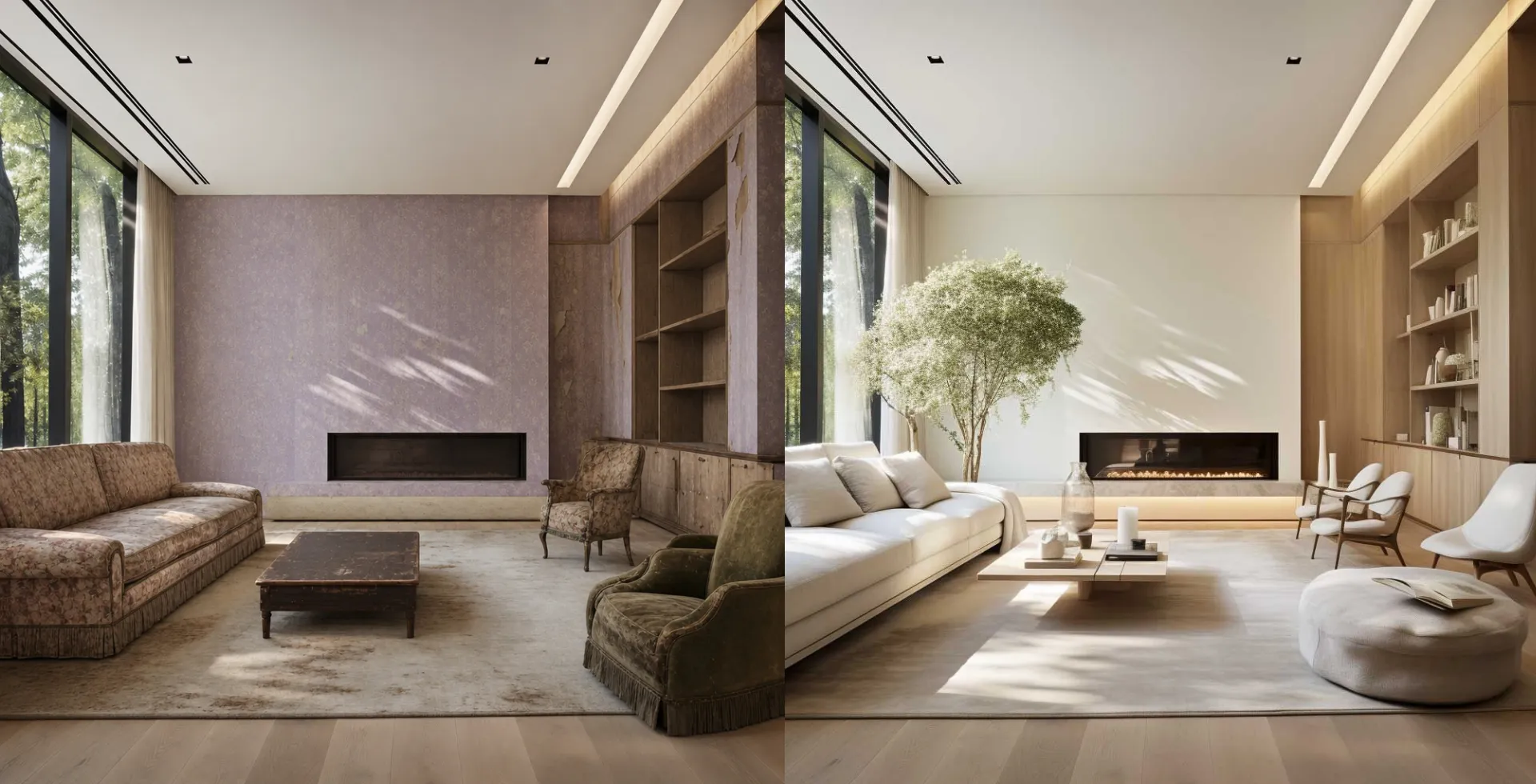
ビフォー&アフター
写真を並べて1つの画像で変化を見せましょう。不動産業者、デザイナー、請負業者、サービス専門家は、リノベーション、編集、そして成果をハイライトできます。
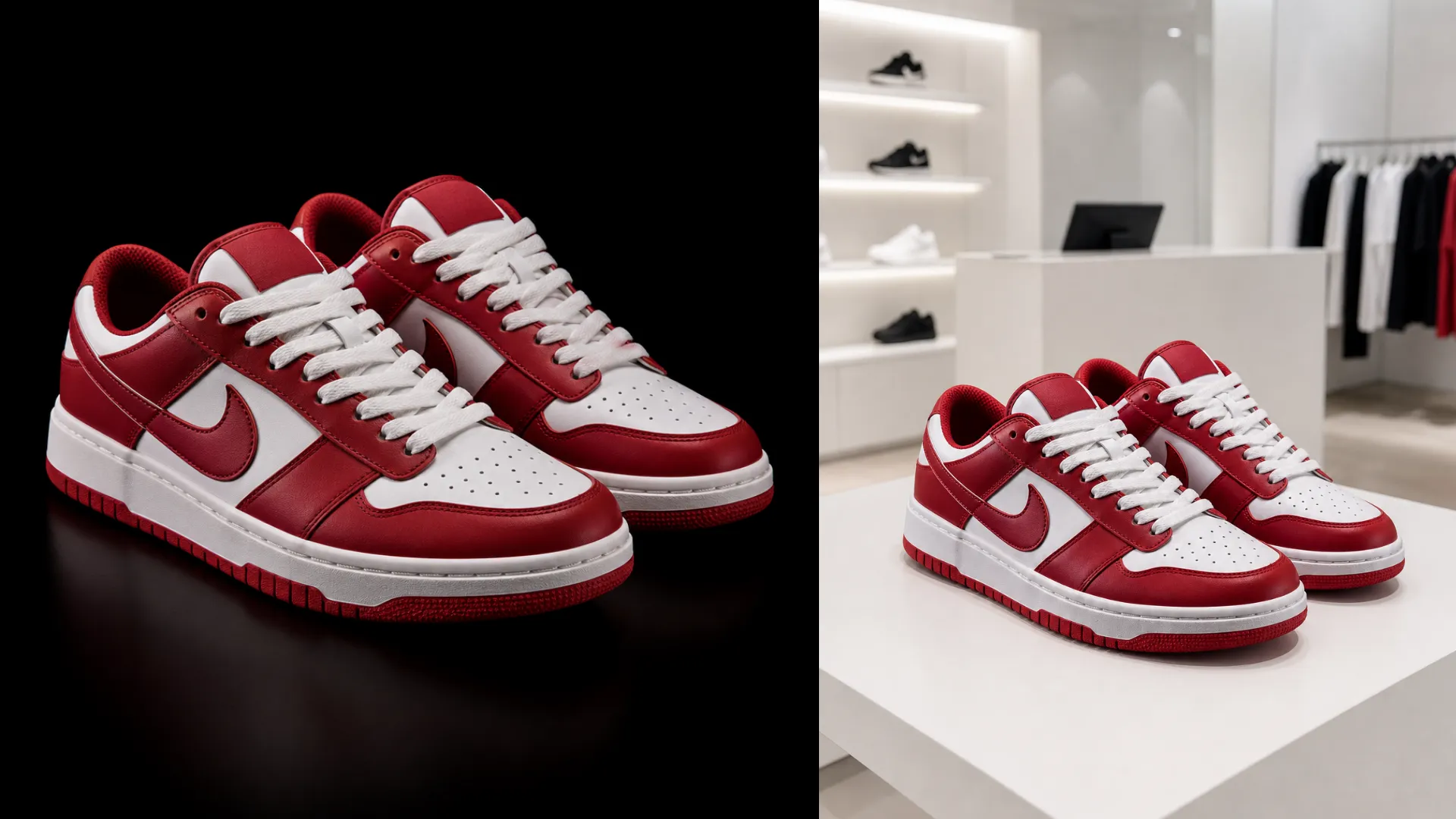
商品比較
マーケティングとeコマースチームは、製品バリエーションをまとめて比較しやすくできます。1つの画像で異なる色、スタイル、機能、または製品の角度を表示しましょう。

チュートリアル&ウォークスルー
スクリーンショットを重ねて、バラバラのキャプチャを1つの連続的なビジュアルに変えちゃおう。サポートチーム、教育者、プロダクトマーケターはこれをチュートリアル、ウォークスルー、ドキュメンテーションに使えるよ。
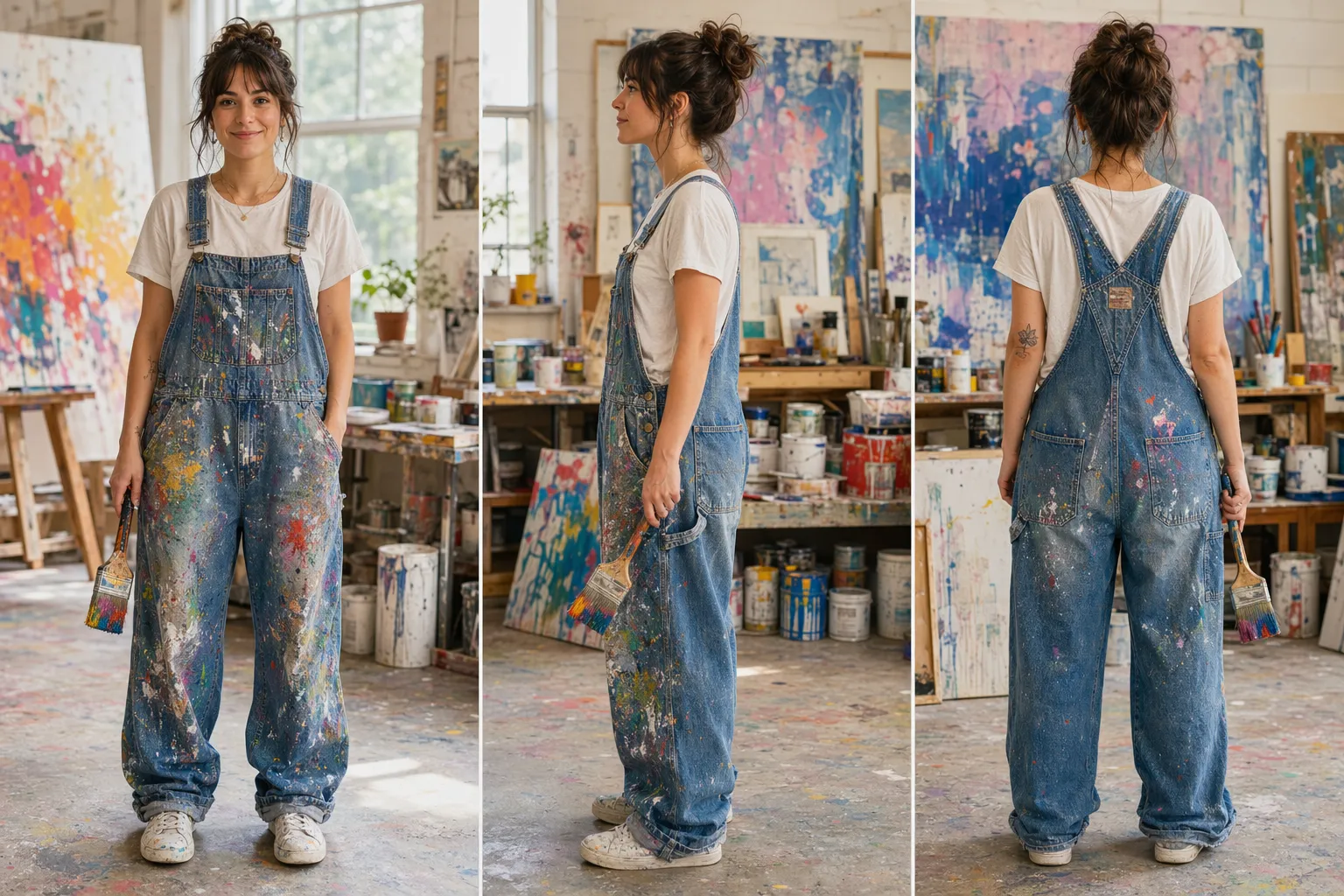
ソーシャルメディアコンテンツ
コンテンツクリエイターやソーシャルメディアマネージャーに、複数の写真を使ってストーリーを伝えるさらに多くの方法を与えましょう。ハイライト、視点、またはモーメントを1つのシェア可能な画像に組み合わせます。
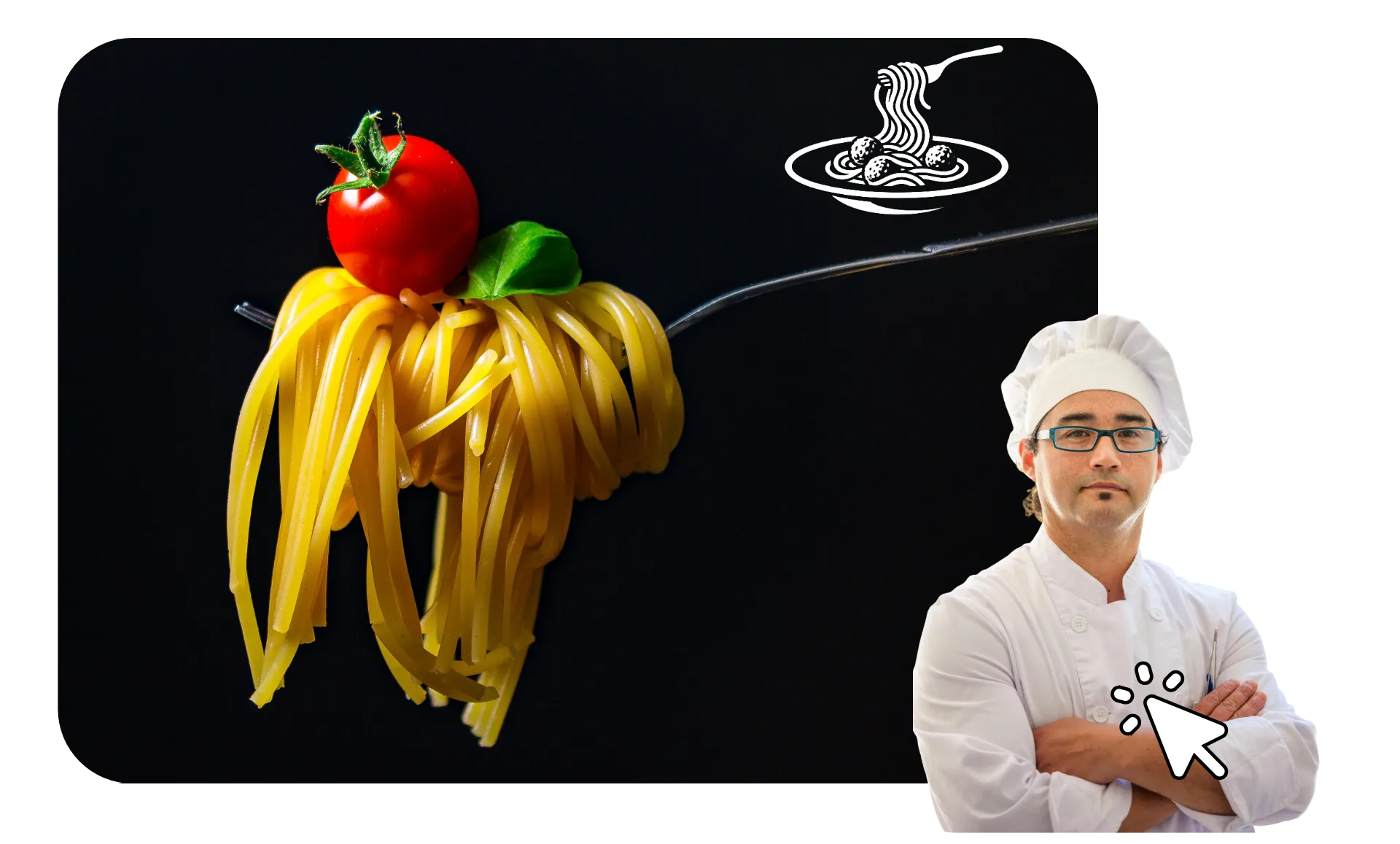
ビジュアルデザイン
コンセプト、ドラフト、参考資料、結果などを並べて表示して、違いを見つけやすくしましょう。デザイナーやクリエイティブチームは、別のファイルを送らなくても選択肢を比較できます。

サムネイル&グラフィックス
複数の画像をまとめて、サムネイルやプロモーショナルグラフィックの出発点にしよう。YouTubersとマーケターは、Kapwingでテキストやブランディング、その他のビジュアル要素を追加できます。
オンラインで合成画像プロジェクトを作ろう
画像を無料で組み合わせ、編集、エクスポートしよう
編集可能なキャンバスに写真を配置しよう

いろいろな画像ファイル形式を組み合わせよう
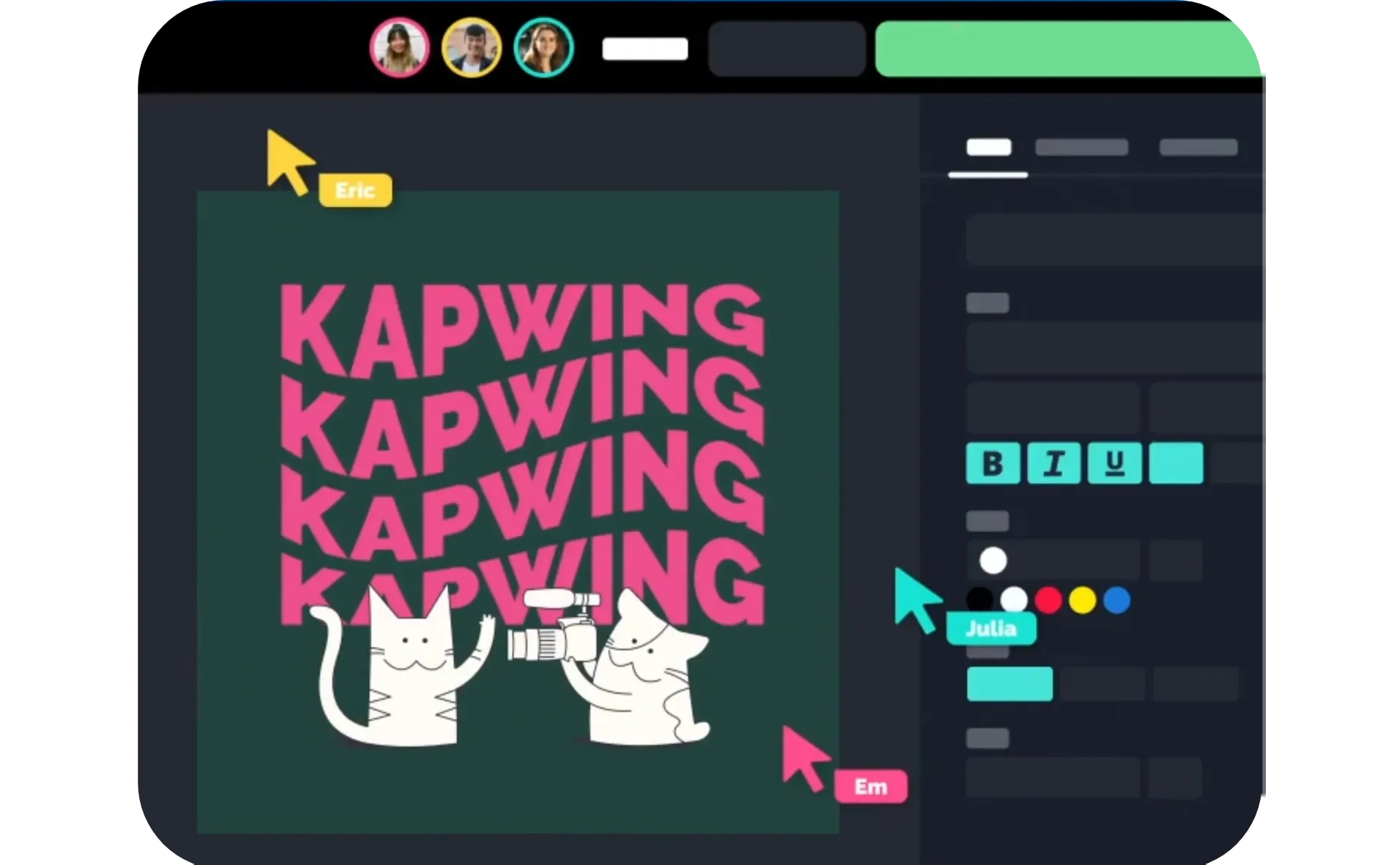
テンプレートで画像を組み合わせよう
縦向き、横向き、グリッド、オーバーレイのマージから選べます。テンプレートをクリックして編集を始めましょう。
2つの画像を1つに合わせる方法
.webp)
- Step 1画像をアップロード
コンピュータから直接画像ファイルをアップロードするか、便利なドラッグアンドドロップ機能を使って始めましょう。
- Step 2組み合わせる
画像を好きな位置に配置しよう。Overlayしたり、複製したり、画像を縦に並べたりできるよ。必要に応じてフィルター、エフェクト、テキストなどの追加タッチを加えることもできる。自分の写真を使うこともできるし、ロイヤリティフリーの写真とイラストでいっぱいの Kapwing のメディアライブラリで補うこともできるよ。
- Step 3エクスポートしてダウンロード
最終的な成果物ができたら、右上隅の「Export Project」をクリックしてね。JPEG、MP4、またはGIF形式でエクスポートできるから、ファイルをダウンロードするか、リンクをオンラインで同僚や友達、家族とシェアできるよ。
Kapwingはどこが違うのですか?



よくある質問
ユーザーからよく寄せられる質問への答えをまとめてみました。
マージ画像ツールは無料ですか?
はい、Kapwingの画像マージツールはすべてのユーザーに無料です。AI搭載ツールを含む、フル機能の画像・動画編集ツールにアクセスするには、Proアカウントにアップグレードしてください。
2つの画像を1つに統合するにはどうすればいいですか?
Kapwing Studioは、2つの画像を1つに合わせるのに最適な方法です。まず、結合したい画像を新しいプロジェクトにアップロードします。それから、エディターを使って好きなように並べてみましょう。リサイズやトリミングなどの機能を使って、ちょうどいい感じに仕上げます。完成したら、JPEGやGIFなどの画像ファイルで簡単にエクスポートできます。もしスライドショーやビデオを作ってるなら、ビデオファイルでもエクスポート可能です。
エクスポートにはウォーターマークがついていますか?
無料アカウントでKapwingを使用している場合、画像マージツールを含むすべてのエクスポートには透かしが付きます。Proアカウントにアップグレードすると、あなたの作品から透かしが完全に削除されます。
異なるサイズの画像をマージできますか?
もちろん、画像は同じサイズ、向き、またはアスペクト比である必要はありません。リサイズ、編集可能なキャンバス上で各画像を独立してトリミングおよび配置して、ポートレート、ランドスケープ、スクエア、およびその他の画像サイズを一緒に配置できます。
透明な背景の画像をマージできますか?
もちろん!透明背景のPNGなどの画像を、同じキャンバス上の他の写真やグラフィックスと組み合わせることができるよ。透明性を保つか、エクスポートする前に新しい背景色を追加できるよ。また、Image Background Removerを使ってアップロードした画像の後ろのキャンバスの背景を削除することもできるよ。
マージした後に写真を編集できますか?
そうだね、あなたの画像はKapwingの編集ワークスペースに保存されるから、エクスポートする前にトリミングしたり、サイズを変更したり、色を調整したり、テキストやステッカーなど他の要素を追加したりし続けることができるよ。より広い範囲の写真編集には、KapwingのImage Editorを使ってね。
画像をマージすることと写真コラージュを作ることの違いって何?
画像をマージするのは、比較、スクリーンショットのシーケンス、横並びのグラフィックなど、複数の画像を1つの画像に組み合わせたいときに便利です。テンプレートベースのレイアウト、ムードボード、メモリコラージュ、写真、動画、音楽を使ったデザインには、KapwingのPhoto Collage Maker
どんな画像ファイル形式を組み合わせることができますか?
Kapwingは、JPEG、PNG、WebP、GIF、HEIC/HEIF、SVGなどの一般的な画像フォーマットに対応しています。これらのフォーマットのいずれかで画像をアップロードでき、最初にフォーマットを合わせるために変換しなくても、同じプロジェクト内で異なるファイルタイプを組み合わせることができます。また、画像をダウンロードする際に、JPEG、PNG、またはWebPとして圧縮設定を調整することもできます。



数クリックで最初の動画を作成しちゃおう。Kapwingを信頼して、より少ない時間でもっとコンテンツを作成している350万人以上のクリエイターの仲間に入ろう。