音声ファイルと音楽ファイルをオンラインで結合しよう
複数のクリップ全体でオーディオトラックをミックスしてサウンドのバランスを調整
音声ファイルを1つのタイムラインに組み合わせよう
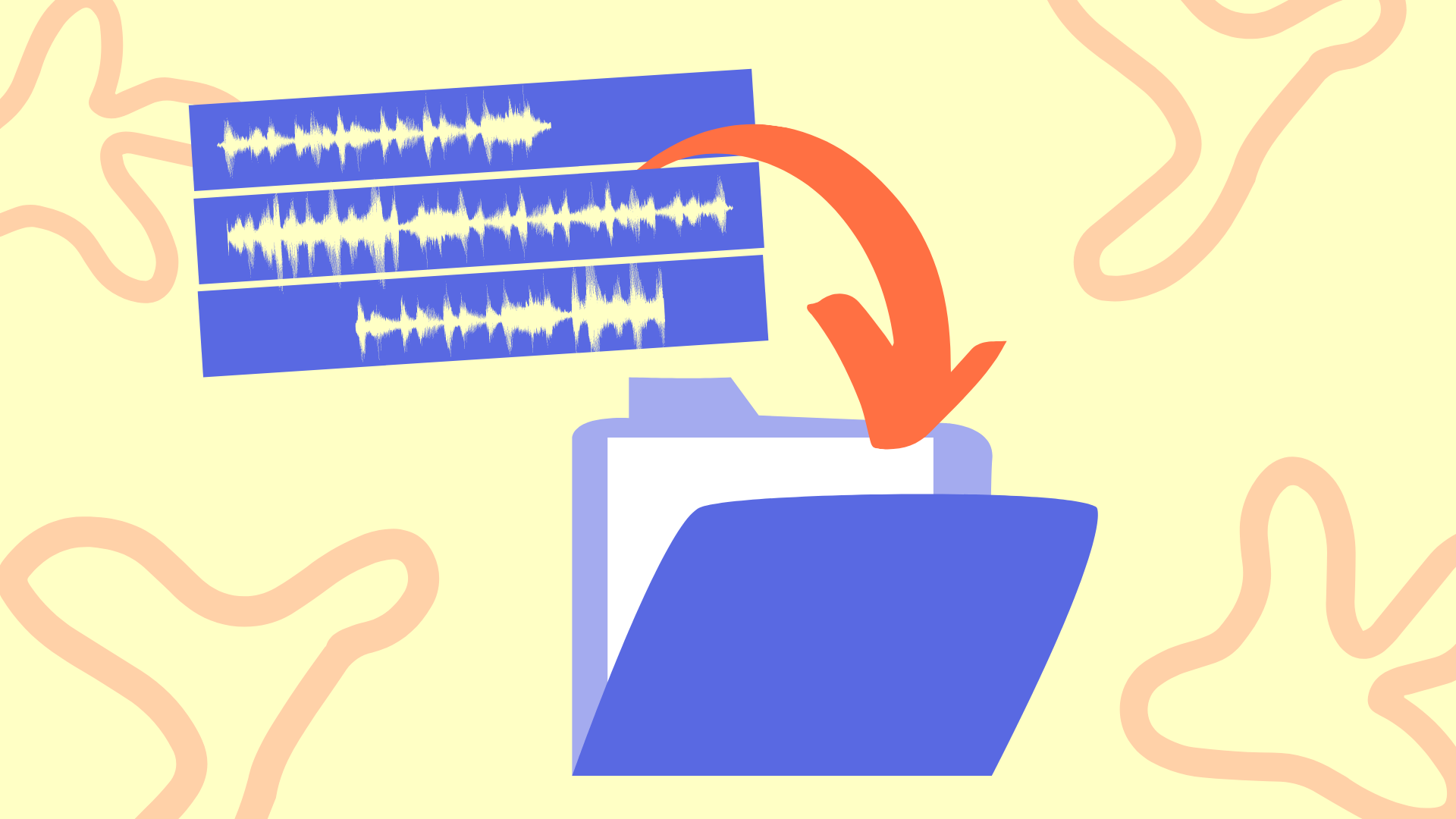
複数のオーディオファイルを同じ形式に変換したり、ソフトウェアをダウンロードしたりせずに、1つのプロジェクトに取り込めます。Kapwingのオンラインオーディオジョイナーに録音、音楽、ボイスオーバー、その他のサポートされているオーディオをアップロードして、各クリップをタイムラインにドラッグ&ドロップするだけです。
個別のクリップを配置してトリミングし、タイミングと音量レベルを調整して、すべてがどのように聞こえるかをプレビューできます。録音間のトランジションをスムーズにし、さまざまなソースからのオーディオのバランスを取り、完成したトラックを作成しながら各クリップに変更を加えましょう。
オーディオファイルを背中合わせに結合して1つの連続したトラックを作成するか、同時に再生するサウンドをレイヤーします。ポッドキャストエピソードを作成したり、別々の録音を組み合わせたり、音楽とスピーチをミックスしたり、サウンドトラックを組み立てたりして、完成したプロジェクトを1つのオーディオファイルとしてエクスポートできます。


どんなプロジェクトにも音声を組み合わせよう
録音、音楽、ボイスオーバー、その他のオーディオクリップを1つのトラックに結合しましょう
ポッドキャストエピソード
録音済みのセグメント、イントロ、アウトロ、広告読み込み、音楽を組み合わせて、別々のオーディオファイルから1つの完全なポッドキャストエピソードを作成できます

音楽コンピレーション
複数の曲やオーディオクリップをマージして、途切れないリスニング体験を作成できます。次のトラックへの切り替わりもコントロールできますよ
音声録音
別のテイク、インタビューの回答、または録音されたセクションから複数のオーディオファイルを1つのトラックに結合して、共有や公開をより簡単にしましょう
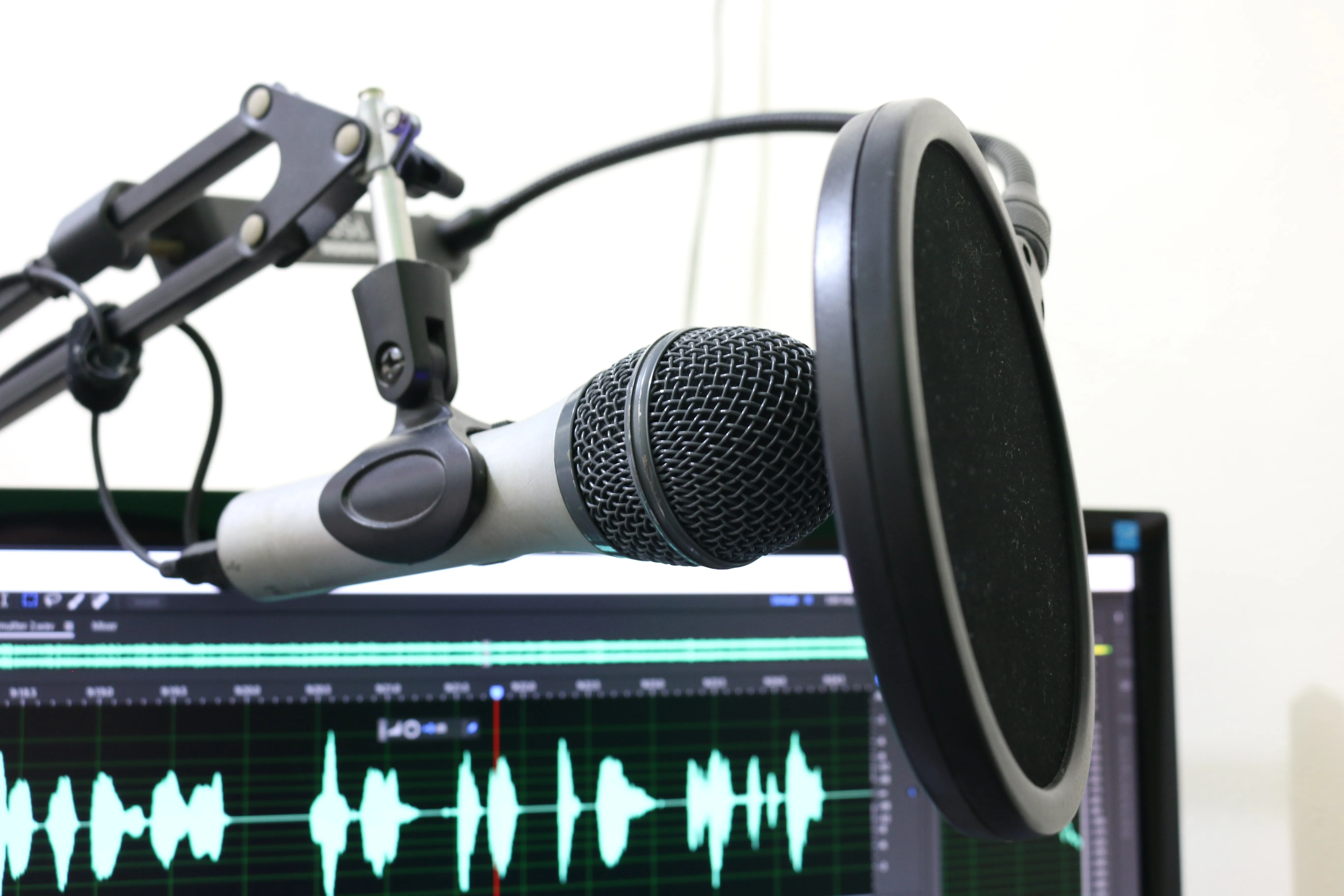
サウンドトラック
対話、音楽、環境音、エフェクトを組み合わせて、別々のオーディオクリップから完全なサウンドトラックを作成しよう

ボイスオーバーと音楽
ナレーションをバックグラウンドミュージックの上に重ねて、元のファイルを永久に変更することなく、各トラックがどこで入って終わるかをコントロールできます
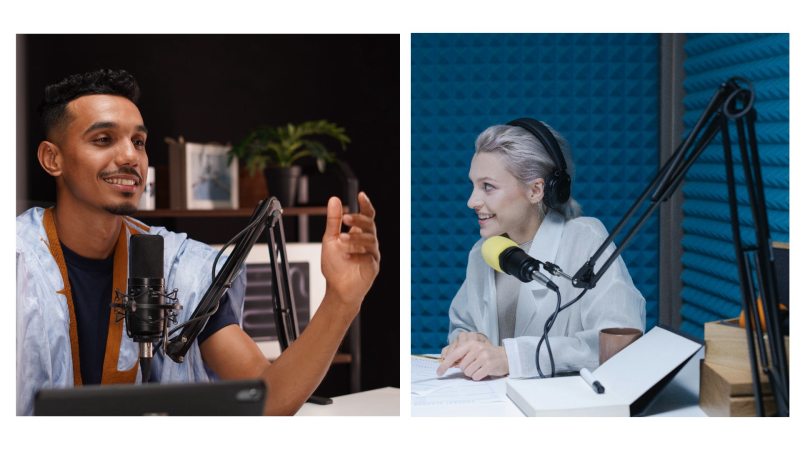
マルチセッション録画
複数のセッションやファイルから録画されたレッスン、ミーティング、プレゼンテーション、その他の長い録画をつなぎ合わせよう
複数のオーディオファイルから1つのトラックを作成しよう
クリップを配置して、トランジションをブレンドして、オーディオをレイヤーして、オンラインで録画を仕上げよう
オーディオクリップのバランスと blend
オーディオクリップをタイムラインにドラッグ&ドロップして、順序を設定したり、不要なセクションをトリミングしたり、各トラックの開始位置と終了位置を制御できます。異なるソースからの録音を、より一貫性のある音で繋ぎ合わせるために、個別のクリップのタイミングとボリュームを調整します。
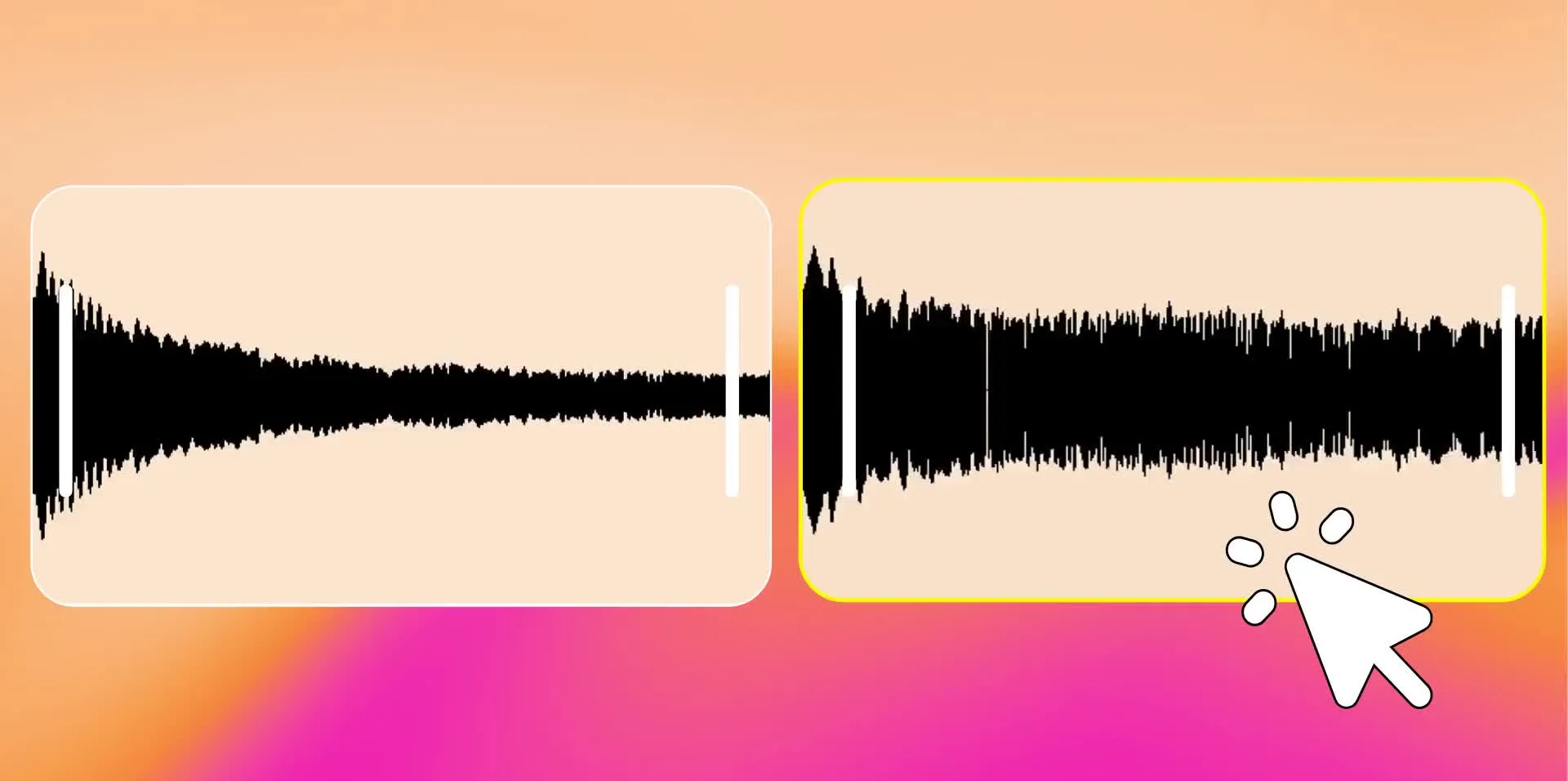

オーディオレベルのバランスを取り、タイミングやボリュームの急激な変化を取り除くことで、あるクリップから次のクリップへのトランジションを微調整します。フェードイン、フェードアウト、またはオーディオトラック間のクロスフェードを使用してクリップをブレンドさせ、エクスポートする前に組み合わせたトラックをプレビューします。
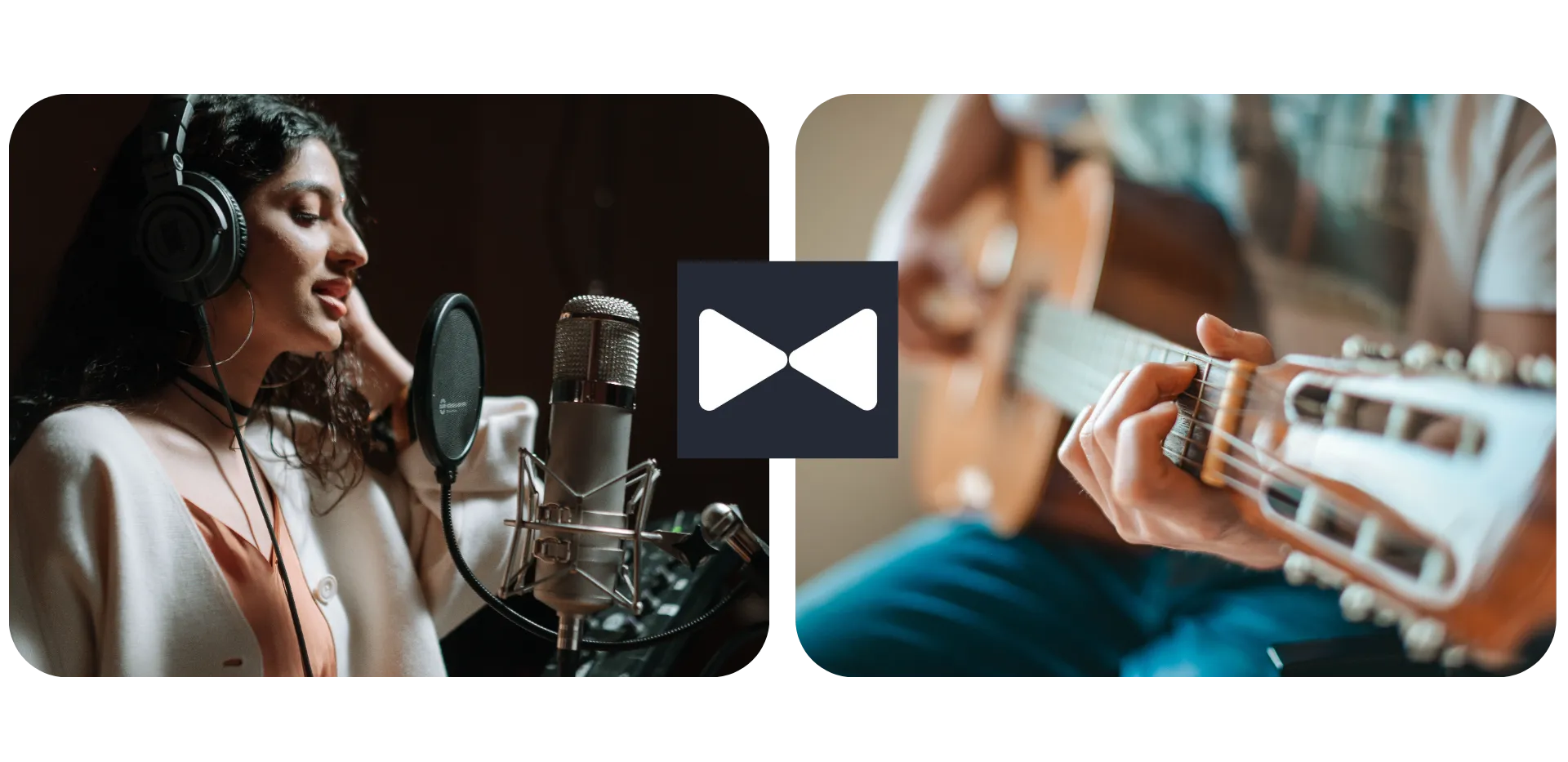
トラックを組み合わせてフルサウンドスケープを作ろう
.webp)
ブラウザでマージされたオーディオを微調整しよう
別々のオーディオクリップをまとめながら、磨き上げていこう。録音をトリムまたは分割したり、トラック間の音量のバランスを取ったり、タイミングを調整して、異なる時間や異なるソースから録音されたオーディオが1つの完成したトラックで一緒に機能するようにしよう。
KapwingのAudio Enhancerを使って、背景ノイズを除去したり、音声録音を強化したりするツールでさらに編集を進めよう。画像やビデオを追加して、完成したオーディオに視覚的な要素を与えることもできるし、その後もすべて同じブラウザベースのワークスペースで編集を続けることができるよ。
複数のオーディオファイル形式を組み合わせてエクスポートしよう
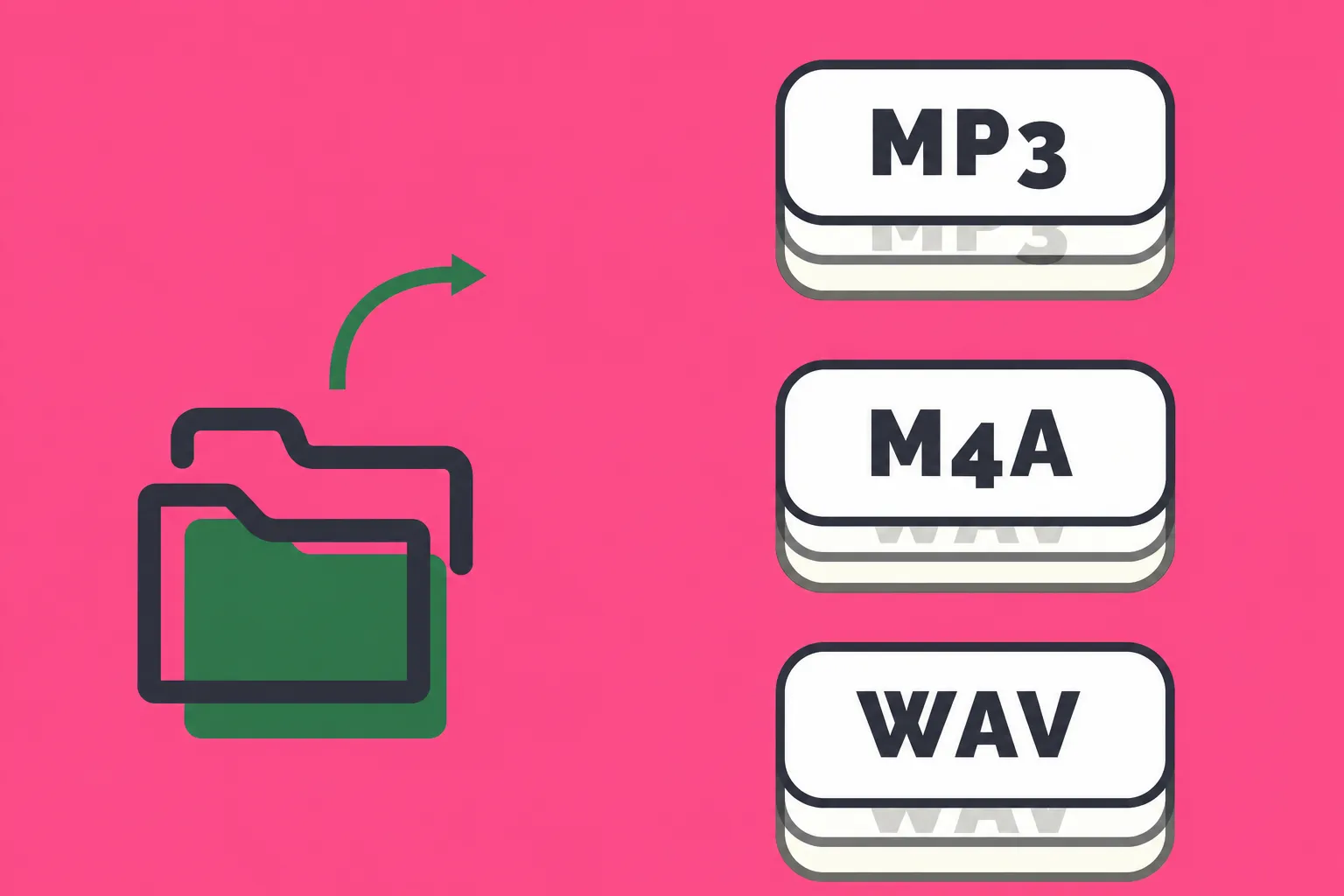
MP3、AAC、M4A、MP4、MPEG、OGG、WAV、WebM、FLACなど、サポートされているさまざまな形式の音声ファイルを組み合わせることができます。ソースファイルが異なるサポート形式を使用している場合でも、録音、音楽、ボイスオーバー、その他の音声を同じプロジェクトに取り込むことができます。YouTubeなどのサイトから直接リンクを貼り付けることもできます。
最初に共通の形式に変換することなく、同じタイムライン上でサポートされているファイル形式を混在させることができます。M4Aの音声録音とMP3の音楽を組み合わせたり、WAV効果音を追加したり、MP4から音声を同じプロジェクトに取り込んだりできます。単一のMP3またはAACファイルとしてエクスポートします。
オーディオファイルを組み合わせる方法

- Step 1音声をアップロード
Kapwing Studioの新しいプロジェクトに、結合したいオーディオファイル(MP3、WAV、M4Aなど)をアップロードして始めましょう。Kapwing Studio。
- Step 2オーディオをマージ
オーディオファイルを下のタイムラインに置いて、編集、トリミング、クロスフェードの追加をしてみよう。
- Step 3エクスポートしてダウンロード
結合されたオーディオをMP3、AAC、またはMP4ファイルにエクスポートして、ダウンロードして他の人と共有できます。
Kapwingはどこが違うのですか?



よくある質問
ユーザーからよく寄せられる質問への答えをまとめてみました。
Merge Audioツールは無料ですか?
そう、Kapwingの音声マージツールはすべてのユーザーに無料です。AI搭載ツールを含む、音声と動画編集ツールの全機能にアクセスするには、Proアカウントにアップグレードしてね。
Kapwingで音声ファイルを結合する方法
オーディオファイルをKapwing Studioにアップロードして、タイムラインに配置し、各クリップを再生したい順序にドラッグします。クリップを背中合わせに配置して1つの連続トラックに結合し、エクスポート前にシーケンスをプレビューします。
また、Audio Editorを使用して、個々の録音を短くしたり、結合する前に不要な部分を削除したりすることもできます。
異なるフォーマットのオーディオファイルをマージできますか?
そうですね、Kapwingはmp3、AAC、M4A、MP4、MPEG、OGG、WAV、WebM、FLACに対応しているので、ファイルが同じフォーマットで始まる必要はありません。対応しているファイルを同じタイムラインに追加して、各ファイルを事前に変換することなく、1つのプロジェクトで組み合わせることができます。
マージされた録音をもっと一貫性のある音にするにはどうしたらいいですか?
異なるマイク、デバイス、または環境でキャプチャした録音は、音量と音質が異なる場合があります。それらを組み合わせた後、個々のトラックを調整し、Kapwingのオーディオツールを使用してバックグラウンドノイズを減らし、音声オーディオを強化します。
詳細については、Audio Enhancerを探索して、録音をクリーンアップして編集するさらに多くの方法を確認してください。
フェードとクロスフェードを追加できますか?
そうですね。フェードやクロスフェードを使うと、クリップ間の移行をスムーズにできて、ある録音や曲から別のものへ急に切り替わるのを避けられます。右側のサイドバーの「エフェクト」セクションを使ってフェードイン、フェードアウト、またはクロスフェードエフェクトを追加できます。トラック間のフェード速度を調整してから、エクスポート前に結果をプレビューしてください。
オーディオファイルをマージした後も編集を続けることはできますか?
もちろん、作業中はタイムライン上でオーディオを編集し続けることができるので、プロジェクトをエクスポートする前にクリップの順序、音量、タイミング、トリミング、その他の要素を調整し続けることができます。
オーディオのマージングとレイヤリングの違いは何ですか?
マージまたは結合は通常、クリップを1つずつ配置して連続したトラックを作成することを意味します。レイヤリングは複数のタイムライントラックにオーディオを配置して、サウンドを同時に再生できるようにします。
Kapwingは両方のワークフローをサポートしているため、インタビューセグメントを順番に結合しながら、その下に音楽、ボイスオーバー、効果音をレイヤリングすることができます。
ビデオに音声をマージできますか?
はい、同じKapwingプロジェクトに音声とビデオを追加して、音楽、ナレーション、効果音、またはその他のオーディオを視覚的なコンテンツと組み合わせることができます。タイムライン上の各ファイルが表示される場所を制御し、エクスポートする前にプロジェクトを編集し続けることができます。
複数のビデオ、画像、オーディオファイルを1つのプロジェクトに組み合わせる必要がある場合は、KapwingのMerge Videosツールを使用してください。主な目的が既存のビデオにサウンドトラックまたは録音を追加することである場合は、Add Audio to Videoを使用してください。
オーディオファイル間のトランジションをスムーズに聞こえさせるにはどうすればいい?
各オーディオクリップの開始地点と終了地点を調整して、タイミングが自然に感じるようにしてから、トラック間の音量レベルを整えて、音量の急激な変化を避けましょう。各トランジションの周りの無音部分や不要なオーディオをトリミングすることも、録音がより自然につながるようにするのに役立ちます。
より緩やかなトランジションにするには、一つのトラックをフェードイン・アウトするか、オーディオトラック間にクロスフェードを追加してください。タイムライン上でトランジションをプレビューして、クリップ間の変化があなたのトラックの他の部分にぴったり合うまでそのタイミングを調整しましょう。
2つのオーディオファイルを重ねることはできますか?
そうだね、Kapwingのタイムライン上の別々のレイヤーに音声ファイルを配置して、タイミングを調整すれば重ねて同時に再生できるよ。各トラックを独立して操作できるから、位置、長さ、音量も自由にコントロールできるんだ。
音声を重ねるのは、背景音楽とセリフをミックスしたり、録音に環境音を追加したり、特定のタイミングで効果音を入れたりするときに便利だよ。トラックを重ねる長さも調整できるから、すべてのクリップを続け続けるんじゃなくて、段階的なトランジションを作ることもできるんだ。

数クリックで最初の動画を作成しちゃおう。Kapwingを信頼して、より少ない時間でもっとコンテンツを作成している350万人以上のクリエイターの仲間に入ろう。