
動画を正確に分割 — 完全にオンラインで
短いクリップを作成し、シーンを並べ替え、不要な部分を削除する
コンテンツを光速で編集、無料で
Kapwingの無料オンラインビデオスプリッターを使えば、コンテンツの編集が簡単です。すべてのスキルレベルに対応しているこのツールは、組み込みショートカット(S)または右クリックコントロールを使って、長いビデオプロジェクトを素早く編集できます。シーンの削除や並び替えなど、繰り返しの作業に費やす時間を減らし、ブランド向けのインパクトのあるビジュアルメッセージを作成する時間を増やしましょう。

大きな動画を素早く小さなクリップに変換
単一の動画を複数のクリップに再編集することは、特にソーシャルメディアマネージャーにとって、オンラインコンテンツ戦略の効率化に欠かせません。Kapwingの直感的なドラッグアンドドロップタイムライン、スライダー、ボタンを使えば、大きな動画を簡単に小さなパーツに分割でき、クリップの分割がプロセスの中心となります。
プロセスをさらに加速させたい場合は、KapwingのAI搭載Clip Makerがあなたのフッテージを分析し、最高のセクションを自動的に識別して、複数のクリップに同時に整理します。

ダウンロードを回避し、オンラインコラボレーションを促進する
重い編集ソフトはすぐにドライブのスペースを消費して、一時ファイルやキャッシュデータが蓄積され、ワークフローが遅くなります。Kapwingのクラウドベースのビデオスプリッターはすべてをオンラインに保つことでこれらの問題を解決し、コンピュータの空き容量を確保して、編集をより効率的にします。
すべての作業を一つの中央の場所に保つことで、コラボレーションがシームレスになります。チームはリアルタイムで編集しながら、整理された状態を保つことができます。Brand Kitを使えば、カスタムカラーパレット、フォント、テンプレートにアクセスして、すべてのプロジェクトが軌道に乗り、ビジュアルに統一性を持たせることができます。

編集経験は必要ありません
スプリット機能を使って、長時間の映像をスクラブすることなく、フック、引用句、リアクションなどの最も魅力的な瞬間を簡単に切り出せます。Kapwingのビジュアルタイムラインと直感的なコントロールを使えば、ビデオ編集スキルがなくても誰でも無料でクリップを分割・トリミングできます。移動中にコンテンツを扱う小ビジネスオーナー、オンラインコーチ、チームメンバーに最適です。


分割ツール でコンテンツ出力を強化
何百万人ものクリエイターがKapwingで編集ワークフローを効率化しています

ソーシャルメディア広告
ブランドオーナーはKapwingのオンラインVideo Splitterを使用して、長いビデオから短いクリップを抽出し、Facebook、Instagram、TikTokの広告制作を効率化しています

ポッドキャストスニペット
エピソードのビジュアル版を作成するポッドキャスターは、長いポッドキャスト動画を分割して、X(Twitter)、Instagram、LinkedInでプロモーションコンテンツを作成しています
チュートリアル & オンラインコース
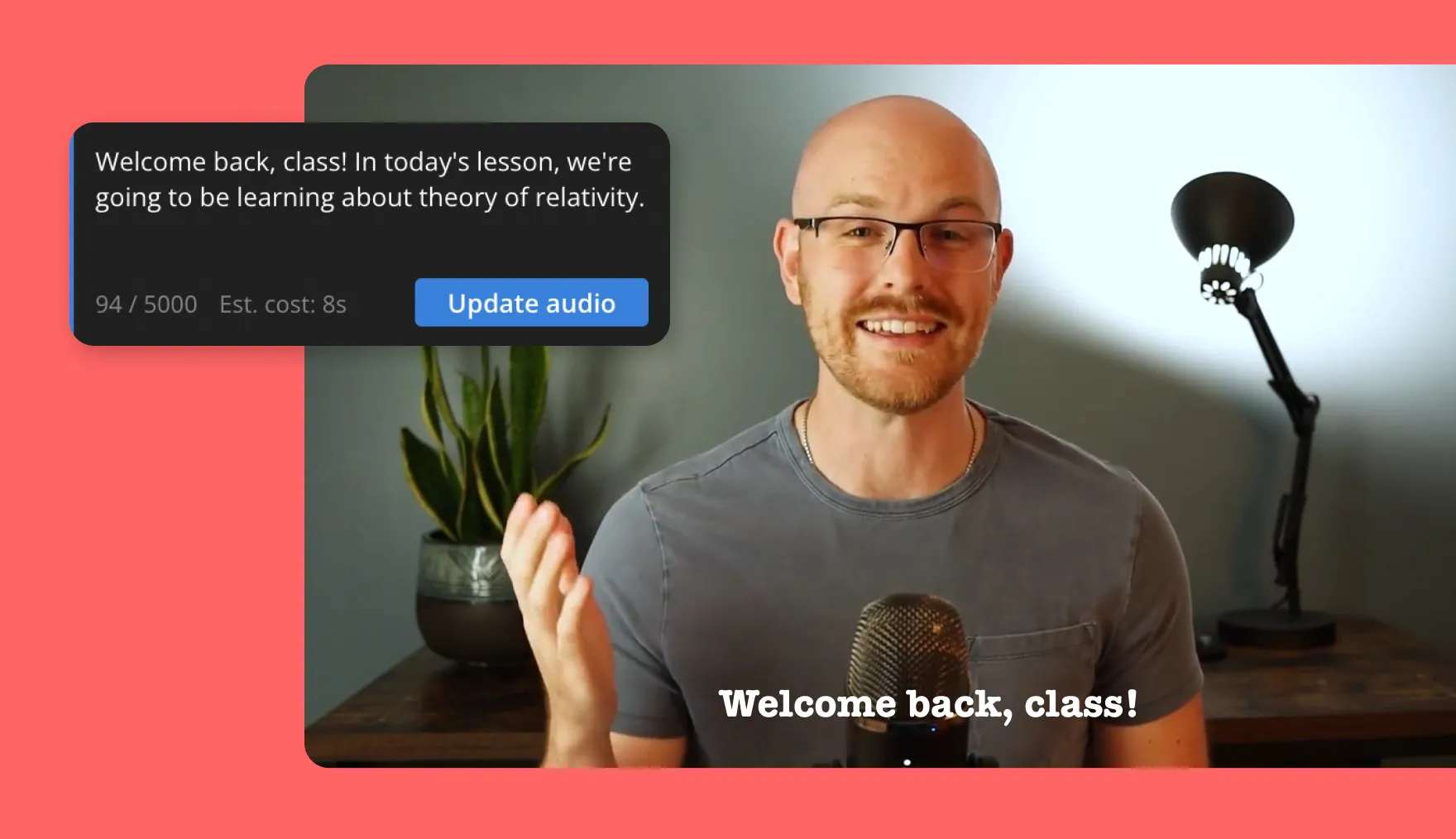
オンライン講師やコース制作者は、Kapwingの無料ビデオスプリッターを使って、シーンを削除・並べ替えしてからエクスポートするまでのビデオコンテンツを素早く編集できます

製品デモンストレーション
小規模ビジネスのオーナーは、長い動画をより短いデモに分割して、商品を効果的にアピールし、潜在顧客を惹きつけています


ブログ動画とライフスタイル編集
ブロガーは分割ビデオツールを使って不要なフッテージをカットしたり、シーンを並べ直したり、視聴者向けのスムーズで魅力的なストーリーを作成したりしています

採用とオンボーディング
HRチームは、採用と研修プロセスを簡単にするために、インタビューやオンボーディングビデオをカットしたり、分割したり、簡潔なセグメントに整理したりします

マーケティングキャンペーン
マーケターは、広告やプロモーション、メールキャンペーンなど、様々なプラットフォーム上でコンテンツを再利用するために、動画を複数のセグメントに分割しています

セールス&ビジネスピッチ
営業担当者はオンライン動画分割ツールを使って、プレゼンテーションの重要な部分をカットし、個別のクライアント向けにカスタマイズされたクリップを作成しています
動画をオンラインで分割する方法
- Step 1動画をアップロード
Kapwing.com に直接動画をアップロードするか、公開済みのURLからリンクを貼り付けるか、Kapwing.comに直接アップロードしてください。またはエディター内で直接録画することができます。
- Step 2動画を分割
目的のカット地点にマーカーを設定して、「Split」ボタンをクリックするか、右クリックして「Split」を選択するか、キーボードの「S」キーを押して動画を分割します
- Step 3エクスポートして共有
その他の編集を追加してから「export」をクリックして動画を完成させ、「download」をクリックしてデバイスに保存します
Kapwingはどこが違うのですか?



よくある質問
ユーザーからよく寄せられる質問への答えをまとめてみました。
はい、Kapwingのオンライン動画分割ツールはすべてのユーザーが無料で使用できます。無料プランには他のエディタ機能に関する制限があり、最終的な動画に小さなウォーターマークが付きます。
Kapwingの無料アカウントを使用している場合、オンライン動画分割ツールを含むすべてのエクスポートに透かしが含まれます。Proアカウントにアップグレードすると、作成物から透かしが完全に削除されます。
はい、Kapwingはユーザーが無料の共有ワークスペースを作成し、チームメンバーを招待できることで、協働ビデオ編集をサポートしています。オンラインビデオエディターでは、創作プロセスを効率化するための100以上の協働ビデオ編集ツールも利用できます。チームはワークスペースに Brand Kitをアップロードしたり、リアルタイムで一緒にセットアップしたりすることもでき、アセットが容易に利用でき、整理されていることを確保するのに役立ちます。
Kapwingはデスクトップとモバイルデバイスの両方で利用できます。iPhoneやAndroidで動画をトリミングするには、まずKapwingのオンラインブラウザに動画をアップロードします。次に、白いプログレスマーカーをタイムライン上の分割したい位置にドラッグします。マーカーの上のハサミアイコンを押して、無料で分割できます。
ビデオを分割する最も簡単な方法は、オンラインビデオスプリッターを使用することです。この方法なら、複雑な学習曲線を持つ重いの編集ソフトウェアと格闘する必要がなく、ビデオ編集をダウンロードすることでドライブスペースを満たしてしまう心配もありません。
ビデオをアップロードし、必要な分割を行い、他の編集を完了するだけです。完璧な選択ができたら、MP4をダウンロードするか、URLリンクをコピーして簡単に共有できます。
ビデオの一部を分割することはビデオ編集の基本であり、様々なオンラインツールを使って行うことができます。このオンラインビデオスプリッターを使えば、長いビデオをアップロードしてより小さな部分に分割し、その後、各セクションを別ファイルとして簡単にダウンロードできます。
まずビデオをアップロードしてから、キーボードの「S」を押すか「Split」ボタンを選択します。次に、不要なビデオの部分を削除し、必要に応じてクリップを並べ替えます。最後に、編集したビデオまたは別ファイルをダウンロードします。
動画を複数のパートに分割する3つの重要な理由があります:
- カスタマイズの向上:動画を小さなセグメントに分割することで、クリエイターは動画の最高の瞬間をカスタマイズし、より正確な編集と追加を行い、視聴者のニッチな好みに合わせた動画を作成できます。
- より良いユーザー体験:小さな動画ファイルはアップロードと処理が高速化され、プラットフォーム間での共有がスムーズになります。短いクリップを使用することで、視聴者の体験も向上します。インターネット速度に関わらず、誰もが小さなファイルをより素早く読み込むことができます。
- 再利用と共有の強化:動画をフォーカスされたセグメントに分割することで、大きな動画を様々なソーシャルメディアクリップとして簡単に再利用できます。短尺動画はすべて視聴される可能性が高く、このフォーマットは共有に適しているため、コンテンツをより多くの視聴者に届けるのに役立ちます。
ビデオから音声を分離することは、ビデオを複数の部分に分割することとは異なります。それでも、Kapwingを使用して2クリックでこれを実行できます。まず、ビデオを選択します。次に、右クリックして「音声を分離」を選択し、ビデオと音声を個別のトラックに分割します。Split Vocals toolを使用して、このプロセスをさらに進め、インストルメンタルからボーカルを分離できます。



数クリックで最初の動画を作成しちゃおう。Kapwingを信頼して、より少ない時間でもっとコンテンツを作成している350万人以上のクリエイターの仲間に入ろう。