स्केच टू वीडियो AI
स्केच और ड्रॉइंग को AI से वीडियो में बदलें।
Kapwing में अपलोड करें या ड्रॉ करें, फिर प्रॉम्प्ट से जनरेट करें।
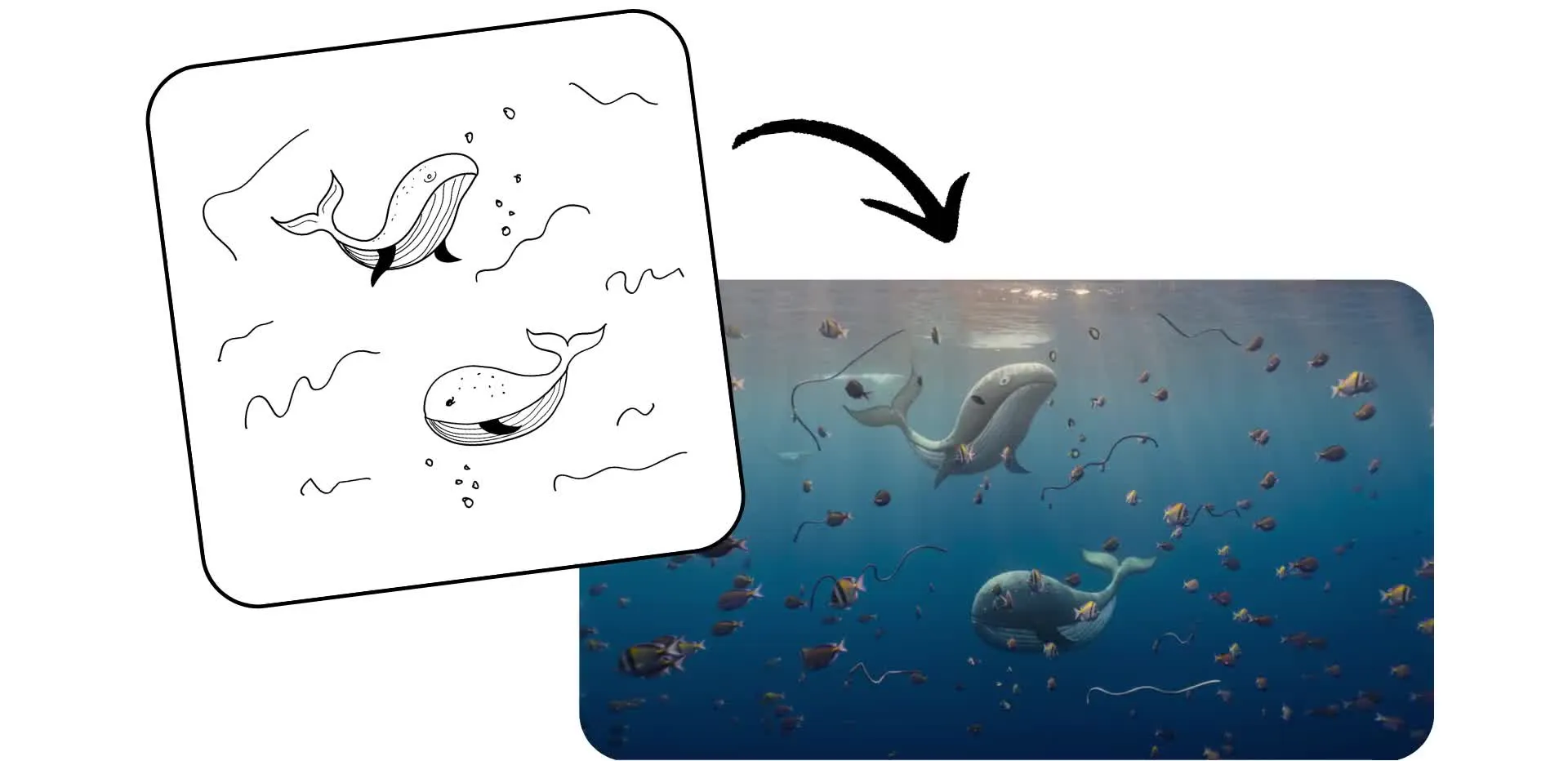
अपने आइडियाज़ को स्केच करें — फिर उन्हें वीडियो में बदलें
एक ड्राइंग, डूडल, या रफ स्केच को AI-जेनरेटेड वीडियो के स्टार्टिंग पॉइंट के रूप में इस्तेमाल करें
स्केच के साथ हर वीडियो को आकार दें
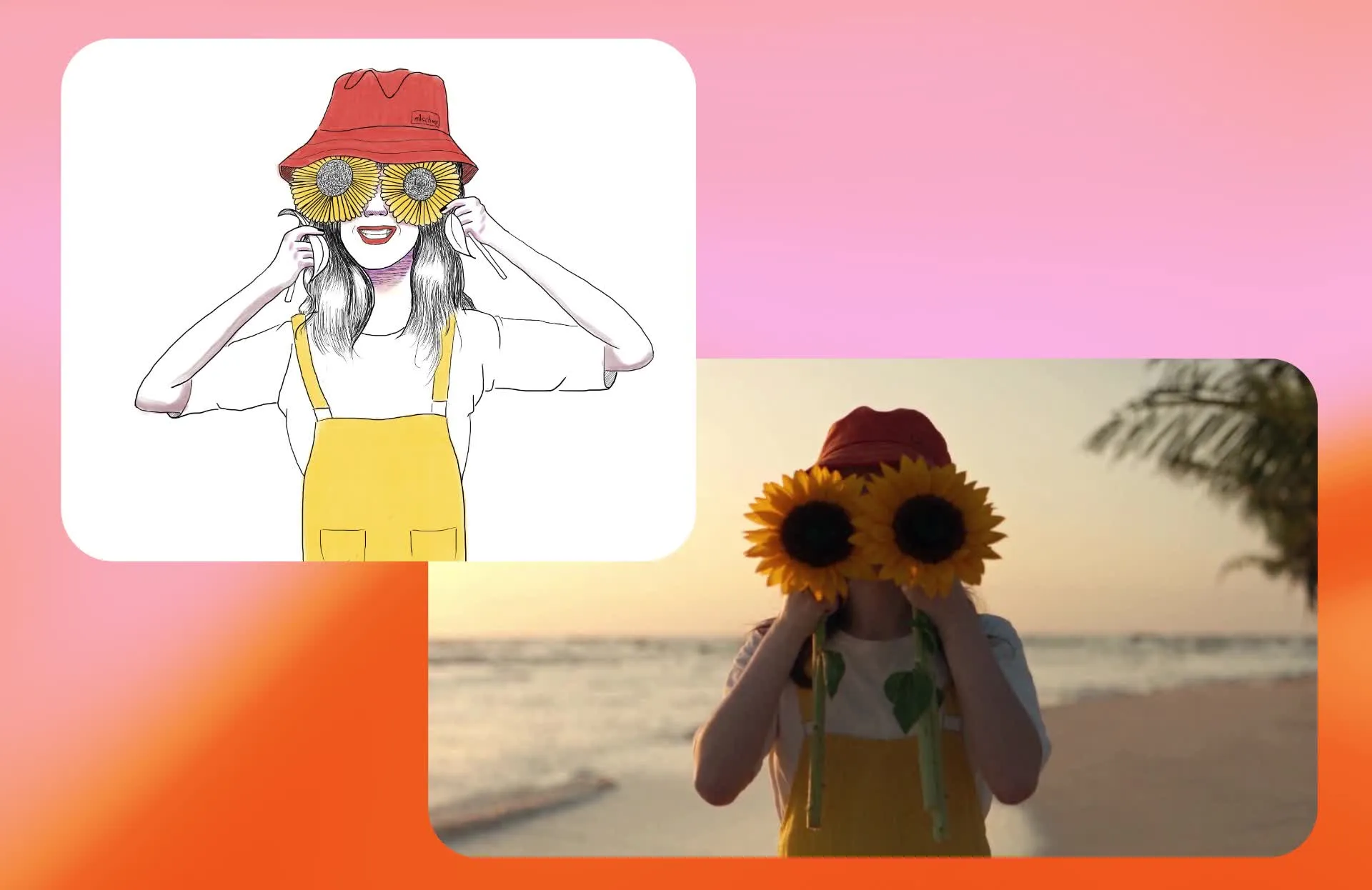
एक स्केच अपलोड करें या स्टूडियो में सीधे ड्रॉ करें और वर्णन करें कि आप इसे कैसे हिलाना और दिखना चाहते हैं। Kapwing का AI Video Generator Seedance 2.5 और Minimax H3 जैसे मॉडल का उपयोग करके आपकी अवधारणाओं को पूर्ण वीडियो में बदलता है।
आप मूल ड्रॉइंग स्टाइल को एनिमेट कर सकते हैं, कैरेक्टर या कैमरा मूवमेंट जोड़ सकते हैं, और आपके द्वारा बनाई गई रचना के चारों ओर एक मल्टी-सीन वीडियो बना सकते हैं।
आपका स्केच अंतिम रूप के बजाय एक दृश्य संदर्भ के रूप में भी काम कर सकता है। Kai, Kapwing के AI video assistant को कहें कि एक रफ ड्रॉइंग को एक यथार्थवादी दृश्य, 3D रेंडर, एनिमे सीक्वेंस, सिनेमाई शॉट, या किसी अन्य दृश्य शैली में बदलें, जबकि मूल अवधारणा के मुख्य विवरण को बरकरार रखें।
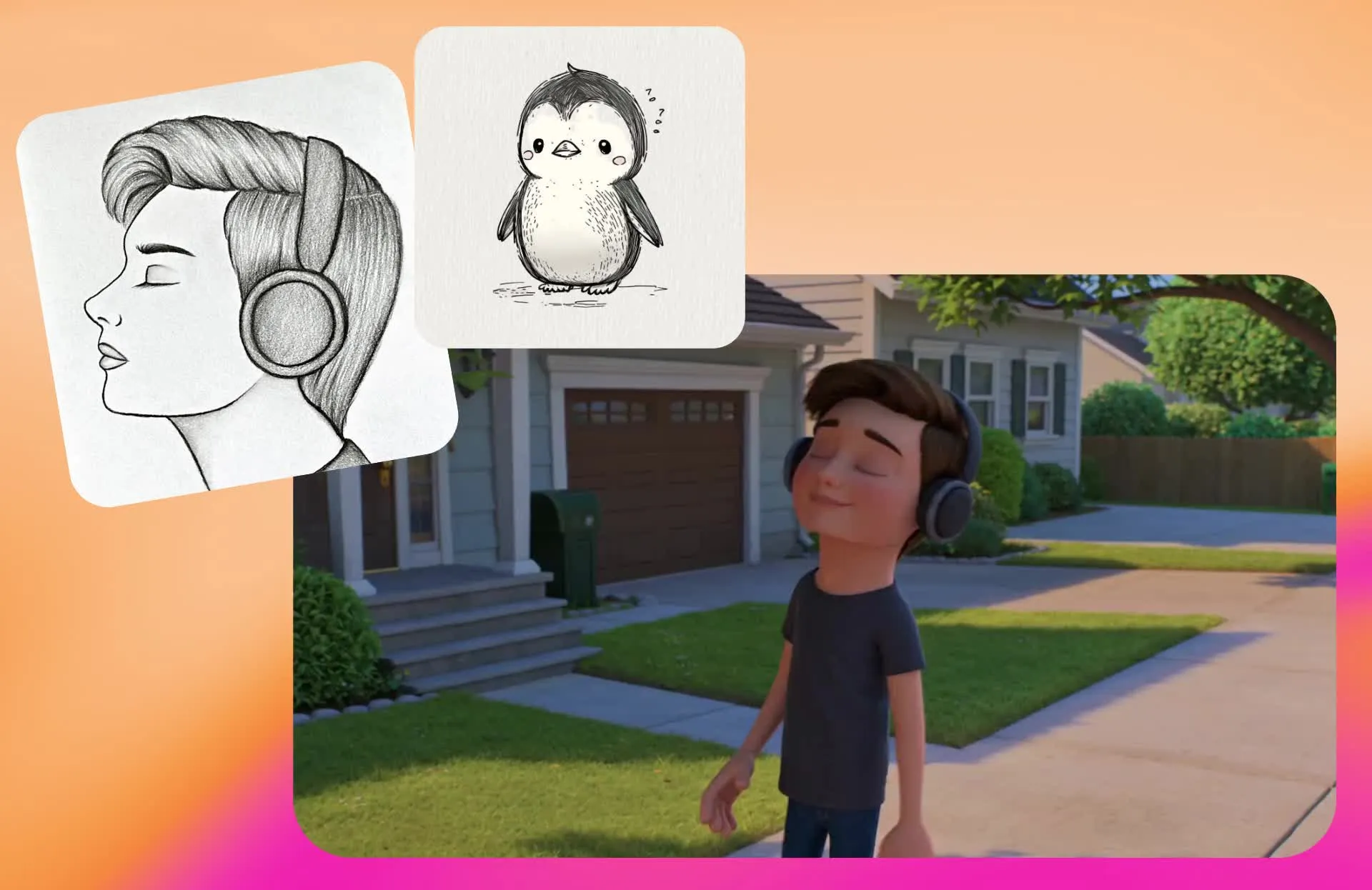
स्केच को 3 स्टेप्स में वीडियो में बदलें
एक मिनट से भी कम समय में ड्राइंग से वीडियो तक जाएं। अपने ब्राउज़र में शुरू करने के लिए मुफ़्त है।
ड्रॉ करें
अपने स्केच को कागज पर बनाएं, या Kapwing Studio में सीधे ड्रॉ करें, फिर Kapwing AI के साथ चैट में अपलोड करें


वर्णन करें
जो वीडियो बनाना चाहते हो उसे क्लिक करो और जेनरेट करने के लिए तीर पर क्लिक करो
डाउनलोड
अपने वीडियो को वॉटरमार्क-फ्री MP4 के रूप में डाउनलोड करें, या बदलाव करने के लिए चैट जारी रखें।
किसी भी तरह का स्केच को मोशन में बदलें
अपनी अवधारणा को ड्रा करें, फिर इसे किसी भी शैली में वीडियो बनाने के लिए उपयोग करें
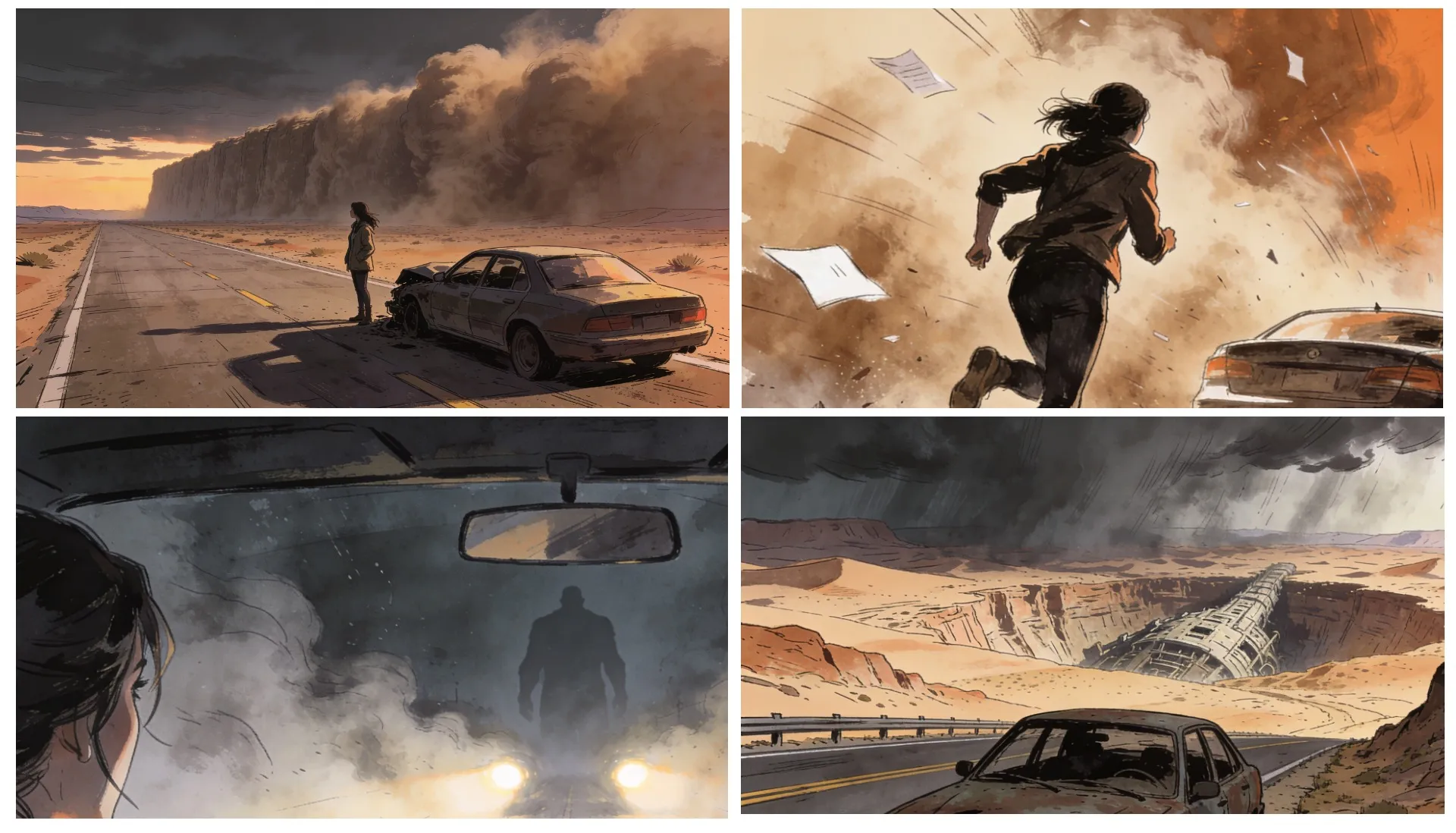
स्टोरीबोर्ड एनिमेटिक्स
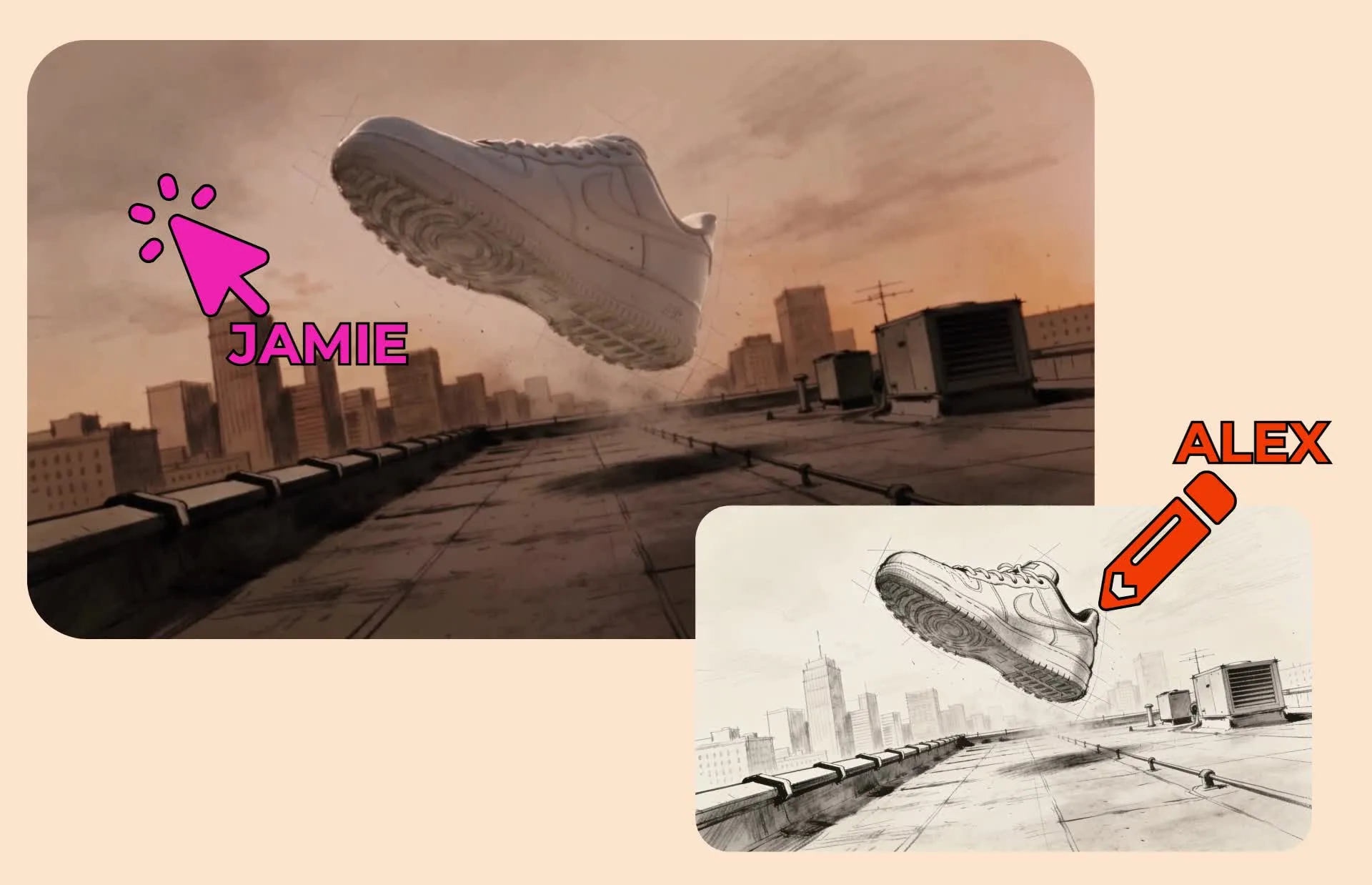
उत्पादन से पहले पेसिंग, कैमरा मूवमेंट, ब्लॉकिंग और सीन दिशा को परीक्षण करने के लिए स्टोरीबोर्ड पैनल और शॉट स्केच को गतिशील अनुक्रमों में बदलें
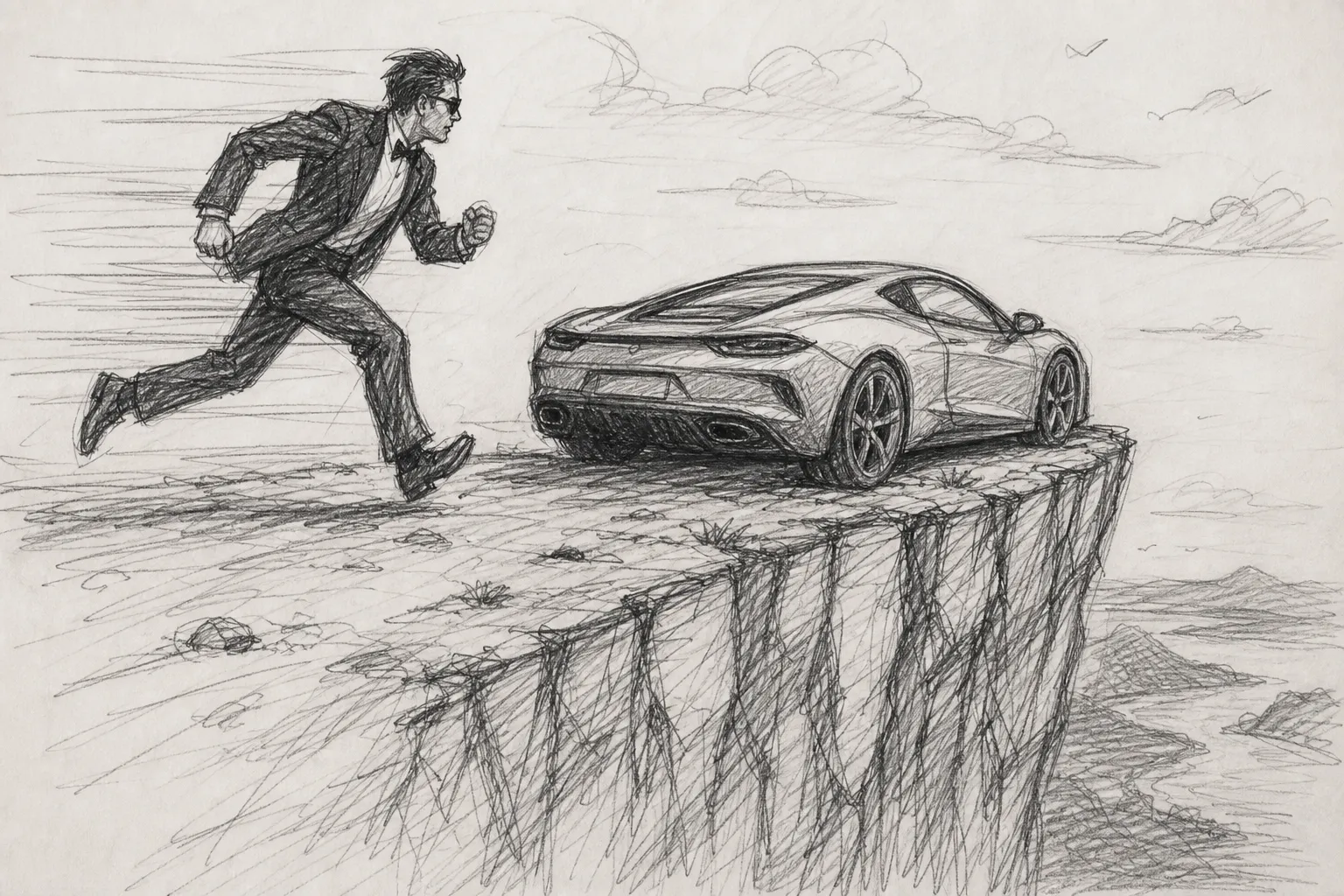
व्यावसायिक अवधारणाएं
कच्चे विज्ञापन विचारों को गति संदर्भ में बदलें जिसे विज्ञापनदाता, एजेंसियां, और क्लाइंट पूरी शूट के लिए प्रतिबद्ध होने से पहले देख सकें
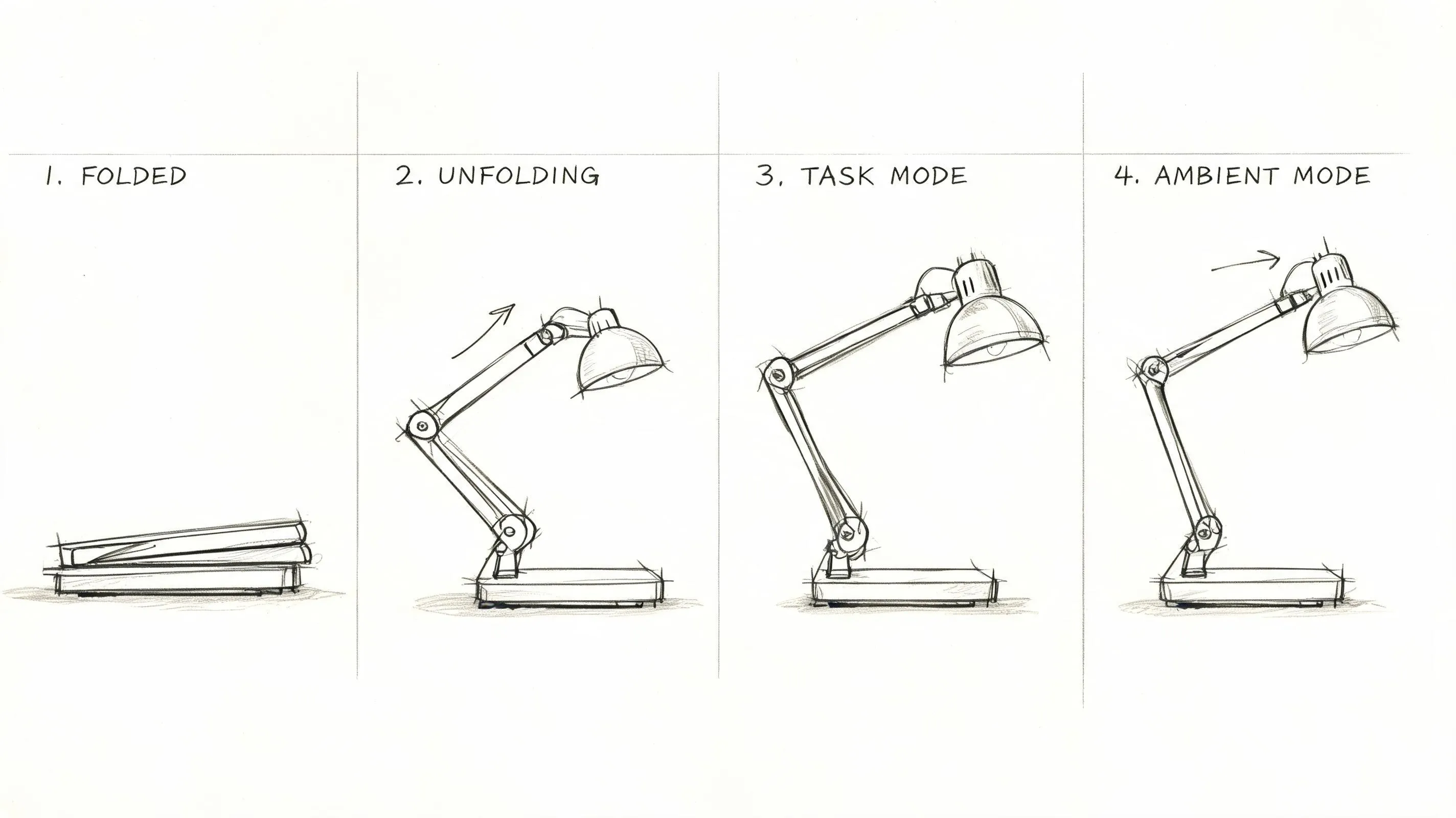
उत्पाद दृश्य
दिखाएं कि कोई प्रोडक्ट, फीचर, या इंटरफेस कॉन्सेप्ट गतिशील रूप से कैसे दिख सकता है, प्रोडक्ट टीमों और स्टेकहोल्डर्स को मूल्यांकन के लिए एक स्पष्ट विचार देता है
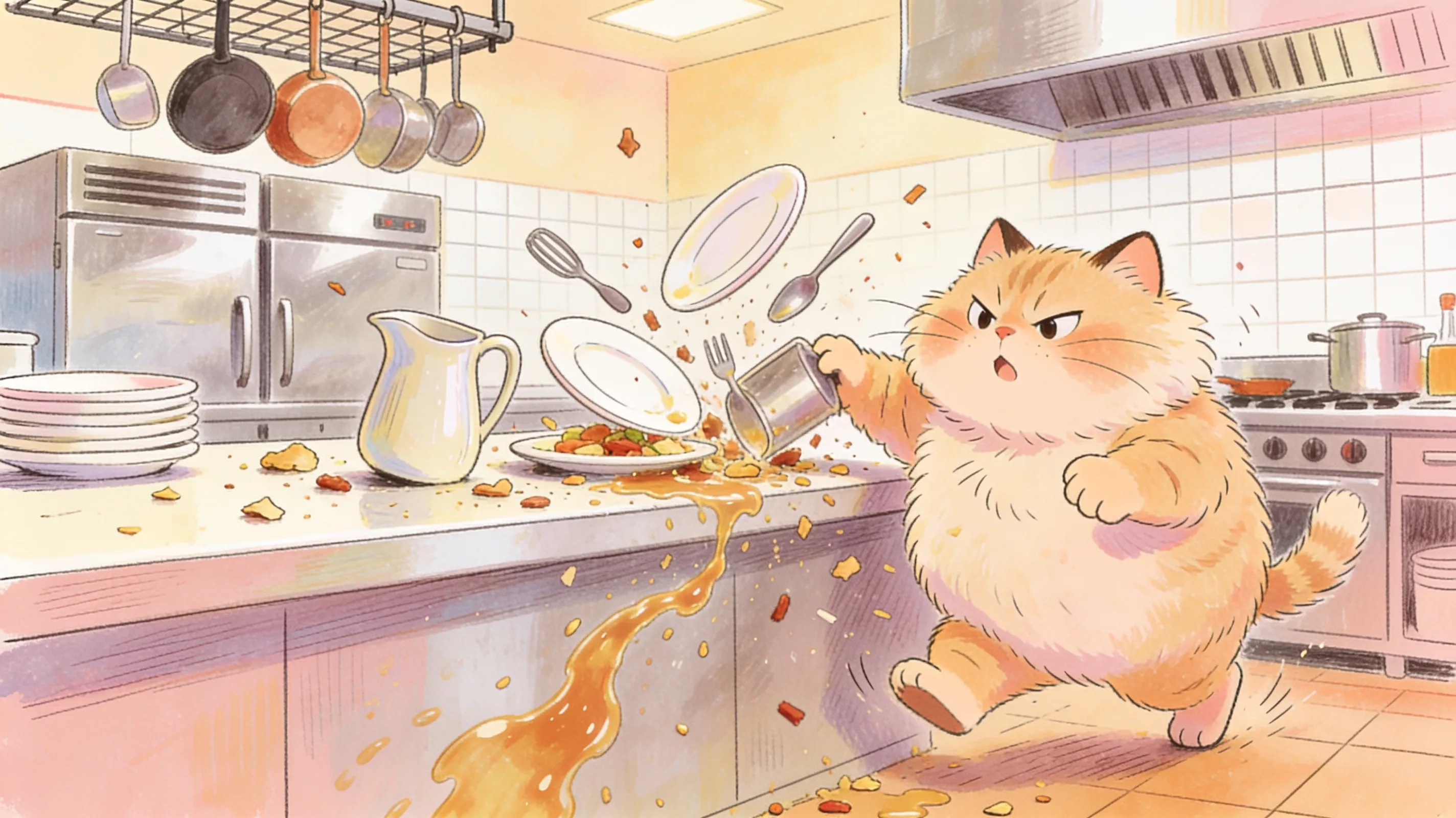
कैरेक्टर एनिमेशन
चरित्र स्केच, पोज़ और चित्रित दृश्यों को जीवंत करें और एक पूरी एनिमेशन वर्कफ़्लो से पहले गति और विजुअल दिशा का परीक्षण करें
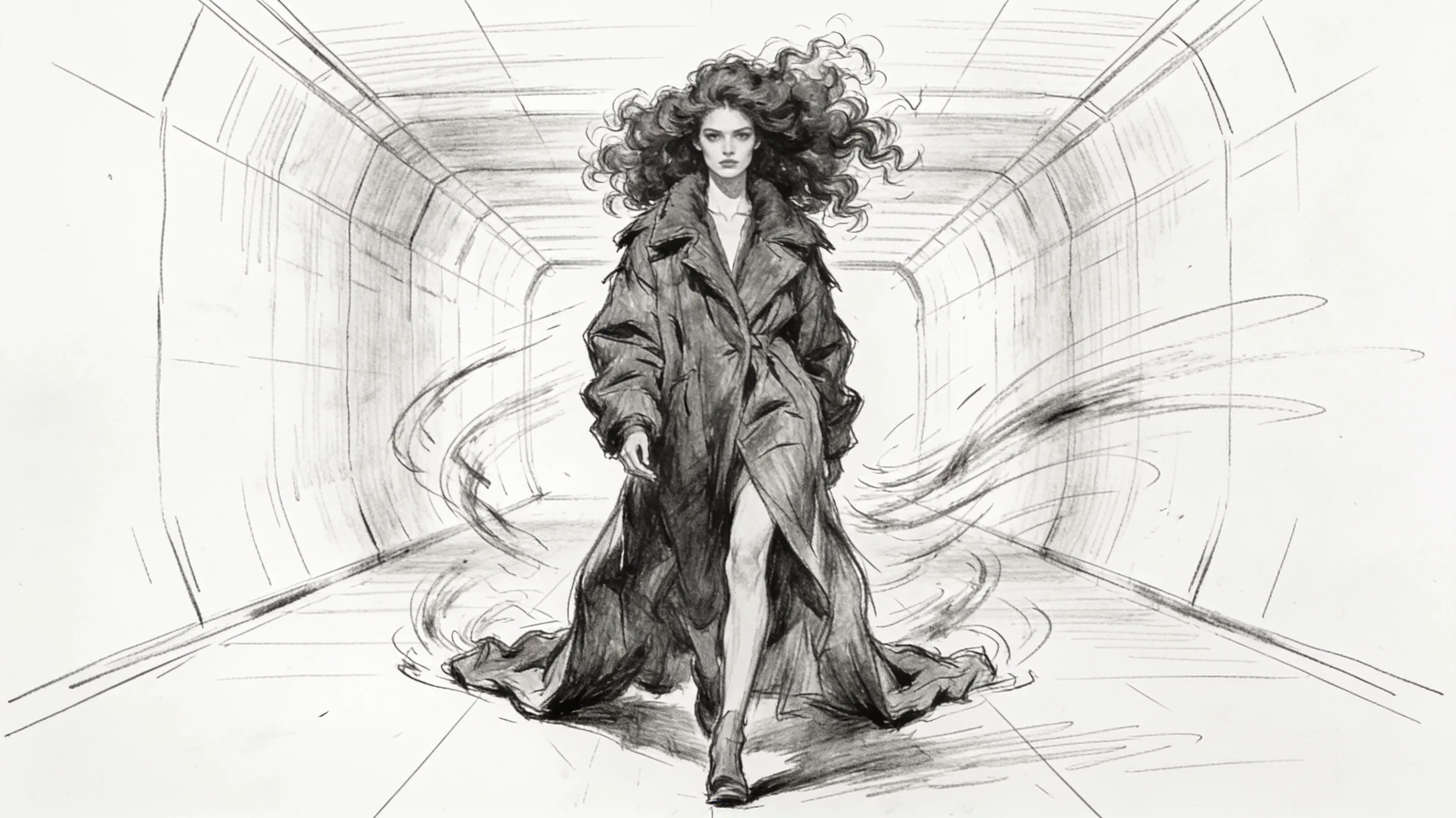
रचनात्मक पिच
शुरुआती ड्राइंग और फिगर स्केच को वीडियो ट्रीटमेंट और कॉन्सेप्ट विजुअल में बदलें जो किसी आइडिया को प्रस्तुत करना, चर्चा करना और मंजूरी पाना आसान बनाते हैं
संदर्भ स्केच के साथ अपने वीडियो को गाइड करें
AI के साथ एक त्वरित ड्राइंग को पूरे वीडियो में बदलें
रफ कॉन्सेप्ट से जेनरेटेड सीन तक पहुंचें
एक स्केच से शुरू करो, इसे Kai कनवर्सेशन में ड्रॉप करो, और Sketch to Video AI जनरेटर को एक ही प्रॉम्प्ट के साथ इसे वीडियो में बदलने दो। स्क्रैच से शुरू करने की बजाय, तुम्हारी ड्राइंग Kai को एक स्टार्टिंग पॉइंट देती है जबकि तुम्हारा प्रॉम्प्ट परिभाषित करता है कि फाइनल वीडियो कैसा दिखे और चले।
विजुअल स्टाइल सेट करने के लिए अपने प्रॉम्प्ट का इस्तेमाल करो, कैमरा मूवमेंट, पेसिंग, एक्शन, लाइटिंग, और एटमॉसफीयर, या समझाओ कि हर स्केच को सीन में कैसे इस्तेमाल किया जाए। हाथ से बनाया गया लुक रखो, इसे कुछ रियलिस्टिक या सिनेमैटिक में बदलो, या बिल्कुल अलग विजुअल स्टाइल एक्सप्लोर करो जबकि वर्कफ्लो को तेज़ और सीधा रखो।
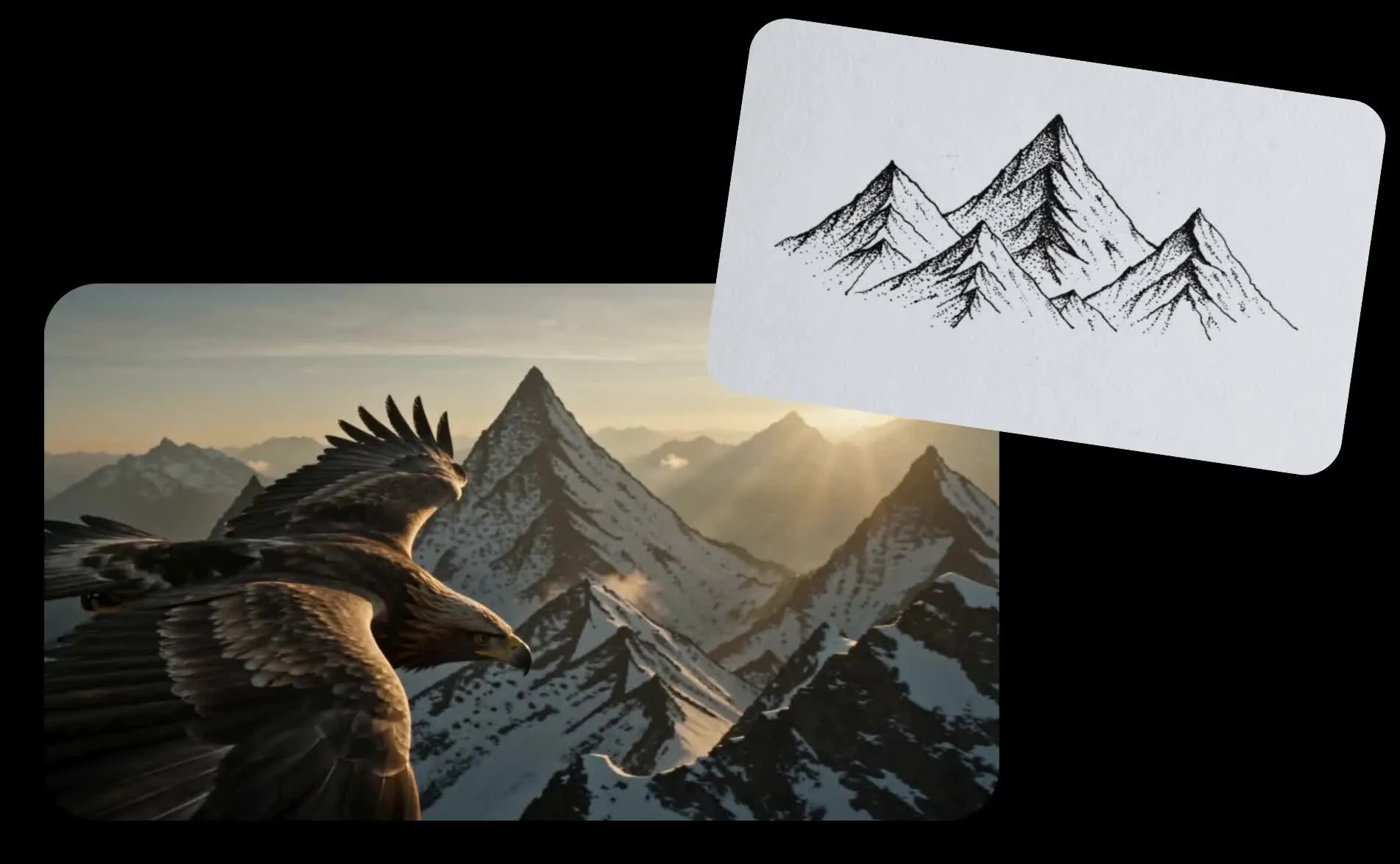
उन विवरणों को चित्रित करें जो बताना मुश्किल हों
एक स्केच ऐसी विजुअल डिटेल्स को परिभाषित कर सकता है जो सिर्फ टेक्स्ट प्रॉम्प्ट में बताना मुश्किल होता। किसी कैरेक्टर को निर्दिष्ट कपड़ों, अनुपातों या चेहरे की विशेषताओं के साथ ड्रॉ करें, किसी लैंडस्केप को मैप करें, किसी घर का आकार और लेआउट दिखाएं, या किसी प्रोडक्ट कॉन्सेप्ट को स्केच करें जो अभी तक बनाया नहीं गया है।
रेफरेंस फोटो के विपरीत, किसी ड्राइंग को पहले से मौजूद चीज से शुरू करने की जरूरत नहीं है। आप वास्तव में जो कंपोजिशन, ऑब्जेक्ट्स, अनुपात, प्लेसमेंट और फीचर्स चाहते हैं उन्हें आविष्कार कर सकते हैं, फिर अपने प्रॉम्प्ट के साथ उस स्केच का उपयोग करके Kai को जेनरेटेड वीडियो के लिए स्पष्ट दिशा दे सकते हैं।
आप किसी इमेज के ऊपर ड्रॉ भी कर सकते हैं ताकि Kai को स्पष्ट निर्देश मिलें। कैमरा पाथ मार्क करें, देखने की दिशा दिखाने के लिए एरो जोड़ें, फोकस करने के लिए एरिया को सर्किल करें, या स्केच करें कि किसी ऑब्जेक्ट को कहां मूव करना चाहिए।
शुरुआती कॉन्सेप्ट्स को समीक्षा के लिए आसान बनाएं
अपनी टीम के साथ विचार-विमर्श करें, स्केच और अन्य संदर्भ इमेज एकत्र करें, और एक वीडियो की दिशा स्थापित करने के लिए उनका उपयोग करें। एक टीम मेट्स एक विचार को रफ़ कर सकता है जबकि अन्य एक ही ऑनलाइन वर्कस्पेस में परियोजना को विकसित, संपादित और समीक्षा कर सकते हैं।
Kapwing का सहयोगी वीडियो संपादक साझा किए गए प्रोजेक्ट, एक साथ संपादन, साझा मीडिया, और समय-सीमांकित टिप्पणियां समर्थन करता है, इसलिए रचनात्मक टीमें प्रारंभिक अवधारणा से प्रतिक्रिया तक जा सकती हैं बिना अलग-अलग फाइलें वापस और आगे पास किए। जैसे-जैसे विचार विकसित होते हैं, टीमें ब्रांड एसेट, दृश्य संदर्भ, और चल रहे संपादन को एक जगह रख सकती हैं।
AI के साथ स्केच को वीडियो में कैसे बदलें

- Step 1स्केच अपलोड करें
एक Kai के साथ नई चैट बनाएं और अपने ड्राइंग को अपलोड करने के लिए "Attach media" पर क्लिक करें। आप अपना स्केच बनाने के लिए Kapwing के in-studio draw tool का भी उपयोग कर सकते हैं।
- Step 2प्रॉम्प्ट दर्ज करें
अपने वीडियो के बारे में एक प्रॉम्प्ट लिखें। विजुअल स्टाइल, एक्शन, पेसिंग और ऐस्पेक्ट रेशियो जैसे विवरण शामिल करें।
- Step 3वीडियो बनाएं
अपने स्केच वीडियो को जनरेट करने के लिए तीर पर क्लिक करें। फिर MP4 के रूप में डाउनलोड करने के लिए क्लिक करें, या अतिरिक्त प्रॉम्प्ट के साथ संपादित करें।
Kapwing में क्या अलग है?


अक्सर पूछे जाने वाले सवाल
हमारे पास अपने यूजर्स द्वारा पूछे जाने वाले सबसे आम सवालों के जवाब हैं।
हाँ, कोई भी Kapwing के AI टूलकिट को बिना वॉटरमार्क के मुफ़्त में आजमा सकता है। हमारे AI टूल्स एक क्रेडिट सिस्टम पर काम करते हैं, जहाँ प्रत्येक फीचर एक निर्धारित संख्या में क्रेडिट खर्च करता है। अधिकतम रचनात्मकता और सर्वोत्तम मूल्य के लिए, Pro खाते में अपग्रेड करें ताकि AI-संचालित कंटेंट क्रिएशन की पूरी शक्ति को अनलॉक कर सकें।
अपनी स्केच अपलोड करें या Kapwing Studio के अंदर एक बनाएं, फिर इसे Kai चैट से जोड़ें। वर्णन करें कि वीडियो में क्या होना चाहिए, जिसमें विषय को कैसे चलना चाहिए, कैमरा को कैसे व्यवहार करना चाहिए, और आप किस विजुअल शैली चाहते हैं।
Kai स्केच को विजुअल दिशा के रूप में और आपके प्रॉम्प्ट को जेनरेट किए गए परिणाम के निर्देश के रूप में उपयोग करता है। फिर आप वीडियो को फॉलो-अप प्रॉम्प्ट के साथ रिफाइन कर सकते हैं या Kapwing Studio में इसे संपादित करना जारी रख सकते हैं।
आप rough pencil drawings, digital sketches, doodles, storyboard frames, character concepts, product drawings, architectural ideas, annotated images और अन्य visual references का उपयोग कर सकते हैं। स्केच को polished नहीं दिखने की जरूरत है जब तक कि यह वो details या layout को communicate करता है जो आप AI को follow करने के लिए चाहते हैं।
Sketches खासकर तब उपयोगी होते हैं जब आपको कुछ ऐसा दिखाना हो जो text में समझाना मुश्किल हो, जैसे कि एक specific character design, एक imagined product, एक room layout, या एक scene में objects की exact placement।
हाँ। एक स्केच अंतिम विजुअल स्टाइल के बजाय विजुअल दिशा के रूप में काम कर सकता है। आप इसका उपयोग किसी विषय, संरचना, लेआउट, या मुख्य विवरणों को परिभाषित करने के लिए कर सकते हैं, फिर Kai को वीडियो को किसी अन्य स्टाइल में जेनरेट करने के लिए कहें।
उदाहरण के लिए, एक ही मोटा ड्राइंग एक वास्तविक दृश्य, सिनेमाई अनुक्रम, पॉलिश्ड इलस्ट्रेशन, या उत्पाद विज़ुअलाइज़ेशन बन सकता है। यदि आप प्रॉम्प्ट, छवियों और संदर्भों से वीडियो जेनरेट करने के लिए एक व्यापक वर्कफ़्लो चाहते हैं, तो आप Kapwing के AI Video Generator को आजमा सकते हैं।
जी हां। आप किसी इमेज के ऊपर एरोज़, पाथ, सर्कल और अन्य एनोटेशन ड्रॉ कर सकते हैं ताकि मूवमेंट को ज्यादा विजुअली कम्यूनिकेट किया जा सके। उदाहरण के लिए, आप कैमरे को किस दिशा में ट्रैवल करना चाहिए यह मार्क कर सकते हैं, दिखा सकते हैं कि सब्जेक्ट को कहां मूव करना चाहिए, या फ्रेम के उस हिस्से को हाइलाइट कर सकते हैं जिसे फोकस में रहना चाहिए।
उन विजुअल इंस्ट्रक्शन को बनाने के लिए Kapwing के Draw on Image टूल का इस्तेमाल करें, फिर एनोटेटेड इमेज को अपनी Kai कन्वर्सेशन के साथ अटैच करें और एक प्रॉम्प्ट भी शामिल करें जो बताता हो कि इन मार्किंग्स को कैसे इंटरप्रेट करना चाहिए।
Sketch to Video एक ड्राइंग या विजुअल कॉन्सेप्ट से शुरू होता है और उस स्केच को जेनरेट किए गए वीडियो के लिए मुख्य क्रिएटिव रेफरेंस के रूप में उपयोग करता है। यह तब सबसे अच्छा काम करता है जब आप पहले से ही जानते हों कि विषय, दृश्य, या कम्पोजिशन कैसी दिखनी चाहिए और इसे मोशन में विकसित करना चाहते हों।
AI एनिमेशन स्केच से शुरू हो सकता है, लेकिन यह वास्तविक छवियों या सिंपल टेक्स्ट प्रॉम्प्ट से भी शुरू हो सकता है। Kapwing का AI Animation Generator किसी भी इनपुट का उपयोग करके एक पूरा एनिमेटेड वीडियो बना सकता है, जिसमें पूरे दृश्य, कैरेक्टर, स्टोरीटेलिंग, और अन्य एनिमेशन-केंद्रित तत्व शामिल हैं।
बिल्कुल, स्टोरीबोर्ड फ्रेम्स को मोशन, कैमरा डायरेक्शन, ब्लॉकिंग और सीन कम्पोजिशन के लिए रेफरेंस के रूप में इस्तेमाल किया जा सकता है। यह Sketch to Video को किसी प्लान्ड शॉट या सीक्वेंस को फुल प्रोडक्शन में जाने से पहले टेस्ट करने के लिए उपयोगी बनाता है।
अगर आप पहले स्टोरीबोर्ड बनाना या आयोजित करना चाहते हैं, तो Kapwing का AI Storyboard Generator आपको वीडियो जेनरेशन के लिए रेफरेंस के रूप में उन विजुअल्स का इस्तेमाल करने से पहले सीन्स और शॉट्स प्लान करने में मदद कर सकता है।
हाँ, आप Kai में फॉलो-अप प्रॉम्प्ट के ज़रिए नतीजे को परिष्कृत करना जारी रख सकते हैं या अधिक सटीक एडिटिंग के लिए Kapwing Studio में जा सकते हैं। यह आपको टेक्स्ट, ऑडियो, टाइमिंग, ग्राफिक्स और प्रोजेक्ट के अन्य हिस्सों के साथ जनरेट की गई फुटेज को एडजस्ट करने देता है।
Kai, Kapwing का AI वीडियो असिस्टेंट, एक ही प्रोजेक्ट कॉन्टेक्स्ट से काम करना जारी रख सकता है जब आप कन्वर्सेशन के ज़रिए वीडियो को परिष्कृत करते हैं।
हाँ, स्केच टीमों और एजेंसियों को मोटे विचारों से कुछ ऐसे विजुअल की ओर आगे बढ़ने में मदद कर सकते हैं जिसकी समीक्षा, चर्चा और अनुमोदन करना आसान हो। एक मार्केटर एक विज्ञापन अवधारणा को स्केच कर सकता है, एक फिल्मकार एक शॉट खींच सकता है, या एक प्रोडक्ट टीम विचार को मोशन कॉन्सेप्ट में बदलने से पहले एक फीचर को दर्शा सकती है।
Kapwing Studio को कुशल सहयोग के लिए बनाया गया है: आप संयुक्त मीडिया लाइब्रेरी, एक साथ संपादन और टिप्पणी, और एक साझा Brand Kit के साथ साझा वर्कस्पेस बना सकते हैं। आप प्रोजेक्ट, वीडियो, या AI चैट लिंक अपने सहकर्मियों, क्लाइंट्स, या किसी भी व्यक्ति के साथ साझा कर सकते हैं जिससे आप फीडबैक चाहते हैं।
संसाधन खोजें
टिप्स, टेम्पलेट्स, और गहन गाइड्स जो आपको तेजी से बनाने और आत्मविश्वास के साथ शेयर करने में मदद करेंगी।
सभी देखें

अपना पहला वीडियो बनाना शुरू करें बस कुछ क्लिक्स में। 35 मिलियन से ज्यादा क्रिएटर्स के साथ जुड़ें जो Kapwing पर भरोसा करते हैं और कम समय में ज्यादा कंटेंट बनाते हैं।