Video Stabilizer
Ayusin ang pag-galaw ng video online.
Palambutin ang kilos ng camera sa isang click.
.webp)
I-stabilize ang iyong mga video sa isang click lang
I-ayos ang makukulong na video pagkatapos mag-record
Palambutin ang camera shake sa footage na na-film mo na. Ang Kapwing's online Video Stabilizer ay binabawasan ang nakakaabala na jitter at wobble sa handheld recordings, travel clips, product demos, at iba pa, lahat nang walang kailangang matuto ng specialized video stabilization software o gumawa ng frame-by-frame adjustments.
I-upload ang iyong video, mag-apply ng automatic stabilization sa isang click lang, at tingnan ang resulta bago i-export. Gawing mas steady ang walking shot, bawasan ang maliit na shakes sa closeup, o iligtas ang isang mahalagang moment na hindi mo madaling mafi-film ulit.
Patuloy na pahusayin ang iyong video sa parehong editor. Ayusin ang brightness, contrast, at color, bawasan ang nakakaabala na grain, o mag-upscale ng resolution para mas maging polished ang iyong stabilized footage.
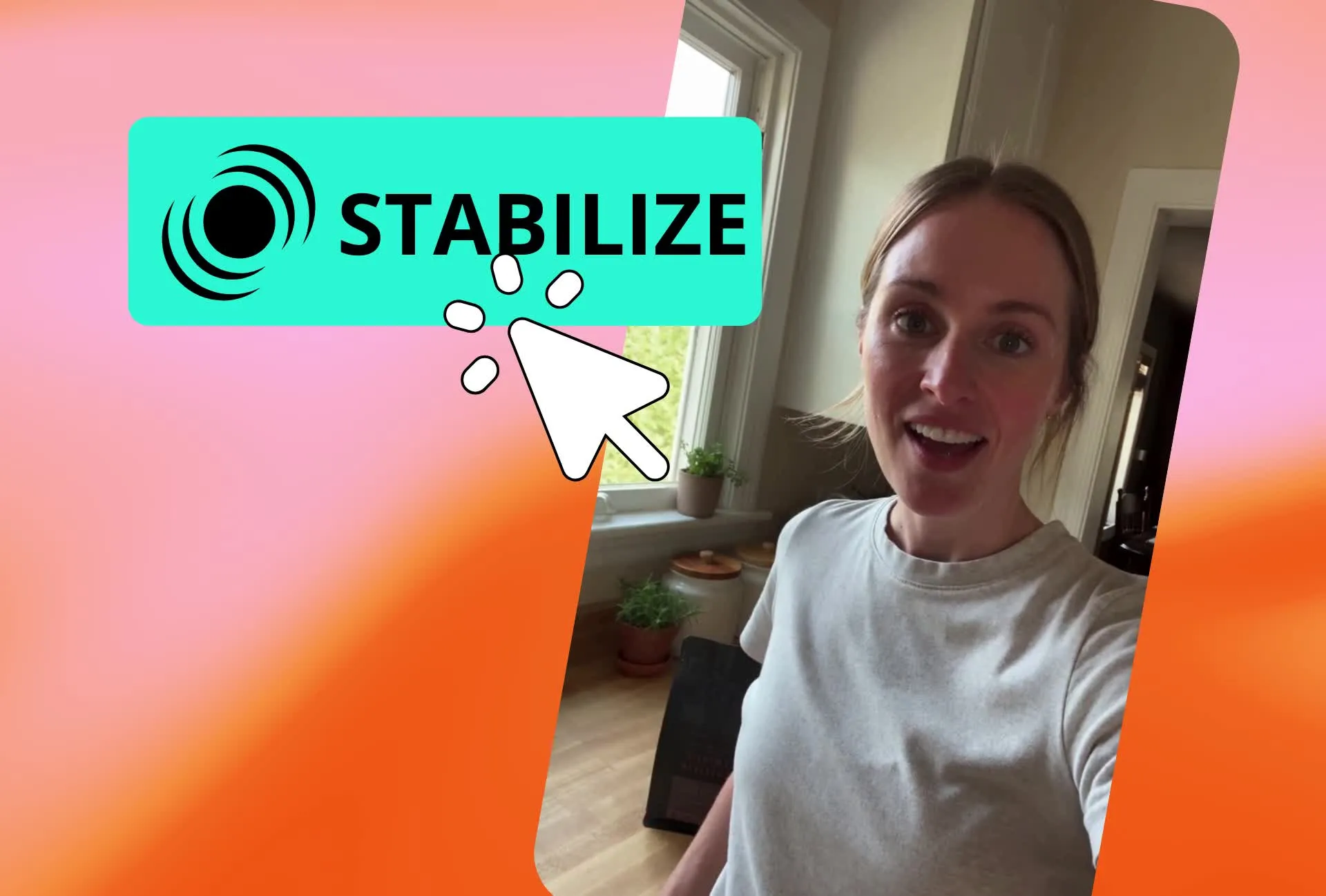
Paano i-stabilize ang isang shaky na video online
Bawasan ang nakakaabala na paggalaw ng camera sa loob ng isang minuto
I-upload
ang iyong video sa Kapwing Studio


Panatilihin
pag-stabilize sa pamamagitan ng pagpili ng iyong video at pag-click ng "Stabilize" sa toolbar sa kanang bahagi
I-export
bilang MP4 o MOV, o magpatuloy na magpaganda gamit ang ibang Studio tools
Mas stable na shots, mas kaunting retakes
Palambutin ang camera shake sa footage na hindi mo makikita o hindi mo gustong i-film ulit

Mga Travel Vlogger
Bawasan ang pag-alon sa handheld walking shots, sightseeing clips, at footage na kinunan mula sa gumagalaw na sasakyan, para madaling sundan ng viewers ang mga lugar na iyong tine-explore.
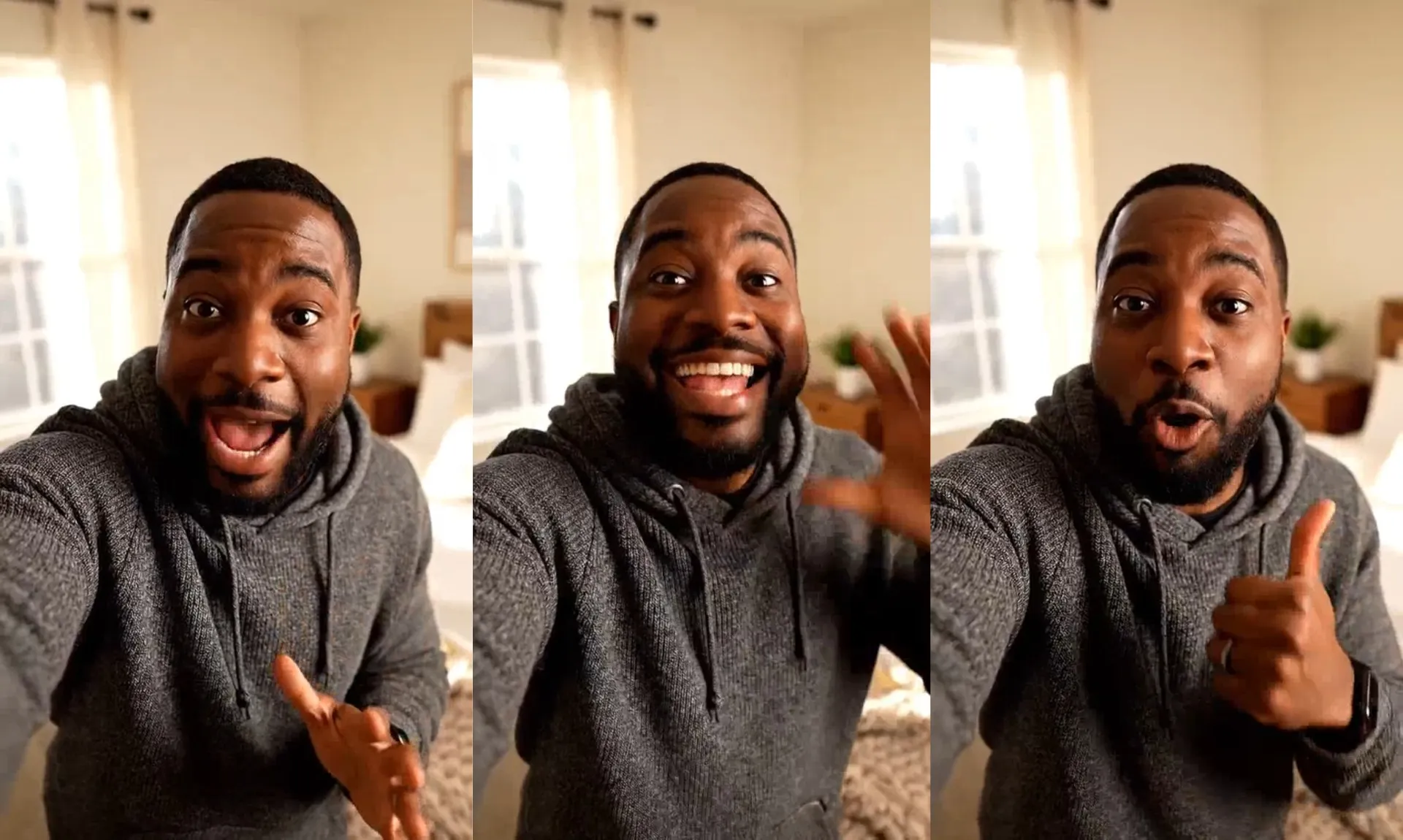
Mga UGC Creator
Maayos na nakakaabalang galaw ng kamay sa UGC selfie videos, unboxings, at product reviews habang pinapanatili ang casual na pakiramdam ng phone recording
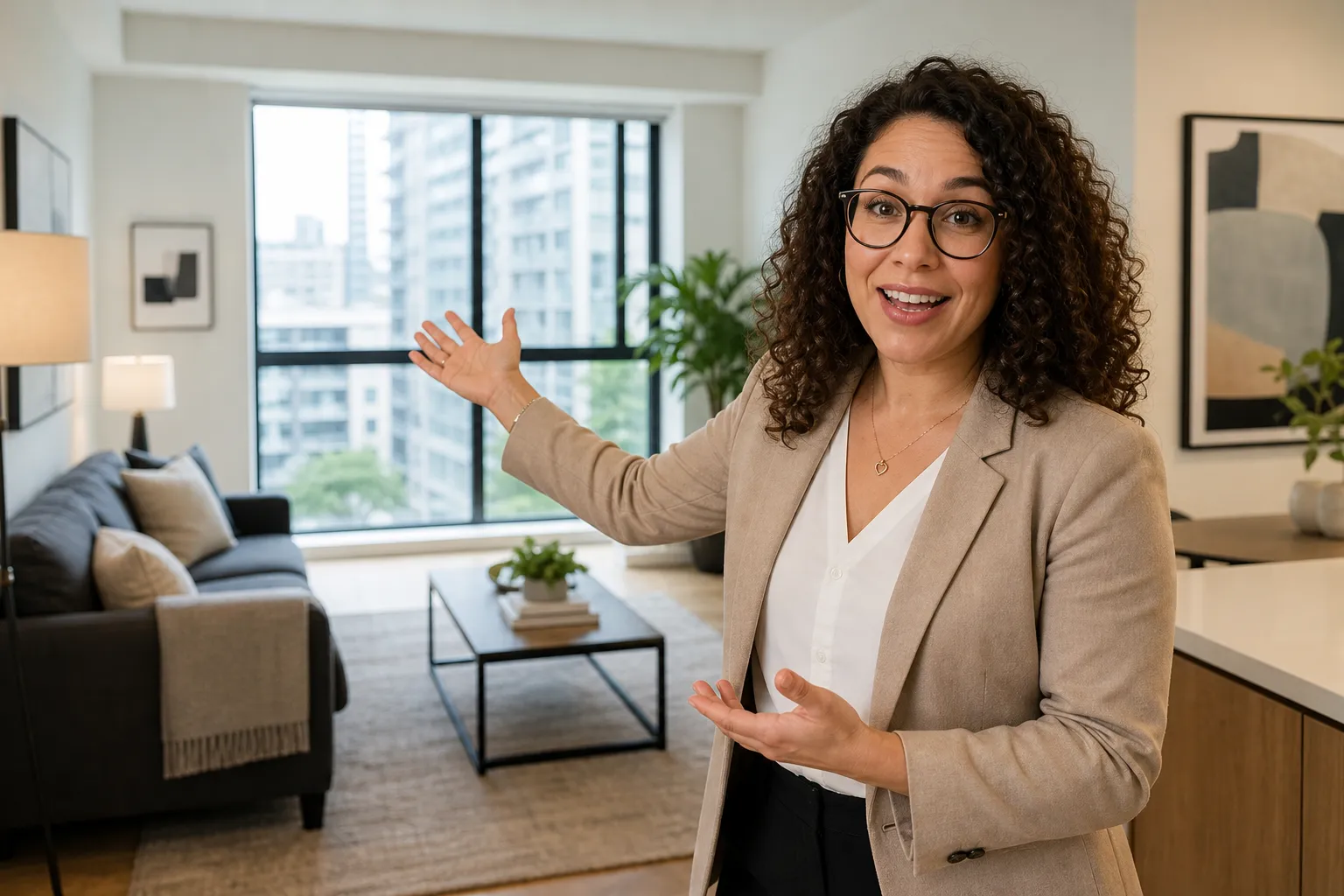
Mga Real Estate Agent
I-stabilize ang property walkthroughs para makafocus ang viewers sa room layouts at features habang gumagalaw ka sa pinto, hallways, at outdoor spaces
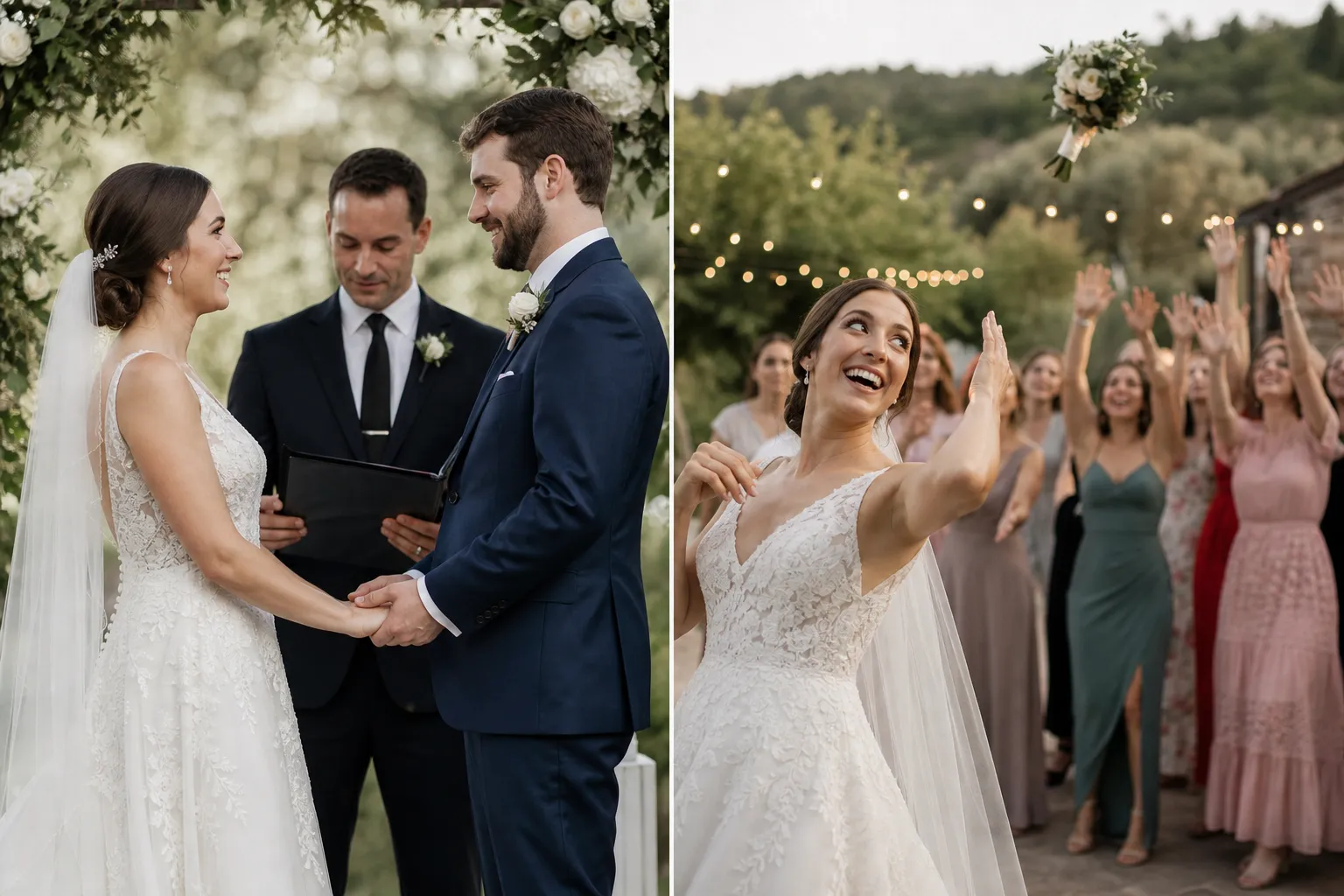
Mga Videographer ng Event
Bawasan ang pag-ugnaw ng camera sa wedding speeches, concert recordings, at crowd shots na kinunan habang gumagalaw, lalo na sa mga sandaling makakakuha ka lang ng isang pagkakataon na i-record
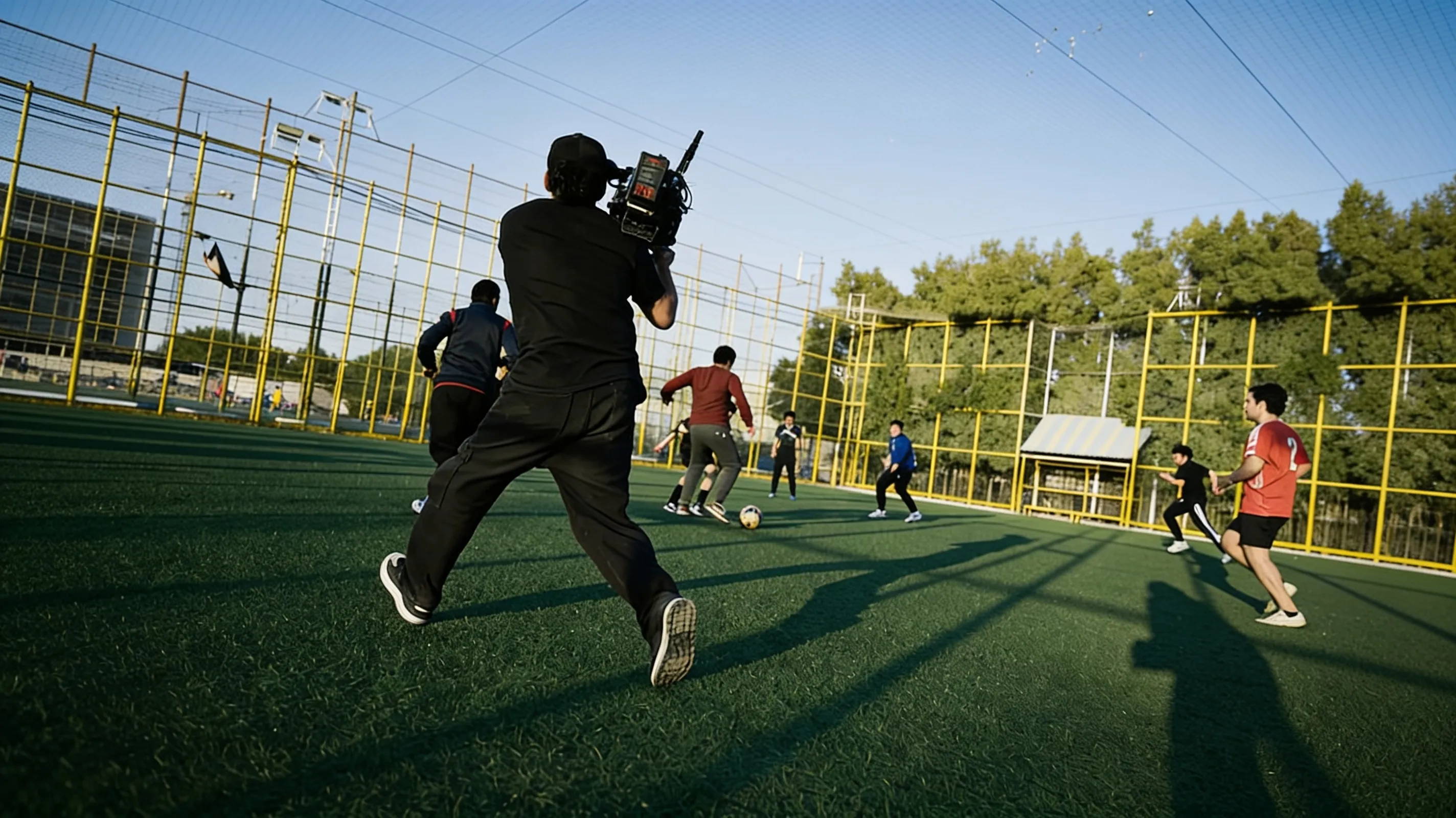
Sports Creators
Bawasan ang hindi gustong kamera shake habang sinusubaybayan ang mga atleta mula sa sidelines, ginagawang mas madali sundin ang mga practice, tricks, at mga pangunahing laro

Mga Nagpapakita ng Produkto
Matatag na handheld closeups upang makita ng viewers ang maliliit na detalye, tingnan kung paano gumagana ang produkto, at tumuon sa aksyon na ipinapakita mo
Gawing mas magagamit ang higit pang footage gamit ang stabilization
I-ayos ang puno-puong video gamit ang one-click tool
Bawasan ang galaw, panatilihin ang kilos
Ang Video Stabilizer ng Kapwing ay nag-aayos ng hindi gustong camera shake para makapag-focus ang mga manonood sa nangyayari sa shot. Kahit anong editing experience mo, maaari mong bawasan ang jitter sa paligid ng produktong iyong ipinapakita, panatilihing steady ang view habang tumatawid sa property, o mapagaan ang nakakagambala na wobble sa handheld interview.
Ang tool ay tumutulong na gawing hindi bigla ang camera movement habang pinapanatili ang focus sa pangunahing aksyon. Maaaring magpatuloy na maglakad ang isang tao, maaaring tapusin ng atleta ang isang galaw, at maaaring sundan ng iyong camera ang eksena nang may mas kaunting nakakagambala na shakes.
Dagdagan ang oras ng panonood nang walang dagdag na pag-edit
Sa mabilis na social media feeds, bawat segundo ay mahalaga. Ang hindi matatag at unstable na footage ay maaaring magpalayo sa attention ng mga viewers mula sa iyong content at magbigay sa kanila ng dahilan upang mag-scroll past. Pero para sa mga social media creators na regular na nagsho-share, ang gumastos ng extra time sa manual na pag-fix ng camera shake ay hindi laging praktikal, lalo na kung sinisikap mong manatiling updated sa trends at publishing schedules.
Ang one-click Video Stabilizer ng Kapwing ay awtomatikong binabawasan ang di-gustong camera shake, tumutulong sa iyo na lumikha ng mas smooth at mas napapanood na mga videos nang walang mahabang editing process. Mula sa travel vlogs at action clips hanggang sa behind-the-scenes footage at everyday social posts, maaari mong i-stabilize ang handheld recordings sa loob ng ilang segundo at gumastos ng mas maraming oras sa paglikha ng iyong susunod na video.
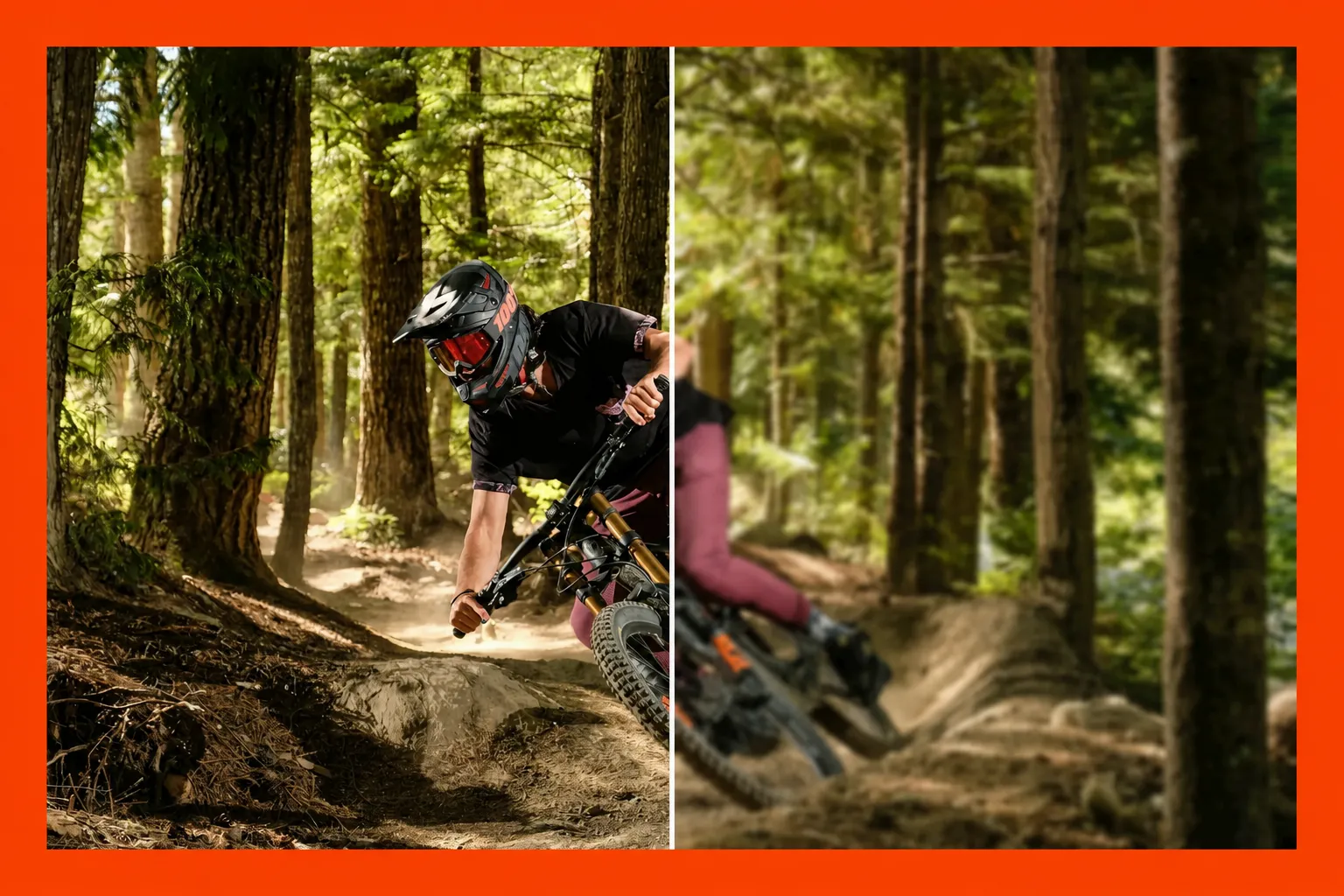
Ibagsak ang panginginig na footage na hindi mo kayang i-reshoot
Mula sa mabilis na sports games hanggang sa once-in-a-lifetime wedding moments, ang pag-film ng live action ay bihira naming napupunta exactly tulad ng plano. Ang pagpanatili ng steady ng iyong camera habang sinusundan ang mga gumagalaw na subjects ay maaaring maging mahirap, lalo na kung walang mahal na stabilizing equipment. At kung ang sandali ay nangyayari lang minsan, ang pag-reshoot ay hindi na opsyon.
Ang online Video Stabilizer ng Kapwing ay tumutulong na iligtas ang mahalagang footage sa pamamagitan ng pagbabawas ng camera shake sa isang click. I-smooth out ang handheld recordings, pagbutihin ang moving shots, at gawing mas madaling panoorin ang iyong footage nang hindi gumagastos ng extra gear. Para sa mga clips na kailangan din ng sharpening o visual adjustments, gamitin ang Video Clearer ng Kapwing upang mapabuti ang clarity bago ibahagi.

I-stabilize, i-enhance, at i-export sa isang lugar lang
Ang pag-ayos ng nakayanig na footage ay ang unang hakbang lang. Ang Video Stabilizer ng Kapwing ay built-in sa isang online editing studio, kaya pwede mong pagbutihin ang natitirang bahagi ng iyong recording nang hindi nagpapalit ng apps o nag-download ng extra software. Pagkatapos i-stabilize ang iyong video, mag-upscale ng lower-resolution footage gamit ang AI, alisin ang background noise, i-trim ang hindi gusto mong clips, o ayusin ang lighting at colors para handa nang i-share ang footage.
Patuloy na mag-edit sa parehong workspace gamit ang tools para magdagdag ng subtitles, background music, at transitions, o i-resize ang iyong video para sa TikTok, Instagram Reels, at YouTube Shorts. Pagkatapos mong tapusin, i-export sa hanggang 4K resolution para mapanatili ang kalidad ng video at i-download ang tapos nang video para sa pagbabahagi sa iba't ibang platform.

Paano I-stabilize ang isang Video Online
- Step 1I-upload ang video
I-upload ang isang video (MP4, MOV, AVI, atbp.) mula sa isang file folder o magdagdag ng isang video URL link direkta sa Kapwing.
- Step 2Gawing stable ang video
Sa iyong video layer na napili sa canvas, i-click "Stabilize" sa right-hand sidebar sa ilalim ng AI tools. Ang prosesong ito ay tumatagal ng isang minuto o mas mababa pa.
- Step 3I-edit at i-export
Magpatuloy sa paggawa ng video edits para i-customize ang iyong video gamit ang iba't ibang tools tulad ng subtitles, dubbing, AI images, at marami pang iba. Kapag tapos na, i-click ang "Export project" at i-download ang final file.
Ano ang kakaiba tungkol sa Kapwing?



Mga Madalas Itanong na Katanungan
Mayroon kaming mga sagot sa mga pinakakaraniwang tanong na itinatanong ng aming mga users.
Libre ba ang Video Stabilizer ng Kapwing?
Hindi, ang video stabilization feature ng Kapwing ay hindi libre at kailangan ng Pro Account. Kapag nag-sign up ka ng Pro Account, makakakuha ka ng access sa buong suite ng AI video tools, kasama ang automatic Background Noise Removal.
May Kapwing watermark ba sa exports?
Dahil ang online video stabilizer ng Kapwing ay isang AI feature na available lang sa Pro Account, ang Kapwing watermark ay completely mababawi mula sa mga videos na gagawin mo gamit ito.
Bakit naman nag-shake ang aking video?
Ang dahilan kung bakit ang iyong video ay gumagalaw ay nakadepende sa uri ng device na ginagamit mo. Sa computer o laptop, ang video ay maaaring gumagalaw dahil sa mga bagay tulad ng mga libreng koneksyon, mga problema sa hardware ng webcam, hindi matatag na supply ng kuryente, kilos habang nagrerecord, hindi tamang camera settings, o kahit isang sira na mounting surface sa iyong laptop mismo.
Pagdating sa iPhone at Android devices, ang gumagalaw na video ay madalas na resulta lamang ng kilos ng kamay habang nagrerecord. Gayunpaman, maaaring may iba pang teknikal na dahilan, tulad ng kulang na built-in image stabilization sa iyong phone, o ang camera settings na ginagamit mo. Minsan, kahit na mayroon ang iyong phone ng image stabilization, ito ay hindi sapat na malakas upang lubos na counteract ang iyong mga kilos ng kamay, lalo na kung nag-zoom ka o nagrerecord sa malambot na liwanag.
Paano ko maiwi ang pag-shake ng camera ng iPhone ko?
Kung ang iyong iPhone footage ay mukhang shaky, maaari mong i-smooth ito nang libre sa pamamagitan ng paggamit ng ilang iba't ibang tactics. Una, siguraduhin na ang "Lock Camera" feature ay naka-on sa iyong camera settings, at subukan ang paghawak ng iyong phone nang matatag habang ang iyong elbows ay nakatukso habang nagfi-film. Kung hindi iyon gumagana, i-update ang iyong iOS, linisin ang iyong camera lens, i-restart ang iyong phone, at alisin ang iyong phone case. Sa wakas, maaari kang bumili ng tripod upang mapanatili ang iyong camera na steady, o gumamit ng stabilizing tool tulad ng Kapwing's.
Ang iPhones at Androids ba ay natural na nag-aalis ng pag-galaw sa video?
Salamat sa isang kahanga-hangang built-in na teknolohiya na tinatawag na "Optical Image Stabilization" (OIS), ang iyong iPhone o Android ay natural na sinisikap na gawing smooth ang pag-galaw kapag nag-film ka. Kapag nararamdaman ng iyong mobile phone ang isang pagyanig o pag-undulate, ang mga maliit na motors sa camera lens ay gumagalaw upang subukan na panatilihing matatag ang lahat.
Subalit, ang OIS ay mas tulad ng tulong lamang — kaya lang nito gawin ang kaunti. Kung mabilis ka gumagalaw, ang OIS ay hindi palaging makakasabay at niiwan ang ilang pag-undulate. Ang iyong phone ay malamang na gumagamit din ng software stabilization bilang dagdag na layer upang gawing smooth ang video, ngunit minsan ito ay gumagawa ng mga pagkakamali, tulad ng pag-crop o pag-iiwan ng mga maliit na glitches. Dito papasok ang Kapwing Video Stabilizer, na nagbibigay-daan sa iyo na madaling alisin ang pagyanig sa anumang video sa isang click.
Ano ang pinaka-epektibong software para sa pag-stabilize ng video?
Kapag sinusubukan mong i-stabilize ang isang video, ang pinaka-epektibong pagpipilian ng software ay malaki ang depende sa iyong mga layunin. Kung sinusubukan mong ayusin ang shaky long-form footage, tulad ng mga seksyon ng documentaries, pelikula, o music videos, ang software tulad ng Adobe Premiere Pro at Final Cut Pro ay nag-aalok ng detalyadong karanasan sa pag-edit, na may automated stabilization features at specialized functions para sa iba't ibang uri ng shots.
Para sa mga creators na naghahanap na mag-curate ng viral social media videos at content marketing material, inirerekumenda namin ang Kapwing. Ang free online editor tool ay intuitive at hindi nangangailangan ng nakaraang karanasan sa pag-edit, kung gumagamit ka man sa Mac, PC computer, o mobile device. Ang editor ay specially designed para tulungan ang mga modernong content creators na gumawa ng mas maraming content sa mas kaunting oras sa pamamagitan ng isang hanay ng time-efficient at madaling gamitin na tools.
Anong video files ang compatible sa Kapwing?
Ang video editor ng Kapwing ay gumagana sa lahat ng popular na file types para sa video (MP4, AVI, MOV, WEBM, MPEG, FLV, WMV, MKV, atd.). Tandaan na ang video exports sa Kapwing ay laging MP4. Pakiramdam namin na ang mga file na ito ay kumakatawan sa pinakamahusay na balanse sa pagitan ng laki ng file at kalidad.
Sinusuportahan ba ng Kapwing ang online collaborative video editing?
Oo, sinusuportahan ng Kapwing ang collaborative video editing sa pamamagitan ng pagbibigay-daan sa mga users na lumikha ng libre at shared workspaces na pwedeng i-invite ang team members. 100+ collaborative video editing tools para ma-streamline ang creative process ay available sa online video editor. Ang mga teams ay maaari ring mag-upload ng Brand Kit sa kanilang workspace o mag-set up together in real time, na tumutulong siguraduhin na readily available at organized ang assets.
Paano i-stabilize ang isang video sa iPhone
Para i-stabilize ang video sa iyong iPhone, i-upload ito sa Kapwing editor at idagdag ito sa isang bagong canvas. I-tap ang video para piliin ito, pagkatapos ay i-tap ang "AI Tools" icon sa ibaba ng iyong screen. Ang Stabilize feature ay lilitaw — simpleng i-tap lang ito, at ang iyong video ay mase-stabilize sa isang click.
Gaano katagal ang kailangan para i-stabilize ang isang video?
Gamit ang Kapwing's online Video Stabilizer, ang mga video ay karaniwang stabilized sa loob ng ilang segundo, bagaman ang processing time ay maaaring magbago depende sa haba ng original na footage.
Bakit maraming video stabilizers ang nag-crop ng video?
Maraming video stabilizers, kasama ang sa Kapwing, ay gumagalaw o umiikot ng frames para makompensate ang hindi gustong galaw ng camera. Ang mga adjustment na ito ay maaaring magbukas ng mga walang laman na lugar sa mga gilid, kaya ang software ay nag-crop o nag-zoom sa larawan para manatiling puno ang frame. Ang dami ng pag-crop ay depende sa stabilization method at sa galaw sa recording.
Kapag sinusuri ang stabilized footage, tingnan na ang mga mukha, produkto, at ibang mahalagang detalye ay manatili ng komportable sa loob ng frame. Iwasan ang pagdagdag ng mataas na crop bago ang stabilization, para ma-assess mo ang corrected shot bago pumili ng iyong final composition.
Kaya ba ng video stabilizer na ayusin ang motion blur?
Ang stabilization at motion blur correction ay tumutugon sa iba't ibang problema. Ang video stabilizer ay nagpapababa ng hindi gustong galaw sa pagitan ng frames, habang ang motion blur ay ang streaking o softness na nakuha sa loob ng isang frame. Ang isang clip ay maaaring magmukhang mas stable pagkatapos ng stabilization habang nagpapakita pa rin ng blur kapag gumagalaw ang camera o subject.
Kung ang iyong recording ay parehong shaky at blurry, i-stabilize ito muna at inspeksyunan ang natitirang softness. Ang Kapwing's Video Clearer ay nag-aalok ng karagdagang paraan upang mapabuti ang nakikitang detalye, bagaman ang sobrang blurred na footage ay maaari pa ring may mga limitasyon.
Alamin ang mga Mapagkukunan
Mga tips, templates, at malalim na pagsusuri para tulungan kang lumikha nang mas mabilis at magbahagi nang may kumpiyansa.
Tingnan lahat


Magsimula ng iyong unang video sa loob lamang ng ilang clicks. Sumali sa mahigit 35 milyong creators na nagtitiwala sa Kapwing para lumikha ng mas maraming content sa mas kaunting oras.