Asistente de Video con IA
Chatea para crear y editar videos con el asistente de IA de Kapwing.
Funciona en tu navegador. Sin marca de agua en Pro.
Crea videos conversando, sin necesidad de menús
Edita, mejora, genera y actualiza videos — usando chat con IA
Chatea para lluvia de ideas, crear y editar
Describe el video que quieres crear o los cambios que quieres hacer, y Kai, el asistente de IA de Kapwing, realiza el trabajo de edición por ti. En lugar de aprender dónde se encuentra cada herramienta, usa lenguaje natural para recortar clips, generar subtítulos, ajustar elementos visuales, reorganizar escenas o actualizar tu proyecto.
Como Kai comprende tu cronograma y recuerda tus indicaciones anteriores, puedes seguir refinando la misma edición a través de la conversación. Pídale que acorte la introducción, genere B-roll relevante, extraiga clips específicos o cree una versión para TikTok, todo sin empezar de nuevo o repetir tu trabajo.
Ya sea que estés creando un primer corte a partir de material bruto o realizando actualizaciones en todo el proyecto de un video existente, el asistente de IA para videos se encarga de las tareas de edición repetitivas para que puedas mantener el enfoque en la historia que quieres contar.
Edita como piensas
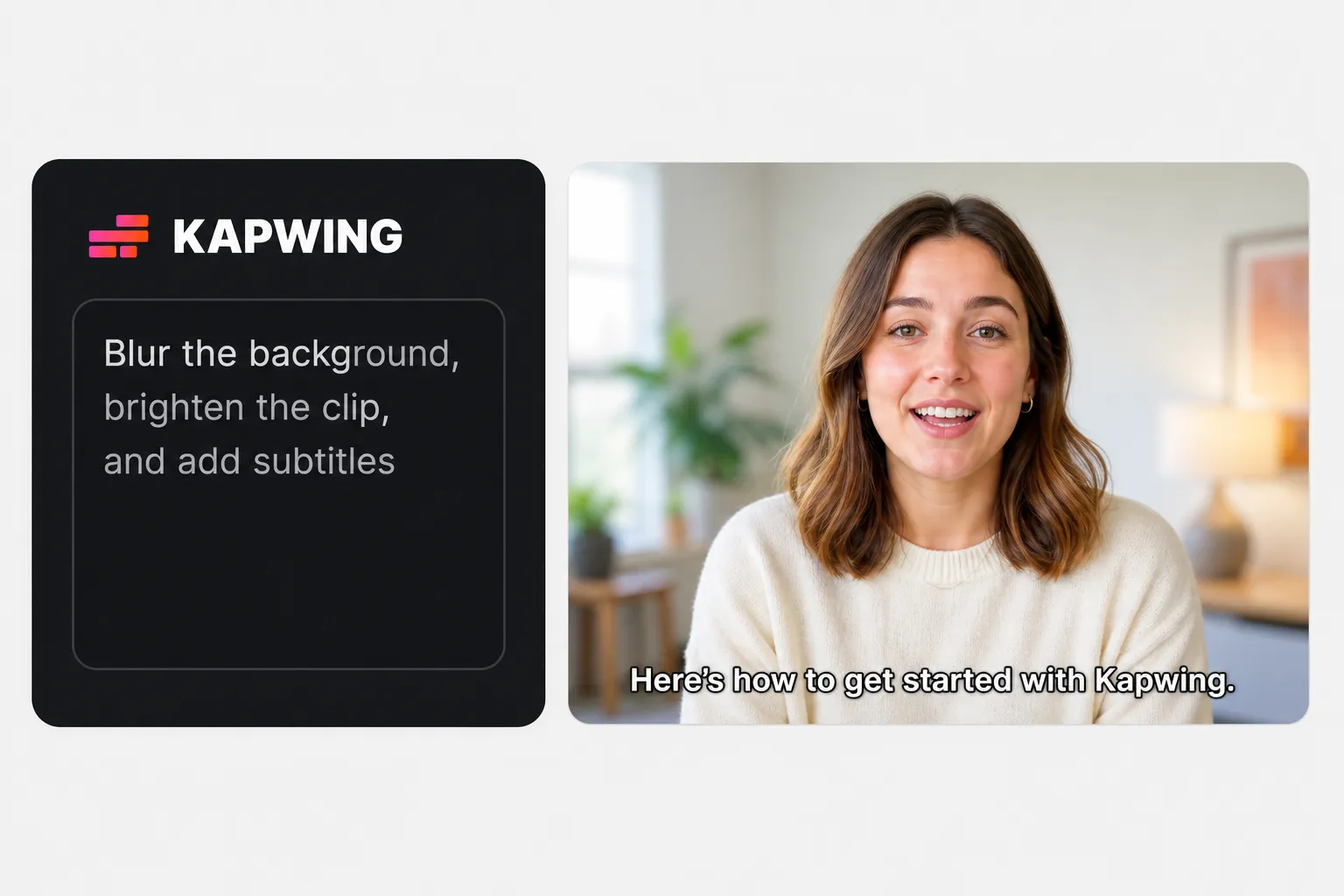
Crea videos con indicaciones conversacionales una a la vez. Funciona en tu navegador.
Describe
cada edición.
Dile a Kai qué quieres en lugar de buscar en los menús. El lenguaje natural se convierte en ediciones de video en solo algunas palabras.


Perfecciona
con indicaciones adicionales.
Dale seguimiento para ajustar el ritmo, conservar los momentos clave o hacer cambios adicionales sin empezar de cero.
Crea
en ediciones anteriores.
Kai recuerda tu proyecto y las solicitudes anteriores, así que cada nuevo prompt se basa en el trabajo que ya has hecho.
Un asistente de IA para cada etapa de la creación de videos
Lluvia de ideas, edita más rápido y personaliza tu flujo de trabajo con Kai
Comienza cada proyecto con una conversación
Comienza con una conversación en lugar de una línea de tiempo en blanco. Haz una lluvia de ideas sobre ganchos, esquemas, scripts, o ideas de contenido con Kai, luego pídele que convierta tu metraje en un borrador que coincida con la dirección que han desarrollado juntos.
Conforme tus ideas evolucionen, sigue con la conversación. Refina el script, cambia la estructura, acorta la introducción, o ajusta el ritmo sin cambiar entre herramientas de IA separadas o reiniciar tu edición.
Edita junto con la IA
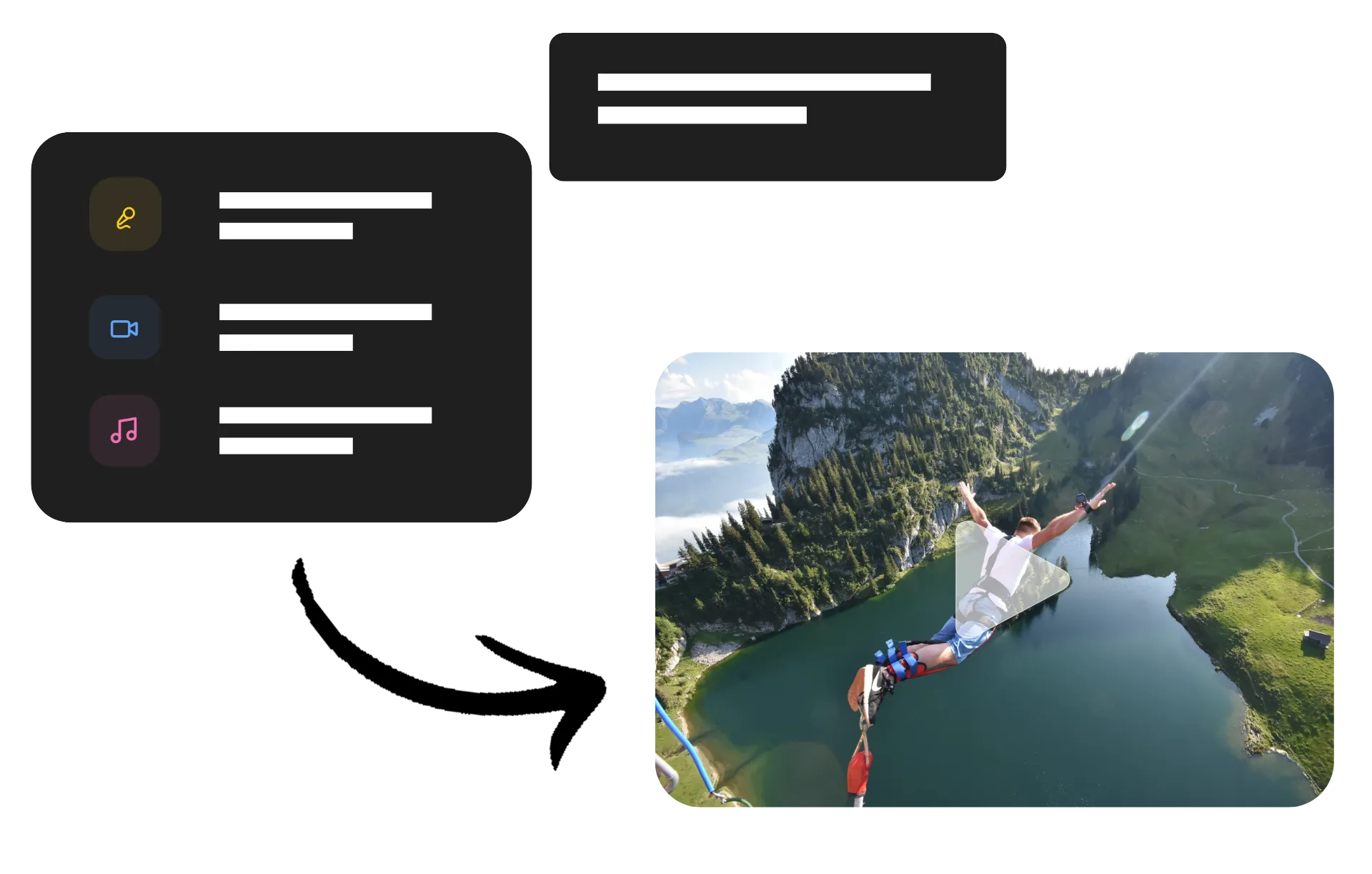
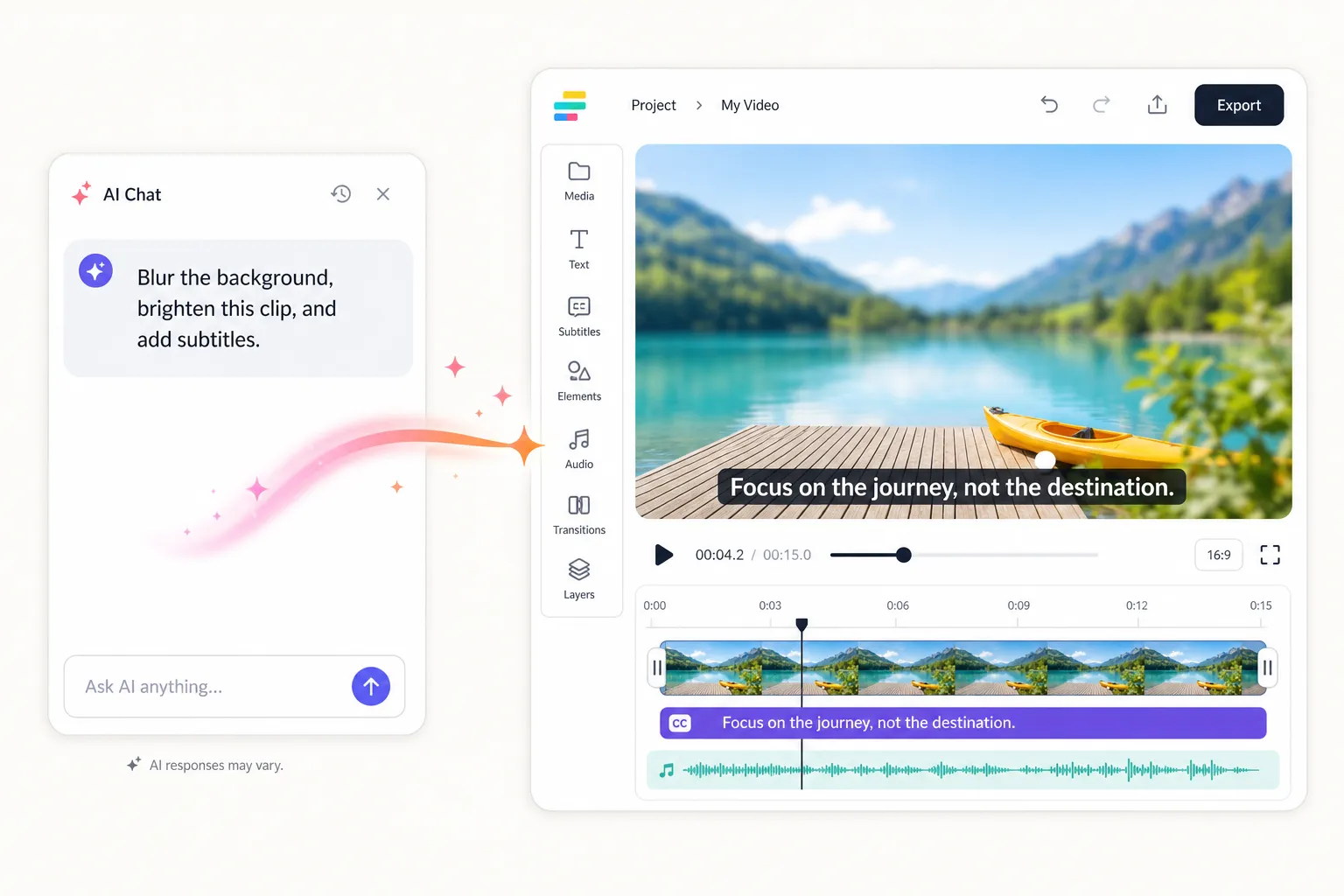
Cambia sin problemas entre edición manual y asistencia de IA sin interrumpir tu flujo de trabajo. Inicia un proyecto en Kapwing Studio, luego abre un chat en la barra lateral para que Kai aplique ediciones en proyectos completos, genere recursos adicionales o te ayude a hacer lluvia de ideas.
Tú mantienes el control de cada edición mientras Kai se encarga del trabajo repetitivo. Cambia entre ediciones de timeline y solicitudes conversacionales cuando sea más rápido, ya sea que estés actualizando subtítulos, ajustando diseños o aplicando estilos consistentes en múltiples escenas.
Personaliza tu asistente de edición
Crea un Kai Personalizado que recuerde cómo te gusta crear. Guarda tu estilo de edición preferido, directrices de marca, instrucciones recurrentes o flujo de trabajo creativo una sola vez y luego usa el mismo asistente de IA personalizado para cada proyecto nuevo.
En lugar de reescribir prompts largos, chatea con un Kai Personalizado que ya sabe cómo trabajas. Los equipos incluso pueden compartir Kais Personalizados para producir videos con el mismo estilo, formato y decisiones de edición en cada proyecto.
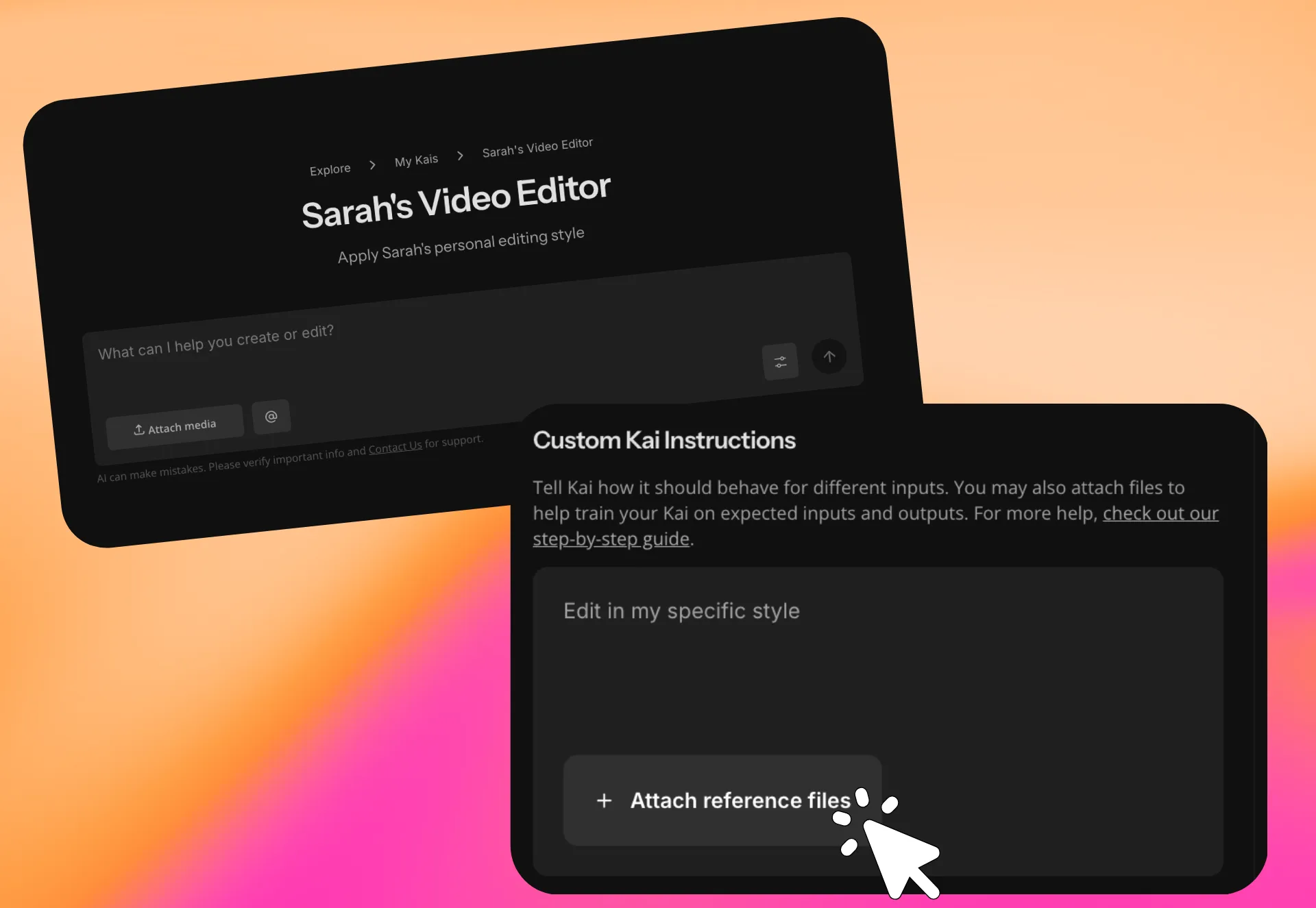
Edita lo que sea con un prompt
Chatea con Kai para hacer ediciones en la línea de tiempo, ajustar elementos visuales, refinar el audio y actualizar los diseños
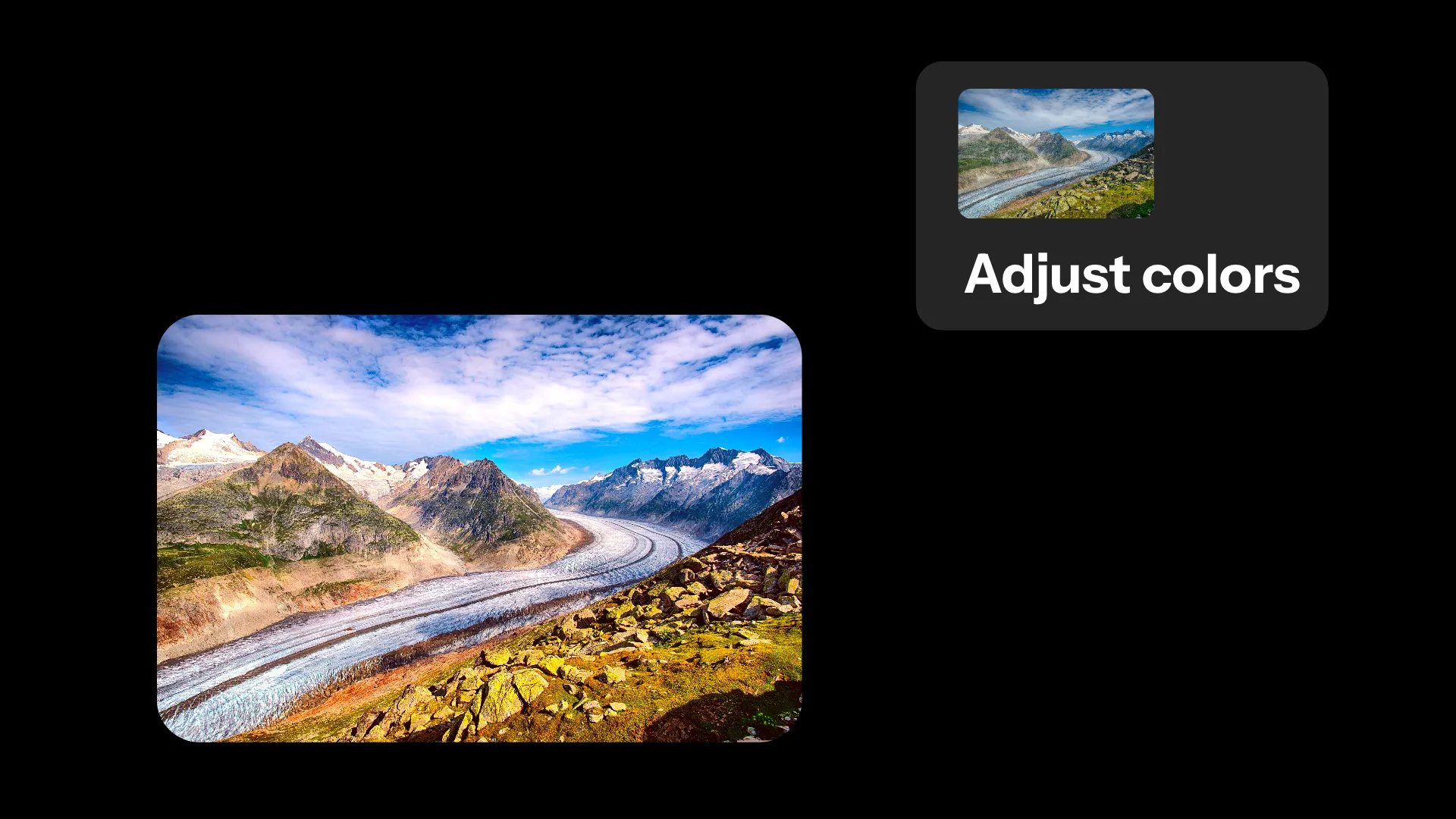
Ajusta los Colores
En lugar de abrir paneles de filtros, los creadores de contenido usan el asistente de video con IA para hacer que el metraje sea más brillante, aumentar la saturación, bajar la opacidad o desenfocar clips simplemente describiendo el look que quieren.
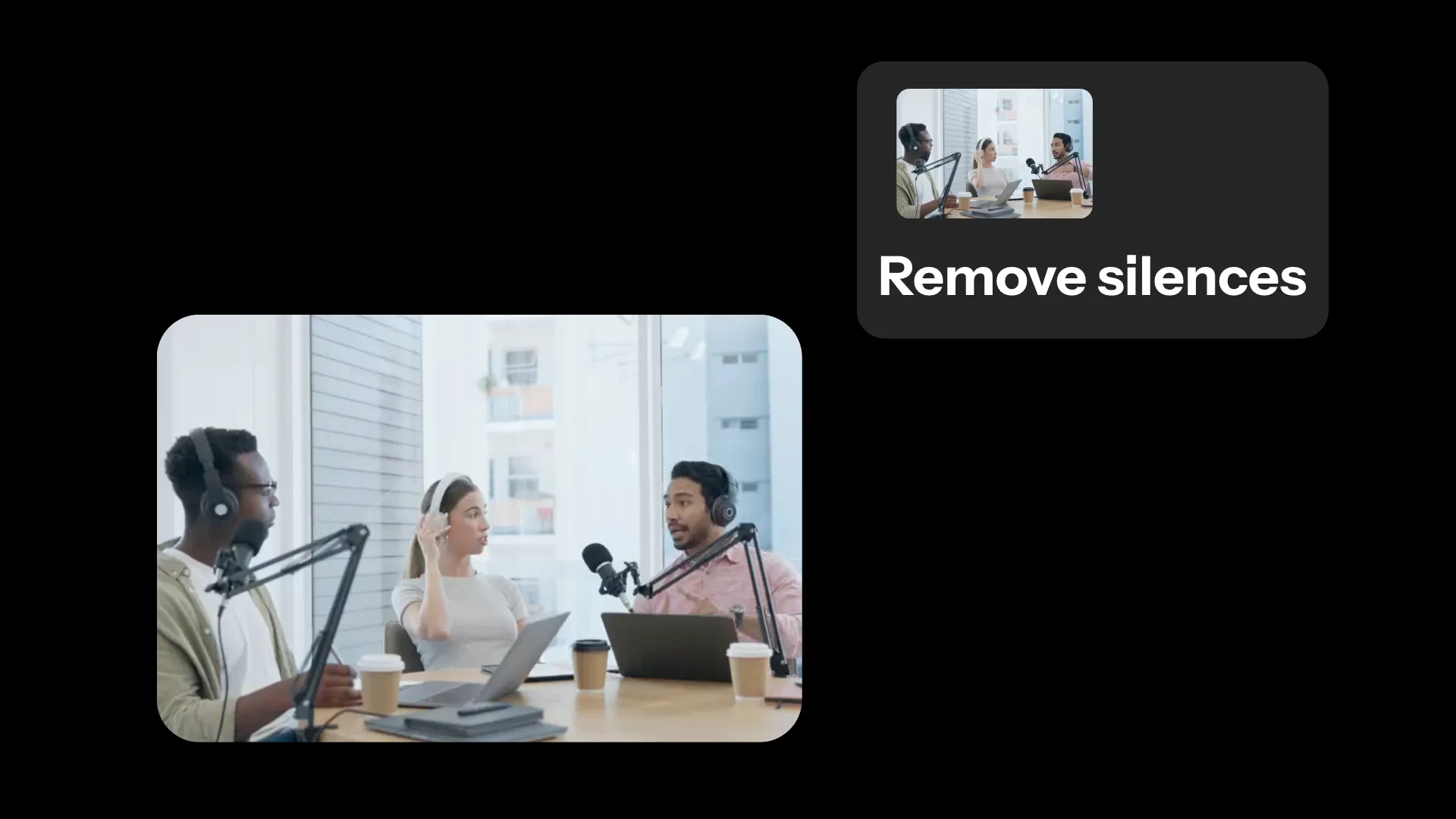
Recorta tus Grabaciones
Olvídate de editar fotograma por fotograma cuando estés refinando videos largos. Usa la edición de video por indicaciones para eliminar pausas, cortar secciones innecesarias y ajustar conversaciones sin ediciones manuales.
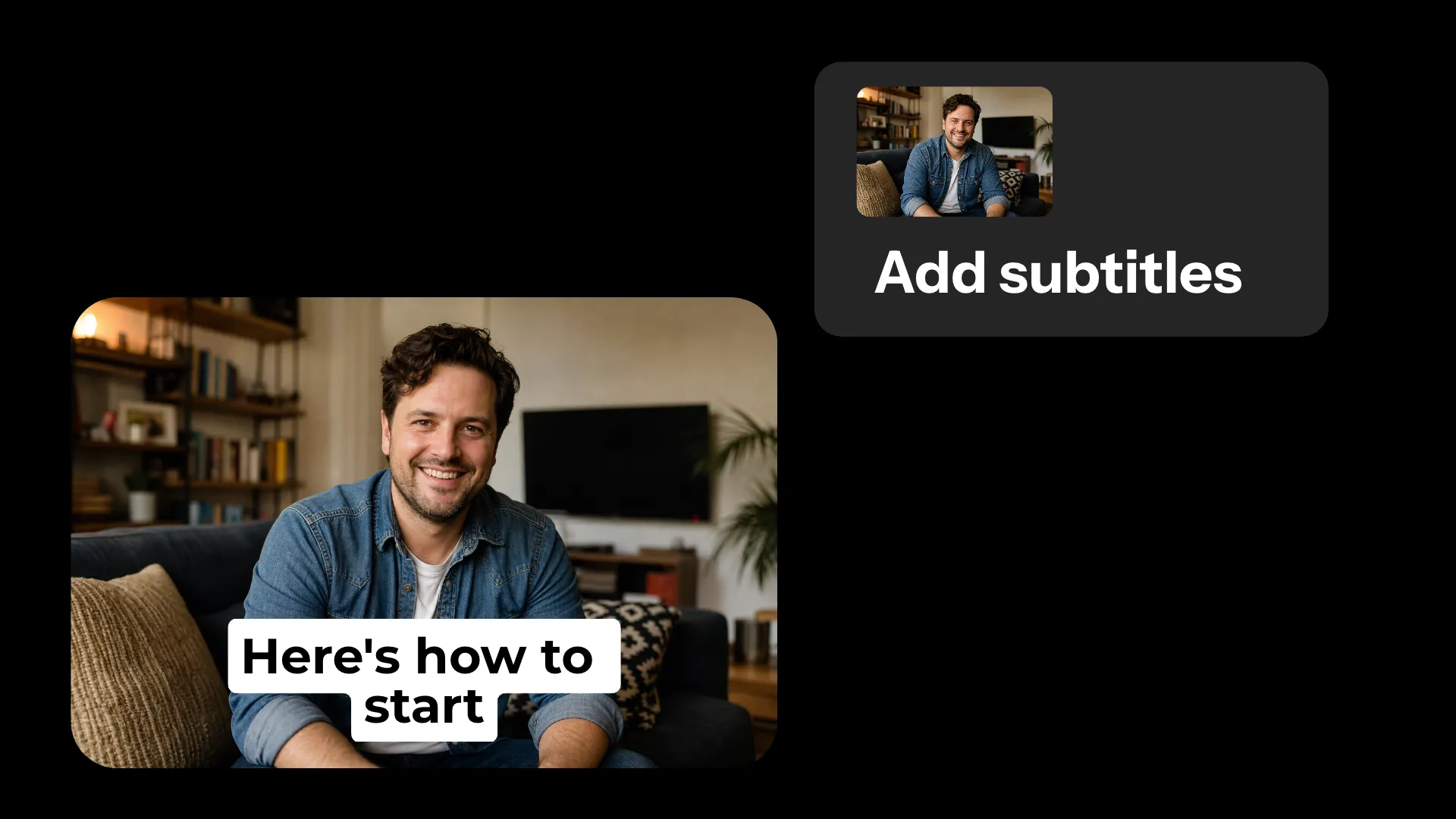
Generar Subtítulos
Convierte audio hablado en subtítulos editables en segundos. Pídele al asistente de video con IA que cree subtítulos que mejoren la accesibilidad y el engagement sin necesidad de transcripción manual.
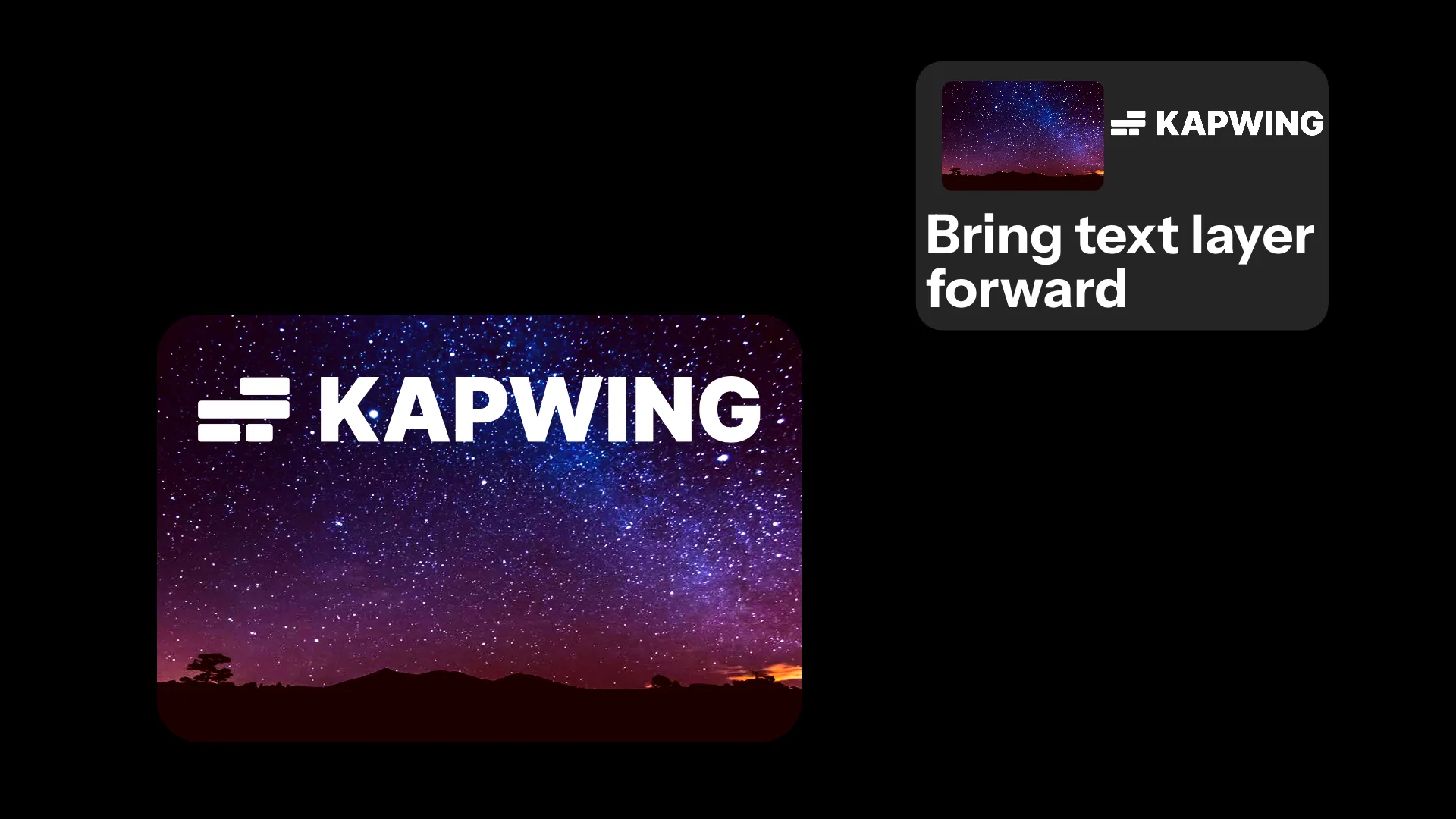
Reordenar Capas
Controla qué es visible sin tener que buscar en la pila de capas. Usa edición de video asistida por IA para traer gráficos al frente o enviar fondos detrás de otros elementos usando instrucciones simples.

Reposiciona tu Contenido
Mueve videos y gráficos a diseños comunes sin arrastrar capas manualmente. Usa el asistente AI del estudio visual para centrar contenido al instante, crear diseños de pantalla dividida o posicionar medios para diferentes formatos.
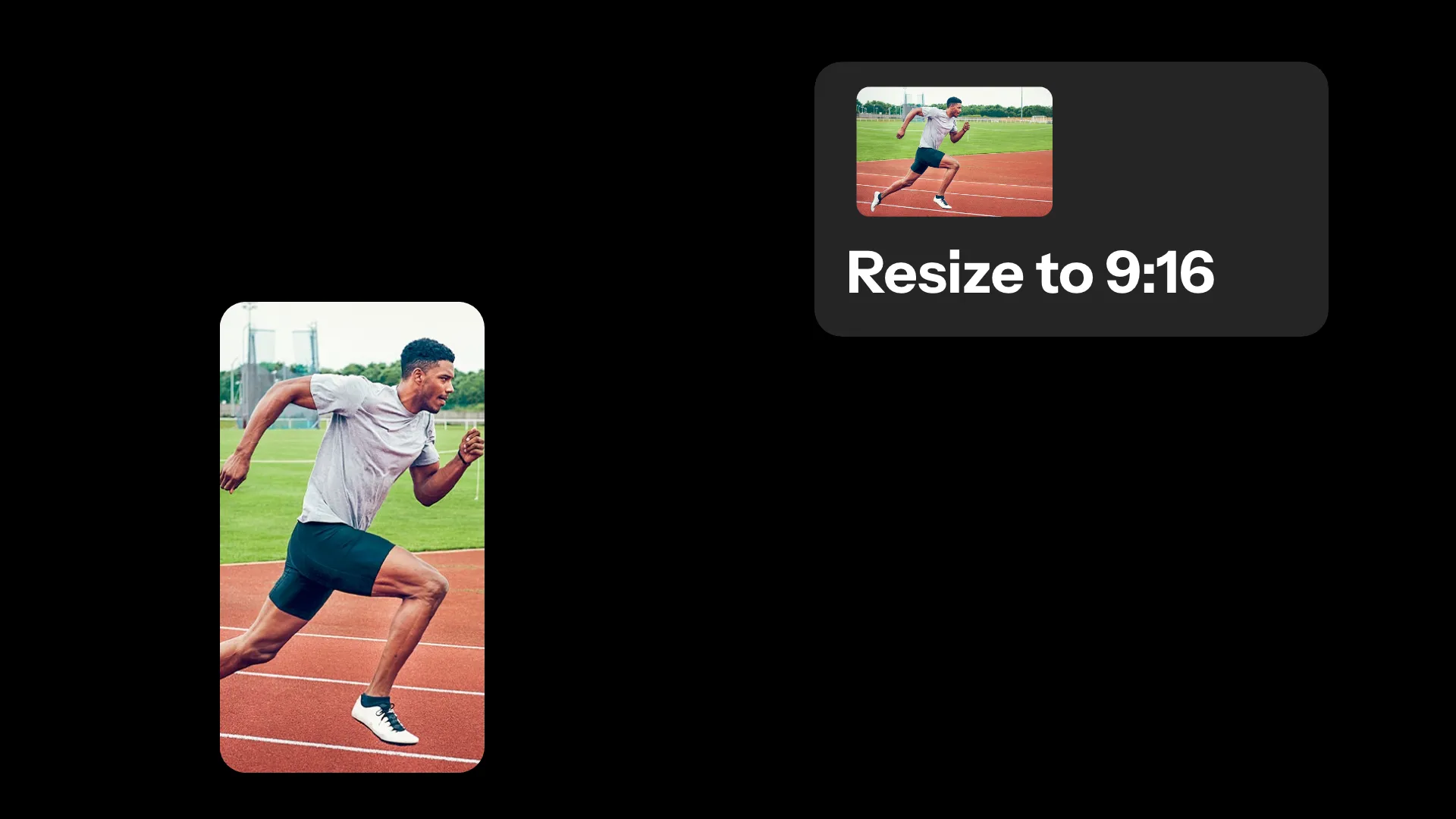
Redimensionar Proyectos
Crea versiones para cada plataforma sin reconstruir tu edición. Usa la creación de videos asistida por IA para redimensionar videos en formatos vertical, cuadrado y panorámico mientras preservas los elementos visuales importantes.
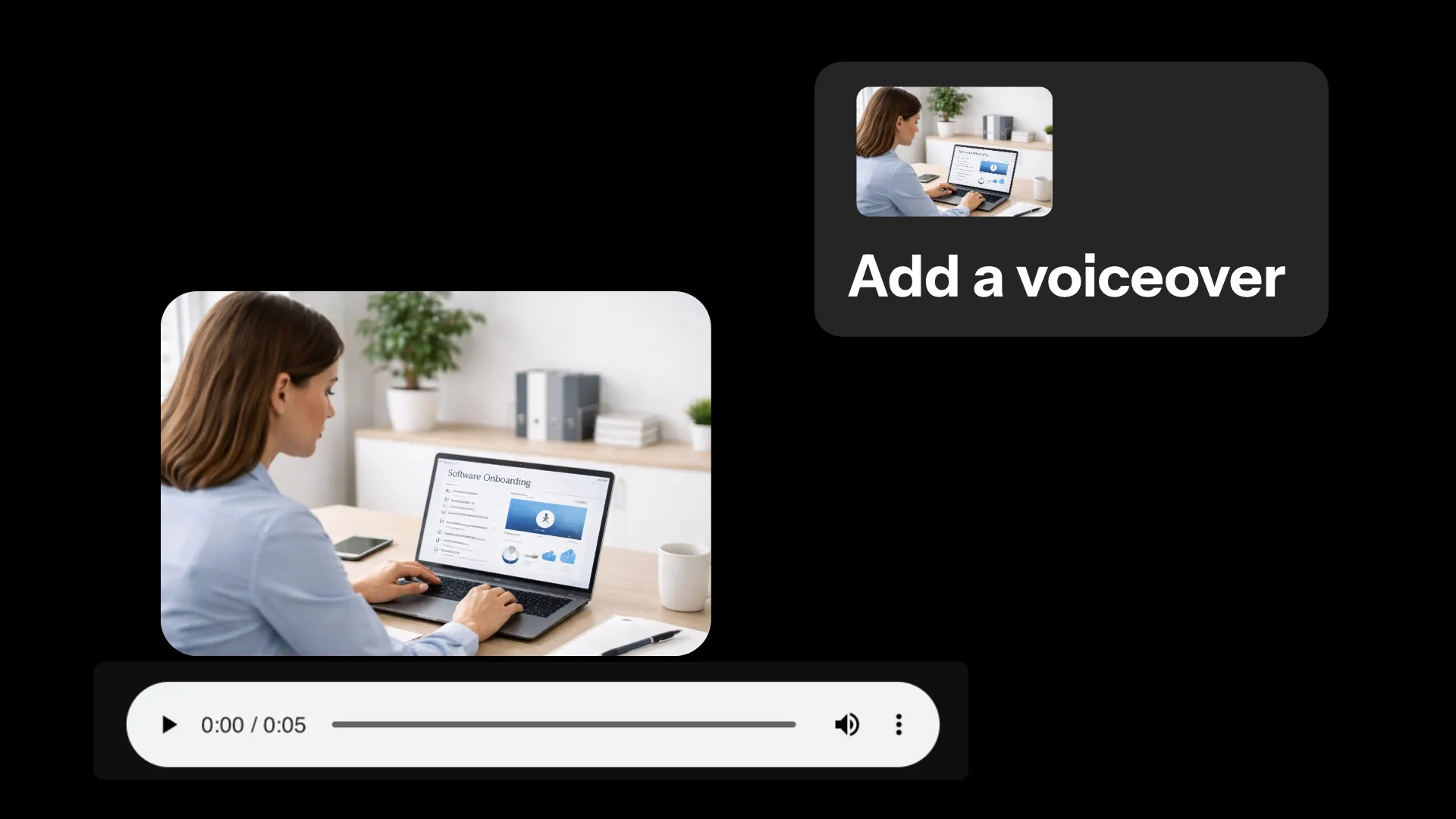
Genera Locuciones de Voz
Crea narración directamente desde tu guión sin grabar audio nuevo. Usa el asistente virtual de video con IA para producir videos educativos, demostraciones de productos y contenido de capacitación más rápido.
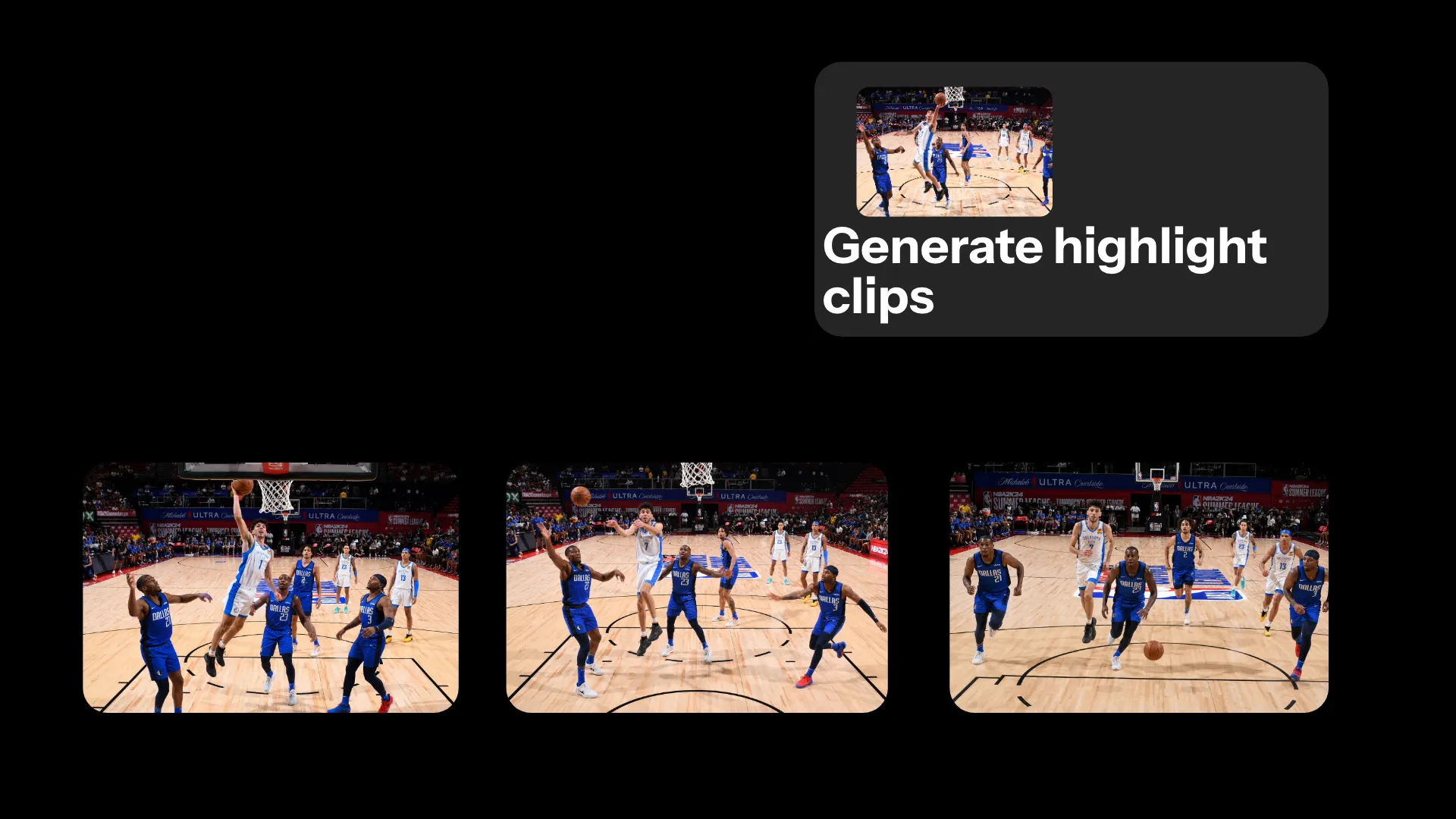
Crear Clips
Convierte una grabación en múltiples videos listos para publicar. Los creadores de contenido usan el editor de video con asistente de IA para crear clips destacados de reels deportivos, entrevistas y presentaciones para redes sociales.
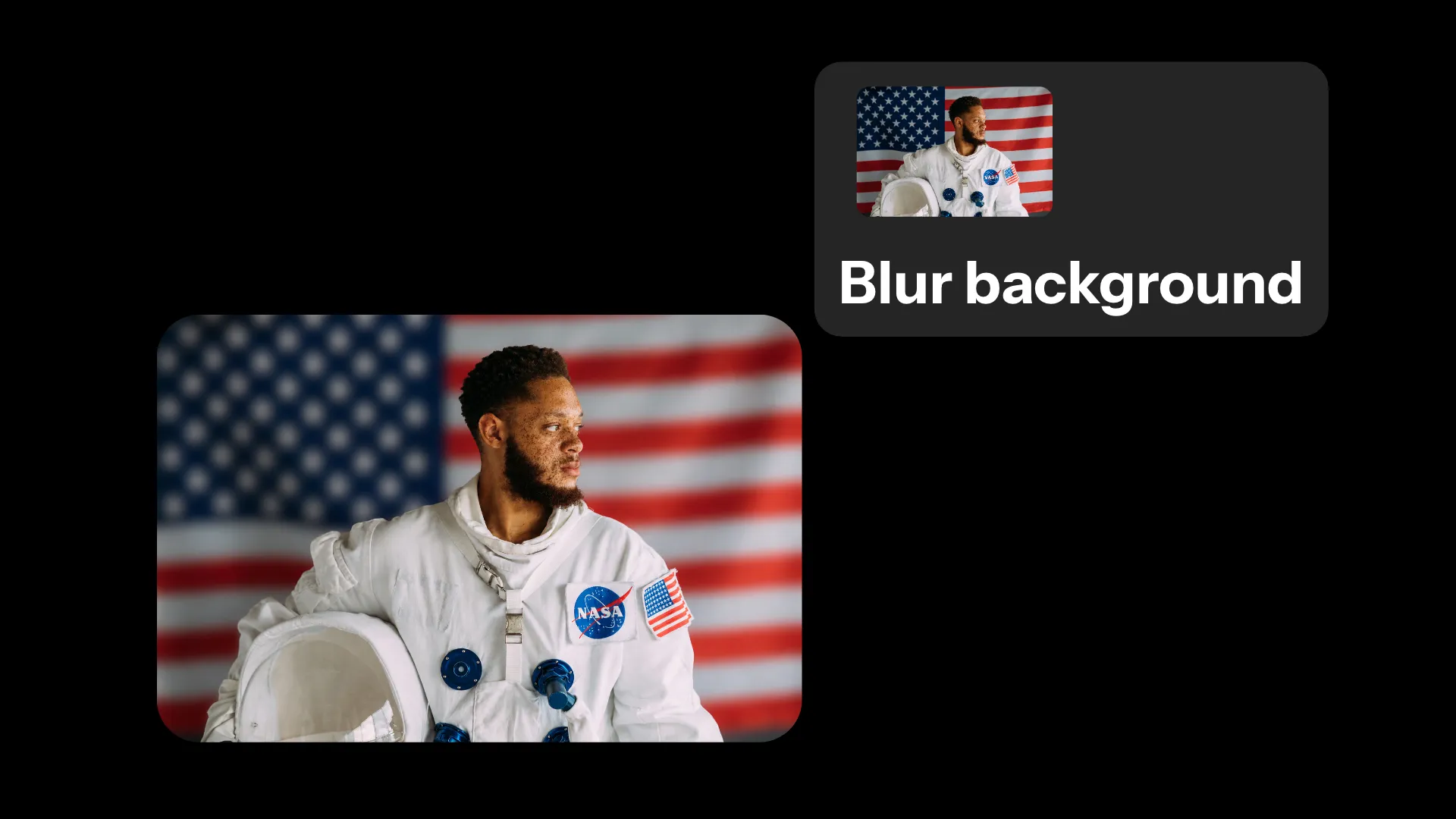
Desenfoca Fondos
Graba en cualquier lugar sin preocuparte por tu entorno. Usa el editor de video con asistente de IA para desenfocar, reemplazar, eliminar fondos de video para presentaciones y contenido de video más limpio.
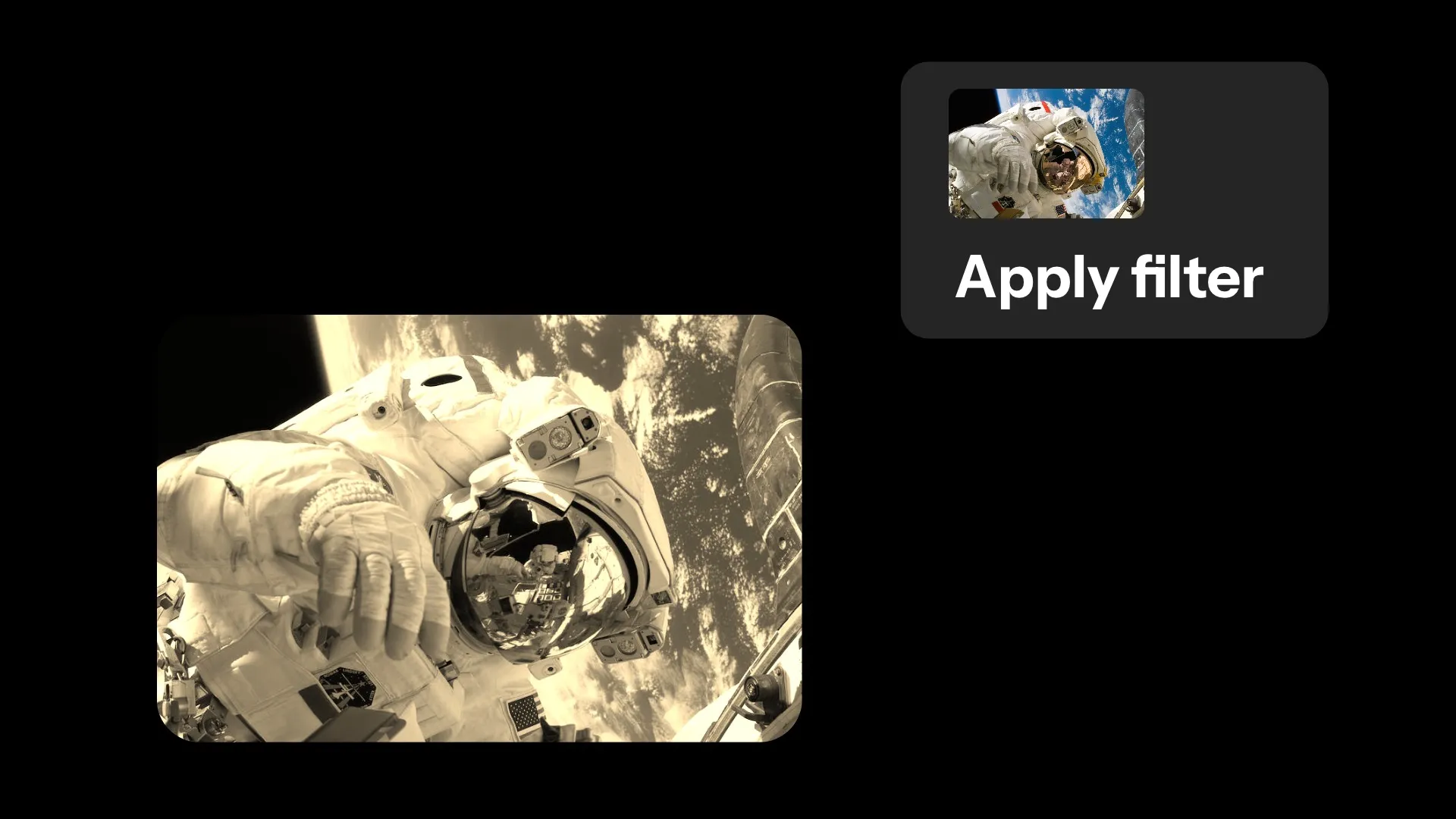
Aplicar Filtros
Los influencers y community managers usan edición de video asistida por IA para aplicar looks en blanco y negro, vintage, sepia y otros efectos preestablecidos en sus videos sin tener que ajustar manualmente cada clip.
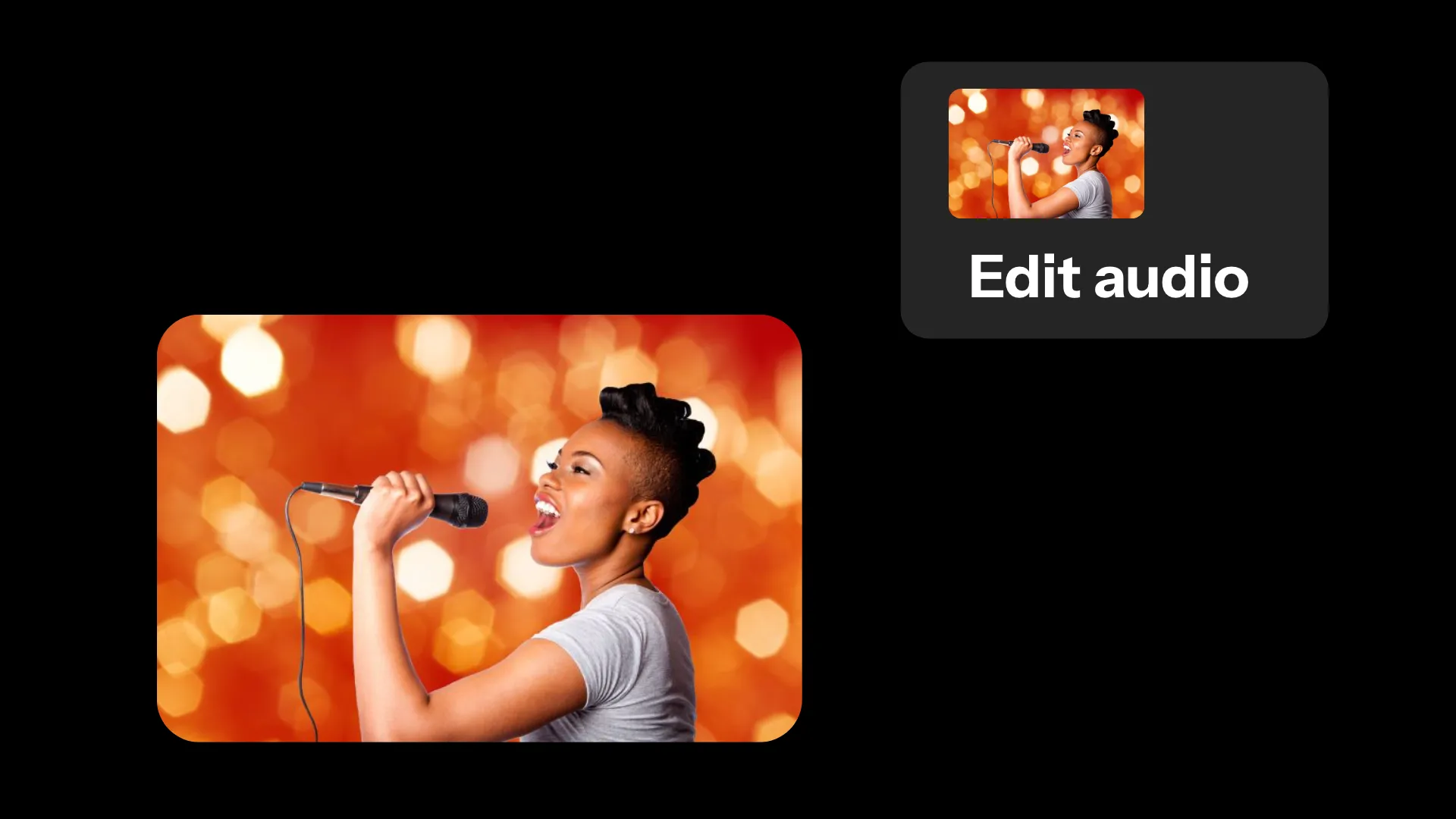
Editar Audio
Los podcasters, YouTubers y editores de video usan el asistente de video con IA para desvanecerse en o fuera del audio y separar el audio del video con indicaciones simples, lo que facilita crear mezclas pulidas, limpiar grabaciones o reutilizar pistas de voz.
Salta la edición tediosa con IA optimizada para video
Convierte tu footage sin procesar en videos listos para compartir con la ayuda de IA
Convierte tu metraje sin editar en un corte preliminar
Sube tus clips y describe el video que quieres crear. El asistente virtual de IA de Kapwing puede revisar el metraje, encontrar momentos relevantes, eliminar tomas inutilizables y organizar los clips restantes en una historia clara.
Usa indicaciones de seguimiento para acortar la introducción, cambiar el orden, agregar contexto o ajustar el ritmo. Una vez que la estructura se vea bien, revisa y perfecciona el corte en el Editor de Video con IA.
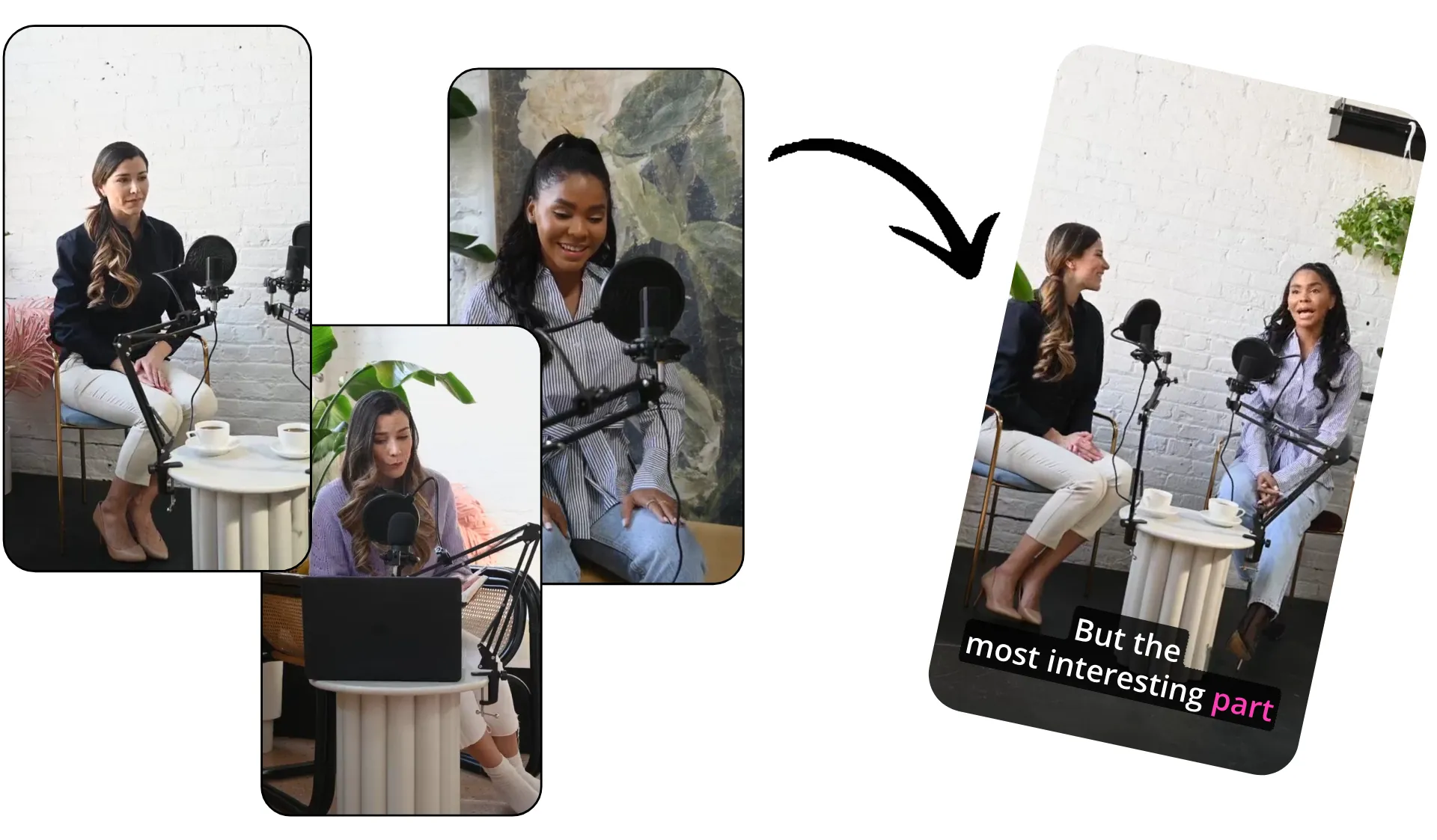
Encuentra y reutiliza tus mejores momentos
Pídele al asistente de IA de video que encuentre los clips más impactantes, reacciones, demostraciones o momentos específicos de un tema en una grabación larga. Puede convertir un podcast, entrevista, webinar o transmisión en vivo en reels destacados y clips independientes para redes sociales.
Crea diferentes versiones para TikTok, Instagram, YouTube o LinkedIn pidiendo al asistente que ajuste la duración, encuadre, gancho e ritmo para cada plataforma.
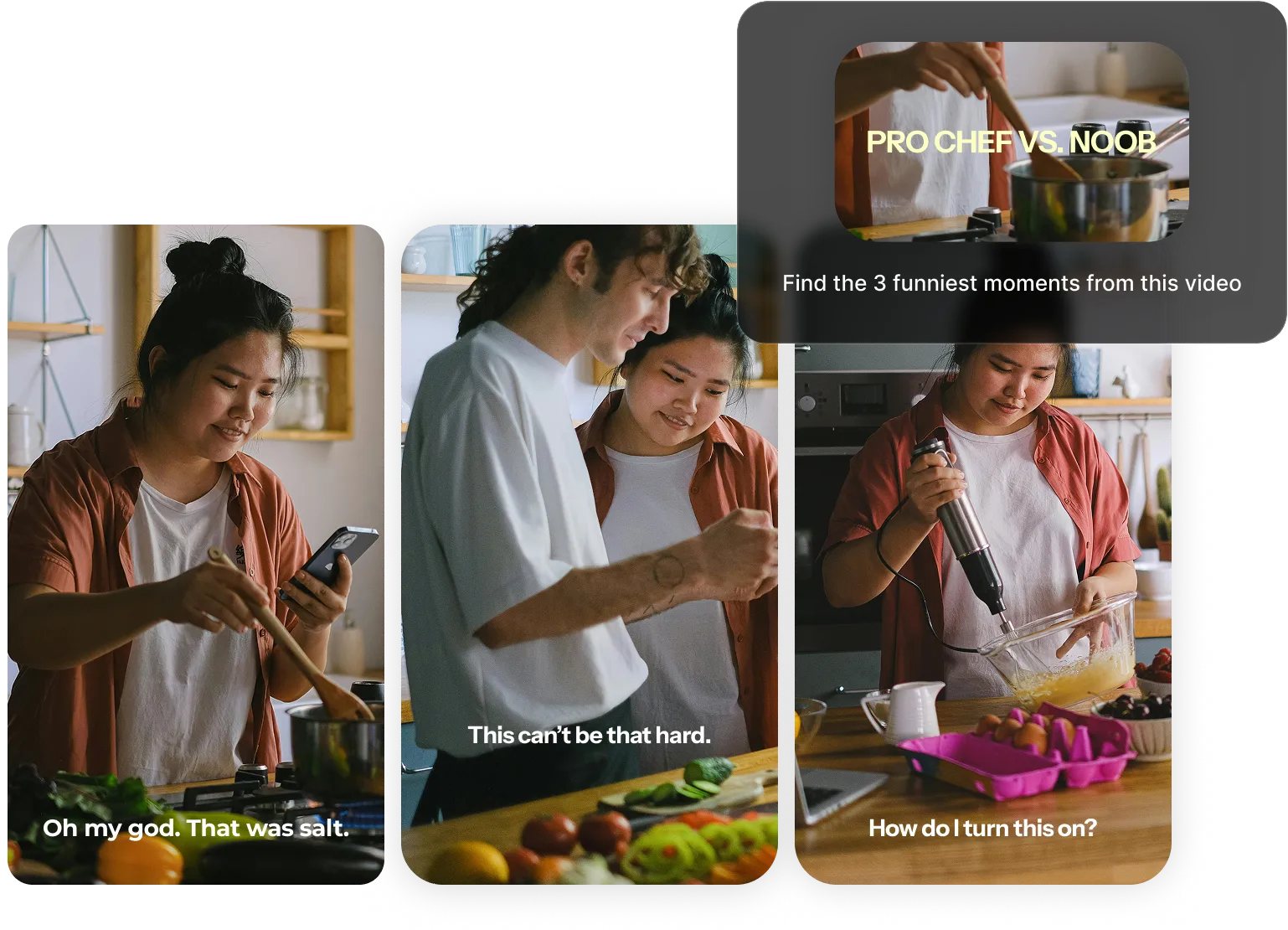
Limpia tus grabaciones más rápido
Elimina silencios no deseados, falsos comienzos, líneas repetidas, palabras de relleno y secciones fuera de tema con un aviso conversacional. El asistente edita basándose en lo que se está diciendo, así que no necesitas ubicar cada error en la línea de tiempo.
También puedes pedirle que ajuste las secciones lentas, mejore la introducción o acorte un video mientras preserva temas específicos y detalles clave.

Actualiza todos tus proyectos de video de una sola vez
Haz cambios en un video existente sin revisar cada escena, subtítulo y gráfico individualmente. Pídele al asistente que aplique filtros, actualice el estilo de los subtítulos o añada transiciones en todo el proyecto.
Los videos antiguos también pueden adaptarse para una nueva audiencia, campaña o plataforma. Describe qué debería cambiar — y qué debería permanecer sin tocar — después revisa la edición actualizada antes de exportar.

Cómo Editar Video con un Asistente de IA
- Step 1Iniciar chat
Crea un nuevo proyecto en Kapwing Studio y haz clic en el icono de bombilla, o inicia una conversación directamente con Kai, el asistente de IA de Kapwing. Sube videos e imágenes usando el botón "Agregar contenido".
- Step 2Describe las ediciones
Pídele a Kai que haga un corte inicial, extraiga los mejores clips o escriba un guion que combine con una locución. Describe tus ediciones o generaciones, luego haz clic en la flecha para empezar a crear.
- Step 3Crear video
Aprueba el plan de Kai para comenzar a generar tu edición, o haz cualquier cambio primero. Continúa refinando tu proyecto con prompts adicionales y herramientas de estudio. Cuando estés listo, haz clic en "Exportar proyecto" para descargar tu video en hasta 4K.
¿Qué hace diferente a Kapwing?



Preguntas frecuentes
Tenemos respuestas a las preguntas más comunes que nos hacen nuestros usuarios.
¿El Asistente de Video con IA es gratuito?
Sí, cualquiera puede probar gratis el kit de herramientas de IA de Kapwing sin marcas de agua. Nuestras herramientas de IA funcionan con un sistema de créditos, donde cada función cuesta una cantidad establecida de créditos. Para máxima creatividad y el mejor valor, actualiza a una cuenta Pro para desbloquear todo el poder de la creación de contenido impulsada por IA.
¿Qué es un asistente de video con IA?
Un asistente de video con IA te ayuda a editar y crear videos usando lenguaje natural en lugar de herramientas de edición manual. En lugar de completar una acción a la vez, puedes describir los cambios que quieres, como recortar clips, agregar subtítulos, ajustar elementos visuales o crear reels destacados, y el asistente realiza esas tareas de edición por ti.
A diferencia del software de edición tradicional, un asistente de video con IA puede entender el contexto de tu proyecto y mantener una conversación continua mientras sigues refinando tu video.
¿Cuáles son los beneficios de la creación de videos asistida por IA?
La creación de videos con asistencia de IA te ayuda en todo el proceso de producción, no solo en la edición. Un asistente de IA puede hacer lluvia de ideas para videos, escribir guiones, organizar material, generar primeros cortes, crear voces en off y seguir refinando el proyecto con indicaciones adicionales.
En lugar de empezar con una línea de tiempo en blanco, los creadores pueden usar IA para desarrollar un borrador inicial y mejorarlo a través de la conversación. El objetivo no es reemplazar las decisiones creativas, sino reducir el trabajo de edición repetitivo para que los creadores puedan dedicar más tiempo a pulir su historia.
¿Puede la IA editar un proyecto de video existente?
Sí. Los asistentes de IA como Kai pueden trabajar con proyectos de video existentes en lugar de solo generar videos nuevos. Puedes abrir un chat lateral con Kai dentro de cualquier proyecto de Kapwing Studio, y luego pedirle que actualice subtítulos, reemplace gráficos, ajuste diseños, genere B-roll, o realice otras ediciones en todo el proyecto sin reconstruir el video desde cero.
Esto hace que la IA sea particularmente útil para actualizar contenido antiguo o crear nuevas versiones para diferentes audiencias.
¿Qué diferencia hay entre un asistente de video con IA y un editor de video con IA?
Un editor de video asistido por IA combina herramientas de edición con una interfaz conversacional. En lugar de navegar por menús y aplicar cada edición manualmente, describes el resultado que deseas y el asistente traduce esas solicitudes en acciones de edición.
Muchos editores de video ahora incluyen funciones de edición de video asistidas por IA, pero un asistente de IA se enfoca en ayudarte durante todo el proceso de edición recordando indicaciones anteriores, entendiendo tu línea de tiempo y realizando cambios en todo el proyecto.
¿Pueden los asistentes de IA analizar un video y sugerir mejoras?
Sí, los asistentes de video con IA pueden revisar tu metraje para identificar los momentos destacados, pausas largas, palabras de relleno, secciones repetitivas y problemas de ritmo. También puede sugerir ediciones como agregar subtítulos, crear clips más cortos o reestructurar escenas para mejorar el flujo.
En lugar de revisar manualmente cada minuto de metraje, puedes hacerle preguntas específicas al asistente sobre tu video o solicitar recomendaciones antes de hacer ediciones.
¿Puede el asistente de IA recordar mi estilo de edición?
El asistente de video con IA de Kapwing puede recordar preferencias de edición recurrentes a través de instrucciones guardadas. Para personalizar tu asistente de IA, crea un Custom Kai. Esto permite que el asistente aplique formato, marca, tono o estilos de edición consistentes en proyectos futuros sin necesidad de usar los mismos comandos cada vez.
Recordar tu flujo de trabajo preferido ayuda a reducir instrucciones repetitivas mientras facilita la producción de videos que sigan los mismos estándares creativos.
¿Cómo un asistente de video con IA entiende el contexto del proyecto?
A diferencia de las herramientas que procesan un comando a la vez, un asistente de video con IA puede usar la información de tu proyecto actual, clips seleccionados e indicaciones anteriores para entender qué estás intentando lograr. Esto le permite basarse en ediciones anteriores en lugar de tratar cada solicitud como completamente nueva.
La edición contextual también facilita los cambios en todo el proyecto, ya que el asistente comprende cómo encajan las diferentes escenas, subtítulos, gráficos y medios.
¿Puedo chatear con IA mientras edito un video?
Sí, herramientas como el AI Video Editor de Kapwing ahora te permiten trabajar directamente junto a un asistente de IA en lugar de abandonar tu proyecto para usar un chatbot separado. Puedes seguir editando tu timeline manualmente mientras le pides al asistente que automatice tareas repetitivas o realice cambios más amplios.
Este flujo de trabajo conversacional hace que sea fácil alternar entre la edición práctica y los comandos en lenguaje natural conforme tu proyecto evoluciona.
¿Pueden los equipos compartir asistentes de IA personalizados?
Sí, plataformas de video con IA como Kapwing permiten que los equipos compartan asistentes de IA personalizados con instrucciones comunes, flujos de trabajo y directrices de marca. Los miembros del equipo pueden usar el mismo asistente para generar contenido que siga estilos de edición y mensajería consistentes.
Los asistentes de IA compartidos ayudan a reducir el trabajo duplicado, lo que facilita que múltiples creadores produzcan videos que se vean cohesivos en toda la organización.
El estudio de edición de Kapwing también permite que los equipos guarden fuentes, estilos de subtítulos y medios cargados en un Brand Kit compartido.
¿Cómo edito video con un asistente de IA?
Para editar y crear videos en cualquier dispositivo, incluyendo tu teléfono, laptop o tablet, con el asistente Kai AI, comienza subiendo el metraje, imágenes y grabaciones de audio que tengas a Kapwing. Puedes crear un proyecto en Kapwing Studio y hacer clic o arrastrar para subir medios, luego haz clic en el ícono de foco en la esquina superior izquierda para comenzar un chat con Kai. También puedes iniciar un chat de Kai directamente y subir tu contenido ahí.
Dale instrucciones a Kai con las ediciones que quieres hacer, incluyendo lluvia de ideas para hooks y scripts, aplicar filtros, agregar transiciones o superponer subtítulos precisos. También puedes generar nuevos activos para llenar tu proyecto de video, incluyendo voces en off de IA, imágenes, metraje B-roll relevante y clips de video cortos.
Haz cambios adicionales continuando a chatear con Kai, o ve a Studio para usar herramientas manuales. Siempre puedes regresar a tus chats de Kai para edición asistida por IA.
Cuando termines, puedes hacer clic en "Exportar proyecto" en la parte superior, luego elige tu formato de archivo, compresión y configuración de resolución. Descarga tu proyecto completado en alta resolución, comparte como un enlace único, o publica directamente en redes sociales, todo desde Kapwing Studio en línea.
Descubre Recursos
Consejos, plantillas y análisis profundos para ayudarte a crear más rápido y compartir con confianza.
Ver todo


Comienza con tu primer video en solo unos pocos clics. Únete a más de 35 millones de creadores que confían en Kapwing para crear más contenido en menos tiempo.