Audio teilen
Teile Audiodateien kostenlos in mehrere Teile auf
.webp)
Schnelle, einfache Audioaufteilung mit einem Klick
Erstelle kurze Clips, ordne Audio neu an und entferne unerwünschte Teile
Präzise Audiokontrolle ganz mühelos
Audiodateien zu teilen muss nicht zeitaufwändig oder technisch kompliziert sein. Mit Kapwing's kostenlosem Tool kannst du Audio in kürzere Clips unterteilen – mit nur einem Klick. Drück einfach "S" oder nutze das Kontextmenü.
Mit einer intuitiven visuellen Timeline, einfachem Drag-and-Drop und praktischen Shortcuts kann jeder Audio-Clips präzise teilen und unerwünschte Abschnitte entfernen – ganz ohne Bearbeitungserfahrung.
Und wenn du einfach nur lange Pausen entfernen möchtest, nutze KI, um Stille automatisch zu löschen – mit nur einem Klick.

Audio online teilen ohne unnötige Downloads
Halte deinen Workflow sauber und schnell — keine Software-Installationen, keine ungeordneten Dateien und keine lästigen App-Updates. Kapwing gibt dir sofortigen Zugriff auf leistungsstarke Splitting-Tools in deinem Browser, sodass du Audio-Clips teilen kannst, ohne die Seite zu verlassen.
Entwickelt für Solo-Creator, die Inhalte unter Zeitdruck produzieren, und Marketing-Teams, die projektübergreifend arbeiten. Cloud-basierte Bearbeitung, Echtzeit-Edits und gemeinsamer Projektzugriff vereinfachen die Zusammenarbeit.
Starten Sie mit gängigen Dateitypen wie MP4, MP3, WAV und MOV oder fügen Sie einfach eine URL von Plattformen wie YouTube ein. Isoliere deine wichtigsten Momente von Interview-Zitaten bis zu Social-Media-ready Soundbites und exportiere oder veröffentliche direkt auf TikTok, YouTube, Facebook und Vimeo.

.webp)
Social Clips
Podcaster und Social-Media-Manager teilen lange Audiodateien in kürzere Highlights auf, um Soundbites ganz einfach mit visuellen Inhalten zu kombinieren und ansprechende Inhalte über verschiedene Plattformen hinweg zu teilen

Interviews
Journalisten, PR-Teams und Blogger extrahieren wichtige Zitate oder Momente aus Audio-Interviews mit manueller Präzision oder nutzen Kapwing's AI Clip Maker, um den Prozess zu automatisieren

Podcasts
Komplette Episoden werden mit dem Audio-Splitter in Intro-, Hauptinhalt und Outro-Segmente aufgeteilt, was Podcaster dabei hilft, Abschnitte für Highlight-Reels oder Online-Promotionen zu nutzen

Kampagnen-Assets
Voice-Overs und Brand-Aufnahmen werden mit Split Audio in wiederverwendbare Soundbites aufgeteilt, was Marketing-Teams hilft, Audio für Anzeigen und Kampagnen auf verschiedenen Plattformen zu nutzen

Sprachnachrichten & Zusammenfassungen
Unternehmer und Vlogger schneiden längere Aufnahmen in prägnante Sprachmemos, wöchentliche Updates oder Video-Erzählungen zu, um sie in Newslettern, YouTube oder Reels zu verwenden

Hörbücher
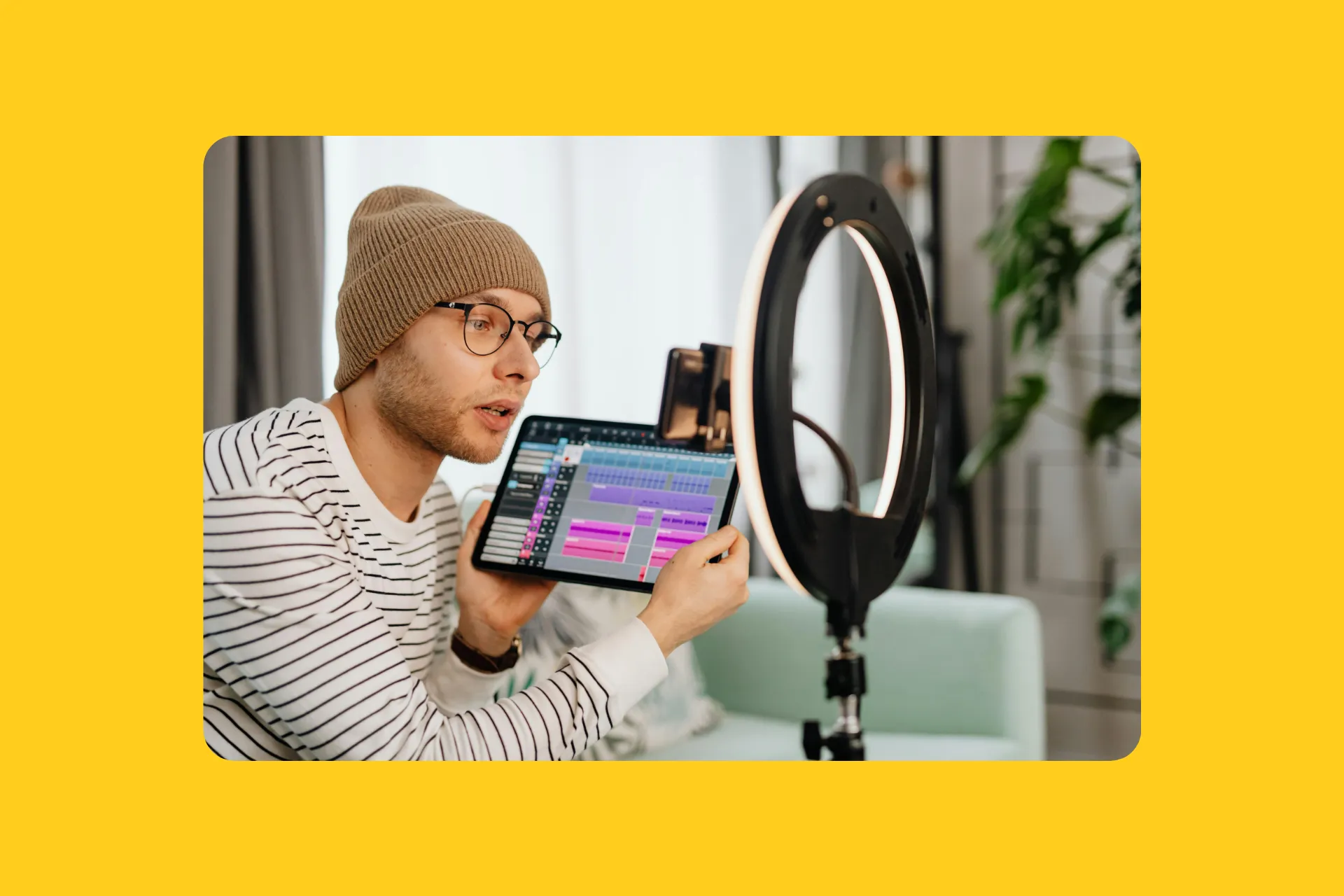
Autoren und Verlage teilen lange Audioaufnahmen in Kapitel oder Segmente auf, um das Tempo besser zu steuern, Fehler zu entfernen und Dateien für Audiobook-Plattformen vorzubereiten

Präsentationen
Thought Leader teilen und schneiden Pausen, Fehler oder Abschweifungen aus Vorträgen und Webinaren heraus und schaffen so fokussierte, leicht verständliche Hörerlebnisse kostenlos
Schulungsmaterialien
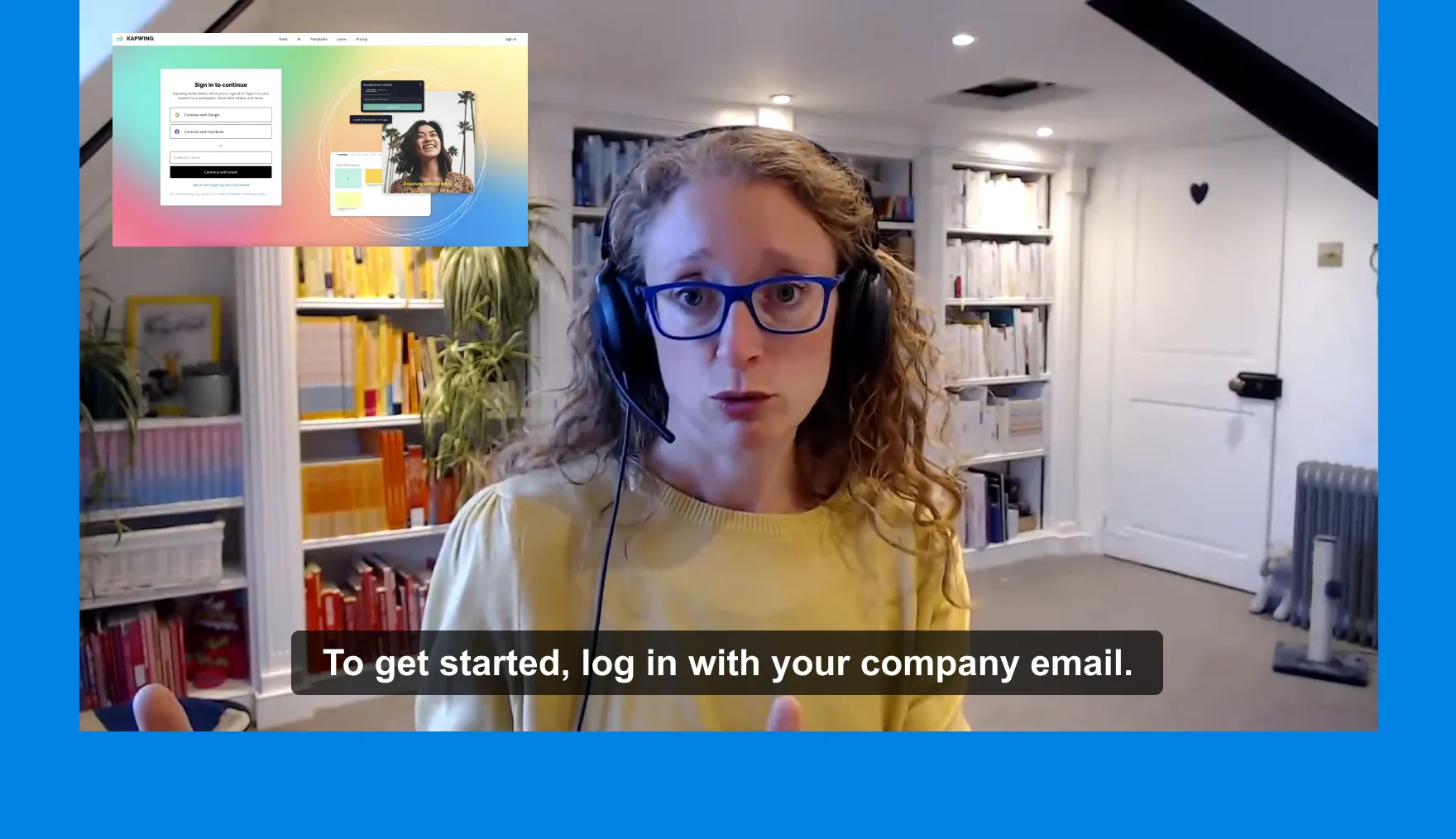
Veraltete Abschnitte in Onboarding- oder Compliance-Videos können mit Split Audio isoliert und aktualisiert werden, sodass L&D-Teams und HR-Profis Inhalte auffrischen können, ohne neu aufzunehmen
Audiodateien automatisch aufteilen in Batches
Eine lange Datei in mehrere kurze Clips — skaliere deine Content-Produktion sofort
Teams und Unternehmen verwalten große Videobibliotheken, haben aber keine Zeit, jede Aufnahme manuell zu bearbeiten. Genau da kommt Repurpose Studio ins Spiel.
Der KI-gestützte Clip-Maker kann Audio- oder Videodateien bis zu 2 Stunden Länge stapelweise in kürzere Clips von 15 Sekunden bis 3 Minuten aufteilen. Beschreib einfach, welche Art von Clips du möchtest, und verfeinere die Ergebnisse dann mit Einstellungen wie Seitenverhältnis, Untertitel und Sprecherfokus. Das Tool generiert automatisch Clips aus deinem Upload, während du in einem anderen Browser-Tab multitaskst.
.webp)
Verwandelt bereits die Videoproduktion in verschiedenen Branchen
Höre direkt von den Teams, die schneller veröffentlichen, besser zusammenarbeiten und immer einen Schritt voraus sind.


Wie man Audio aufteilt
- Step 1Audio hochladen
Lade deine Audiodatei direkt auf Kapwing.com hoch, oder füge eine URL ein, um Inhalte aus dem Web zu importieren.
- Step 2Audio teilen
Füge die Datei zur Timeline hinzu und bewege den Playhead an die Stelle, wo du schneiden möchtest. Drücke "S" oder klicke mit der rechten Maustaste und wähle "Split." Bei Videodateien trenne zuerst das Audio ab, indem du mit der rechten Maustaste klickst und "Detach Audio" auswählst.
- Step 3Bearbeiten und Exportieren
Nimm alle Änderungen vor und klick dann auf „Export" in der oberen rechten Ecke, um deine fertige Audio herunterzuladen oder online zu teilen.
Bearbeitungen über das Aufteilen hinaus — trenne Vocals, teile Musik auf, verbessere Audio
Maximale Audiokontrolle. Minimaler Aufwand.
Split Vocals ist für Creator gemacht, die mehr Kontrolle über ihr Audio brauchen. Es trennt Vocals von Instrumentals, sodass du Aufnahmen leichter bereinigen, Dialoge isolieren oder Custom Soundtracks für Podcasts, Videos und Radio-Inhalte erstellen kannst.
Füge Keyframes hinzu, um bestimmte Momente in deiner Audio-Timeline genau zu treffen – perfekt zum Stummschalten eines Abschnitts, zum Hinzufügen von Fade-in- und Fade-out-Übergängen oder zum Teilen von Songs auf einen bestimmten Beat. Kombiniert mit Tools wie Remove Background Noise, gibt dir Kapwing's fortgeschrittenes Audio Editing Studio vollständige Kontrolle über deine Projekte.

Was macht Kapwing anders?



Häufig gestellte Fragen
Wir haben Antworten auf die häufigsten Fragen, die unsere Nutzer stellen.
Ist der Online Audio Splitter kostenlos?
Ja, Kapwing's Online Audio Splitter ist kostenlos für alle Nutzer. Der kostenlose Plan hat ein paar Einschränkungen bei anderen Editor-Funktionen und fügt ein kleines Wasserzeichen zum finalen Video hinzu.
Haben die Exporte ein Wasserzeichen?
Wenn du Kapwing mit einem kostenlosen Konto nutzt, enthalten alle Exporte – einschließlich des Audio Split Tools – ein Wasserzeichen. Sobald du auf ein Pro-Konto upgradelst, wird das Wasserzeichen vollständig aus deinen Kreationen entfernt.
Was ist ein Split in Audio?
Audio-Splitting ist der Prozess, bei dem eine Audiospur in separate Segmente oder Clips aufgeteilt wird. Es spielt eine wichtige Rolle in der Medienproduktion, indem es Kreativen hilft, bestimmte Teile einer Aufnahme zu isolieren, wie z.B. Dialog, Hintergrundmusik oder Soundeffekte. Das macht es viel einfacher, einzelne Elemente zu bearbeiten, neu anzuordnen oder zu verbessern, ohne die ganze Spur zu beeinflussen.
Wie du Audio aus Video trennst
Um Audio von einem Video zu trennen, klick einfach mit der rechten Maustaste auf das Video und wähle "Detach Audio." Das erstellt separate Audio- und Video-Ebenen, sodass du jede einzeln bearbeiten kannst.
Kannst du Audio automatisch in Batches aufteilen?
Ja, du kannst Audio aus Long-Form-Inhalten mit Kapwing's Repurpose Studio trennen. Das Tool nutzt KI, um Inhalte wie Interviews, Podcasts und Webinare automatisch in kürzere Segmente aufzuteilen.
Welche Audiodateien unterstützt Kapwing?
Kapwing unterstützt eine große Auswahl an Audiodateiformaten zum Hochladen und Exportieren. Unterstützte Upload-Formate sind MP3, WAV, M4A, OGG, FLAC und AVI.
Wie man Instrumentalmusik und Gesang trennt
Um Instrumentalmusik und Vocals mit Kapwing zu trennen, nutze das Split Vocals Tool. Es trennt einen Song automatisch (auch einen, der mit Kapwing's Song Generator erstellt wurde) in zwei Spuren auf – eine nur mit Vocals und eine nur mit Instrumentalmusik. Wähle dein Medium in der Timeline aus und klick auf "Split Vocals" im Bereich "Audio" in der rechten Werkzeugleiste.
Wie du Audio auf iPhone und Android aufteilst
Um Audio auf einem mobilen Gerät wie iPhone und Android zu teilen, füge zunächst deine Medien zur Timeline hinzu. Platziere den Playhead dort, wo du einen Split hinzufügen möchtest, und wähle das kleine Scheren-Tool aus, das sich über der Datei befindet.
Kann ich Fade-Effekte hinzufügen, wenn ich Audio aufteile?
Ja, das Audio Split Tool bietet Fade-in-, Fade-out- und Crossfade-Effekte.
Kannst du das Tool nutzen, um Klingeltöne zu erstellen?
Ja, es ist super einfach, jede Audiodatei auf die perfekte Klingelton-Länge zu schneiden und sie in einem Format herunterzuladen, das mit iPhone und Android-Geräten kompatibel ist.
Entdecke Ressourcen
Tipps, Vorlagen und tiefgreifende Einblicke, um dir zu helfen, schneller zu erstellen und selbstbewusst zu teilen.
Alle anzeigen
Erstelle dein erstes Video in nur wenigen Klicks. Schließ dich über 35 Millionen Creator an, die Kapwing vertrauen, um mehr Inhalte in weniger Zeit zu erstellen.