添加可自定义的贴纸——完全免费
在线给图片添加GIF、表情符号和形状
用吸睛贴纸提升互动效果
集成了强大的图片编辑器
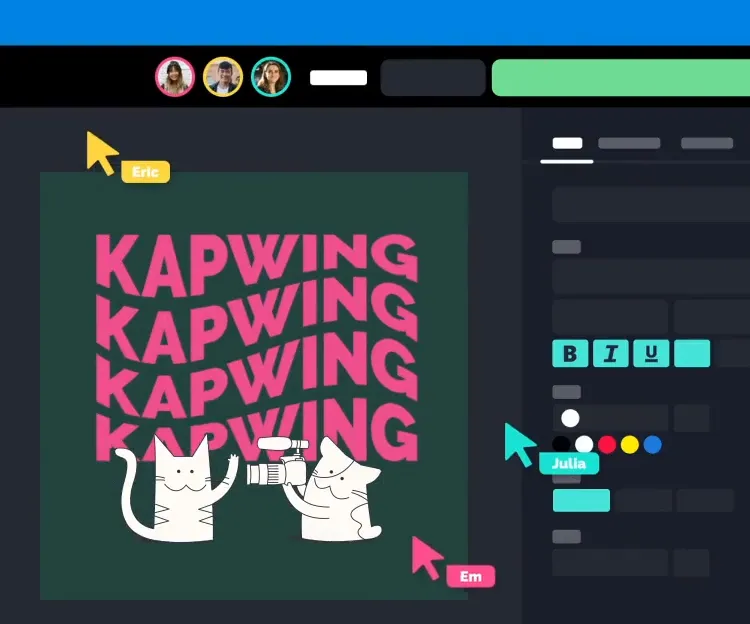
Kapwing 的添加贴纸工具与功能丰富的图像编辑器无缝集成——无需单独的应用程序。将贴纸与文本叠加层、滤镜、裁剪、背景移除、色彩调整等结合在一起,在一个工作区中创建精美的视觉效果。
Kapwing 的图像编辑工作室快速、直观,适合任何技能水平的用户,让你能够为任何平台制作专业图像,无需设计经验。


如何给图片添加贴纸
- Step 1上传图片
在 Kapwing studio 中创建一个新项目,然后点击上传你的图片。
- Step 2添加贴纸
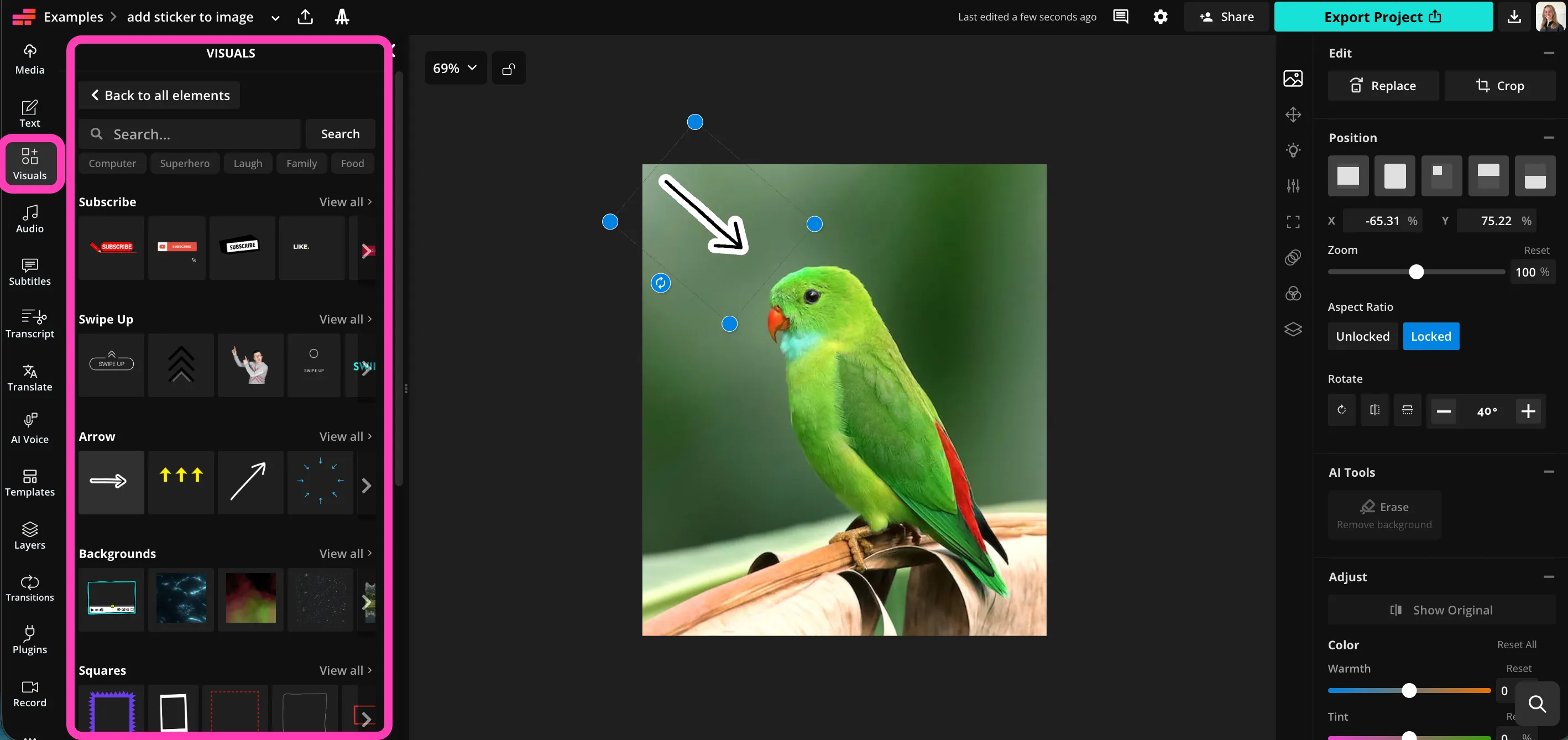
在左侧边栏中选择"视觉效果",然后点击为你的图片添加贴纸。
- Step 3下载
调整颜色、宽高比和位置,然后点击"导出项目"来下载你编辑好的图片。
Kapwing有什么不同之处?



常见问题
我们有用户最常问的问题的答案。
添加贴纸到图像工具是免费的吗?
是的,Kapwing的添加贴纸到图像工具对所有用户都是免费的。
导出的文件上有水印吗?
如果你在免费账户上使用 Kapwing,那么所有导出内容——包括"给图片添加贴纸"工具——都会包含水印。一旦你升级到Pro 账户,水印就会从你的作品中完全移除。
怎样给图片加贴纸
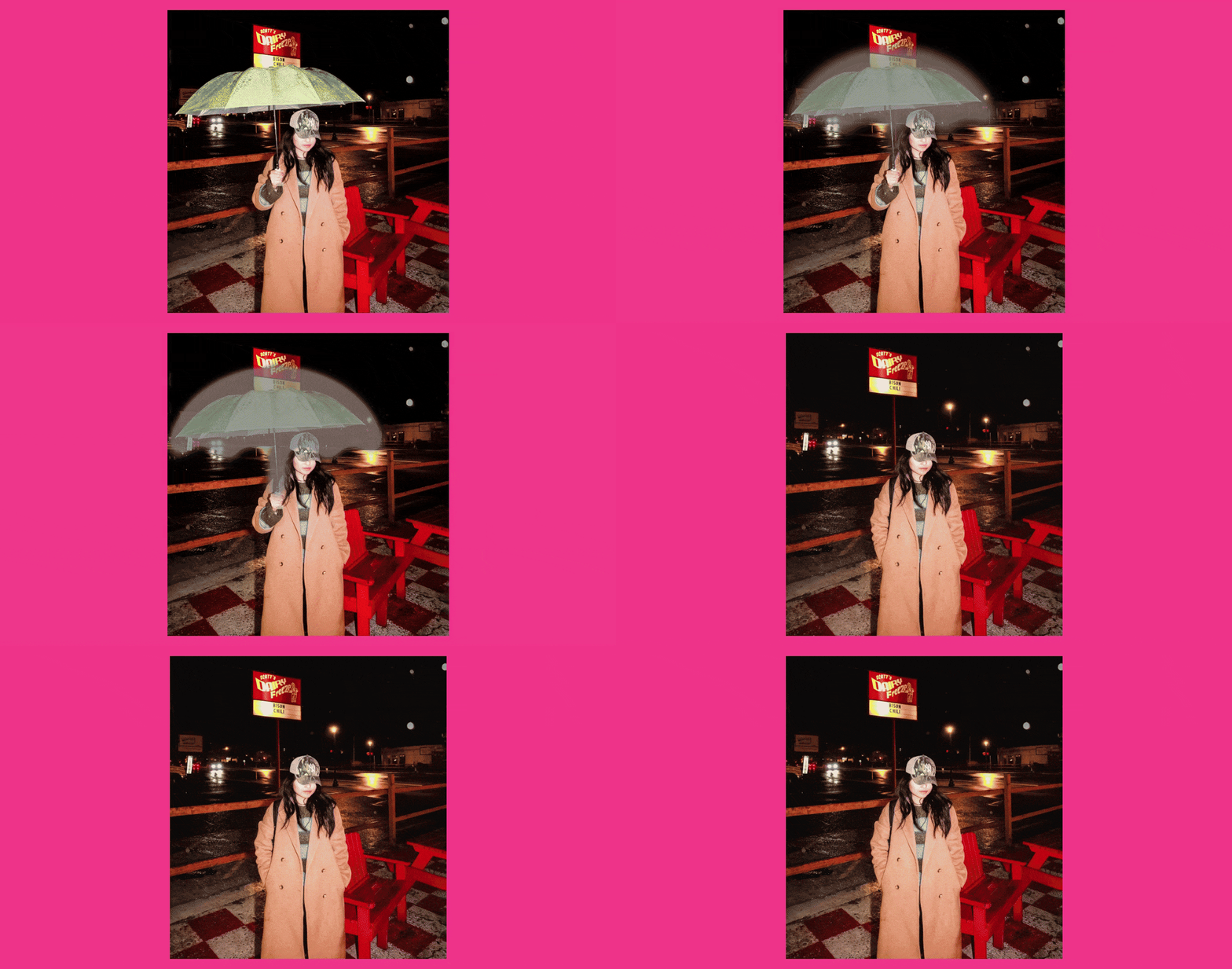
要用 Kapwing 给图片添加贴纸,只需在工作室创建一个新项目,然后点击上传你的图片。在左侧边栏点击"Visuals",然后向下滚动浏览贴纸库。你可以从时尚和经典的 GIF、箭头、圆形、表情符号和形状中选择。点击添加任何贴纸,然后使用简单的编辑工具调整大小、宽高比、位置和颜色。
当你准备好保存图片时,点击顶部栏中的"Export Project"来下载你的贴纸图片,支持 JPEG、PNG、GIF 或 WebP 格式。
如何在iPhone上给照片添加贴纸
你可以在iPhone或Android设备上给图片添加贴纸,只需在手机浏览器中打开Kapwing工作室就行。点击上传你的图片,然后从底部工具栏选择"Visuals"。点击添加任何贴纸,然后拖动调整大小和位置。点击顶部工具栏中的"Export Project"就能把图片下载到你的手机上。
我可以给图片添加什么样的贴纸?
Kapwing 提供了全套贴纸,包括能吸引注意力的箭头和圆圈、时尚醒目的 GIF,还有简单易定制的形状,比如心形、方形和星形。你可以打开左侧边栏中的"Visuals"标签来浏览选项库。
Kapwing 支持哪些文件类型?
Kapwing 支持所有流行的图片文件格式,包括 JPEG、PNG 和 WebP。你可以将编辑后的图片保存为 JPEG、PNG、WebP 或动画 GIF 格式。
我可以把我的图片保存为 GIF 格式吗?
可以的,如果你给图片添加动画贴纸,可以将它们保存为高质量的 GIF 或 WebP 格式来保留动画效果。点击"导出项目",然后选择要下载的文件格式就行。
我也可以添加文字叠加层吗?
当然可以,Kapwing 允许你用任何字体叠加自定义文本。添加一个文本框,输入你的文字,然后选择字体、文本颜色、大小、背景和阴影效果。你可以把贴纸和文本叠加结合起来,在社交媒体上传达更有针对性的信息。
只需点击几下就能开始制作你的第一个视频。加入超过3500万名创作者的行列,他们都信任Kapwing来更快地创作更多内容。