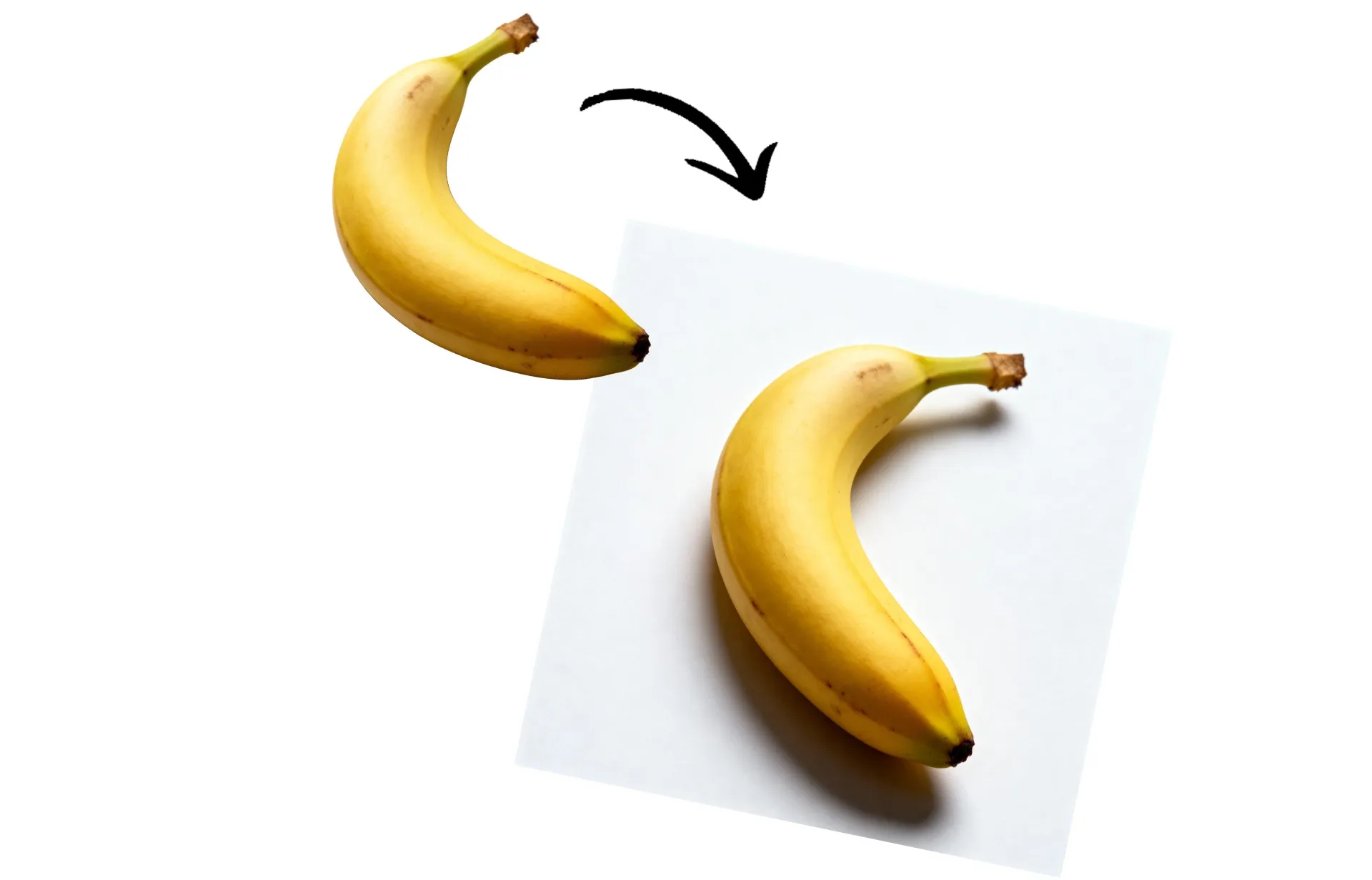
添加逼真的阴影到任何照片,只需几秒钟
让产品照片和图形看起来专业编辑过——不需要设计技能
逼真的阴影。无需编辑技能
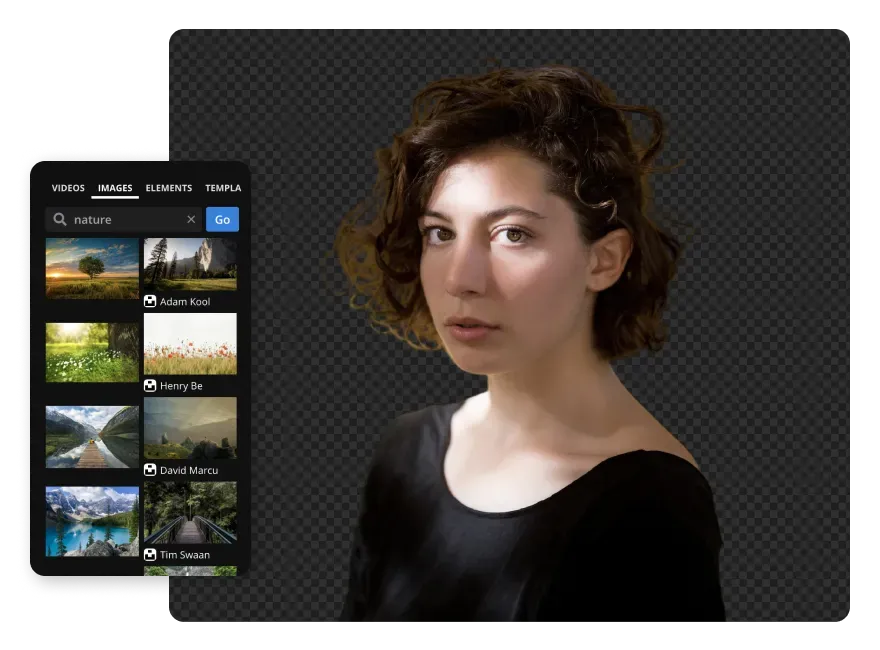
添加阴影,然后打磨你的整个图像
用一个在线编辑器把图片变成精美的内容。给图片添加背景阴影,然后继续用AI驱动的色彩校正、换装和物体移除功能来编辑。
使用一键式工具进行裁剪、调整大小和导出,快速完成项目。直接发布到社交媒体,无需离开浏览器。
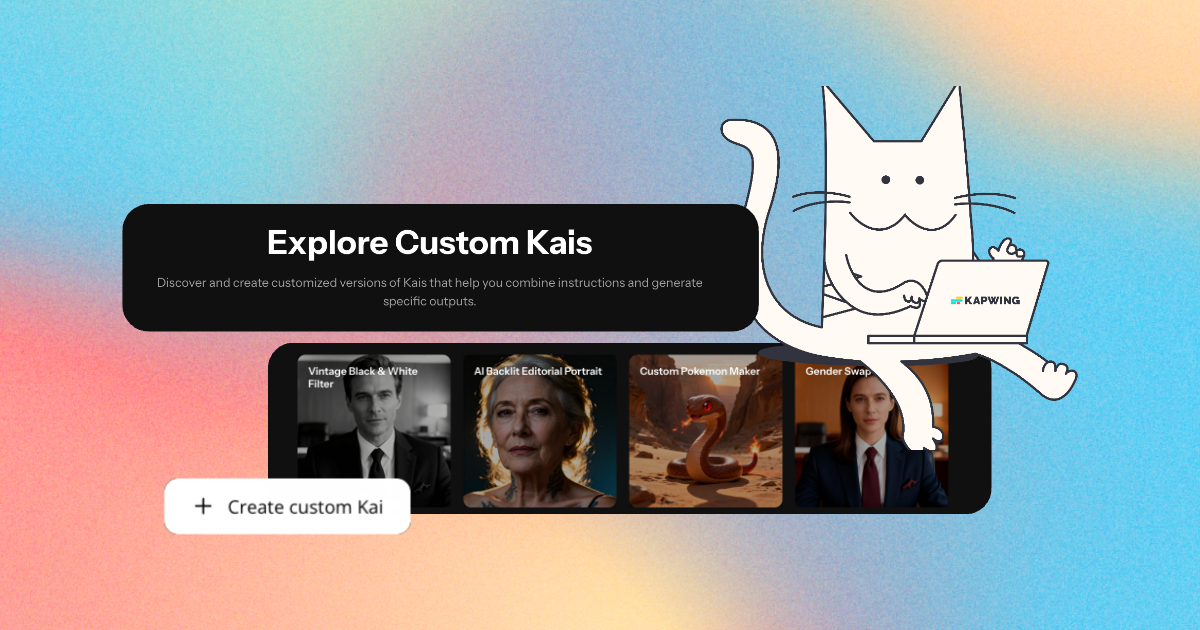
如果你找到了喜欢的阴影风格,把它保存为Custom Kai,这样就能把同一个阴影滤镜应用到每张新产品照片上,无需重新输入AI提示词。

Kapwing有什么不同之处?



如何给图片添加投影效果
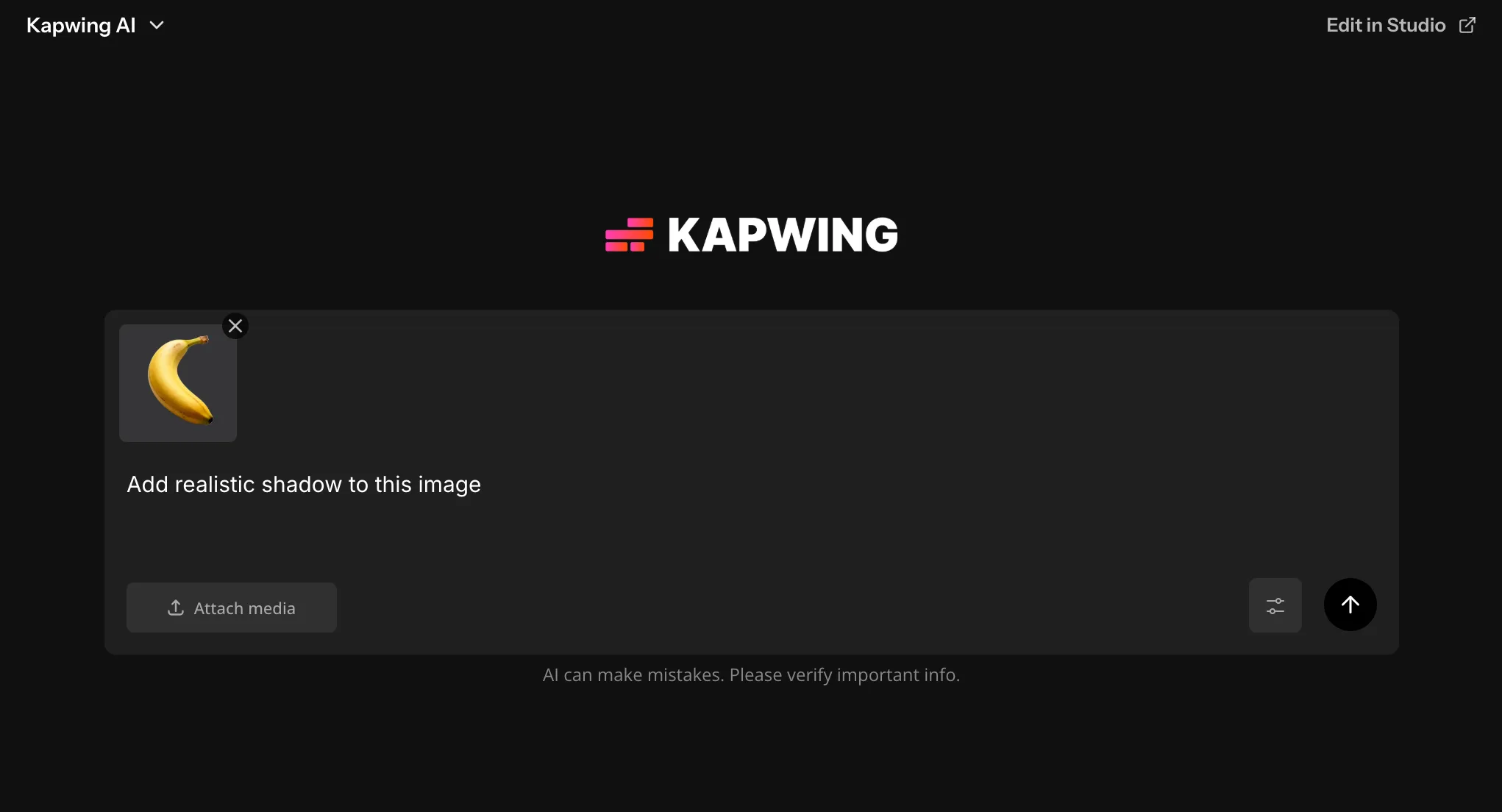
- Step 1上传图片
打开Kapwing 的 AI 助手,然后点击"附加媒体",或者拖放上传你的图片。
- Step 2输入提示
输入一个提示词,描述你想要添加的阴影和背景。
- Step 3生成
点击右下角的箭头来生成你的高分辨率阴影图像。


常见问题
我们有用户最常问的问题的答案。
给图像添加阴影的工具是免费的吗?
是的,任何人都可以免费试用 Kapwing 的 AI 工具包,无需水印。我们的 AI 工具采用积分制,每项功能都需要消耗一定数量的积分。为了获得最大的创意空间和最佳价值,升级到 Pro 账户来解锁 AI 驱动内容创作的全部功能。
怎样给图片加背景阴影
要用 Kapwing 给图片添加阴影,打开 AI 助手并开始新的聊天。上传你的图片,然后输入一个提示词,比如 在纯白背景上添加逼真的阴影。 点击箭头生成,然后下载或用额外的提示词继续编辑。
我可以用手机给图片添加阴影吗?
可以的,你可以在手机和平板电脑上使用"为图像添加阴影"工具,包括iPhone和Android设备,只需在移动浏览器上打开Kapwing的AI助手就行。点击上传你的图像,输入你的阴影图像提示词,然后点击生成。之后就可以直接将图像下载到你的手机上了。
我可以用Kapwing以其他方式编辑我的图片吗?
Kapwing 使用哪些 AI 模型?
Kapwing 集成了领先的模型,为你提供灵活性和高质量的结果。目前,AI 助手使用 Seedream、ChatGPT 和 Nano Banana 来进行高级图像创建。
Kapwing 支持哪些图片文件类型?
Kapwing 支持所有主要的图片文件格式,包括 WebP、PNG、JPG 等等。
自定义Kai是什么?
自定义 Kais是 Kapwing 中预先构建的 AI 图像和视频效果。我们的团队已经创建了数百个,所以你可以立即制作引人注目的内容——无需编写提示词。
你也可以创建你自己的自定义 Kai来捕捉你品牌独特的风格,并随时重复使用它,只需一键就能生成风格一致、符合品牌的内容。这使得生成相同风格图像的过程变成了一个无缝的自动化流程。
我应该怎样写我的提示词?
最好的图像编辑提示词应该清晰、详细且具体。一个强大的提示词应该包含你想要改变的任何细节,包括主体、风格、光线和氛围,以引导AI创建准确且视觉上吸引人的图像。
要给你的图像添加投影,试试这样的提示词:在产品后面添加逼真的阴影。背景是纯白色。
需要帮助?使用"AI助手"标签来优化或生成你的提示词。或者,查看我们关于最常用的图像提示词的研究。
如果你不确定该写什么,Kapwing的AI助手可以帮助你优化提示词。如果想更深入地了解,可以查看我们的高级AI视频提示词指南,其中涵盖了编写有效提示词的策略,以及我们分析最受欢迎提示词的数据支持研究。
只需点击几下就能开始制作你的第一个视频。加入超过3500万名创作者的行列,他们都信任Kapwing来更快地创作更多内容。