Videoları ücretsiz olarak çevrimiçi sıkıştır.
MP4 ve MOV dosya boyutunu kaliteyi koruyarak küçült.
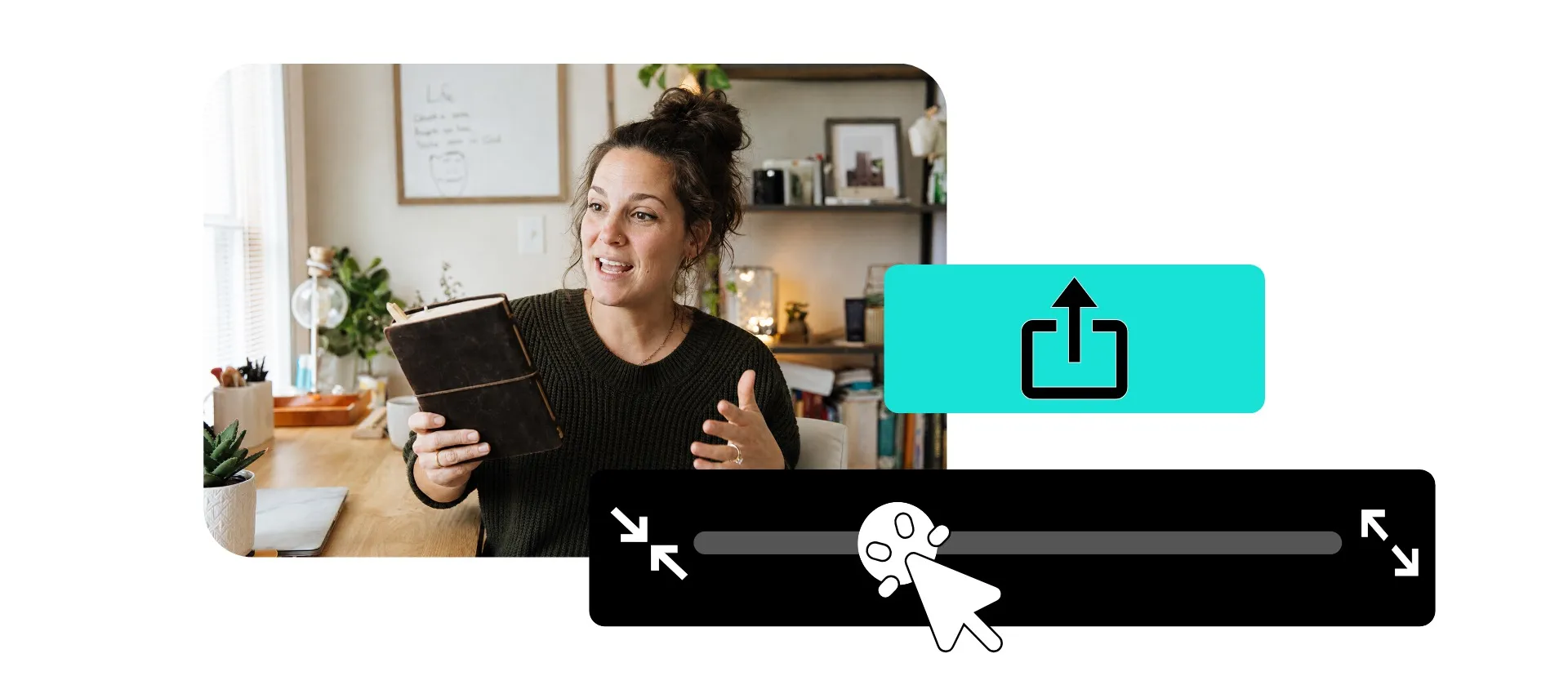
Videoları çevrimiçi bir stüdyoda sıkıştır
Video kalitesini optimize et ve dosya boyutunu küçült. Tarayıcında ücretsiz olarak çalışır.
Dosya boyutunu küçült, video kalitesini koru
Kapwing'in çevrimiçi video sıkıştırıcısı, video dosya boyutunu küçültürken sıkıştırma seviyesi ve çıkış çözünürlüğü üzerinde kontrol sahibi olmanı sağlıyor. Video kalitesini mümkün olduğunca koruyarak yüklemesi, paylaşması, e-postayla gönderimi ve depolaması daha kolay olan daha küçük videolar oluştur. Dosya boyutu ile net, yüksek kaliteli video arasında doğru dengeyi bulmak için dışa aktarmadan önce tahmini dosya boyutunu önizle.
MP4, MOV, WebM, AVI ve MKV gibi yaygın video dosya türlerini yükle, ardından dışa aktarma ayarlarını hedef dosya boyutu ve kalite ihtiyaçlarına göre ayarla. Daha fazla detayı korumak için daha hafif sıkıştırma kullan veya dosya boyutunu küçültmeyi öncelikli hale getirmek istediğinde sıkıştırmayı artır ve çözünürlüğü düşür. Dışa aktarmadan önce istenmeyen kameraları kırpabilir veya videonu yeniden boyutlandırabilirsin ve son dosyayı daha da küçültebilirsin.
Videoları online nasıl sıkıştırılır
Aynı stüdyoda videoları yükle, düzenle ve sıkıştırılmış olarak dışa aktar
Yükle
videonuzu Kapwing Studio'da yeni bir projeye aktarın.


Sıkıştır
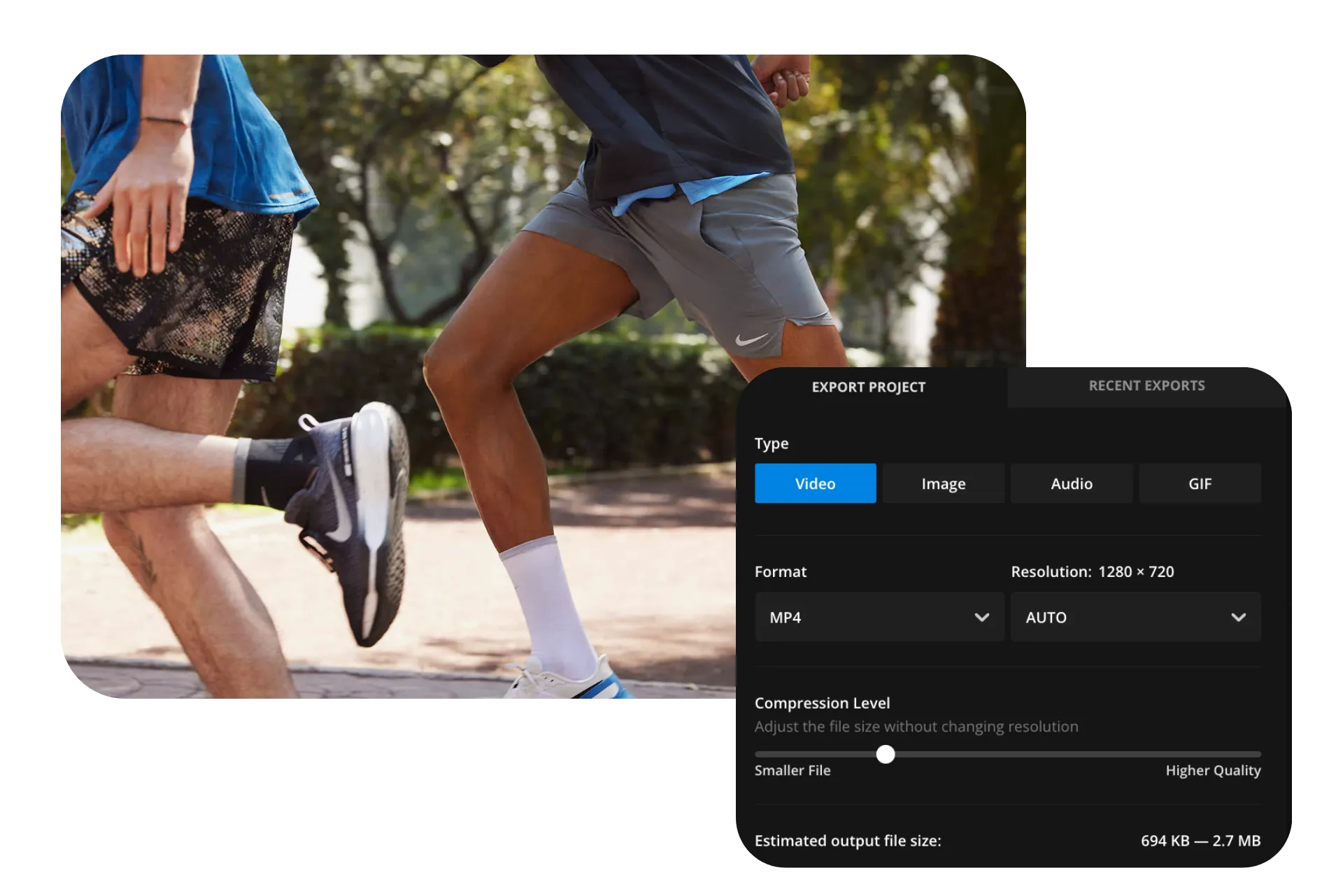
"Projeyi Dışa Aktar"a tıklayarak ve sıkıştırma kaydırıcısını sürükleyerek dosya boyutunu azaltabilirsin.
Dışa Aktar
daha küçük videonuzu MP4, MOV veya WebM olarak.
Herhangi bir videoyu sıkıştır
Sıkıştırma ve çözünürlük kontrolleri ile videoları yüklemek, paylaşmak ve depolamak daha kolay hale getir

Sosyal Medya Yöneticileri
Kampanya videolarını ve sosyal medya içeriklerini küçülterek kanallar arasında daha hızlı yüklemeleri sağla. İçeriği önce yeniden boyutlandır veya kırp, sonra bitmiş videoyu sıkıştır ve paylaş.

Eğitmenler ve Öğrenciler
Büyük dersleri, sunumları ve video ödevlerini öğrenme platformlarına yüklemeden veya üniversite ödevlerini göndermeden önce küçült

YouTube Yaratıcıları
YouTubeYouTube videolarını, eğitim içeriklerini ve sosyal medya içeriklerini yüklemeden veya paylaşmadan önce sıkıştır. Dosya boyutunu azaltırken içeriğinin ihtiyaç duyduğu kaliteyi korumak için sıkıştırma ve çözünürlüğü ayarla.

Pazarlama Takımları
Ürün demolarını, müşteri hikayelerini, reklamları ve kampanya videolarını sıkıştırarak takım arkadaşlarınız, müşterileriniz ve yayın platformlarıyla daha kolay paylaşın
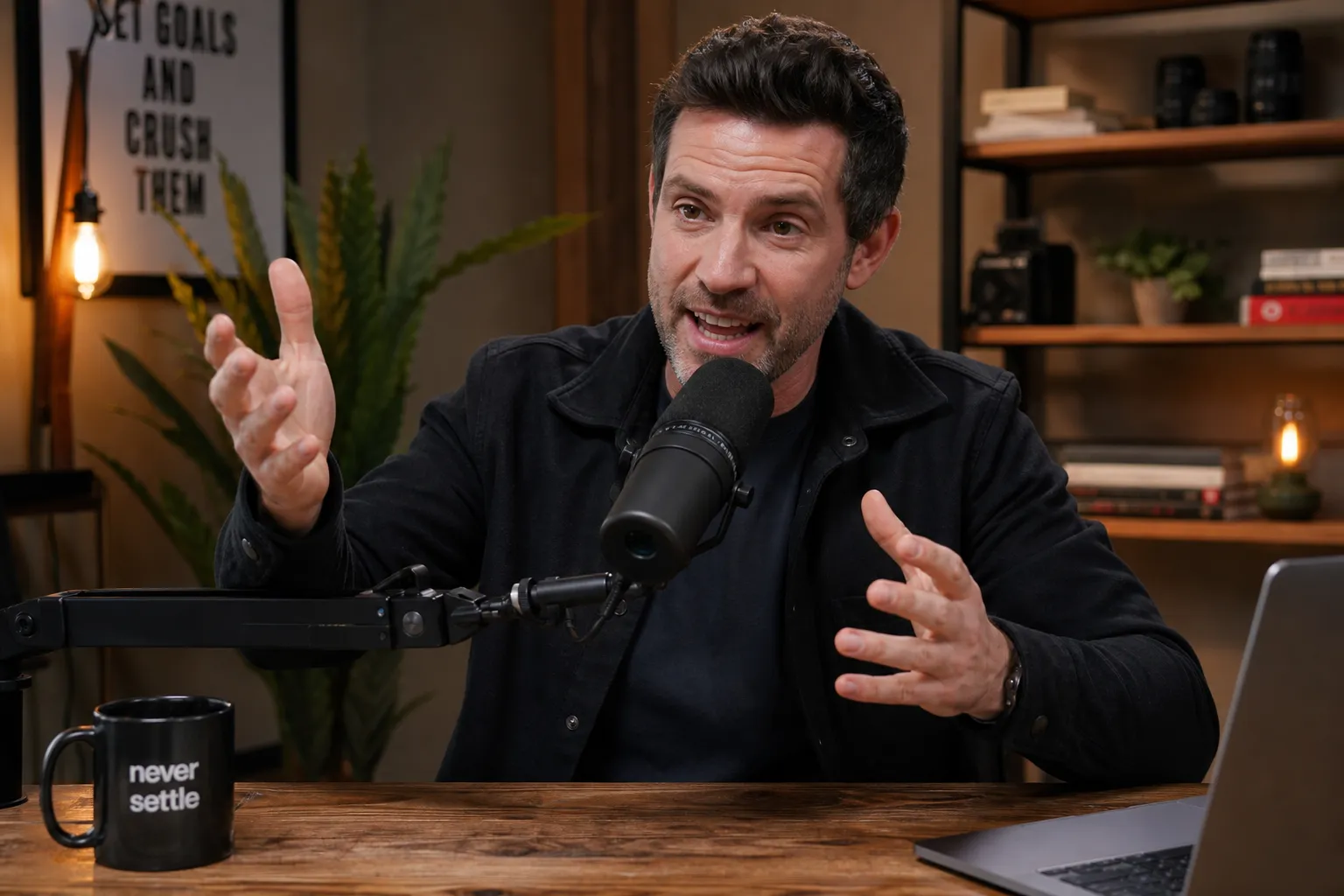
Podcast Yayıncıları & Röportajcılar
Uzun video podcastlerini ve büyük dosyalar oluşturan mülakat kayıtlarını küçült. Kullanılmayan görüntüleri kes ve son boyutu azaltmak için dışa aktarma ayarlarını düzenle.
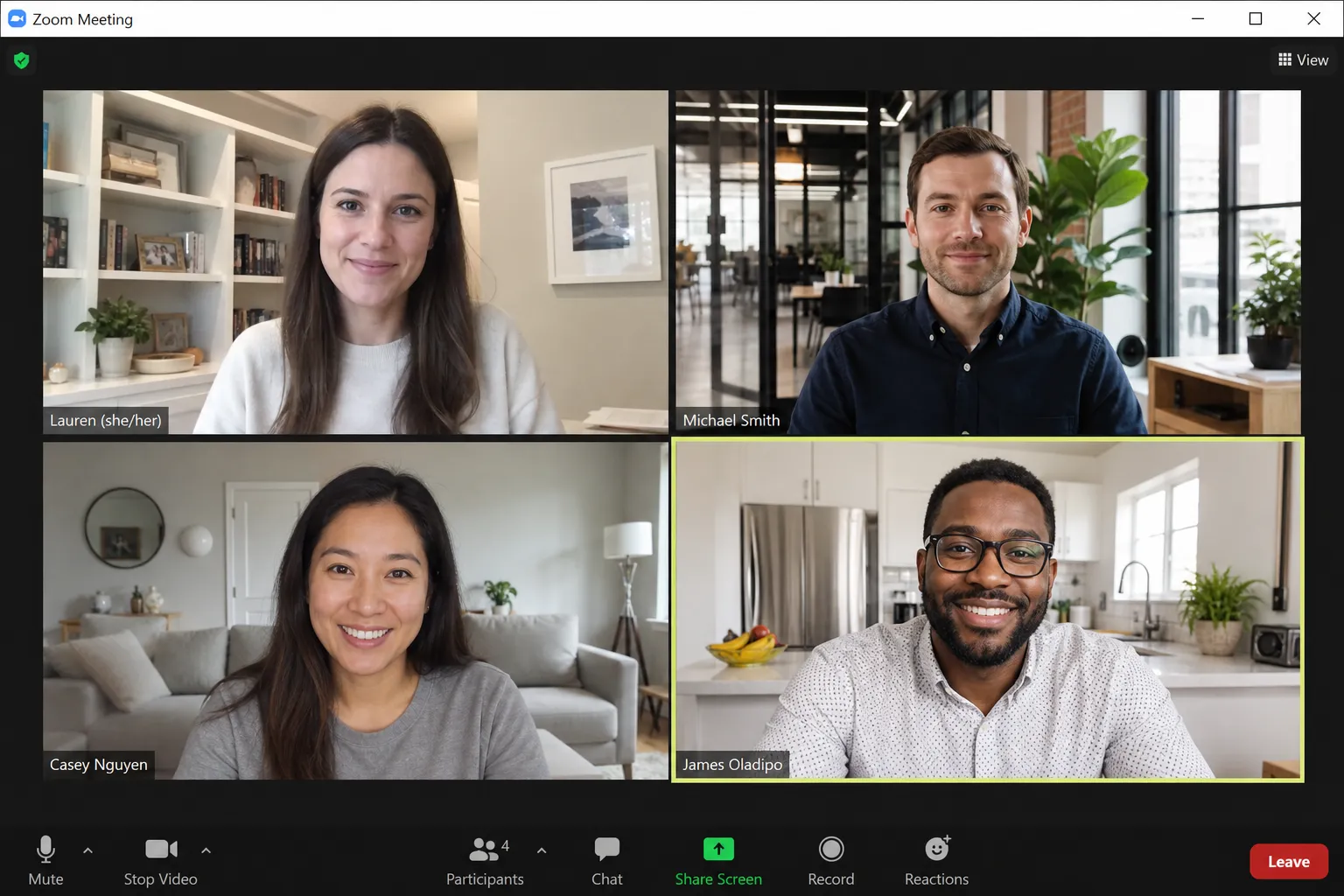
Uzak Takımlar
Toplantı kayıtlarını, ekran kayıtlarını ve proje güncellemelerini iş arkadaşlarınla paylaşmadan veya takım iş akışlarına kaydetmeden önce sıkıştır
Video dosya boyutunu ve kalitesini optimize et
Herhangi bir videoda sıkıştırma ve çözünürlüğü dengele
Kaliteyi etkilemeden dosya boyutunu kontrol et
Videonu sıkıştırma miktarını ihtiyacın duyduğun dosya boyutu ve kaliteye göre seç. Kapwing'in dışa aktarma ayarlarında, videonun çözünürlüğünü değiştirmeden sıkıştırma seviyesini ayarla veya dosya boyutunu daha da küçültmek için çözünürlüğü düşür. Kapwing, ayarlarını değiştirirken tahmini dosya boyutunu gösterir, böylece dışa aktarmadan önce doğru dengeyi bulabilirsin.
Detayın önemli olduğu videolar için daha yüksek bir çözünürlük tut ve daha hafif sıkıştırma kullan. Eğer mümkün olan en küçük dosya boyutu öncelikliyse, sıkıştırmayı artır veya 720p veya 480p gibi daha düşük bir çözünürlükte dışa aktar.

Aynı stüdyoda düzenle ve sıkıştır
Daha küçük bir video, daha kısa ve odaklanmış bir kurguyla başlayabilir. Yüklediğin video doğrudan Kapwing Studio'da açılır. Burada görüntüleri silebilir, çerçeveyi kırpabilir, tuvali yeniden boyutlandırabilir, altyazı ekleyebilir ve sıkıştırma ayarlarını seçip dışa aktarmadan önce başka düzenlemeler yapabilirsin.
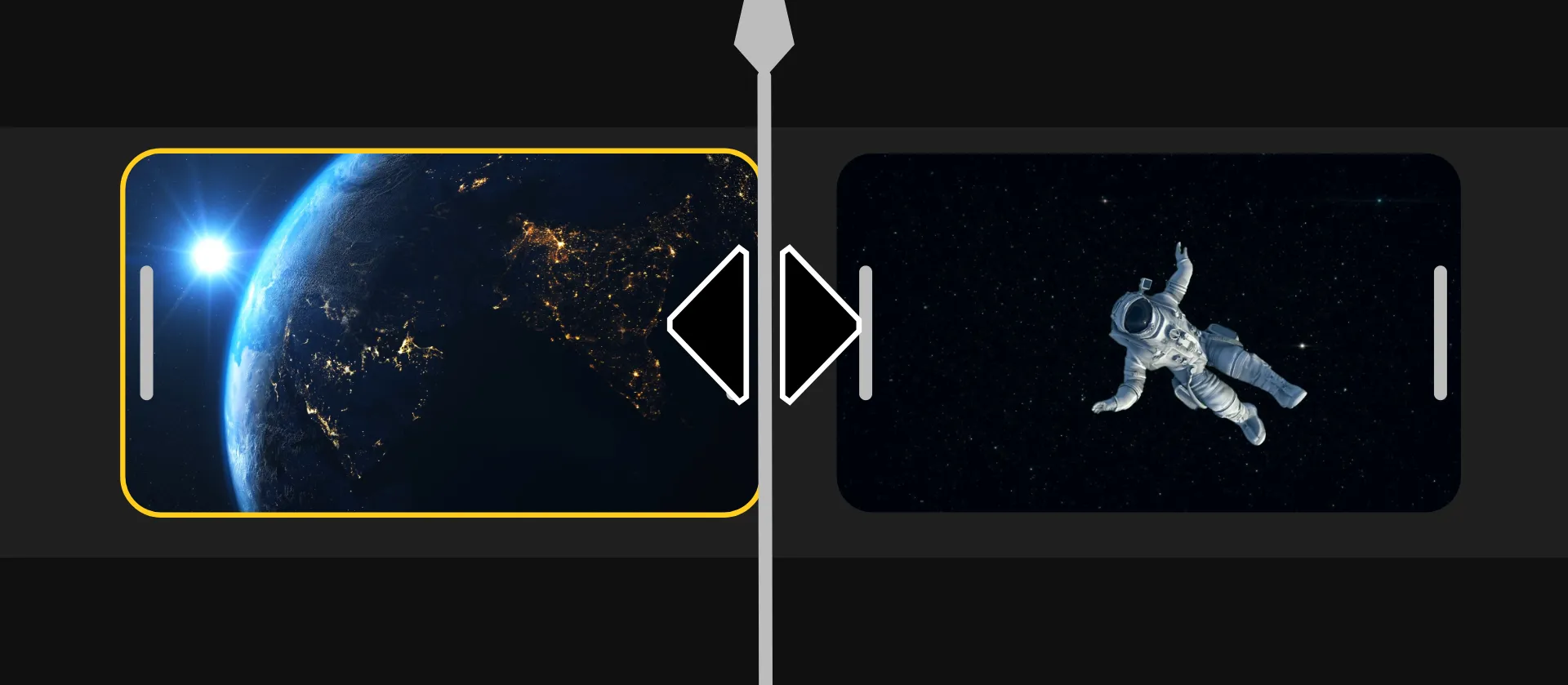
İhtiyacın olmayan görüntüleri kesmek, dışa aktarılması gereken videonun miktarını da azaltır. Video Trimmer kullanarak sessiz bölümleri, uzun girişleri, ekstra çekimleri veya ihtiyacın olmayan bölümleri kaldır. Sonra tam orijinal kaydı değil, bitmiş kurgunu sıkıştır
Çıktı dosya türünü seç
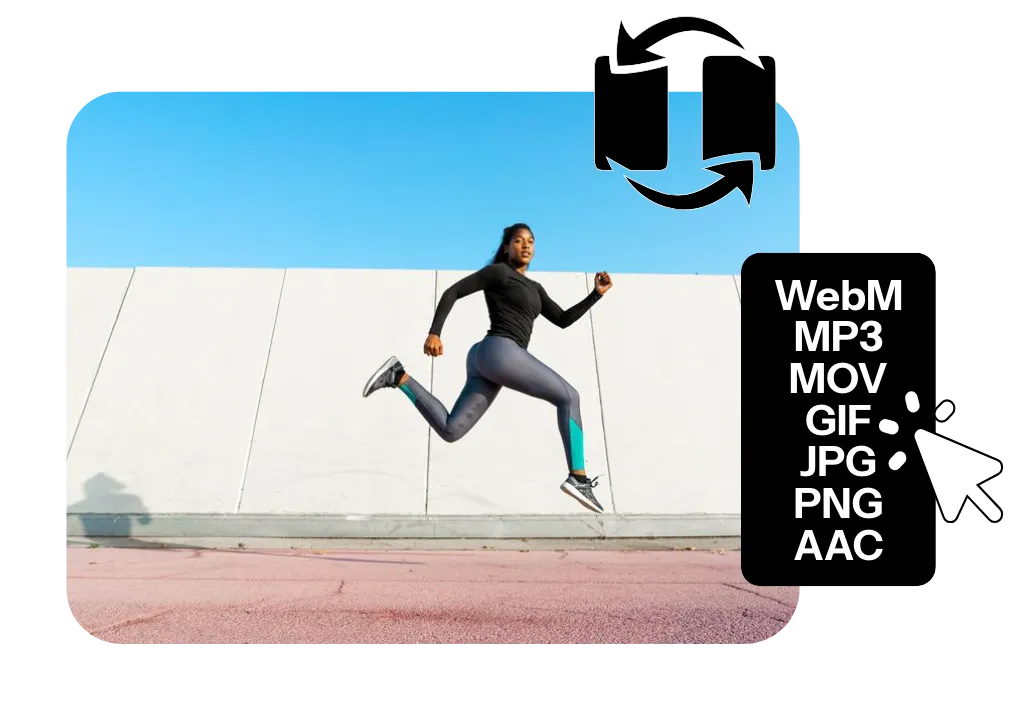
Dosya formatı, dosya boyutunu, uyumluluğu ve videoyu nerede kullanabileceğini etkileyebilir. Kapwing, yüklenen videoları işleme sırasında MP4'e dönüştürür; bu format, dosya boyutu, video kalitesi ve geniş uyumluluk arasında yararlı bir denge sağlar.
Farklı bir çıktıya ihtiyacın varsa, popüler video ve medya formatları arasında dönüştürmek için Kapwing'in Video Converter'ını kullan. Geniş uyumluluk için MP4, web siteleri ve web uygulamaları için WebM, kısa animasyonlar için GIF veya yalnızca sese ihtiyacın olduğunda MP3 ve AAC olarak dışa aktar. Web yayını için özellikle, MP4'ü WebM'ye dönüştür ve verimli akış ve daha küçük dosyalar için tasarlanmış web için optimize edilmiş bir video formatı oluştur.
Video'ları Çevrimiçi Olarak Nasıl Sıkıştırılır

- Step 1Video yükle
Bir videoyu (veya birden fazla video dosyasını) bilgisayarından doğrudan Kapwing'e yükle ya da kullanışlı sürükle ve bırak özelliğini kullan. Ayrıca Vimeo veya TikTok gibi harici kaynaklardan bir video bağlantısını yapıştırabilirsn.
- Step 2Videoyu sıkıştır
"Projeyi dışa aktar"a tıkla, sonra video sıkıştırma seviyesi kaydırıcısını ayarlayarak videoyu mümkün olduğunca kaliteyi koruyarak sıkıştır.
- Step 3İndir ve paylaş
Videonuzu dışa aktardıktan sonra, MP4 olarak indirebilir veya video bağlantısını kopyalayarak meslektaşlarınız, aileniz ve arkadaşlarınızla paylaşabilir ve işbirliği yapabilirsiniz.
Kapwing'de ne farklı?



Sıkça Sorulan Sorular
En sık sorulan soruların cevaplarını burada bulabilirsin.
Compress Video aracı ücretsiz mi?
Evet, Kapwing'in Video Sıkıştırma aracı tüm kullanıcılar için ücretsizdir. Video düzenleme araçlarının tam aralığına erişim için, AI destekli araçlar da dahil olmak üzere, Pro hesaba yükselt.
Dışa aktarımlarda filigran var mı?
Eğer Kapwing'i ücretsiz bir hesapla kullanıyorsan, Video Sıkıştır da dahil olmak üzere tüm dışa aktarımlar bir filigran içerir. Pro hesabına yükselttikten sonra, filigran yaratılarından tamamen kaldırılır.
Video dosya boyutunu kalite kaybetmeden nasıl azaltabilirim?
Görsel kalite önemliyse daha hafif sıkıştırmayla başla ve orijinal çözünürlüğü koru. Tahmini dosya boyutunu kontrol ederken sıkıştırma seviyesini kademeli olarak artır. Dosya hala çok büyükse, çözünürlüğü düşürmek boyutunu daha da azaltabilir, ancak görüntü detayında daha belirgin bir etkiye sahip olabilir.
İhtiyacın olmayan görüntüleri kırpma, kalan görüntüyü daha ağır bir şekilde sıkıştırmadan video dosyasını daha küçük hale getirebilir.
Hangi video dosya türlerini sıkıştırabilirim?
Kapwing, MP4, MOV, WebM, AVI, MKV, WMV, FLV, MPEG, 3GP ve OGG dahil olmak üzere popüler video formatlarında yüklemeyi destekliyor. Bu video dosyası türlerinden birini yükleyebilir, Kapwing'de düzenleyebilir ve sıkıştırabılır, ardından bitmiş videoyu MP4 olarak dışa aktarebilirsiniz.
Başka bir çıktı formatına ihtiyacınız varsa, Kapwing'in Video Converter ayrıca medyanızı oluşturduğunuz medya türüne bağlı olarak MP4, MOV, WebM, GIF, MP3, WAV ve AAC dahil formatlarına dönüştürebilir.
Sıkıştırılmış bir videonun boyutunu ne etkiler?
Video süresi, çözünürlüğü, sıkıştırma seviyesi ve kaynak video, son dosya boyutunu etkiler. Daha uzun videolar ve daha yüksek çözünürlükler genellikle daha fazla veri gerektirir, ancak daha güçlü sıkıştırma daha küçük bir video dosyası üretebilir.
Hedefin belirli bir yükleme veya paylaşım sınırıysa, sıkıştırma seçeneklerinizi ayarlarken Kapwing'in dışa aktarma ayarlarında tahmini dosya boyutunu kullanın.
E-mail için video sıkıştırabilirim?
Evet, bir videoyu sıkıştırmak, ayrı bir bulut bağlantısı paylaşmak yerine e-posta eki olarak gönderebilecek kadar küçültebilir. Referans olarak, kişisel Gmail hesapları eklerde 25 MB'a kadar izin verir, Outlook.com 25 MB dosya eki sınırına sahiptir ve Yahoo Mail ileti başına toplam 25 MB'a kadar ek izin verir. İş ve okul hesapları, bir yönetici tarafından belirlenen farklı sınırlara sahip olabilir.
Video dosya boyutunu sıkıştırma seviyesini ve çözünürlüğü ayarlayarak azaltmak için Kapwing kullanın, ardından dışa aktarmadan önce tahmini dosya boyutunu kontrol edin. Özellikle bir video eki hazırlıyorsanız, Kapwing'in E-posta için Videoyu Sıkıştır aracını da kullanabilirsiniz.
TikTok, Instagram ve YouTube için en iyi video dosya boyutu nedir?
En iyi dosya boyutu, platformunuza ve videonuzun uzunluğuna bağlıdır. YouTube, 256 GB veya 12 saate kadar yüklemeye izin verir (hangisi önce gelirse), bu yüzden çoğu içerik üreticisi belirli bir küçük dosya boyutuna sıkıştırmaktan ziyade kaliteyi korumaya odaklanmalıdır. TikTok ve Instagram'daki daha kısa sosyal videolar için, daha küçük dosyalar yükleme ve paylaşmayı hızlandırabilir, ancak her video için geçerli olan ideal bir MB boyutu yoktur.
Keyfi bir boyuta sıkıştırmak yerine, platformunuz için gereken çözünürlüğü tutun ve gereksiz dosya ağırlığını azaltmak için yeterli sıkıştırma uygulayın. Dikey TikTok videoları, Instagram Reels ve YouTube Shorts için, 1080 × 1920 pratik bir hedef çözünürlüktür. Dışa aktarmadan önce video kalitesi ve dosya boyutunu dengelemek için Kapwing'in tahmini dosya boyutunu kullanın.
MP4 videosunu sıkıştırabilirim mi?
Evet, MP4'ünü yükle ve daha küçük bir dosya oluşturmak için dışa aktarma sırasında sıkıştırma seviyesini ayarla. MP4 dosya boyutunu daha da azaltmanız gerekiyorsa, çözünürlüğü düşürebilir veya gereksiz kısımları kesebilirsiniz.
MP4'e özgü bir iş akışı için, Kapwing'in MP4 Compressor'ını kullan.
Büyük videoları nasıl sıkıştırılır
Kapwing ile videoları sıkıştırmak için, yeni bir proje oluşturarak başla ve sürükle-bırak ya da tıklayarak videonuzu yükle. MP4, MOV ve WebM dahil olmak üzere çeşitli dosya türlerini yükleyebilirsin. Videon studio'da olduğunda, dışa aktarmadan önce içinde yerleşik olan profesyonel video düzenleme araçlarından herhangi birini kullanabilirsin. Farklı bir platforma uyacak şekilde yeniden boyutlandır, çözünürlüğü artır, metin veya resim bindirmeleri ekle, yapay zeka destekli bir seslendirme oluştur ya da Trim Video kullanarak kliplerin süresini ve sırasını ayarla.
Sıkıştırmaya hazır olduğunda, sağ üstte "Export project"e tıkla. Tercih ettiğin video dosyası türünü seç ve belirli bir çözünürlük seç ya da en iyi çözünürlüğü otomatik olarak kullanmak için Auto'da bırak. Sonra en iyi sıkıştırma seviyesini seçmek için Compression Level kaydırıcısını sürükle. Kaydırırken, tahmini dosya boyutunun ayarlarınıza göre değiştiğini göreceksin. Bu, yüksek video kalitesini koruyacak en iyi sıkıştırma ayarını seçmene yardımcı olabilir. Sıkıştırılmış videonuzu dışa aktarmak için altta "Export"a tıkla.
Kaynakları Keşfet
İpuçları, şablonlar ve derinlemesine rehberler seni daha hızlı oluşturmanıza ve güvenle paylaşmanıza yardımcı olmak için.
Tümünü Görüntüle


İlk videonuza sadece birkaç tıklamayla başlayın. Kapwing'e güvenerek daha az zamanda daha fazla içerik oluşturan 35 milyondan fazla yaratıcıya katılın.