.webp)
한 번의 클릭으로 동영상 배경 제거하기
AI로 자동으로 피사체를 분리해서, 그린 스크린이나 수동 편집이 필요 없어요
AI로 피사체 분리하기
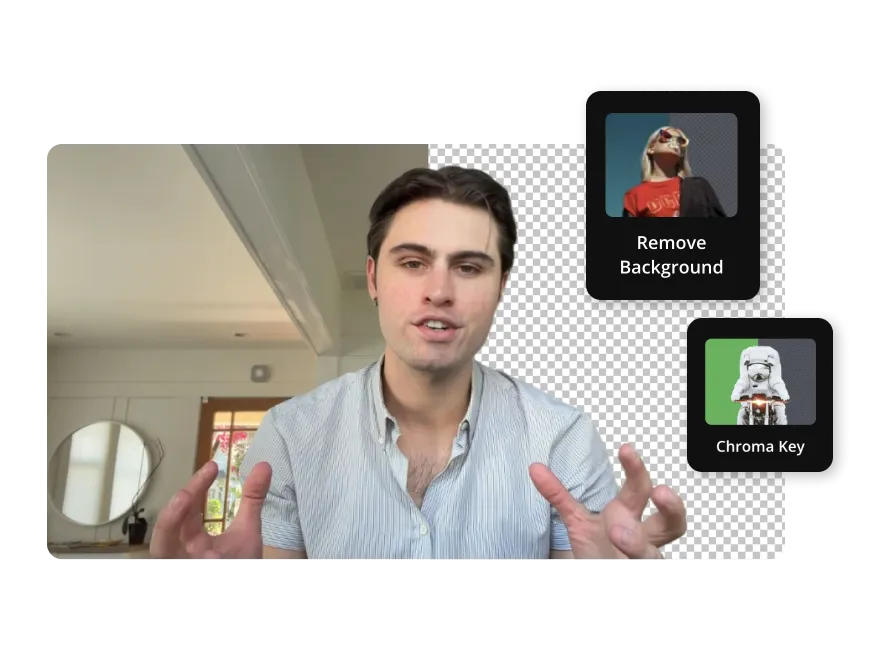
Kapwing의 AI 영상 배경 제거 도구로 몇 초 만에 어떤 영상의 배경도 제거할 수 있어요. Kapwing Studio에 영상을 업로드하고 "배경 제거"를 클릭하면 모든 프레임에서 자동으로 피사체와 배경을 분리해줘요. 그린 스크린, 수동 마스킹, 또는 로토스코핑이 필요 없어요.
사람, 상품, 그리고 다른 움직이는 피사체를 분리하면서 배경을 투명하게 유지할 수 있어요. 에디터에서 영상 배경을 교체할 수도 있고, 단색, 이미지, 또는 영상으로 바꿀 수 있어요.
토킹헤드 영상, 광고, 튜토리얼, 소셜 클립 등의 영상 배경을 온라인으로 제거할 수 있어요. 앱을 전환할 필요 없이 같은 브라우저 기반 작업 공간에서 계속 편집하면 돼요.
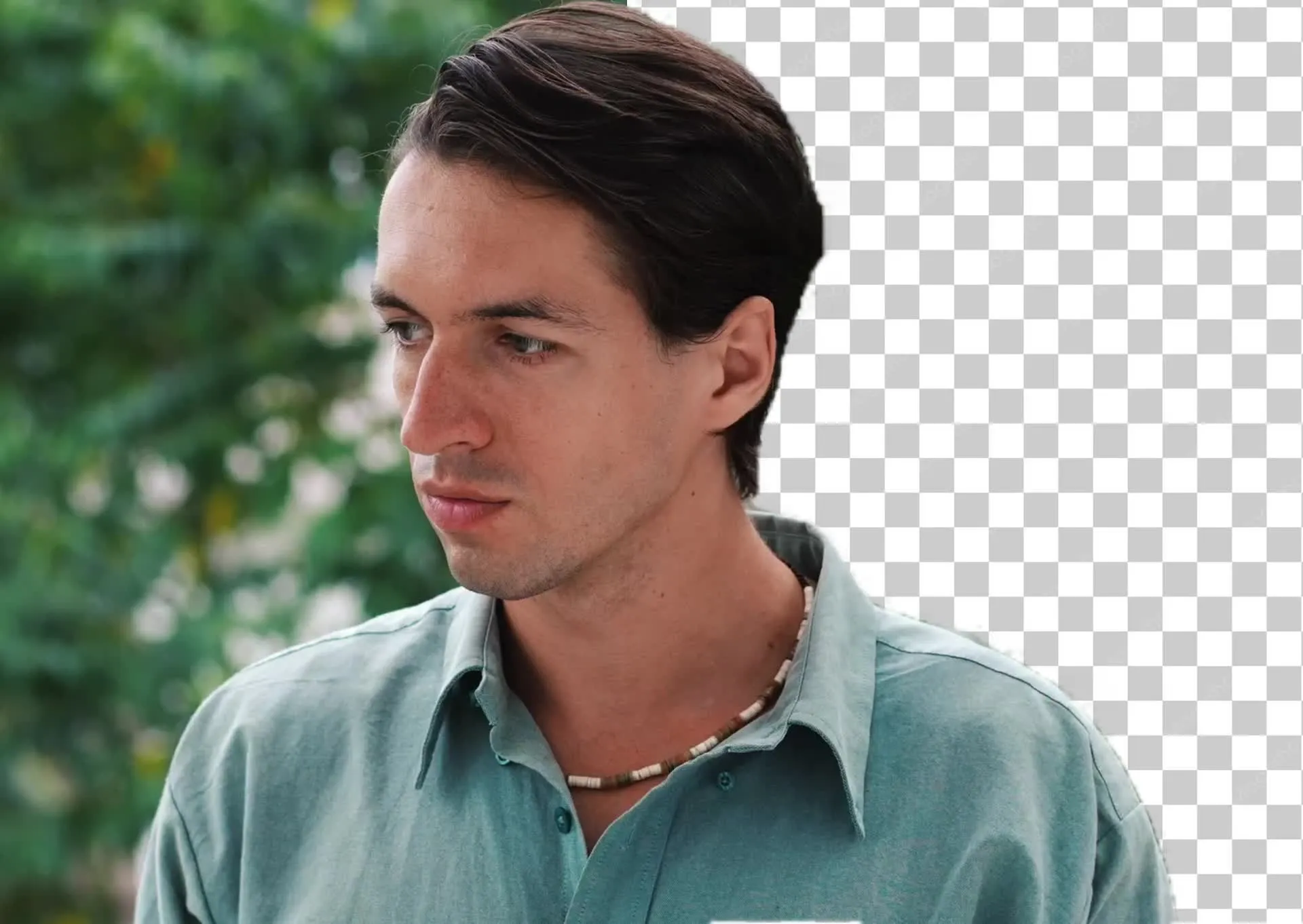
비디오 배경을 몇 초 만에 제거하는 방법
그린 스크린 없이 깔끔한 컷아웃을 만들어 보세요
업로드
당신의 비디오를 Kapwing Studio의 새로운 프로젝트로


제거
오른쪽 툴바에서 "배경 제거"를 클릭하여 배경을 제거할 수 있어요
완료
새로운 이미지, 비디오 또는 단색 배경을 추가해서 동영상을 편집한 다음 MP4, MOV 또는 WebM으로 내보내세요.
어떤 비디오에서든 배경을 제거해 봐
어떤 플랫폼에서든 사용할 수 있도록 투명한 배경으로 영상을 준비해봐
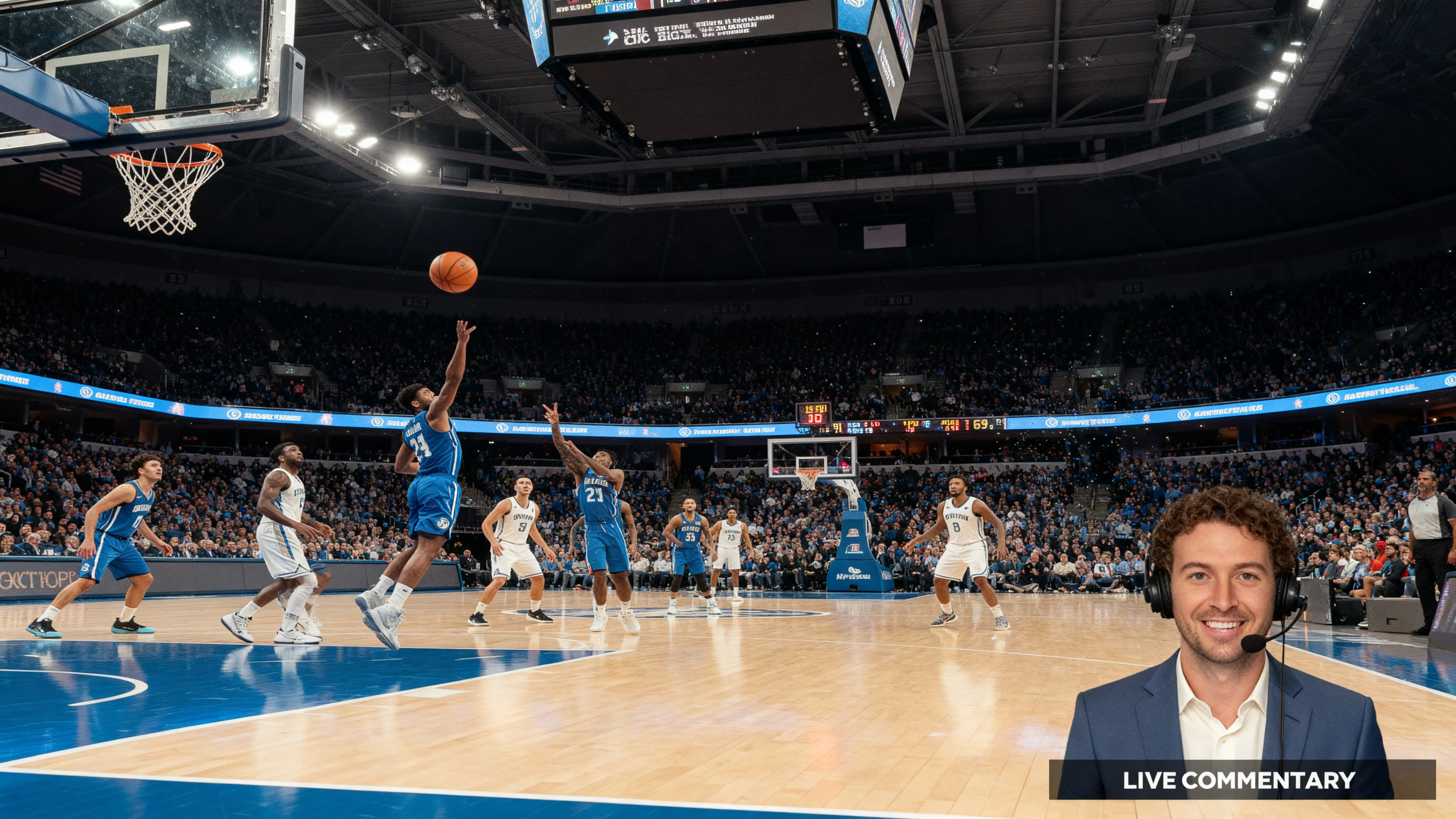
토킹 헤즈
팟캐스터와 해설가들은 어수선한 사무실, 침실, 또는 자동차에서 녹음한 후 배경을 제거하고 어떤 배경으로든 바꿀 수 있어요
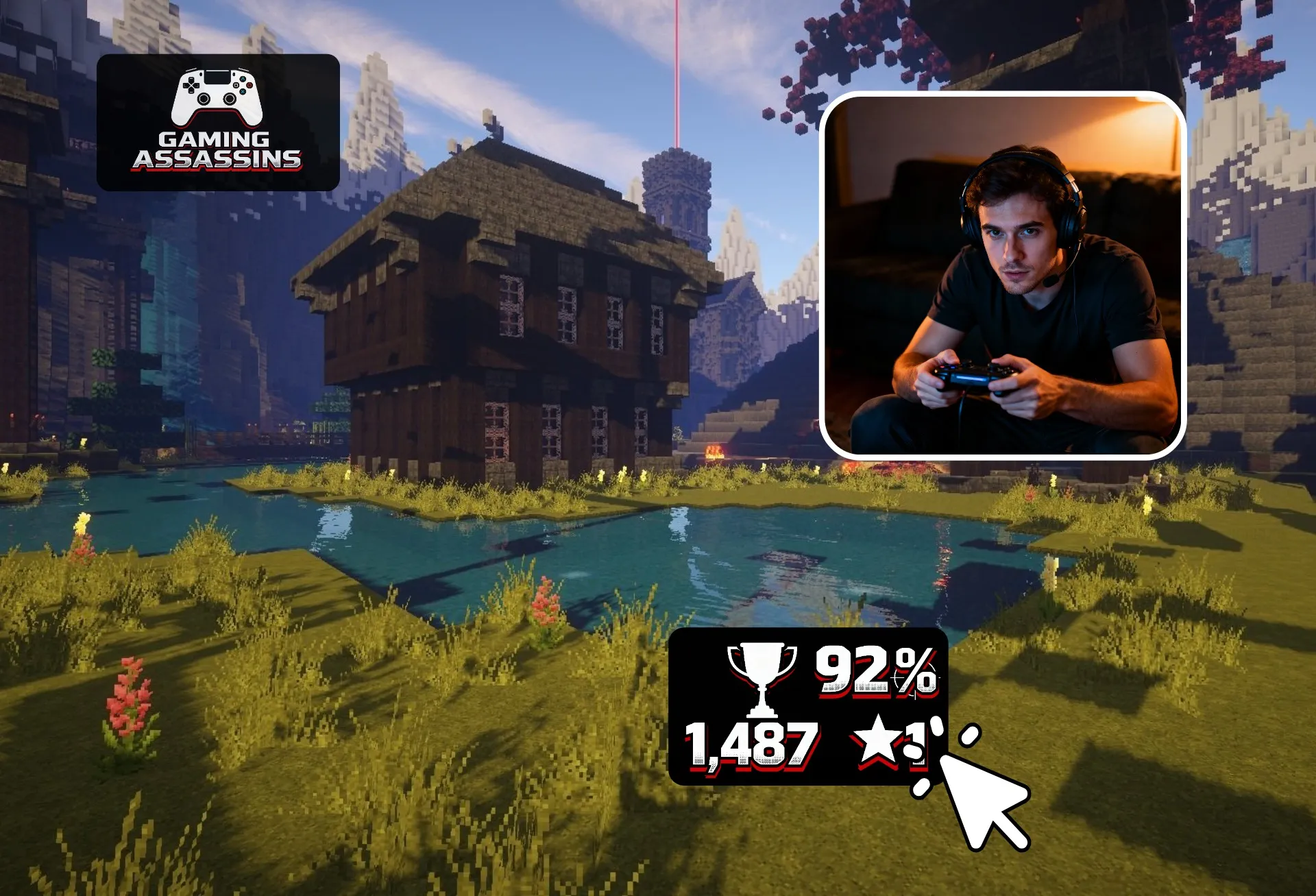
게임 스트림
웹캠 영상에서 배경을 제거하고 게임플레이 위에 자신을 올려놓으세요. 스트리머와 게임 YouTubers는 그린 스크린 없이도 세련된 페이스캠을 얻을 수 있어요.
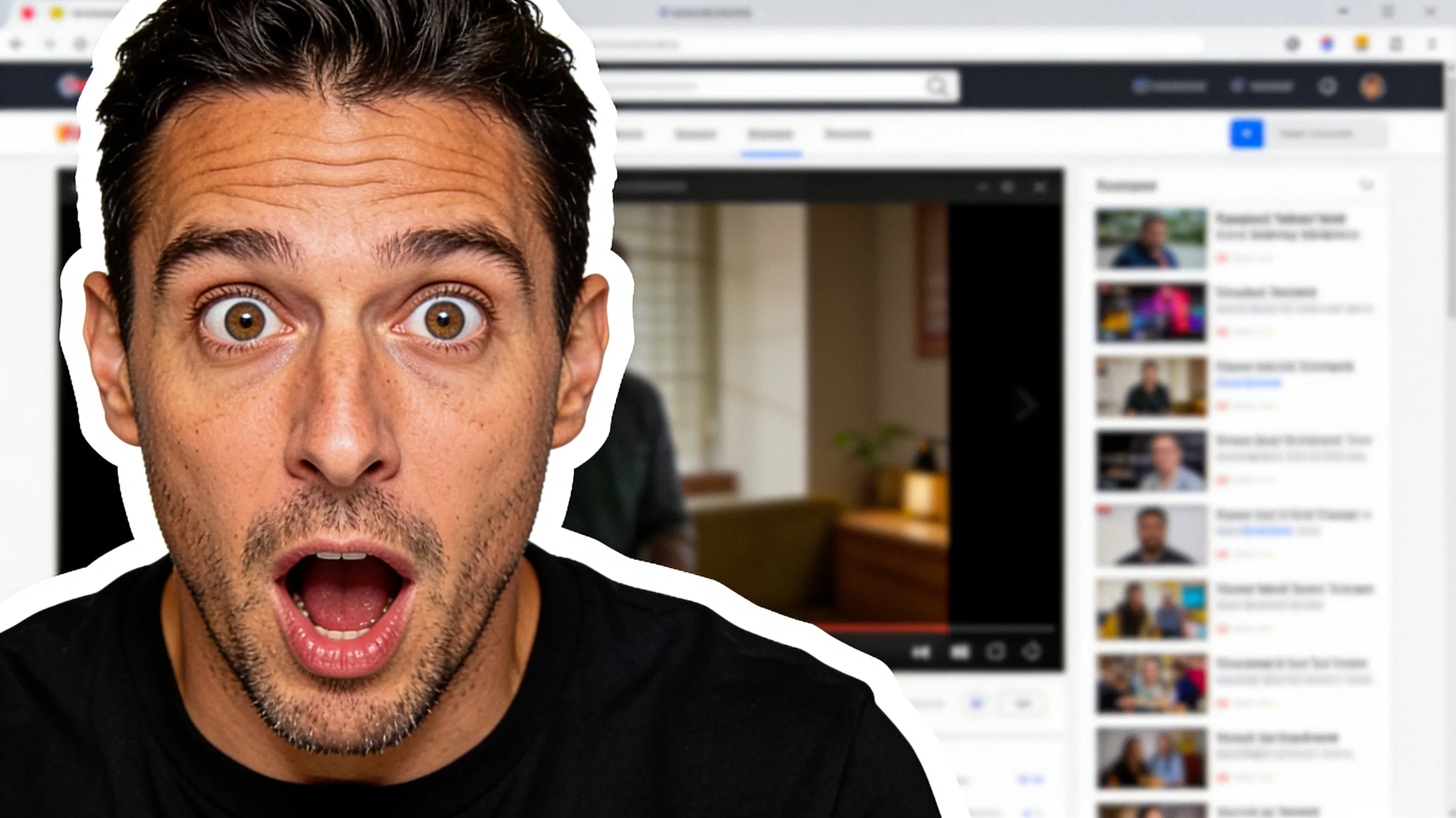
반응 영상
TikTok 그리고 Reels 크리에이터들은 스크린샷, 기사, 또는 클립 앞에 자신을 배치해서 반응하고 댓글을 달면서, 이미 촬영한 영상으로 그린 스크린 효과를 재현해요

비디오 광고
동영상 광고의 경우, 마케터들이 브랜드 컬러와 캠페인 비주얼 위에 대변인을 배치해서 모든 버전이 브랜드의 룩과 일치하도록 만들어
Wait, let me provide the correct translation with the link preserved:동영상 광고의 경우, 마케터들이 브랜드 컬러와 캠페인 비주얼 위에 대변인을 배치해서 모든 버전이 브랜드의 룩과 일치하도록 만들어
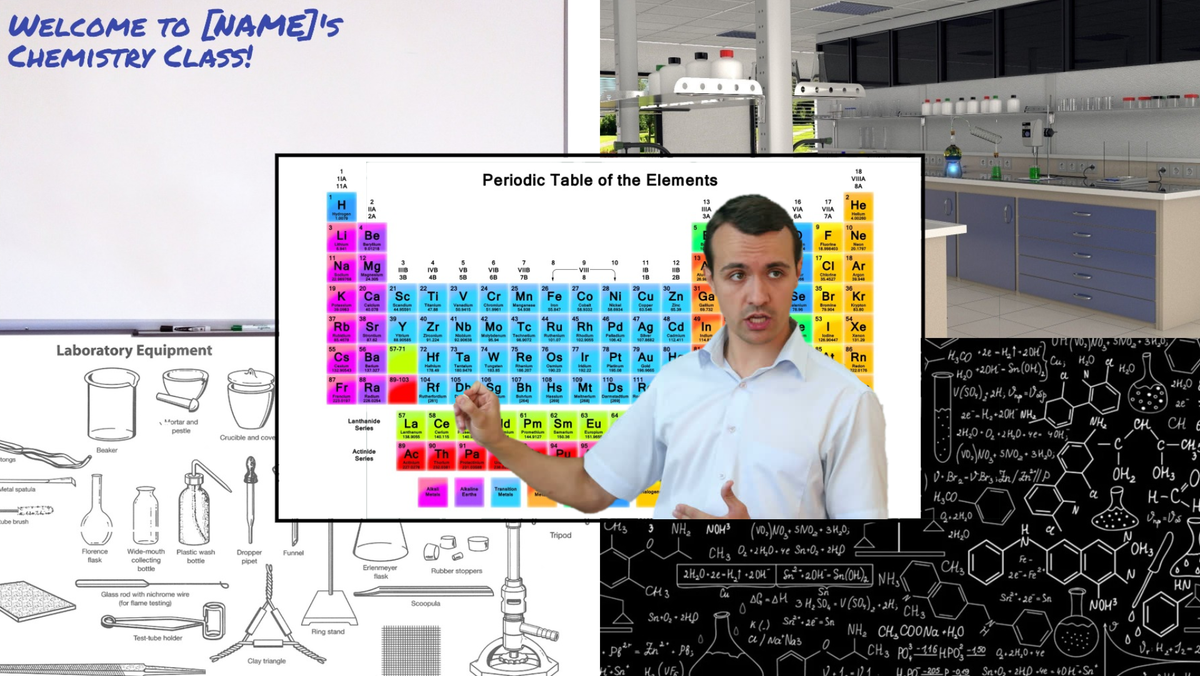
온라인 강좌
강사와 트레이너가 슬라이드, 다이어그램 또는 화면 녹화 앞에 나타나서 학습자가 방이 아닌 수업에 집중할 수 있도록 합니다
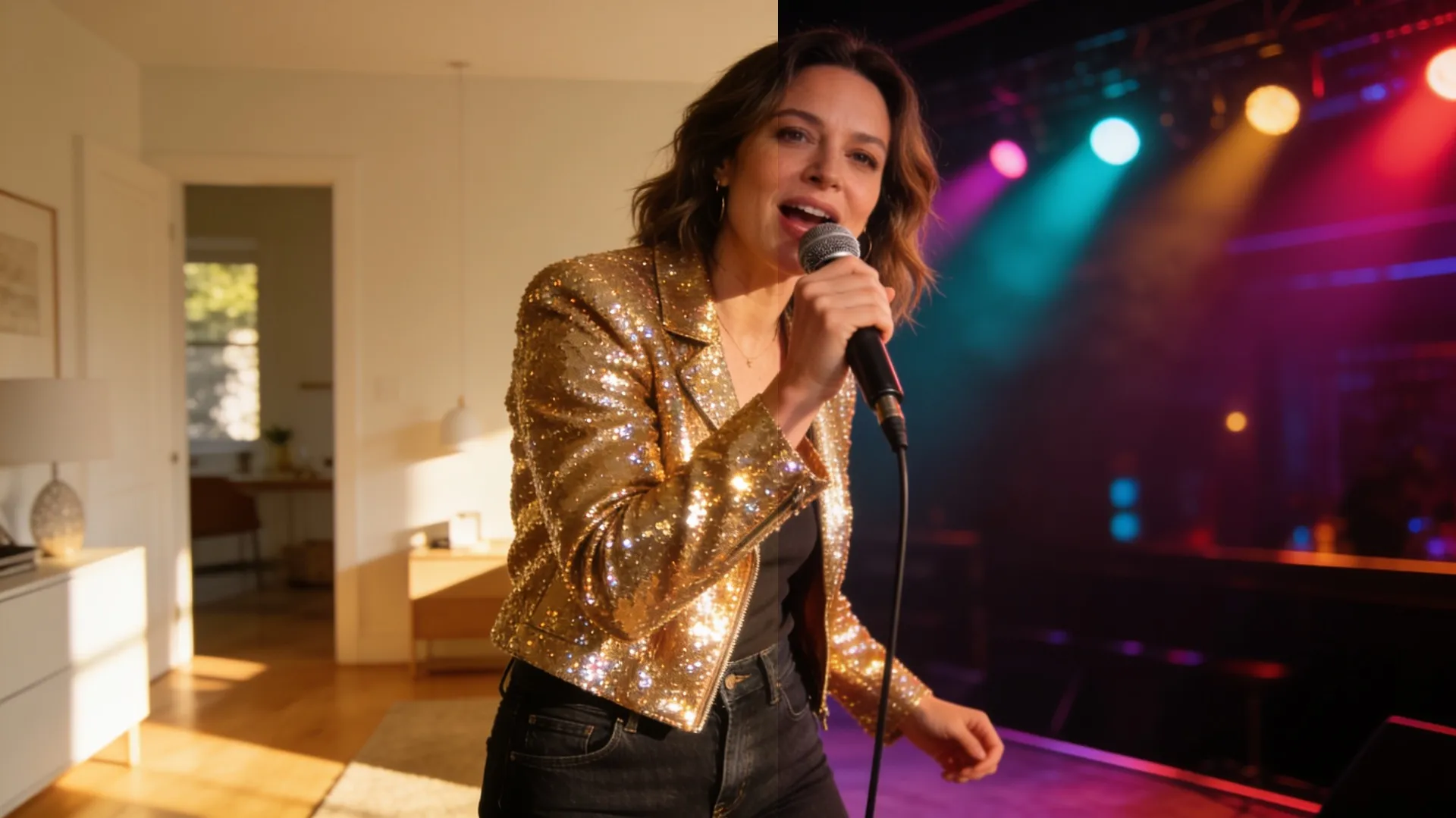
뮤직 비디오
침실 공연을 무대, 도시 풍경, 또는 스타일화된 장면으로 변신시켜 봐. 독립 아티스트와 밴드들은 스튜디오를 빌리지 않고도 뮤직 비디오 비주얼을 만들기 위해 비디오 배경을 제거해
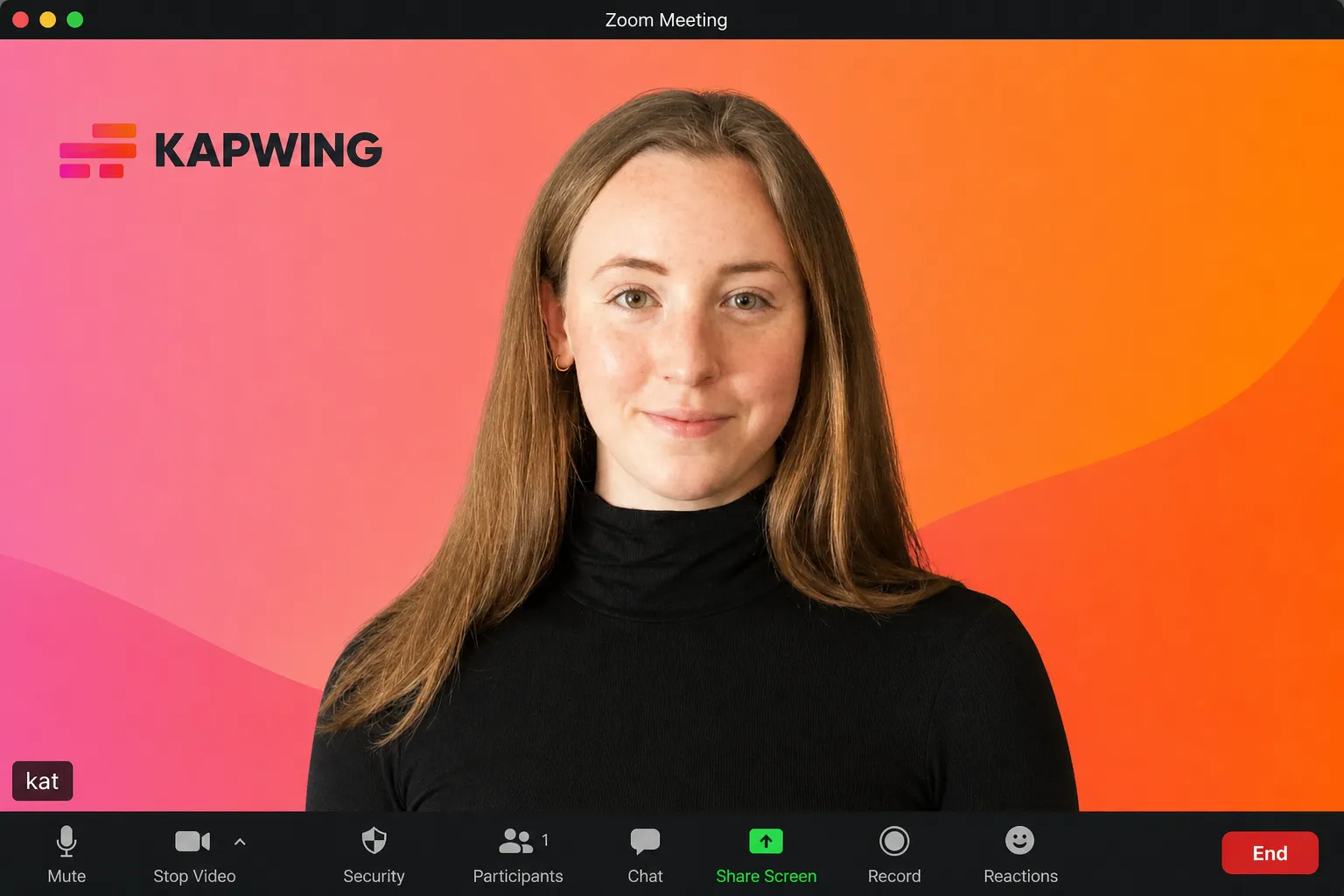
팀 업데이트
다른 집에서 녹화하면 회사 업데이트가 일관성 없어 보여요. 원격 팀과 HR은 모든 발표자의 배경을 같은 사무실이나 브랜드 배경으로 바꿔줘요.
비디오 배경을 제거하고, 분리하고, 바꿔보세요
피사체와 배경을 분리한 다음, 같은 편집기에서 프로젝트를 완성하세요
클릭이나 프롬프트 하나로 주제를 잘라내세요
녹색 화면이 없나요? 문제없어요. Kapwing은 AI로 동영상 배경을 제거하는 두 가지 방법을 제공합니다. Studio의 원클릭 배경 제거 도구를 사용하여 사람, 상품 및 기타 움직이는 피사체를 자동으로 분리하거나, Kapwing의 AI 비디오 어시스턴트인 Kai에게 자연어 프롬프트를 통해 배경을 제거해 달라고 요청하세요.
두 옵션 모두 동일한 프로젝트 내에서 작동하므로 처음부터 다시 시작하지 않고도 AI 보조 편집과 수동 제어를 전환하여 동영상을 다듬을 수 있습니다. 배경을 단색, 이미지 또는 다른 동영상으로 바꾸고 창의력을 발휘하세요 — MP4, MOV, WebM 등과 호환됩니다.
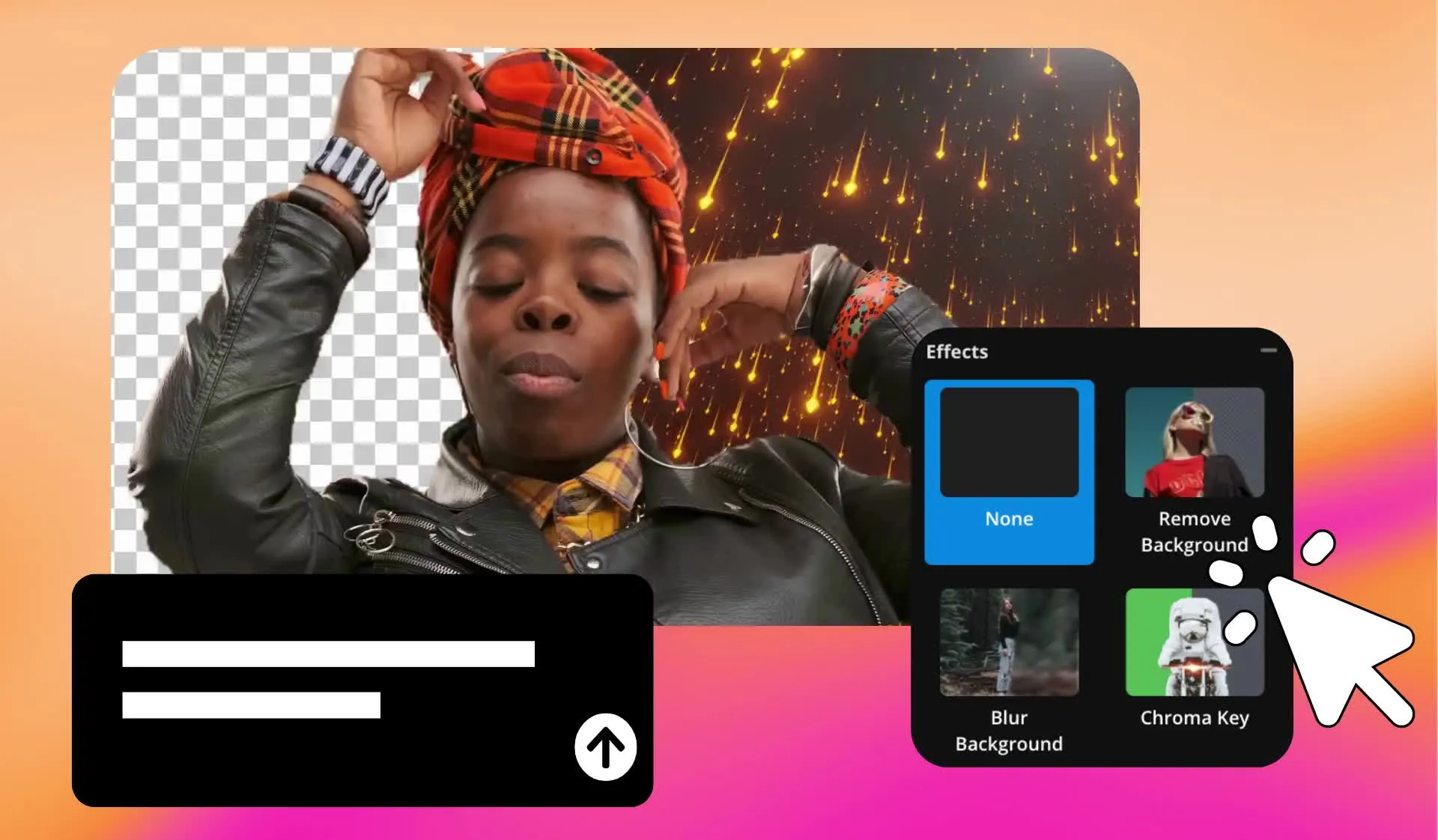
Chroma Key로 초록 화면 배경 제거하기
초록색 스크린, 파란색 스크린 또는 다른 단색 배경에 대해 촬영한 영상의 경우, Chroma Key를 사용하여 배경을 제거할 수 있어요. 배경색을 선택하고 임계값을 조정해서 얼마나 많은 배경이 사라질지 제어할 수 있습니다.
Kapwing의 Green Screen Remover는 단색 제거를 제어할 수 있게 해주고, AI 비디오 배경 제거 도구는 초록색 스크린 없이 촬영한 영상에서 피사체를 분리해줘요. 두 옵션 모두 Kapwing Studio에서 이용할 수 있습니다.
제거된 배경을 새로운 이미지로 바꿔보세요
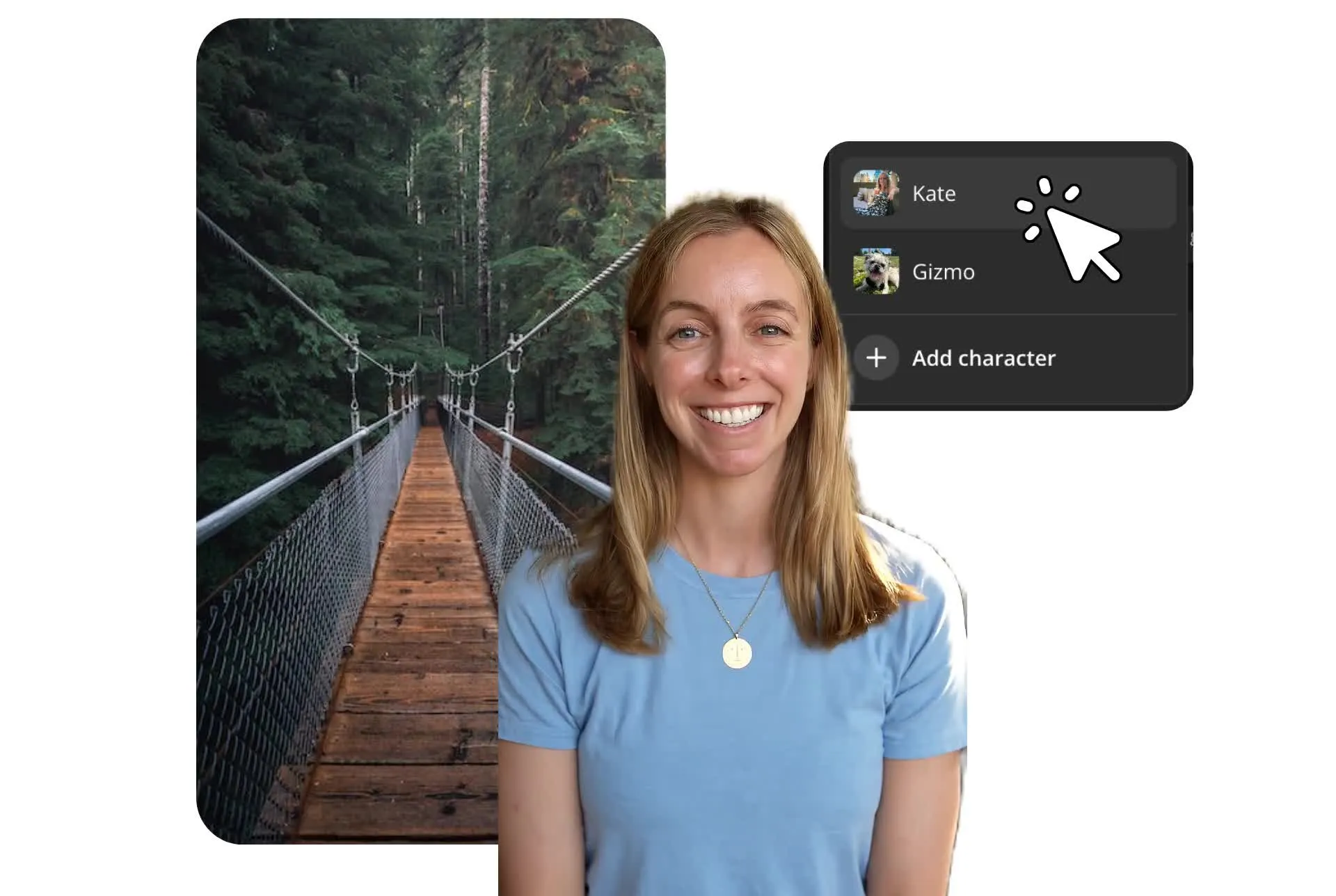
비디오에서 배경을 제거한 후 콘텐츠에 맞는 새로운 배경을 선택하세요. 브랜드 광고 및 제품 데모를 위한 다양한 단색을 선택하거나, 소셜 클립을 위해 Kapwing의 스톡 이미지 및 비디오를 둘러보거나, 게임플레이, 프레젠테이션 또는 B-roll 위에 자신의 영상을 배치하려면 자신의 영상을 업로드하세요.
맞춤 배경을 원한다면 Kapwing의 AI 배경 생성기를 사용하여 팟캐스트 스튜디오, 사무실 또는 야외 장면 같은 텍스트 프롬프트에서 배경을 만들어보세요.
동일한 프로젝트 내에서 피사체를 이동하고 크기를 조정하여 새 배경에 맞게 하세요. Kapwing Studio에서 비디오 배경을 바꾸는 다른 방법들을 살펴보세요.
이미 다양한 산업 분야에서 비디오 제작을 혁신하고 있어요
더 빠르게 발행하고, 더 잘 협업하고, 항상 앞서가는 팀들의 이야기를 직접 들어보세요.


비디오에서 배경을 제거하는 방법

- Step 1동영상 업로드
Kapwing.com을 열고 기기에서 동영상을 업로드하거나 YouTube, Instagram, Facebook, TikTok, Instagram 등에서 URL 링크를 사용하세요.
- Step 2동영상 배경 제거
Effects 탭에서 'Remove Background' 버튼을 클릭하고 제거 과정이 완료될 때까지 몇 초 정도 기다려 주세요.
- Step 3편집하고 내보내기
비디오 트리머, 리사이저 및 기타 도구를 사용하여 비디오를 알맞게 편집해요. 작업이 끝나면 '프로젝트 내보내기'를 클릭하고 최종 버전을 다운로드하면 돼요. Kapwing URL을 통해 공유하거나 소셜 미디어에 공유할 수 있어요.
동영상을 쉽게 만들고, 커스터마이즈하고, 변환하세요
배경 제거 영상으로 소셜 미디어에서 콘텐츠 재활용하기
하나의 영상을 여러 플랫폼에 맞게 조정해 보세요
기존 영상에서 배경을 제거하여 새로운 영상, 레이아웃, 포맷에서 피사체를 재사용할 수 있어요. 토킹헤드 녹화를 수직 소셜 클립으로 변환하거나, 튜토리얼을 위해 발표자를 슬라이드 위에 배치하거나, 제품 시연을 다른 배경의 광고로 분리할 수 있습니다.
피사체가 원래 배경에서 분리되면 Kapwing Studio에서 크기를 조정하고, 위치를 변경하고, 새로운 시각 요소 위에 레이어를 지정할 수 있습니다. 동일한 영상을 재사용하여 TikTok, Instagram, YouTube 또는 프레젠테이션용으로 다시 녹화하지 않고도 사용할 수 있습니다.

특수 효과 및 합성을 위해 비디오 준비하기
영상에서 배경을 제거하여 사람, 물체 또는 움직이는 피사체를 분리하고 비디오 효과를 만들어보세요. 피사체를 애니메이션 장면 위에 겹치거나, 주변에 폭발이나 시각 효과를 추가하거나, 여러 클립을 조합하여 합성 영상을 만들 수 있습니다.
영화 제작자, YouTuber 및 비디오 크리에이터를 위해 투명한 배경을 사용하면 특수 효과를 추가할 때 프레임마다 수동으로 피사체를 자르지 않아도 됩니다. Kapwing의 비디오 오버레이 편집기를 사용하여 같은 프로젝트에서 클립, 그래픽 및 효과를 정렬하세요.
Kapwing의 특별한 점은 뭐야?



자주 묻는 질문들
우리 사용자들이 자주 묻는 질문들에 대한 답변들을 준비해 놨어!
Kapwing의 동영상 배경 제거 도구는 무료인가요?
이메일로 가입한 후 Video Background Remover 도구를 무료로 사용해볼 수 있어. 하지만 도구의 전체 기능을 사용하고 개인용 영상을 내보내려면 유료 Kapwing 구독에 가입해야 해.
Kapwing으로 내보낸 파일에 워터마크가 있나요?
Kapwing의 무료 계정을 사용 중이라면 모든 내보내기 파일에 워터마크가 포함돼요. Pro 계정으로 업그레이드하면 워터마크가 완전히 제거돼요.
비디오 배경을 어떻게 투명하게 만들어요?
Kapwing의 Video BG Remover는 자동으로 비디오 배경을 흰색으로 만들어서 주요 피사체 뒤에 새로운 사진이나 비디오를 겹칠 수 있게 해줘. 흰색 배경을 만들려면 Effects 탭에서 'Remove Background'를 클릭하면 끝이야. 비디오가 준비되면 콘텐츠 크리에이터들은 내보내고 온라인에서 공유하기 전에 빈 배경에 가장 잘 어울리는 다양한 특수 효과를 추가할 수 있어.
그린 스크린 없이 비디오 배경을 제거할 수 있을까요?
네, 그린 스크린을 사용하지 않고도 비디오 배경을 제거할 수 있어요. 전문적인 배경으로 녹화하려면 예전에는 스튜디오 그린 스크린 앞에서 촬영한 후 비디오 편집 도구를 통해 커스텀 배경을 적용해야 했어요. Kapwing을 사용하면 그린 스크린이 필요 없이 이 과정을 간단하게 처리할 수 있어요. 비디오 편집기에 비디오를 업로드하면 한 번의 클릭으로 배경이 삭제돼요.
Kapwing에서 수동으로 객체를 추적할 수 있나요?
아니요, Kapwing에서는 비디오 내 객체를 수동으로 추적할 수 없습니다. 우리의 강력한 비디오 도구는 AI를 사용하여 비디오 배경을 제거함으로써 프로세스를 간소화합니다.
Kapwing에 Chroma Key 기능이 있나요?
네, Kapwing에는 무료로 사용할 수 있는 Chroma Key 도구가 있어요. Background Remover와 함께 'Effects' 탭에 있어요. 이 기능을 사용하면 단색 배경을 제거할 수 있고, 임계값을 수동으로 조정할 수도 있어요.
Kapwing의 스톡 라이브러리에는 어떤 배경 비디오와 이미지가 있나요?
Kapwing은 Pexels, Pixabay, 로열티 프리 Bing 이미지 등의 제공자가 지원하는 엄청난 양의 스톡 영상을 자랑해. 라이브러리에는 음식, 인물, 스포츠, 동물, 자연, 비즈니스, 삽화 등이 포함되어 있어. 또는 Kapwing의 AI Video Generator를 사용해서 너의 콘텐츠를 위한 맞춤 영상을 만들 수도 있어.
Kapwing의 Video Background Remover를 사용하는 주요 이점이 뭐예요?
우리는 AI 기반 Video Background Remover의 주요 장점이 콘텐츠 크리에이터들이 녹색 스크린으로 촬영하지 않고도 비디오 배경을 편집할 수 있게 함으로써 시간과 비용을 절약해준다고 생각해. YouTuber, 마케터, 발표자, 인플루언서, 온라인 코치, 교육자, 창업가, 소셜 미디어 매니저들이 배경을 편집하기 위해 녹색 스크린 없이도 카메라 앞에서 발표할 수 있는 능력을 활용할 수 있어.
Kapwing의 Video BG Remover는 어떤 형식을 지원하나요?
Video Background Remover는 MP4, MOV, WebM 등 다양한 비디오 파일을 지원해요. 마찬가지로 어떤 비디오든 MP4, GIF, MP3 또는 PNG로 변환할 수 있어요.
모바일에서 동영상의 배경을 어떻게 제거하나요?
Kapwing은 iPhone과 Android를 포함한 데스크톱과 모바일 기기 모두에서 작동해요. 비디오 배경을 제거하려면 먼저 콘텐츠를 Kapwing의 온라인 브라우저에 업로드하세요. 다음으로 비디오를 선택하고 화면 위쪽의 "Edit video"를 눌러요. "Effects" 탭을 클릭하고 'Remove background"를 선택하면 돼요.
내 비디오의 배경을 투명하게 만들 수 있어?
네, 배경을 제거하도록 클릭하거나 요청하면 동영상에 투명한 배경이 적용됩니다. 배경을 제거하면 원본 영상에서 피사체를 분리할 수 있고, Kapwing Studio에서 다른 콘텐츠 위에 배치할 수 있습니다. 피사체 뒤에 이미지, 그래픽 또는 동영상 레이어를 추가하여 새로운 장면을 만들어 보세요.
Kapwing Studio는 투명한 배경이 있는 동영상 내보내기를 지원하지 않지만, 스톡 이미지, 동영상, 색상, 업로드한 미디어 또는 생성된 배경 이미지와 동영상에서 새로운 배경을 선택할 수 있습니다. 투명한 배경이 있는 동영상을 내보내면 자동으로 순백색으로 바뀝니다.
AI와 채팅해서 비디오 배경을 제거할 수 있어?
네, Kapwing의 AI 비디오 어시스턴트인 Kai에게 수동 편집 컨트롤 대신 자연어 프롬프트를 사용해서 비디오 배경을 제거해달라고 요청할 수 있어요. 영상을 Kai와의 새로운 채팅에 업로드하세요. 배경을 제거하거나 바꾸는 것을 요청하는 프롬프트를 입력한 다음 후속 지시로 결과를 다듬을 수 있어요. 또한 Kapwing Studio로 전환해서 피사체의 위치를 조정하거나, 새로운 배경을 추가하거나, 같은 프로젝트를 계속 편집할 수 있습니다.


단 몇 번의 클릭으로 첫 번째 영상을 시작해 보세요. Kapwing을 믿고 더 적은 시간에 더 많은 콘텐츠를 만드는 3,500만 명 이상의 크리에이터들과 함께하세요.