Google Nano Banana
Google Nano Banana로 이미지를 생성하고 편집해보세요.
브라우저에서 무료로 시작하세요.
.webp)
Nano Banana AI 이미지 생성기 및 편집기가 뭔가요?
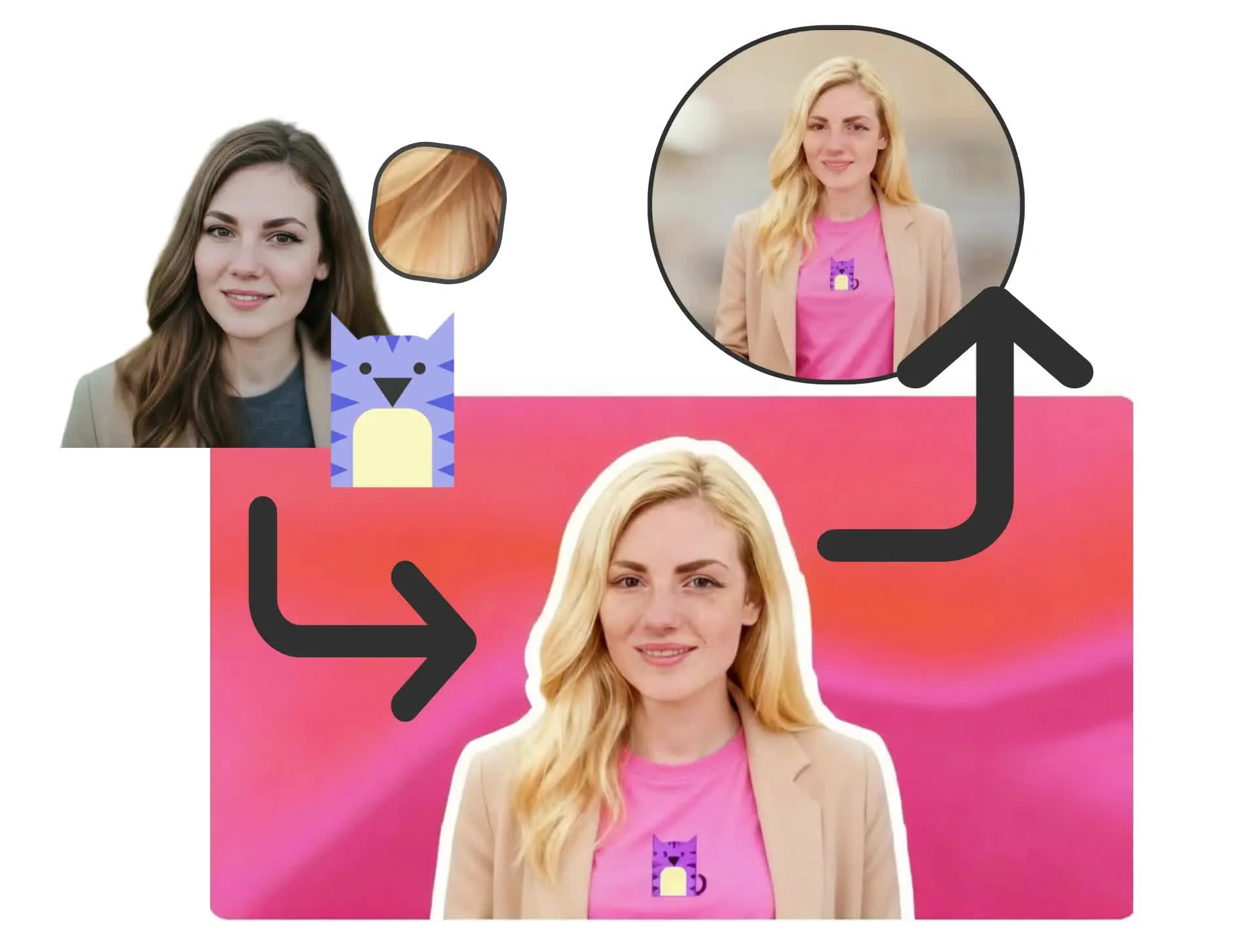
새로운 이미지를 만들거나 지금 있는 이미지를 변환해 봐
생성하기
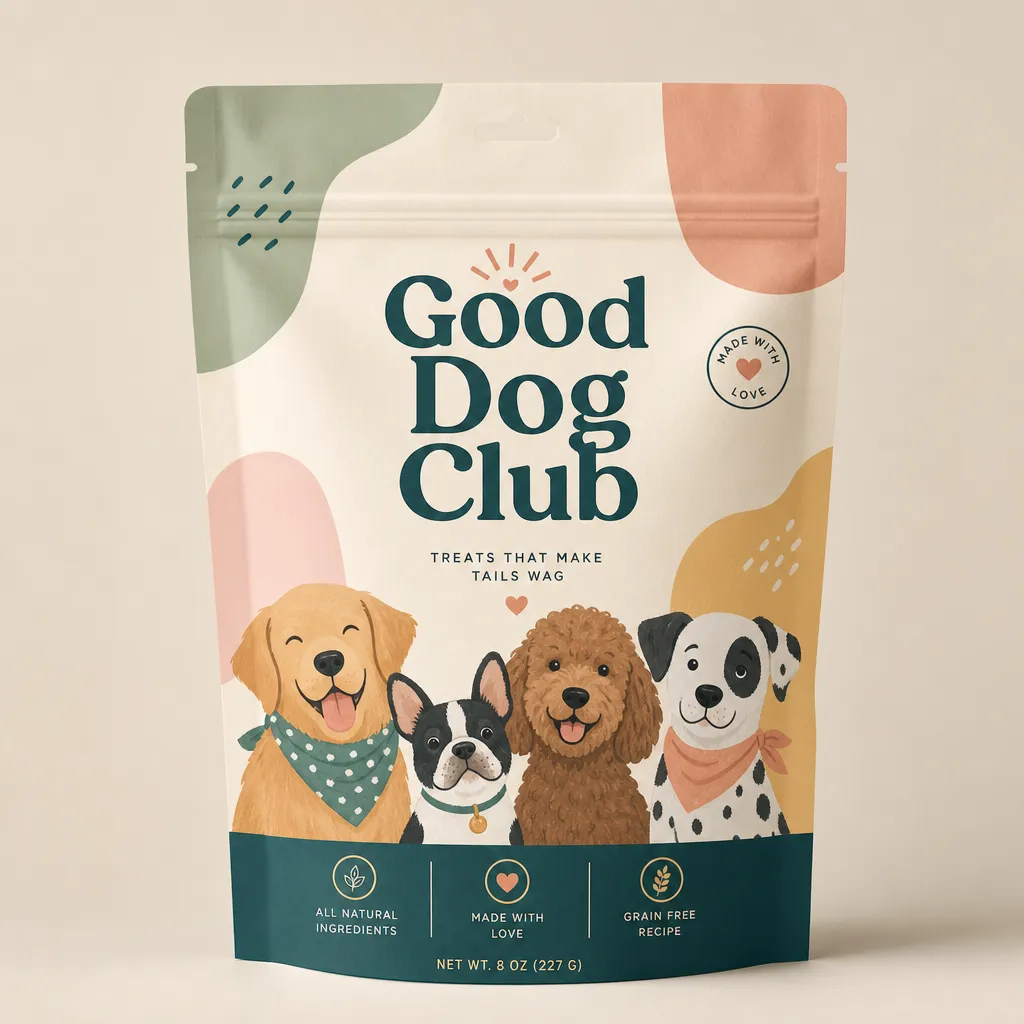
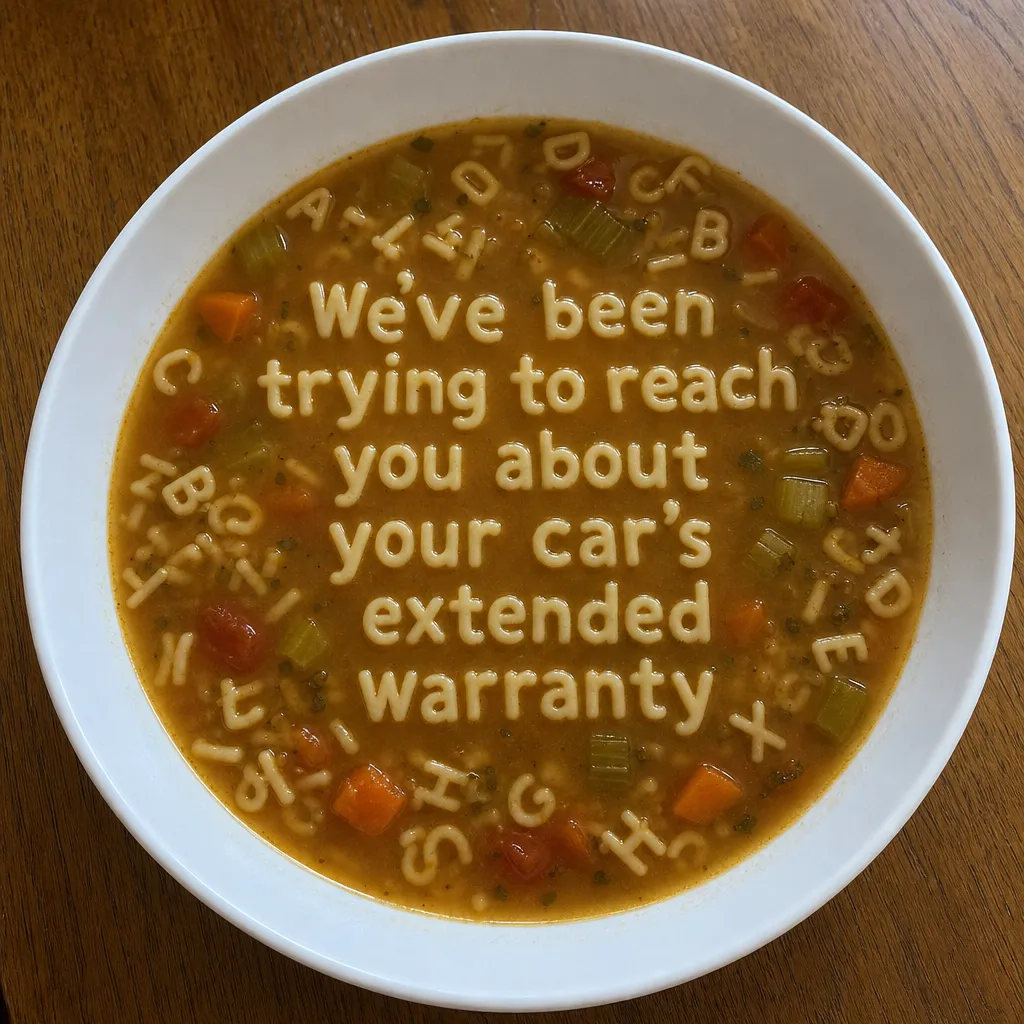
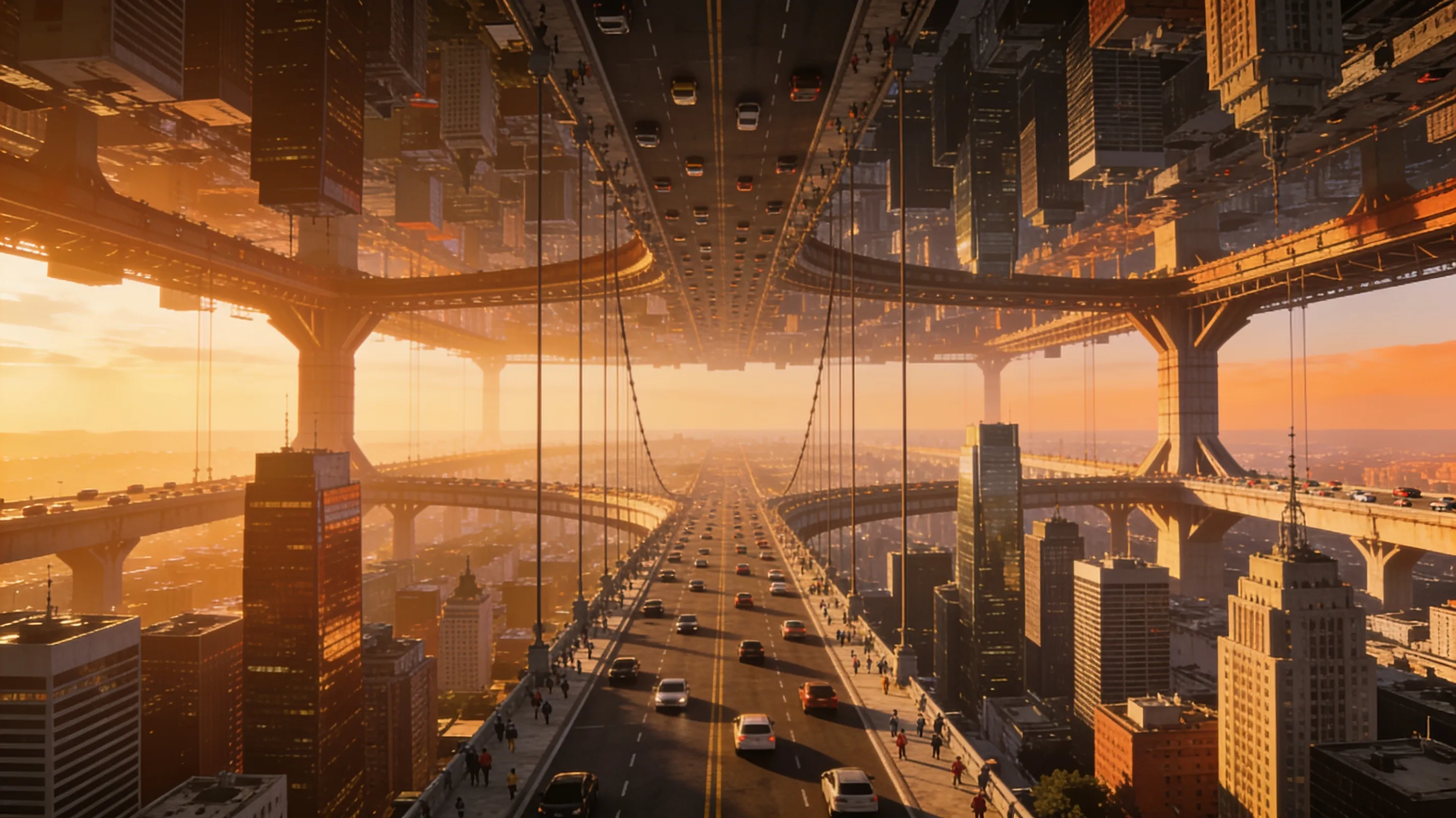
처음부터 이미지를 만들 수 있어요. 사진처럼 리얼한 장면, 텍스트가 많은 비주얼, 디테일한 캐릭터, 그리고 상품 사진까지요
편집
간단한 텍스트 프롬프트를 사용해서 이미지를 편집하기 — 배경 제거, 옷 바꾸기, 물체 삭제 등을 할 수 있어
Kapwing의 나노 바나나
아래 디자인을 사용해서 무료로 시도해보세요

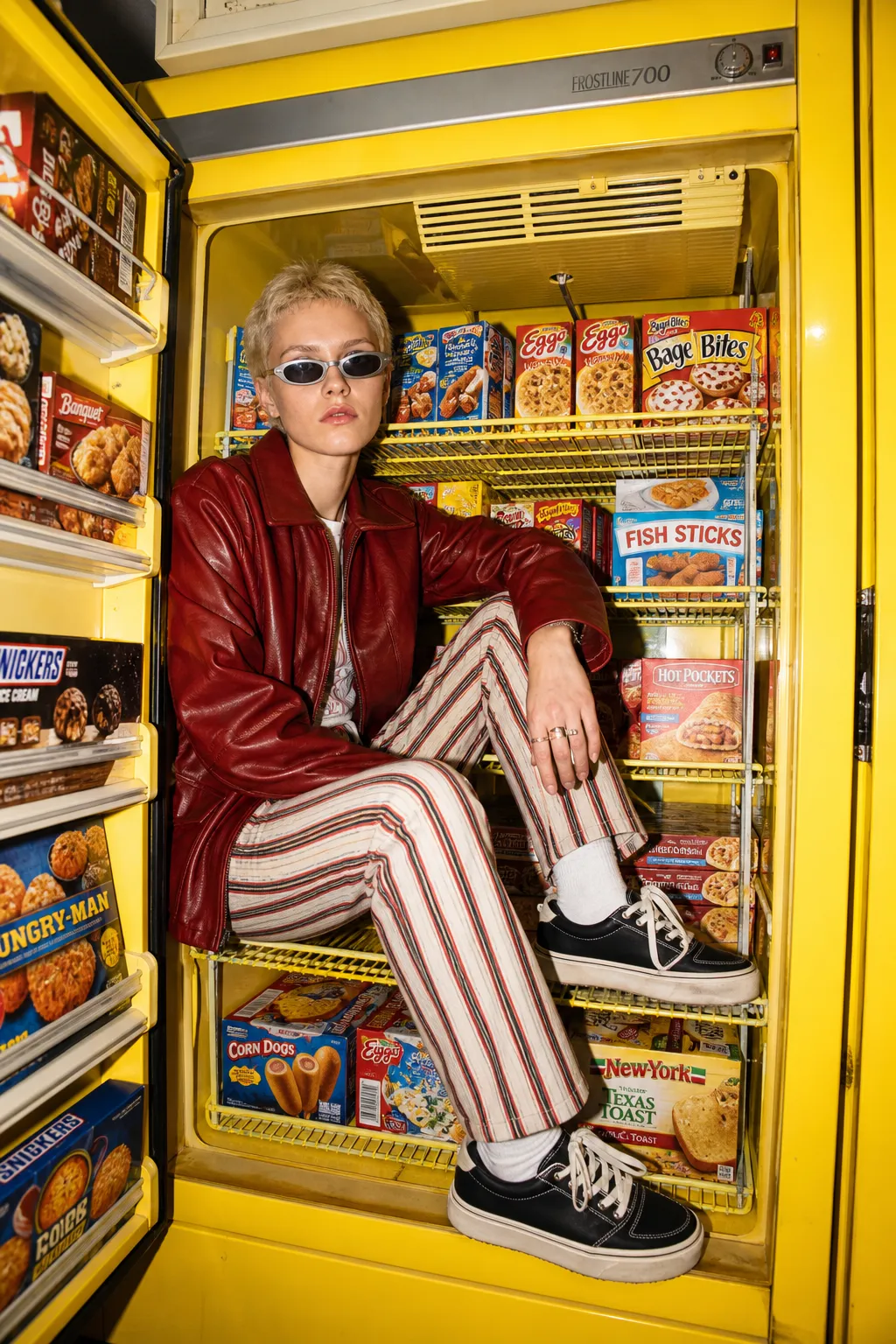
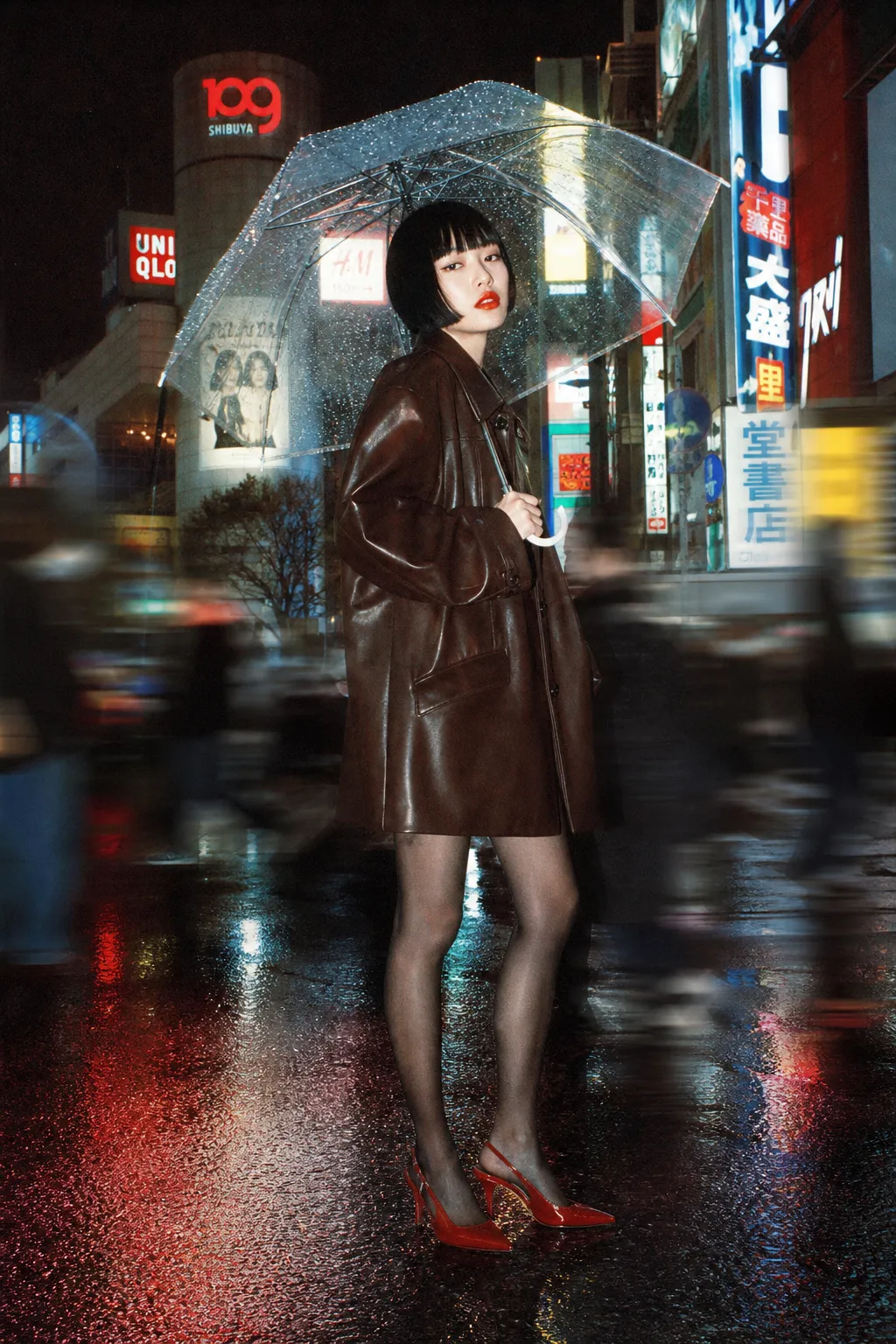
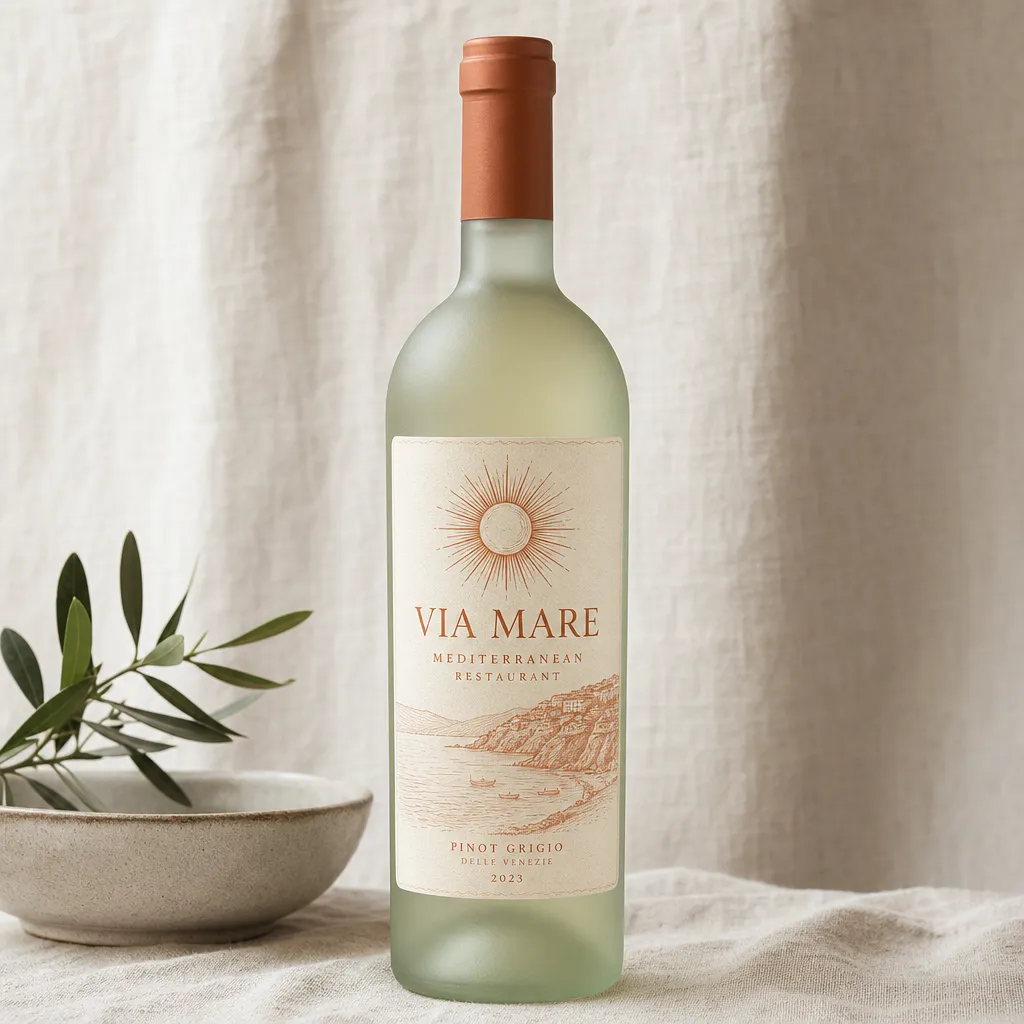
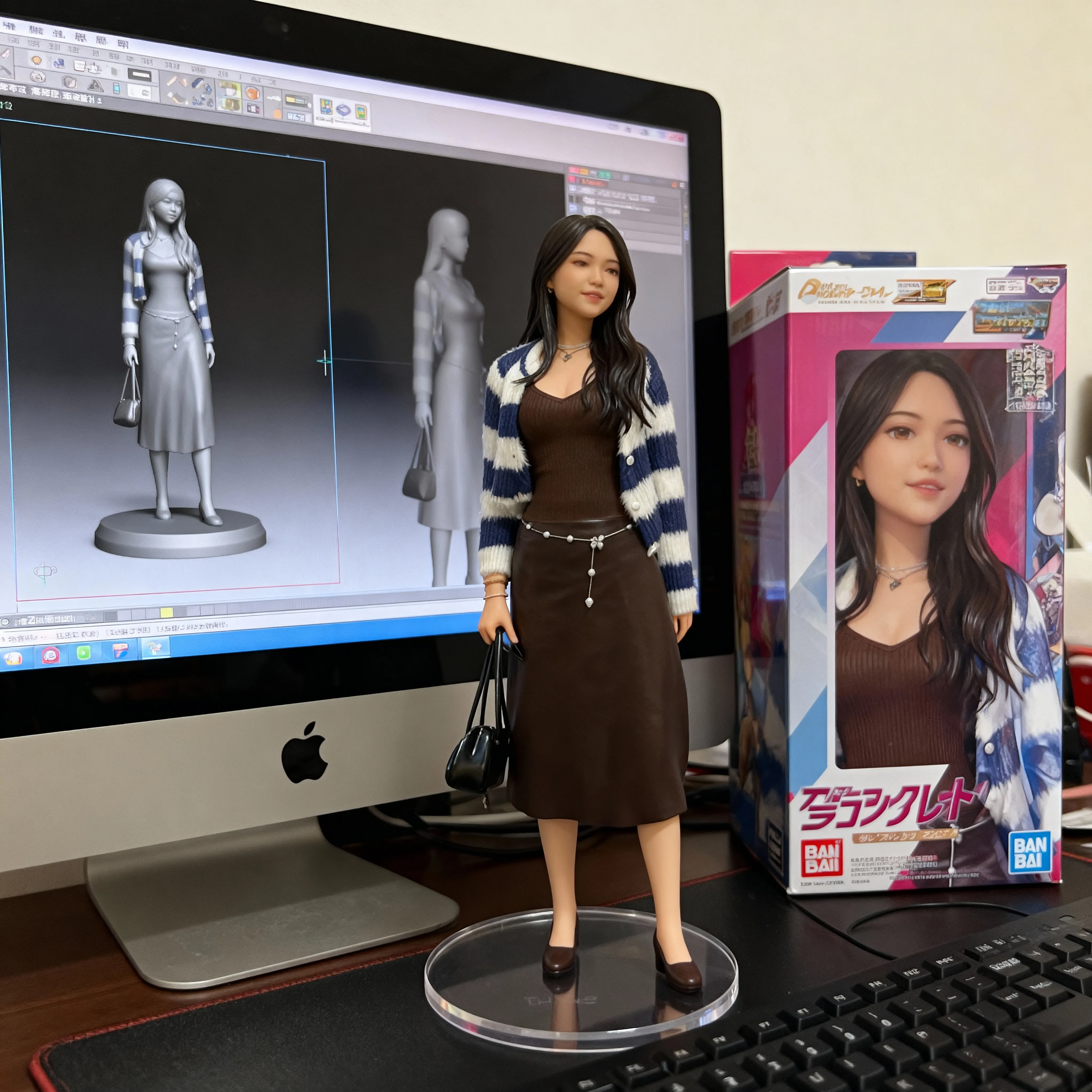
왜 Nano Banana를 선택해야 할까요?
무료로 시작하세요. 워터마크 없음. 완전히 온라인이에요.
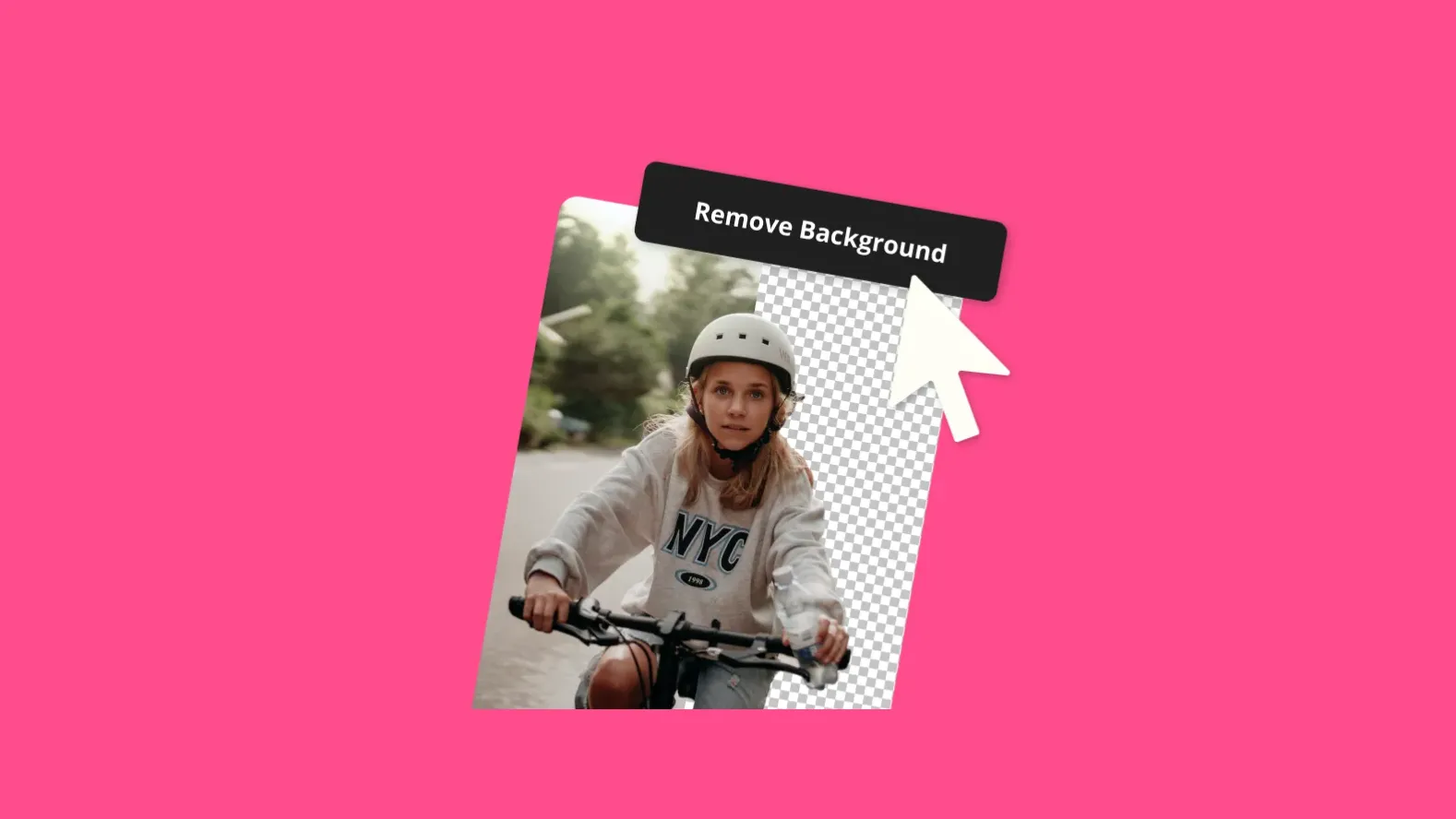
특정 요소 편집하기
소품을 바꾸거나 의상을 변경하거나 간단한 지시로 조명을 조정해보세요. 개별 요소에 변경사항을 적용하고 이미지의 어떤 부분이 그대로 유지되어야 하는지 설명할 수 있어요.
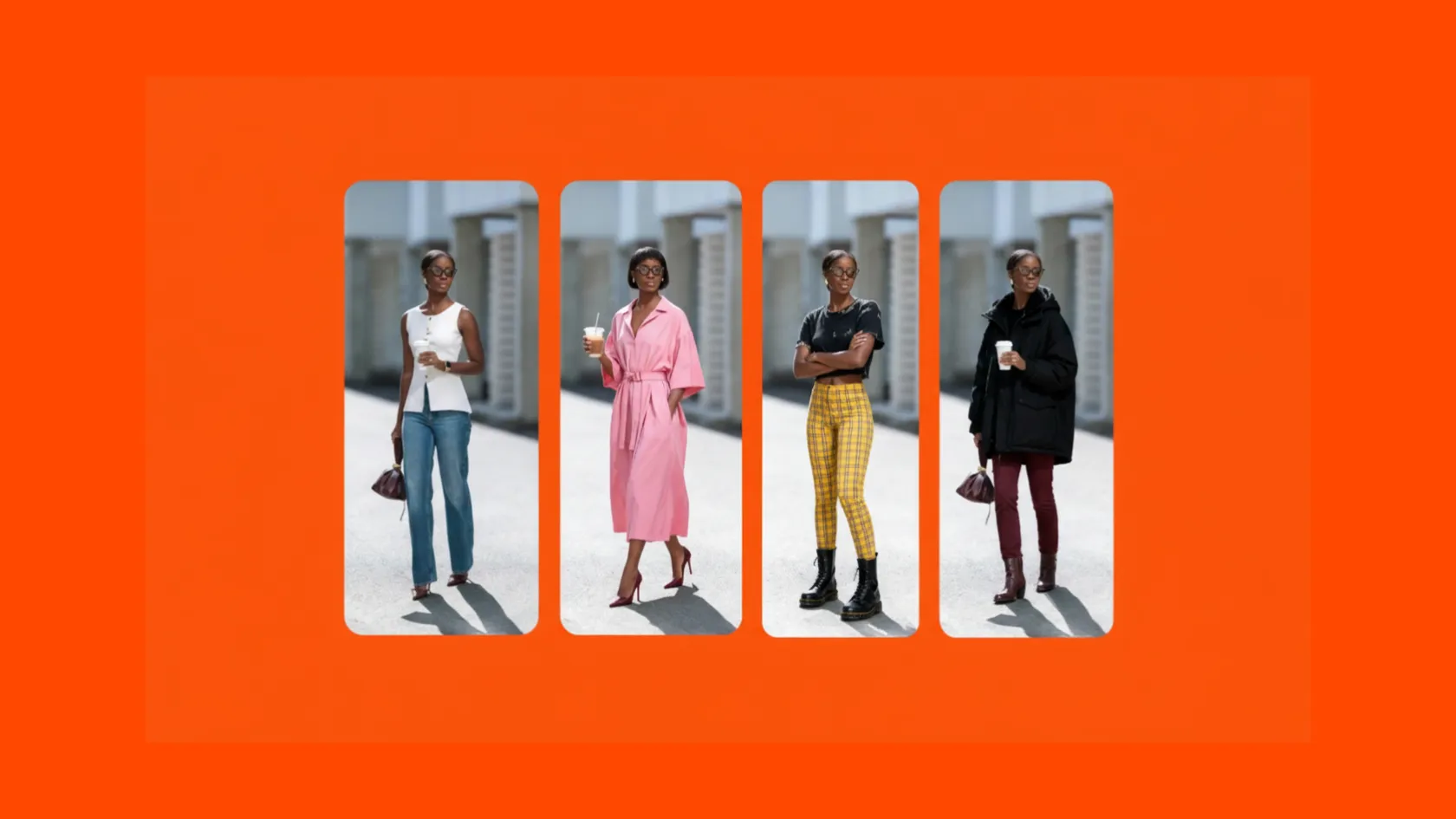
일관성 있는 캐릭터 만들기
레퍼런스 이미지를 사용하거나 캐릭터 시트를 만들어서 캐릭터의 외모를 고정해 봐. 그리고 다양한 장면, 포즈, 배경에서도 동일한 외모로 사용할 수 있어.
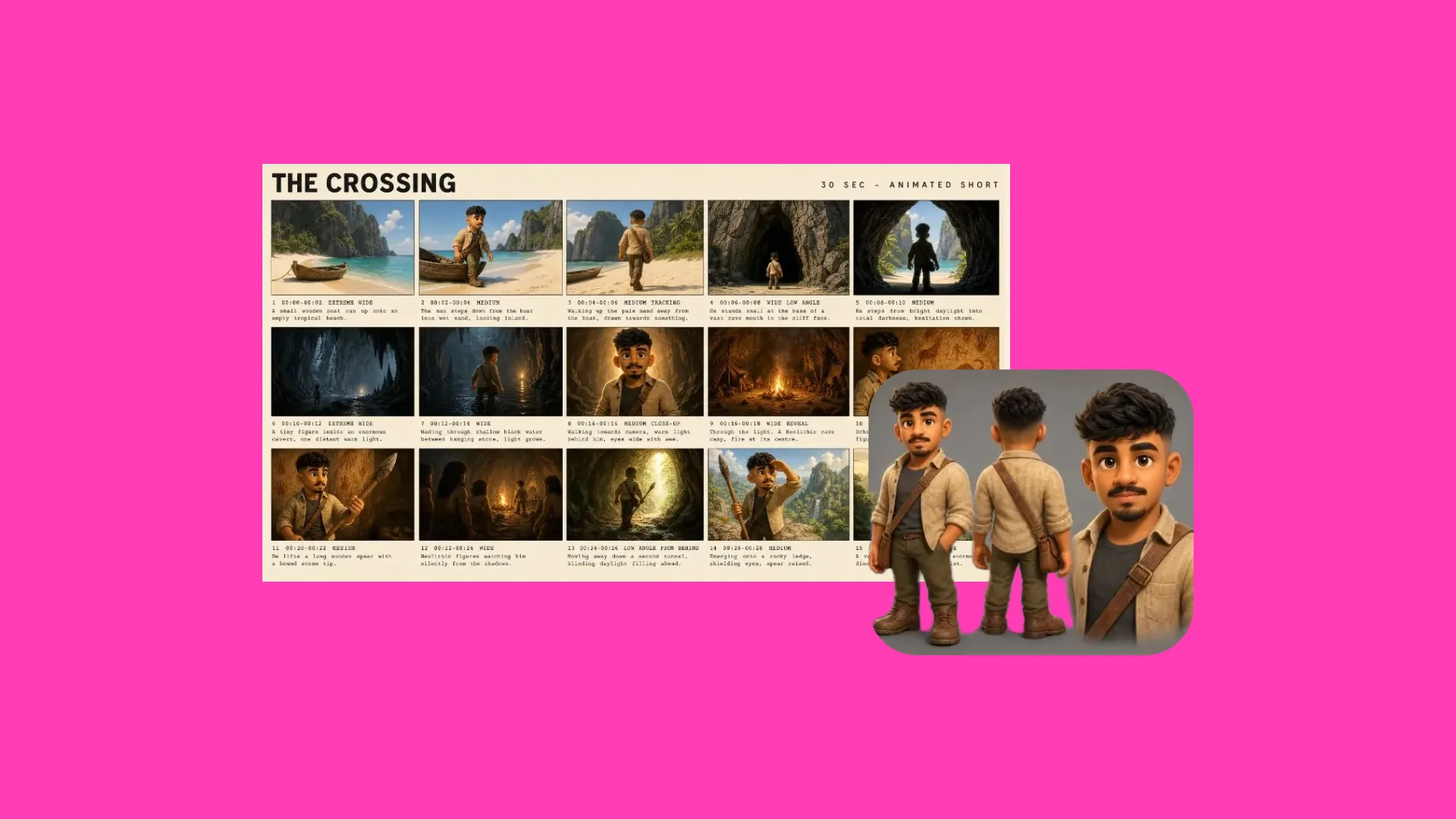
레퍼런스와 함께 만들어보세요
최대 10개의 참고 이미지로 피사체, 스타일, 구성을 가이드하세요. 새로운 미학을 탐색하거나 기존 사진, 시각적 트렌드, 브랜드 이미지의 룩을 재현하세요.
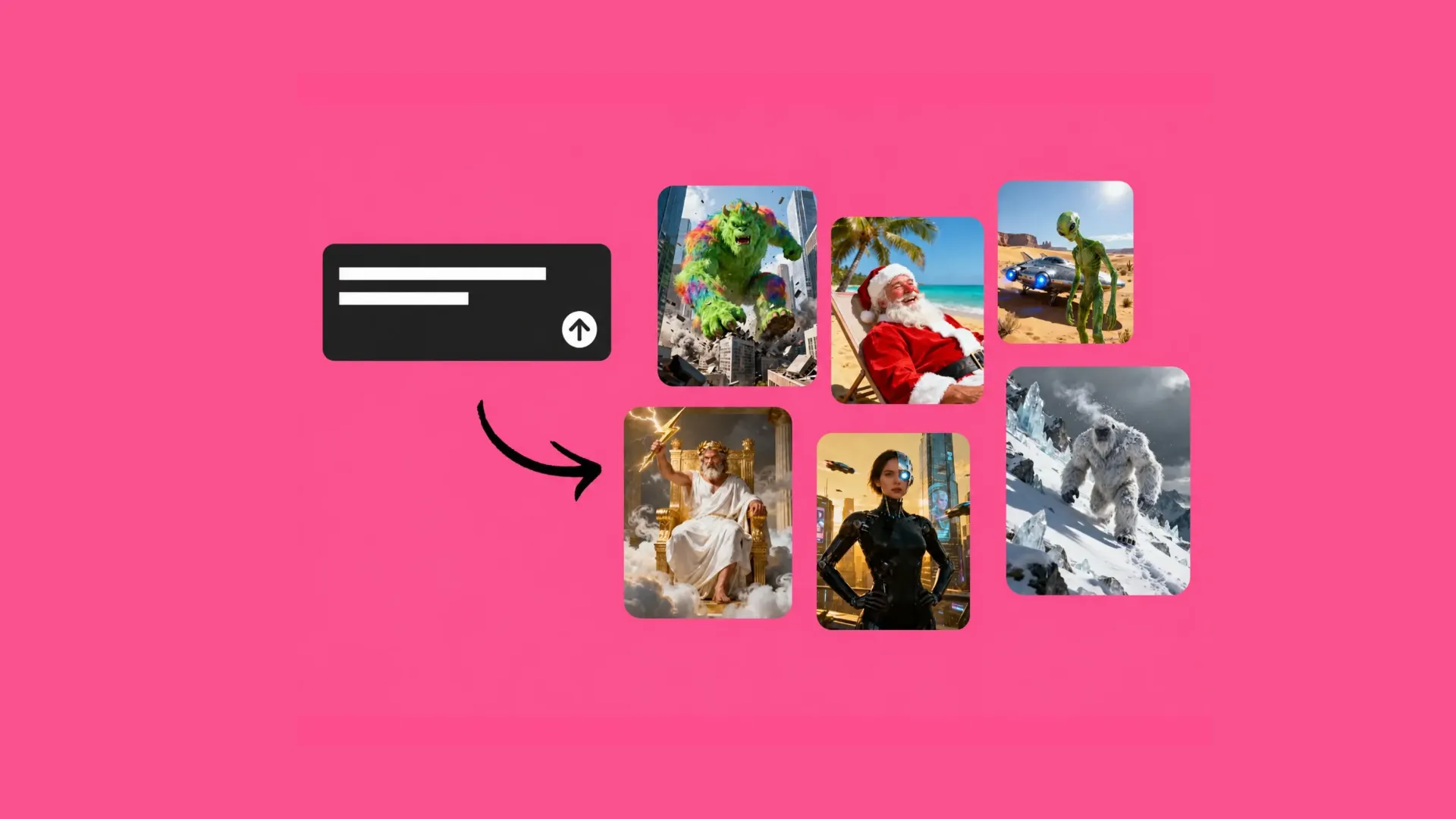
자연어 프롬프팅
당신의 주제, 배경, 조명, 스타일을 설명해서 이미지를 처음부터 만들어 보세요. 일상적인 언어로 후속 프롬프트를 사용해서 결과를 개선하고 어떤 종횡비의 이미지든 얻을 수 있어요.
Google Nano Banana 사용하는 방법
- Step 1나노 바나나를 선택하세요
Kapwing AI를 열고, Model Preferences를 열어서 Images에서 Google Nano Banana를 선택하면 돼.
- Step 2생성하거나 편집하기
새로운 이미지를 설명하거나 편집하고 싶은 사진을 첨부해 봐. 주제, 배경, 조명, 그리고 종횡비를 이름 붙여 주면 돼.
- Step 3당신의 비디오를 만들어보세요
이미지를 검토하고 다운로드하세요. 또는 비디오 프로젝트에 추가하세요. Kai에게 B-roll, 시작 또는 종료 프레임, 캐릭터 참조, 스타일 참조 또는 제품 참조로 사용해달라고 요청하세요.
나노 바나나부터 스튜디오 수준의 영상까지
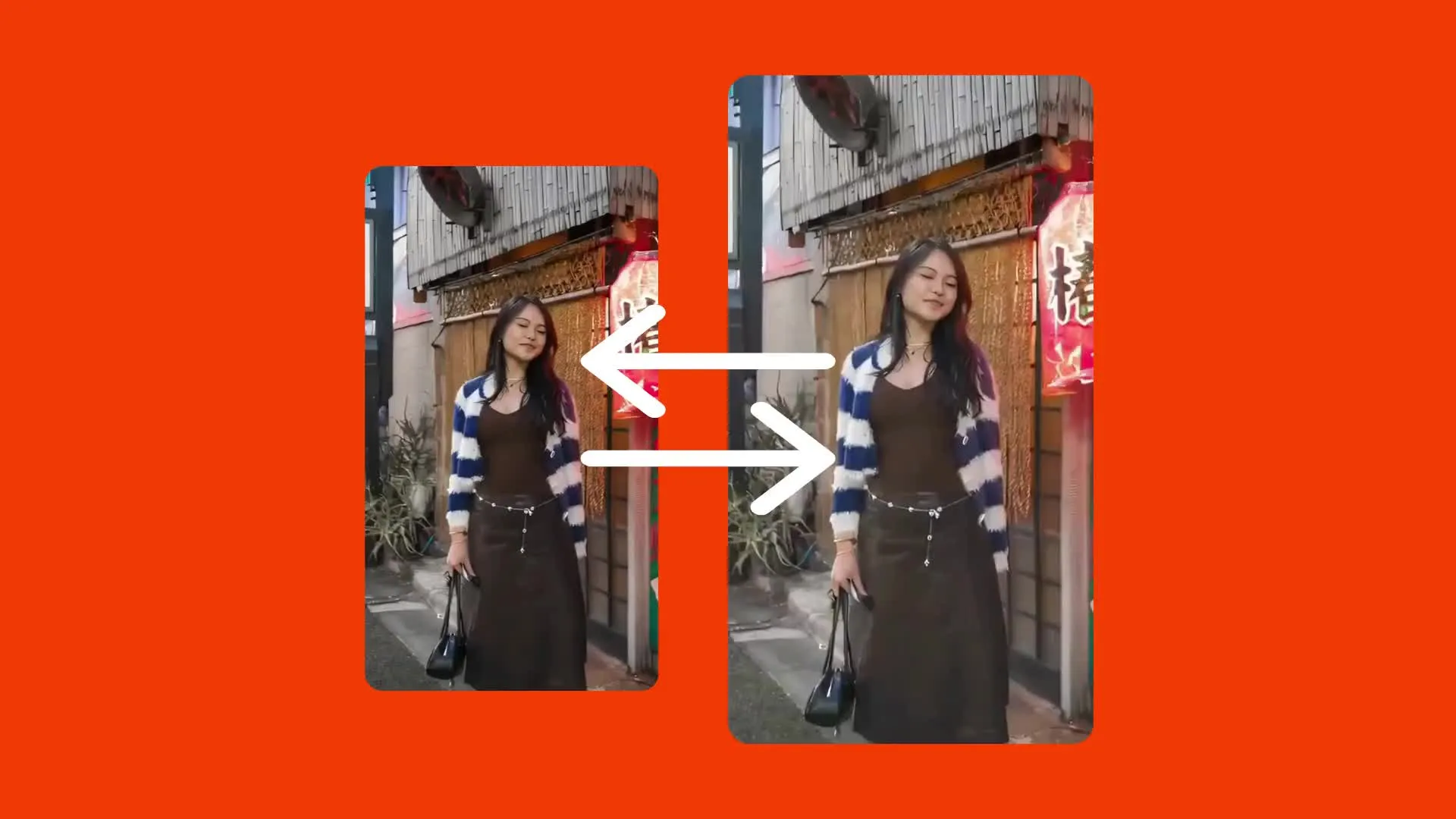
시작 프레임
Nano Banana를 사용해서 오프닝 이미지를 생성하거나 편집한 다음, Kai의 10개 이상의 AI 비디오 모델 중 하나를 사용해서 비디오로 애니메이션하고, 한 번의 생성으로 오디오와 대사를 추가할 수 있어요.
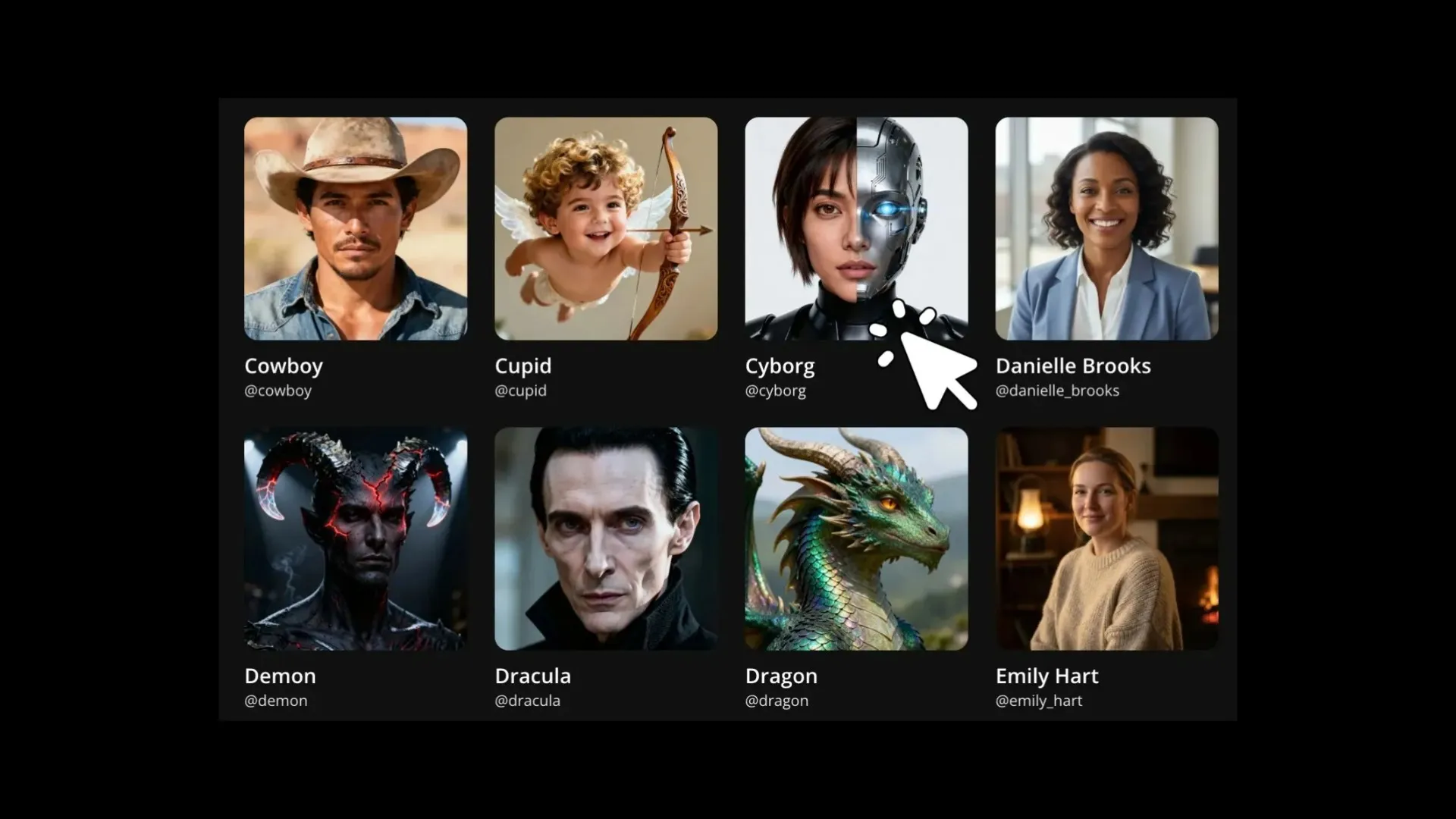
캐릭터
어떤 스타일의 영상 캐릭터도 만들 수 있어 — 포토리얼리스틱, anime, 만화, 연필 드로잉 등등. 캐릭터를 처음부터 생성하거나 업로드한 사진을 편집해보세요.
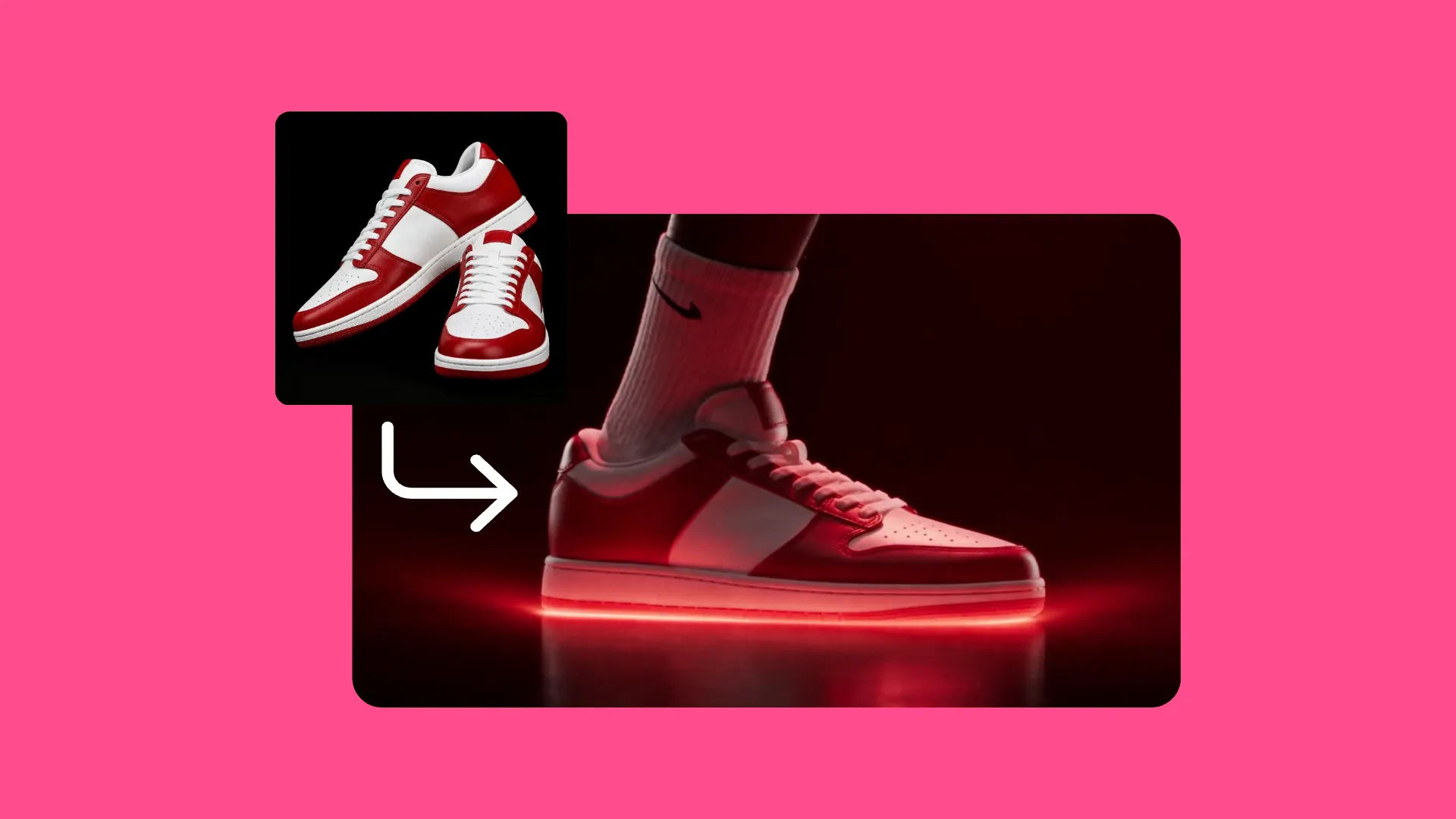
마지막 프레임
Nano Banana로 비디오의 마지막 이미지를 만든 다음, Kai에서 호환되는 비디오 모델과 함께 엔드 프레임으로 사용해 보세요 — Seedance 2.5, Veo 3, 또는 MiniMax H3
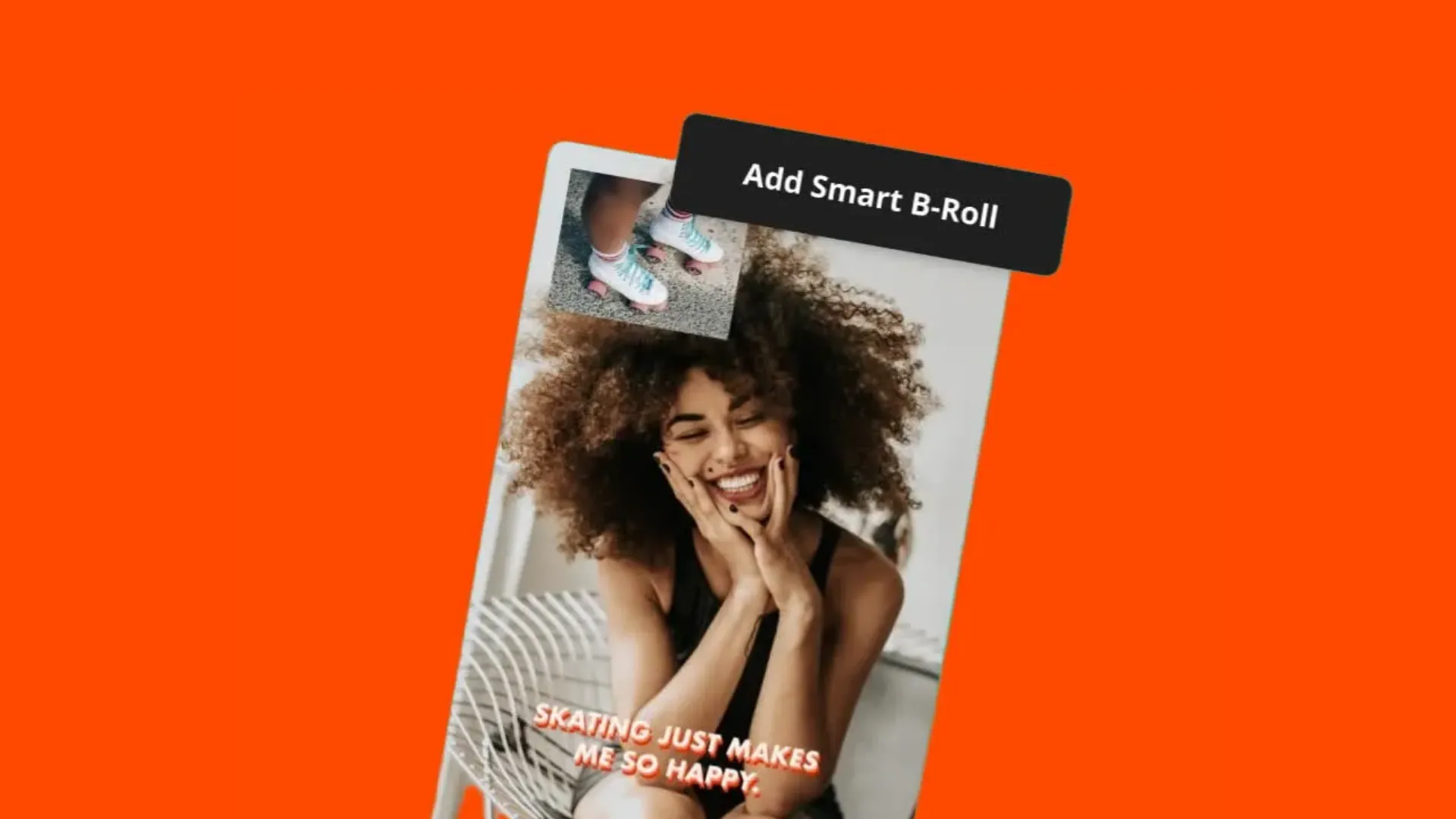
B-롤
지원 이미지를 생성하고 편집 타임라인의 B-roll로 추가하거나 Kai의 AI 생성 비디오에 추가하세요
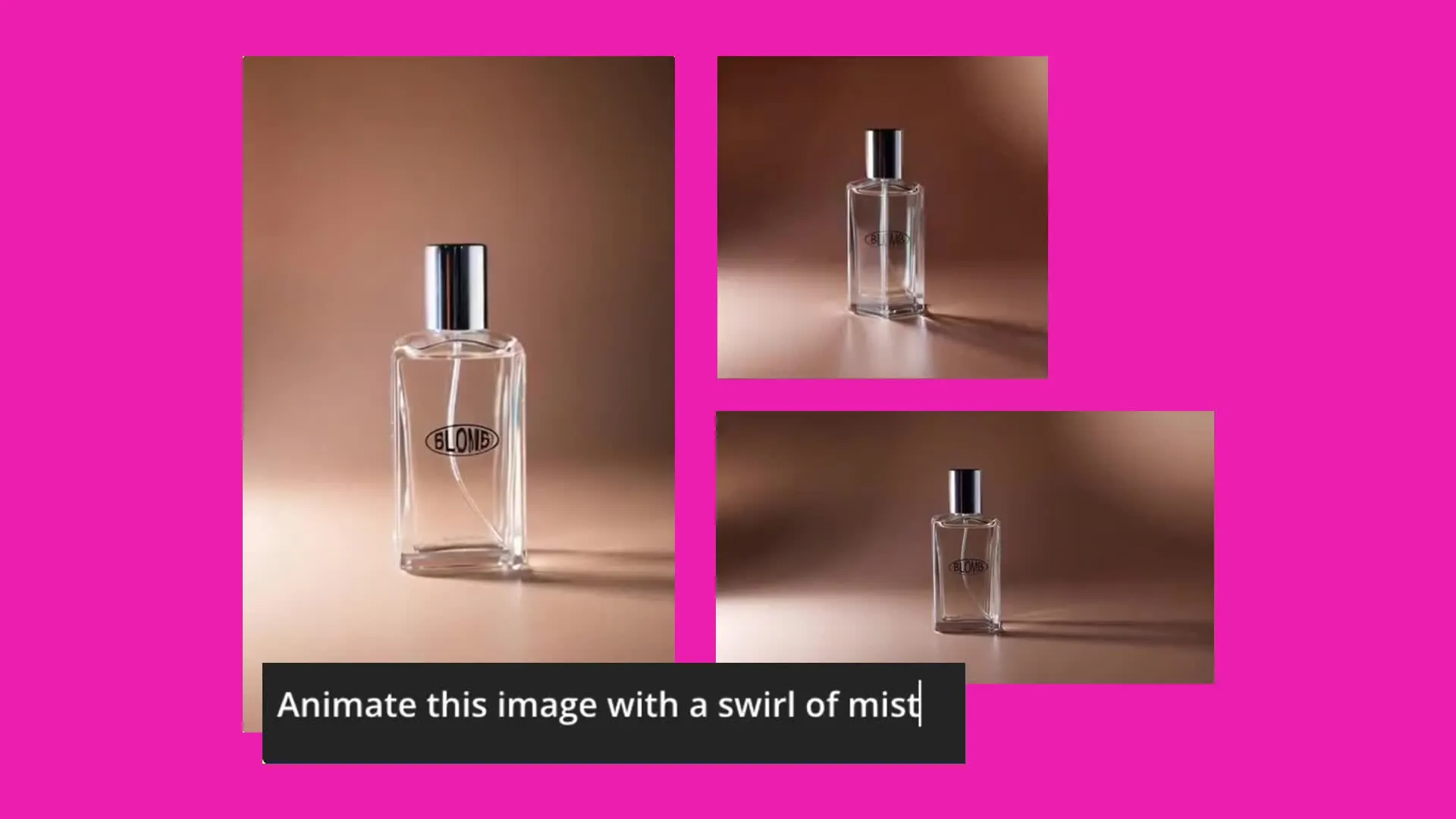
상품
제품 이미지의 조명, 카메라 각도, 배경을 조정하고, 이펙트와 필터를 적용하거나 종횡비를 변경할 수 있어요. 그 다음 비디오 광고, 데모, 홍보 영상을 위해 애니메이션을 만들어 보세요.
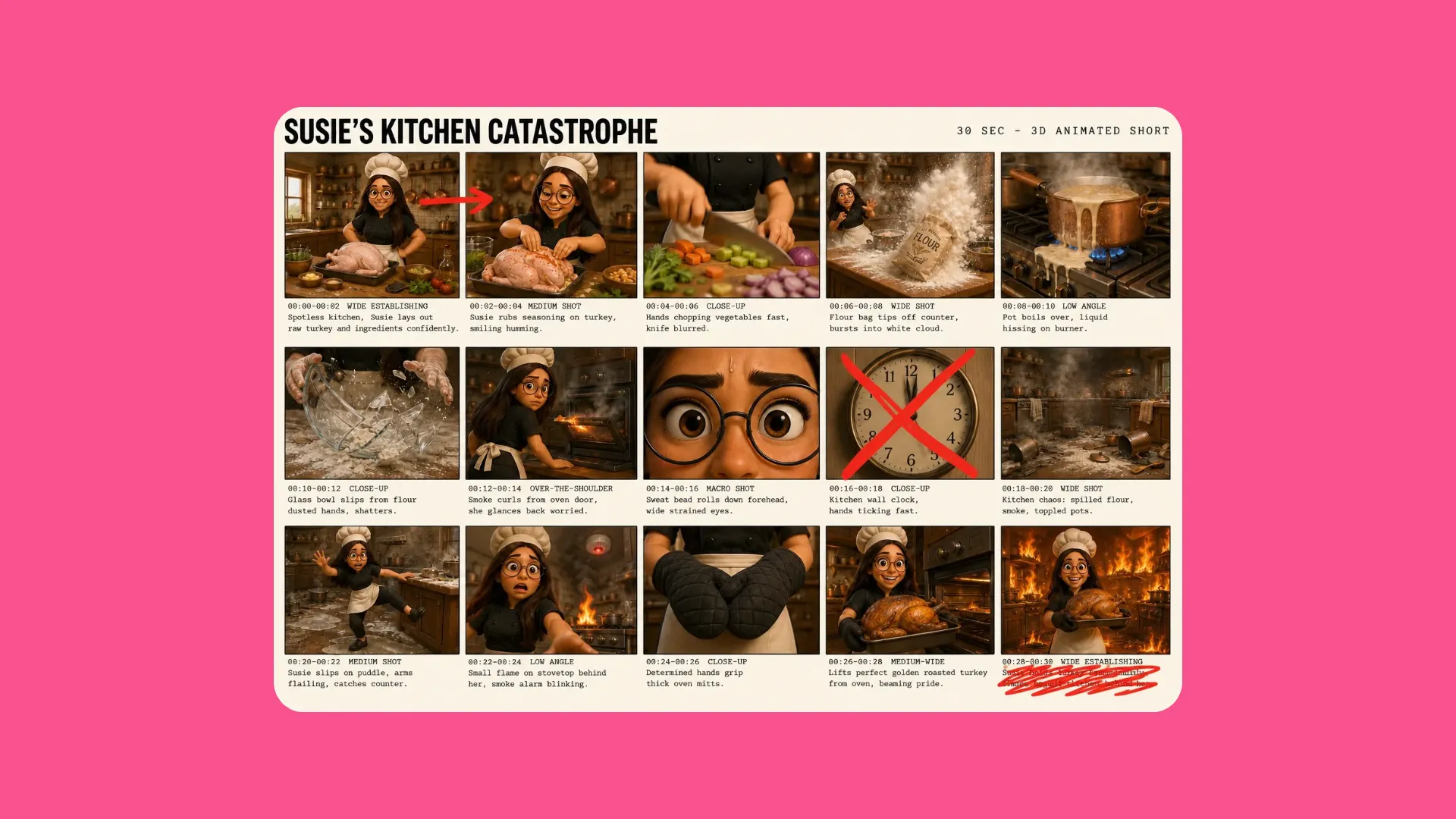
스토리보드
Nano Banana를 사용해서 계획한 각 장면마다 이미지를 생성하거나 편집한 다음, 그 프레임들을 Kai의 storyboard-to-video 워크플로우에 추가하세요
AI 동영상을 위한 이미지 준비하기
Kapwing에서 최대 30개의 참고 이미지를 사용하여 AI 비디오 생성하기


이미 다양한 산업 분야에서 비디오 제작을 혁신하고 있어요
더 빠르게 발행하고, 더 잘 협업하고, 항상 앞서가는 팀들의 이야기를 직접 들어보세요.


자주 묻는 질문들
우리 사용자들이 자주 묻는 질문들에 대한 답변들을 준비해 놨어!
Google Nano Banana가 뭐예요?
Google Nano Banana는 Google의 Gemini 이미지 생성 및 편집 모델 제품군에 사용되는 이름이에요. Kapwing에서 Google Nano Banana를 선택하면 텍스트로부터 이미지를 만들거나 업로드된 참고 이미지를 편집할 수 있어요. Nano Banana는 사진과 그래픽을 생성하거나 편집할 수 있을 뿐만 아니라 비디오 에셋으로 사용할 이미지를 준비하는 데도 도움을 줄 수 있어요.
Kapwing에서 Google Nano Banana에 어떻게 접근하나요?
Kapwing AI인 Kai를 열어봐. Model Preferences에서 Images 아래의 Google Nano Banana를 선택해. 이미지를 설명하거나 참조 파일을 첨부한 후 편집을 요청하면 돼. 결과물을 다운로드하고 내보낼 수도 있고, Kapwing 프로젝트에서 계속 작업할 수도 있어.
내 사진을 직접 편집하고 참고 이미지를 사용할 수 있나요?
네, 맞아요. Kai에 사진을 첨부하고 원하는 변경 사항을 설명하면 돼요. 다른 배경, 조명, 물체, 스타일을 요청할 수 있고 결과를 안내하기 위해 참고 이미지를 사용할 수 있어요. 어떤 부분은 그대로 유지해야 하는지 명시하면 되고요.
Nano Banana가 비디오, 오디오, 또는 립싱크를 생성할 수 있나요?
아니요, Nano Banana는 정지 이미지만 생성하고 비디오 클립이나 오디오는 생성하지 않습니다. 하지만 Kling, Seedance, Grok Video, Happy Horse, Veo 같은 AI 모델로 지원되는 Kapwing의 AI Video Generator를 사용하면 정지 이미지를 비디오로 변환할 수 있습니다.
어떤 종횡비와 해상도를 사용할 수 있어요?
Kapwing에서 Nano Banana를 사용할 때, Kai를 통해 1:1, 2:3, 3:4, 4:3, 4:5, 5:4, 9:16, 16:9, 21:9 종횡비를 요청할 수 있어. 프롬프트에 원하는 종횡비를 포함하면 돼. 이미지는 PNG 파일로 생성돼.
Nano Banana가 무료인가요?
네, 누구나 Kapwing에서 Nano Banana 이미지 생성기를 무료로 사용해볼 수 있어요. 무료 계정에서는 내보내기에 Kapwing 워터마크가 포함돼요. 유료 플랜은 그 워터마크를 제거해줘요.
iPhone 또는 Android에서 Nano Banana를 사용할 수 있나요?
네, iPhone, iPad, Android의 모바일 웹 브라우저에서 Kapwing에 접속할 수 있어요. 이 워크플로우를 위해 따로 설치할 Nano Banana 앱은 없습니다.
Nano Banana로 어떤 종류의 콘텐츠를 만들 수 있나요?
제품 이미지, 캠페인 컨셉, 소셜 미디어 그래픽, 썸네일, 비디오 프로젝트용 비주얼을 만들어보세요. 브랜드와 마케팅 팀은 캠페인 스타일을 탐색할 수 있고, 이커머스 비즈니스는 다양한 설정에서 제품을 배치할 수 있어요. 에이전시는 클라이언트 검토를 위해 창의적인 컨셉과 변형을 개발할 수 있습니다. 참고 이미지를 사용해서 원하는 느낌을 가이드한 다음, 비주얼을 Kapwing으로 가져와서 텍스트를 추가하거나, 호환되는 비디오 모델로 애니메이션을 만들어보세요.
Kapwing에는 어떤 다른 AI 이미지 모델들이 있어?
Google Nano Banana와 함께 Kapwing은 GPT Image 2, Seedream 4.5, Seedream 5, 그리고 Grok Imagine Image를 제공해.
단 몇 번의 클릭으로 첫 번째 영상을 시작해 보세요. Kapwing을 믿고 더 적은 시간에 더 많은 콘텐츠를 만드는 3,500만 명 이상의 크리에이터들과 함께하세요.