Pisahkan Audio
Pisahkan file audio menjadi beberapa bagian — gratis
.webp)
Pemisahan audio yang cepat dan sekali klik
Buat klip pendek, atur ulang audio, dan hapus bagian yang tidak diinginkan
Kontrol audio yang presisi jadi gampang banget
Memisahkan file audio nggak perlu ribet atau teknis banget. Tool gratis Kapwing memungkinkan pengguna membagi audio jadi klip yang lebih pendek hanya dengan sekali klik — tinggal tekan "S" atau gunakan menu klik kanan.
Dengan timeline visual yang intuitif, kesederhanaan drag and drop, dan shortcut bawaan, siapa pun bisa memisahkan klip audio dengan akurat dan menghapus bagian yang nggak diinginkan tanpa pengalaman editing.
Dan kalau kamu cuma mau menghapus jeda panjang, gunakan AI untuk auto-delete keheningan dengan sekali klik.

Pisahkan audio online tanpa perlu download yang ribet
Jaga alur kerja Anda tetap bersih dan cepat — tanpa instalasi software, tanpa file yang berantakan, dan tanpa update aplikasi yang membosankan. Kapwing memberi Anda akses langsung ke alat pemisahan yang powerful di browser Anda, memungkinkan Anda membagi klip audio tanpa pernah meninggalkan halaman.
Dibangun untuk kreator solo yang memproduksi konten dengan jadwal ketat dan tim marketing yang bekerja lintas proyek, editing berbasis cloud, edit real-time, dan akses proyek bersama menyederhanakan kolaborasi.
Mulai dengan tipe file umum seperti MP4, MP3, WAV, dan MOV, atau cukup tempel URL dari platform seperti YouTube. Isolasi momen paling penting Anda dari kutipan wawancara hingga soundbite siap media sosial, lalu ekspor atau publikasikan langsung ke TikTok, YouTube, Facebook, dan Vimeo.

.webp)
Klip Sosial
Buat podcasters dan social media managers memecah file audio panjang jadi highlight yang lebih pendek, jadi gampang banget buat gabungin soundbites sama visual dan bagiin insights yang seru di berbagai platform

Wawancara
Jurnalis, tim PR, dan blogger mengekstrak kutipan atau momen penting dari wawancara audio dengan presisi manual atau menggunakan AI Clip Maker Kapwing untuk mengotomatisasi prosesnya

Podcast
Episode lengkap dibagi menjadi segmen intro, konten utama, dan outro menggunakan audio splitter, membantu podcasters menggunakan kembali bagian-bagian untuk highlight reels atau keperluan promosi online

Aset Kampanye
Voice over dan rekaman brand dipecah menjadi soundbite yang bisa dipakai ulang pake Split Audio, membantu tim marketing manfaatin ulang audio buat iklan dan kampanye di berbagai platform

Voice Notes & Summary
Para-pengusaha dan vlogger memotong rekaman yang lebih panjang menjadi memo suara yang ringkas, update mingguan, atau narasi video untuk digunakan di newsletter, YouTube, atau Reels

Buku Audio
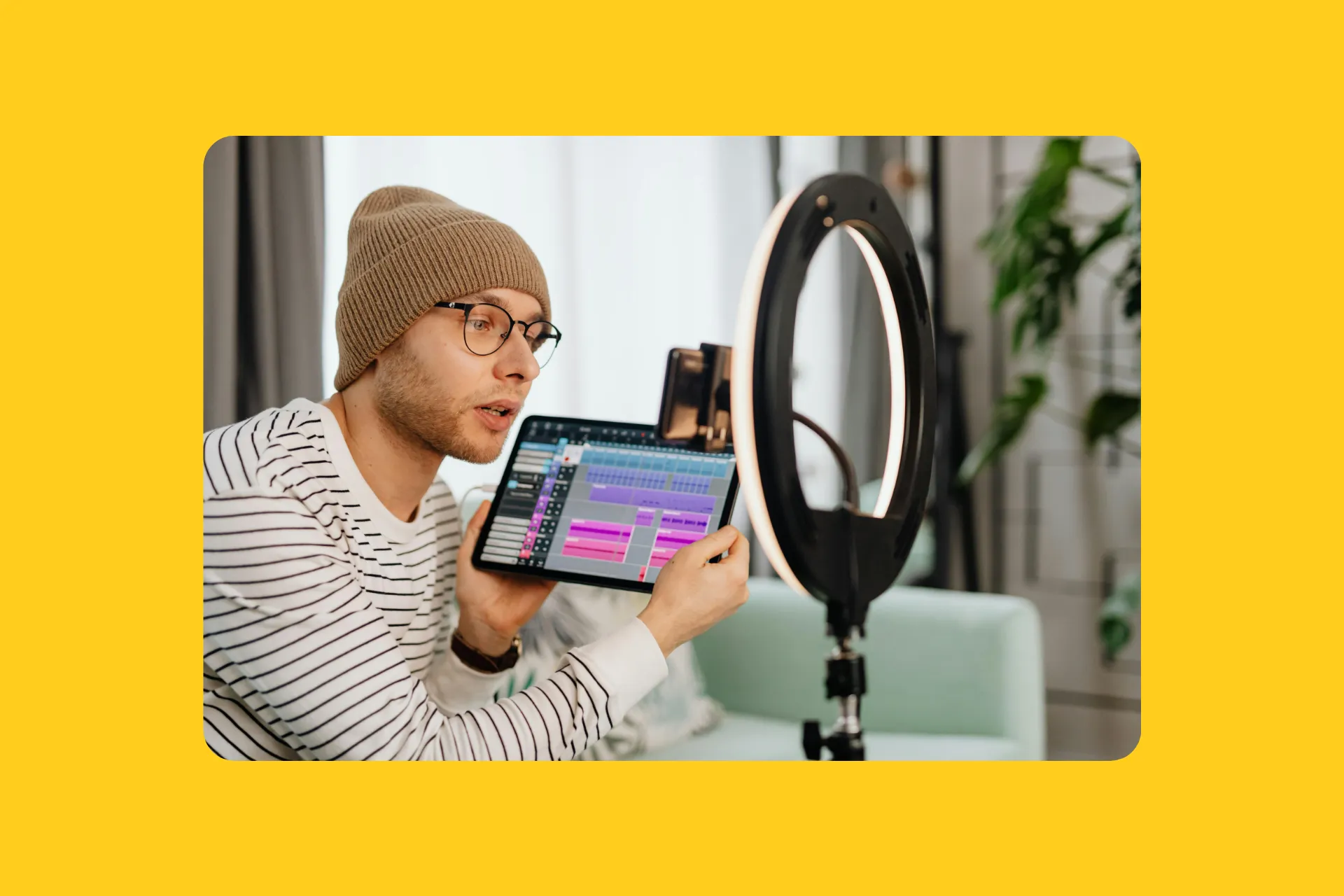
Penulis dan penerbit membagi rekaman audio panjang menjadi bab atau segmen, sehingga lebih mudah untuk mengelola kecepatan, menghapus kesalahan, dan menyiapkan file untuk platform audiobook

Presentasi
Para pemimpin pemikiran memisahkan dan memotong jeda, kesalahan, atau topik yang menyimpang dari kuliah dan webinar, menciptakan pengalaman mendengarkan yang fokus dan mudah diikuti secara gratis
Materi Pelatihan
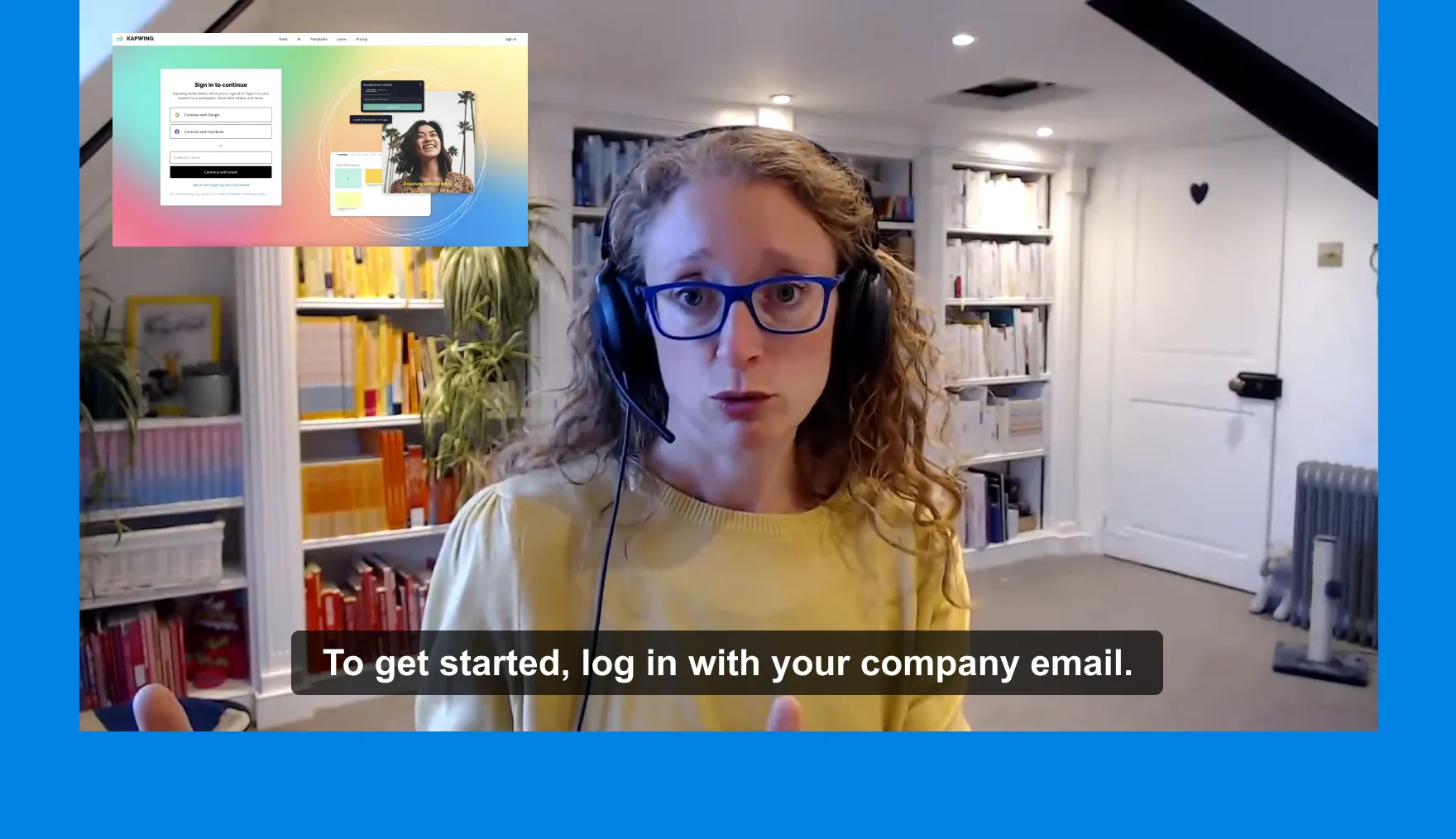
Bagian-bagian yang sudah ketinggalan zaman di video onboarding atau compliance bisa diisolasi dan diperbarui menggunakan Split Audio, membantu tim L&D dan profesional HR menyegarkan konten tanpa perlu merekam ulang
Otomatis bagi file audio dalam batch
Satu file panjang menjadi banyak klip pendek — tingkatkan output konten kamu secara instan
Tim dan bisnis mengelola perpustakaan footage yang besar tapi nggak punya waktu buat edit setiap rekaman secara manual. Nah, itulah gunanya Repurpose Studio.
Pembuat klip bertenaga AI ini bisa batch split file audio atau video hingga 2 jam menjadi klip-klip pendek yang berkisar dari 15 detik sampai 3 menit. Tinggal deskripsikan jenis klip yang lo mau, terus fine-tune hasilnya dengan preferensi kayak aspect ratio, subtitle, dan speaker focus. Toolnya bakal otomatis generate klip dari upload lo sambil lo multitask dari tab browser lain.
.webp)
Sudah mengubah pembuatan video di berbagai industri
Dengarkan langsung dari tim-tim yang menerbitkan lebih cepat, berkolaborasi lebih baik, dan selalu selangkah lebih maju.


Cara Membagi Audio
- Step 1Unggah Audio
Upload file audio kamu langsung ke Kapwing.com, atau paste URL untuk import konten dari web.
- Step 2Pisahkan Audio
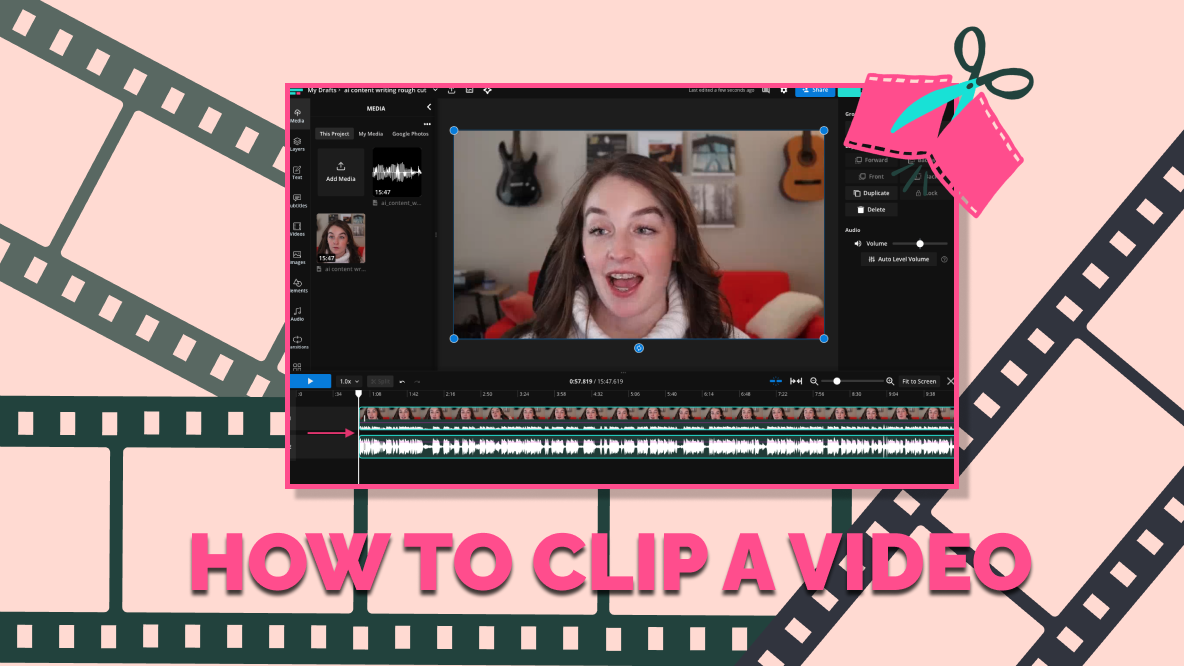
Tambahkan file ke timeline dan gerakkan playhead ke tempat yang ingin kamu potong. Tekan "S" atau klik kanan dan pilih "Split." Untuk file video, pisahkan audio terlebih dahulu dengan klik kanan dan memilih "Detach Audio."
- Step 3Edit dan Export
Buat perubahan apa pun yang kamu inginkan, lalu klik "Export" di sudut kanan atas untuk mengunduh atau membagikan audio jadi kamu secara online.
Edit lebih dari sekadar pemisahan — pisahkan vokal, pisahkan musik, tingkatkan audio
Kontrol audio maksimal. Usaha minimal.
Split Vocals dirancang untuk kreator yang butuh kontrol lebih besar atas audio mereka. Ini memisahkan vokal dari musik latar, jadi lebih mudah untuk membersihkan rekaman, mengisolasi dialog, atau membuat soundtrack custom untuk podcast, video, dan konten radio.
Tambahkan keyframe untuk menunjuk momen spesifik di timeline audio kamu, sempurna untuk membisukan bagian tertentu, menambah transisi fade-in dan fade-out, atau memisahkan lagu di beat tertentu. Digabung dengan tools seperti Remove Background Noise, Kapwing's Audio Editing Studio yang canggih memberikan kontrol penuh atas proyek kamu.

Apa yang membedakan Kapwing?



Pertanyaan yang Sering Diajukan
Kami punya jawaban untuk pertanyaan-pertanyaan yang paling sering ditanyakan oleh pengguna kami.
Apakah Audio Splitter online gratis?
Yap, Audio Splitter online Kapwing gratis untuk semua pengguna. paket gratis punya beberapa batasan untuk fitur editor lainnya dan menambahkan watermark kecil di video akhirnya.
Apakah ada watermark di ekspor?
Kalau kamu pakai Kapwing dengan akun Free, semua ekspor — termasuk tool Audio Split — bakal punya watermark. Setelah kamu upgrade ke akun Pro watermark bakal hilang total dari kreasi kamu.
Apa itu split dalam audio?
Pemisahan audio adalah proses membagi trek audio menjadi segmen atau klip terpisah. Ini memainkan peran penting dalam produksi media dengan membantu kreator mengisolasi bagian-bagian spesifik dari rekaman, seperti dialog, musik latar, atau efek suara. Ini membuat lebih mudah untuk mengedit, mengatur ulang, atau meningkatkan elemen individual tanpa mempengaruhi seluruh trek.
Cara membagi audio dari video
Untuk memisahkan audio dari video, klik kanan pada video dan pilih "Detach Audio." Ini akan membuat layer audio dan video yang terpisah, jadi kamu bisa mengedit masing-masing secara independen.
Bisa batch split audio secara otomatis?
Yap, kamu bisa memisahkan audio dari konten long-form menggunakan Kapwing's Repurpose Studio. Tool ini pakai AI untuk otomatis memisahkan konten kayak interview, podcast, dan webinar jadi segment yang lebih pendek.
File audio apa saja yang didukung Kapwing?
Kapwing mendukung berbagai format file audio untuk upload dan export. Format upload yang didukung termasuk MP3, WAV, M4A, OGG, FLAC, dan AVI.
Cara memisahkan musik instrumental dan vokal
Untuk memisahkan musik instrumental dan vokal menggunakan Kapwing, gunakan Split Vocals tool. Ini secara otomatis memisahkan lagu (termasuk yang dibuat menggunakan Song Generator Kapwing) menjadi dua trek, satu hanya dengan vokal dan satu hanya dengan instrumental. Pilih media kamu di timeline dan klik "Split Vocals" di bagian "Audio" di toolbar sebelah kanan.
Cara membagikan audio di iPhone dan Android
Untuk memisahkan audio di perangkat mobile seperti iPhone dan Android, pertama-tama tambahkan media kamu ke timeline. Letakkan playhead di tempat yang ingin kamu tambahkan split dan pilih tool gunting kecil yang terletak di atas file.
Can I add a fade effect when I separate the audio?
Yup, alat Audio Split menyediakan efek fade in, fade out, dan crossfade.
Can I use this tool to make a ringtone?
Yup, super gampang banget buat potong file audio apa aja ke panjang ringtone yang sempurna dan download dalam format yang kompatibel sama iPhone dan Android.
Temukan Sumber Daya
Tips, template, dan panduan mendalam untuk membantu kamu membuat konten lebih cepat dan berbagi dengan percaya diri.
Lihat semua
Mulai dengan video pertamamu hanya dalam beberapa klik. Bergabunglah dengan lebih dari 35 juta kreator yang mempercayai Kapwing untuk membuat lebih banyak konten dalam waktu lebih singkat.