AI वीडियो असिस्टेंट
Kapwing के AI असिस्टेंट के साथ वीडियो बनाने और एडिट करने के लिए चैट करो।
आपके ब्राउज़र में काम करता है। Pro पर कोई वॉटरमार्क नहीं।
बातचीत के ज़रिए वीडियो बनाएं, मेन्यू से नहीं
वीडियो को एडिट करें, बेहतर बनाएं, जेनरेट करें और अपडेट करें — AI चैट का इस्तेमाल करके
आইडिया के लिए चैट करो, बनाओ और एडिट करो
उस वीडियो को डिस्क्राइब करो जो तुम बनाना चाहते हो या जो बदलाव करने हैं, और Kai, Kapwing का AI वीडियो असिस्टेंट, सारा एडिटिंग काम तुम्हारे लिए कर देता है। हर टूल कहाँ है ये सीखने की जगह, नेचुरल लैंग्वेज का इस्तेमाल करके क्लिप्स को ट्रिम करो, सबटाइटल्स जेनरेट करो, विजुअल्स को एडजस्ट करो, सीन्स को रीऑर्गेनाइज करो, या अपने प्रोजेक्ट को अपडेट करो।
क्योंकि Kai तुम्हारी टाइमलाइन को समझता है और पिछले प्रॉम्प्ट्स को याद रखता है, तुम एक ही एडिट को कन्वर्सेशन के जरिए बार-बार रिफाइन कर सकते हो। इससे कहो कि इंट्रो को छोटा करो, रिलेवेंट B-roll जेनरेट करो, स्पेसिफिक क्लिप्स निकालो, या TikTok के लिए एक वर्जन बनाओ, सब कुछ बिना दोबारा शुरू किए या अपना काम दोहराए।
चाहे तुम रॉ फुटेज से एक रफ कट बना रहे हो या किसी मौजूदा वीडियो को प्रोजेक्ट-वाइड अपडेट दे रहे हो, AI वीडियो असिस्टेंट रिपीटिटिव एडिटिंग टास्क्स को हैंडल करता है ताकि तुम उस स्टोरी पर फोकस रख सको जो तुम बताना चाहते हो।
जिस तरह से आप सोचते हो उसे एडिट करो
एक बार में एक बातचीत वाले प्रॉम्प्ट से वीडियो बनाएं। आपके ब्राउज़र में काम करता है।
बताइए
हर एडिट।
Kai को बताओ कि तुम्हें क्या चाहिए, मेनू में सर्च करने की बजाय। नेचुरल लैंग्वेज बस कुछ ही शब्दों में वीडियो एडिट्स में बदल जाती है।


परिष्कृत करें
अतिरिक्त प्रॉम्प्ट्स के साथ।
पेसिंग को ठीक करने, महत्वपूर्ण पलों को सुरक्षित रखने, या शुरुआत से फिर से शुरू किए बिना अतिरिक्त बदलाव करने के लिए फॉलो अप करें।
बनाएं
पहले की एडिटिंग पर।
Kai आपके प्रोजेक्ट और पहली बार की मांगों को याद रखता है, इसलिए हर नई प्रॉम्प्ट उस काम पर आधारित होती है जो आप पहले से कर चुके हैं।
वीडियो बनाने के हर चरण के लिए एक AI सहायक
Kai के साथ आइडिया को ब्रेनस्टॉर्म करो, तेजी से एडिट करो, और अपने वर्कफ्लो को पर्सनलाइज करो
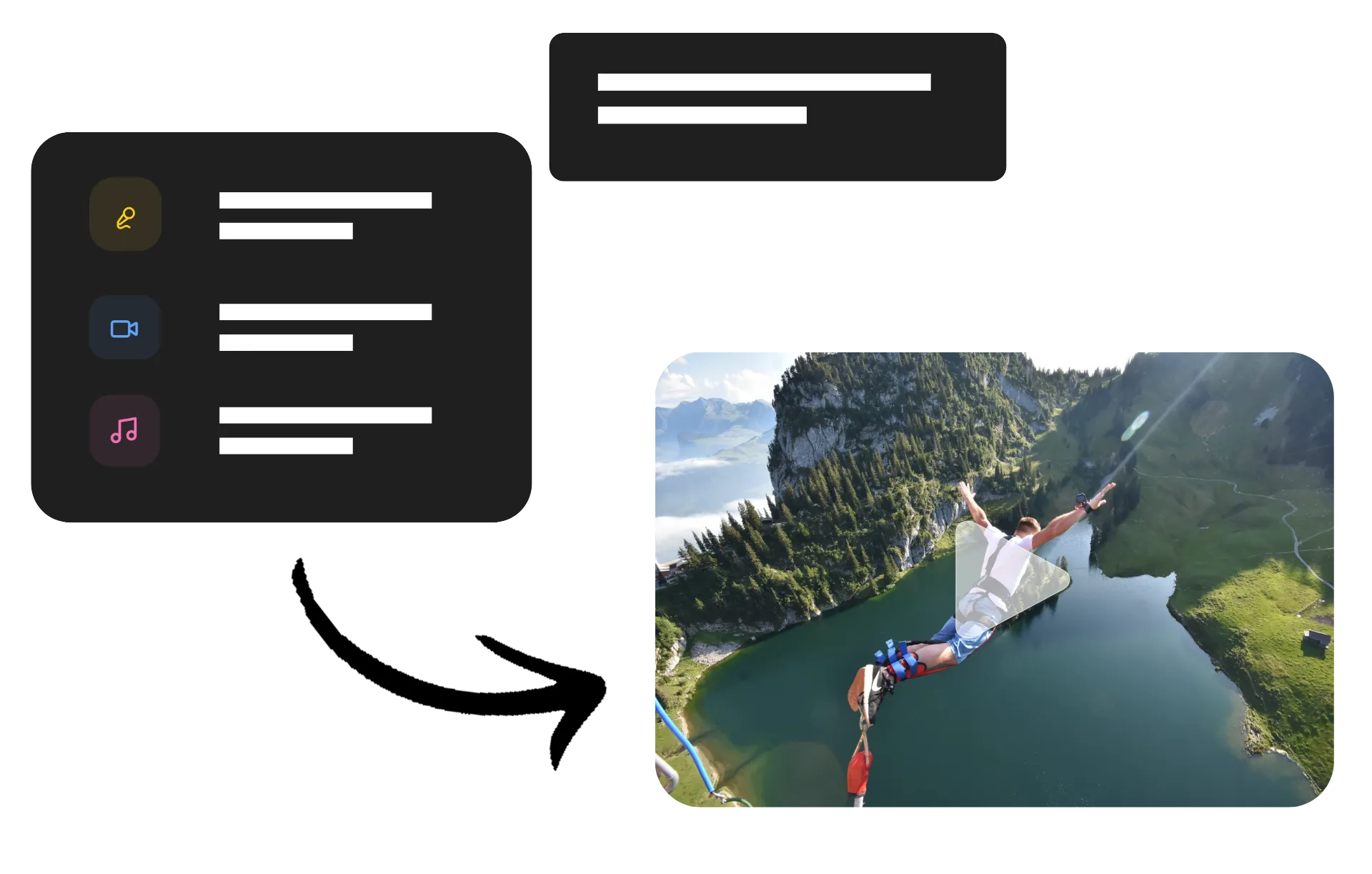
हर प्रोजेक्ट को एक बातचीत से शुरू करो
एक खाली timeline से शुरुआत करने की जगह एक बातचीत से शुरू करो। Kai के साथ hooks, outlines, scripts, या content ideas के बारे में सोचो, फिर इससे कहो कि तुम्हारे footage को एक rough cut में बदल दे जो तुम दोनों ने मिलकर तय की हुई दिशा से मेल खाए।
जैसे-जैसे तुम्हारे ideas बदलते रहें, बातचीत को जारी रखो। Script को refine करो, structure को बदलो, opening को छोटा करो, या pacing को adjust करो बिना अलग-अलग AI tools के बीच switch किए या अपनी edit को फिर से शुरू किए।
AI के साथ मिलकर एडिट करो
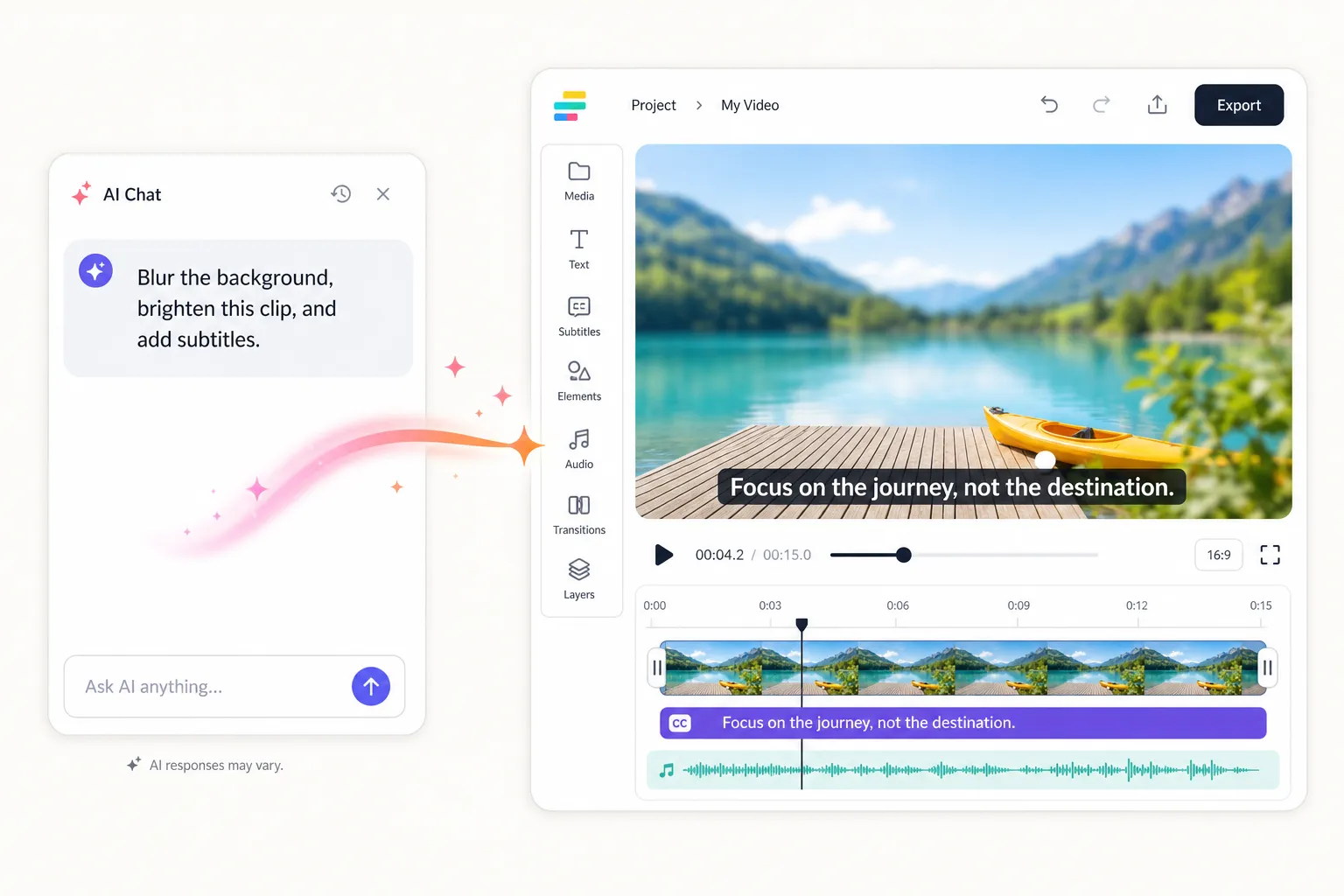
Kapwing Studio में मैनुअल एडिटिंग और AI असिस्टेंस के बीच बिना किसी रुकावट के स्विच करें। एक प्रोजेक्ट शुरू करें Kapwing Studio में, फिर एक साइडबार चैट खोलें ताकि Kai पूरे प्रोजेक्ट में एडिट कर सके, अतिरिक्त एसेट्स जेनरेट कर सके, या ब्रेनस्टॉर्मिंग में मदद कर सके।
आप हर एडिट पर कंट्रोल बनाए रखते हो जबकि Kai दोहराए जाने वाले काम को संभालता है। टाइमलाइन एडिट्स और कनवर्सेशनल रिक्वेस्ट्स के बीच जब भी तेज़ी से काम हो सके स्विच करो, चाहे तुम कैप्शन अपडेट कर रहे हो, लेआउट्स को एडजस्ट कर रहे हो, या कई सीन्स में कंसिस्टेंट स्टाइलिंग लगा रहे हो।
अपने editing assistant को निजीकृत करें
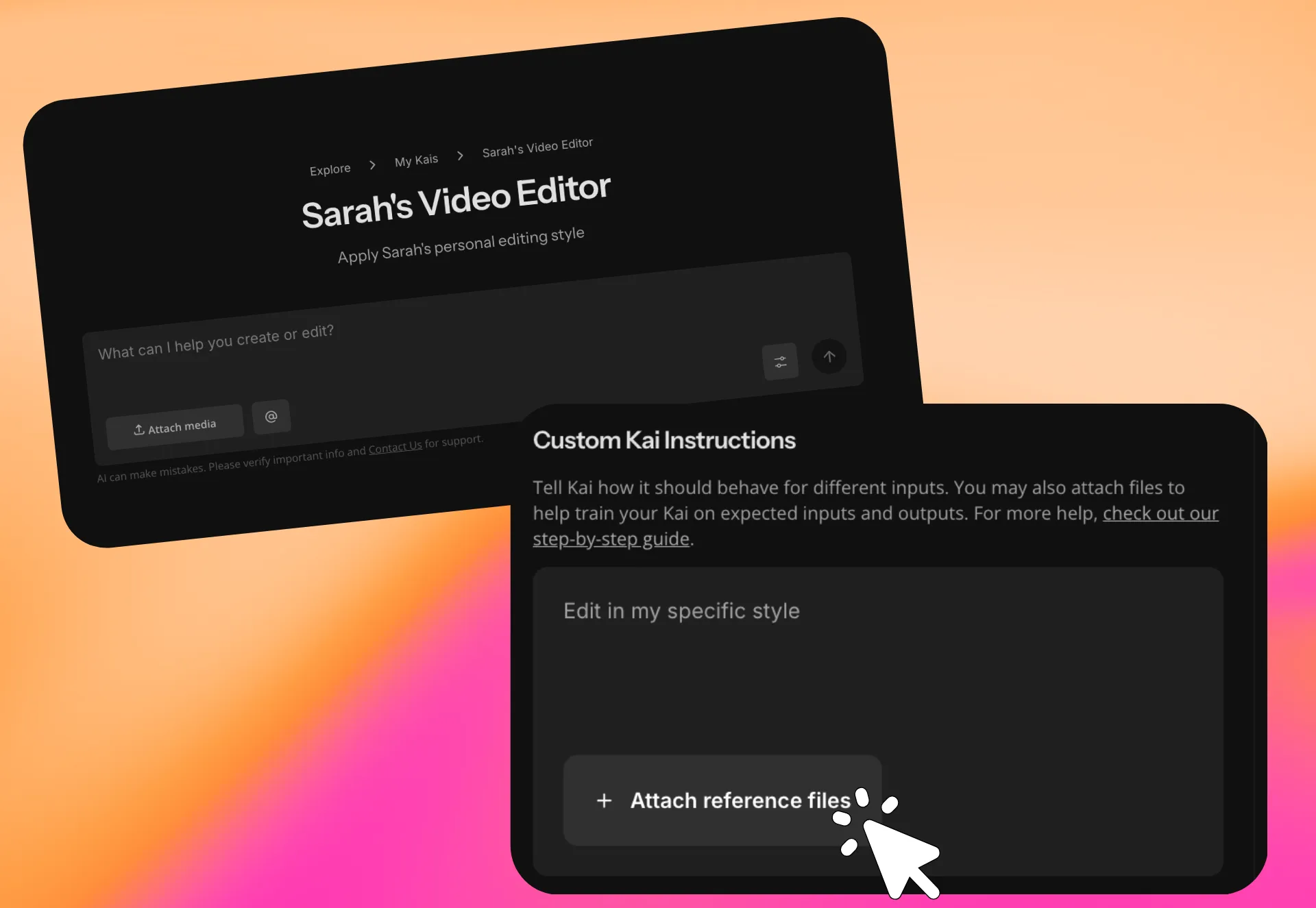
एक कस्टम Kai बनाएं जो याद रखे कि आप कैसे बनाना पसंद करते हैं। अपनी पसंदीदा editing स्टाइल, ब्रांड गाइडलाइन्स, बार-बार आने वाले निर्देश, या creative workflow को एक बार save करें, फिर हर नई project के लिए एक ही personalized AI assistant का इस्तेमाल करें।
लंबे prompts को दोबारा लिखने की जगह, एक Custom Kai के साथ chat करें जो पहले से ही जानता है कि आप कैसे काम करते हैं। Teams अपने Custom Kais को share कर सकती हैं ताकि हर project में एक जैसी स्टाइल, formatting, और editing decisions के साथ videos बनाई जा सकें।
प्रॉम्प्ट के साथ कुछ भी एडिट करो
Kai के साथ chat करो timeline edits करने के लिए, visuals को adjust करने के लिए, audio को refine करने के लिए, और layouts को update करने के लिए
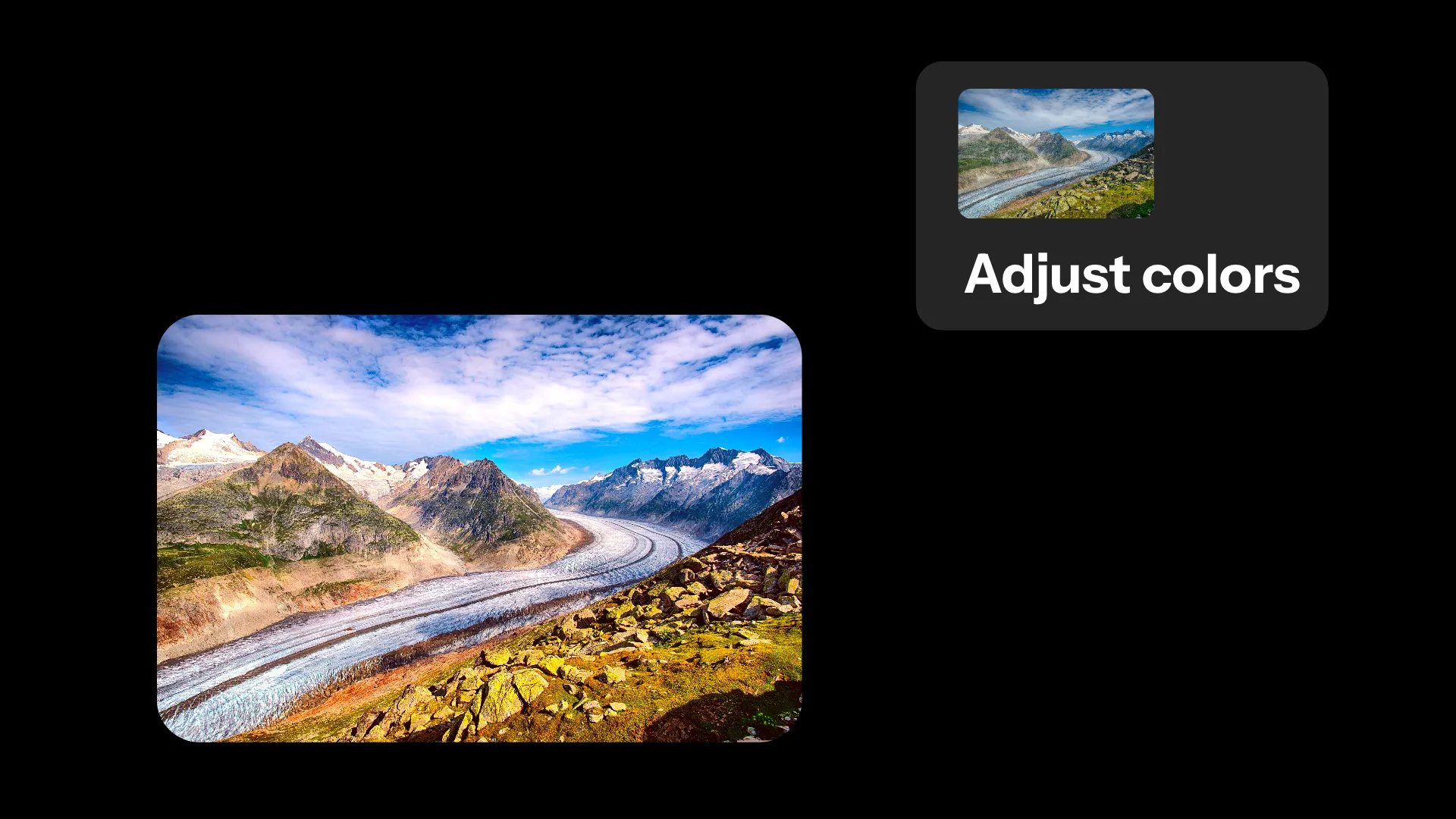
रंगों को एडजस्ट करें
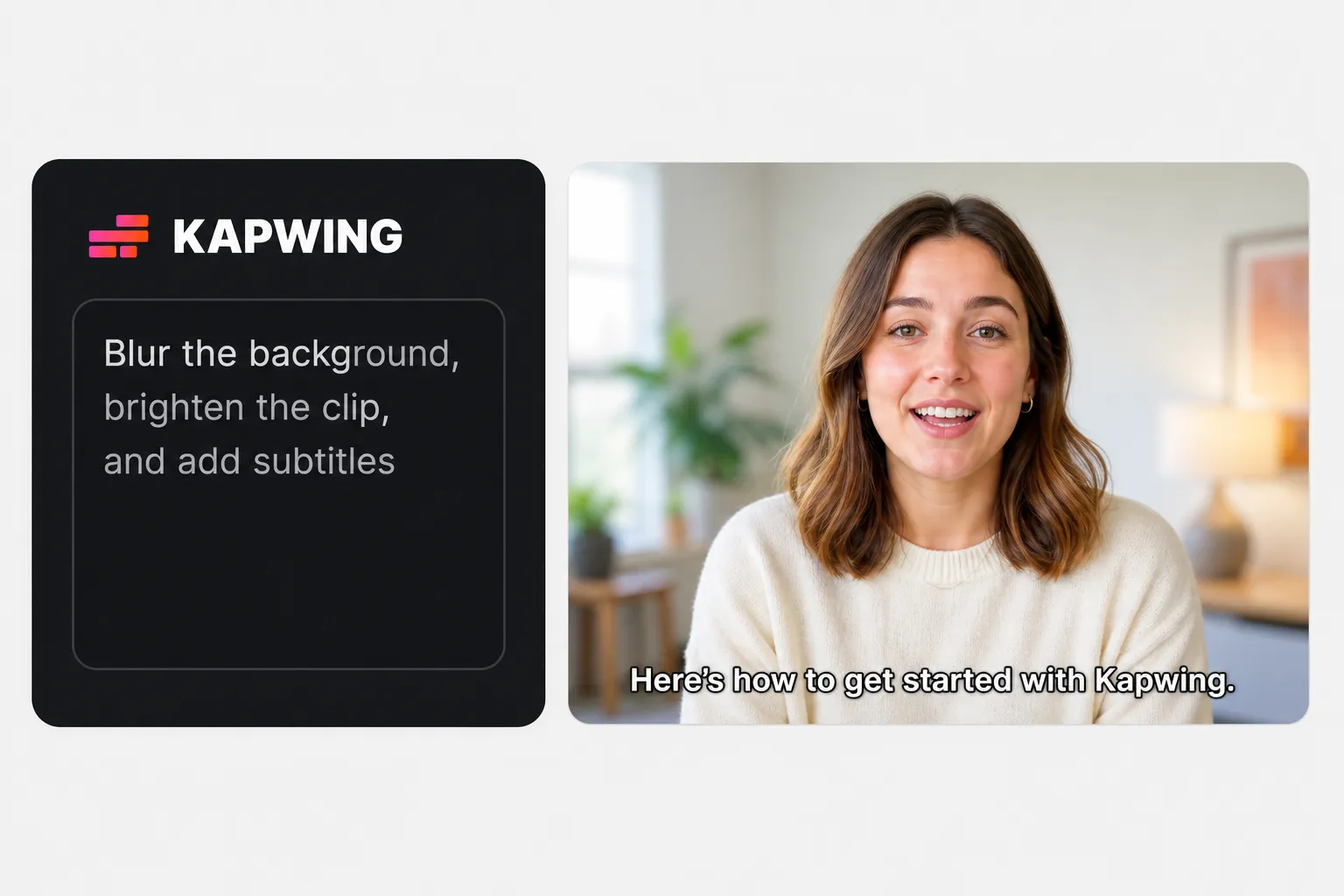
फ़िल्टर पैनल खोलने की जगह, कंटेंट क्रिएटर AI वीडियो असिस्टेंट का इस्तेमाल करके फुटेज को ब्राइट बना सकते हैं, सेचुरेशन बढ़ा सकते हैं, ओपेसिटी कम कर सकते हैं, या बस अपनी पसंद का लुक बताकर क्लिप्स को ब्लर कर सकते हैं।
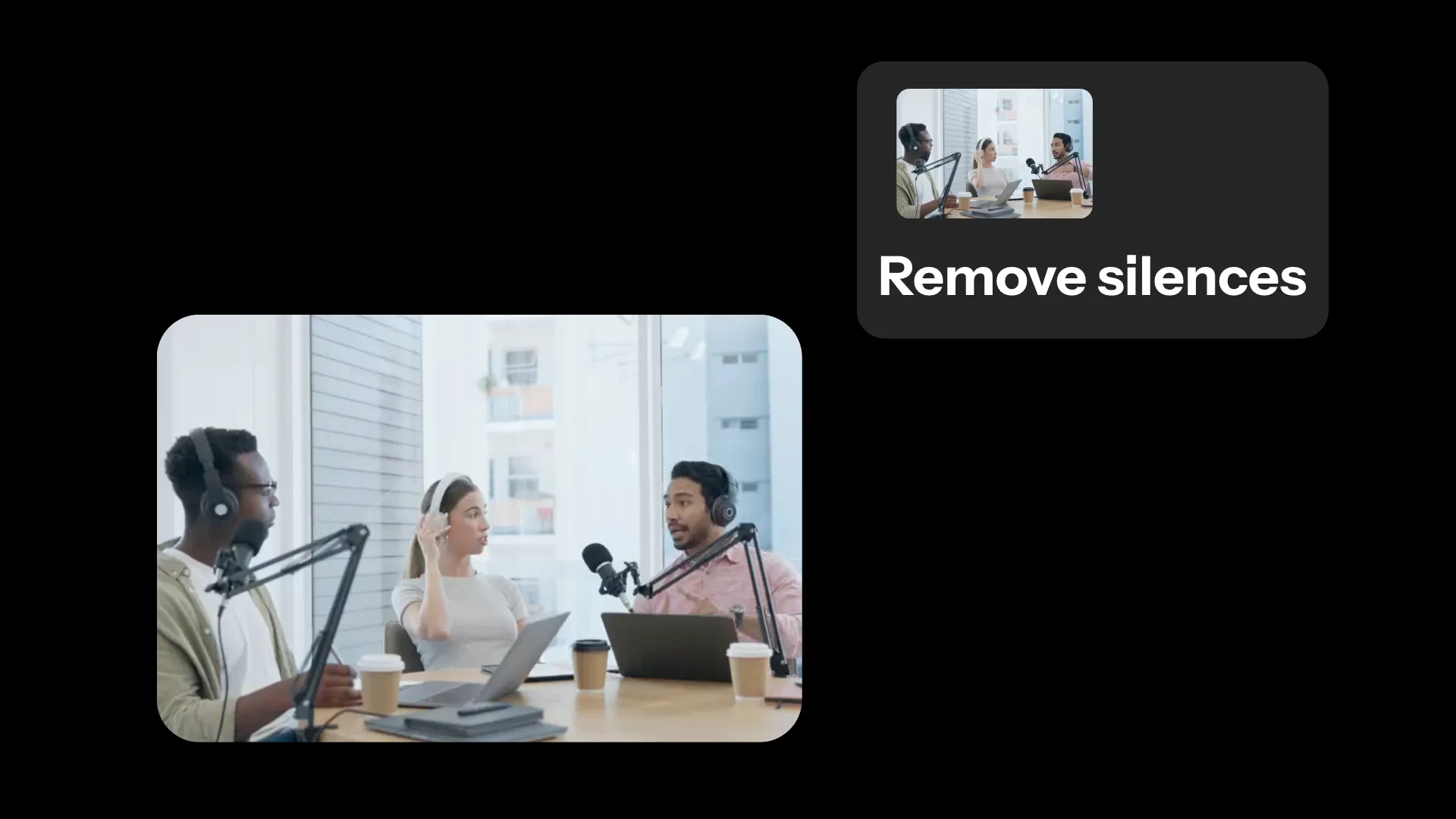
रिकॉर्डिंग को ट्रिम करें
लंबे वीडियो को ठीक करते समय फ्रेम-दर-फ्रेम एडिटिंग को स्किप करें। प्रॉम्प्ट वीडियो एडिटिंग का उपयोग करके पॉज को हटाएं, अनावश्यक सेक्शन को काटें, और मैनुअल एडिट के बिना कनवर्सेशन को टाइट करें।
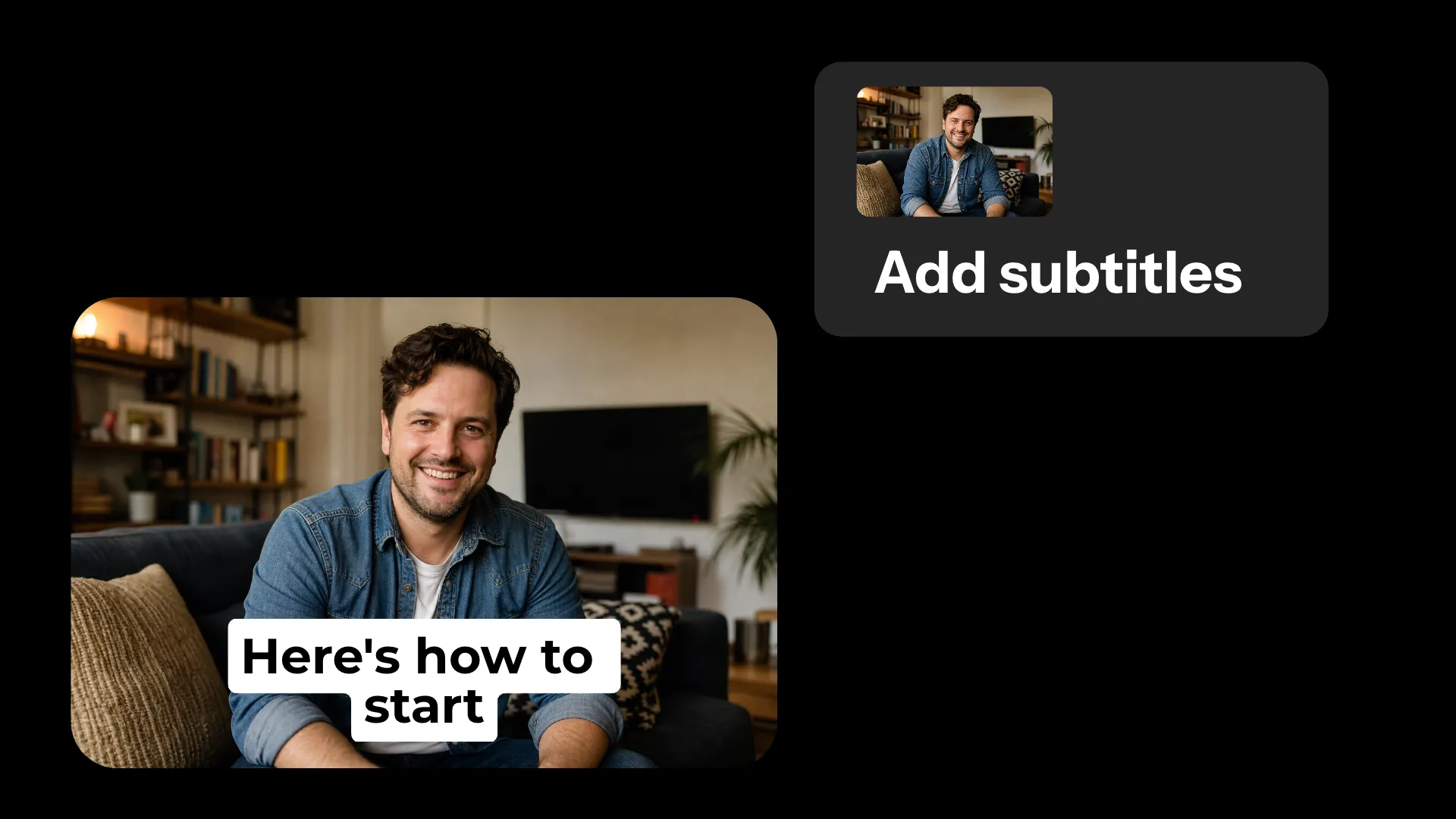
सबटाइटल्स बनाएं
बोली गई ऑडियो को सेकंडों में एडिट करने योग्य कैप्शन में बदलो। AI वीडियो असिस्टेंट को सबटाइटल बनाने के लिए कहो जो एक्सेसिबिलिटी और एनगेजमेंट को बेहतर बनाता है बिना मैनुअल ट्रांसक्रिप्शन के।
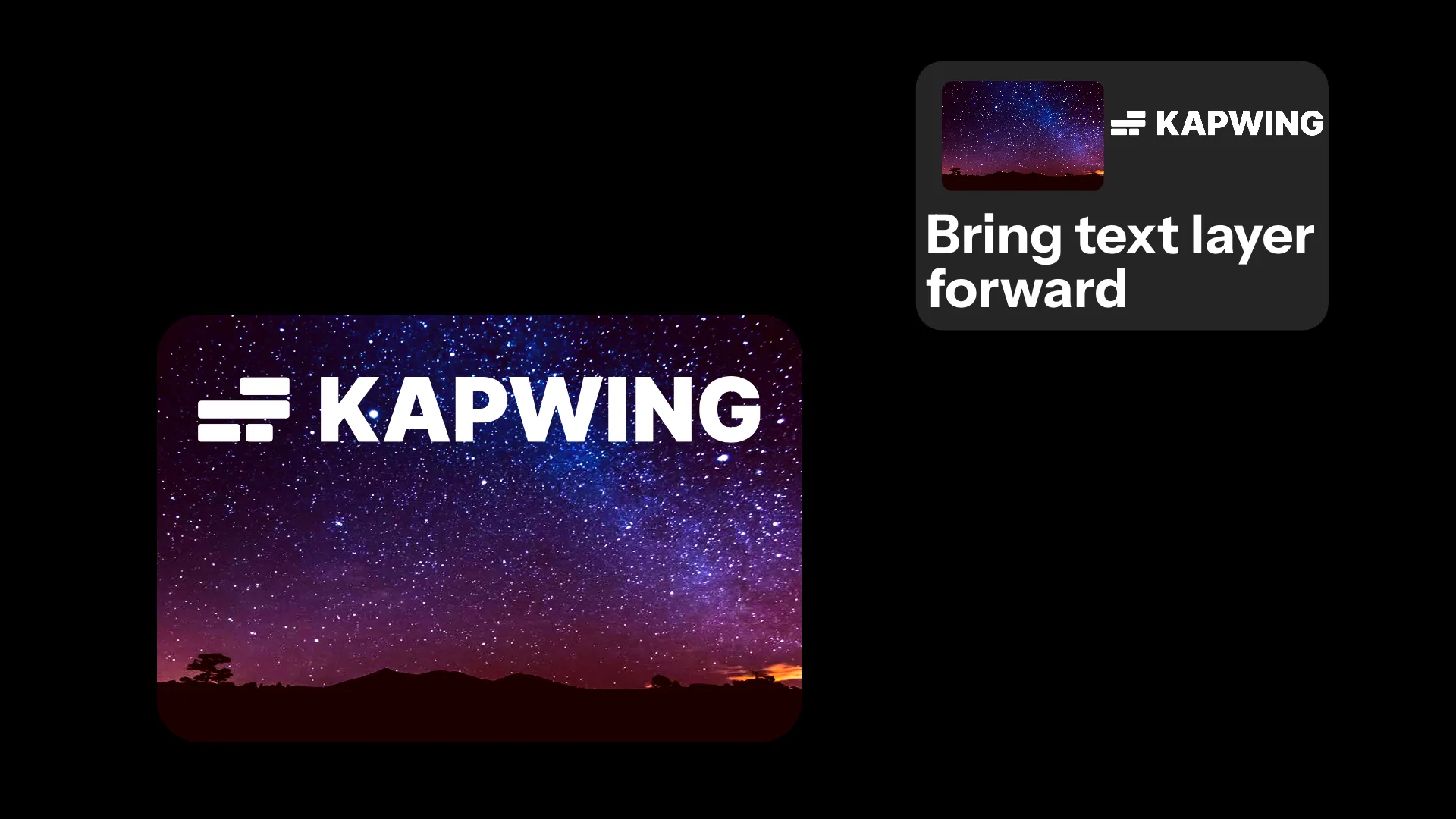
लेयर्स को फिर से व्यवस्थित करें
लेयर स्टैक में खोदे बिना देखें कि क्या दिखाई देता है। AI-असिस्टेड वीडियो एडिटिंग का इस्तेमाल करके सिंपल प्रॉम्प्ट्स के जरिए ग्राफिक्स को आगे लाएं या बैकग्राउंड को दूसरी assets के पीछे भेजें।

कंटेंट को फिर से व्यवस्थित करें
वीडियो और ग्राफिक्स को हाथ से लेयर्स को ड्रैग किए बिना कॉमन लेआउट में मूव करें। विजुअल स्टूडियो AI असिस्टेंट का इस्तेमाल करके तुरंत कंटेंट को सेंटर करें, स्प्लिट-स्क्रीन लेआउट बनाएं, या अलग-अलग फॉर्मेट्स के लिए मीडिया को पोजिशन करें।
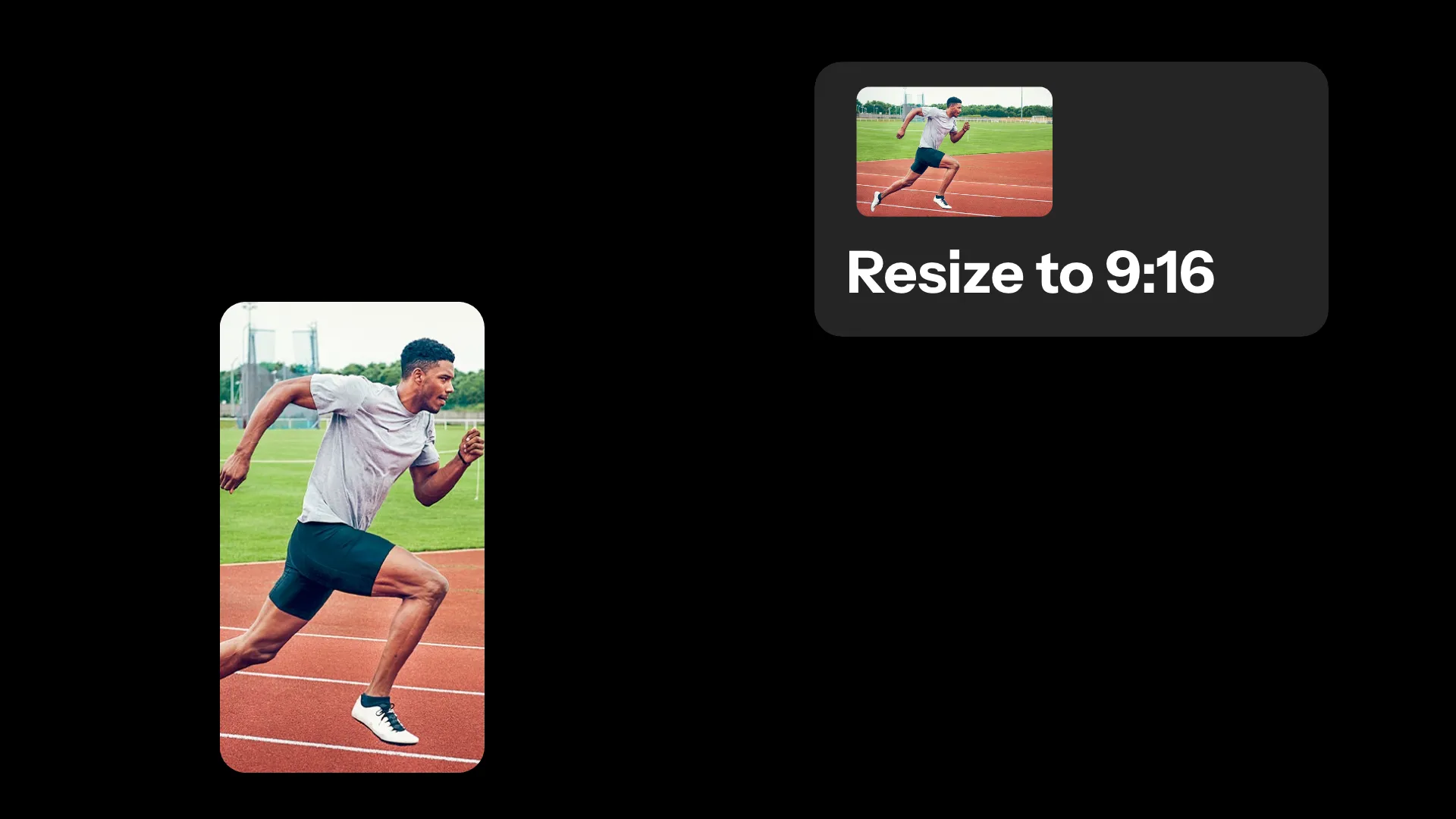
प्रोजेक्ट्स को रीसाइज़ करें
हर प्लेटफॉर्म के लिए अपनी एडिट को दोबारा बनाए बिना वर्जन बनाओ। AI-असिस्टेड वीडियो क्रिएशन का इस्तेमाल करके वीडियो को रिसाइज करो - वर्टिकल, स्क्वायर और वाइडस्क्रीन फॉर्मेट में - और अपने जरूरी विजुअल एलिमेंट्स को सुरक्षित रखो।
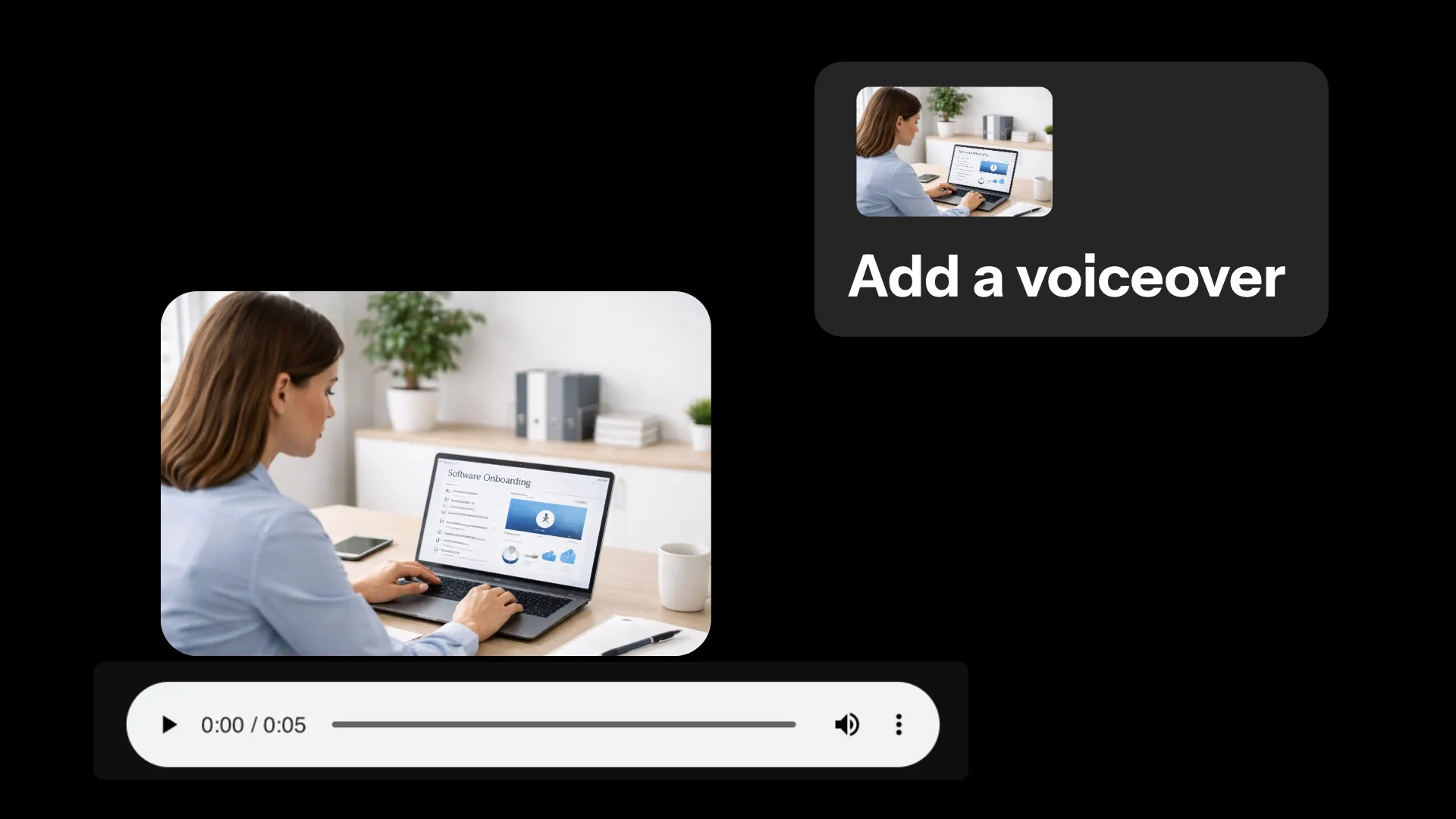
वॉयसओवर बनाएं
नैरेशन बनाएं अपनी स्क्रिप्ट से सीधे नया ऑडियो रिकॉर्ड किए बिना। AI वर्चुअल वीडियो असिस्टेंट का इस्तेमाल करके शैक्षणिक वीडियो, प्रोडक्ट डेमो और ट्रेनिंग कंटेंट तेजी से बनाएं।
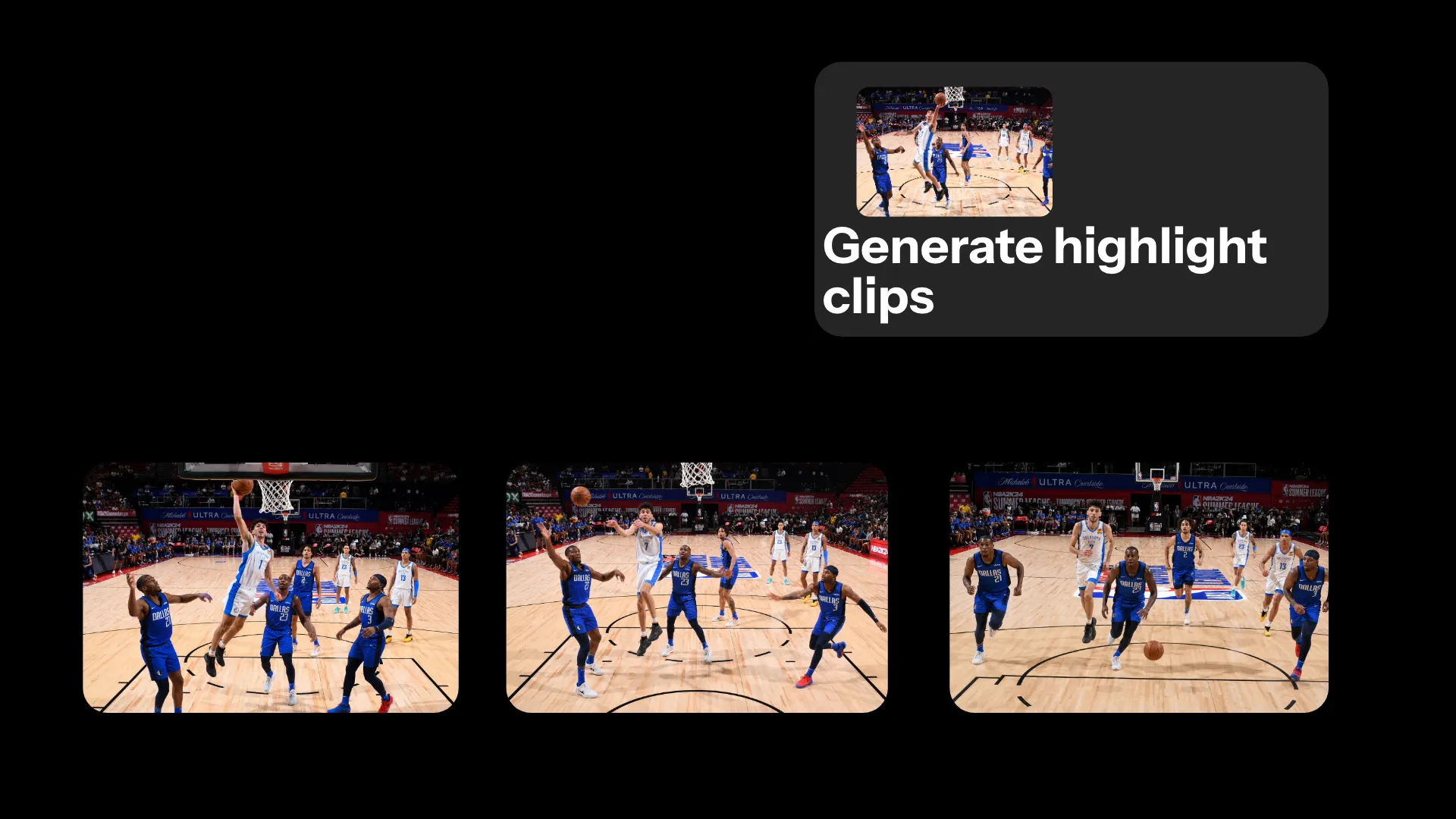
क्लिप्स बनाएं
एक रिकॉर्डिंग को पब्लिश करने के लिए तैयार कई वीडियो में बदल दो। कंटेंट क्रिएटर AI असिस्टेंट वीडियो एडिटर का इस्तेमाल करके स्पोर्ट्स रील्स, इंटरव्यू और प्रेजेंटेशन से हाइलाइट क्लिप्स बनाते हैं जो सोशल मीडिया के लिए हैं।
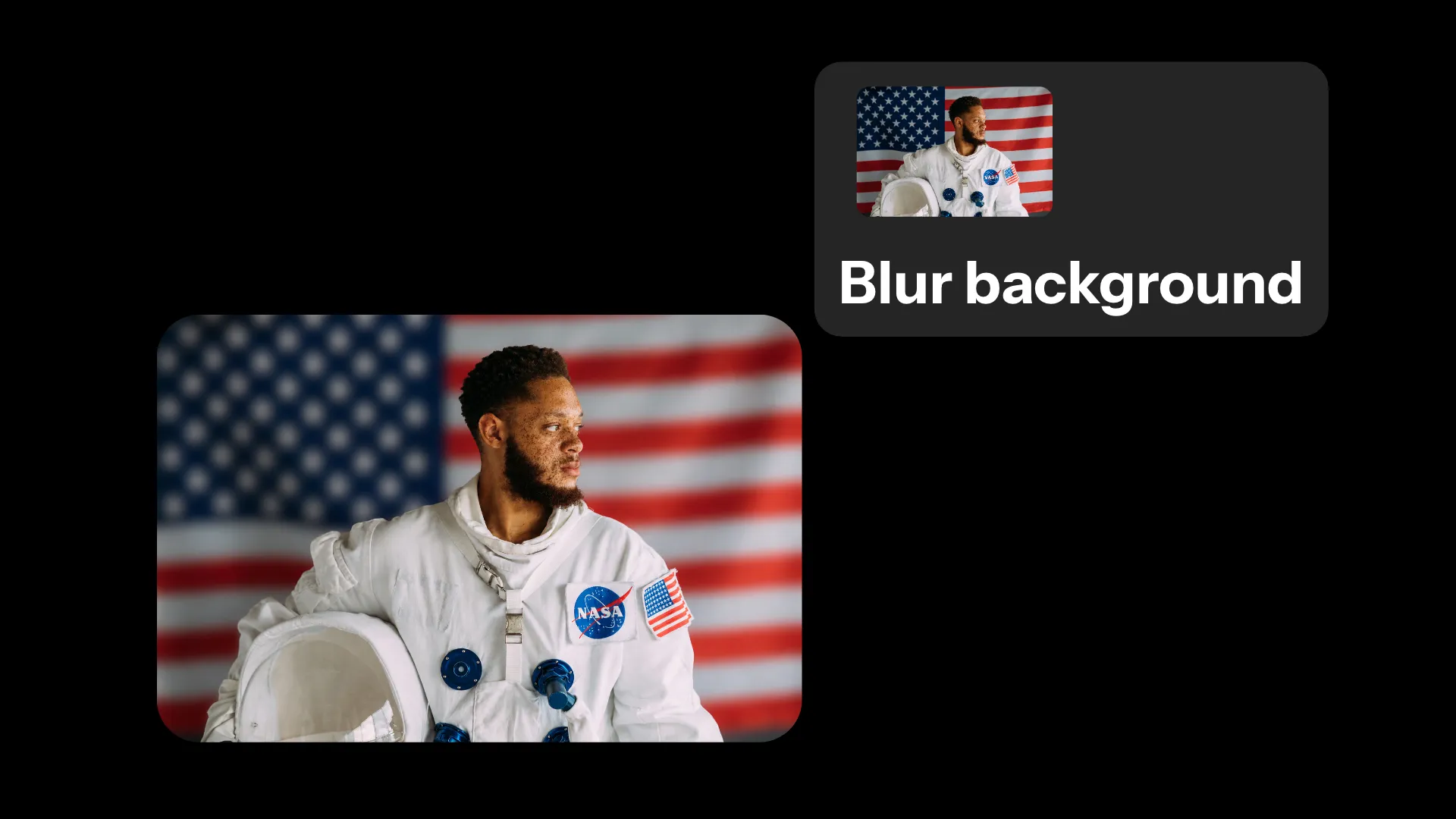
पृष्ठभूमि को धुंधला करें
कहीं भी रिकॉर्ड करें बिना अपने आसपास की चिंता किए। AI असिस्टेंट वीडियो एडिटर का इस्तेमाल करके धुंधला करें, बदलें, वीडियो बैकग्राउंड हटाएं और साफ-सुथरे प्रेजेंटेशन और वीडियो कंटेंट बनाएं।
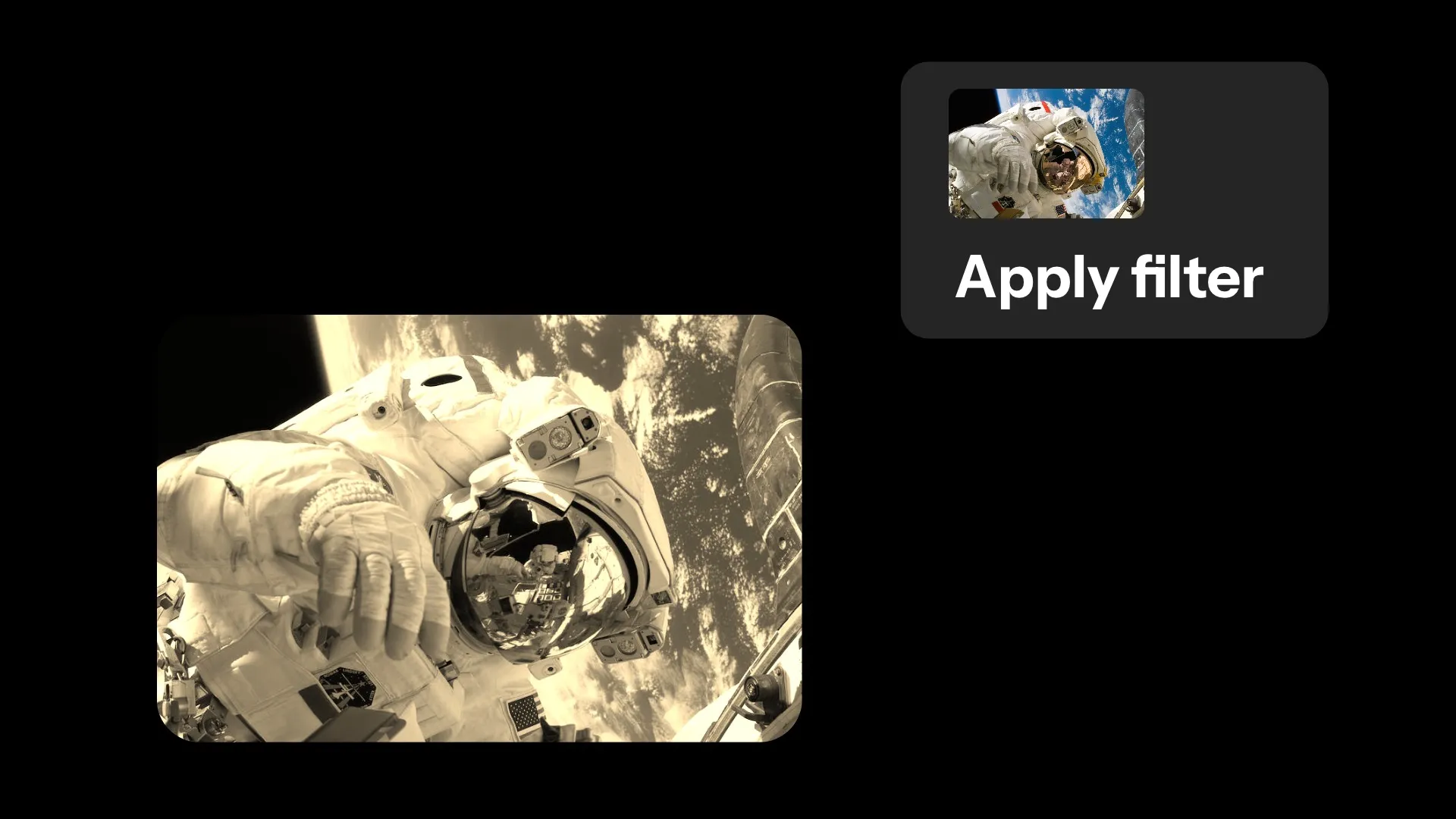
फ़िल्टर लागू करें
इनफ्लूएंसर और सोशल मीडिया मैनेजर AI-असिस्टेड वीडियो एडिटिंग का इस्तेमाल करके अपने वीडियो में ब्लैक-एंड-व्हाइट, विंटेज, सेपिया और दूसरे प्रीसेट लुक्स लगा सकते हैं, बिना हर क्लिप को मैन्युअली ट्वीक किए।
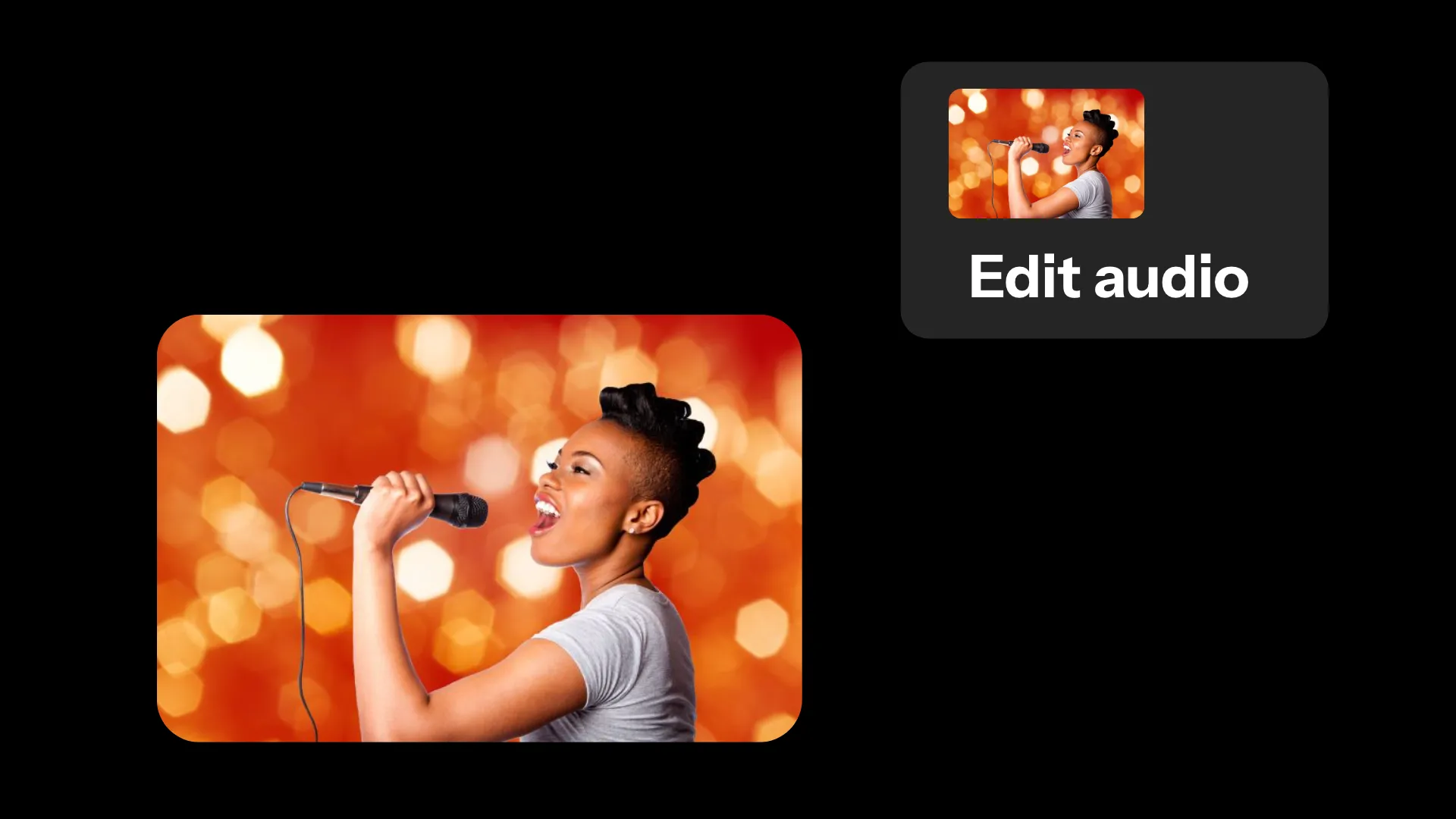
ऑडियो एडिट करें
Podcasters, YouTubers, और video editors AI video assistant का इस्तेमाल करके audio को fade in या out करते हैं और simple prompts के साथ audio को video से अलग करते हैं, जिससे polished mixes बनाना, recordings को clean करना, या voice tracks को reuse करना आसान हो जाता है।
वीडियो-ऑप्टिमाइज़्ड AI के साथ बोझिल एडिटिंग को स्किप करो
AI की मदद से अपने raw footage को शेयर करने के लिए तैयार वीडियो में बदलें
कच्चे फुटेज को रफ कट में बदलो
अपनी क्लिप्स अपलोड करें और वह वीडियो बताएं जो आप बनाना चाहते हैं। Kapwing के AI वर्चुअल वीडियो असिस्टेंट फुटेज की समीक्षा कर सकते हैं, प्रासंगिक पल खोज सकते हैं, अनुपयोगी टेक्स को हटा सकते हैं, और बाकी क्लिप्स को एक स्पष्ट कहानी में व्यवस्थित कर सकते हैं।
शुरुआत को छोटा करने, क्रम बदलने, संदर्भ जोड़ने या गति को समायोजित करने के लिए फॉलो-अप प्रॉम्प्ट्स का उपयोग करें। एक बार जब स्ट्रक्चर सही लगे, तो AI Video Editor में कट की समीक्षा करें और पॉलिश करें।
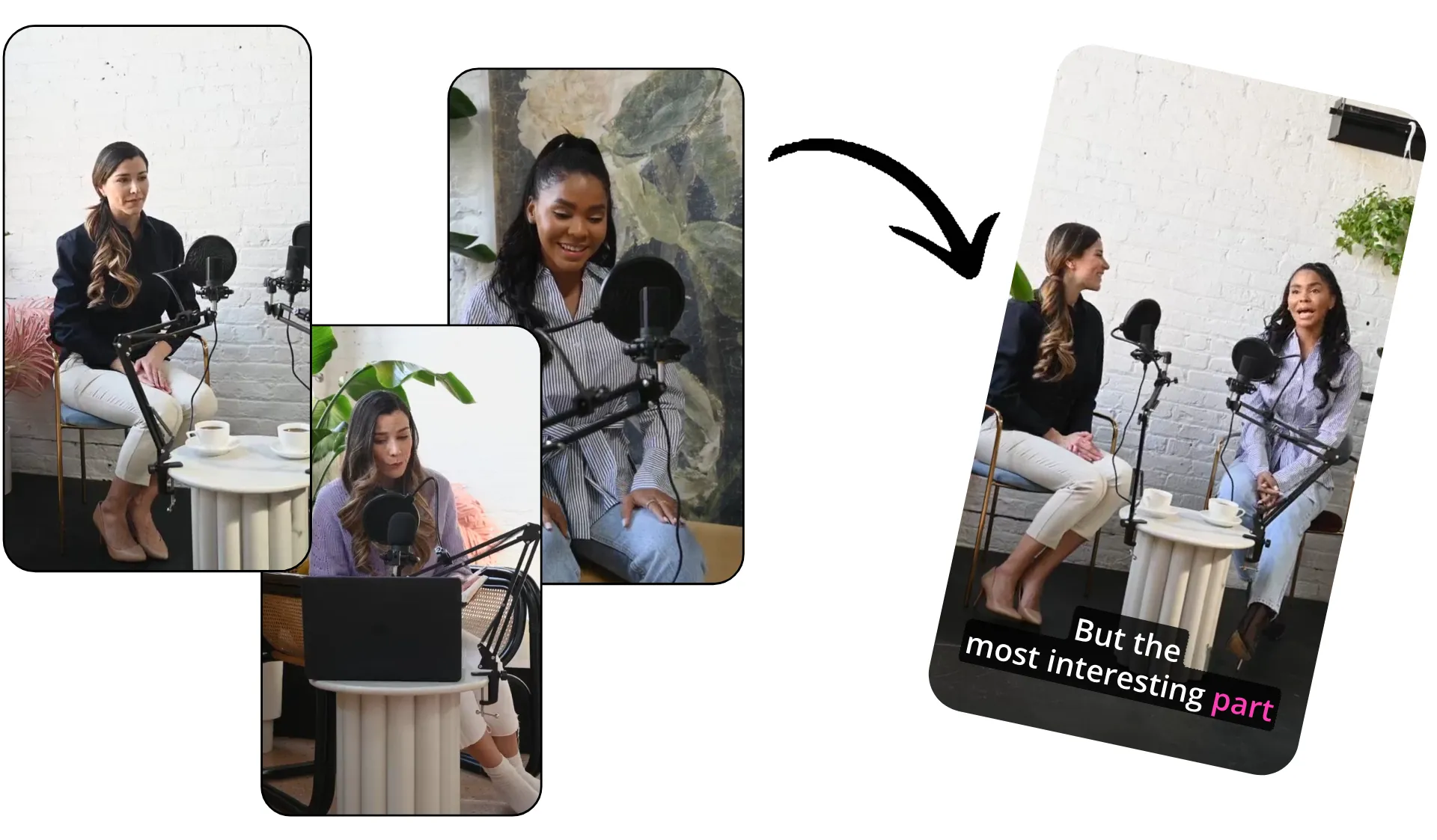
अपने बेहतरीन लम्हों को खोजें और दोबारा इस्तेमाल करें
AI वीडियो असिस्टेंट से कहो कि सबसे शक्तिशाली क्लिप्स, रिएक्शन्स, डेमोन्स्ट्रेशन्स, या किसी लंबी रिकॉर्डिंग में टॉपिक-स्पेसिफिक मोमेंट्स ढूंढे। यह एक पॉडकास्ट, इंटरव्यू, वेबिनार, या लाइवस्ट्रीम को हाइलाइट रील्स और स्टैंडअलोन सोशल क्लिप्स में बदल सकता है।
TikTok, Instagram, YouTube, या LinkedIn के लिए अलग-अलग वर्जन्स बनाओ। असिस्टेंट से कहो कि हर प्लेटफॉर्म के लिए लंबाई, फ्रेमिंग, हुक, और पेसिंग को एडजस्ट करे।
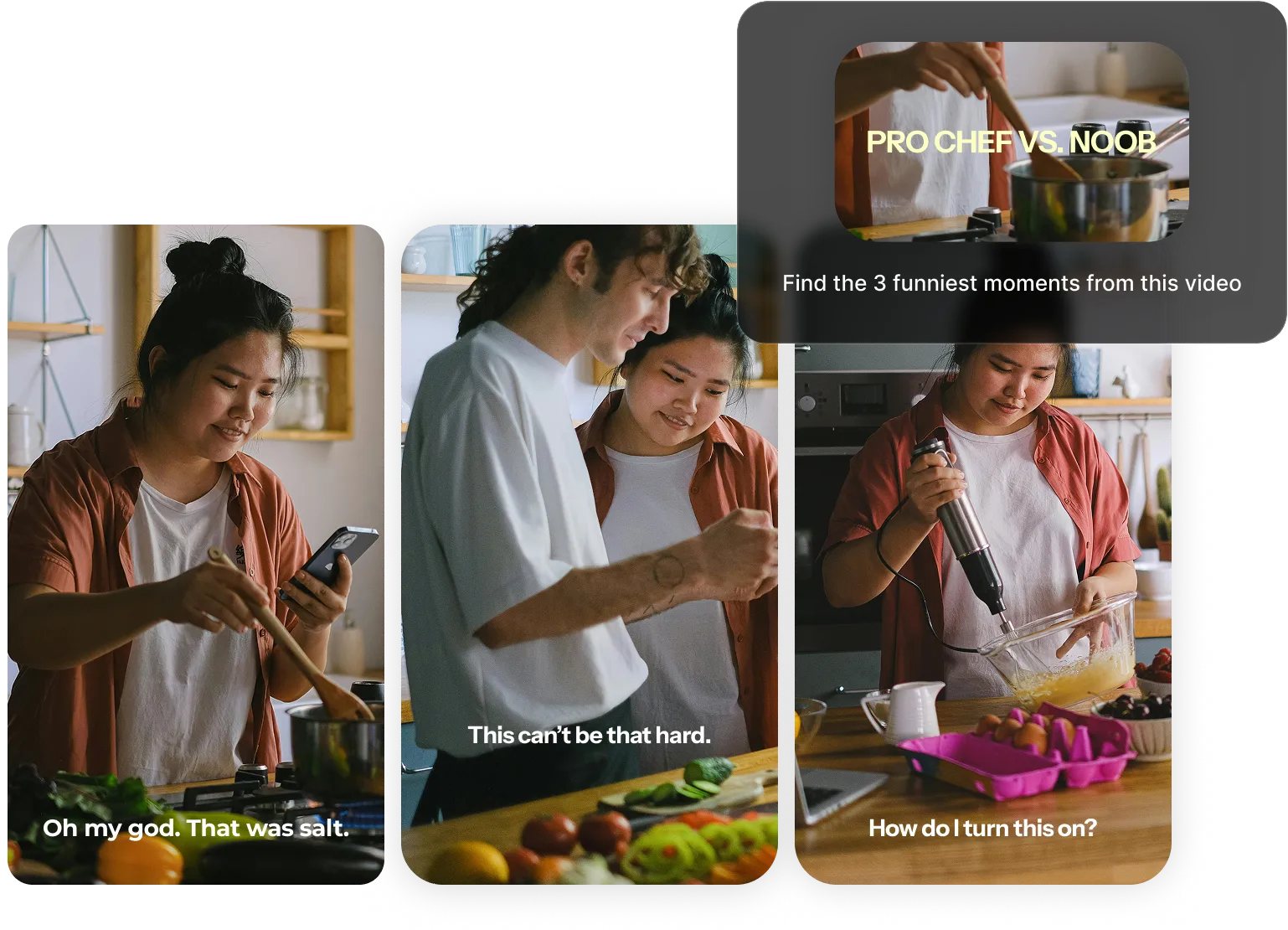
रिकॉर्डिंग को तेजी से साफ करो
अनचाहे साइलेंस को हटाएं, गलत शुरुआत, दोहराई गई लाइनें, फिलर शब्द और ऑफ-टॉपिक सेक्शन को एक बातचीत के प्रॉम्प्ट से हटा दें। असिस्टेंट जो कुछ कहा जा रहा है उसके आधार पर एडिट करता है, इसलिए आपको टाइमलाइन पर हर गलती को ढूंढने की जरूरत नहीं है।
आप इससे धीमे सेक्शन को टाइट करने, ओपनिंग में सुधार करने या किसी विडियो को छोटा करने के लिए भी कह सकते हैं, जबकि स्पेसिफिक टॉपिक्स और महत्वपूर्ण डिटेल्स को बनाए रख सकते हैं।

एक बार में पूरे वीडियो प्रोजेक्ट को अपडेट करो
एक मौजूदा वीडियो में बदलाव करें बिना हर scene, caption और graphic को अलग-अलग देखे। असिस्टेंट को filters लगाने, subtitle styling अपडेट करने, या पूरे प्रोजेक्ट में transitions जोड़ने के लिए कहें।
पुराने वीडियो को नए audience, campaign या platform के लिए भी adapt किया जा सकता है। बताएं कि क्या बदलना चाहिए — और क्या unchanged रहना चाहिए — फिर export करने से पहले अपडेट किए गए edit को देखें।

AI Assistant के साथ वीडियो को कैसे एडिट करें
- Step 1चैट शुरू करें
Kapwing Studio में एक नया प्रोजेक्ट बनाएं और लाइटबल्ब आइकन पर क्लिक करें, या Kapwing के AI असिस्टेंट, Kai के साथ सीधे चैट शुरू करें। "Add media" बटन का उपयोग करके फुटेज और इमेज अपलोड करें।
- Step 2संपादन का वर्णन करें
Kai को एक rough cut बनाने के लिए कहें, सबसे अच्छे clips निकालें, या voiceover के लिए एक matching script लिखें। अपनी edits या generations को describe करें, फिर creating शुरू करने के लिए arrow पर click करें।
- Step 3वीडियो बनाएं
अपनी एडिट जेनरेट करना शुरू करने के लिए Kai की योजना को मंजूरी दें, या पहले कोई भी बदलाव करें। अतिरिक्त प्रॉम्प्ट और इन-स्टूडियो टूल्स के साथ अपने प्रोजेक्ट को रिफाइन करते रहें। जब आप तैयार हों, तो "Export project" पर क्लिक करें अपना वीडियो डाउनलोड करने के लिए 4K तक की क्वालिटी में।
Kapwing में क्या अलग है?



अक्सर पूछे जाने वाले सवाल
हमारे पास अपने यूजर्स द्वारा पूछे जाने वाले सबसे आम सवालों के जवाब हैं।
क्या AI Video Assistant फ्री है?
हां, कोई भी Kapwing के AI टूलकिट को बिना वॉटरमार्क के मुफ्त में आजमा सकता है। हमारे AI टूल एक क्रेडिट सिस्टम पर चलते हैं, जहां हर फीचर के लिए एक निश्चित संख्या में क्रेडिट खर्च होते हैं। अधिकतम रचनात्मकता और सर्वश्रेष्ठ मूल्य के लिए, Pro account में अपग्रेड करें और AI-संचालित कंटेंट क्रिएशन की पूरी शक्ति को अनलॉक करें।
AI video assistant क्या होता है?
एक AI वीडियो असिस्टेंट आपको मैनुअल एडिटिंग टूल्स की जगह नेचुरल लैंग्वेज का इस्तेमाल करके वीडियो एडिट और बनाने में मदद करता है। एक बार में एक काम पूरा करने की जगह, आप बस बता सकते हो कि आप क्या बदलाव चाहते हो, जैसे क्लिप्स ट्रिम करना, सबटाइटल्स जोड़ना, विजुअल्स को एडजस्ट करना, या हाइलाइट रीलस बनाना, और असिस्टेंट वो एडिटिंग टास्क्स आपके लिए कर देता है।
ट्रेडिशनल एडिटिंग सॉफ्टवेयर के विपरीत, एक AI वीडियो असिस्टेंट आपके प्रोजेक्ट के कॉन्टेक्स्ट को समझ सकता है और जैसे-जैसे आप अपने वीडियो को रिफाइन करते रहते हो, वो चलती-फिरती बातचीत को सपोर्ट कर सकता है।
AI-assisted video creation के क्या फायदे हैं?
AI-असिस्टेड वीडियो बनाने से पूरी प्रोडक्शन प्रक्रिया में मदद मिलती है, सिर्फ एडिटिंग तक सीमित नहीं। एक AI असिस्टेंट वीडियो आइडिया पर ब्रेनस्टॉर्म कर सकता है, स्क्रिप्ट लिख सकता है, फुटेज को व्यवस्थित कर सकता है, रफ कट बना सकता है, वॉयसओवर जेनरेट कर सकता है, और फॉलो-अप प्रॉम्प्ट के जरिए प्रोजेक्ट को लगातार बेहतर बनाता रह सकता है।
खाली टाइमलाइन से शुरुआत करने की जगह, क्रिएटर्स AI का इस्तेमाल करके एक शुरुआती ड्राफ्ट बना सकते हैं और बातचीत के जरिए उसे बेहतर बना सकते हैं। मकसद क्रिएटिव फैसलों को बदलना नहीं है, बल्कि दोहराई जाने वाली एडिटिंग के काम को कम करना है ताकि क्रिएटर्स अपनी स्टोरी को बेहतर बनाने में ज्यादा वक्त लगा सकें।
क्या AI एक मौजूदा वीडियो प्रोजेक्ट को एडिट कर सकता है?
हाँ। Kai जैसे AI असिस्टेंट सिर्फ नए वीडियो बनाने की बजाय मौजूदा वीडियो प्रोजेक्ट्स के साथ काम कर सकते हैं। आप किसी भी Kapwing Studio प्रोजेक्ट के अंदर Kai के साथ साइडबार चैट खोल सकते हैं, फिर इससे कहें कि वह कैप्शन अपडेट करे, ग्राफिक्स बदले, लेआउट एडजस्ट करे, B-roll जेनरेट करे, या वीडियो को शुरुआत से दोबारा बनाए बिना अन्य प्रोजेक्ट-वाइड एडिट्स करे।
यह AI को पुरानी कंटेंट को ताज़ा करने या अलग-अलग दर्शकों के लिए नए संस्करण बनाने के लिए विशेष रूप से उपयोगी बनाता है।
एक AI वीडियो असिस्टेंट एक AI वीडियो एडिटर से कैसे अलग है?
एक AI असिस्टेंट वीडियो एडिटर एडिटिंग टूल्स को एक कन्वर्सेशनल इंटरफेस के साथ जोड़ता है। मेनू नेविगेट करने और हर एडिट को मैन्युअली लागू करने की जगह, आप बताते हैं कि आप क्या आउटकम चाहते हैं और असिस्टेंट उन रिक्वेस्ट्स को एडिटिंग एक्शन्स में बदल देता है।
अब कई video editors में AI-असिस्टेड वीडियो एडिटिंग फीचर्स शामिल हैं, लेकिन एक AI असिस्टेंट एडिटिंग प्रोसेस के दौरान मदद करने पर फोकस करता है - पिछले प्रॉम्प्ट्स को याद रखते हुए, आपकी टाइमलाइन को समझते हुए, और प्रोजेक्ट-वाइड चेंजेज करते हुए।
क्या AI असिस्टेंट्स किसी वीडियो को analyze कर सकते हैं और improvements सुझा सकते हैं?
हाँ, AI वीडियो असिस्टेंट आपके फुटेज को देखकर हाइलाइट्स, लंबे ठहराव, फिलर शब्द, दोहराए गए सेक्शन और पेसिंग की समस्याओं को चिन्हित कर सकता है। यह सबटाइटल जोड़ने, छोटे क्लिप बनाने या फ्लो को बेहतर बनाने के लिए सीन्स को फिर से संरचित करने जैसे संपादन सुझाव भी दे सकता है।
हर मिनट के फुटेज को मैन्युअली देखने की बजाय, आप असिस्टेंट से अपने वीडियो के बारे में विशिष्ट सवाल पूछ सकते हैं या संपादन करने से पहले सिफारिशें माँग सकते हैं।
क्या AI असिस्टेंट मेरी एडिटिंग स्टाइल को याद रख सकता है?
Kapwing का AI वीडियो असिस्टेंट सेव किए गए निर्देशों के जरिए आपकी बार-बार की एडिटिंग पसंद को याद रख सकता है। अपने AI असिस्टेंट को कस्टमाइज़ करने के लिए, एक Custom Kai बनाएं। यह असिस्टेंट को लगातार फॉर्मेटिंग, ब्रांडिंग, टोन या एडिटिंग स्टाइल को भविष्य के प्रोजेक्ट्स में लागू करने देता है, बिना हर बार एक ही प्रॉम्प्ट दिए।
अपने पसंदीदा वर्कफ़्लो को याद रखना दोहराए जाने वाले निर्देशों को कम करने में मदद करता है और ऐसे वीडियो बनाना आसान बनाता है जो एक जैसे क्रिएटिव स्टैंडर्ड्स को फॉलो करते हों।
AI video assistant कैसे project context को समझता है?
एक-एक कमांड प्रोसेस करने वाले टूल्स के उलट, एक AI वीडियो असिस्टेंट आपके मौजूदा प्रोजेक्ट, चुने गए क्लिप्स और पिछले प्रॉम्प्ट्स की जानकारी का इस्तेमाल करके समझ सकता है कि आप क्या करना चाहते हैं। इससे वह पहली एडिट्स पर आगे बढ़ सकता है बजाय हर रिक्वेस्ट को बिल्कुल नई मानने के।
कॉन्टेक्स्ट-अवेयर एडिटिंग प्रोजेक्ट-वाइड चेंजेस को भी आसान बनाती है, क्योंकि असिस्टेंट समझता है कि अलग-अलग सीन्स, कैप्शन्स, ग्राफिक्स और मीडिया कैसे एक साथ काम करते हैं।
क्या मैं वीडियो एडिट करते समय AI से चैट कर सकता हूं?
हाँ, Kapwing जैसे टूल्स की AI Video Editor अब आपको सीधे एक AI असिस्टेंट के साथ काम करने देती है, बजाय अपने प्रोजेक्ट को छोड़कर किसी अलग chatbot का इस्तेमाल करने के। आप अपनी टाइमलाइन को मैनुअली एडिट करते रह सकते हैं और असिस्टेंट से दोहराए जाने वाले काम को ऑटोमेट करने या बड़े बदलाव करने के लिए कह सकते हैं।
यह बातचीत वाला तरीका आपके प्रोजेक्ट के विकसित होने के साथ-साथ हाथों से एडिटिंग और नेचुरल लैंग्वेज प्रॉम्प्ट्स के बीच स्विच करना आसान बनाता है।
क्या टीमें कस्टमाइज़्ड AI असिस्टेंट्स शेयर कर सकती हैं?
हाँ, Kapwing जैसे AI वीडियो प्लेटफॉर्म टीमों को सामान्य निर्देशों, वर्कफ़्लो और ब्रैंड गाइडलाइन्स के साथ कस्टमाइज़्ड AI असिस्टेंट शेयर करने देते हैं। टीम के सदस्य समान असिस्टेंट का इस्तेमाल करके ऐसा कंटेंट जेनरेट कर सकते हैं जो सुसंगत एडिटिंग स्टाइल और मैसेजिंग फॉलो करता हो।
साझा किए गए AI असिस्टेंट्स डुप्लीकेट काम को कम करने में मदद करते हैं और कई क्रिएटर्स को ऐसे वीडियो तैयार करना आसान बनाते हैं जो पूरे संगठन में एक जैसे दिखते हों।
Kapwing का एडिटिंग स्टूडियो टीमों को फॉन्ट्स, कैप्शन स्टाइल्स और अपलोड किए गए मीडिया को एक साझा Brand Kit में सेव करने देता है।
मैं AI असिस्टेंट के साथ वीडियो को कैसे एडिट करूं?
किसी भी डिवाइस पर वीडियो एडिट और बनाने के लिए, जिसमें आपका फोन, लैपटॉप या टैबलेट शामिल हो, Kai AI असिस्टेंट के साथ शुरुआत करें। सबसे पहले अपने पास मौजूद फुटेज, इमेजेस और ऑडियो रिकॉर्डिंग को Kapwing पर अपलोड करें। आप Kapwing Studio में एक प्रोजेक्ट बना सकते हैं और मीडिया अपलोड करने के लिए क्लिक या ड्रैग कर सकते हैं, फिर Kai के साथ चैट शुरू करने के लिए ऊपरी बाईं ओर लाइटबल्ब आइकन पर क्लिक करें। आप सीधे Kai चैट शुरू कर सकते हैं और वहां अपना मीडिया अपलोड कर सकते हैं।
Kai को अपने द्वारा किए जाने वाले एडिट्स के साथ प्रॉम्प्ट करें, जिसमें हुक्स और स्क्रिप्ट्स पर ब्रेनस्टॉर्मिंग, फिल्टर लागू करना, ट्रांजीशन जोड़ना या सटीक सबटाइटल्स ओवरले करना शामिल हो। आप अपने वीडियो प्रोजेक्ट को भरने के लिए नई एसेट्स भी जेनरेट कर सकते हैं, जिसमें AI वॉयसओवर्स, इमेजेस, प्रासंगिक B-रोल और शॉर्ट वीडियो क्लिप्स शामिल हैं।
Kai के साथ चैट जारी रखकर अतिरिक्त बदलाव करें, या मैनुअल टूल्स का उपयोग करने के लिए Studio में जाएं। आप AI-असिस्टेड एडिटिंग के लिए हमेशा अपनी Kai चैट्स पर वापस आ सकते हैं।
जब आप तैयार हो जाएं, तो आप ऊपर "Export project" पर क्लिक कर सकते हैं, फिर अपनी फाइल फॉर्मेट, कंप्रेशन और रेजोल्यूशन सेटिंग्स चुन सकते हैं। अपने पूर्ण प्रोजेक्ट को हाई रेजोल्यूशन में डाउनलोड करें, इसे एक यूनिक लिंक के रूप में शेयर करें, या सीधे सोशल मीडिया पर पब्लिश करें, यह सब ऑनलाइन Kapwing Studio से।
संसाधन खोजें
टिप्स, टेम्पलेट्स, और गहन गाइड्स जो आपको तेजी से बनाने और आत्मविश्वास के साथ शेयर करने में मदद करेंगी।
सभी देखें


अपना पहला वीडियो बनाना शुरू करें बस कुछ क्लिक्स में। 35 मिलियन से ज्यादा क्रिएटर्स के साथ जुड़ें जो Kapwing पर भरोसा करते हैं और कम समय में ज्यादा कंटेंट बनाते हैं।