वीडियो स्प्लिटर
बड़े वीडियो को ऑनलाइन कई हिस्सों में बांटें
.webp)
सटीकता के साथ वीडियो को विभाजित करें — पूरी तरह से ऑनलाइन
छोटे क्लिप बनाएं, दृश्य फिर से व्यवस्थित करें, और अनचाहे हिस्से हटाएं
बिल्कुल मुफ्त में, बिजली की तरह तेज़ कंटेंट एडिट करो!
Kapwing का मुफ्त ऑनलाइन वीडियो स्प्लिटर कंटेंट एडिट करने को बिल्कुल आसान बना देता है, जो हर किसी के लिए सुलभ है। बिल्ट-इन शॉर्टकट (S) या राइट-क्लिक कंट्रोल्स की मदद से तुम अपने लंबे वीडियो प्रोजेक्ट्स को तेजी से काट-छांट सकते हो, चाहे तुम्हें कुछ सीन्स हटाने हों या फिर उन्हें नया आकार देना हो। दोहराव वाले काम में कम समय बर्बाद करो और अपने ब्रांड के लिए ज्यादा प्रभावशाली विजुअल संदेश बनाने पर ध्यान दो।

बड़े वीडियो को झटपट छोटे क्लिप्स में बदल दो
एक ही वीडियो को कई क्लिप्स में बदलना किसी भी ऑनलाइन कंटेंट रणनीति को सुव्यवस्थित करने के लिए महत्वपूर्ण है, खासकर सोशल मीडिया मैनेजर्स के लिए। Kapwing की सहज ड्रैग-एंड-ड्रॉप टाइमलाइन, स्लाइडर्स और बटन बड़े वीडियो को छोटे हिस्सों में बांटने को आसान बनाते हैं, जिसमें क्लिप को विभाजित करना प्रक्रिया का मूल हिस्सा है।
अगर आप इस प्रक्रिया को और भी बेहतर बनाना चाहते हैं, तो Kapwing का AI-संचालित क्लिप मेकर आपके फुटेज का विश्लेषण करता है और स्वचालित रूप से सबसे अच्छे हिस्सों की पहचान करता है, जिन्हें एक साथ छोटी क्लिप्स में व्यवस्थित करता है।

डाउनलोड से बचें, ऑनलाइन सहयोग को बढ़ावा दें
भारी संपादन सॉफ्टवेयर जल्दी से आपकी ड्राइव जगह खा सकता है, अस्थायी फ़ाइलों को जमा करके, डेटा कैश करके और आपके काम के प्रवाह को धीमा करके। Kapwing का क्लाउड-आधारित वीडियो स्प्लिटर इन समस्याओं को खत्म कर देता है क्योंकि यह सब कुछ ऑनलाइन रखता है, आपके कंप्यूटर को मुक्त करता है और संपादन को अधिक कुशल बनाता है।
एक ही केंद्रीय स्थान पर अपना सारा काम रखने से सहयोग आसान हो जाता है। आपकी टीम रीयल टाइम में संपादित कर सकती है और व्यवस्थित रह सकती है। एक ब्रांड किट के साथ, आप कस्टम पैलेट, फॉन्ट और टेम्प्लेट तक पहुंच सकते हैं ताकि हर प्रोजेक्ट सही पाट पर रहे और विज़ुअली सही दिखे।

किसी संपादन अनुभव की जरूरत नहीं
स्प्लिटिंग का इस्तेमाल करके अपने सबसे मजेदार पलों को अलग करें, जैसे हुक्स, उद्धरण और रिएक्शन, बिना घंटों के फुटेज को स्क्रॉल किए। Kapwing की आसान टाइमलाइन और सरल कंट्रोल किसी को भी मुफ्त में क्लिप्स को सटीक रूप से काटने की सुविधा देते हैं, चाहे वीडियो एडिटिंग में आपका अनुभव कितना भी कम हो। छोटे बिजनेस के मालिकों, ऑनलाइन कोचों और मोबाइल टीम के सदस्यों के लिए बिल्कुल परफेक्ट।

पहले से ही विभिन्न उद्योगों में वीडियो निर्माण को बदल रहा है
सीधे उन टीमों से सुनें जो तेजी से पब्लिश करती हैं, बेहतर तरीके से काम करती हैं, और आगे रहती हैं।


अपने कंटेंट आउटपुट को स्प्लिट टूल से बेहतर बनाएं
लाखों क्रिएटर्स अपनी एडिटिंग प्रक्रिया को Kapwing के साथ आसान बना रहे हैं
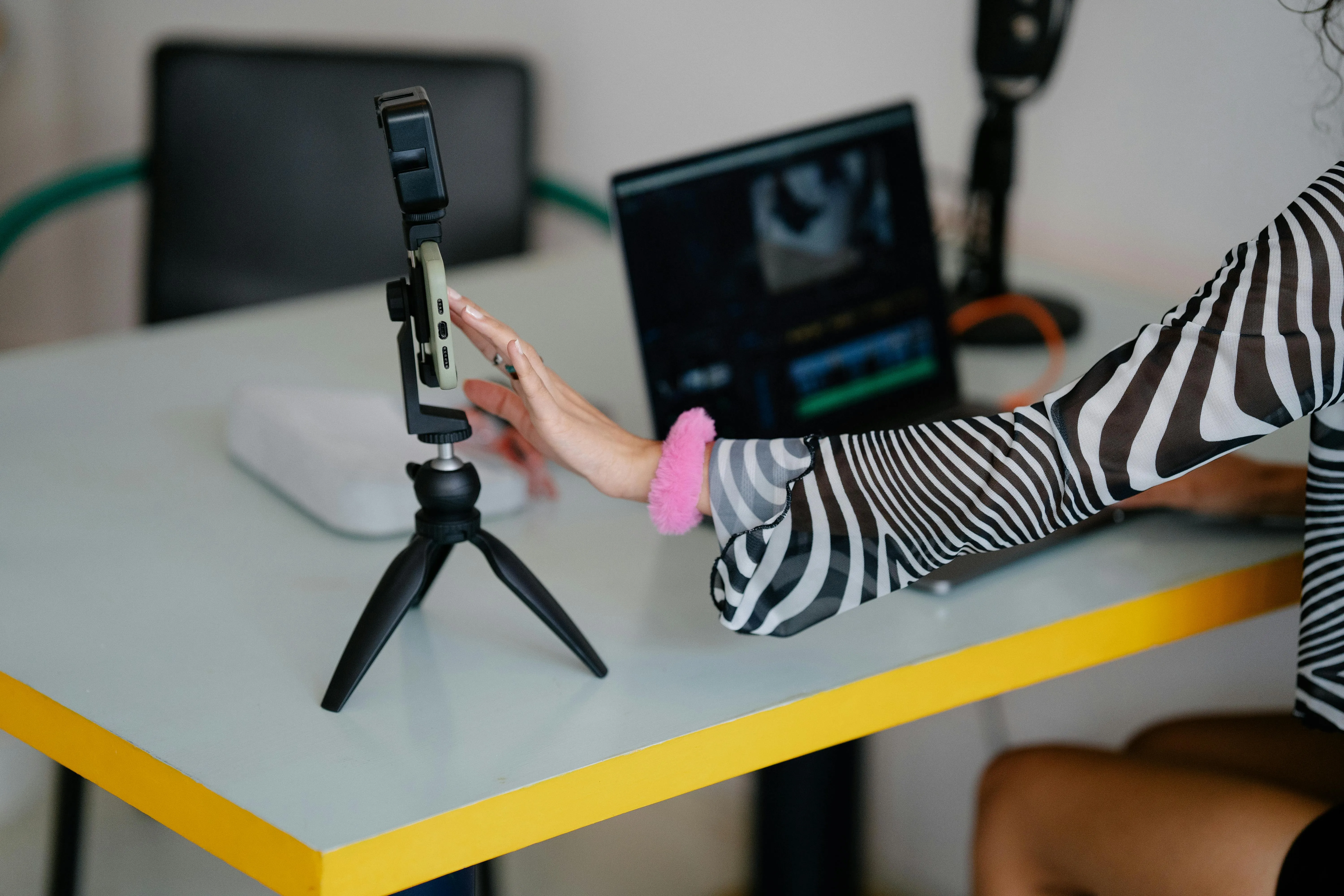
सोशल मीडिया विज्ञापन
ब्रांड मालिक Kapwing के ऑनलाइन वीडियो स्प्लिटर का उपयोग लंबे वीडियो से छोटे क्लिप निकालने के लिए करते हैं, जो Facebook, Instagram, और TikTok के लिए विज्ञापन बनाने की प्रक्रिया को आसान बनाता है

पॉडकास्ट के हाइलाइट्स
पॉडकास्टर जो अपने एपिसोड के विजुअल वर्जन बनाते हैं, अपने लंबे पॉडकास्ट वीडियो को X (Twitter), Instagram, और LinkedIn पर प्रमोशनल कंटेंट बनाने के लिए काट देते हैं
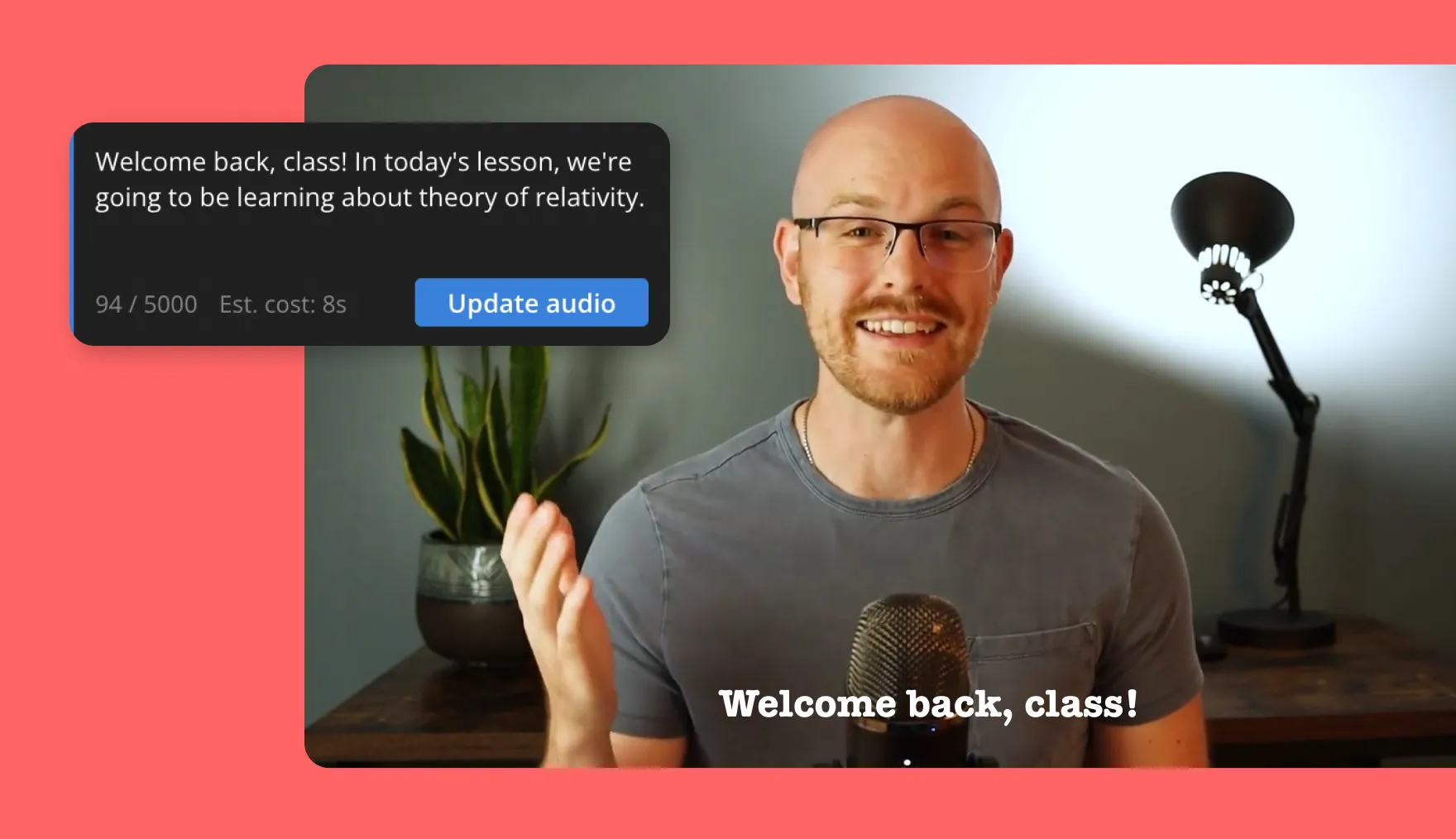
ट्यूटोरियल्स और ऑनलाइन कोर्सेस
ऑनलाइन शिक्षक और कोर्स निर्माता Kapwing के मुफ्त वीडियो स्प्लिटर का उपयोग करके अपने वीडियो कंटेंट को तेजी से संपादित कर सकते हैं, दृश्यों को हटाने और फिर से व्यवस्थित करने के लिए, निर्यात करने से पहले

प्रोडक्ट शोकेस
छोटे व्यवसाय के मालिक लंबे वीडियो को छोटे डेमो में बांटते हैं ताकि उत्पादों को प्रभावी ढंग से दिखा सकें और संभावित ग्राहकों को आकर्षित कर सकें
.webp)
Instagram और TikTok
सोशल मीडिया मैनेजर और इन्फ्लुएंसर तेज़ी से वीडियो को ऑनलाइन बांटते हैं, लंबे वीडियो को छोटे हिस्सों में काटकर Instagram और TikTok पर शेयर करते हैं
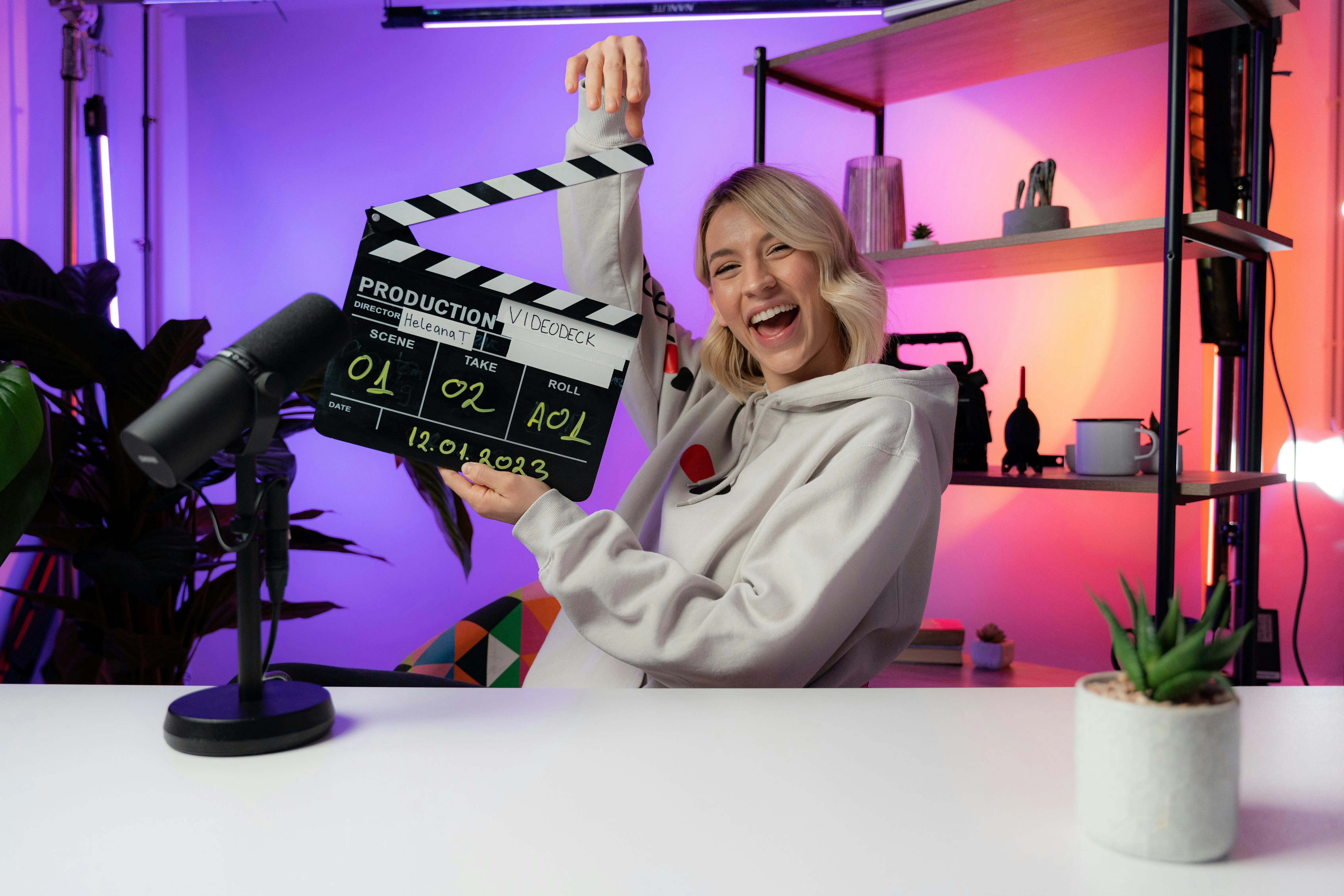
ब्लॉग्स और लाइफस्टाइल एडिट्स
वीडियो ब्लॉगर्स स्प्लिट वीडियो टूल का इस्तेमाल अनावश्यक फुटेज काटने, दृश्यों को फिर से व्यवस्थित करने और अपने दर्शकों के लिए सहज, आकर्षक कहानियां बनाने में करते हैं

भर्ती और कर्मचारी शामिल करना
HR टीमें साक्षात्कार या ऑनबोर्डिंग वीडियो को छोटे-छोटे हिस्सों में काटती, बांटती और व्यवस्थित करती हैं ताकि भर्ती और प्रशिक्षण को और भी आसान बनाया जा सके

मार्केटिंग अभियान
मार्केटर अलग-अलग प्लेटफॉर्म पर विज्ञापन, प्रोमोशन या ईमेल कैंपेन के लिए वीडियो को छोटे-छोटे हिस्सों में काट देते हैं

बिक्री और कारोबारी प्रेजेंटेशन
बिक्री प्रतिनिधि ऑनलाइन स्प्लिट वीडियो टूल का इस्तेमाल प्रस्तुतियों के अहम हिस्सों को काटने के लिए करते हैं, ताकि ग्राहकों के लिए खास क्लिप बना सकें
वीडियो को ऑनलाइन कैसे विभाजित करें
- Step 1वीडियो अपलोड करें
वीडियो को सीधे Kapwing.com पर अपलोड करें, किसी प्रकाशित यूआरएल से लिंक पेस्ट करें, या एडिटर में सीधे रिकॉर्ड करें।
- Step 2वीडियो को विभाजित करें
वीडियो को विभाजित करने के लिए, वांछित कट बिंदु पर एक मार्कर सेट करें, फिर "स्प्लिट" बटन पर क्लिक करें, राइट क्लिक करके "स्प्लिट" चुनें, या अपने कीबोर्ड पर "S" की दबाएं
- Step 3निर्यात करें और साझा करें
किसी भी अन्य संपादन को जोड़ें और फिर वीडियो को अंतिम रूप देने के लिए "एक्सपोर्ट" और अपने डिवाइस पर सहेजने के लिए "डाउनलोड" पर क्लिक करें
Kapwing में क्या अलग है?



अक्सर पूछे जाने वाले सवाल
हमारे पास अपने यूजर्स द्वारा पूछे जाने वाले सबसे आम सवालों के जवाब हैं।
क्या ऑनलाइन वीडियो स्प्लिटर मुफ्त है?
हाँ, Kapwing का ऑनलाइन वीडियो स्प्लिटर सभी उपयोगकर्ताओं के लिए मुफ्त है। मुफ्त प्लान में अन्य संपादक सुविधाओं पर कुछ सीमाएँ हैं और अंतिम वीडियो पर एक छोटा वाटरमार्क लगता है।
क्या एक्सपोर्ट में वॉटरमार्क होता है?
अगर तुम Kapwing को फ्री अकाउंट पर इस्तेमाल कर रहे हो, तो सभी एक्सपोर्ट्स — ऑनलाइन वीडियो स्प्लिटर सहित — में वॉटरमार्क होगा। जब तुम प्रो अकाउंट में अपग्रेड करोगे, तो वॉटरमार्क पूरी तरह से हट जाएगा।
क्या Kapwing ऑनलाइन सहयोगी वीडियो एडिटिंग का समर्थन करता है?
हाँ, Kapwing सहयोगी वीडियो संपादन का समर्थन करता है जो उपयोगकर्ताओं को मुफ्त, साझा कार्यस्थल बनाने की अनुमति देता है जिन्हें टीम के सदस्यों को आमंत्रित किया जा सकता है। ऑनलाइन वीडियो संपादक में रचनात्मक प्रक्रिया को सुव्यवस्थित करने के लिए 100+ सहयोगी वीडियो संपादन टूल भी उपलब्ध हैं। टीमें अपने कार्यस्थल में एक ब्रांड किट अपलोड कर सकती हैं या वास्तविक समय में एक साथ सेट कर सकती हैं, जो यह सुनिश्चित करने में मदद करता है कि संपत्तियाँ तुरंत उपलब्ध और व्यवस्थित हों।
आईफोन और Android पर वीडियो को कैसे काटें
Kapwing डेस्कटॉप और मोबाइल दोनों डिवाइसेस पर काम करता है। iPhone या Android पर वीडियो काटने के लिए, सबसे पहले Kapwing के ऑनलाइन ब्राउज़र में वीडियो अपलोड करेंKapwing के ऑनलाइन ब्राउज़र। फिर, टाइमलाइन पर उस बिंदु तक सफेद प्रोग्रेस मार्कर को खींचें जहां आप स्प्लिट करना चाहते हैं। मार्कर के ऊपर कैंची के आइकन को दबाकर मुफ्त में स्प्लिट करें।
वीडियो को कैसे सबसे आसानी से काटा जा सकता है?
वीडियो को काटने का सबसे आसान तरीका ऑनलाइन वीडियो स्प्लिटर का इस्तेमाल करना है। इस तरह, तुम्हें भारी संपादन सॉफ्टवेयर के साथ मेहनत करने या बार-बार वीडियो संपादन डाउनलोड करके ड्राइव स्पेस भरने की टेंशन नहीं होगी।
बस एक वीडियो अपलोड करो, जरूरी काट-छांट करो, और बाकी संपादन पूरे करो। जब तुम्हारा सही चयन हो जाए, तो अपना MP4 डाउनलोड करो या URL लिंक कॉपी करके आसानी से शेयर करो।
मैं वीडियो के किसी हिस्से को कैसे अलग कर सकता हूँ?
वीडियो के हिस्से अलग करना वीडियो एडिटिंग की बुनियादी बातों में से एक है, और इसे विभिन्न ऑनलाइन टूल्स की मदद से किया जा सकता है। इस ऑनलाइन वीडियो स्प्लिटर के साथ, तुम एक लंबे वीडियो को छोटे हिस्सों में अपलोड और स्प्लिट कर सकते हो, फिर आसानी से अलग-अलग फाइलों के रूप में सेक्शन डाउनलोड कर सकते हो।
सबसे पहले एक वीडियो अपलोड करो, फिर अपने कीबोर्ड पर "S" दबाओ या "स्प्लिट" बटन चुनो। इसके बाद, अनचाहे वीडियो के हिस्सों को हटा दो और क्लिप्स को जरूरत के हिसाब से व्यवस्थित करो। अंत में, अपना एडिटेड वीडियो या अलग-अलग फाइलें डाउनलोड करो।
वीडियो को कई हिस्सों में बांटने के कई फायदे हैं! यह देखने में आसान होता है और लोगों का ध्यान बनाए रखता है।
वीडियो को कई हिस्सों में बांटने के तीन मुख्य कारण हैं:
- बेहतर कस्टमाइजेशन: वीडियो को छोटे हिस्सों में बांटने से क्रिएटर्स को वीडियो के सबसे बेहतरीन पलों को अनुकूलित करने में मदद मिलती है, जिससे दर्शकों की विशिष्ट पसंद के अनुसार सटीक संपादन और जोड़ किए जा सकते हैं।
- बेहतर उपयोगकर्ता अनुभव: छोटी वीडियो फाइलें तेजी से अपलोड और प्रोसेस होती हैं, जिससे विभिन्न प्लेटफॉर्म पर शेयरिंग आसान हो जाती है। छोटे क्लिप्स का उपयोग दर्शकों के अनुभव को भी बेहतर बनाता है, क्योंकि इंटरनेट की गति चाहे जो भी हो, छोटी फाइलें तेजी से लोड हो जाती हैं।
- बेहतर पुनर्प्रयोग और शेयरिंग: वीडियो को केंद्रित खंडों में बांटकर, बड़ी वीडियो को आसानी से सोशल मीडिया क्लिप्स में बदला जा सकता है। छोटी वीडियो को पूरी तरह से देखने की संभावना अधिक होती है, और यह फॉर्मेट शेयर करने में आसान होता है, जिससे कंटेंट को व्यापक दर्शकों तक पहुंचने में मदद मिलती है।
वीडियो से ऑडियो कैसे अलग करें
वीडियो से ऑडियो अलग करना, वीडियो को कई हिस्सों में बांटने से अलग होता है। फिर भी, आप इसे Kapwing में दो क्लिक में कर सकते हैं। सबसे पहले, अपना वीडियो चुनें। फिर, राइट क्लिक करें और 'ऑडियो अलग करें' चुनें ताकि वीडियो और ऑडियो को अलग-अलग ट्रैक में बांटा जा सके। आप इस प्रक्रिया को Split Vocals टूल का उपयोग करके और आगे ले जा सकते हैं जिससे इंस्ट्रूमेंटल्स को वोकल्स से अलग किया जा सके।
संसाधन खोजें
टिप्स, टेम्पलेट्स, और गहन गाइड्स जो आपको तेजी से बनाने और आत्मविश्वास के साथ शेयर करने में मदद करेंगी।
सभी देखें

अपना पहला वीडियो बनाना शुरू करें बस कुछ क्लिक्स में। 35 मिलियन से ज्यादा क्रिएटर्स के साथ जुड़ें जो Kapwing पर भरोसा करते हैं और कम समय में ज्यादा कंटेंट बनाते हैं।