कई ऑडियो फाइलों को एक ट्रैक में ऑनलाइन मिलाएं।
बिना किसी खर्च के व्यवस्था करें, ट्रिम करें, ओवरलैप करें और क्रॉसफेड करें।
संगीत और भाषण ऑडियो फाइलों को ऑनलाइन मिलाएं
ऑडियो ट्रैक्स को मिक्स करें और कई क्लिप्स में साउंड को बैलेंस करें
एक ही टाइमलाइन में ऑडियो फ़ाइलों को मिलाएं
कई ऑडियो फाइलों को एक प्रोजेक्ट में लाएं बिना उन्हें पहले एक ही फॉर्मेट में कन्वर्ट किए या सॉफ्टवेयर डाउनलोड किए। रिकॉर्डिंग, म्यूजिक, वॉयसओवर और अन्य सपोर्टेड ऑडियो को Kapwing के ऑनलाइन ऑडियो जॉइनर में अपलोड करें, फिर हर क्लिप को टाइमलाइन पर ड्रैग और ड्रॉप करें।
अलग-अलग क्लिप्स को अरेंज और ट्रिम करें, टाइमिंग और वॉल्यूम लेवल्स को एडजस्ट करें, और देखें कि सब कुछ एक साथ कैसा लगता है। रिकॉर्डिंग के बीच स्मूथ ट्रांजिशन बनाएं, अलग-अलग सोर्स से ऑडियो को बैलेंस करें, और फिनिश्ड ट्रैक बनाते हुए हर क्लिप में बदलाव करें।
ऑडियो फाइलों को एक के बाद एक जोड़ें एक लगातार ट्रैक के लिए, या सॉउंड्स को एक ही समय पर बजाने के लिए लेयर करें। पॉडकास्ट एपिसोड बनाएं, अलग-अलग रिकॉर्डिंग्स को कंबाइन करें, म्यूजिक को स्पीच के साथ मिक्स करें, या एक साउंडट्रैक असेंबल करें, फिर फिनिश्ड प्रोजेक्ट को एक ऑडियो फाइल के रूप में एक्सपोर्ट करें।
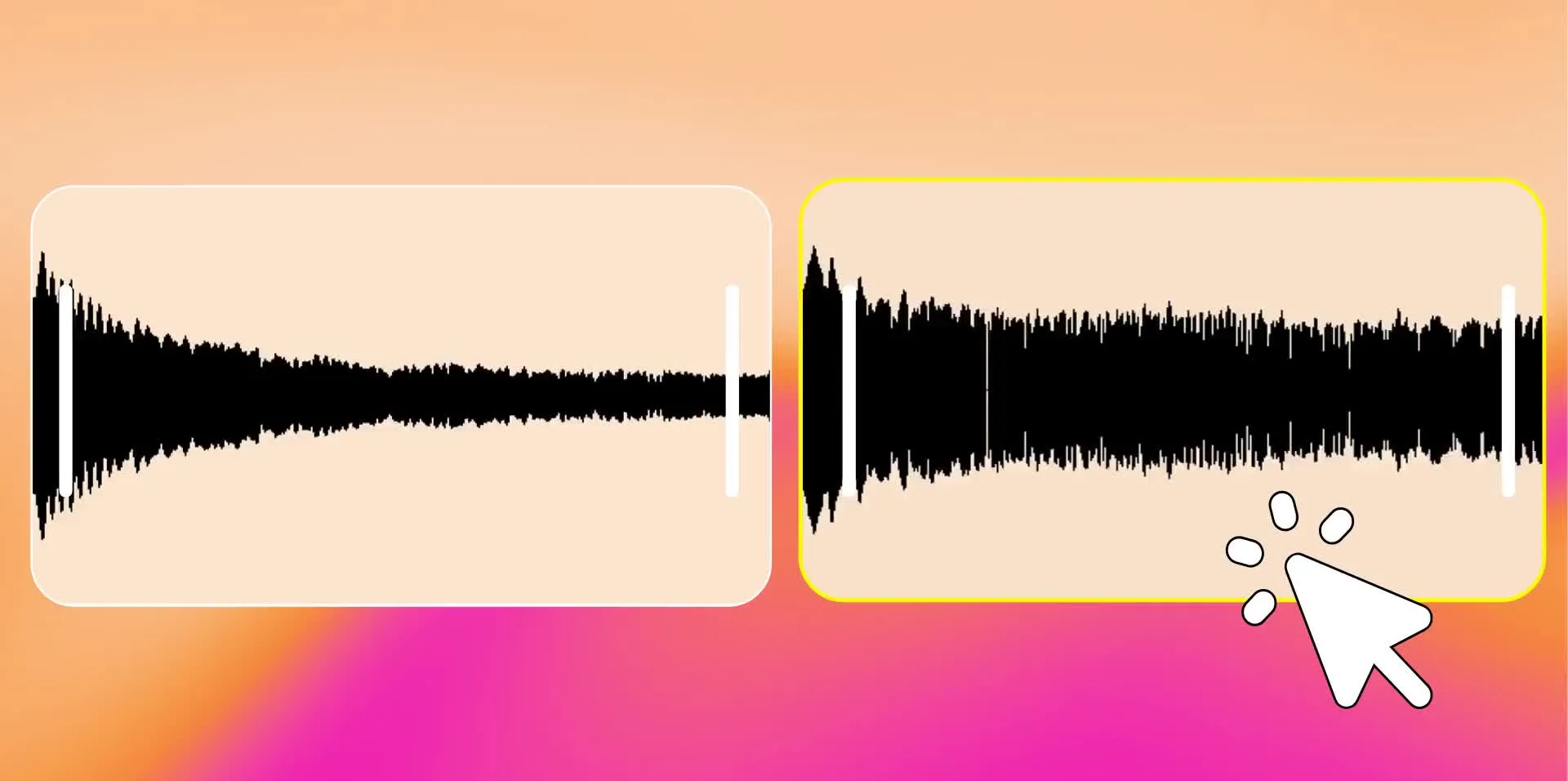
3 स्टेप्स में ऑडियो को मर्ज कैसे करें
अपनी ऑडियो फाइलों को एक प्रोजेक्ट में मिलाएं, फिर एक तैयार ट्रैक डाउनलोड करें
अपलोड करें
ऑडियो फाइलों को Kapwing Studio


शामिल हो जाएं
और टाइमलाइन और स्टूडियो टूल्स का इस्तेमाल करके ऑडियो ट्रैक्स को एडिट करें
निर्यात करें
एक पूरा MP3 या AAC ऑडियो ट्रैक
किसी भी प्रोजेक्ट के लिए ऑडियो को मिलाएं
रिकॉर्डिंग, संगीत, वॉयसओवर और अन्य ऑडियो क्लिप्स को एक ट्रैक में जोड़ो
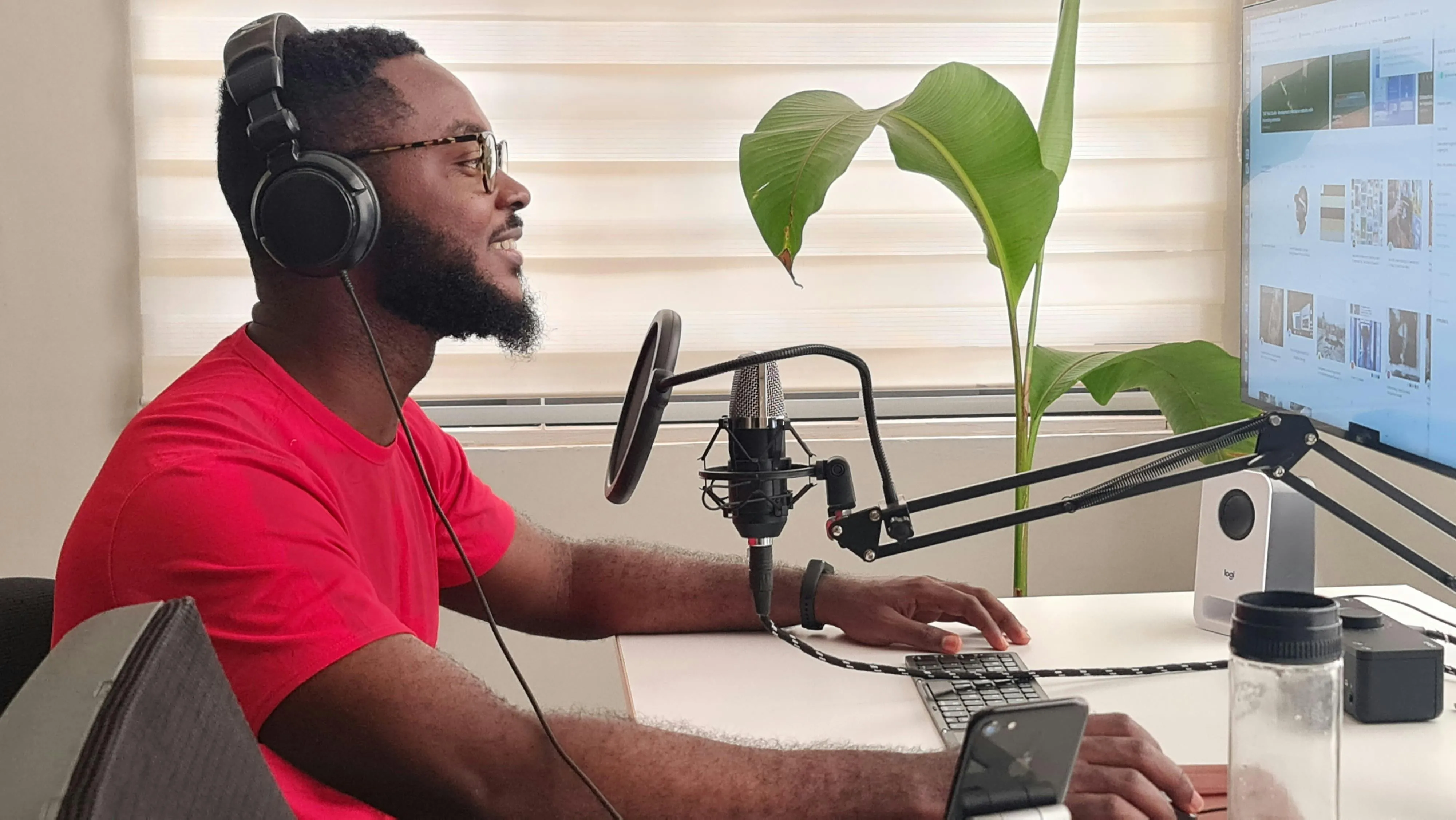
पॉडकास्ट एपिसोड
रिकॉर्ड किए गए सेगमेंट, इंट्रो, आउट्रो, विज्ञापन रीड और संगीत को जोड़कर अलग-अलग ऑडियो फाइलों से एक पूरा पॉडकास्ट एपिसोड बनाएं

संगीत संकलन
गानों या ऑडियो क्लिप्स को एक सतत सुनने के अनुभव में मर्ज करें, एक ट्रैक से दूसरे ट्रैक में ट्रांजीशन पर नियंत्रण के साथ
वॉइस रिकॉर्डिंग
अलग-अलग टेक्स, इंटरव्यू के जवाब या रिकॉर्ड किए गए सेक्शन से कई ऑडियो फाइलों को एक ट्रैक में जोड़ें जो शेयर करना और पब्लिश करना आसान हो
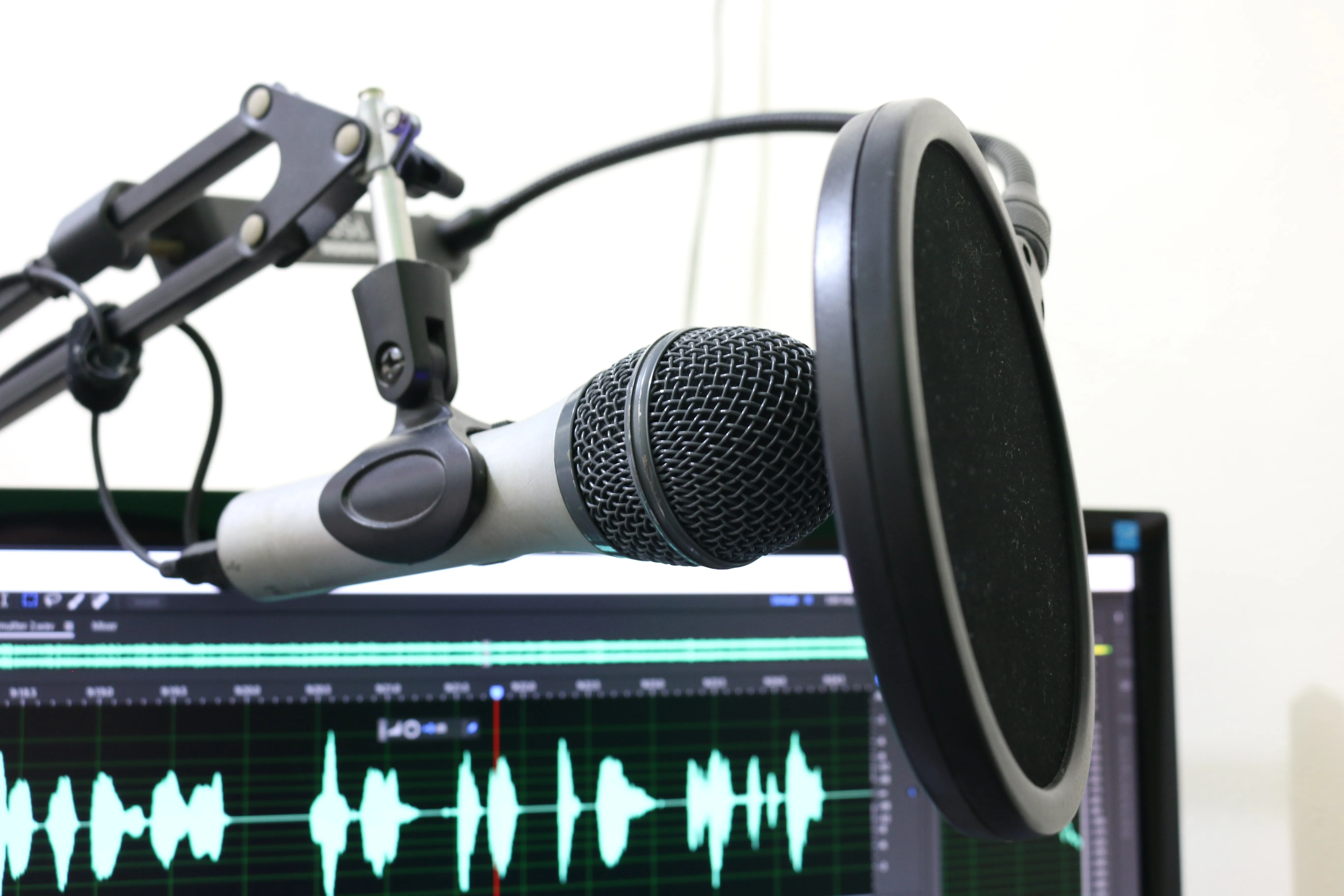
साउंडट्रैक्स
संवाद, संगीत, परिवेश की आवाज़ और इफेक्ट्स को एक साथ लाकर अलग-अलग ऑडियो क्लिप से एक पूरा साउंडट्रैक बनाएं

वॉयसओवर और संगीत
बैकग्राउंड म्यूजिक के ऊपर नैरेशन लगाएं और हर ट्रैक को कहां शुरू हो और कहां खत्म हो यह कंट्रोल करें, बिना ओरिजिनल फाइलों को स्थायी रूप से बदले
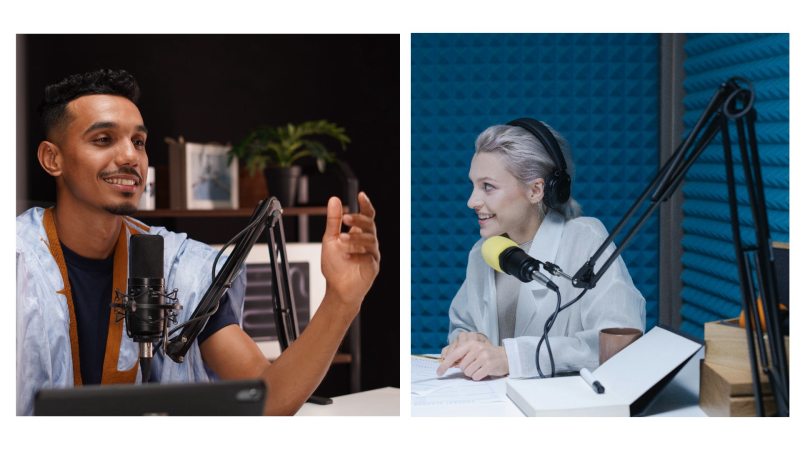
मल्टी-सेशन रिकॉर्डिंग
कई सेशन या फ़ाइलों में कैप्चर की गई सबक, मीटिंग, प्रेजेंटेशन, या अन्य लंबी रिकॉर्डिंग को एक साथ जोड़ो
कई ऑडियो फाइलों से एक ट्रैक बनाएं
क्लिप्स को सजाएं, ट्रांजिशन्स को मिलाएं, ऑडियो को लेयर करें, और रिकॉर्डिंग्स को ऑनलाइन पॉलिश करें
ऑडियो क्लिप्स को संतुलित करें और मिलाएं
ऑडियो क्लिप्स को टाइमलाइन पर ड्रैग और ड्रॉप करके उनका क्रम सेट करें, अनावश्यक सेक्शन्स को ट्रिम करें, और प्रत्येक ट्रैक कहाँ शुरू और खत्म होता है यह नियंत्रित करें। विभिन्न स्रोतों से रिकॉर्डिंग्स को एक साथ ज्यादा सुसंगत साउंड के साथ बहने में मदद करने के लिए व्यक्तिगत क्लिप्स की टाइमिंग और वॉल्यूम को एडजस्ट करें।
ऑडियो लेवल्स को बैलेंस करके और टाइमिंग या वॉल्यूम में अचानक बदलाव को हटाकर एक क्लिप से दूसरे क्लिप में ट्रांजिशन को फाइन-ट्यून करें। क्लिप्स को एक साथ ब्लेंड करने के लिए फेड इन, फेड आउट, या ऑडियो ट्रैक्स के बीच क्रॉसफेड करें, फिर एक्सपोर्ट करने से पहले कंबाइंड ट्रैक का प्रीव्यू देखें।
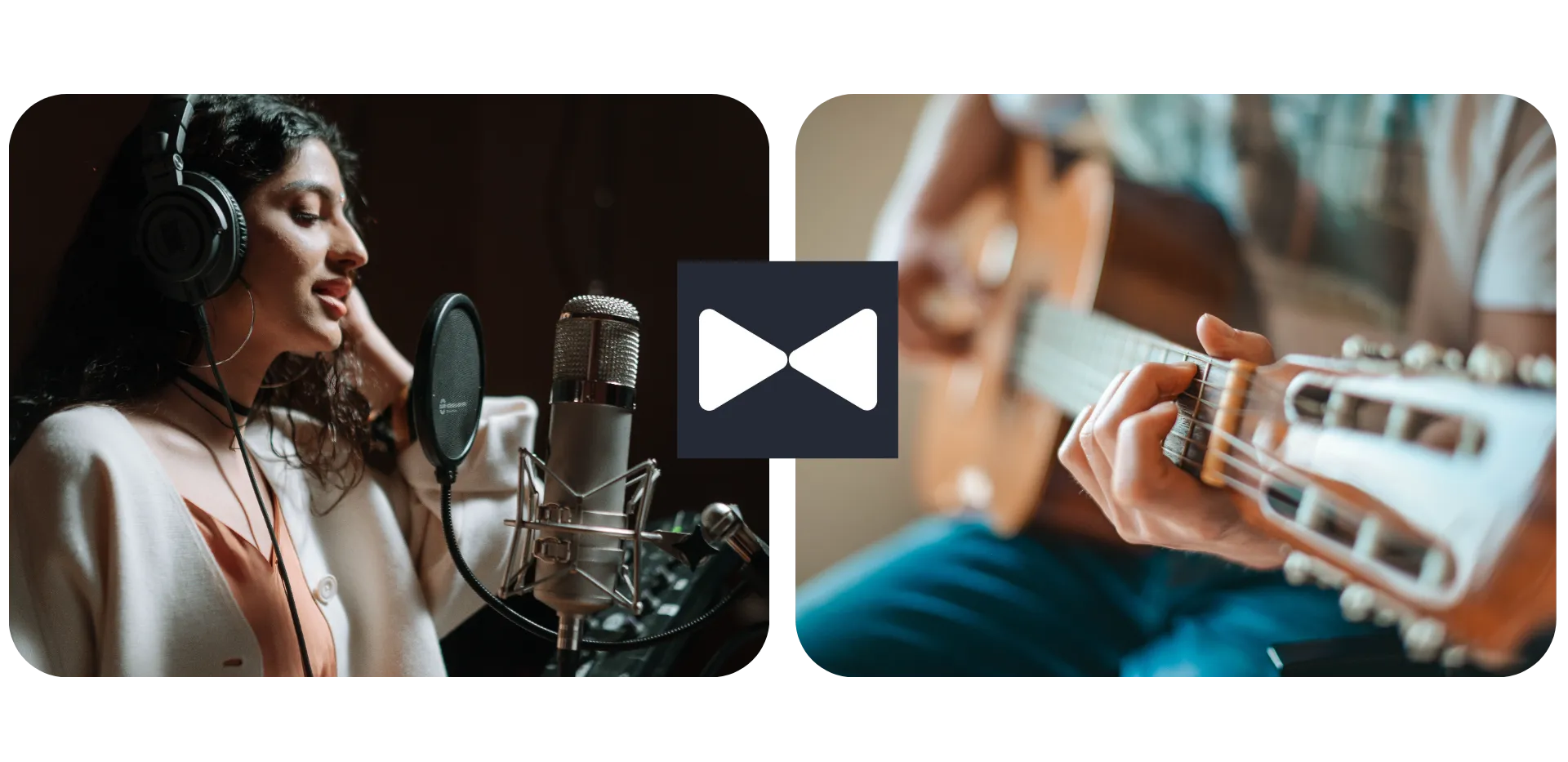
ट्रैक्स को जोड़ो और पूरे साउंडस्केप बनाओ
ऑडियो क्लिप्स को एक के बाद एक जोड़कर एक निरंतर ट्रैक बनाएं, या एक पूरा साउंडस्केप बनाने के लिए कई फाइलों को लेयर करें। पॉडकास्ट सेगमेंट, इंटरव्यूज, गाने या वॉयस रिकॉर्डिंग को एक क्रम में जोड़ें, और यह नियंत्रण रखें कि प्रत्येक हिस्सा अंतिम ट्रैक में कैसे फिट होता है।
साउंड को एक साथ बजाकर गहराई जोड़ें। संगीत को संवाद के नीचे रखें, परिवेश की आवाज लाएं, sound effects को विशिष्ट क्षणों पर रखें, या एक लेयर्ड मिक्स बनाने के लिए रिकॉर्डिंग को ओवरलैप करें जबकि प्रत्येक ट्रैक को स्वतंत्र रूप से संपादन योग्य रखें।
.webp)
अपने ब्राउज़र में मर्ज किए गए ऑडियो को बेहतर बनाएं
अलग-अलग ऑडियो क्लिप्स को पॉलिश करो जैसे-जैसे तुम उन्हें एक साथ लाते हो। रिकॉर्डिंग्स को ट्रिम या स्प्लिट करो, ट्रैक्स के बीच वॉल्यूम बैलेंस करो, और टाइमिंग एडजस्ट करो ताकि अलग-अलग समय पर या अलग-अलग सोर्स से रिकॉर्ड की गई ऑडियो एक ही फिनिश्ड ट्रैक में काम करे।
Kapwing के Audio Enhancer का इस्तेमाल करके एडिटिंग को और आगे ले जाओ - बैकग्राउंड नॉइज़ हटाने और वॉयस रिकॉर्डिंग्स को बेहतर बनाने के टूल्स के साथ। तुम अपनी फिनिश्ड ऑडियो को विजुअल कंपोनेंट देने के लिए इमेजेज़ या वीडियो भी ऐड कर सकते हो, फिर सब कुछ एक ही ब्राउज़र-बेस्ड वर्कस्पेस में एडिटिंग करते रहो।

कई ऑडियो फाइल प्रकारों को मिलाएं और एक्सपोर्ट करें
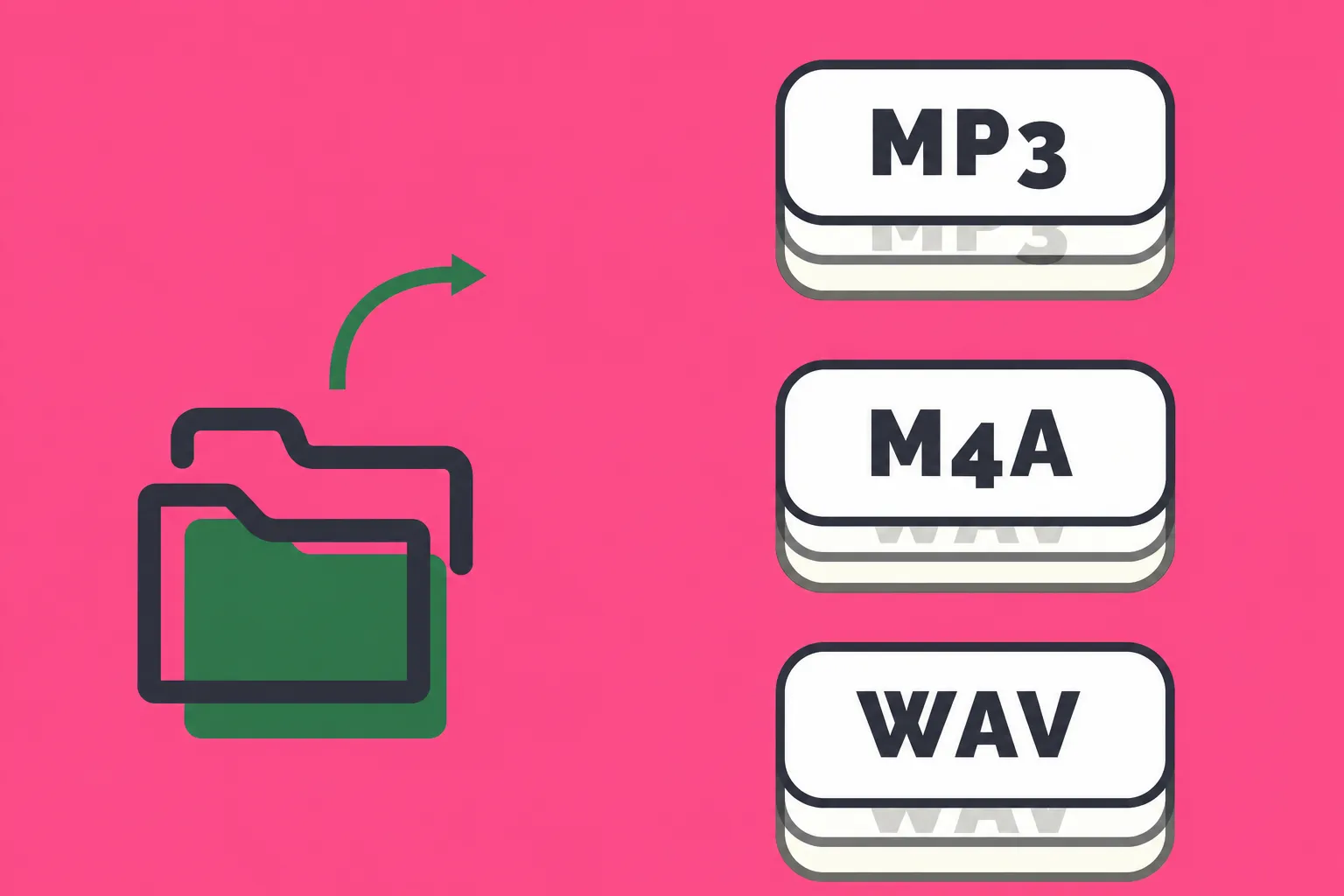
MP3, AAC, M4A, MP4, MPEG, OGG, WAV, WebM, और FLAC सहित समर्थित प्रारूपों की एक श्रृंखला में ऑडियो फ़ाइलों को जोड़ें। रिकॉर्डिंग, संगीत, वॉयसओवर और अन्य ऑडियो को एक ही प्रोजेक्ट में लाएं, भले ही आपकी स्रोत फ़ाइलें विभिन्न समर्थित प्रारूपों का उपयोग करती हों। आप YouTube जैसी साइटों से सीधे लिंक भी पेस्ट कर सकते हैं।
पहले सामान्य प्रारूप में कन्वर्ट किए बिना ही एक ही टाइमलाइन पर समर्थित फ़ाइल प्रकारों को मिक्स और मैच करें। M4A वॉइस रिकॉर्डिंग को MP3 संगीत के साथ जोड़ें, WAV साउंड इफ़ेक्ट जोड़ें, या MP4 से ऑडियो को एक ही प्रोजेक्ट में लाएं। एक ही MP3 या AAC फ़ाइल के रूप में एक्सपोर्ट करें।
ऑडियो फाइलों को कैसे जोड़ें

- Step 1ऑडियो अपलोड करें
शुरुआत करें अपनी ऑडियो फ़ाइलों को अपलोड करके जिन्हें आप मिलाना चाहते हैं (MP3, WAV, M4A, आदि) को एक नए प्रोजेक्ट में Kapwing Studio में।
- Step 2ऑडियो मर्ज करें
अपनी ऑडियो फाइलों को नीचे की टाइमलाइन में रखें और अपनी ऑडियो ट्रैक को अरेंज करना, ट्रिम करना और crossfade जोड़ना शुरू करें।
- Step 3निर्यात करें और डाउनलोड करें
अपनी combined audio को MP3, AAC, या MP4 फाइल में export करें, और इसे दूसरों के साथ शेयर करने के लिए डाउनलोड करें।
Kapwing में क्या अलग है?



अक्सर पूछे जाने वाले सवाल
हमारे पास अपने यूजर्स द्वारा पूछे जाने वाले सबसे आम सवालों के जवाब हैं।
क्या Merge Audio tool फ्री है?
हां, Kapwing का Merge Audio टूल सभी यूजर्स के लिए फ्री है। ऑडियो और वीडियो एडिटिंग टूल्स की पूरी रेंज तक एक्सेस पाने के लिए, जिसमें AI-पावर्ड टूल्स भी शामिल हैं, Pro अकाउंट में अपग्रेड करें।
Kapwing के साथ ऑडियो फाइलों को कैसे मर्ज और जोड़ें
अपनी ऑडियो फ़ाइलों को Kapwing Studio पर अपलोड करें, उन्हें टाइमलाइन पर रखें, और हर क्लिप को उस क्रम में ड्रैग करें जिस क्रम में आप उन्हें चलाना चाहते हैं। क्लिप्स को एक के बाद एक रखकर उन्हें एक निरंतर ट्रैक में जोड़ें, फिर निर्यात करने से पहले अनुक्रम का पूर्वावलोकन करें।
आप Audio Editor का भी उपयोग कर सकते हैं ताकि अलग-अलग रिकॉर्डिंग को छोटा करें और उन्हें मिलाने से पहले अनावश्यक हिस्सों को हटाएं।
क्या मैं विभिन्न फॉर्मेट में ऑडियो फाइलों को मर्ज कर सकता हूँ?
हाँ, Kapwing MP3, AAC, M4A, MP4, MPEG, OGG, WAV, WebM, और FLAC को सपोर्ट करता है, इसलिए आपकी फ़ाइलों को एक ही फॉर्मेट में शुरू करने की ज़रूरत नहीं है। आप सपोर्टेड फ़ाइलों को एक ही timeline में जोड़ सकते हैं और प्रत्येक फ़ाइल को पहले कन्वर्ट किए बिना उन्हें एक प्रोजेक्ट में कंबाइन कर सकते हैं।
मैं मर्ज किए गए रिकॉर्डिंग को और ज्यादा कंसिस्टेंट कैसे बना सकता हूं?
विभिन्न माइक्रोफ़ोन, डिवाइस या वातावरण के साथ कैप्चर की गई रिकॉर्डिंग वॉल्यूम और ऑडियो गुणवत्ता में भिन्न हो सकती हैं। उन्हें मिलाने के बाद, अलग-अलग ट्रैक को समायोजित करें और Kapwing के ऑडियो टूल का उपयोग करके बैकग्राउंड नॉइज़ को कम करें और स्पीकन ऑडियो को बेहतर बनाएं।
रिकॉर्डिंग को साफ़ करने और संपादित करने के और तरीकों के लिए Audio Enhancer को खोजें।
क्या मैं fades और crossfades जोड़ सकता हूं?
हाँ, फेड्स और क्रॉसफेड्स क्लिप्स के बीच ट्रांजिशन को स्मूथ करने में मदद कर सकते हैं। इससे एक रिकॉर्डिंग या गाने से दूसरे में अचानक से स्विच नहीं होता। आप दाईं ओर के साइडबार में "Effects" सेक्शन का इस्तेमाल करके fade-in, fade-out, या crossfade इफेक्ट्स जोड़ सकते हैं। ट्रैक्स के बीच फेड स्पीड को एडजस्ट करें, फिर एक्सपोर्ट करने से पहले रिजल्ट को प्रीव्यू करें।
क्या मैं ऑडियो फ़ाइलों को मर्ज करने के बाद भी एडिटिंग जारी रख सकता हूँ?
हां, आपका ऑडियो टाइमलाइन पर संपादन योग्य रहता है जबकि आप काम करते हैं, इसलिए आप परियोजना को एक्सपोर्ट करने से पहले क्लिप ऑर्डर, वॉल्यूम, टाइमिंग, ट्रिमिंग और अन्य तत्वों को समायोजित करना जारी रख सकते हैं।
ऑडियो को मर्ज करने और लेयर करने में क्या फर्क है?
मर्ज करना या जोड़ना आमतौर पर क्लिप्स को एक के बाद एक रखना होता है ताकि एक सतत ट्रैक बने। लेयरिंग ऑडियो को मल्टीपल टाइमलाइन ट्रैक्स पर रखती है ताकि साउंड्स एक साथ चल सकें।
Kapwing दोनों वर्कफ़्लो को सपोर्ट करता है, इसलिए आप इंटरव्यू सेगमेंट्स को क्रमानुसार जोड़ सकते हैं और साथ ही म्यूजिक, वॉयसओवर्स या साउंड इफेक्ट्स को उनके नीचे लेयर कर सकते हैं।
क्या मैं ऑडियो को वीडियो के साथ मर्ज कर सकता हूँ?
हाँ, एक ही Kapwing प्रोजेक्ट में ऑडियो और वीडियो दोनों को जोड़ें ताकि आप संगीत, नैरेशन, साउंड इफेक्ट्स या अन्य ऑडियो को विजुअल कंटेंट के साथ मिला सकें। आप टाइमलाइन पर हर फ़ाइल की जगह को नियंत्रित कर सकते हैं और एक्सपोर्ट करने से पहले प्रोजेक्ट को एडिट करना जारी रख सकते हैं।
अगर आपको कई वीडियो, इमेज और ऑडियो फ़ाइलों को एक प्रोजेक्ट में जोड़ने की जरूरत है, तो Kapwing का Merge Videos टूल इस्तेमाल करें। अगर आपका मुख्य लक्ष्य किसी मौजूदा वीडियो में साउंडट्रैक जोड़ना या रिकॉर्डिंग करना है, तो Add Audio to Video का इस्तेमाल करें।
मैं ऑडियो फाइलों के बीच ट्रांजिशन को smooth कैसे बनाऊँ?
हर ऑडियो क्लिप को समायोजित करें कि वह कहाँ शुरू और खत्म हो ताकि टाइमिंग प्राकृतिक लगे, फिर ट्रैक के बीच वॉल्यूम लेवल को संतुलित करें ताकि अचानक जोर में बदलाव न आए। हर ट्रांजिशन के चारों ओर पॉज़ या अनचाहे ऑडियो को ट्रिम करना भी रिकॉर्डिंग को और प्राकृतिक तरीके से एक साथ बहने में मदद कर सकता है।
एक और भी धीमा ट्रांजिशन के लिए, एक ट्रैक को फेड इन या फेड आउट करें या ऑडियो ट्रैक के बीच क्रॉसफेड जोड़ें। टाइमलाइन पर ट्रांजिशन को प्रीव्यू करें और इसकी टाइमिंग को तब तक समायोजित करें जब तक क्लिप में बदलाव आपके बाकी ट्रैक में फिट न हो जाए।
क्या मैं दो ऑडियो फ़ाइलों को ओवरलैप कर सकता हूँ?
हाँ, Kapwing टाइमलाइन की अलग-अलग लेयरों पर ऑडियो फाइलें रखें और उनके समय को एडजस्ट करें ताकि वो ओवरलैप हों और एक ही समय पर बजें। आप हर ट्रैक को अलग से कंट्रोल कर सकते हो, जिसमें इसकी पोजीशन, ड्यूरेशन और वॉल्यूम शामिल है।
ओवरलैपिंग ऑडियो बैकग्राउंड म्यूजिक के साथ डायलॉग मिक्स करने, किसी रिकॉर्डिंग में एम्बिएंट साउंड जोड़ने, या साउंड इफेक्ट्स को किसी खास मोमेंट पर लगाने के लिए काम आता है। तुम ट्रैक के ओवरलैप होने का समय भी एडजस्ट कर सकते हो ताकि लेयर्ड ट्रांजीशन बनाई जा सकें, हर क्लिप को बैक-टू-बैक जोड़ने की बजाय।
संसाधन खोजें
टिप्स, टेम्पलेट्स, और गहन गाइड्स जो आपको तेजी से बनाने और आत्मविश्वास के साथ शेयर करने में मदद करेंगी।
सभी देखें

अपना पहला वीडियो बनाना शुरू करें बस कुछ क्लिक्स में। 35 मिलियन से ज्यादा क्रिएटर्स के साथ जुड़ें जो Kapwing पर भरोसा करते हैं और कम समय में ज्यादा कंटेंट बनाते हैं।