तस्वीरों को एक ही फ़ोटो में ऑनलाइन मिलाएं।
साइड-बाय-साइड, स्टैक्ड, ग्रिड या कस्टम तरीके से फ्री में जोड़ें।
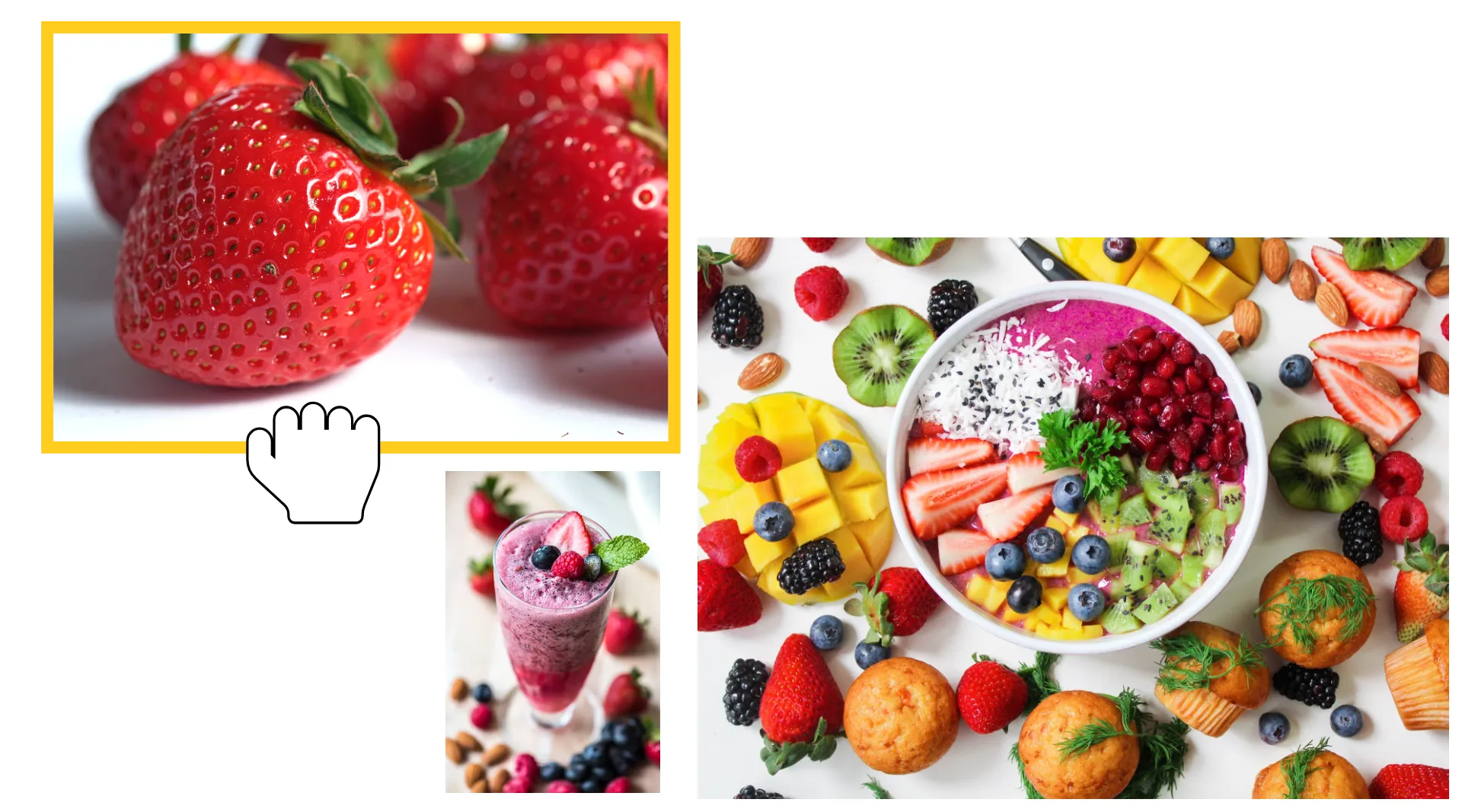
दो या ज़्यादा images को फ्री में combine करो
ऑनलाइन स्टूडियो में प्रीसेट या कस्टम लेआउट में फ़ोटो मर्ज करें
तस्वीरों को एक शेयरेबल फ़ाइल में मर्ज करें
दो या दो से ज़्यादा इमेज को एक ही इमेज में ऑनलाइन मर्ज करें। फ़ोटो को एक दूसरे के बगल में रखें, उन्हें वर्टिकली स्टैक करें, या एक ही फ्रेम में कई तस्वीरों को एक साथ रखें। कैनवास पर हर इमेज को रीसाइज़, क्रॉप और रीपोज़िशन करें, फिर बैकग्राउंड, स्पेसिंग और ओवरऑल लेआउट को एडजस्ट करने के बाद अपनी फ़ाइनल इमेज को एक्सपोर्ट करें।
Kapwing का इमेज मर्जर सीधे आपके ब्राउज़र में काम करता है, जिससे बिफोर-एंड-आफ़्टर तुलना, प्रोडक्ट इमेज, स्क्रीनशॉट सीक्वेंस, सोशल पोस्ट और अन्य प्रोजेक्ट के लिए फ़ोटो को मर्ज करना आसान हो जाता है जिन्हें एक ही फ़ाइल में कई इमेज की ज़रूरत होती है।
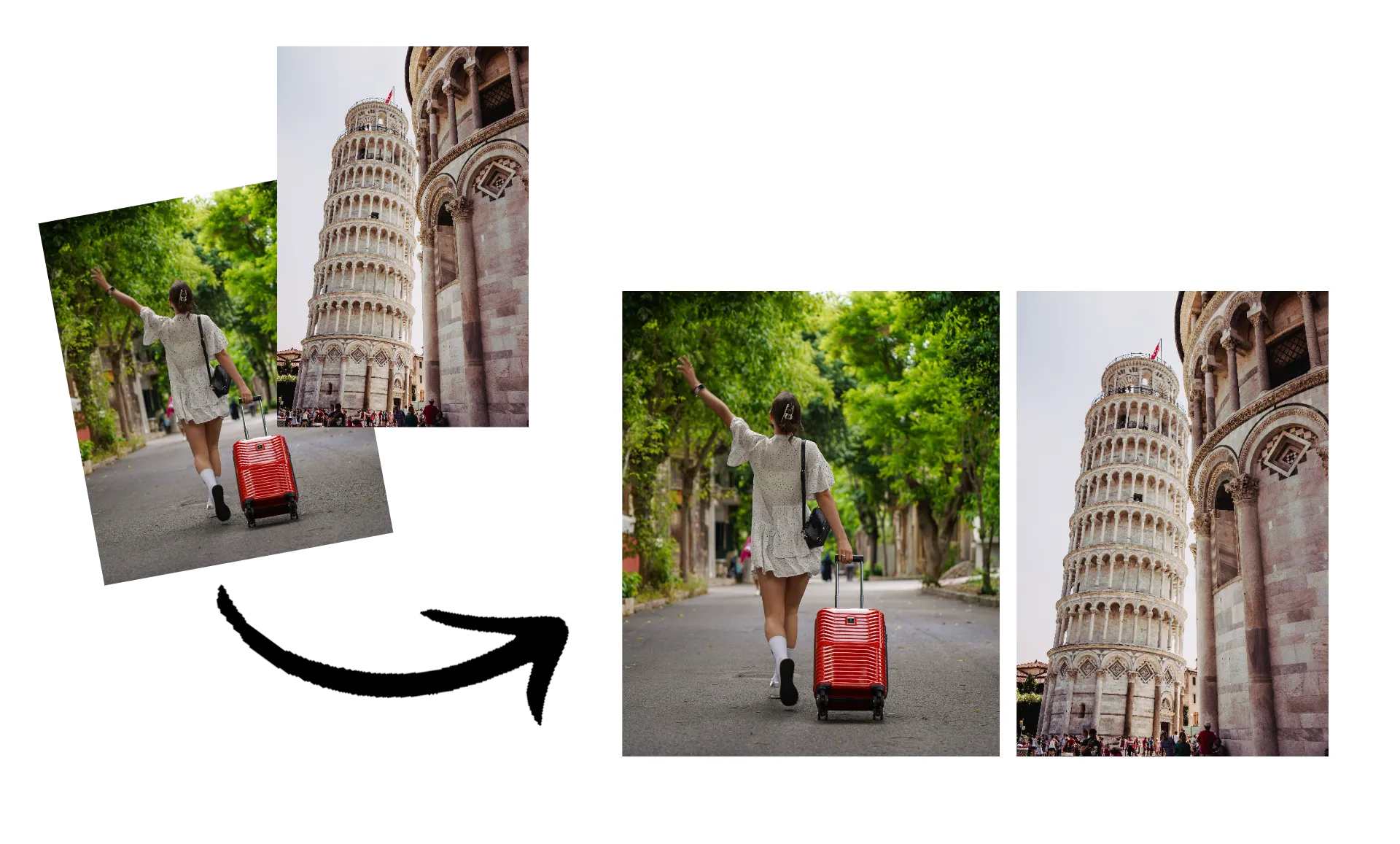
कई फ़ोटो को कैसे मिलाएं
कुछ सेकंड में मर्ज करें और डाउनलोड करें, या जितना चाहें उतना एडिट करें
अपलोड करें
JPG, PNG, HEIC, या WebP इमेजेस को Kapwing Studio


मिलाएं
अपनी फ़ोटोज़ को कैनवास में जोड़कर उन्हें शामिल करो। पोजीशन और साइज़ को बदलने के लिए ड्रैग करो।
निर्यात करें
एक सिंगल हाई-रेज़ोल्यूशन JPEG, PNG, या WebP के रूप में।
किसी भी काम के लिए इमेजेस को मर्ज करो
तुलना, कंटेंट, डॉक्यूमेंटेशन और अन्य विजुअल प्रोजेक्ट्स के लिए इमेजेस को एक साथ जोड़ें।
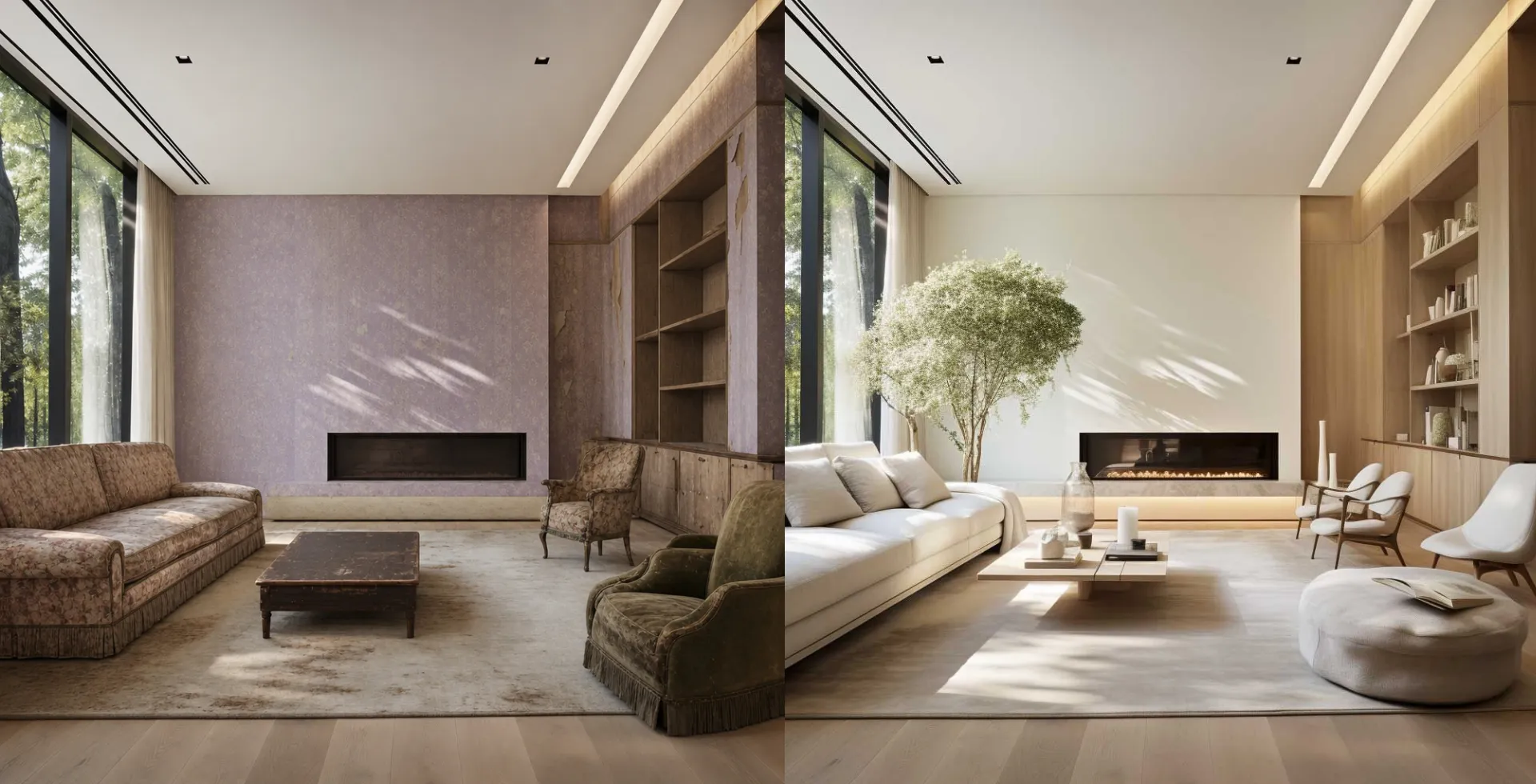
पहले और बाद में
फ़ोटो को एक दूसरे के बगल में रखकर एक ही इमेज में बदलाव दिखाएं। रियल एस्टेट एजेंट, डिजाइनर, ठेकेदार और सेवा पेशेवर नवीनीकरण, संपादन और परिणाम हाइलाइट कर सकते हैं।
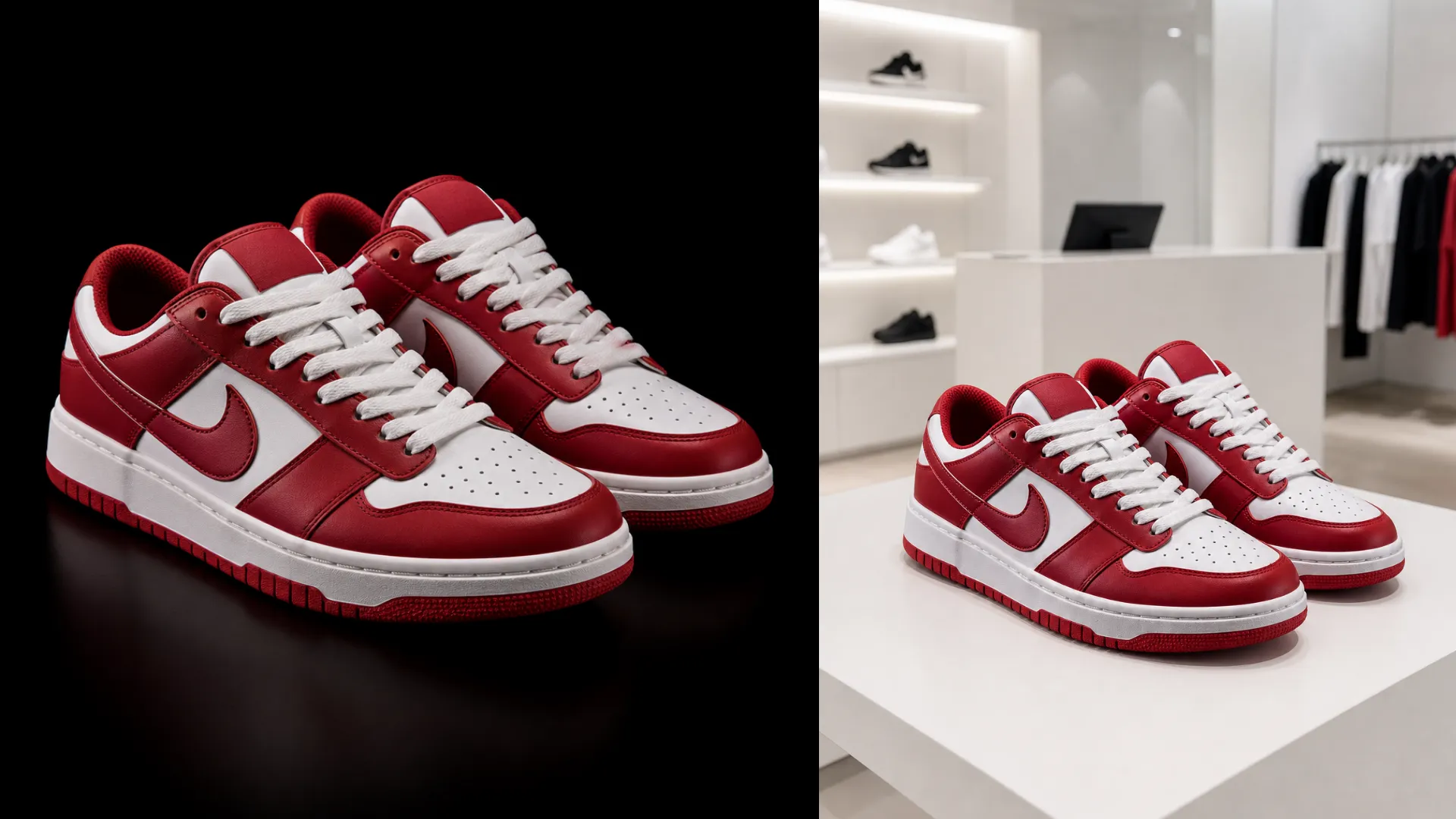
प्रोडक्ट की तुलना
Marketing और ecommerce टीमें product variations को एक साथ ला सकती हैं ताकि आसान comparison हो सके। एक ही image में अलग-अलग रंग, स्टाइल, फीचर्स, या product के कोण दिखाएं।

ट्यूटोरियल और गाइड
स्क्रीनशॉट को स्टैक करके अलग-अलग कैप्चर को एक सतत विजुअल में बदल दें। सपोर्ट टीम, शिक्षक और प्रोडक्ट मार्केटर इन्हें ट्यूटोरियल, वॉकथ्रू और डॉक्यूमेंटेशन के लिए इस्तेमाल कर सकते हैं।
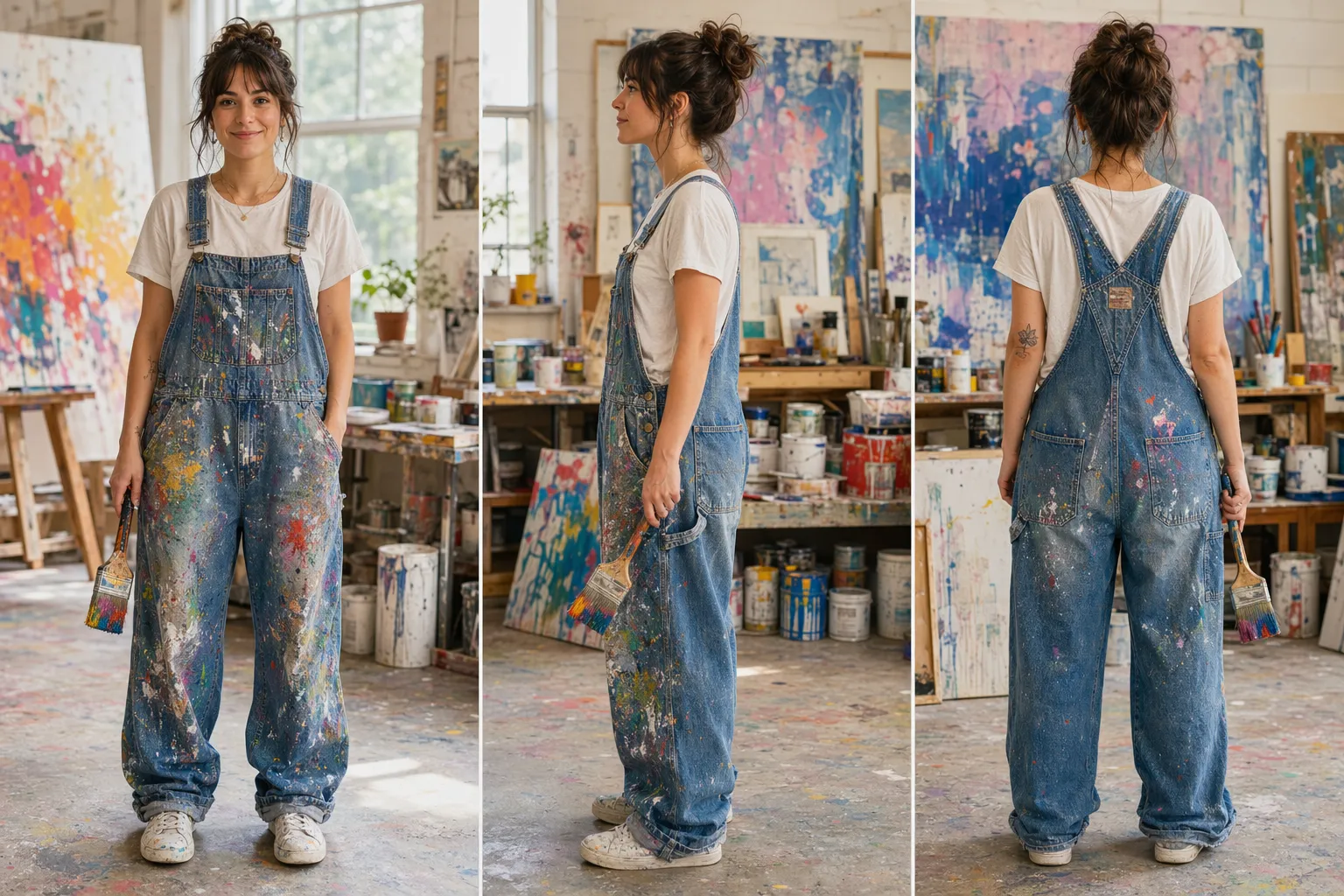
सोशल मीडिया कंटेंट
कंटेंट क्रिएटर्स और सोशल मीडिया मैनेजर्स को कई फ़ोटो के साथ अपनी कहानी बताने के लिए और भी ज़्यादा तरीके दें। हाइलाइट्स, पर्सपेक्टिव्स, या मोमेंट्स को एक शेयरेबल इमेज में मिलाएं।
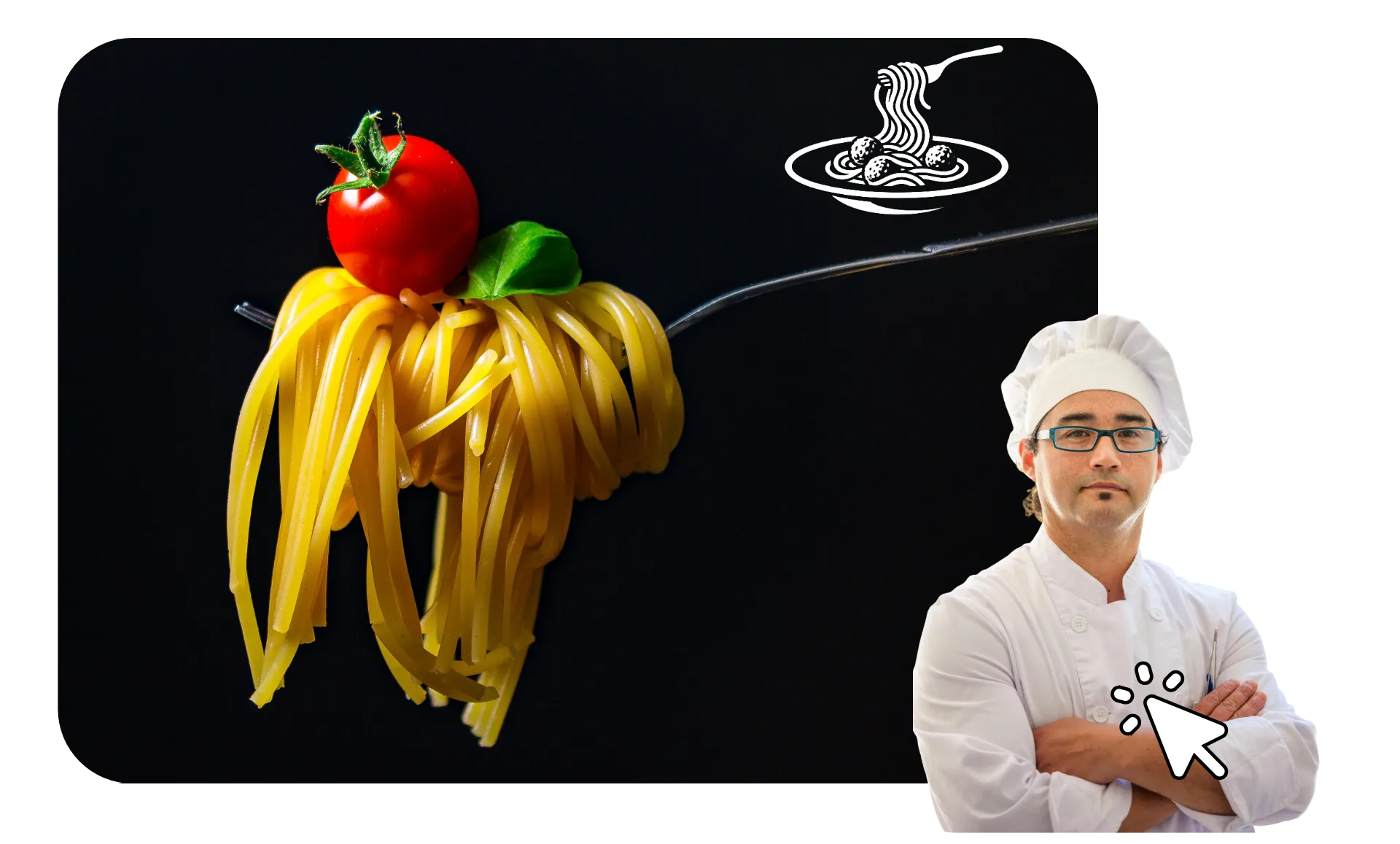
विजुअल डिजाइन
अवधारणाओं, ड्राफ्ट, संदर्भों, या परिणामों को एक दूसरे के बगल में रखें ताकि अंतर को आसानी से देखा जा सके। डिजाइनर और क्रिएटिव टीमें अलग-अलग फ़ाइलें भेजे बिना विकल्पों की तुलना कर सकते हैं।
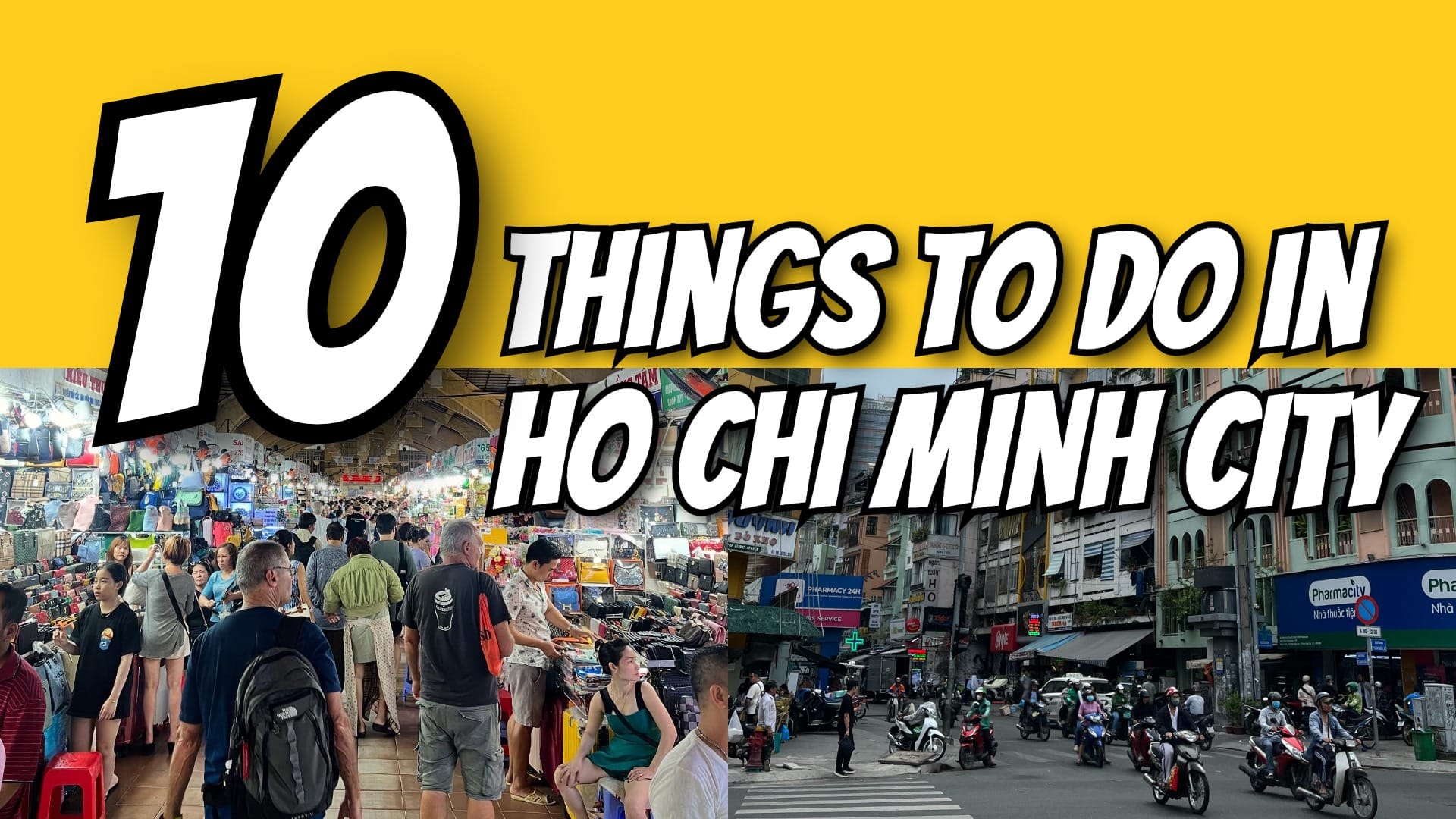
थंबनेल और ग्राफिक्स
कई तस्वीरों को एक साथ लाएं और उन्हें थंबनेल या प्रमोशनल ग्राफिक का आधार बनाएं। YouTubers और मार्केटर्स फिर Kapwing में टेक्स्ट, ब्रैंडिंग और अन्य विजुअल एलिमेंट्स जोड़ सकते हैं।
ऑनलाइन मर्ज की गई इमेज प्रोजेक्ट्स बनाएं
तस्वीरों को मुफ्त में जोड़ें, एडिट करें और एक्सपोर्ट करें
एडिटेबल कैनवस पर तस्वीरें लगाएं
अलग-अलग आकार और ओरिएंटेशन वाली फ़ोटो को एक एडिटेबल कैनवास पर जोड़ें। पोर्ट्रेट और लैंडस्केप इमेज को साइड बाय साइड रखें, तस्वीरों को वर्टिकली स्टैक करें, या बिना किसी प्रीसेट लेआउट तक सीमित हुए एक ही फ्रेम में कई इमेज को पोजीशन करें।
बनाते समय हर इमेज को अलग से रिसाइज, क्रॉप, रीपोजीशन और रीऑर्डर करें। इमेज को लाइन अप करने के लिए स्नैप-टू-ग्रिड और रेड अलाइनमेंट गाइड का इस्तेमाल करें और जब आप कैनवास के चारों ओर इन्हें मूव करते हैं तो स्पेसिंग को कंसिस्टेंट रखें। बैकग्राउंड कलर चुनें, इसे ट्रांसपेरेंट करें, या बॉर्डर जोड़ें सब कुछ कैसे एक साथ फिट होता है यह फाइन-ट्यून करने के लिए एक्सपोर्ट करने से पहले।

अलग-अलग इमेज फ़ाइल प्रकारों को मिलाएं
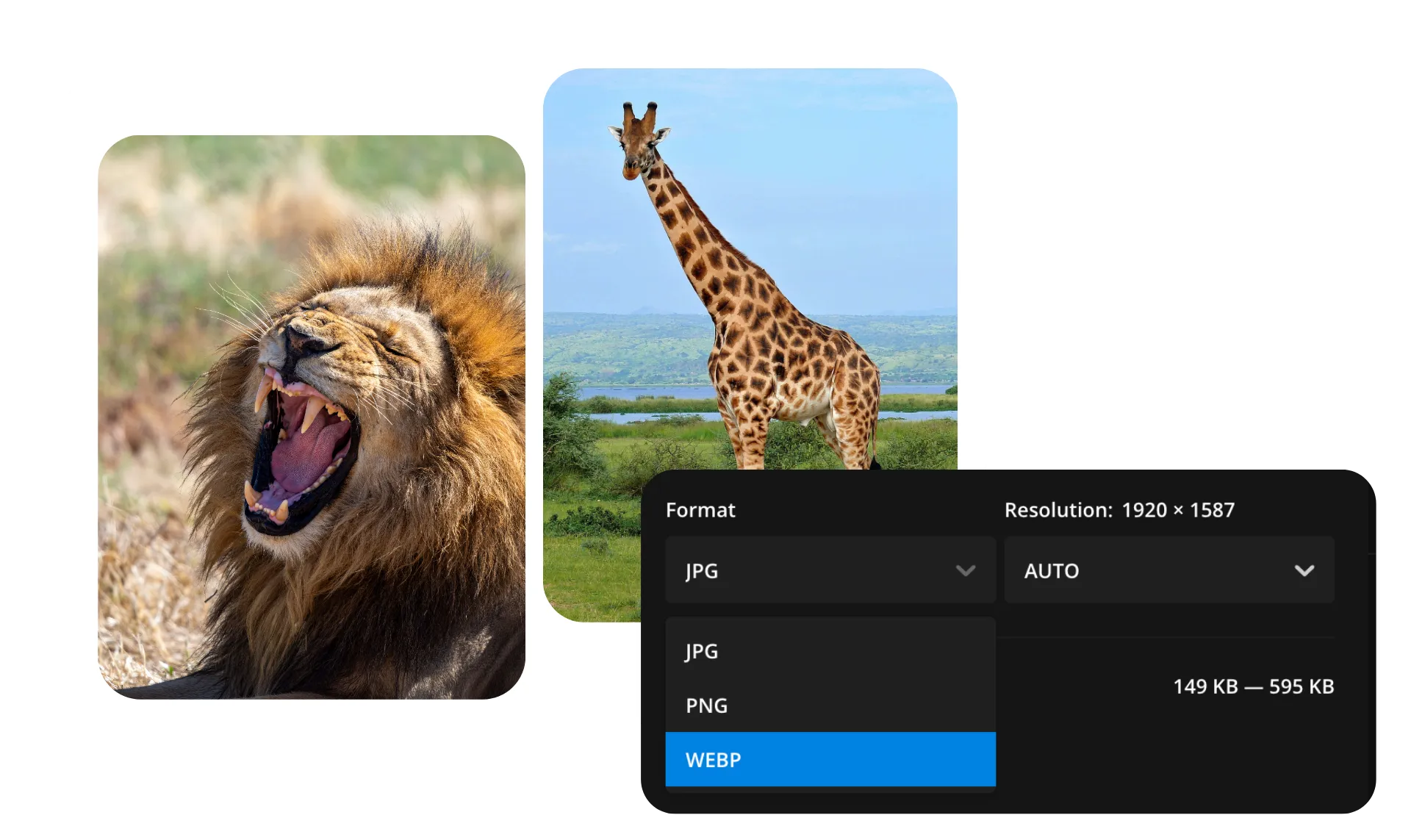
JPEG, PNG, WebP और अन्य समर्थित इमेज फाइलों को पहले किसी मेल खाने वाले फॉर्मेट में कन्वर्ट किए बिना ही एक ही प्रोजेक्ट में कंबाइन करें। अपनी इमेजेस अपलोड करें, उन्हें कैनवास पर एक साथ सजाएं, और एक ही वर्कफ्लो में हर फाइल को एडिट करें।
जब आप पूरा कर लें, तो कंबाइन की गई इमेज को अपने पसंद के इमेज फॉर्मेट में एक्सपोर्ट करें और इमेज क्वालिटी और फाइल साइज के बीच संतुलन बनाने के लिए कम्प्रेशन सेटिंग्स को एडजस्ट करें। इससे अलग-अलग सोर्स से इमेजेस के साथ काम करना और शेयर करने, पब्लिश करने या स्टोरेज के लिए बेहतर फाइल बनाना आसान हो जाता है।
मर्ज करें
एडिट करें
एक्सपोर्ट करें
अपनी images को combine करने के बाद editing जारी रखें। Image quality को बेहतर बनाएं, color और brightness को adjust करें, या बिना export किए और किसी दूसरे editor में फिर से खोले बिना text, stickers, shapes और अन्य visual elements को शामिल करें।
Kapwing के image editing tools का इस्तेमाल करके individual photos को साफ करें या finished composition में changes करें। किसी product comparison में labels add करें, before-and-after image में photos को बेहतर बनाएं, screenshots को annotate करें, या social media और दूसरे platforms के लिए final image को resize करें।
टेम्पलेट के साथ इमेजेस को जोड़ें
ऊर्ध्वाधर, क्षैतिज, ग्रिड और ओवरले मर्ज में से चुनें। संपादन शुरू करने के लिए एक टेम्पलेट पर क्लिक करें।
दो इमेजेस को एक में कैसे मर्ज करें
.webp)
- Step 1तस्वीरें अपलोड करें
अपने कंप्यूटर से सीधे इमेज फाइलें अपलोड करो, या शुरुआत करने के लिए सुविधाजनक ड्रैग और ड्रॉप फीचर का इस्तेमाल करो।
- Step 2मिलाएं
अपनी इमेजेस को उस पोजीशन में arrange करें जहाँ आप चाहते हैं। Overlay, duplicate करें, या इमेजेस को vertically align करें, फिर अगर चाहें तो filters, effects, text और बहुत कुछ जैसे extra touches add करें। आप अपनी खुद की photos के साथ काम कर सकते हैं, साथ ही Kapwing के media library से royalty-free photos और illustrations के साथ supplement कर सकते हैं।
- Step 3निर्यात करें और डाउनलोड करें
जब आप अपने फाइनल प्रोडक्ट के साथ खत्म हो जाएं, तो ऊपर दाईं ओर "Export Project" पर क्लिक करें। आप JPEG, MP4, या GIF के रूप में एक्सपोर्ट कर सकते हैं, फिर फाइल को डाउनलोड करें या लिंक को अपने सहकर्मियों, दोस्तों और परिवार के साथ ऑनलाइन शेयर करें।
Kapwing में क्या अलग है?



अक्सर पूछे जाने वाले सवाल
हमारे पास अपने यूजर्स द्वारा पूछे जाने वाले सबसे आम सवालों के जवाब हैं।
क्या Merge Images tool मुफ्त है?
हां, Kapwing का Merge Images टूल सभी यूजर्स के लिए बिल्कुल फ्री है। इमेज और वीडियो एडिटिंग टूल्स की पूरी रेंज के लिए, जिसमें AI-पावर्ड टूल्स भी शामिल हैं, Pro अकाउंट में अपग्रेड करो।
मैं दो images को एक में कैसे merge कर सकता हूं?
Kapwing Studio दो तस्वीरों को एक में मर्ज करने का एक आसान तरीका है। सबसे पहले, जो तस्वीरें आप जोड़ना चाहते हैं उन्हें एक नए प्रोजेक्ट में अपलोड करें। फिर, एडिटर का इस्तेमाल करके उन्हें अपनी पसंद के हिसाब से सजाएं। रिसाइज और क्रॉप जैसे फीचर्स का इस्तेमाल करके इसे बिल्कुल सही बनाएं। जब आप कर लें, तो अपने फाइनल प्रोजेक्ट को आसानी से JPEG या GIF जैसी इमेज फाइल के रूप में, या फिर वीडियो फाइल के रूप में भी एक्सपोर्ट कर सकते हैं अगर आप स्लाइडशो या वीडियो बना रहे हैं।
क्या exports पर watermark होता है?
अगर आप Kapwing को Free अकाउंट पर इस्तेमाल करते हैं, तो सभी exports — Merge Images टूल भी शामिल है — में एक watermark होगा। एक बार जब आप Pro account में अपग्रेड कर लेते हैं, तो watermark आपकी creations से पूरी तरह हट जाता है।
क्या मैं अलग-अलग आकार वाली इमेज को मर्ज कर सकता हूँ?
बिल्कुल, आपकी इमेजेस के एक जैसे dimensions, orientation या aspect ratio होने की जरूरत नहीं है। Resize, crop करें, और हर एक इमेज को editable canvas पर अलग से position करें ताकि portrait, landscape, square और दूसरे साइज की इमेजेस एक साथ fit हो सकें।
क्या मैं पारदर्शी पृष्ठभूमि वाली छवियों को मर्ज कर सकता हूँ?
हाँ, आप पारदर्शी पृष्ठभूमि वाली छवियों, जैसे PNGs, को एक ही कैनवास पर अन्य फ़ोटो और ग्राफ़िक्स के साथ मिला सकते हैं। निर्यात करने से पहले पारदर्शिता को बनाए रखें या एक नया पृष्ठभूमि रंग जोड़ें। आप अपलोड की गई छवियों के पीछे कैनवास से पृष्ठभूमि को हटाने के लिए Image Background Remover का भी उपयोग कर सकते हैं।
क्या मैं फोटो को मर्ज करने के बाद उन्हें एडिट कर सकता हूँ?
हाँ, आपकी इमेजेस Kapwing के एडिटिंग वर्कस्पेस में रहती हैं, तो आप एक्सपोर्ट करने से पहले क्रॉपिंग, रिसाइजिंग, कलर एडजस्ट करना या टेक्स्ट, स्टिकर्स और दूसरे एलिमेंट्स जोड़ना जारी रख सकते हैं। ज्यादा व्यापक फोटो एडिटिंग के लिए, Kapwing के Image Editor का इस्तेमाल करें
इमेज को मर्ज करने और फोटो कोलाज बनाने में क्या फर्क है?
तस्वीरों को मर्ज करना तब मददगार होता है जब आप कई तस्वीरों को एक इमेज में जोड़ना चाहते हैं, जैसे कि कोई तुलना, स्क्रीनशॉट का सीक्वेंस, या साइड-बाय-साइड ग्राफिक। टेम्पलेट-आधारित लेआउट, मूड बोर्ड, मेमोरी कोलाज, और फोटो, वीडियो या म्यूजिक के साथ डिज़ाइन के लिए, Kapwing के Photo Collage Maker का इस्तेमाल करें।
मैं कौन सी इमेज फाइल टाइप को जोड़ सकता हूं?
Kapwing आम इमेज फॉर्मेट जैसे JPEG, PNG, WebP, GIF, HEIC/HEIF, और SVG को सपोर्ट करता है। आप इनमें से किसी भी फॉर्मेट में इमेज अपलोड कर सकते हैं और पहले उन्हें मिलते-जुलते फॉर्मेट में कन्वर्ट किए बिना ही एक ही प्रोजेक्ट में अलग-अलग फाइल टाइप को कंबाइन कर सकते हैं। आप इमेजेस को डाउनलोड भी कर सकते हैं JPEG, PNG, या WebP के रूप में एडजस्टेबल कम्प्रेशन सेटिंग्स के साथ।
संसाधन खोजें
टिप्स, टेम्पलेट्स, और गहन गाइड्स जो आपको तेजी से बनाने और आत्मविश्वास के साथ शेयर करने में मदद करेंगी।
सभी देखें


अपना पहला वीडियो बनाना शुरू करें बस कुछ क्लिक्स में। 35 मिलियन से ज्यादा क्रिएटर्स के साथ जुड़ें जो Kapwing पर भरोसा करते हैं और कम समय में ज्यादा कंटेंट बनाते हैं।