Assistant Vidéo IA
Discute pour créer et modifier des vidéos avec l'assistant IA de Kapwing.
Fonctionne dans ton navigateur. Pas de filigrane sur Pro.
Crée des vidéos en conversant, pas en cliquant dans des menus
Édite, améliore, génère et mets à jour tes vidéos — en utilisant le chat IA
Discute, crée et édite en discutant
Décris la vidéo que tu veux créer ou les modifications que tu veux apporter, et Kai, l'assistant vidéo IA de Kapwing, fait le travail d'édition pour toi. Au lieu d'apprendre où se trouve chaque outil, utilise le langage naturel pour découper des clips, générer des sous-titres, ajuster les visuels, réorganiser les scènes ou mettre à jour ton projet.
Comme Kai comprend ta timeline et se souvient des invites précédentes, tu peux continuer à affiner le même montage en conversant. Demande-lui de raccourcir l'intro, de générer du B-roll pertinent, d'extraire des clips spécifiques ou de créer une version pour TikTok, tout ça sans recommencer ou répéter ton travail.
Que tu crées une première version à partir de rushes bruts ou que tu fasses des mises à jour à l'échelle du projet sur une vidéo existante, l'assistant vidéo IA gère les tâches d'édition répétitives pour que tu puisses rester concentré sur l'histoire que tu veux raconter.
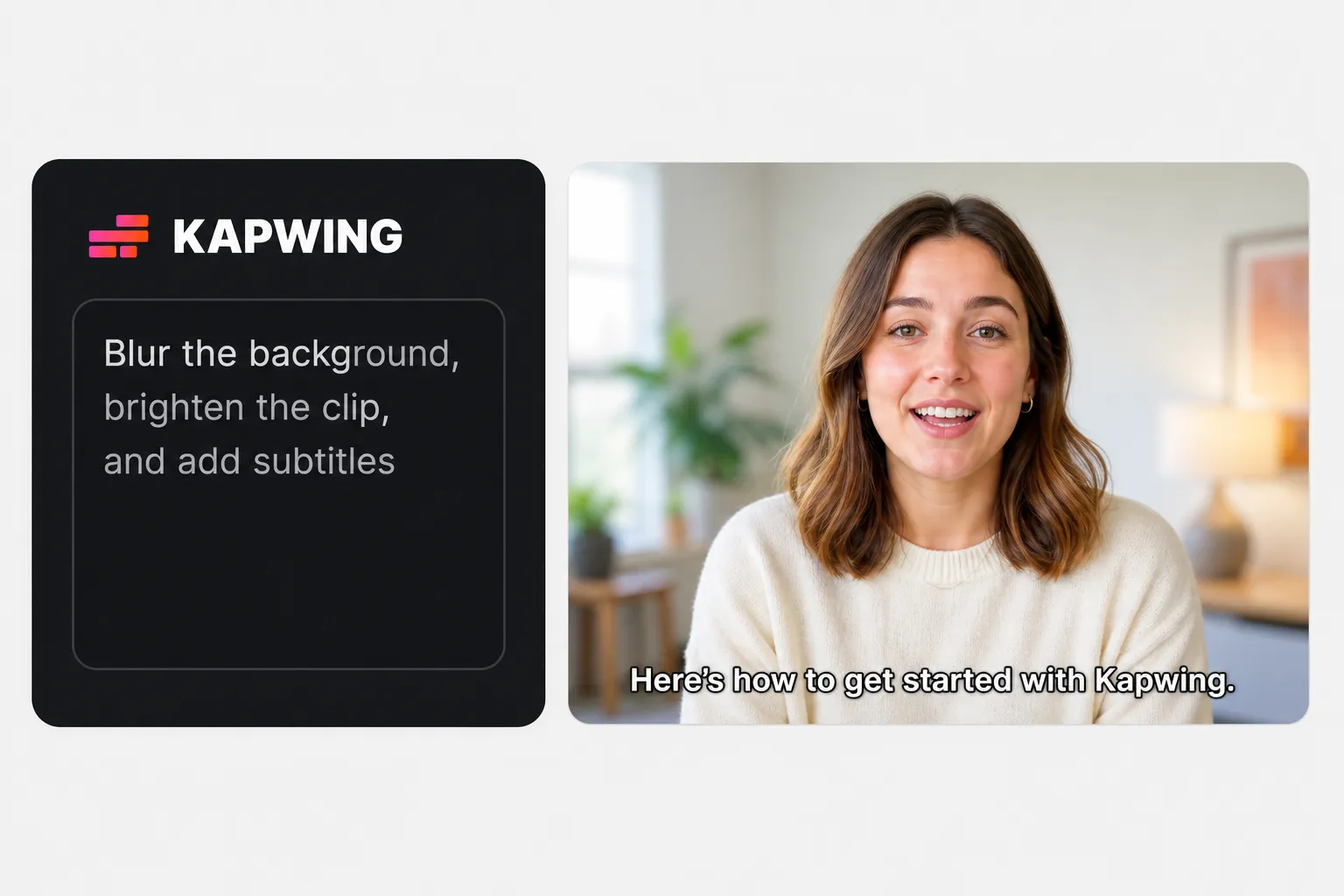
Modifie la façon dont tu penses
Crée des vidéos une demande conversationnelle à la fois. Fonctionne dans ton navigateur.
Décris
chaque modification.
Dis à Kai ce que tu veux au lieu de fouiller dans les menus. Le langage naturel devient des modifications vidéo en quelques mots à peine.


Affine
avec des invites supplémentaires.
Fais un suivi pour affiner le rythme, préserver les moments clés ou faire des modifications supplémentaires sans recommencer.
Créer
sur les modifications précédentes.
Kai se souvient de ton projet et de tes demandes antérieures, donc chaque nouvelle demande s'appuie sur le travail que tu as déjà fait.
Un assistant IA pour chaque étape de la création vidéo
Fais un brainstorm d'idées, édite plus vite et personnalise ton workflow avec Kai
Commence chaque projet par une conversation
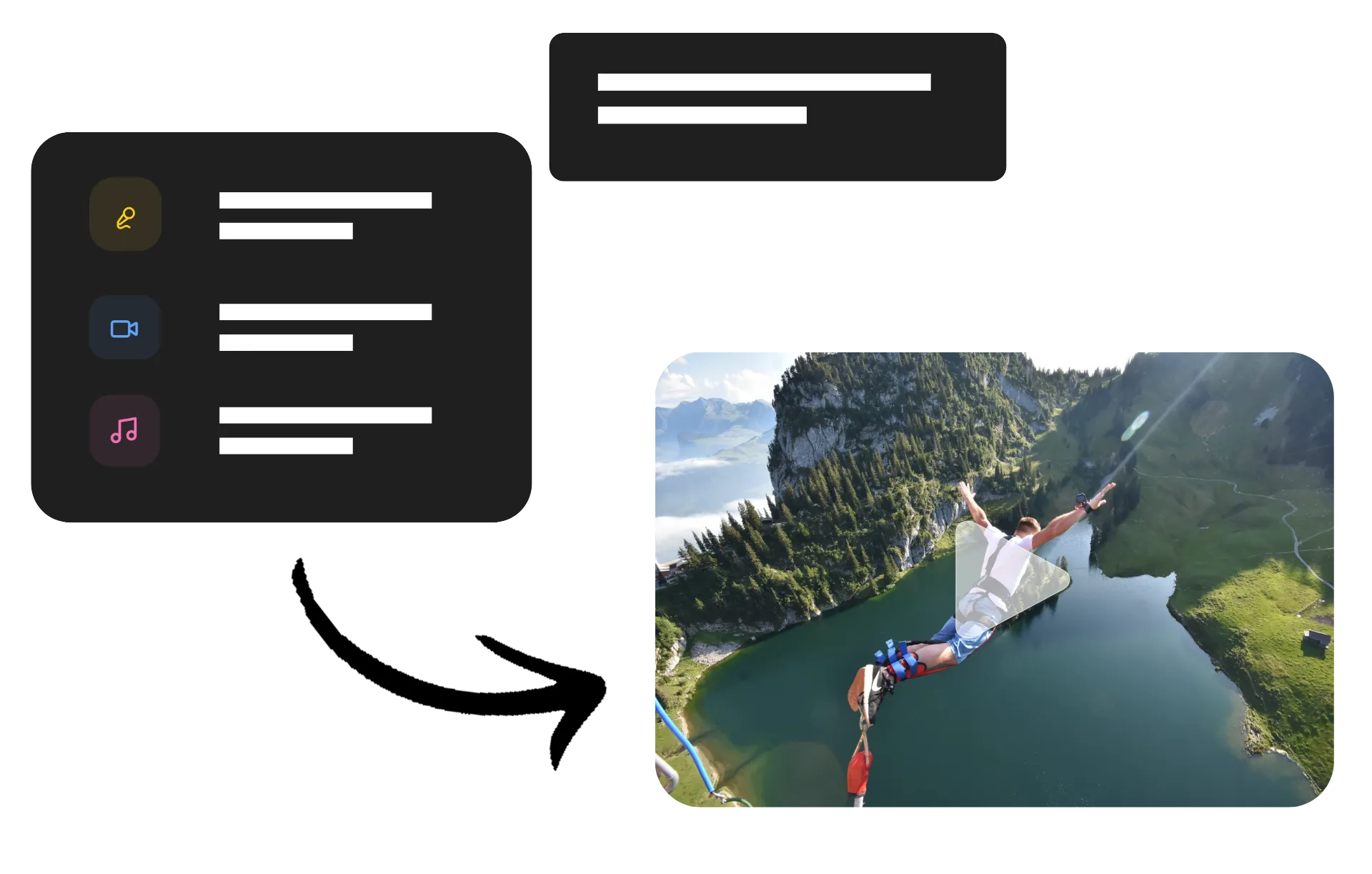
Commence par une conversation au lieu d'une timeline vide. Fais un brainstorm sur les hooks, les plans, les scripts, ou les idées de contenu avec Kai, puis demande-lui de transformer ton footage en un rough cut qui correspond à la direction que vous avez développée ensemble.
Au fur et à mesure que tes idées évoluent, continue la conversation. Affine le script, change la structure, raccourcis l'ouverture, ou ajuste le rythme sans basculer entre des outils IA distincts ou recommencer ton montage.
Édite avec l'IA
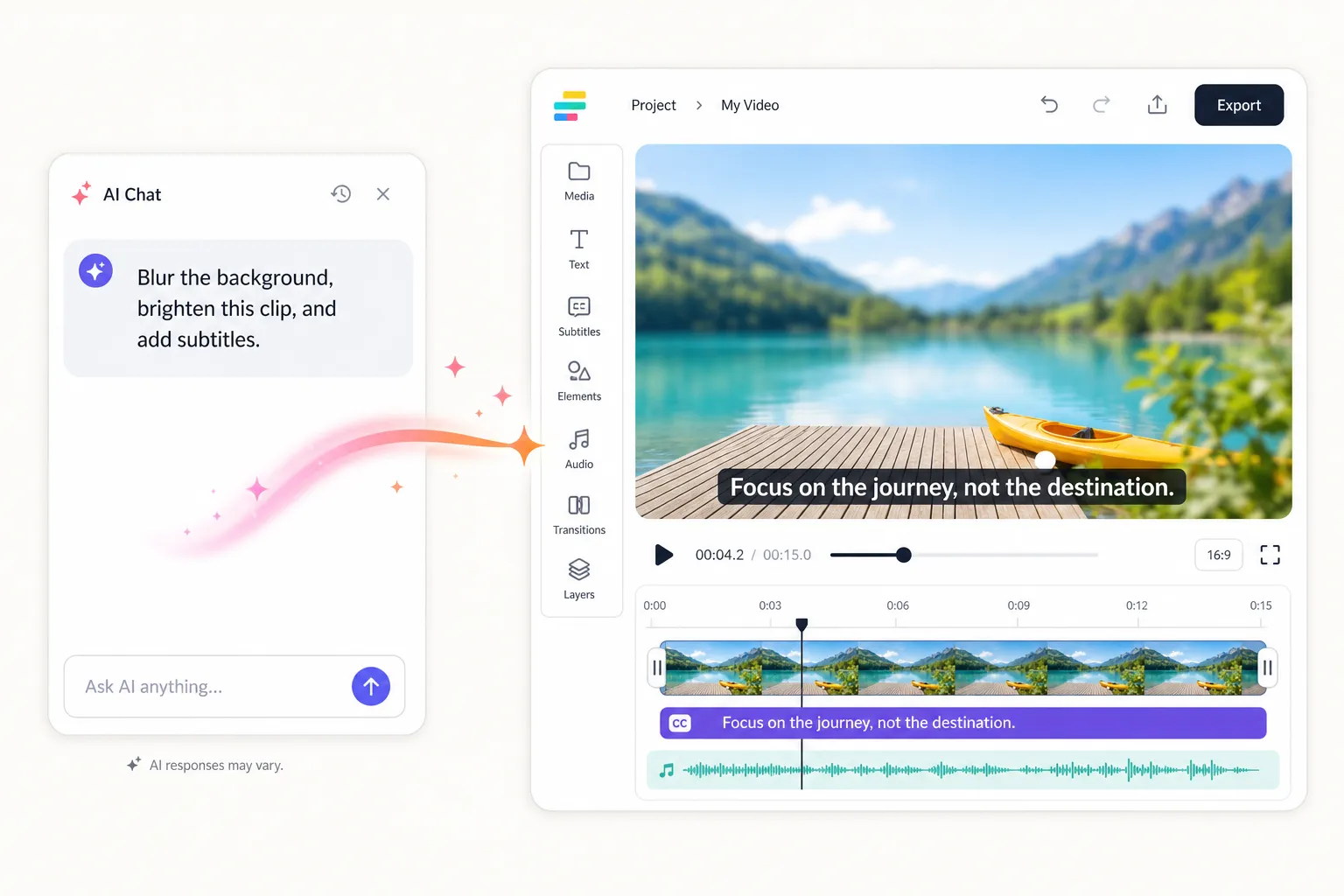
Passe facilement entre l'édition manuelle et l'assistance IA sans interrompre ton flux de travail. Commence un projet dans Kapwing Studio, puis ouvre un chat dans la barre latérale pour que Kai applique des modifications sur des projets entiers, génère des ressources supplémentaires ou t'aide à faire du brainstorming.
Tu gardes le contrôle de chaque modification tandis que Kai s'occupe du travail répétitif. Alterne entre les modifications de la chronologie et les demandes conversationnelles quand c'est plus rapide, que tu mettes à jour des sous-titres, ajustes des mises en page ou appliques un style cohérent sur plusieurs scènes.
Personnalise ton assistant d'édition
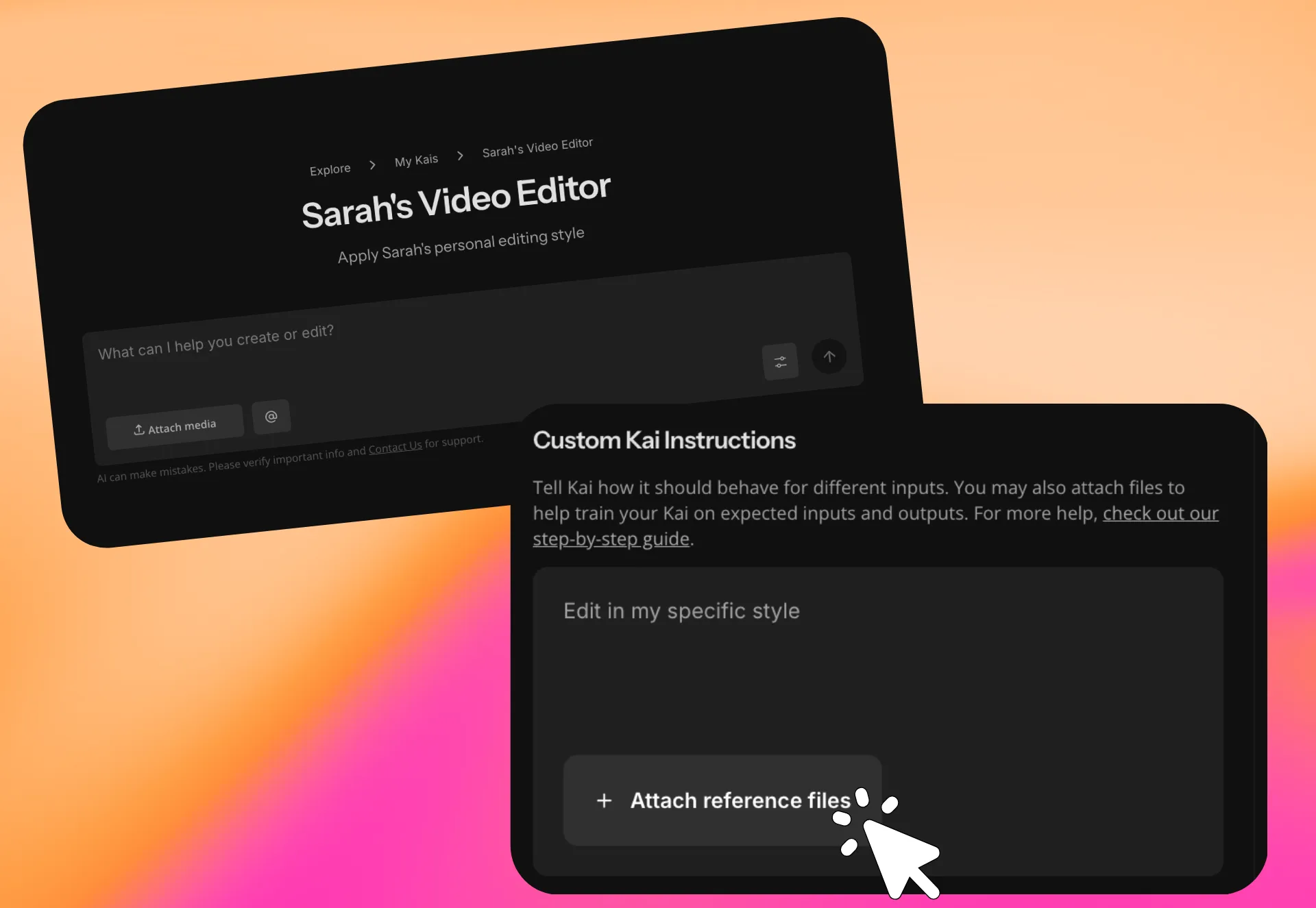
Crée un Custom Kai qui se souvient de comment tu aimes créer. Sauvegarde ton style d'édition préféré, tes directives de marque, tes instructions récurrentes ou ton workflow créatif une seule fois, puis utilise le même assistant IA personnalisé pour chaque nouveau projet.
Au lieu de réécrire de longs prompts, discute avec un Custom Kai qui sait déjà comment tu travailles. Les équipes peuvent même partager des Custom Kais pour produire des vidéos avec le même style, formatage et décisions d'édition sur chaque projet.
Édite ce que tu veux avec une simple demande
Discute avec Kai pour faire des modifications de timeline, ajuster les visuels, affiner l'audio et mettre à jour les mises en page
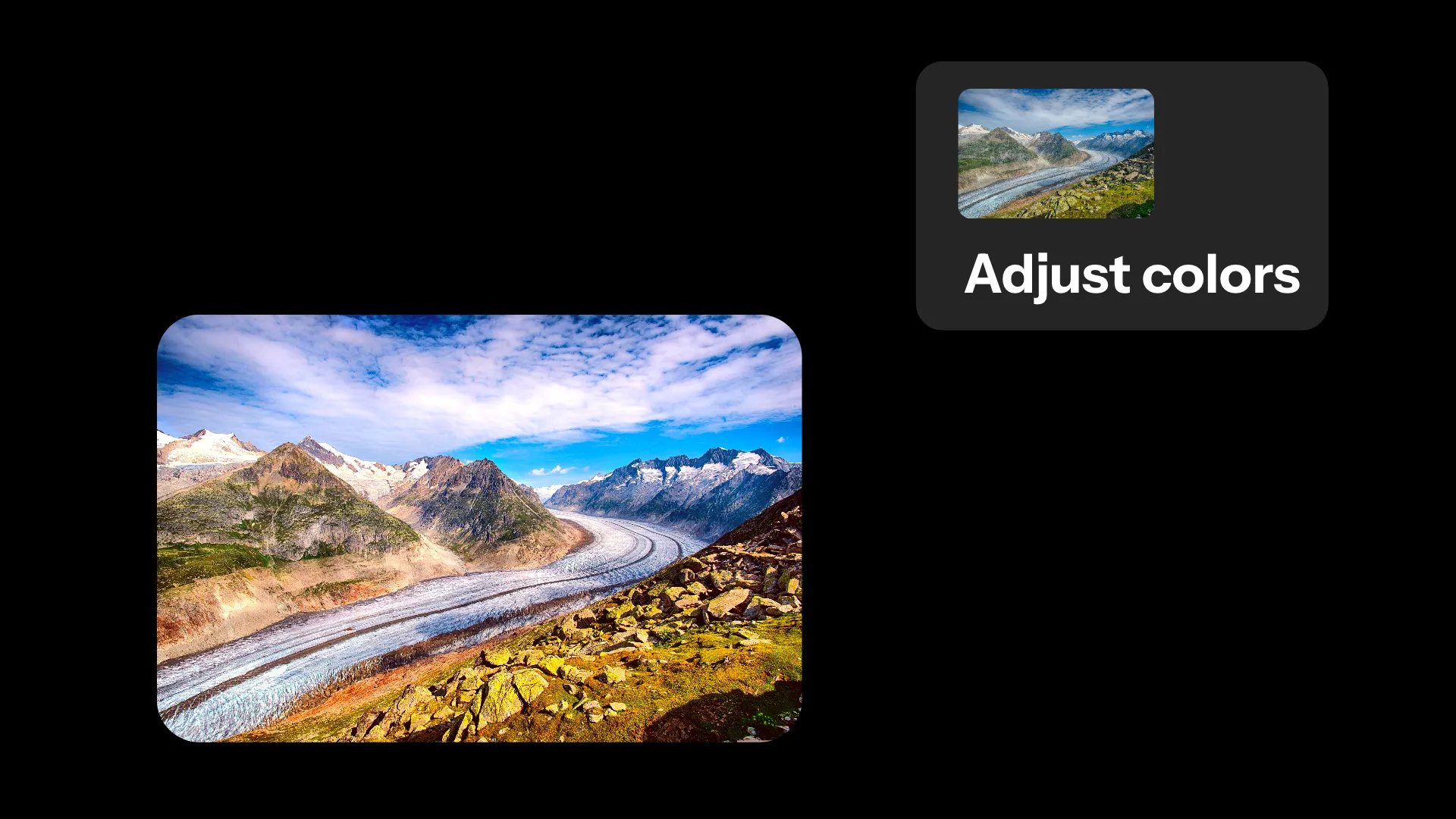
Ajuste les couleurs
Au lieu d'ouvrir des panneaux de filtres, les créateurs de contenu utilisent l'assistant vidéo IA pour rendre les vidéos plus lumineuses, augmenter la saturation, réduire l'opacité ou flou des clips en décrivant simplement le look qu'ils veulent.
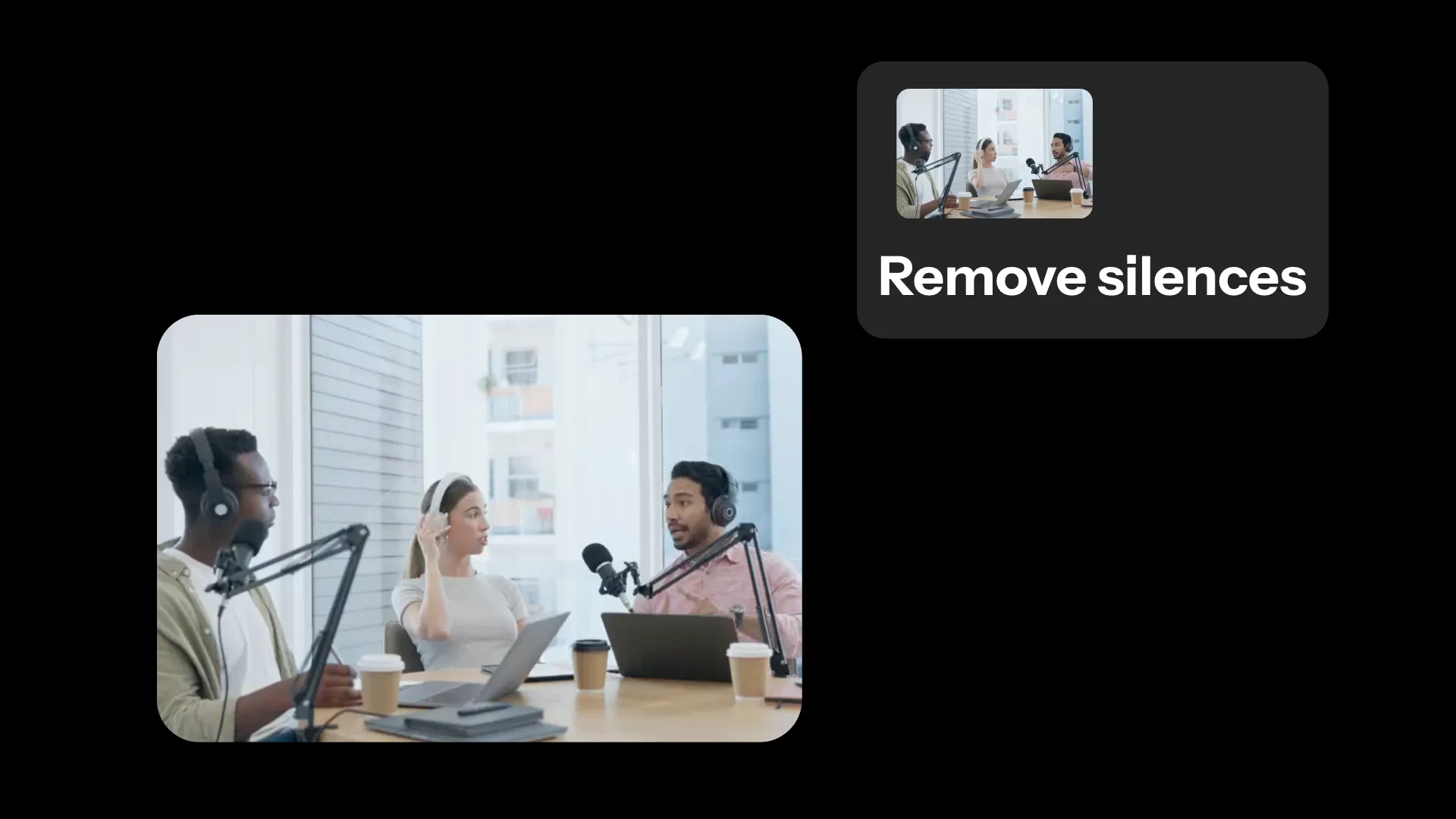
Couper les Enregistrements
Saute l'édition image par image quand tu affines de longues vidéos. Utilise l'édition vidéo par prompt pour supprimer les pauses, couper les sections inutiles et resserrer les conversations sans éditions manuelles.
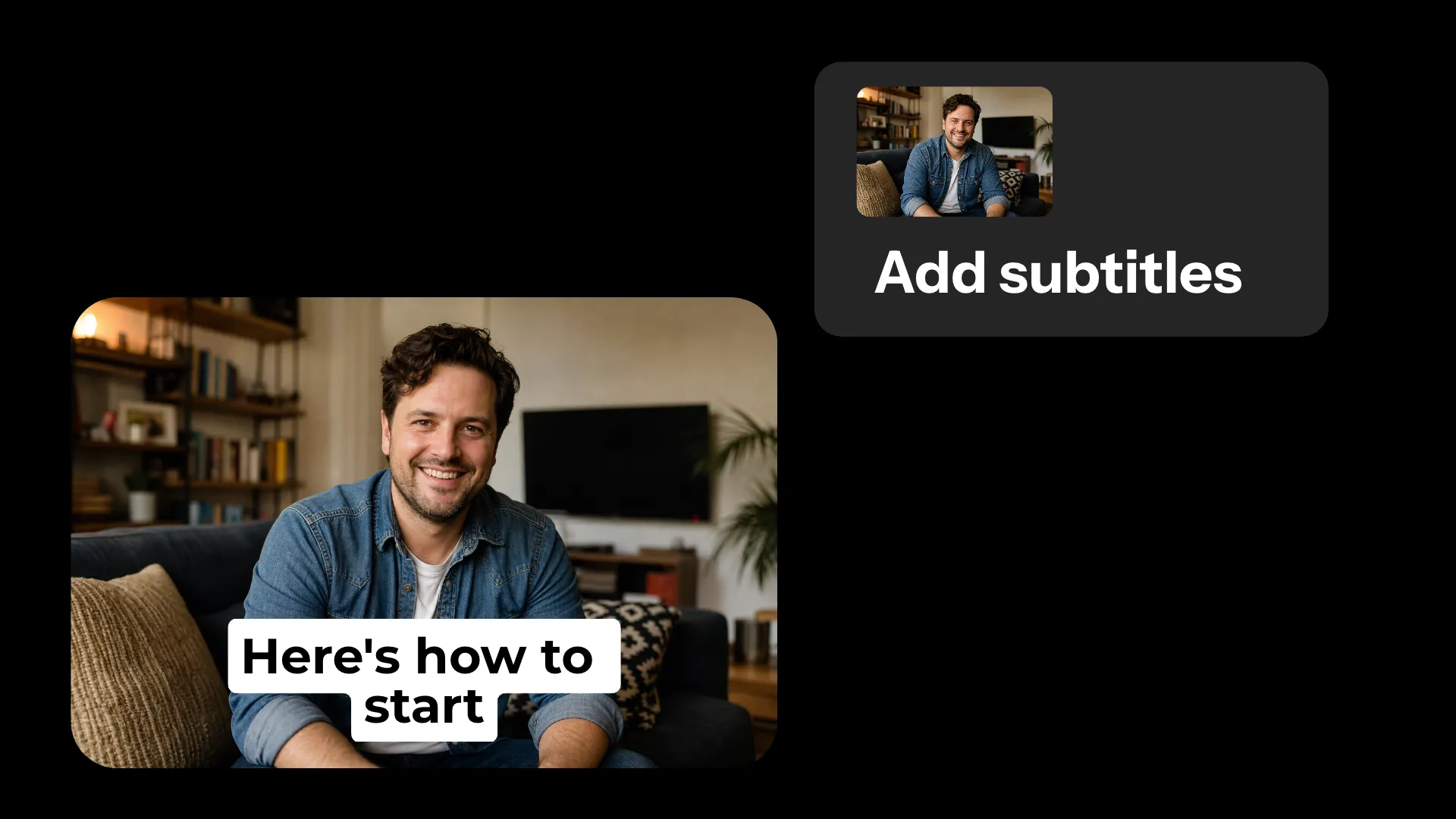
Générer des sous-titres
Transforme l'audio parlé en sous-titres modifiables en quelques secondes. Demande à l'assistant vidéo IA de créer des sous-titres qui améliorent l'accessibilité et l'engagement sans transcription manuelle.
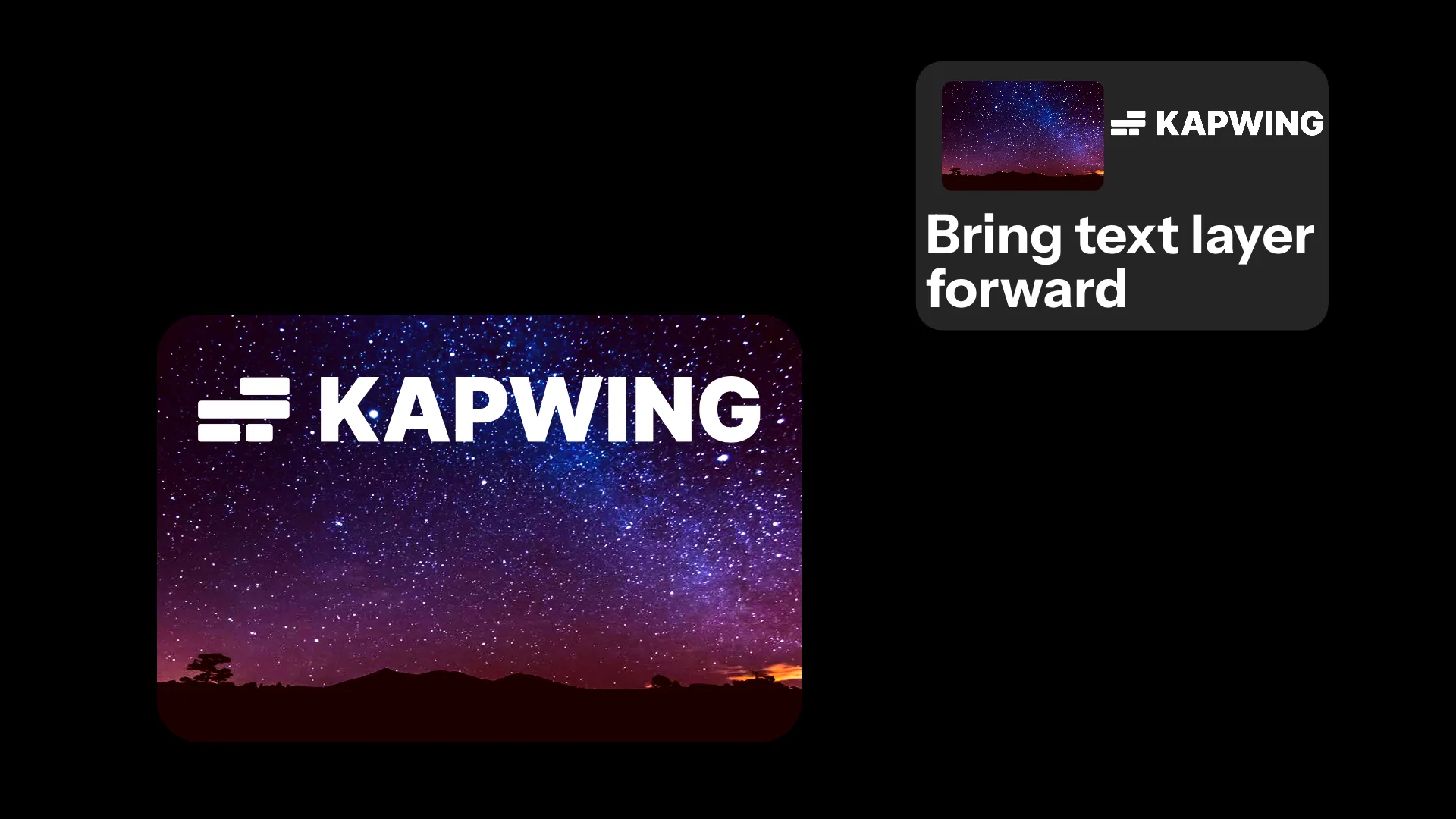
Réorganiser les calques
Contrôle ce qui est visible sans fouiller dans la pile de calques. Utilise l'édition vidéo assistée par l'IA pour avancer les graphiques ou envoyer les arrière-plans derrière d'autres éléments en utilisant des commandes simples.

Repositionner le contenu
Déplace tes vidéos et tes graphiques dans des mises en page communes sans traîner les calques à la main. Utilise l'assistant IA du studio visuel pour centrer instantanément le contenu, créer des mises en page en écran partagé ou positionner tes médias pour différents formats.
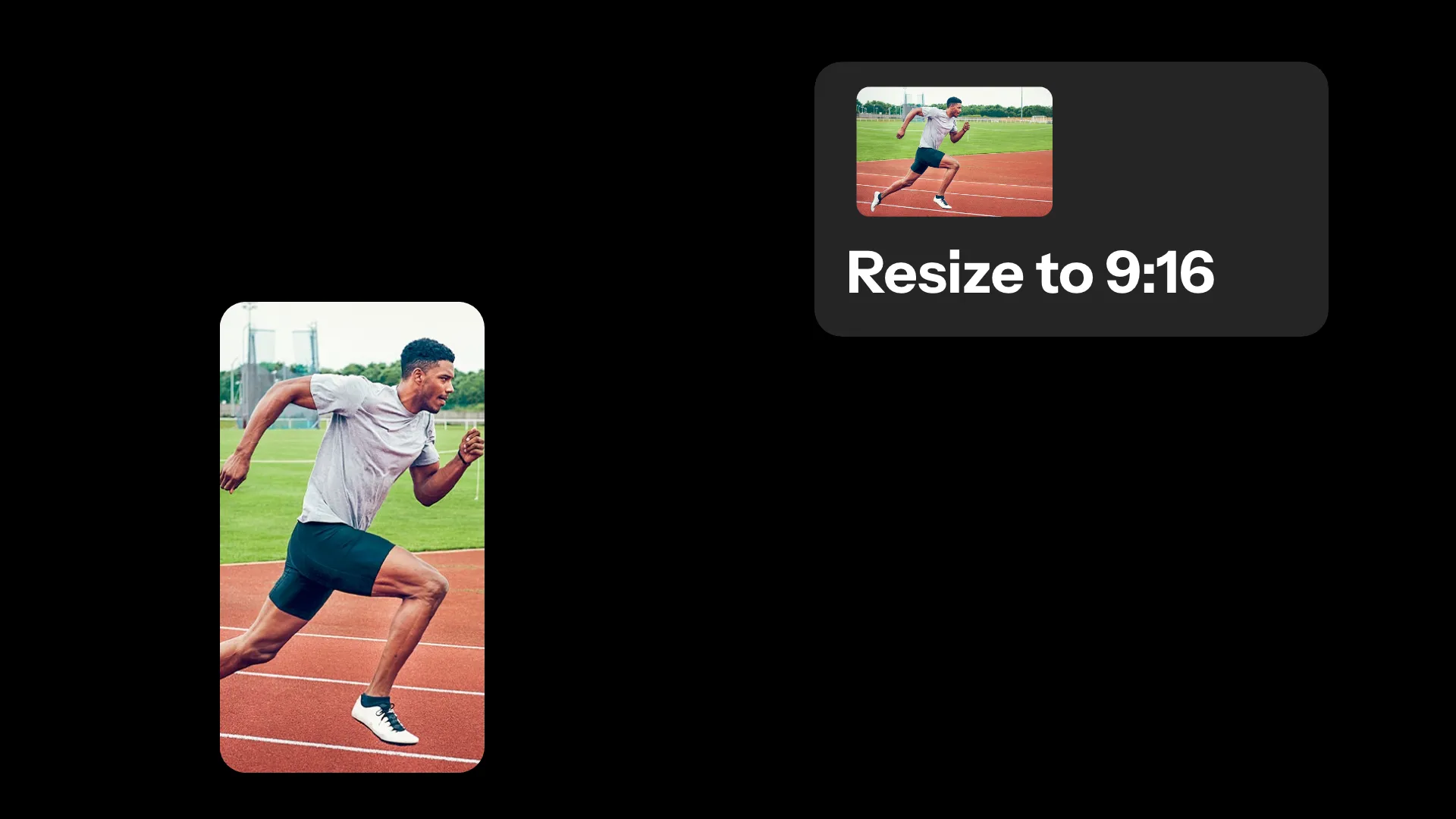
Redimensionner les projets
Crée des versions pour chaque plateforme sans refaire ton montage. Utilise la création vidéo assistée par IA pour redimensionner tes vidéos en formats verticaux, carrés et grand écran tout en préservant les éléments visuels importants.
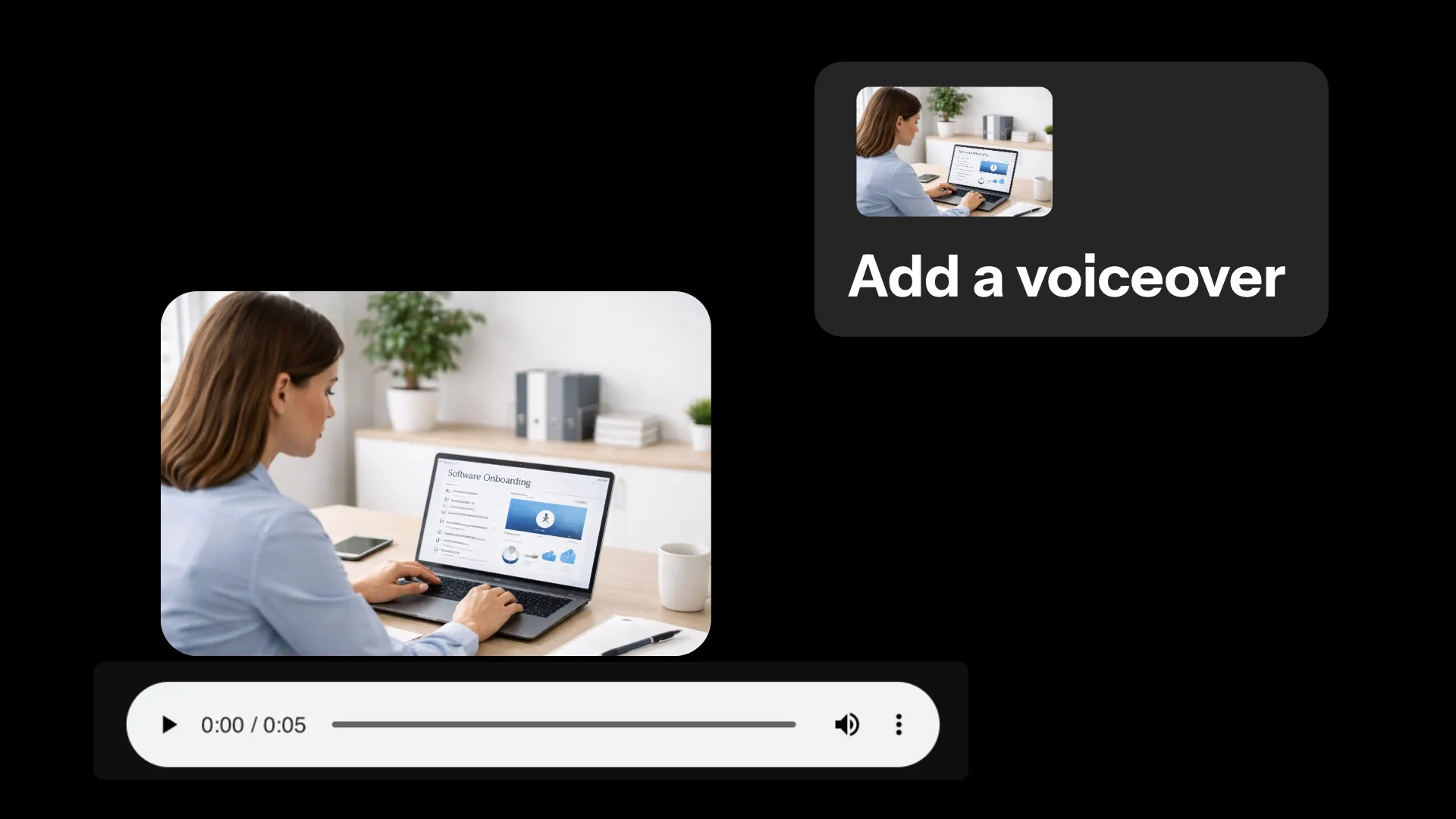
Générer des voix off
Crée une narration directement à partir de ton script sans avoir besoin d'enregistrer de nouvel audio. Utilise l'assistant vidéo virtuel IA pour produire des vidéos éducatives, des démos de produits et du contenu de formation plus rapidement.
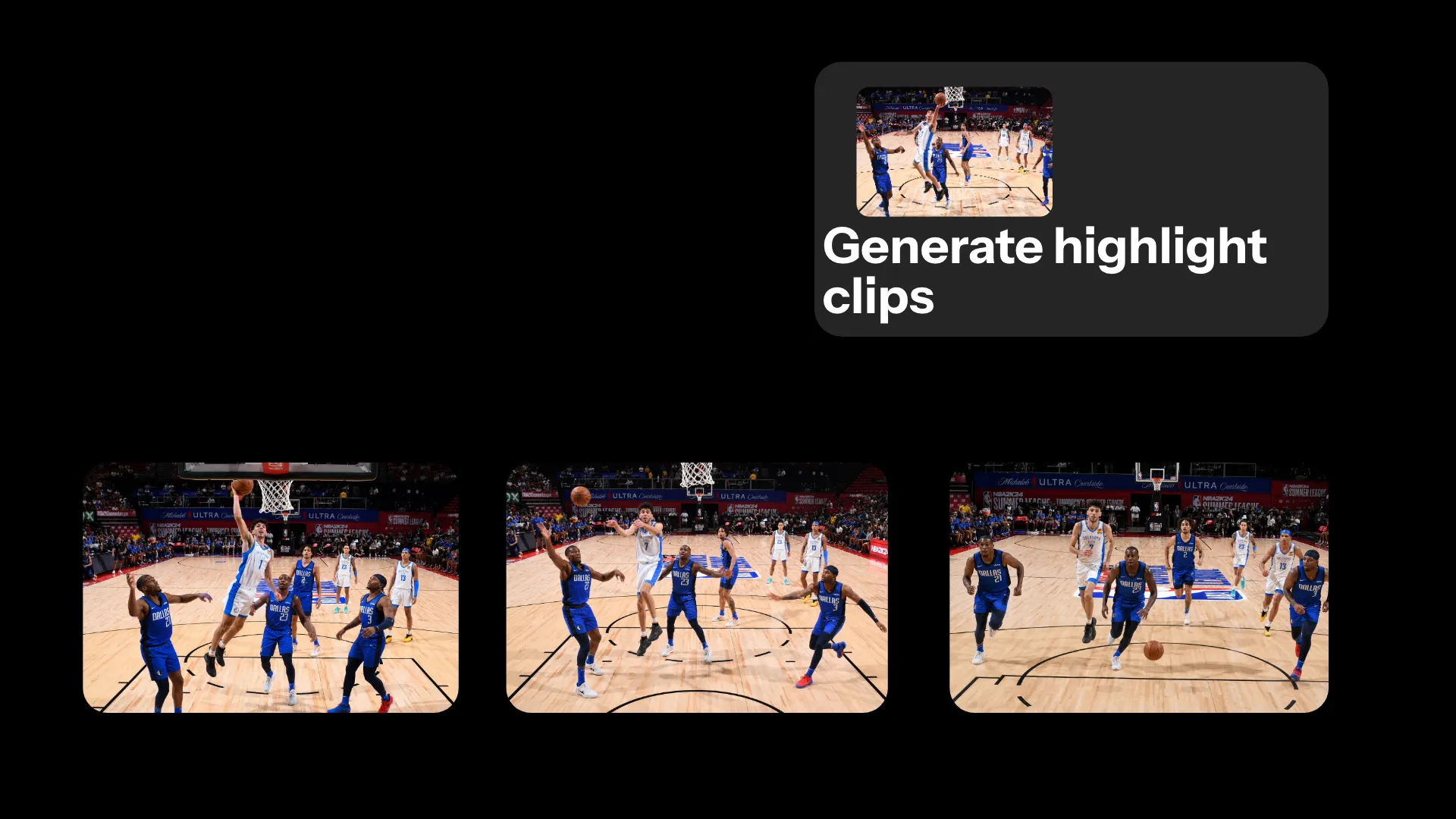
Créer des Clips
Transforme un enregistrement en plusieurs vidéos prêtes à être publiées. Les créateurs de contenu utilisent l'éditeur vidéo avec assistant IA pour créer des clips en vedette à partir de reels sportifs, d'interviews et de présentations pour les réseaux sociaux.
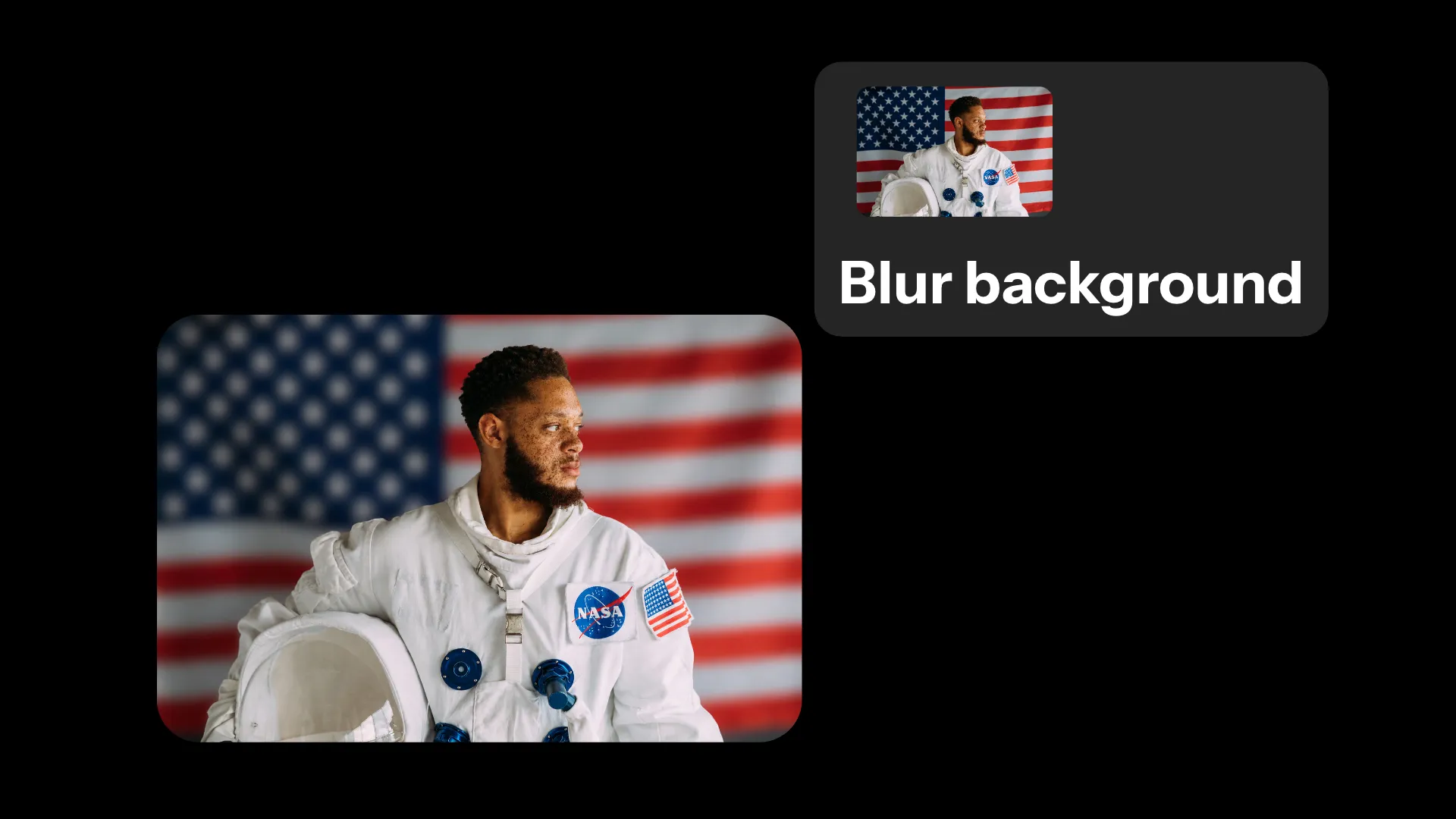
Flouter les arrière-plans
Enregistre n'importe où sans te soucier de ton environnement. Utilise l'éditeur vidéo assistant IA pour flouter, remplacer, supprimer les arrière-plans vidéo pour des présentations et du contenu vidéo plus épurés.
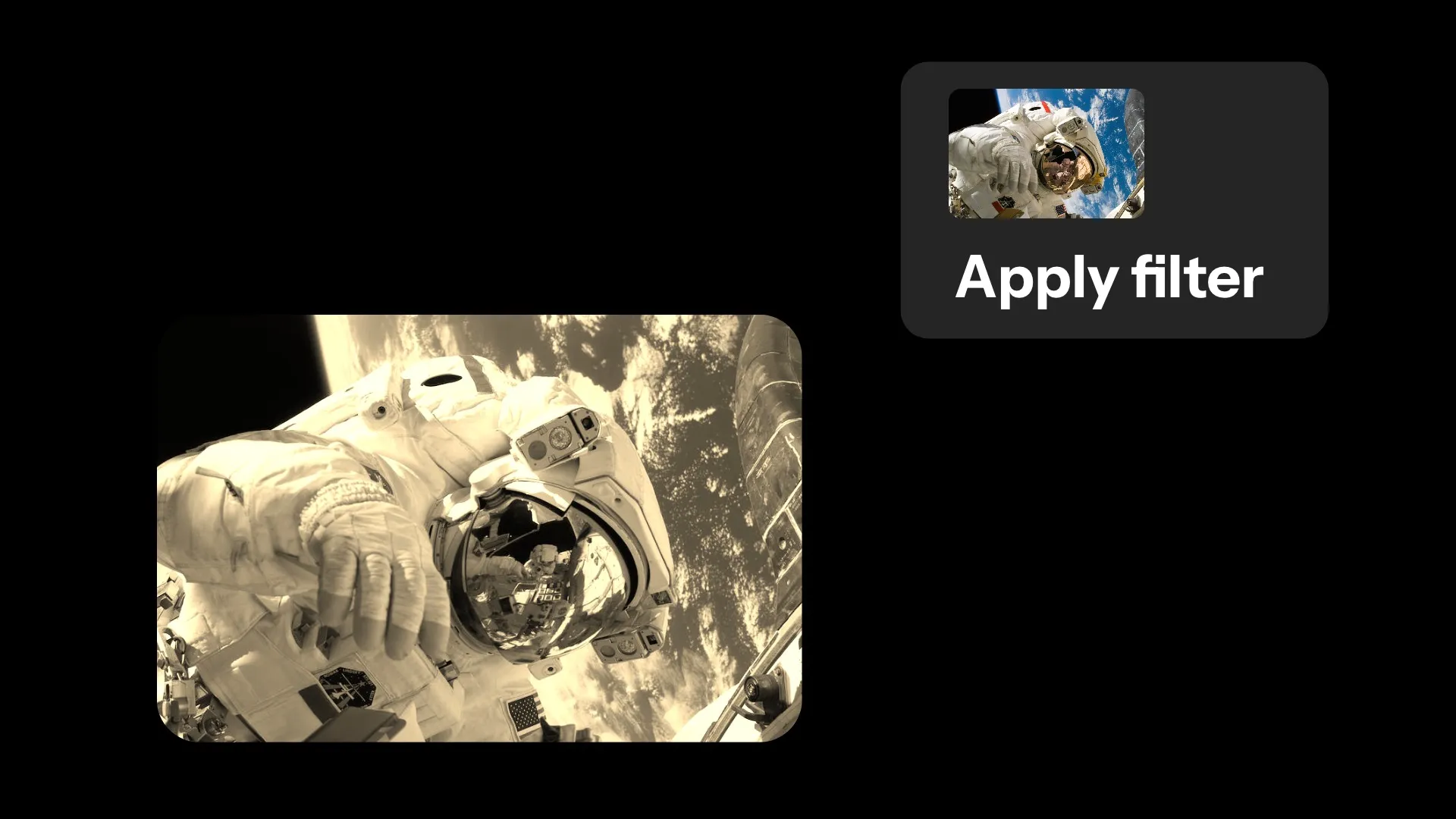
Appliquer des filtres
Les influenceurs et les responsables des réseaux sociaux utilisent le montage vidéo assisté par l'IA pour appliquer des looks en noir et blanc, vintage, sépia et autres présets sur leurs vidéos sans devoir ajuster manuellement chaque clip.
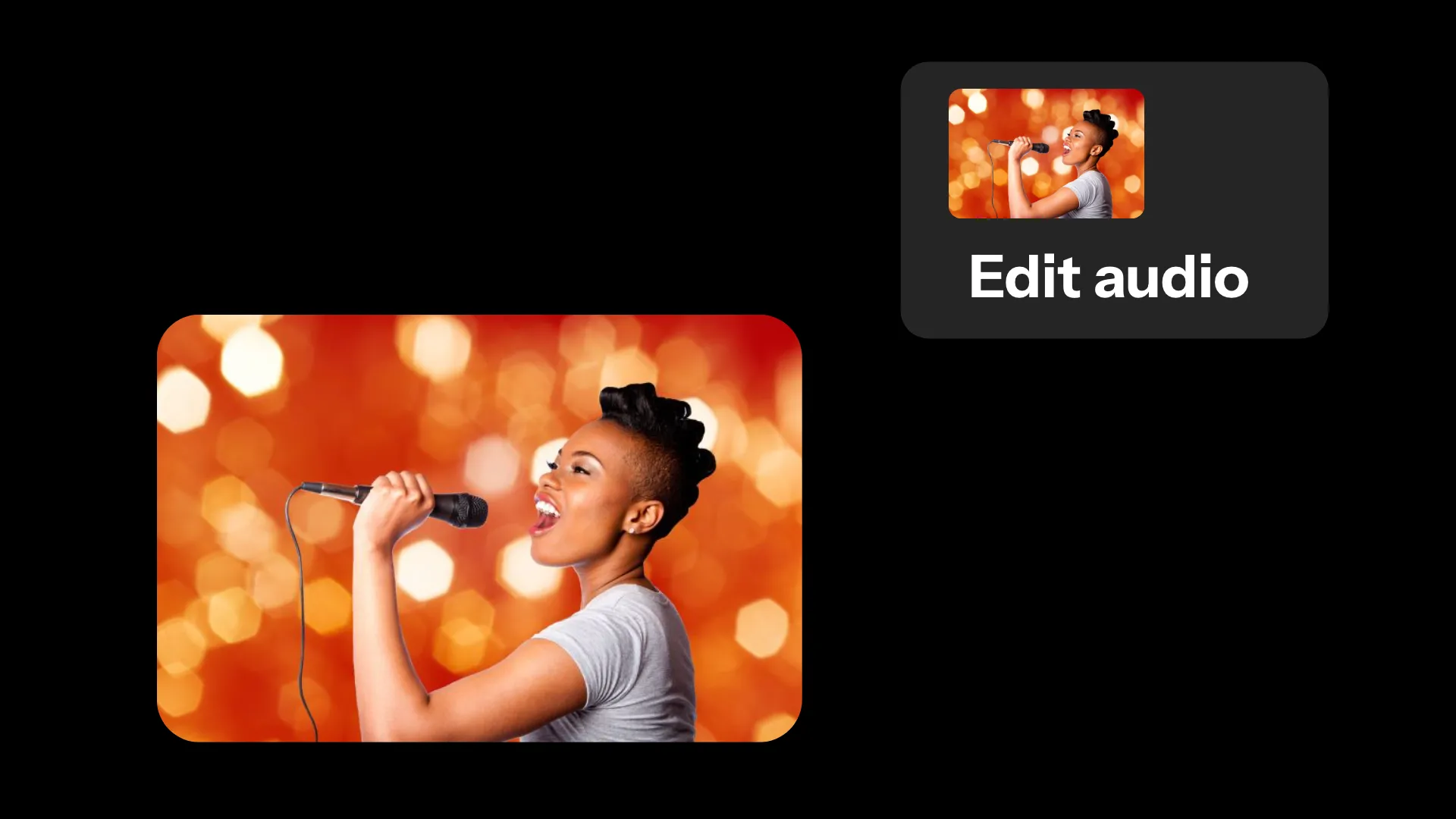
Modifier l'audio
Les podcasteurs, YouTubers et éditeurs vidéo utilisent l'assistant vidéo IA pour faire fondre l'audio ou le réduire et séparer l'audio de la vidéo avec de simples commandes, ce qui facilite la création de mélanges soignés, le nettoyage des enregistrements ou la réutilisation de pistes vocales.
Oublie l'édition fastidieuse avec l'IA optimisée pour la vidéo
Transforme tes vidéos brutes en contenus prêts à partager avec l'aide de l'IA
Transforme tes rushes en une première version
Télécharge tes clips et décris la vidéo que tu veux créer. L'assistant vidéo virtuel IA de Kapwing peut examiner le footage, trouver les moments pertinents, supprimer les prises inutilisables et organiser les clips restants en une histoire claire.
Utilise des prompts de suivi pour raccourcir l'introduction, changer l'ordre, ajouter du contexte ou ajuster le rythme. Une fois que la structure te plaît, examine et peaufine le montage dans l'AI Video Editor.
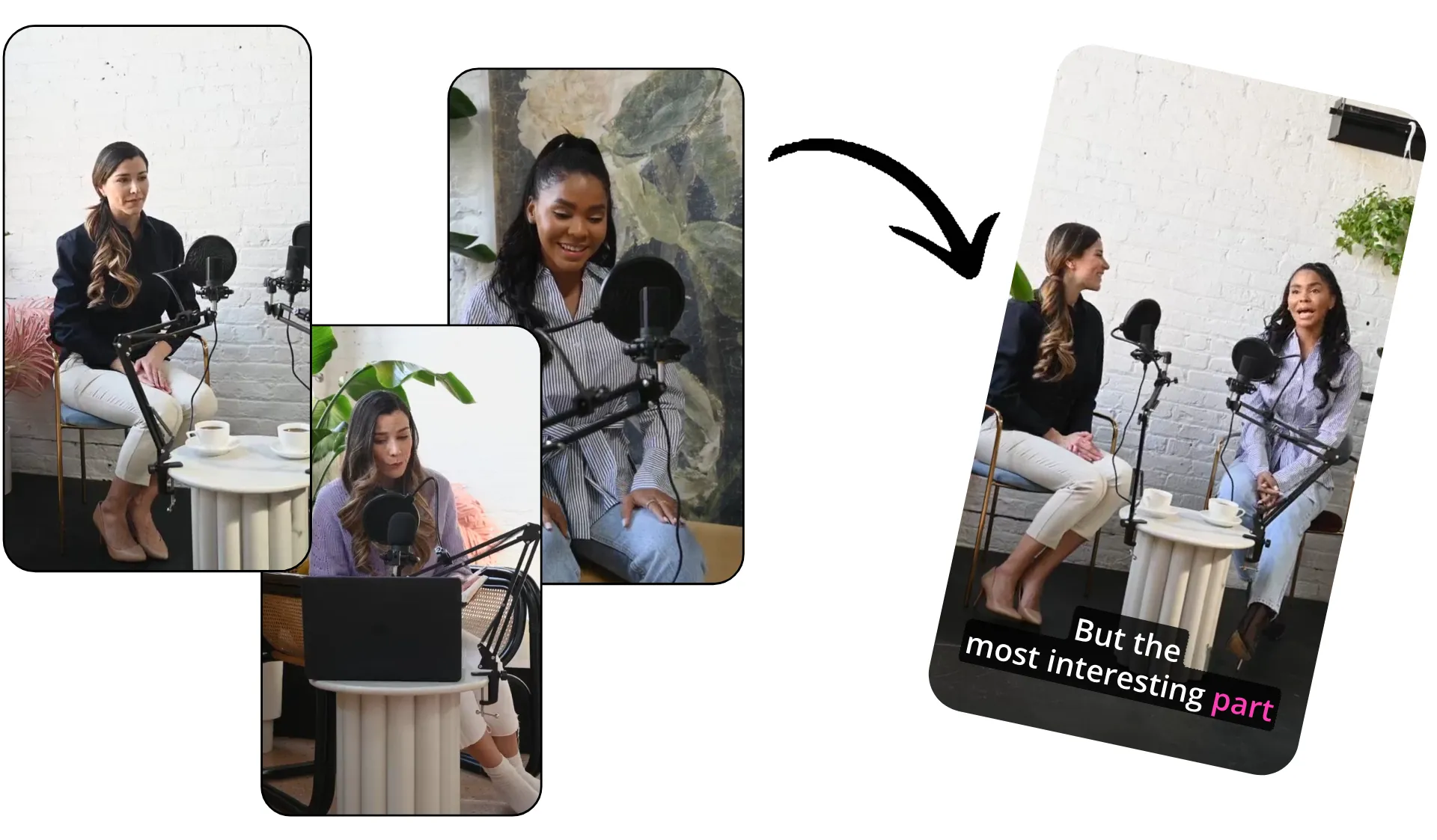
Trouve et réutilise tes meilleurs moments
Demande à l'assistant vidéo IA de trouver les meilleurs extraits, réactions, démonstrations ou moments spécifiques à un sujet dans un long enregistrement. Il peut transformer un podcast, une interview, un webinaire ou un direct en vidéos en avant-plan et en clips autonomes pour les réseaux sociaux.
Crée différentes versions pour TikTok, Instagram, YouTube ou LinkedIn en demandant à l'assistant d'ajuster la durée, le cadrage, l'accroche et le rythme pour chaque plateforme.
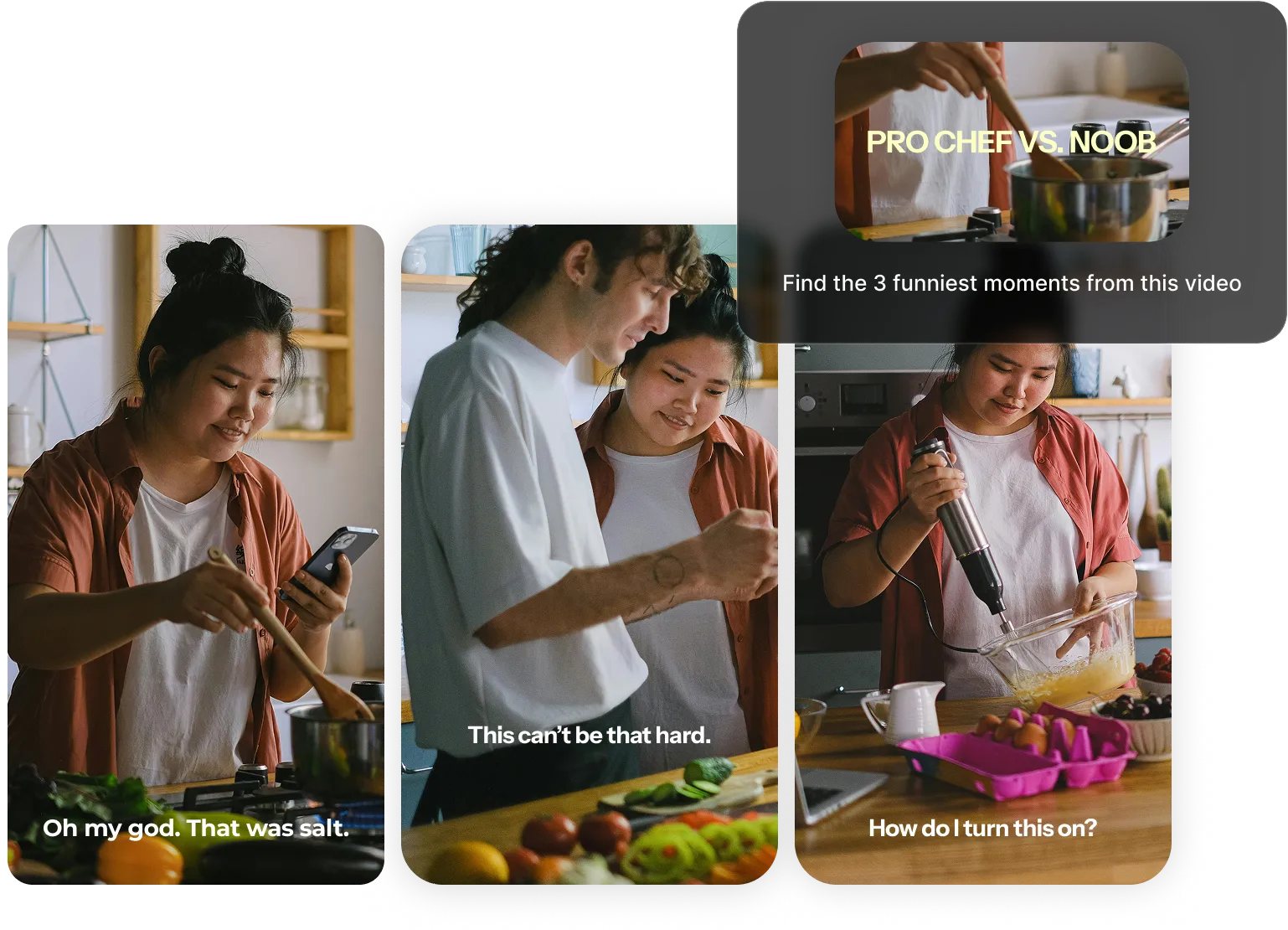
Nettoie tes enregistrements plus vite
Supprime les silences indésirables, les faux départs, les lignes répétées, les mots de remplissage et les sections hors sujet avec une invite conversationnelle. L'assistant fait les modifications en fonction de ce qui est dit, donc tu n'as pas besoin de localiser chaque erreur sur la timeline.
Tu peux aussi lui demander de resserrer les sections lentes, d'améliorer l'introduction ou de raccourcir une vidéo tout en conservant des sujets spécifiques et des détails clés.

Mets à jour tes projets vidéo entiers d'un seul coup
Apporte des modifications dans une vidéo existante sans vérifier chaque scène, sous-titre et graphique individuellement. Demande à l'assistant d'appliquer des filtres, de mettre à jour le style des sous-titres ou d'ajouter des transitions dans tout le projet.
Les anciennes vidéos peuvent aussi être adaptées pour un nouveau public, une nouvelle campagne ou une nouvelle plateforme. Décris ce qui devrait changer — et ce qui devrait rester inchangé — puis révise le montage mis à jour avant d'exporter.

Comment éditer une vidéo avec un assistant IA
- Step 1Commencer le chat
Crée un nouveau projet dans Kapwing Studio et clique sur l'icône ampoule, ou commence une conversation directement avec Kai, l'assistant IA de Kapwing. Charge tes vidéos et images en utilisant le bouton « Ajouter un média ».
- Step 2Décris les modifications
Demande à Kai de créer un montage brut, d'extraire les meilleurs clips, ou d'écrire un script assorti pour une voix off. Décris tes modifications ou tes générations, puis clique sur la flèche pour commencer à créer.
- Step 3Créer une vidéo
Approuve le plan de Kai pour commencer à générer ton montage, ou fais d'abord les changements que tu veux. Continue à affiner ton projet avec des prompts supplémentaires et les outils disponibles en studio. Quand tu es prêt, clique sur « Export project » pour télécharger ta vidéo en jusqu'à 4K.
En quoi Kapwing est-il différent ?



Foire aux questions
Nous avons les réponses aux questions les plus courantes que nos utilisateurs nous posent.
L'assistant vidéo IA est-il gratuit ?
Oui, n'importe qui peut essayer gratuitement la boîte à outils IA de Kapwing sans filigrane. Nos outils IA fonctionnent sur un système de crédits, chaque fonctionnalité coûtant un nombre défini de crédits. Pour une créativité maximale et le meilleur rapport qualité-prix, passe à un compte Pro pour libérer toute la puissance de la création de contenu pilotée par l'IA.
Qu'est-ce qu'un assistant vidéo IA ?
Un assistant vidéo IA t'aide à éditer et créer des vidéos en utilisant le langage naturel au lieu d'outils d'édition manuels. Plutôt que de faire une action à la fois, tu peux décrire les changements que tu veux, comme couper des clips, ajouter des sous-titres, ajuster les visuels ou créer des highlight reels, et l'assistant effectue ces tâches d'édition pour toi.
Contrairement aux logiciels d'édition traditionnels, un assistant vidéo IA peut comprendre le contexte de ton projet et supporter une conversation continue pendant que tu continues à affiner ta vidéo.
Quels sont les avantages de la création vidéo assistée par IA ?
La création vidéo assistée par l'IA t'aide tout au long du processus de production, pas seulement pour le montage. Un assistant IA peut te proposer des idées de vidéos, écrire des scripts, organiser tes rushes, générer des premières versions, créer des voix off, et continuer à affiner ton projet avec des prompts supplémentaires.
Au lieu de partir d'une timeline vierge, les créateurs peuvent utiliser l'IA pour développer une première version et l'améliorer au fil de la conversation. L'objectif n'est pas de remplacer tes décisions créatives, mais de réduire le travail de montage répétitif pour que tu puisses passer plus de temps à affiner ton histoire.
Est-ce que l'IA peut éditer un projet vidéo existant ?
Oui. Les assistants IA comme Kai peuvent travailler avec des projets vidéo existants au lieu de générer uniquement de nouvelles vidéos. Vous pouvez ouvrir un chat dans la barre latérale avec Kai dans n'importe quel projet Kapwing Studio, puis lui demander de mettre à jour les sous-titres, remplacer des graphiques, ajuster les mises en page, générer des plans de couverture, ou effectuer d'autres modifications à l'échelle du projet sans reconstruire la vidéo à partir de zéro.
Cela rend l'IA particulièrement utile pour rafraîchir d'anciens contenus ou créer de nouvelles versions pour différents publics.
Comment un assistant vidéo IA est-il différent d'un éditeur vidéo IA ?
Un assistant vidéo IA combine des outils d'édition avec une interface conversationnelle. Au lieu de naviguer dans les menus et d'appliquer chaque modification manuellement, tu décris le résultat que tu veux et l'assistant traduit ces demandes en actions d'édition.
De nombreux éditeurs vidéo incluent maintenant des fonctionnalités d'édition vidéo assistées par IA, mais un assistant IA se concentre sur l'aide tout au long du processus d'édition en se souvenant des invites précédentes, en comprenant ta chronologie et en apportant des modifications à l'échelle du projet.
Est-ce que les assistants IA peuvent analyser une vidéo et suggérer des améliorations ?
Oui, les assistants vidéo IA peuvent examiner tes séquences pour identifier les moments clés, les longues pauses, les mots de remplissage, les sections répétitives et les problèmes de rythme. Ils peuvent aussi suggérer des modifications comme ajouter des sous-titres, créer des clips plus courts ou restructurer les scènes pour améliorer la fluidité.
Au lieu de vérifier manuellement chaque minute de séquence, tu peux poser à l'assistant des questions spécifiques sur ta vidéo ou demander des recommandations avant de faire les modifications.
L'assistant IA peut-il se souvenir de mon style d'édition ?
L'assistant vidéo IA de Kapwing peut mémoriser tes préférences d'édition récurrentes via des instructions enregistrées. Pour personnaliser ton assistant IA, crée un Custom Kai. Cela permet à l'assistant d'appliquer une mise en forme, une marque, un ton ou des styles d'édition cohérents sur tes futurs projets sans avoir besoin de relancer les mêmes demandes à chaque fois.
Mémoriser ton flux de travail préféré t'aide à réduire les instructions répétitives tout en facilitant la création de vidéos qui suivent les mêmes standards créatifs.
Comment un assistant vidéo IA comprend-il le contexte du projet ?
Contrairement aux outils qui traitent une commande à la fois, un assistant vidéo IA peut utiliser les informations de ton projet actuel, des clips sélectionnés et des demandes précédentes pour comprendre ce que tu essaies de réaliser. Cela lui permet de s'appuyer sur les modifications antérieures au lieu de traiter chaque demande comme complètement nouvelle.
L'édition contextuelle facilite aussi les modifications à l'échelle du projet, puisque l'assistant comprend comment les différentes scènes, sous-titres, graphiques et médias s'assemblent.
Puis-je discuter avec l'IA pendant que j'édite une vidéo ?
Oui, des outils comme AI Video Editor de Kapwing te permettent maintenant de travailler directement aux côtés d'un assistant IA au lieu de quitter ton projet pour utiliser un chatbot séparé. Tu peux continuer à éditer ta timeline manuellement tout en demandant à l'assistant d'automatiser les tâches répétitives ou de faire des changements plus importants.
Ce flux de travail conversationnel facilite le passage entre l'édition pratique et les demandes en langage naturel à mesure que ton projet évolue.
Les équipes peuvent-elles partager des assistants IA personnalisés ?
Oui, les plateformes vidéo IA comme Kapwing permettent aux équipes de partager des assistants IA personnalisés avec des instructions communes, des workflows et des directives de marque. Les membres de l'équipe peuvent utiliser le même assistant pour générer du contenu qui suit des styles d'édition et une messagerie cohérents.
Les assistants IA partagés aident à réduire le travail en double tout en facilitant la création de vidéos cohérentes dans une organisation pour plusieurs créateurs.
L'studio d'édition de Kapwing permet également aux équipes d'enregistrer les polices, les styles de sous-titres et les médias téléchargés dans un Brand Kit partagé.
Comment puis-je éditer une vidéo avec un assistant IA ?
Pour éditer et créer des vidéos sur n'importe quel appareil, y compris ton téléphone, ton ordinateur portable ou ta tablette, avec l'assistant Kai AI, commence par charger les images, les images et les enregistrements audio que tu as vers Kapwing. Tu peux créer un projet dans Kapwing Studio et cliquer ou glisser pour charger des médias, puis cliquer sur l'icône ampoule en haut à gauche pour commencer une discussion avec Kai. Tu peux aussi directement commencer une discussion avec Kai et charger tes médias là-bas.
Demande à Kai les modifications que tu veux apporter, notamment le brainstorming de crochets et de scripts, l'application de filtres, l'ajout de transitions ou la superposition de sous-titres précis. Tu peux aussi générer de nouveaux éléments pour remplir ton projet vidéo, y compris des voix off IA, des images, des B-rolls pertinents et de courts clips vidéo.
Apporte des modifications supplémentaires en continuant à discuter avec Kai, ou accède à Studio pour utiliser des outils manuels. Tu peux toujours revenir à tes discussions avec Kai pour l'édition assistée par l'IA.
Quand tu as terminé, tu peux cliquer sur « Exporter le projet » en haut, puis choisir le format de fichier, la compression et les paramètres de résolution. Télécharge ton projet terminé en haute résolution, partage-le sous forme de lien unique, ou publie directement sur les réseaux sociaux, le tout depuis Kapwing Studio en ligne.
Découvrez les ressources
Des conseils, des modèles et des analyses approfondies pour t'aider à créer plus vite et partager en toute confiance.
Voir tout


Commence ton premier vidéo en quelques clics seulement. Rejoins plus de 35 millions de créateurs qui font confiance à Kapwing pour créer plus de contenu en moins de temps.