Compresseur Vidéo
Compresse gratuitement tes vidéos en ligne.
Réduis la taille des fichiers MP4 et MOV tout en gardant la qualité.
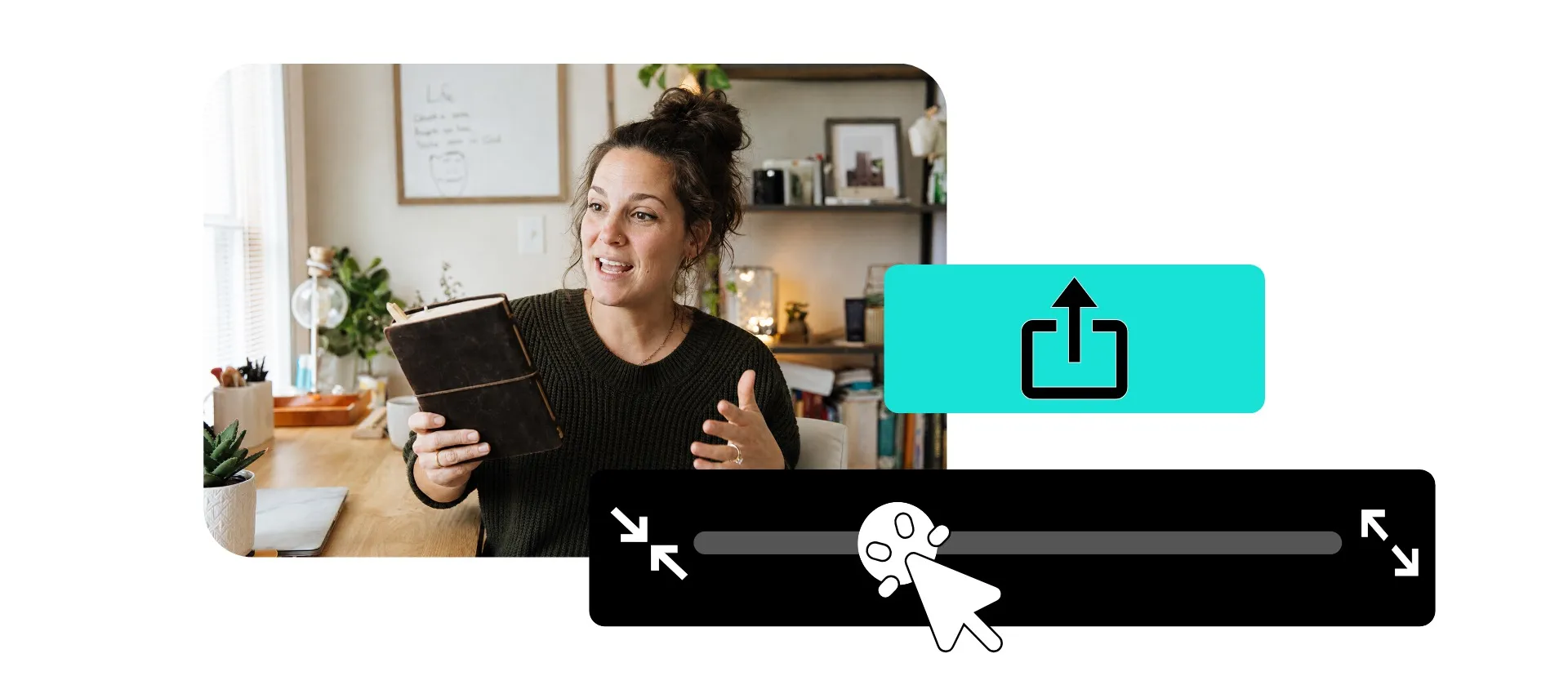
Compresse tes vidéos dans un studio en ligne
Optimise la qualité vidéo tout en réduisant la taille du fichier. Fonctionne gratuitement dans ton navigateur.
Réduis la taille du fichier, maintiens la qualité vidéo
Le compresseur vidéo en ligne de Kapwing réduit la taille du fichier vidéo tout en te donnant le contrôle sur le niveau de compression et la résolution de sortie. Crée des vidéos plus petites qui sont plus faciles à télécharger, partager, envoyer par email et stocker tout en préservant autant que possible la qualité vidéo. Prévisualise la taille estimée du fichier avant d'exporter pour trouver le bon équilibre entre un fichier plus petit et une vidéo claire et de haute qualité.
Télécharge des types de fichiers vidéo courants comme MP4, MOV, WebM, AVI et MKV, puis ajuste tes paramètres d'export en fonction de la taille de fichier cible et de tes besoins de qualité. Utilise une compression plus légère pour préserver plus de détails, ou augmente la compression et réduis la résolution quand la réduction de la taille du fichier est la priorité. Tu peux aussi couper les séquences indésirables ou redimensionner ta vidéo avant d'exporter pour rendre le fichier final encore plus petit.
Comment compresser des vidéos en ligne
Télécharge, édite et exporte des vidéos compressées dans le même studio
Télécharger
ta vidéo vers un nouveau projet dans Kapwing Studio.


Compresser
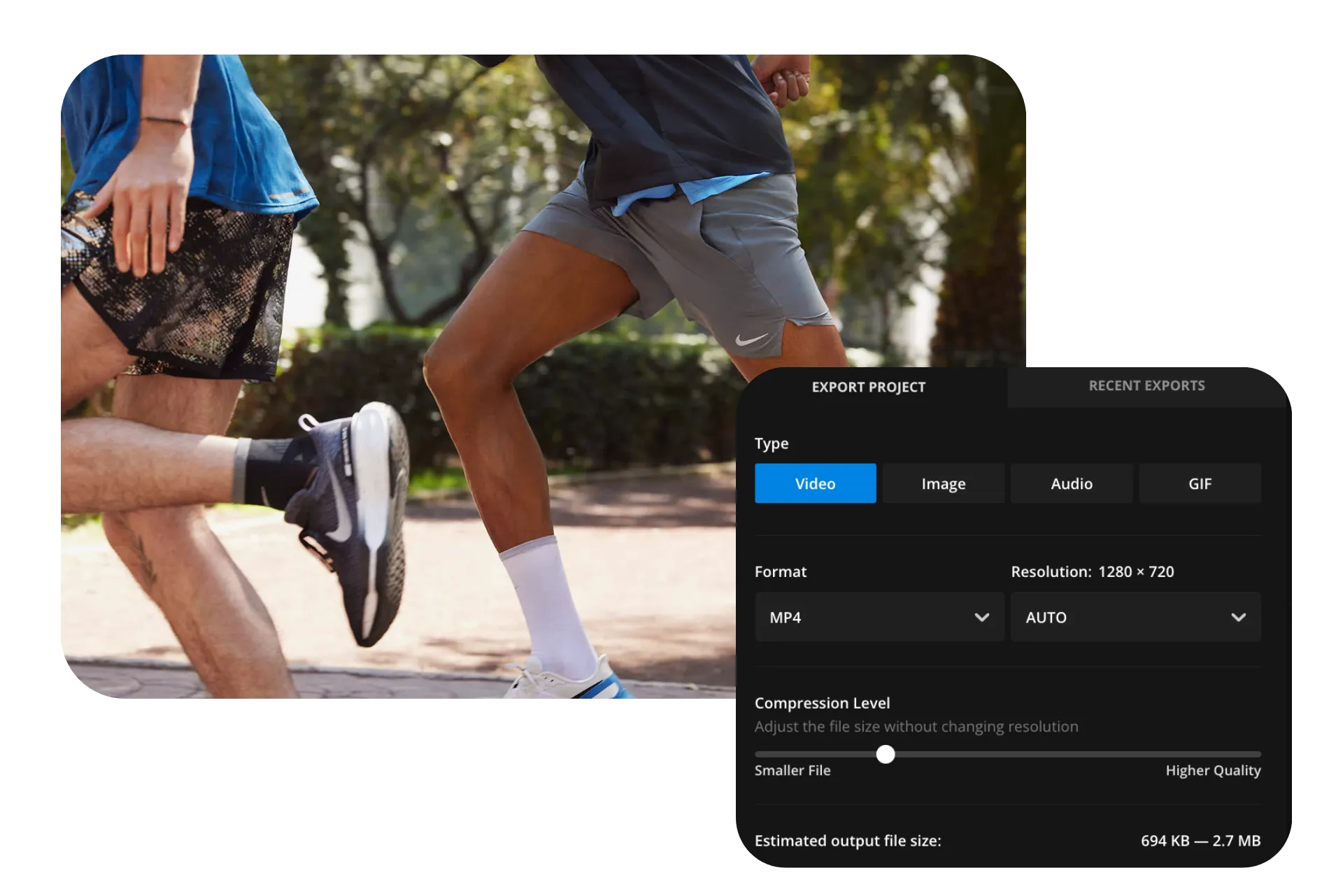
la taille du fichier en cliquant sur "Export project" et en déplaçant le curseur de compression.
Exporter
ta plus petite vidéo en tant que MP4, MOV ou WebM.
Compresse n'importe quelle vidéo
Rends les vidéos plus faciles à télécharger, partager et stocker avec la compression et les contrôles de résolution

Gestionnaires de Réseaux Sociaux
Réduis la taille de tes vidéos de campagne et tes contenus pour les réseaux sociaux afin d'accélérer les uploads sur tous les canaux. Redimensionne ou découpe ton contenu d'abord, puis compresse et partage la vidéo finie.

Éducateurs & Étudiants
Réduis les grands cours, présentations et devoirs vidéo avant de les télécharger sur des plateformes d'apprentissage ou de soumettre tes travaux universitaires

Créateurs YouTube
Compresse YouTube vidéos, tutoriels et contenu social avant de les télécharger ou de les partager. Ajuste la compression et la résolution pour réduire la taille du fichier tout en gardant la qualité dont ton contenu a besoin.

Équipes Marketing
Compresse tes démos produits, témoignages clients, pubs et vidéos de campagne pour les partager plus facilement avec tes collègues, clients et plateformes de publication

Podcasteurs et Intervieweurs
Réduis les longs podcasts vidéo et les enregistrements d'interviews qui créent des fichiers volumineux. Coupe les séquences inutilisées et ajuste les paramètres d'exportation pour réduire la taille finale.
Équipes à Distance
Compresse les enregistrements de réunion, les enregistrements d'écran, et les mises à jour de projet avant de les partager avec tes collègues ou de les stocker dans les workflows de ton équipe
Optimise la taille et la qualité de ton fichier vidéo
Équilibre la compression et la résolution dans n'importe quelle vidéo
Contrôle la taille du fichier sans sacrifier la qualité
Choisis combien compresser ta vidéo en fonction de la taille de fichier et de la qualité dont tu as besoin. Dans les paramètres d'export de Kapwing, ajuste le niveau de compression sans changer la résolution de la vidéo, ou baisse la résolution pour réduire davantage la taille du fichier. Kapwing t'affiche une estimation de la taille du fichier au fur et à mesure que tu ajustes tes paramètres, pour que tu puisses trouver le bon équilibre avant d'exporter.
Pour les vidéos où les détails comptent, garde une résolution plus élevée et utilise une compression plus légère. Si ton objectif est d'obtenir le fichier le plus petit possible, augmente la compression ou exporte en résolution plus basse comme 720p ou 480p.

Édite et compresse dans le même studio
Une vidéo plus petite peut commencer par un montage plus court et plus ciblé. Ta vidéo téléchargée s'ouvre directement dans Kapwing Studio, où tu peux supprimer des séquences, recadrer l'image, redimensionner le canevas, ajouter des sous-titres et faire d'autres modifications avant de choisir tes paramètres de compression et d'exporter.
Couper les séquences dont tu n'as pas besoin réduit aussi la quantité de vidéo à exporter. Utilise le Video Trimmer pour supprimer les silences, les longs intros, les prises supplémentaires ou les sections dont tu n'as pas besoin, puis compresse le montage terminé au lieu de l'enregistrement original complet

Choisis ton type de fichier de sortie
Le format de fichier peut affecter la taille du fichier, la compatibilité et l'endroit où tu peux utiliser une vidéo. Kapwing convertit les vidéos téléchargées en MP4 lors du traitement, un format qui offre un bon équilibre entre la taille du fichier, la qualité vidéo et la compatibilité générale.
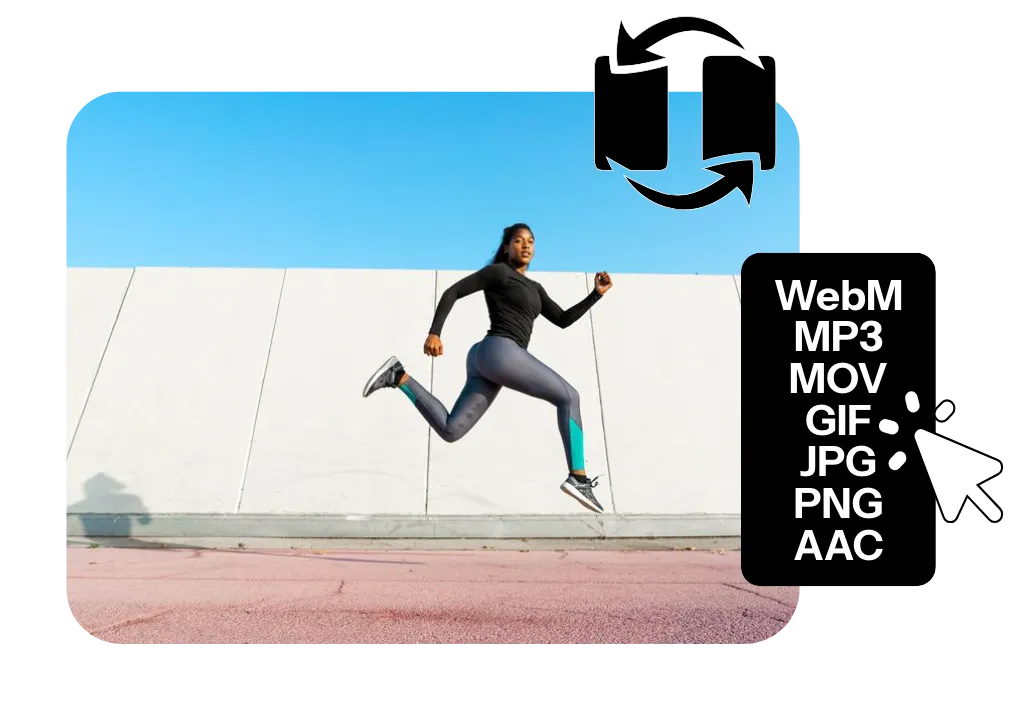
Si tu as besoin d'une sortie différente, utilise le Video Converter de Kapwing pour convertir entre les formats vidéo et médias populaires. Exporte en MP4 pour une compatibilité générale, WebM pour les sites web et les applications web, GIF pour les courtes animations, ou MP3 et AAC quand tu as besoin seulement de l'audio. Pour la publication web spécifiquement, convertis MP4 en WebM pour créer un format vidéo optimisé pour le web conçu pour une diffusion efficace et des fichiers plus petits.
Comment compresser des vidéos en ligne

- Step 1Télécharger une vidéo
Télécharge une vidéo (ou plusieurs fichiers vidéo) sur Kapwing directement depuis ton ordinateur ou utilise la pratique fonction glisser-déposer. Tu peux aussi coller un lien vidéo d'une source externe comme Vimeo ou TikTok.
- Step 2Compresser la vidéo
Clique sur « Export project », puis ajuste le curseur de niveau de compression vidéo pour la compresser tout en préservant autant de qualité que possible.
- Step 3Télécharge et partage
Une fois que tu as exporté ta vidéo, tu peux la télécharger en MP4 ou copier le lien vidéo pour le partager et collaborer avec tes collègues, ta famille et tes amis.
En quoi Kapwing est-il différent ?



Foire aux questions
Nous avons les réponses aux questions les plus courantes que nos utilisateurs nous posent.
L'outil Compress Video est-il gratuit ?
Oui, l'outil Compress Video de Kapwing est gratuit pour tous les utilisateurs. Pour accéder à la gamme complète d'outils d'édition vidéo, y compris les outils alimentés par l'IA, passe à un compte Pro.
Y a-t-il un filigrane sur les exports ?
Si tu utilises Kapwing avec un compte gratuit, alors tous les exports — y compris Compress Video — contiennent un filigrane. Une fois que tu passes à un compte Pro, le filigrane est complètement supprimé de tes créations.
Comment je peux réduire la taille du fichier vidéo sans perdre trop de qualité ?
Commence avec une compression plus légère et garde la résolution originale quand la qualité visuelle est importante. Augmente progressivement le niveau de compression en vérifiant la taille estimée du fichier. Si le fichier est toujours trop volumineux, réduire la résolution peut diminuer sa taille davantage, mais peut avoir un effet plus notable sur les détails de l'image.
Couper les séquences dont tu n'as pas besoin peut aussi réduire la taille d'un fichier vidéo sans compresser davantage les séquences restantes.
Quels types de fichiers vidéo je peux compresser ?
Kapwing supporte les téléchargements dans les formats vidéo populaires, notamment MP4, MOV, WebM, AVI, MKV, WMV, FLV, MPEG, 3GP et OGG. Tu peux télécharger l'un de ces types de fichiers vidéo, l'éditer et le compresser dans Kapwing, puis exporter la vidéo finie en MP4.
Si tu as besoin d'un autre format de sortie, le Video Converter de Kapwing peut aussi convertir ton média dans des formats incluant MP4, MOV, WebM, GIF, MP3, WAV et AAC, selon le type de média que tu crées.
Qu'est-ce qui affecte la taille d'une vidéo compressée ?
La durée de la vidéo, la résolution, le niveau de compression et la vidéo source affectent tous la taille du fichier final. Les vidéos plus longues et les résolutions plus élevées nécessitent généralement plus de données, tandis qu'une compression plus forte peut produire un fichier vidéo plus petit.
Si ton objectif est une limite d'upload ou de partage spécifique, utilise la taille de fichier estimée dans les paramètres d'export de Kapwing en ajustant tes options de compression.
Puis-je compresser une vidéo pour l'email ?
Oui, compresser une vidéo peut la rendre assez petite pour l'envoyer en pièce jointe par email au lieu de partager un lien cloud séparé. Pour référence, les comptes Gmail personnels permettent jusqu'à 25 MB en pièces jointes, Outlook.com a une limite de 25 MB pour les pièces jointes, et Yahoo Mail permet jusqu'à 25 MB en pièces jointes totales par message. Les comptes professionnels et scolaires peuvent avoir des limites différentes définies par un administrateur.
Utilise Kapwing pour réduire la taille de ton fichier vidéo en ajustant le niveau de compression et la résolution, puis vérifie la taille de fichier estimée avant d'exporter. Si tu prépares spécifiquement une pièce jointe vidéo, tu peux aussi utiliser l'outil Compress Video for Email de Kapwing.
Quelle est la meilleure taille de fichier vidéo pour TikTok, Instagram et YouTube ?
La meilleure taille de fichier dépend de la plateforme et de la durée de ta vidéo. YouTube permet des téléchargements jusqu'à 256 GB ou 12 heures, selon ce qui arrive en premier, donc la plupart des créateurs devraient se concentrer sur la préservation de la qualité plutôt que de compresser à une taille de fichier spécifique et petite. Pour les vidéos sociales plus courtes sur TikTok et Instagram, les fichiers plus petits peuvent rendre le téléchargement et le partage plus rapides, mais il n'existe pas une taille MB idéale qui s'applique à chaque vidéo.
Au lieu de compresser à une taille arbitraire, garde la résolution requise pour ta plateforme et applique suffisamment de compression pour réduire le poids inutile du fichier. Pour les vidéos verticales TikTok, Instagram Reels et YouTube Shorts, 1080 × 1920 est une résolution cible pratique. Utilise l'estimation de taille de fichier de Kapwing pour équilibrer la qualité vidéo et la taille du fichier avant d'exporter.
Puis-je compresser une vidéo MP4 ?
Oui, télécharge ton MP4 et ajuste le niveau de compression lors de l'export pour créer un fichier plus petit. Tu peux aussi réduire la résolution ou couper les séquences inutiles si tu as besoin de réduire davantage la taille du fichier MP4.
Pour un flux de travail spécifique à MP4, utilise MP4 Compressor de Kapwing.
Comment compresser les gros vidéos
Pour compresser des vidéos avec Kapwing, commence par créer un nouveau projet et utilise le glisser-déposer ou clique pour télécharger ta vidéo. Tu peux télécharger une gamme de types de fichiers, notamment MP4, MOV et WebM. Une fois que ta vidéo est dans le studio, tu peux utiliser n'importe quel outil d'édition vidéo professionnel intégré avant d'exporter. Redimensionne pour adapter à une plateforme différente, augmente la résolution, ajoute des superpositions de texte ou d'image, crée un voix off alimentée par l'IA, ou utilise Trim Video pour ajuster la durée et l'ordre des clips.
Quand tu es prêt à compresser, clique sur « Exporter le projet » en haut à droite. Sélectionne ton type de fichier vidéo préféré et choisis une résolution spécifique ou laisse sur Auto pour utiliser automatiquement la meilleure résolution. Ensuite, fais glisser le curseur du niveau de compression pour choisir le meilleur niveau de compression. Au fur et à mesure que tu fais glisser, tu verras la taille estimée du fichier s'ajuster à tes paramètres. Cela peut t'aider à choisir le meilleur paramètre de compression qui maintiendra une haute qualité vidéo. Clique sur « Exporter » en bas pour exporter ta vidéo compressée.
Découvrez les ressources
Des conseils, des modèles et des analyses approfondies pour t'aider à créer plus vite et partager en toute confiance.
Voir tout


Commence ton premier vidéo en quelques clics seulement. Rejoins plus de 35 millions de créateurs qui font confiance à Kapwing pour créer plus de contenu en moins de temps.