Ajoute une ombre à ton image
Télécharge une image — ajoute des ombres réalistes
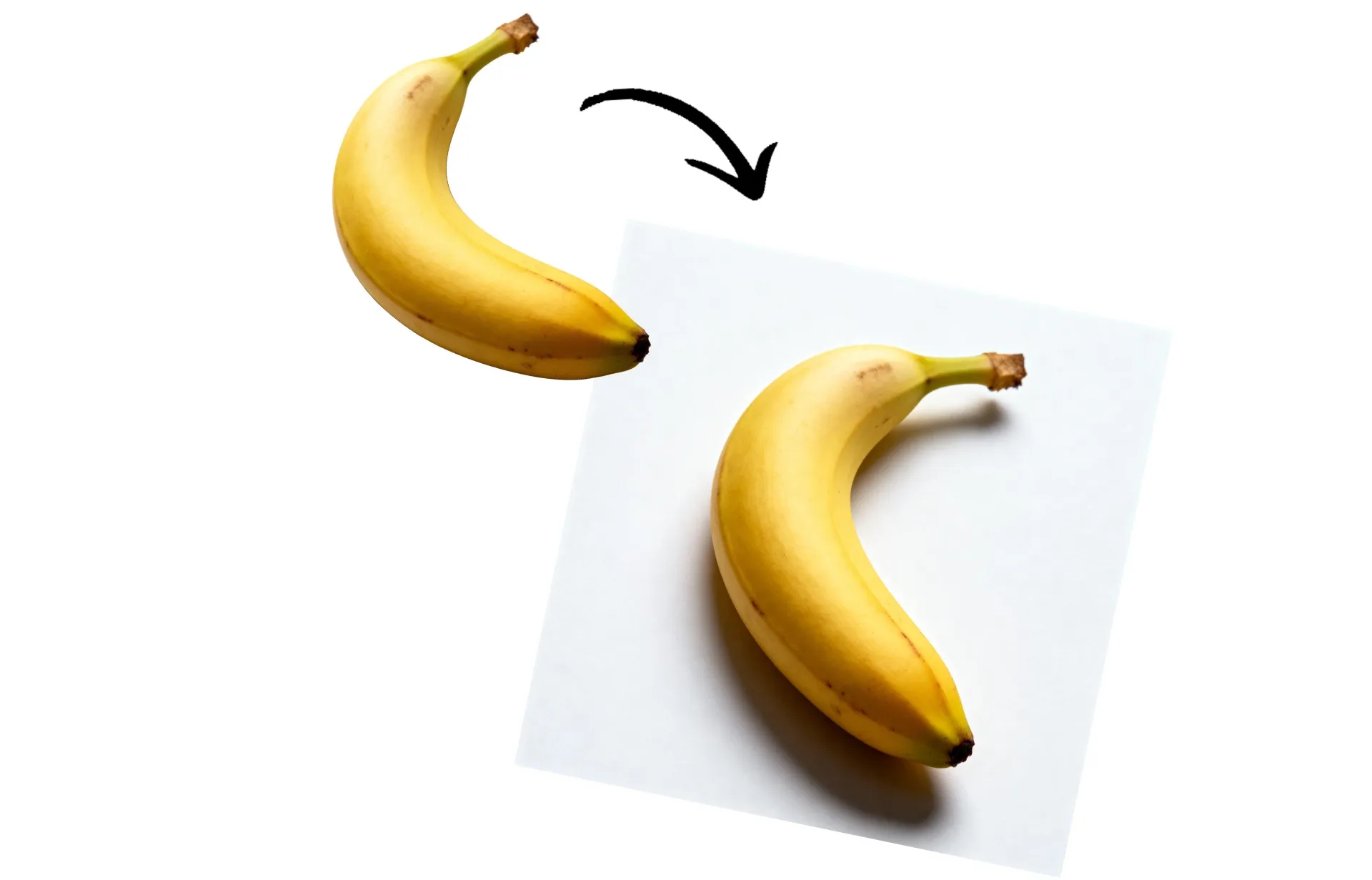
Ajoute des ombres réalistes à n'importe quelle photo en quelques secondes
Rends tes photos de produits et tes graphiques super pro — pas besoin de compétences en design
Des ombres ultra réalistes. Aucune compétence en montage requise
Donnez une profondeur instantanée à vos images avec l'outil Add Shadow to Image alimenté par l'IA de Kapwing. Téléchargez une photo, décrivez le look que vous voulez, et générez des ombres nettes et réalistes en quelques secondes. Utilisez des invites simples et conversationnelles pour éliminer les fastidieuses retouches manuelles et les approximations.
Conçu pour les spécialistes du marketing, les créateurs de contenu, et les propriétaires d'entreprise, l'assistant IA de Kapwing peut ajouter une ombre portée à une image sans ralentir votre flux de travail.
Oubliez les séances photo coûteuses et les applications de retouche d'image inutiles, et corrigez rapidement les images de produits flottants peu attrayantes, créez des listes cohérentes, ou réutilisez du contenu. Le tout dans un éditeur d'images IA intuitif.
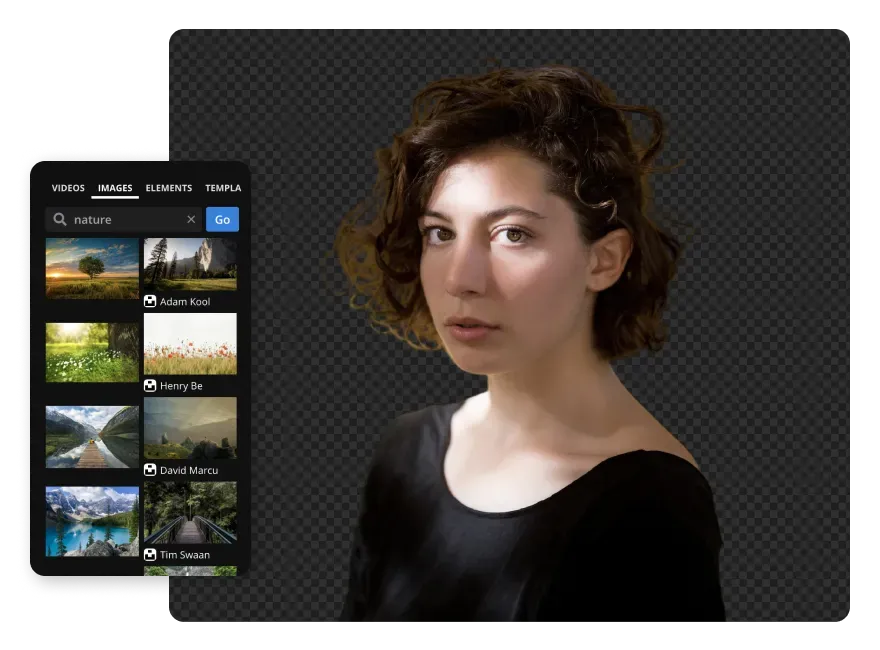
Ajoute des ombres, puis peaufine toute ton image
Transforme tes images en contenu parfaitement poli avec un seul éditeur en ligne. Ajoute des ombres de fond aux images, puis continue l'édition avec la correction des couleurs alimentée par l'IA, les changements de tenue, et la suppression d'objets.
Termine tes projets plus rapidement en utilisant des outils en un clic pour recadrer, redimensionner et exporter. Publie directement sur les réseaux sociaux sans jamais quitter ton navigateur.
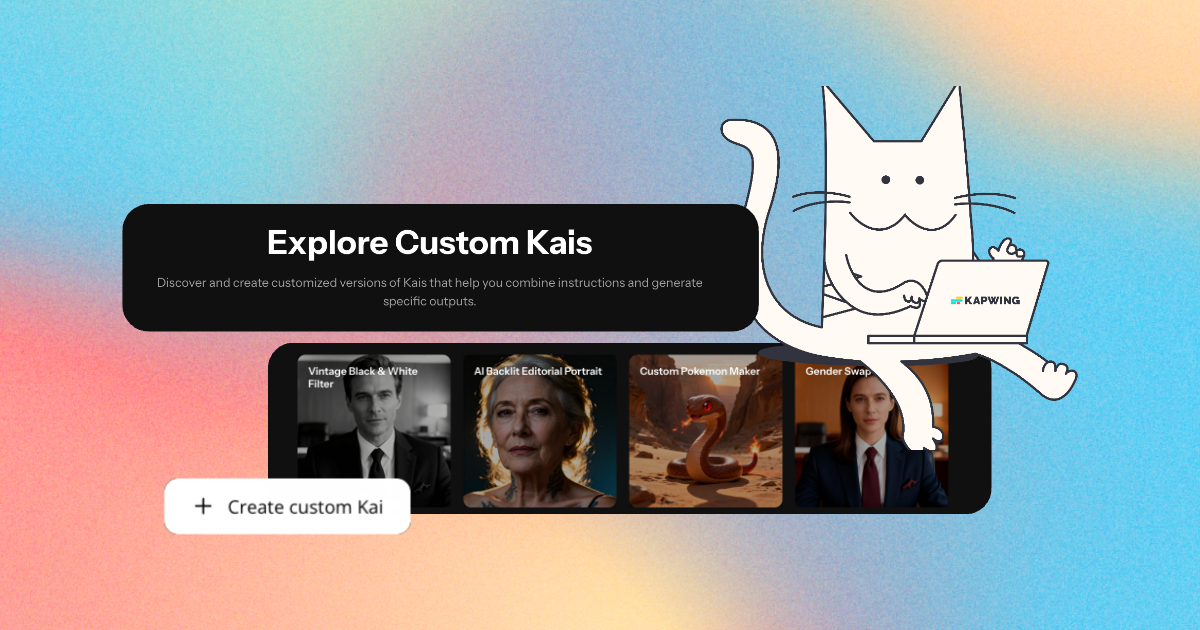
Et si tu trouves un style d'ombre qui te plaît vraiment, enregistre-le en tant que Custom Kai pour appliquer le même filtre d'ombre à chaque nouvelle photo de produit sans réentrer ton prompt IA.

Qu'est-ce qui distingue Kapwing ?



Comment ajouter une ombre portée à une image
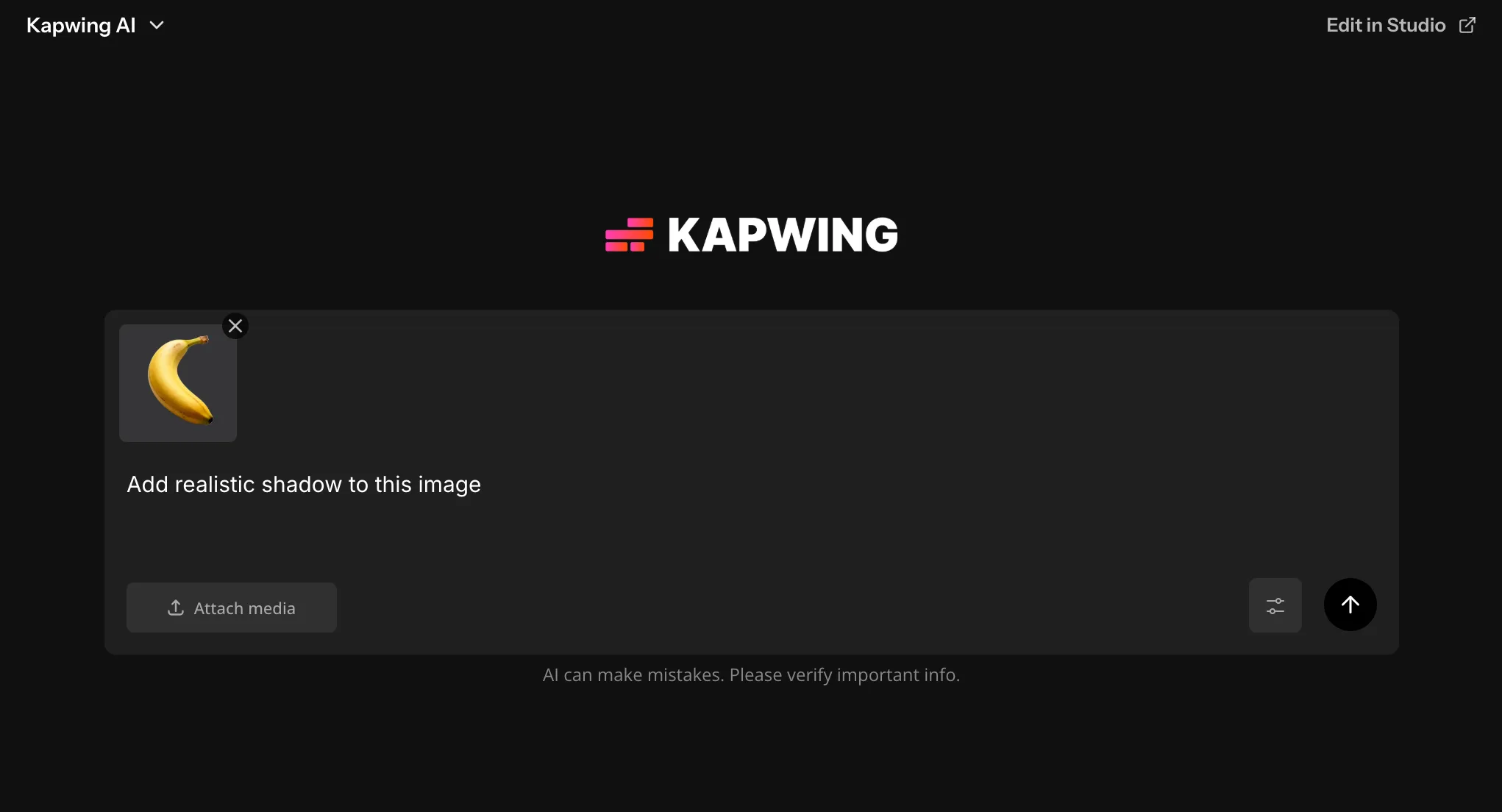
- Step 1Télécharger une image
Ouvre l'Assistant IA de Kapwing et clique sur « Joindre un média », ou glisse-dépose pour télécharger ton image.
- Step 2Entrez une invite
Saisis une description des ombres et du fond que tu veux ajouter.
- Step 3Générer
Clique sur la flèche en bas à droite pour générer ton image haute résolution avec ombre.
Transformant déjà la création vidéo dans différents secteurs d'activité
Écoutez directement les équipes qui publient plus vite, collaborent mieux et restent en avance.


Questions fréquentes
Nous avons les réponses aux questions les plus courantes que nos utilisateurs nous posent.
L'outil Ajouter une ombre à l'image est-il gratuit ?
Ouais, n'importe qui peut essayer gratuitement la boîte à outils IA de Kapwing sans filigrane. Nos outils IA fonctionnent sur un système de crédits, chaque fonctionnalité coûtant un nombre défini de crédits. Pour une créativité maximale et le meilleur rapport qualité-prix, passe à un compte Pro pour débloquer toute la puissance de la création de contenu pilotée par l'IA.
Comment ajouter une ombre de fond aux images
Pour ajouter des ombres à tes images avec Kapwing, ouvre l'assistant IA et commence une nouvelle conversation. Télécharge ton image, puis saisis une demande comme Ajoute des ombres réalistes sur un fond blanc uni. Clique sur la flèche pour générer, puis télécharge ou modifie avec des demandes supplémentaires.
Puis-je ajouter une ombre aux images en utilisant mon téléphone ?
Ouais, tu peux utiliser l'outil Add Shadow to Image sur les téléphones et les tablettes, y compris iPhone et Android, en ouvrant l'assistant IA de Kapwing sur ton navigateur mobile. Clique pour télécharger ton image, saisis ta demande d'ombre, et clique sur générer. Ensuite, télécharge ton image directement sur ton téléphone.
Puis-je utiliser Kapwing pour éditer mes images d'autres façons ?
Ouais, l'outil Add Shadow to Image est intégré dans un complet AI Image Editor. Tu peux personnaliser tes images comme tu le souhaites — change les styles, supprime des objets, corrige les couleurs, et plein d'autres trucs. Pour de meilleurs résultats, applique les modifications une à la fois. L'IA fonctionne plus précisément quand on lui donne des instructions spécifiques et singulières. Par exemple, si tu veux supprimer l'arrière-plan et ajouter un logo, soumets chaque demande séparément.
Quels modèles d'IA utilise Kapwing ?
Kapwing intègre les meilleurs modèles pour te donner de la flexibilité et des résultats de haute qualité. Actuellement, l'assistant IA utilise Seedream, ChatGPT et Nano Banana pour la création d'images avancée.
Quels types de fichiers image Kapwing supporte-t-il ?
Kapwing supporte tous les principaux formats de fichiers image, y compris WebP, PNG, JPG, et bien d'autres.
C'est quoi un Custom Kai ?
Les Custom Kais sont des effets d'image et vidéo IA pré-construits dans Kapwing. Notre équipe en a créé des centaines pour que tu puisses produire instantanément du contenu accrocheur — aucune rédaction de prompt requise.
Tu peux aussi créer ton propre Custom Kai pour capturer l'esthétique unique de ta marque et le réutiliser à tout moment pour un contenu cohérent et à l'image de ta marque en un clic. Cela rend le processus de génération d'images dans des styles identiques fluide et automatisé.
Comment devrais-je rédiger mon prompt ?
Les meilleurs prompts pour l'édition d'images sont clairs, descriptifs et précis. Un bon prompt devrait inclure des détails sur tout ce que tu veux modifier, y compris le sujet, le style, l'éclairage et l'ambiance pour guider l'IA dans la création d'une image précise et visuellement attrayante.
Pour ajouter des ombres portées à ton image, essaie un prompt comme Ajoute des ombres réalistes derrière le produit. Le fond est blanc uni.
Besoin d'aide ? Utilise l'onglet « AI Assistant » pour affiner ou générer ton prompt. Sinon, consulte notre étude sur les prompts d'images les plus utilisés.
Si tu ne sais pas quoi écrire, l'AI Assistant de Kapwing peut t'aider à affiner ton prompt. Pour une meilleure compréhension, explore notre guide sur les prompts vidéo IA avancés, qui couvre les stratégies pour écrire des prompts efficaces — plus notre étude basée sur des données analysant les prompts les plus populaires.
Découvre des ressources
Des conseils, des modèles et des analyses approfondies pour t'aider à créer plus vite et partager en toute confiance.
Voir tout
Commencez votre première vidéo en quelques clics seulement. Rejoignez plus de 35 millions de créateurs qui font confiance à Kapwing pour créer plus de contenu en moins de temps.