Transfert de Mouvement par IA
Transfère les mouvements d'une vidéo de référence à n'importe quel nouveau personnage.
Réplique des danses, des tendances et des mouvements sportifs en vidéos HD.

Donne des mouvements réalistes à tes personnages
Reproduis les routines de danse, les chorégraphies, les performances et les gestes — sans rater une seule étape
Télécharge.
Transfère.
Modifie.
L'outil AI Motion Transfer de Kapwing applique le mouvement d'une vidéo de référence à une image de personnage statique.
Télécharge une image de n'importe quel personnage, puis ajoute une vidéo contenant la danse, le geste, l'expression ou la performance que tu veux recréer. Aucune invite nécessaire.
Les outils d'IA de contrôle de mouvement te permettent de recréer des danses virales, de rejouer des mouvements emblématiques de films et de faire bouger naturellement les personnages IA.
Édite le clip final dans l'éditeur en ligne de Kapwing pour ajouter de l'audio et des sous-titres, le combiner avec d'autres scènes, redimensionner et exporter.
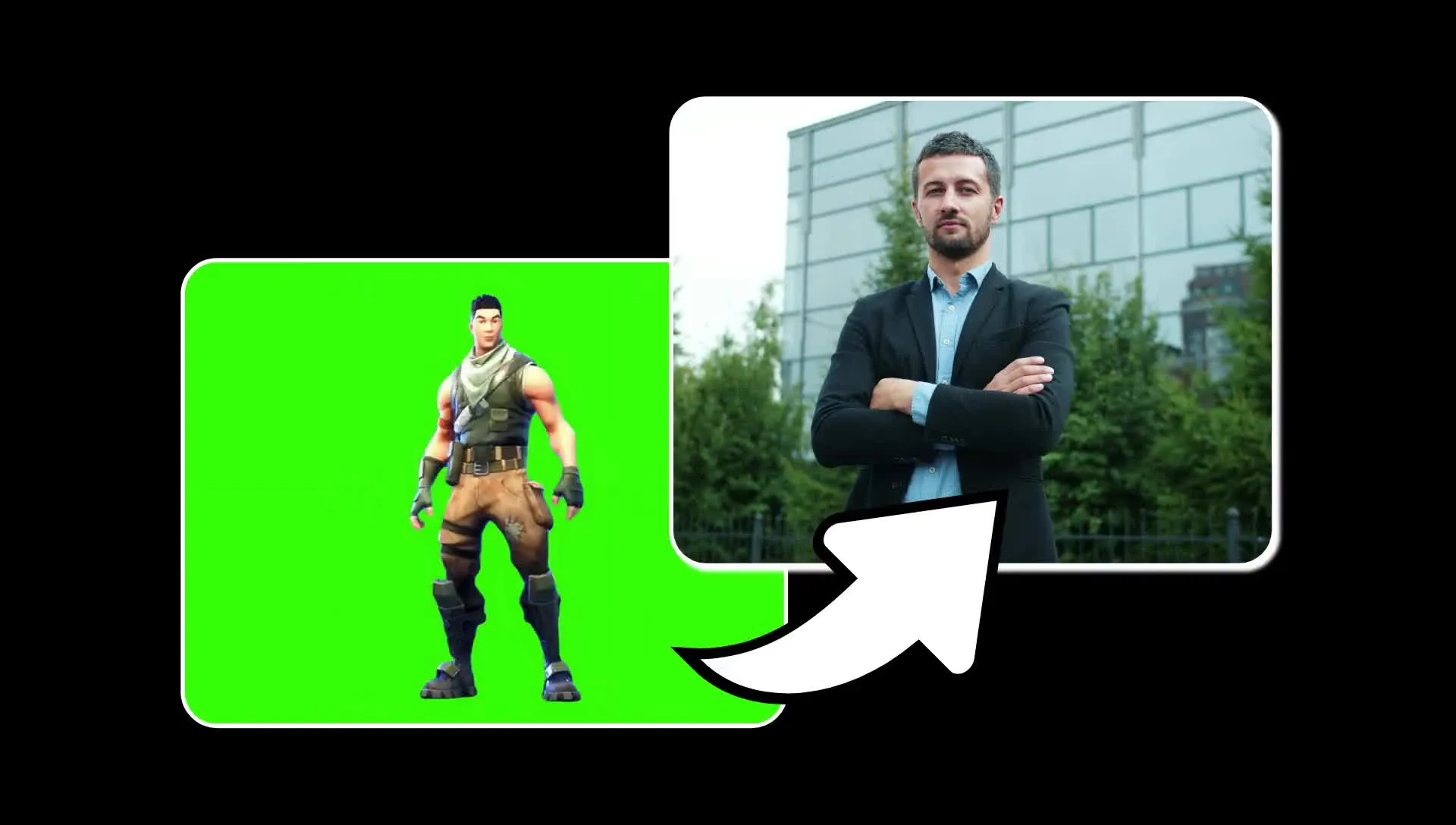
Transfert de mouvement IA en 3 étapes
Gratuit pour commencer. Entièrement en ligne.
Télécharger
Ajoute une image de personnage figé et une vidéo de référence jusqu'à 10 secondes à Kapwing AI


Sélectionne
Choisis Kling Motion Control ou Seedance 2.5 dans le menu des modèles vidéo IA
Transfert
Clique sur 'Générer' pour appliquer le mouvement à ton personnage
Remplace le sujet. Garde les mouvements précis.
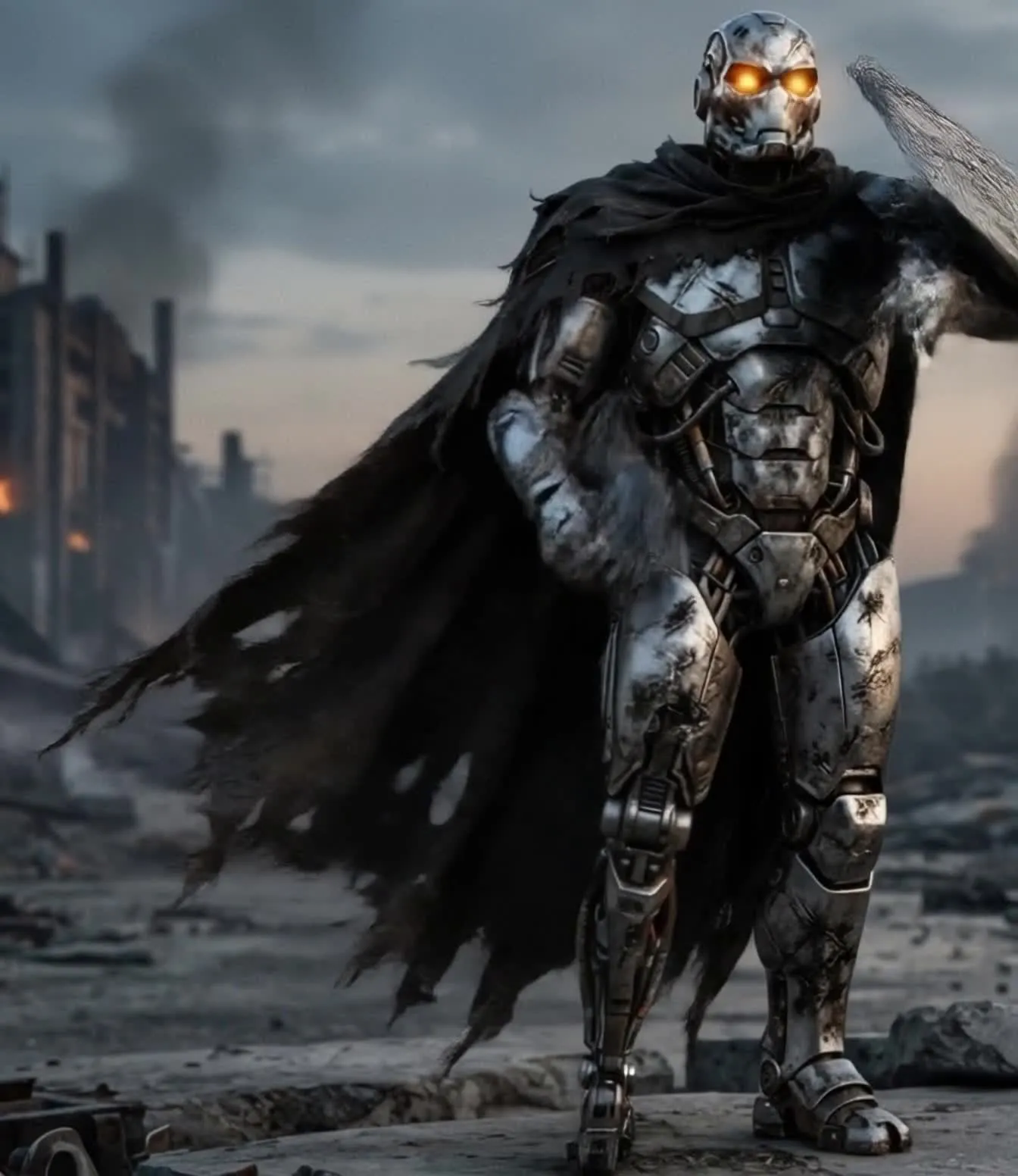
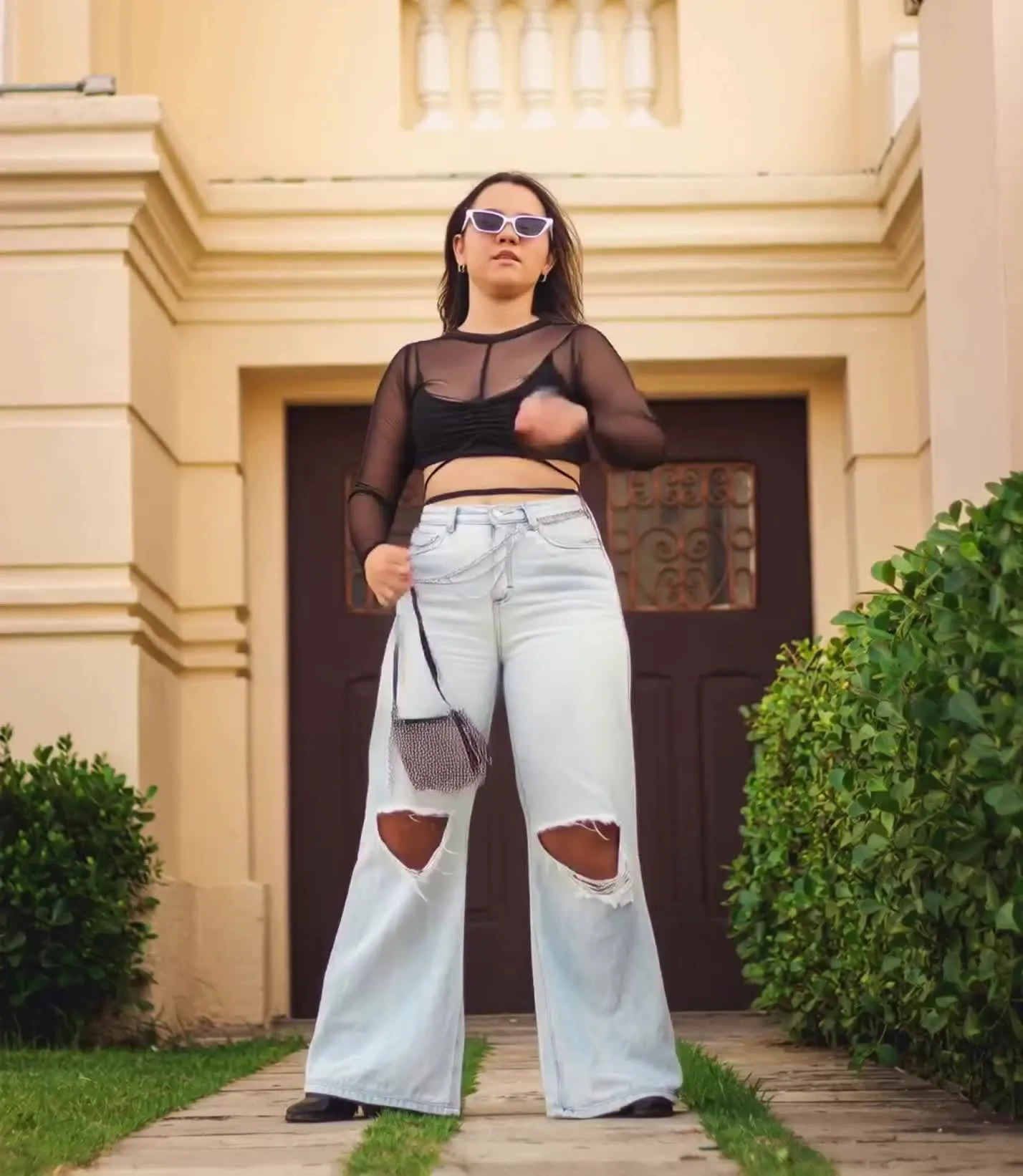
Transfère n'importe quel type de mouvement
Reproduis avec précision le timing, les mouvements et les expressions avec de nouveaux personnages
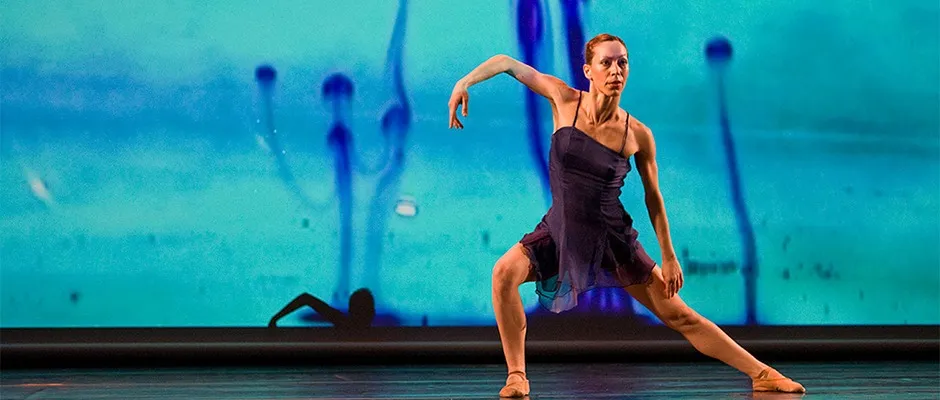
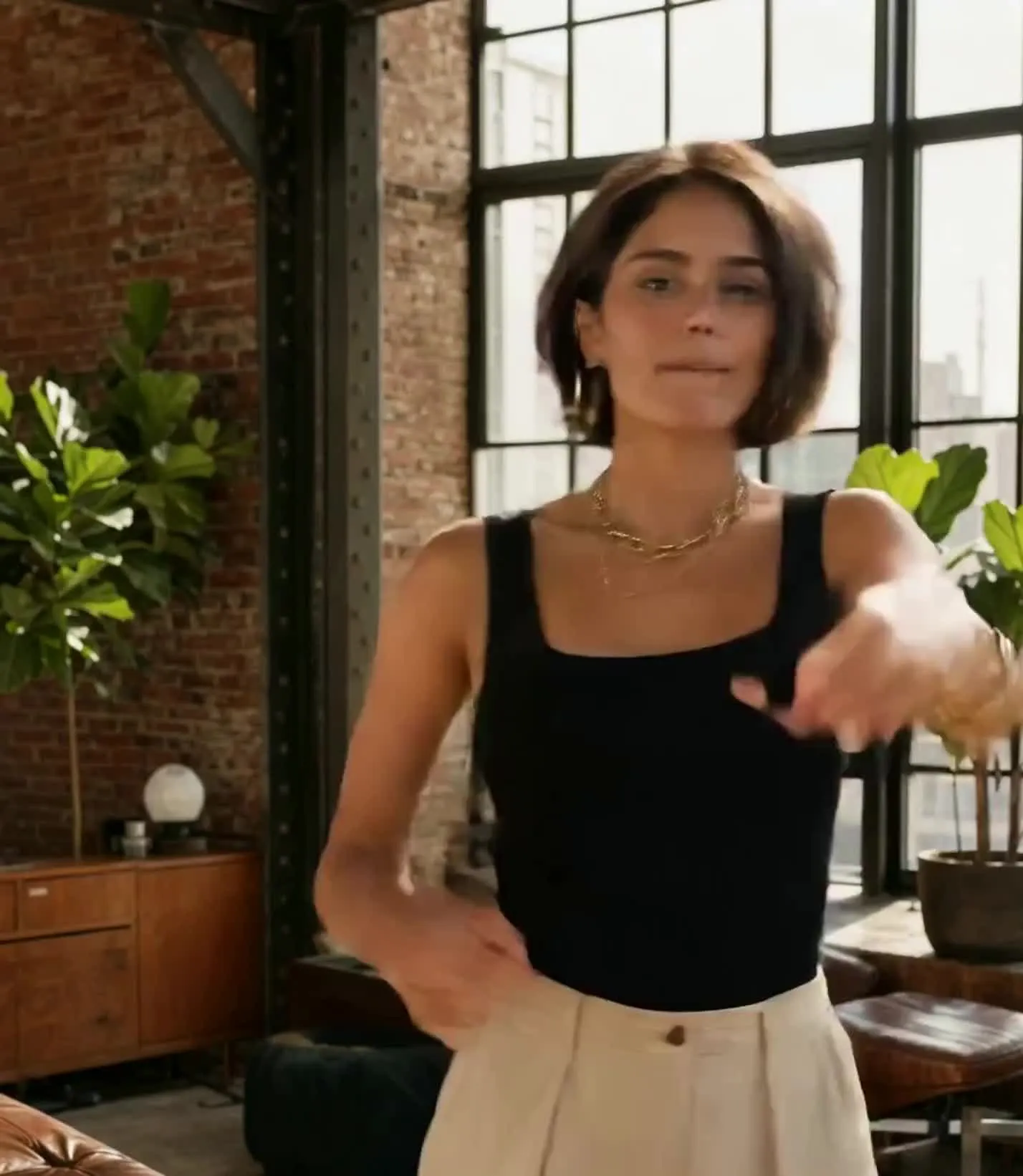
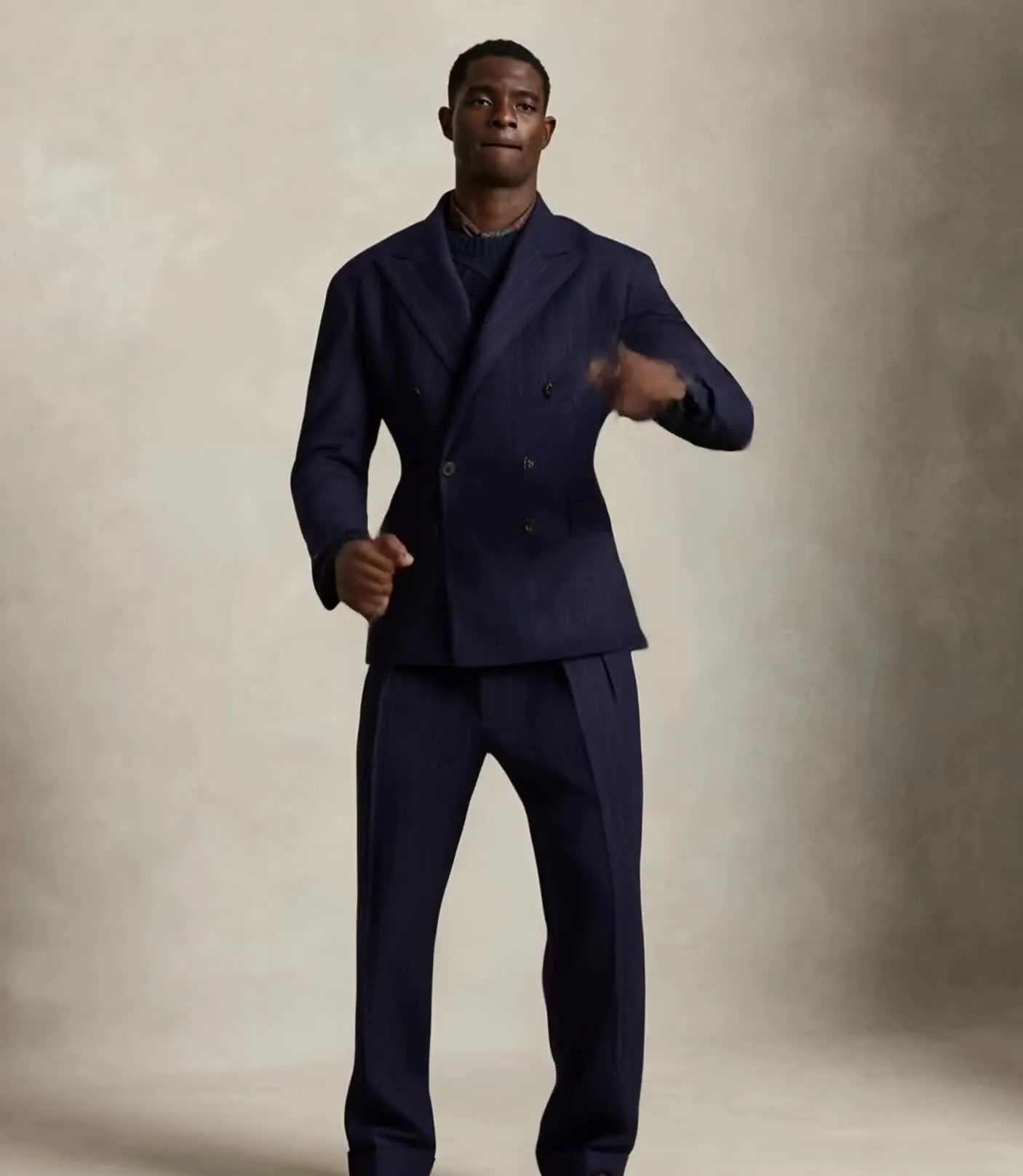
Danse & Chorégraphie
Transfère une routine de danse d'un performeur de référence à un nouveau personnage sans décrire chaque étape dans une invite
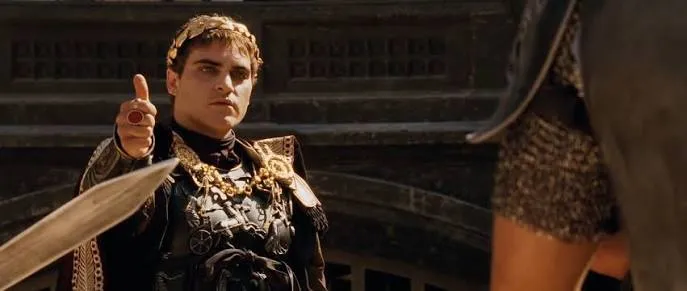
Jeu d'acteur & Réactions
Reproduis les expressions faciales, les pauses et le langage corporel — comme dans ta scène de film préférée
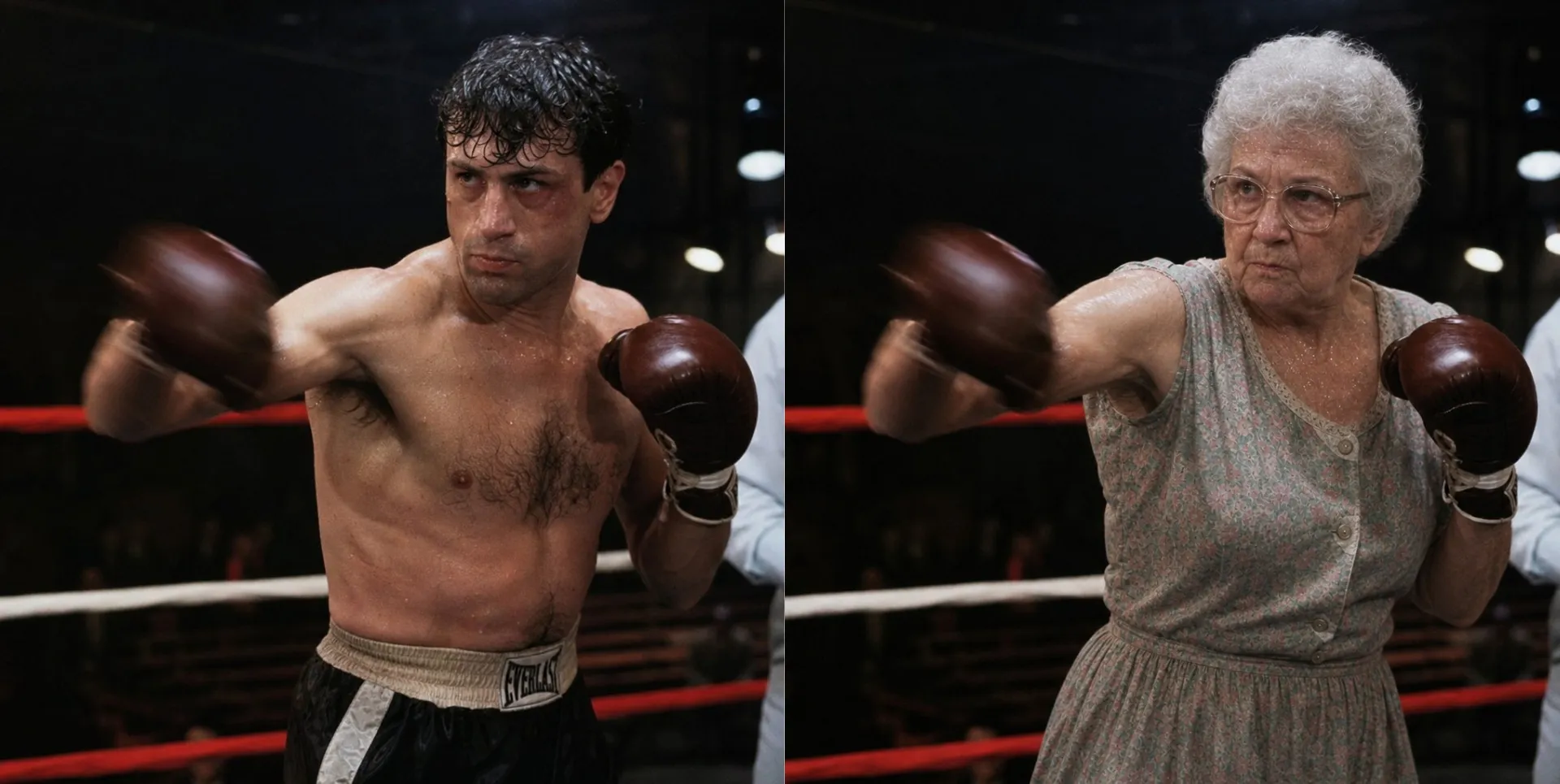
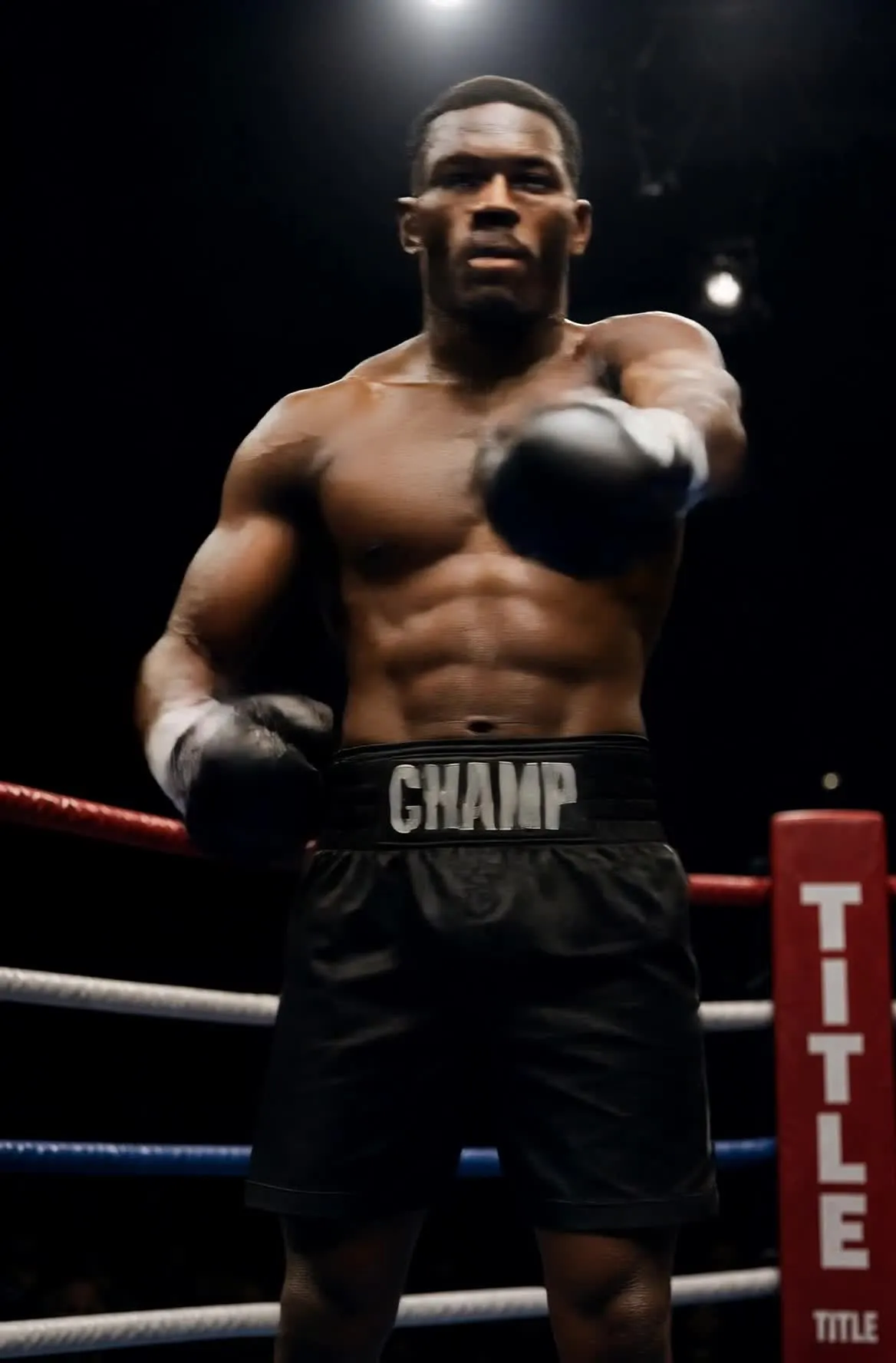
Boxe & Arts Martiaux
Transfère les coups de poing, les coups de pied, les combos et les séquences d'arts martiaux à partir de vraies vidéos vers un nouveau personnage. Conserve la vitesse, le timing et le mouvement du corps entier du combattant original.
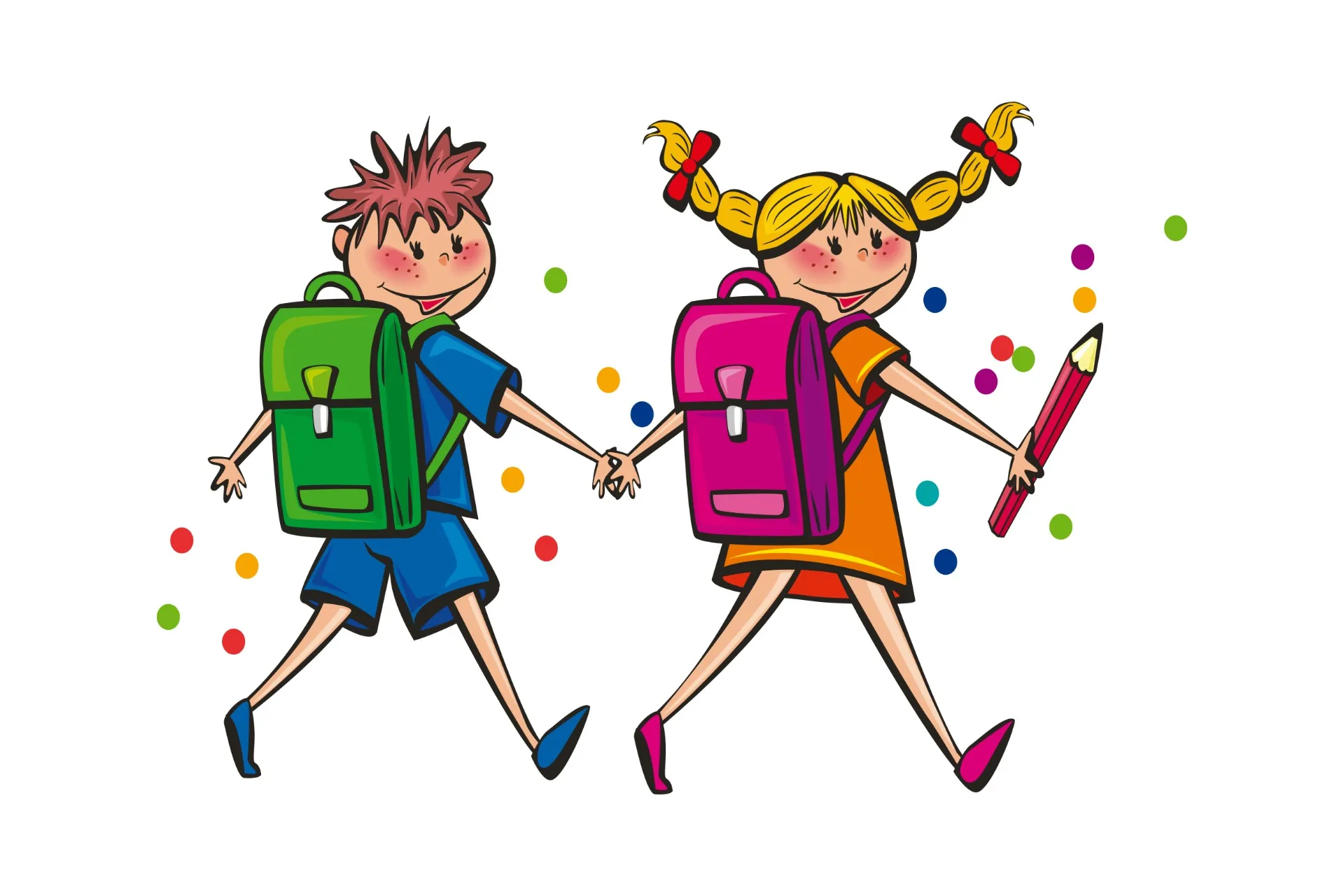
Animation de personnages
Anime des personnages illustrés, stylisés ou photoréalistes en utilisant les mouvements enregistrés d'une vraie personne
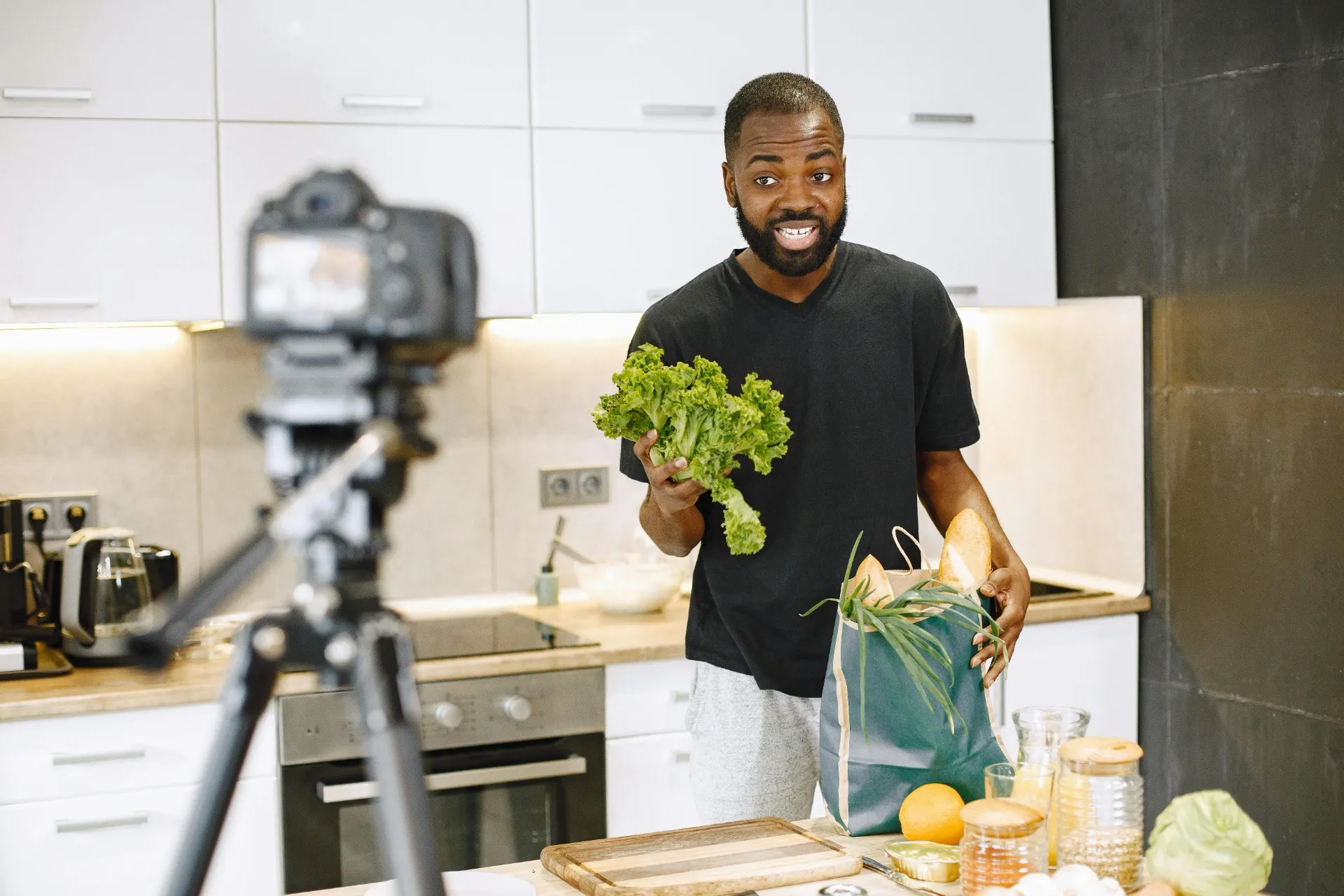
Gestes du Présentateur
Réutilise les mouvements naturels des mains, la posture et la livraison d'un présentateur enregistré pour un sujet différent à l'écran
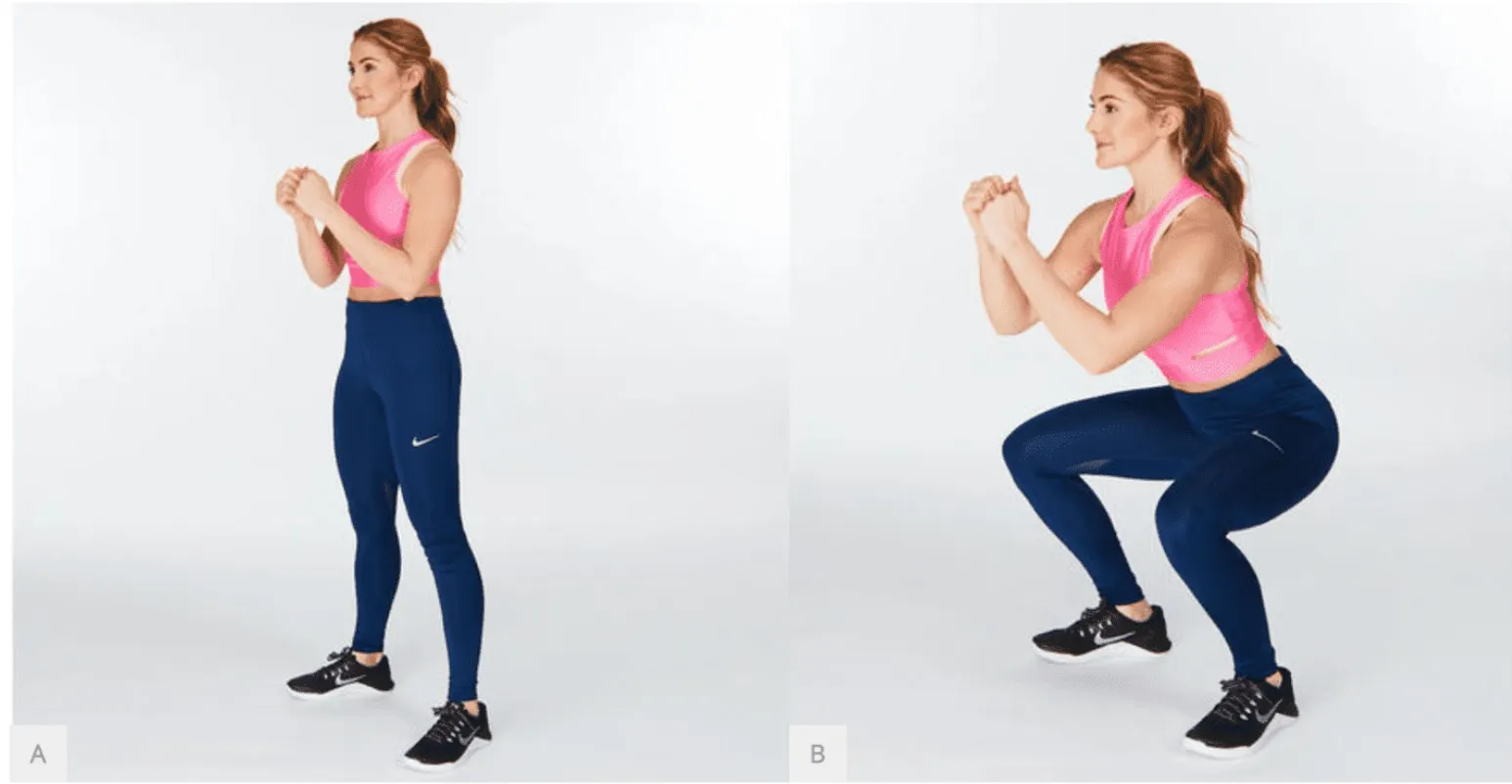
Fitness & Sports
Recréez des démonstrations d'exercices, des exercices sportifs et des modèles de mouvement
Génère avec l'IA.
Édite sur la timeline.
Transfère le mouvement, puis affine chaque détail dans ton navigateur
Donne à ton personnage un mouvement bien défini
Un prompt peut décrire une danse ou un mouvement, mais il ne peut pas reproduire les détails exacts d'une performance enregistrée.
AI Motion Transfer utilise ta vidéo de référence pour guider la séquence, le timing et la forme des mouvements de ton personnage, des coups d'arts martiaux aux pas de danse précis.
Tu n'as même pas besoin d'un prompt.
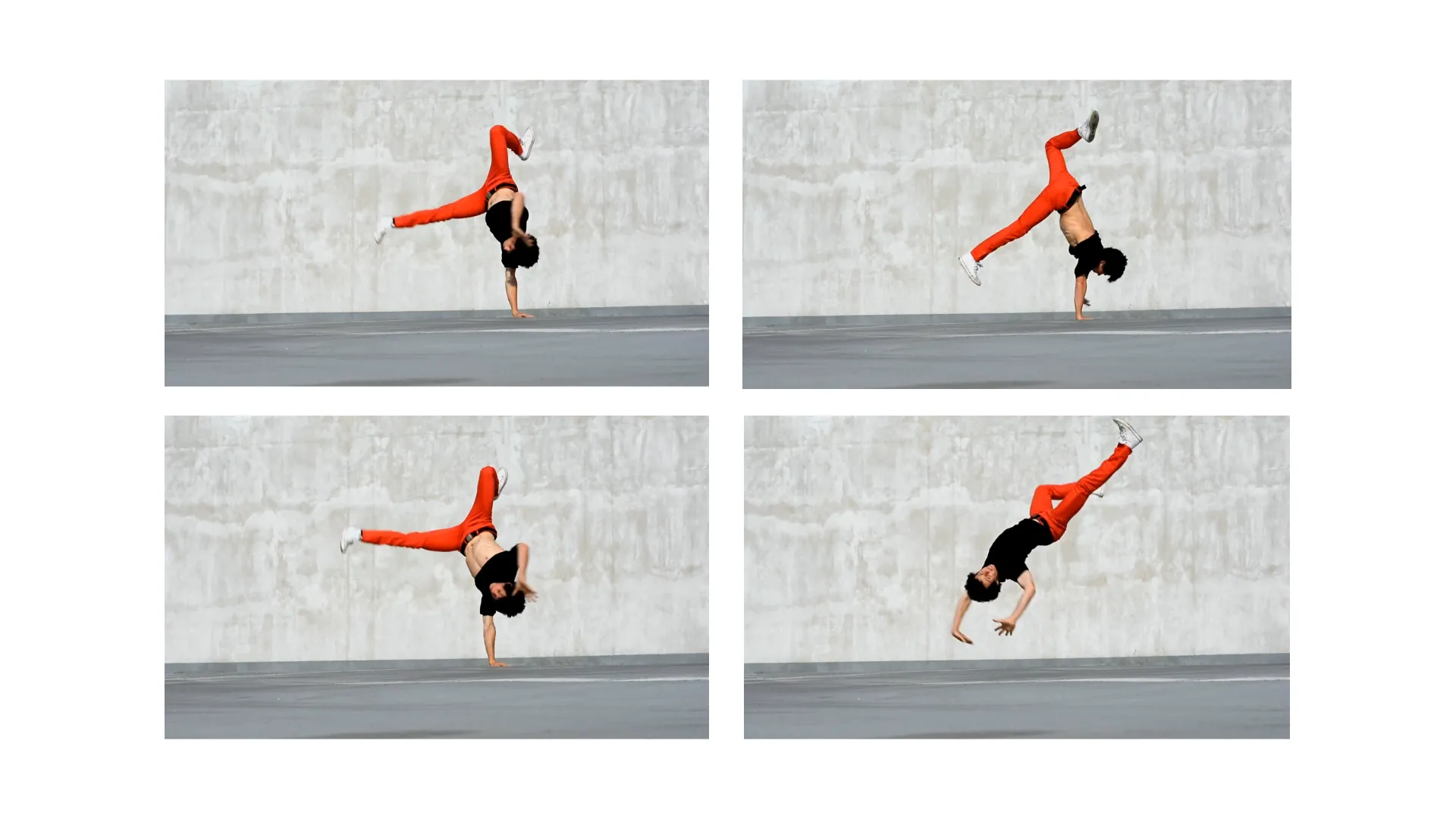
Modifie ta vidéo de transfert de mouvement en un seul flux de travail
Ouvre le clip généré dans l'éditeur de timeline de Kapwing et intègre-le dans un projet vidéo plus grand.
Combine-le avec des clips provenant de plus de 19 modèles IA pour créer des vidéos multi-scènes qui durent des minutes plutôt que des secondes.
Ajoute des sous-titres, superpose des logos et des filigranes, fusionne des scènes IA avec tes propres vidéos et exporte un MP4 en HD — tout depuis ton navigateur.
Pas de changement d'outils. Pas d'abonnements à jongler.

Essaie la tendance Hotel Lobby Migos motion transfer
Mets-toi en avant ou mets tes personnages dans la vidéo virale Hotel Lobby. Commence par un tutoriel vidéo, suis notre guide étape par étape, ou lance-toi directement dans notre générateur Custom Kai.
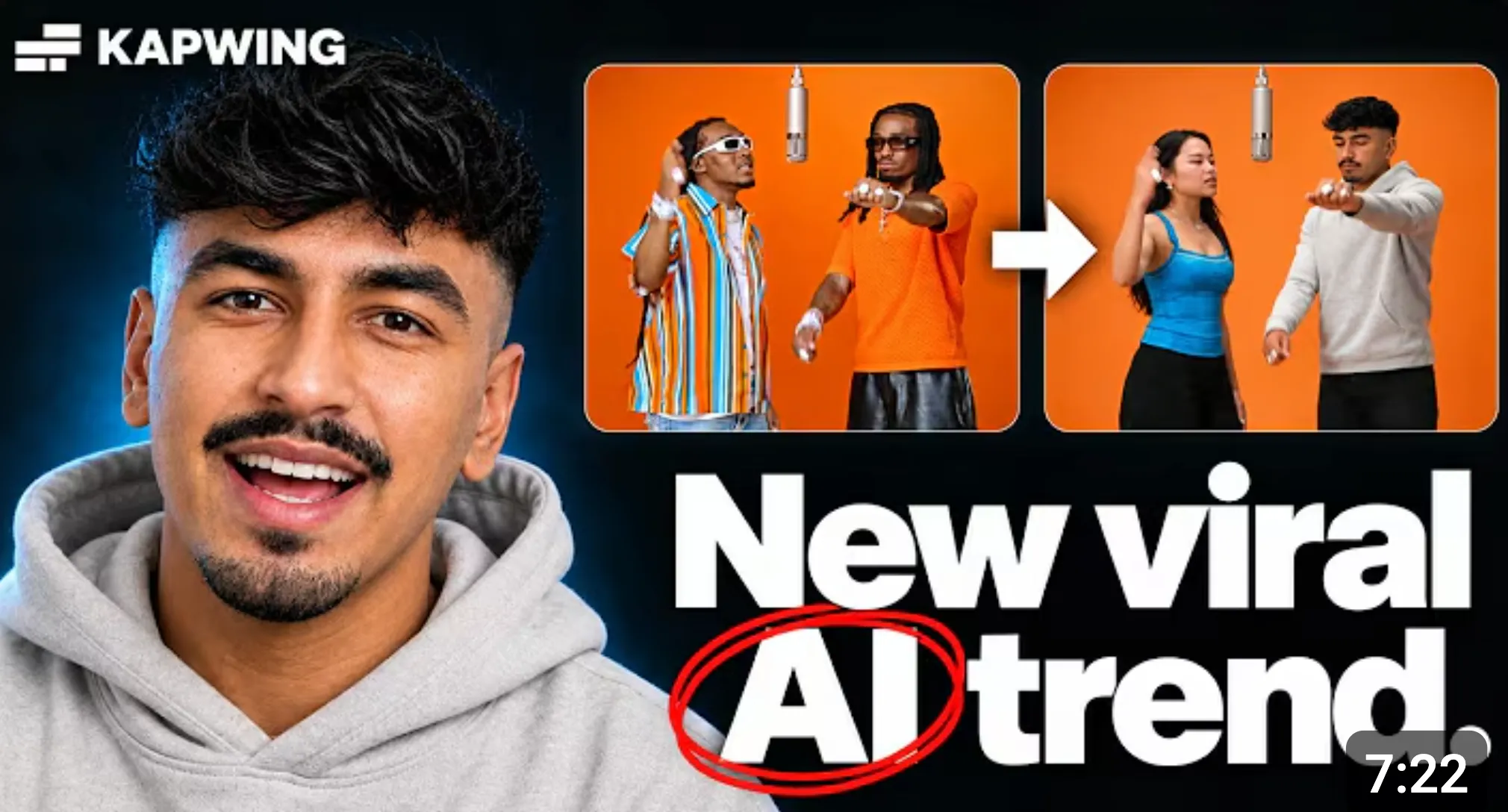
Regarde le tutoriel
Regarde notre tutoriel pour découvrir comment utiliser les images de référence et le transfert de mouvement pour te mettre à la place des Migos ou y mettre tes personnages.

Suis le Guide Étape par Étape
Lis notre guide pour obtenir les prompts, le clip de mouvement et le modèle dont tu as besoin pour créer ta propre vidéo de transfert de mouvement Hotel Lobby.

Essaie le Générateur
Télécharge tes images de référence et utilise notre générateur Kai personnalisé pour créer ta propre version de la tendance.
Comment transférer le mouvement avec l'IA

- Step 1Télécharger
Ouvre l'assistant IA de Kapwing, Kai, et télécharge une image montrant clairement le sujet que tu veux animer. Une image en pied entier c'est l'idéal.
- Step 2Ajouter une vidéo en mouvement
Télécharge une vidéo contenant le mouvement que tu veux copier. Garde le performer visible et évite les coupes ou obstructions inutiles.
- Step 3Générer et Modifier
Clique sur 'Générer' pour transférer la performance. Ouvre le résultat dans Kapwing pour l'éditer, et exporte-le en 1080p ou 4k quand tu es prêt.
Qu'est-ce qui distingue Kapwing ?



Questions fréquentes
Nous avons les réponses aux questions les plus courantes que nos utilisateurs nous posent.
C'est quoi le transfert de mouvement par IA ?
Le transfert de mouvement IA applique le mouvement d'une vidéo de référence à un personnage ou un sujet différent. Dans Kapwing, Kling Motion Control et Seedance 2.5 utilisent une image de personnage et une vidéo de mouvement pour générer la performance transférée.
Comment transférer le mouvement d'une vidéo vers un personnage IA ?
Ouvre Kai, sélectionne Kling Motion Control ou Seedance 2.5, télécharge une image du personnage et une vidéo contenant le mouvement, puis génère. C'est la vidéo de mouvement — pas une description écrite — qui guide la performance.
L'IA transfer de mouvement est-elle gratuite ?
AI Motion Transfer est gratuit à essayer sur Kapwing. Les générations utilisent des crédits AI, et les comptes gratuits incluent une allocation de crédits limitée. Les plans payants offrent des crédits supplémentaires et des limites d'exportation plus élevées.
Qu'est-ce qui fait une bonne vidéo de référence de mouvement ?
Choisis une vidéo claire avec un seul performer, un cadrage stable, un bon éclairage et une obstruction minimale. Évite les coupes fréquentes ou les moments où des parties importantes du corps quittent le cadre. Ta vidéo de référence devrait aussi faire 10 secondes ou moins.
L'IA peut-elle animer une image fixe avec le transfert de mouvement ?
Ouais. L'entrée du personnage est une image fixe, tandis que la vidéo téléchargée fournit le mouvement, le timing, les gestes et les expressions que le personnage généré doit suivre.
Est-ce que Kling Motion Control utilise une invite textuelle ?
Non. L'intégration actuelle de Kapwing avec Kling Motion Control utilise l'image du personnage et la vidéo de mouvement comme entrées, plutôt que de suivre des instructions textuelles spécifiques. Choisis Kling Omni ou tout autre modèle vidéo quand tu veux générer une scène à partir d'instructions écrites.
En quoi la transfer de mouvement est-elle différente de la génération vidéo à partir d'une image ?
Les modèles image-vers-vidéo inventent généralement du mouvement à partir d'une image d'ouverture et d'une invite. Le transfert de mouvement utilise une vidéo de référence pour reproduire une action spécifique enregistrée avec un nouveau personnage.
L'IA motion transfer est-elle la même chose que la motion capture ?
Non. La capture de mouvement enregistre les données de suivi pour une armature numérique ou un personnage 3D. Le transfert de mouvement par IA génère une nouvelle vidéo directement à partir d'une image de personnage et d'une vidéo de performance, sans nécessiter d'armature. Tu peux créer une vidéo mocap en utilisant l'outil AI Motion Capture de Kapwing.
Est-ce que le transfert de mouvement par IA génère de l'audio ?
Kling Motion Control ne génère pas d'audio dans Kapwing, bien que Seedance 2.5 supporte l'audio natif. Si tu utilises Kling, après la génération, tu peux ajouter ou remplacer les dialogues, la musique, l'ambiance et les effets sonores dans l'éditeur de Kapwing.
Puis-je modifier et exporter une vidéo de transfert de mouvement par IA ?
Oui. Tu peux recadrer, découper, redimensionner, ajouter des sous-titres ou de l'audio, et combiner le résultat avec d'autres clips dans Kapwing. Le modèle n'ajoute pas de filigrane Kling séparé ; les règles de filigrane de Kapwing dépendent de ton plan.
Combien de temps peut durer une vidéo de référence ?
Chaque clip AI Motion Transfer peut durer jusqu'à 10 secondes. Pour créer une vidéo plus longue, génère plusieurs clips et combine-les dans l'éditeur de timeline de Kapwing.
Puis-je utiliser une vidéo de danse comme référence ?
Ouais. Les routines de danse et la chorégraphie sont parfaites pour le transfert de mouvement.
Quels formats vidéo sont supportés ?
Kapwing supporte les fichiers MP4, MOV, WebM, OGG, AVI, 3GP, MPEG, WMV, FLV et MKV. Le MP4 est recommandé pour un téléchargement et un traitement plus fiables.
Quels fichiers me faut-il pour le transfert de mouvement AI ?
Tu as besoin d'une image fixe qui définit le personnage et d'une vidéo de référence contenant le mouvement à copier. Utilise une image qui montre clairement la partie du corps pertinente et une vidéo avec un performer visible.
Découvre des ressources
Des conseils, des modèles et des analyses approfondies pour t'aider à créer plus vite et partager en toute confiance.
Voir tout


Commencez votre première vidéo en quelques clics seulement. Rejoignez plus de 35 millions de créateurs qui font confiance à Kapwing pour créer plus de contenu en moins de temps.