
Lenke Aufmerksamkeit mit Video-Zoom — kostenlos
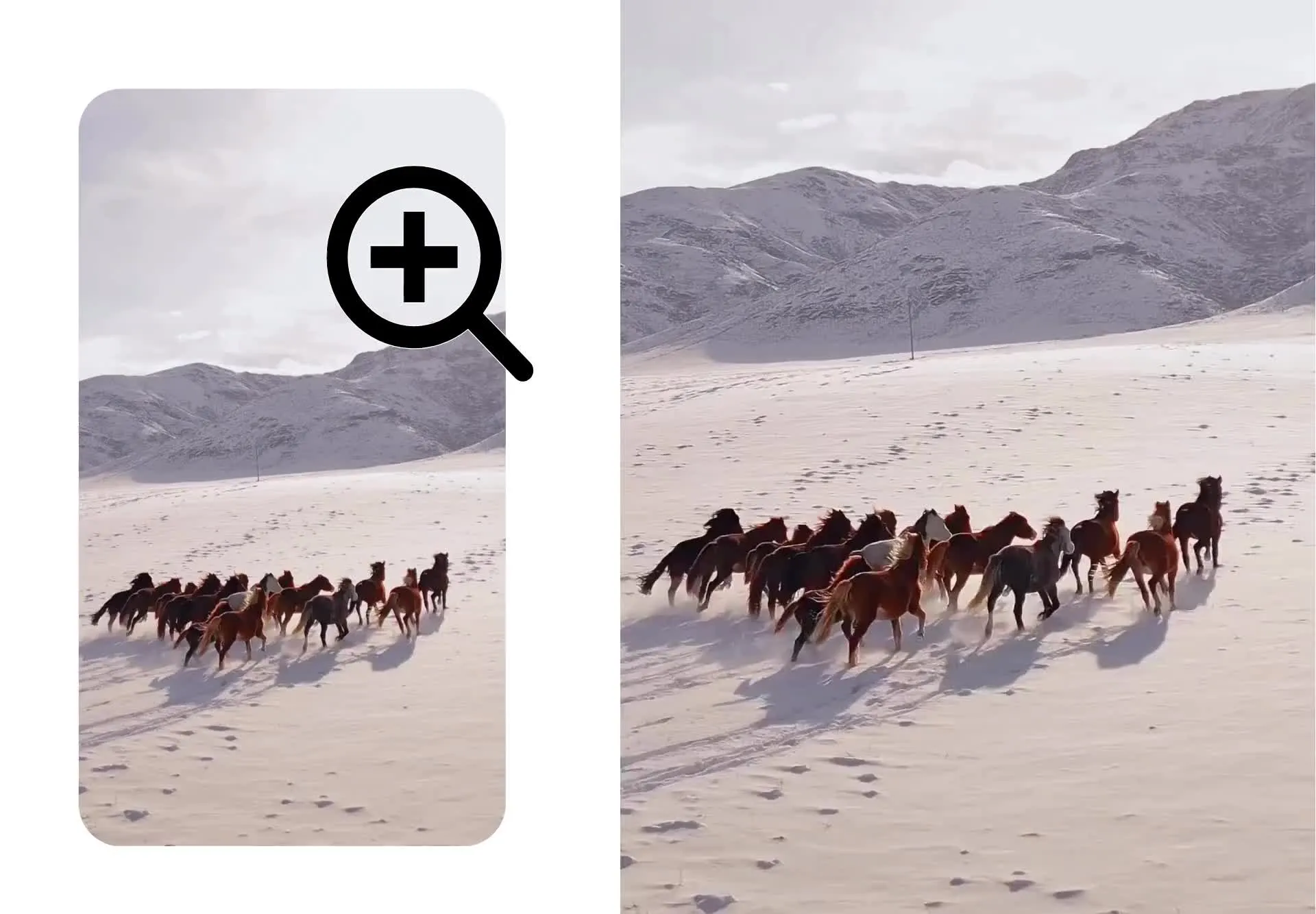
Zoome heran, um Videos in einem Online-Tool zu vergrößern und zu animieren
Vergrößern ohne Qualitätsverlust
Kapwings kostenloses Zoom in to Video Tool lässt dich die Aufmerksamkeit neu ausrichten, Bewegung hinzufügen und das Tempo in Sekunden kontrollieren. Nutze den intuitiven Schieberegler, um dein Zoomlevel einzustellen und Änderungen in der Vorschau zu sehen. Mit intelligenter Skalierung kannst du zoomen, ohne Unschärfe oder Pixelation, und dann in 1080p oder 4K exportieren.
Brauchst du mehr Kontrolle? Füge Keyframes hinzu, um benutzerdefinierte Zoom-Animationen zu erstellen, schneide zu und ändere die Größe mit einem gezoomten Frame, oder wende einen sanften beweglichen Zoom-Effekt mit einem Klick an. Passe das Timing direkt auf der Timeline an – kein kompliziertes Editing nötig.
Verwandle statische Clips in dynamische Szenen, verstecke Jump Cuts oder füge dramatische Zooms für Reaktionen und Memes hinzu. Hebe Produktdetails hervor, lenke die Aufmerksamkeit auf Hintergrund-Elemente oder erstelle filmische Nahaufnahmen, ohne Aufnahmen erneut zu drehen.
Integriert mit hunderten von Video-Bearbeitungstools
Egal ob du Tutorials, Produktdemos, Social-Media-Clips oder Marketingkampagnen erstellst – Kapwing gibt dir präzise Zoom-Kontrolle plus alles, was du brauchst, um Videos in einem einzigen, schlanken Editor zu bearbeiten, zu verbessern und zu veröffentlichen.
Erhöhe deine Videoauflösung bis zu 4x für klarere Bilder. Stabilisiere verwackelte Aufnahmen, verbessere den Blickkontakt und entferne Pausen automatisch, um das Tempo zu straffen. Bereinige Audio mit Hintergrundgeräuschentfernung, füge Untertitel mit einem Klick hinzu oder generiere Übersetzungen für ein globales Publikum.
Optimiere jeden Frame für jede Plattform. Passe dein Projekt automatisch an für TikTok, Instagram, YouTube oder LinkedIn an. Füge Textüberlagerungen, Sticker, Callouts und Formen hinzu, um deine Botschaft zu verstärken. Wende Übergänge, Animationen, Filter und Brand-Schriftarten an, um deine Inhalte konsistent und markengerecht zu halten.

Verwandelt bereits die Videoproduktion in verschiedenen Branchen
Höre direkt von den Teams, die schneller veröffentlichen, besser zusammenarbeiten und immer einen Schritt voraus sind.


Wie du in einem Video hineinzoomst
- Step 1Video hochladen
Erstelle ein Projekt im Kapwing Studio und klick, um dein Video hochzuladen.
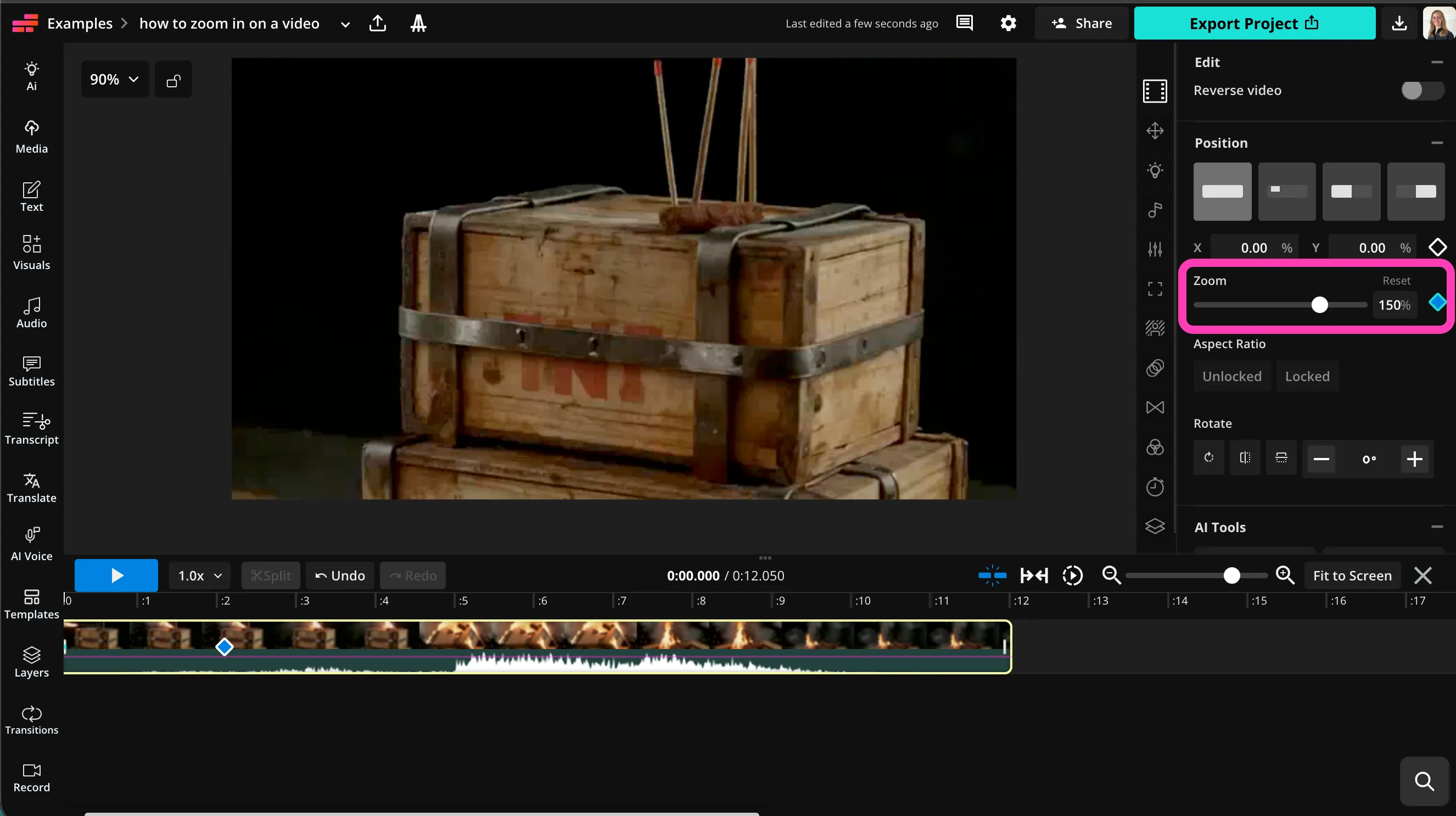
- Step 2Vergrößern
Wähle das Video aus und ziehe dann den "Zoom"-Schieberegler in der rechten Seitenleiste, um in dein Video hineinzuzoomen.
- Step 3Bearbeiten und exportieren
Bearbeite weiter mit Kapwing's Video-Editor oder klicke auf „Export Project", um dein Video zu speichern.
Was macht Kapwing anders?



Häufig gestellte Fragen
Wir haben Antworten auf die häufigsten Fragen, die unsere Nutzer stellen.
Ist das Zoom in on Video Tool kostenlos?
Ja, Kapwing's Zoom in to Video Tool ist kostenlos für alle Nutzer. Um Zugang zu allen Video-Bearbeitungstools zu bekommen, einschließlich KI-gestützter Tools, upgrade auf ein Pro-Konto.
Haben die Exporte ein Wasserzeichen?
Wenn du Kapwing mit einem kostenlosen Konto nutzt, enthalten alle Exporte – einschließlich Zoom in to Video – ein Wasserzeichen. Sobald du auf ein Pro-Konto upgradelst, wird das Wasserzeichen vollständig aus deinen Kreationen entfernt.
Wie kannst du in ein Video hineinzoomen?
Um in ein Video reinzuzoomen, erstell einfach ein neues Projekt im Kapwing Studio und lad dein Video hoch. Wähl die Videodatei in der Timeline aus und schau dir dann die Werkzeugleiste auf der rechten Seite der Leinwand an. Im oberen Bereich "Edit" ziehst du den "Zoom"-Schieberegler, um die Zoomstufe anzupassen, oder gibst einen Prozentsatz in das Feld ein. Du kannst auch einen Keyframe hinzufügen, indem du auf die Raute neben dem Schieberegler klickst, oder scroll nach unten zu "Animations", um mit einem Klick einen bewegten Zoom hinzuzufügen.
Bearbeite weiter mit Kapwing's umfangreicher Palette an Videobearbeitungswerkzeugen. Wenn du fertig bist, klick oben rechts auf "Export Project", wähl dann deinen Videodateityp und die Auflösung aus. Lad dein gezoomtes Video in hoher Auflösung runter und teil es.
Welche Dateitypen unterstützt Kapwing?
Kapwing unterstützt alle gängigen Videodateitypen, einschließlich MOV, MP4 und WebM. Du kannst deine Videos in jedem dieser Formate hochladen und herunterladen.
Kann ich animierte Zoom-Effekte erstellen?
Ja, genau! Du kannst Keyframes auf der Timeline hinzufügen, um sanfte Zoom-in- und Zoom-out-Animationen zu erstellen. So kannst du genau kontrollieren, wann der Zoom startet, wie weit er reinzoomt und wie lange er dauert.
Animierte Zooms sind super praktisch für Tutorials, Gameplay-Videos, Präsentationen und Social-Media-Inhalte, wenn du die Aufmerksamkeit lenken möchtest, ohne zu einem neuen Shot zu schneiden.
Kann ich mein gezoomtes Video für TikTok, Instagram oder YouTube verkleinern?
Ja, nachdem du deinen Zoom-Effekt angewendet hast, kannst du dein Projekt automatisch für jede Plattform anpassen, einschließlich TikTok (9:16), Instagram (1:1 oder 4:5) und YouTube (16:9).
Kapwing behält deine Zoom-Rahmung bei und passt gleichzeitig die Leinwandgröße an, sodass du nicht jede Version manuell neu bearbeiten musst.
Kann ich Videos auf meinem Handy vergrößern?
Ja, du kannst das Zoom-Tool auf deinen mobilen Geräten, einschließlich iPhone und Android, nutzen, indem du das Kapwing Studio in deinem mobilen Browser öffnest. Drücke, um dein Video hochzuladen, und klicke dann auf „Position" in der unteren Symbolleiste. Ziehe, um die Zoomstufe anzupassen, und wende dann alle anderen Video-Bearbeitungstools an, bevor du dein Video auf dein Telefon herunterlädst.
Entdecke Ressourcen
Tipps, Vorlagen und tiefgreifende Einblicke, um dir zu helfen, schneller zu erstellen und selbstbewusst zu teilen.
Alle anzeigen


Erstelle dein erstes Video in nur wenigen Klicks. Schließ dich über 35 Millionen Creator an, die Kapwing vertrauen, um mehr Inhalte in weniger Zeit zu erstellen.