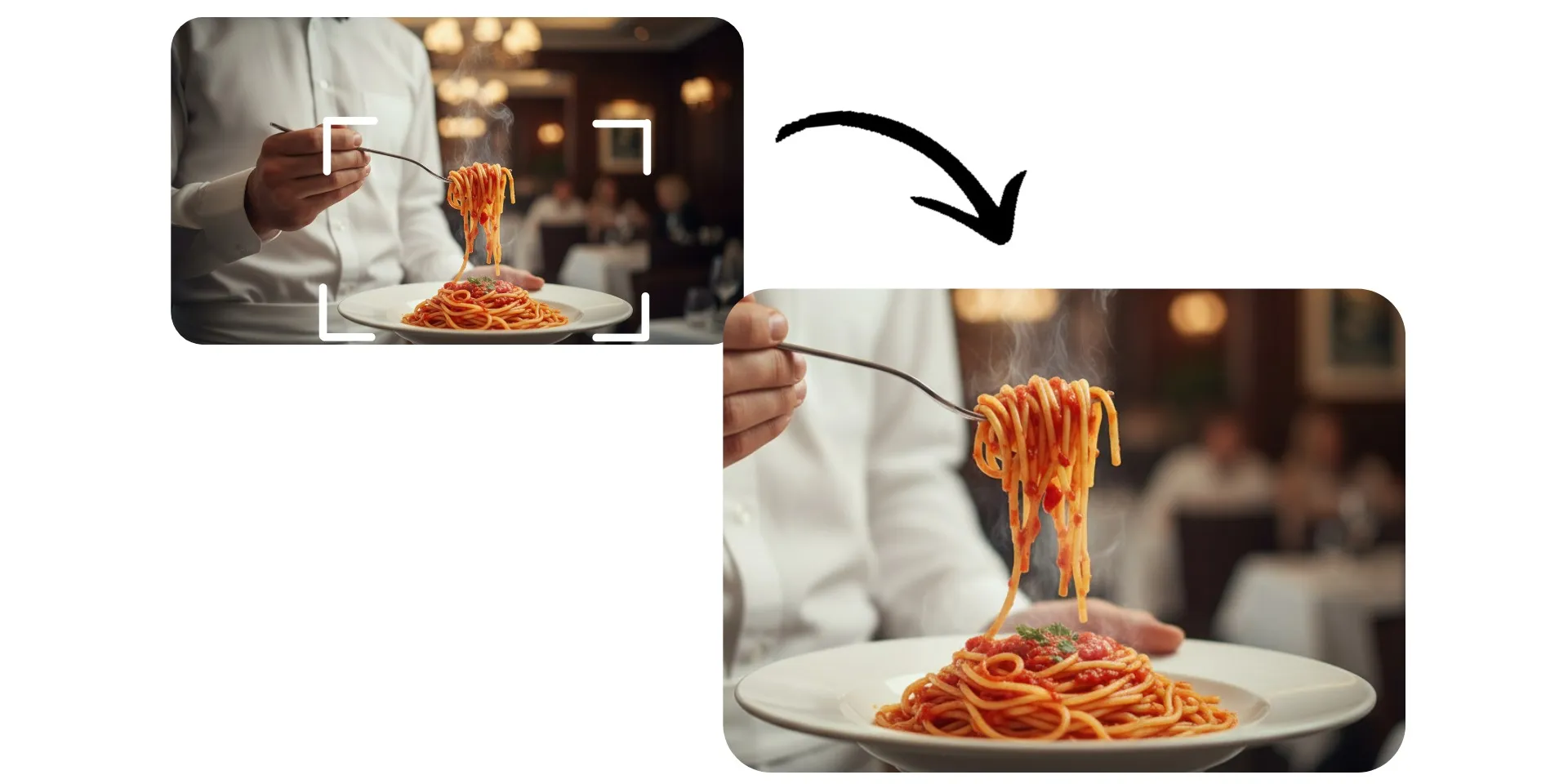
Przyciągnij uwagę za pomocą zoomu wideo — za darmo
Przybliż, aby zmienić rozmiar i animować filmy w narzędziu online
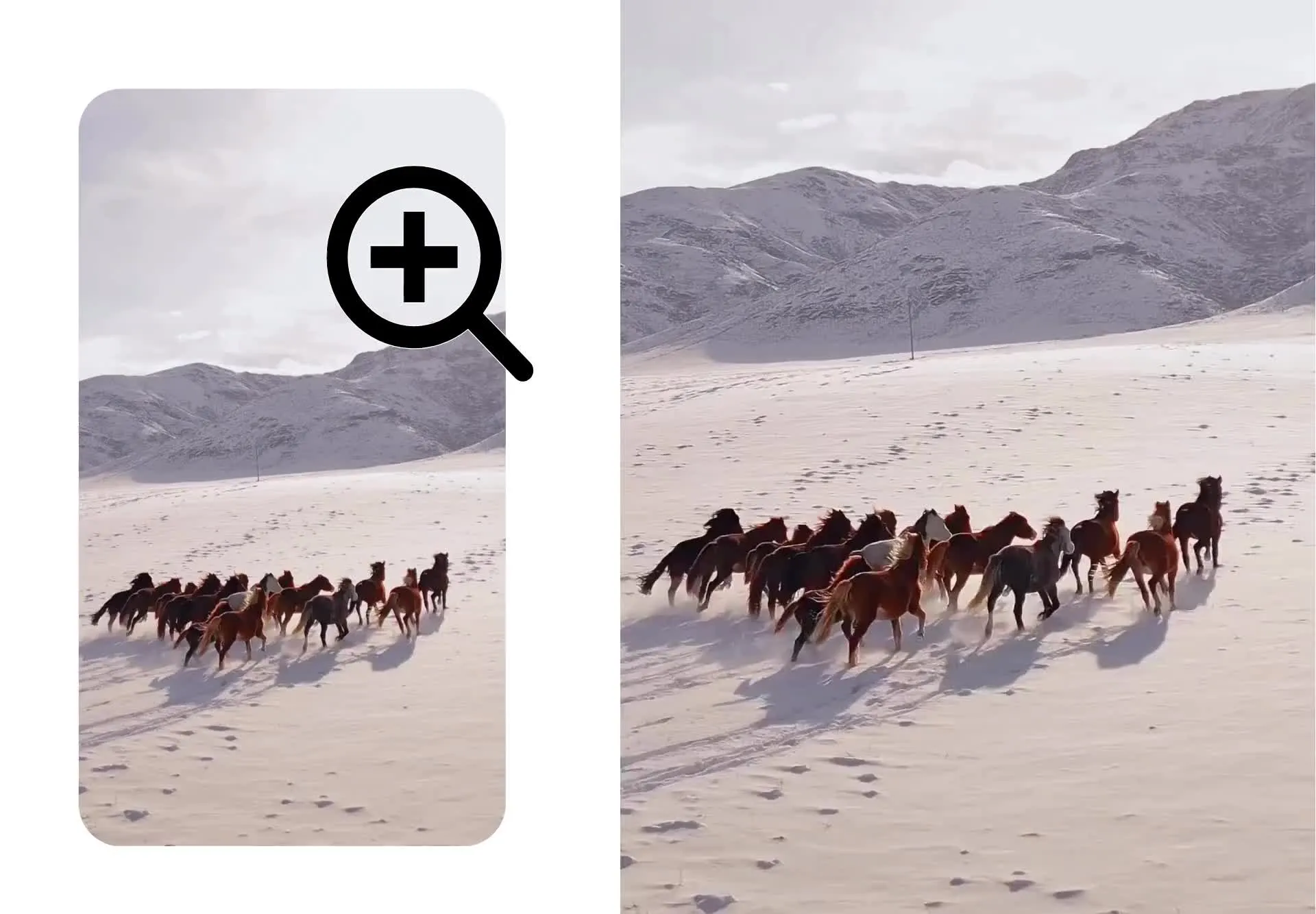
Przybliż bez utraty jakości wideo
Darmowe narzędzie Kapwing Zoom in to Video pozwala Ci zmienić fokus uwagi, dodać ruch i kontrolować tempo w kilka sekund. Użyj intuicyjnego suwaka, aby ustawić poziom przybliżenia i podejrzeć zmiany. Dzięki inteligentному skalowaniu możesz przybliżać bez rozmycia czy pixelacji, a następnie eksportować w 1080p lub 4K.
Potrzebujesz większej kontroli? Dodaj klatki kluczowe, aby stworzyć niestandardowe animacje przybliżenia, przytnij i zmień rozmiar za pomocą przybliżonej ramki, lub zastosuj gładki efekt przybliżenia w ruchu jednym klikiem. Dostosuj timing bezpośrednio na osi czasu, bez skomplikowanego edytowania.
Zamień statyczne klipy w dynamiczne sceny, ukryj przeskoki, lub dodaj dramatyczne przybliżenia do reakcji i memów. Podkreśl szczegóły produktu, zwróć uwagę na elementy w tle, lub stwórz kinematograficzne zbliżenia bez ponownego nagrywania materiału.
Zintegrowany ze setkami narzędzi do edycji wideo
Niezależnie od tego, czy tworzysz tutoriale, demo produktów, klipy do mediów społecznościowych czy kampanie marketingowe, Kapwing daje ci precyzyjną kontrolę zoomu, plus wszystko, czego potrzebujesz do edycji, ulepszania i publikowania w jednym usprawniony edytorze wideo.
Zwiększ rozdzielczość swojego wideo do 4x dla wyraźniejszych obrazów. Ustabilizuj trzęsące się nagrania, popraw kontakt wzrokowy i automatycznie usuń cisze, aby przyspieszyć tempo. Wyczyść audio za pomocą usuwania szumów tła, dodaj napisy jednym klikiem lub wygeneruj tłumaczenia dla globalnych odbiorców.
Zoptymalizuj każdą klatkę dla każdej platformy. Automatycznie zmień rozmiar swojego projektu dla TikTok, Instagram, YouTube lub LinkedIn. Dodaj nakładki tekstowe, naklejki, objaśnienia i kształty, aby wzmocnić swoją wiadomość. Zastosuj przejścia, animacje, filtry i czcionki marki, aby utrzymać spójność treści i zgodność z marką.

Już rewolucjonizujemy tworzenie wideo w różnych branżach
Słuchaj bezpośrednio od zespołów, które publikują szybciej, lepiej współpracują i pozostają na czele.


Jak przybliżyć obraz w wideo
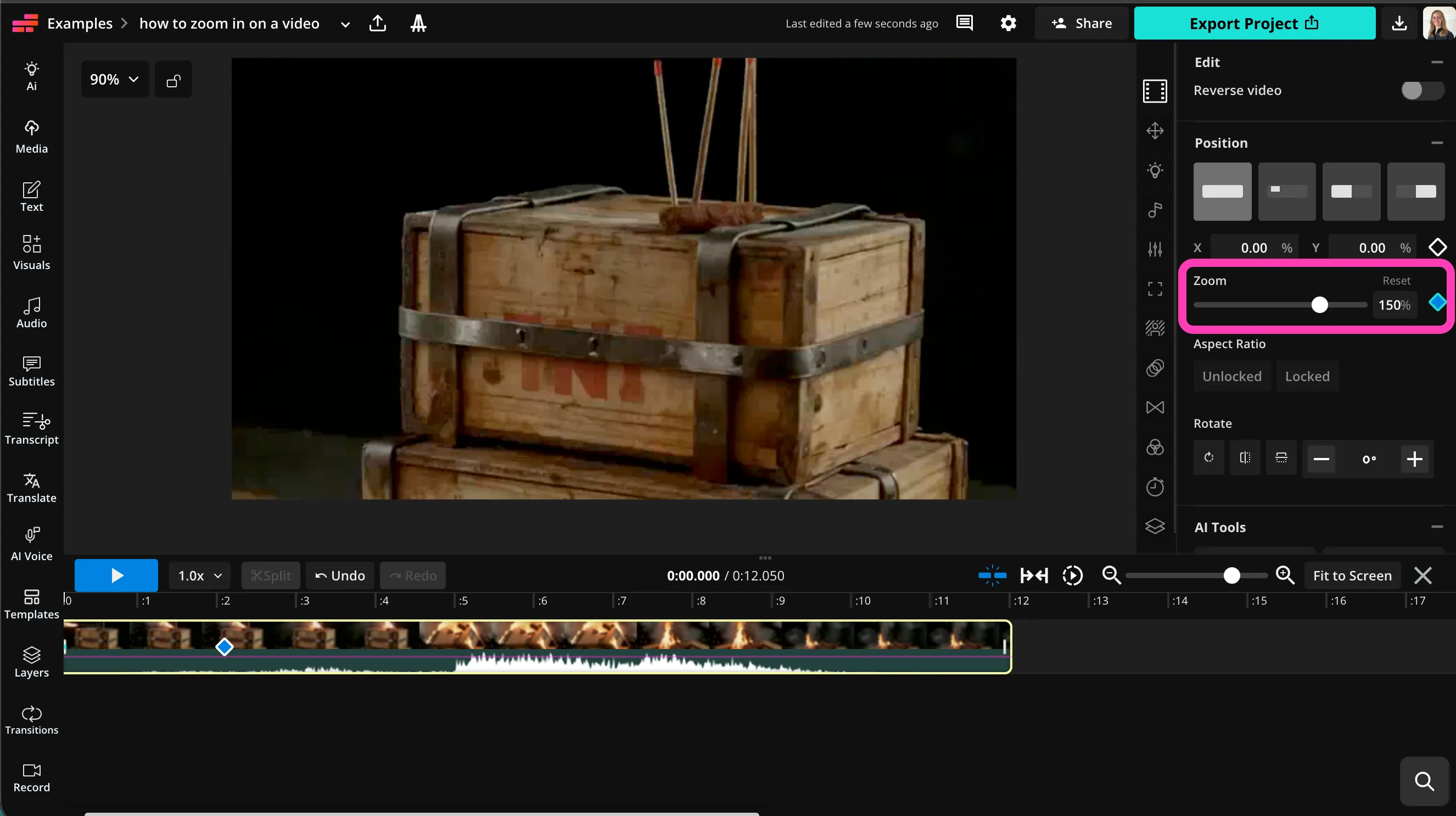
- Step 1Prześlij wideo
Stwórz projekt w studio Kapwing i kliknij, aby przesłać swoje wideo.
- Step 2Przybliż
Wybierz wideo, a następnie przeciągnij suwak „Zoom" na prawym pasku bocznym, aby przybliżyć swoje wideo.
- Step 3Edytuj i eksportuj
Kontynuuj edycję w studiu edycji wideo Kapwing lub kliknij „Export Project", aby zapisać swoje wideo.
Co wyróżnia Kapwing?



Najczęściej zadawane pytania
Mamy odpowiedzi na najczęściej zadawane przez naszych użytkowników pytania.
Is the Zoom in on Video tool free?
Tak, narzędzie Zoom in to Video firmy Kapwing jest bezpłatne dla wszystkich użytkowników. Aby uzyskać dostęp do pełnego zakresu narzędzi do edycji wideo, w tym narzędzi zasilanych sztuczną inteligencją, przejdź na konto Pro.
Czy na eksportach pojawia się watermark?
Jeśli korzystasz z Kapwing na darmowym koncie, wszystkie eksporty — łącznie z Zoom in to Video — będą mieć znak wodny. Jak tylko przejdziesz na konto Pro, znak wodny zniknie całkowicie z Twoich filmów.
Jak możesz przybliżyć wideo?
Aby przybliżyć wideo, utwórz nowy projekt w studio Kapwing i prześlij swoje wideo. Wybierz plik wideo na osi czasu, a następnie spójrz na pasek narzędzi po prawej stronie kanwy. W górnej sekcji "Edit" przeciągnij suwak "Zoom", aby dostosować poziom przybliżenia, lub wpisz procent w polu. Możesz również dodać klatkę kluczową, klikając kształt diamentu obok suwaka, lub przewiń w dół do "Animations", aby dodać animowane przybliżenie jednym kliknięciem.
Kontynuuj edycję, korzystając z rozbudowanego zestawu narzędzi do edycji wideo Kapwing. Gdy będziesz gotowy, kliknij "Export Project" w prawym górnym rogu, a następnie wybierz typ i rozdzielczość pliku wideo. Pobierz i udostępnij swoje przybliżone wideo w wysokiej rozdzielczości.
Jakie formaty plików obsługuje Kapwing?
Kapwing wspiera wszystkie główne formaty plików wideo, takie jak MOV, MP4 i WebM. Możesz wgrywać i pobierać swoje filmiki w każdym z tych formatów.
Czy mogę tworzyć animowane efekty zoomu?
Tak. Możesz dodawać klatki kluczowe na osi czasu, aby tworzyć płynne animacje przybliżania i oddalania. Dzięki temu możesz dokładnie kontrolować, kiedy zoom się zaczyna, jak bardzo się przybliża i jak długo trwa.
Animowane zoomu są przydatne w tutorialach, filmach z rozgrywki, prezentacjach i treściach mediów społecznościowych, gdzie chcesz zwrócić uwagę bez przechodzenia do nowego ujęcia.
Czy mogę zmienić rozmiar mojego powiększonego wideo dla TikTok, Instagram lub YouTube?
Tak, po zastosowaniu efektu zoomu możesz automatycznie zmienić rozmiar swojego projektu dla dowolnej platformy, w tym TikTok (9:16), Instagram (1:1 lub 4:5) i YouTube (16:9).
Kapwing zachowuje twoje kadrowanie zoomu podczas dostosowywania rozmiaru kanwy, więc nie musisz ręcznie edytować każdej wersji.
Czy mogę przybliżać wideo na moim telefonie?
Tak, możesz używać narzędzia zoom na swoich urządzeniach mobilnych, w tym iPhone'a i Androida, otwierając studio Kapwing w przeglądarce mobilnej. Naciśnij, aby przesłać swoje wideo, a następnie kliknij "Position" na dolnym pasku narzędzi. Przeciągnij, aby dostosować poziom zoomu, a następnie zastosuj inne narzędzia do edycji wideo przed pobraniem wideo na telefon.
Odkryj zasoby
Porady, szablony i szczegółowe przewodniki, które pomogą Ci tworzyć szybciej i dzielić się zawartością z pewnością siebie.
Wyświetl wszystko

Zacznij swoją pierwszą wideę w zaledwie kilka kliknięć. Dołącz do ponad 35 milionów twórców, którzy ufają Kapwing, aby tworzyć więcej treści w mniej czasu.