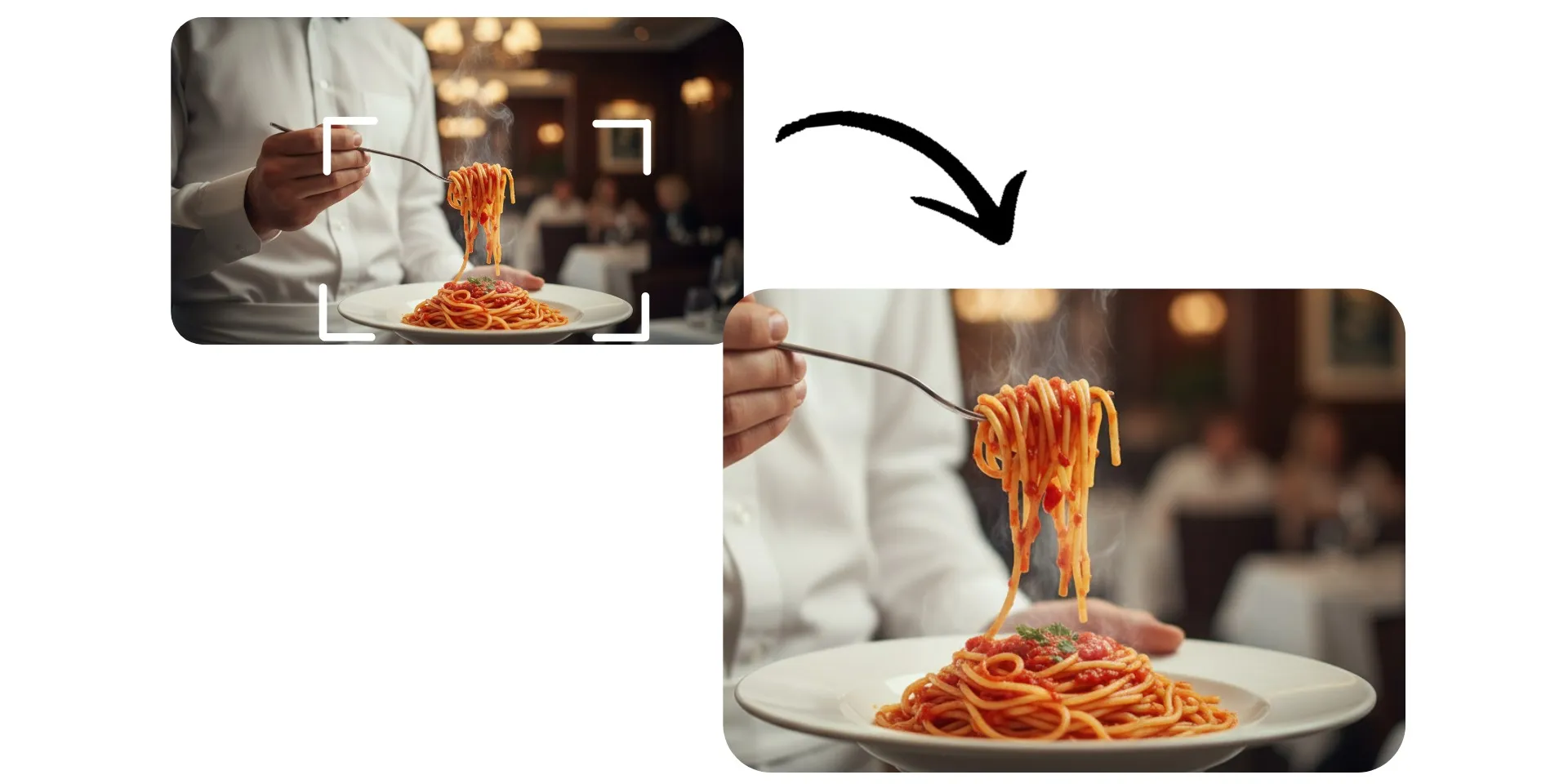
Video zoomla dikkat çek — tamamen ücretsiz
Videoları çevrimiçi bir araçta yeniden boyutlandırmak ve canlandırmak için yakınlaştır
Kalite kaybı olmadan yakınlaş
Kapwing'in ücretsiz Zoom in to Video aracı, dikkat çekmeyi yeniden ayarlamanı, hareket eklemenin ve hızı saniyeler içinde kontrol etmenin sağlıyor. Yakınlaştırma seviyesini ayarlamak ve değişiklikleri önizlemek için sezgisel kaydırıcıyı kullan. Akıllı ölçeklendirme sayesinde bulanıklık veya pikselleşme olmadan yakınlaştırabilir, ardından 1080p veya 4K'da dışa aktarabilirsin.
Daha fazla kontrol istiyorum? Özel yakınlaştırma animasyonları oluşturmak için keyframe ekle, yakınlaştırılmış bir çerçeve ile kırp ve yeniden boyutlandır, ya da tek bir tıkla düzgün hareket eden yakınlaştırma efekti uygula. Zaman çizelgesinde zamanlamayı ince ayarla, karmaşık düzenleme gerekmez.
Statik klipleri dinamik sahnelere dönüştür, jump cut'ları gizle, ya da reaksiyonlar ve meme'ler için dramatik yakınlaştırmalar ekle. Ürün detaylarını vurgula, arka plan öğelerine dikkat çek, ya da çekimi yeniden yapmadan sinematik yakın çekimler oluştur.
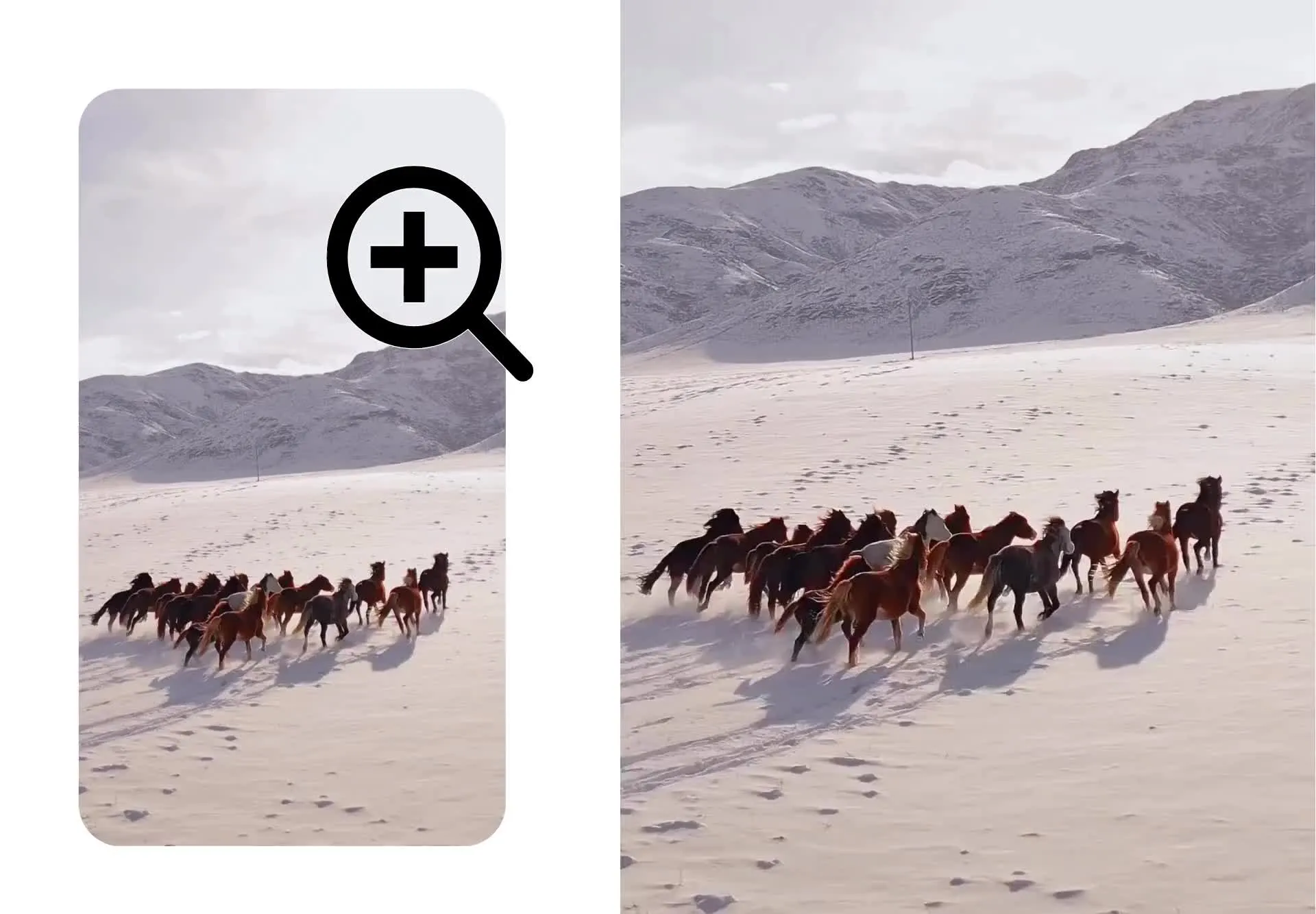
Yüzlerce video düzenleme aracıyla entegre
Eğitim videoları, ürün demoları, sosyal medya klipleri veya pazarlama kampanyaları oluşturuyor olsan, Kapwing sana hassas zoom kontrolü ve düzenleme, geliştirme ve yayınlama için ihtiyacın olan her şeyi tek bir akıcı video editöründe sunuyor.
Video çözünürlüğünü 4 kata kadar yükselt daha net görseller için. Titrek görüntüleri stabilize et, göz temasını iyileştir ve sessizlikleri otomatik olarak kaldırarak hızı sıklaştır. Sesi arka plan gürültüsü kaldırma ile temizle, tek tıkla altyazı ekle veya küresel izleyiciler için çeviriler oluştur.
Her platformda her kareyi optimize et. Otomatik olarak projenizi yeniden boyutlandır TikTok, Instagram, YouTube veya LinkedIn için. Mesajını güçlendirmek için metin yer paylaşımları, sticker'lar, açıklamalar ve şekiller ekle. İçeriğini tutarlı ve markanıza uygun tutmak için geçişler, animasyonlar, filtreler ve marka yazı tiplerini uygula.

Zaten endüstriler genelinde video üretimini dönüştürüyor
Daha hızlı yayın yapan, daha iyi işbirliği yapan ve her zaman bir adım önde olan ekiplerden doğrudan dinle.


Bir Videoya Nasıl Yakınlaştırılır
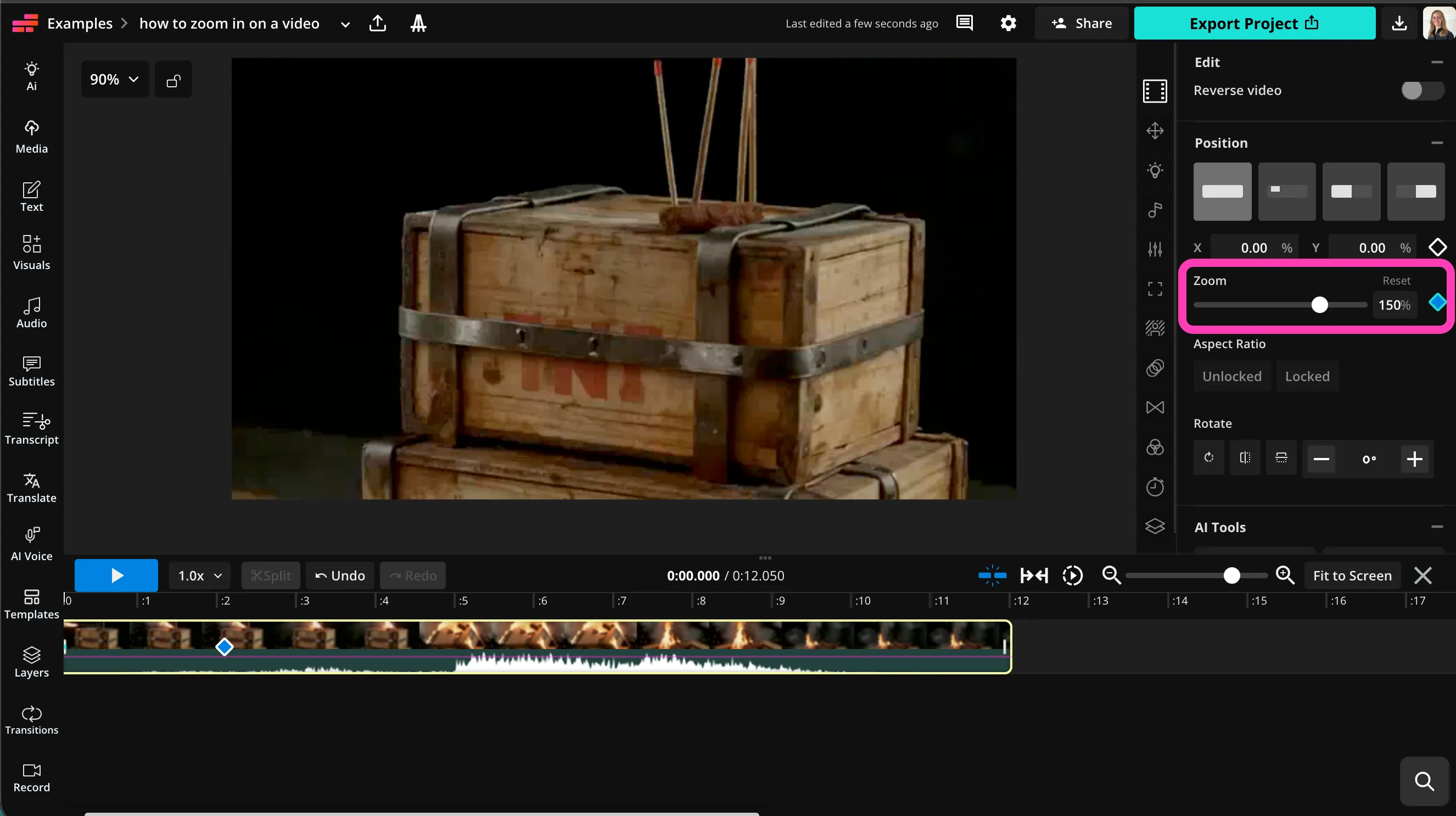
- Step 1Video yükle
Kapwing stüdyosunda bir proje oluştur ve videonuzu yüklemek için tıkla.
- Step 2Yakınlaştır
Videoyu seç, sonra sağ taraftaki kenar çubuğunda "Zoom" kaydırıcısını sürükleyerek videonuzu yakınlaştır.
- Step 3Düzenle ve dışa aktar
Kapwing'in video düzenleme stüdyosu ile düzenlemeye devam et, ya da videonuzu kaydetmek için "Projeyi Dışa Aktar"a tıkla.
Kapwing'de ne farklı?



Sıkça Sorulan Sorular
En sık sorulan soruların cevaplarını burada bulabilirsin.
Zoom in on Video aracı ücretsiz mi?
Evet, Kapwing'in Zoom in to Video aracı tüm kullanıcılar için ücretsizdir. AI destekli araçlar da dahil olmak üzere tüm video düzenleme araçlarına erişim için, Pro hesaba yükseltin.
Is there a watermark on exports?
Eğer Kapwing'i ücretsiz bir hesapla kullanıyorsan, tüm dışa aktarımlar — Zoom in to Video dahil — bir filigran içerir. Pro hesabına yükselttikten sonra, filigran yaratımlarından tamamen kaldırılır.
Bir videoda nasıl yakınlaştırabilirim?
Bir videoyu yakınlaştırmak için Kapwing stüdyosunda yeni bir proje oluştur ve videonuzu yükle. Zaman çizelgesinde video dosyasını seç, sonra tuval sağındaki araç kenar çubuğuna bak. Üst "Edit" bölümünde, yakınlaştırma seviyesini ayarlamak için "Zoom" kaydırıcısını sürükle veya kutuya bir yüzde yazabilirsin. Ayrıca kaydırıcının yanındaki elmas şekline tıklayarak bir keyframe ekleyebilir veya hareketli bir yakınlaştırma eklemek için "Animations" bölümüne kaydırabilirsin.
Kapwing'in geniş video düzenleme araçları yelpazesini kullanarak düzenlemeye devam et. Hazır olduğunda, sağ üstteki "Export Project"e tıkla, sonra video dosya türünü ve çözünürlüğünü seç. Yakınlaştırılmış videonuzu yüksek çözünürlükte indir ve paylaş.
Kapwing hangi dosya türlerini destekliyor?
Kapwing, MOV, MP4 ve WebM dahil olmak üzere tüm başlıca video dosya türlerini destekliyor. Videolarını bu formatlardan herhangi birinde yükleyebilir ve indirebilirsin.
Evet, Kapwing'de animasyonlu zoom efektleri oluşturabilirsin! Video düzenleyicimizde zoom efektlerini kolayca ekleyebilir ve özelleştirebilirsin. Başlamak için videonu yükle, ardından efektler sekmesine git ve zoom seçeneğini bul. Animasyonun hızını ve yönünü ayarlayabilirsin, böylece videon daha dinamik ve ilgi çekici hale gelir.
Evet. Zaman çizelgesine keyframe'ler ekleyerek pürüzsüz yakınlaştırma ve uzaklaştırma animasyonları oluşturabilirsin. Bu sayede yakınlaştırmanın ne zaman başlayacağını, ne kadar ileri gideceğini ve ne kadar süreceğini tam olarak kontrol edebilirsin.
Animasyonlu zoomlar, eğitim videoları, oynanış videoları, sunumlar ve yeni bir sahneye geçmeden dikkat çekmek istediğin sosyal medya içeriği için çok faydalı.
TikTok, Instagram veya YouTube için yakınlaştırılmış videomun boyutunu değiştirebilir miyim?
Evet, zoom efektini uyguladıktan sonra, projenizi TikTok (9:16), Instagram (1:1 veya 4:5) ve YouTube (16:9) dahil olmak üzere herhangi bir platform için otomatik olarak yeniden boyutlandırabilirsın.
Kapwing, zoom çerçevelemesini korurken tuval boyutunu uyarlar, böylece her sürümü manuel olarak yeniden düzenlemek zorunda kalmazsın.
Can I zoom in on videos with my phone?
Evet, iPhone ve Android dahil mobil cihazlarında zoom aracını kullanabilirsin. Bunun için mobil tarayıcında Kapwing studio'yu aç ve videonuzu yüklemek için basın. Ardından alt araç çubuğunda "Position"a tıkla. Zoom seviyesini ayarlamak için sürükle, sonra videonuzu telefonuna indirmeden önce diğer video düzenleme araçlarını uygula.
Kaynakları Keşfet
İpuçları, şablonlar ve derinlemesine rehberler seni daha hızlı oluşturmanıza ve güvenle paylaşmanıza yardımcı olmak için.
Tümünü Görüntüle


İlk videonuza sadece birkaç tıklamayla başlayın. Kapwing'e güvenerek daha az zamanda daha fazla içerik oluşturan 35 milyondan fazla yaratıcıya katılın.