
Chame atenção com zoom de vídeo — de graça
Dê zoom para redimensionar e animar vídeos em uma ferramenta online
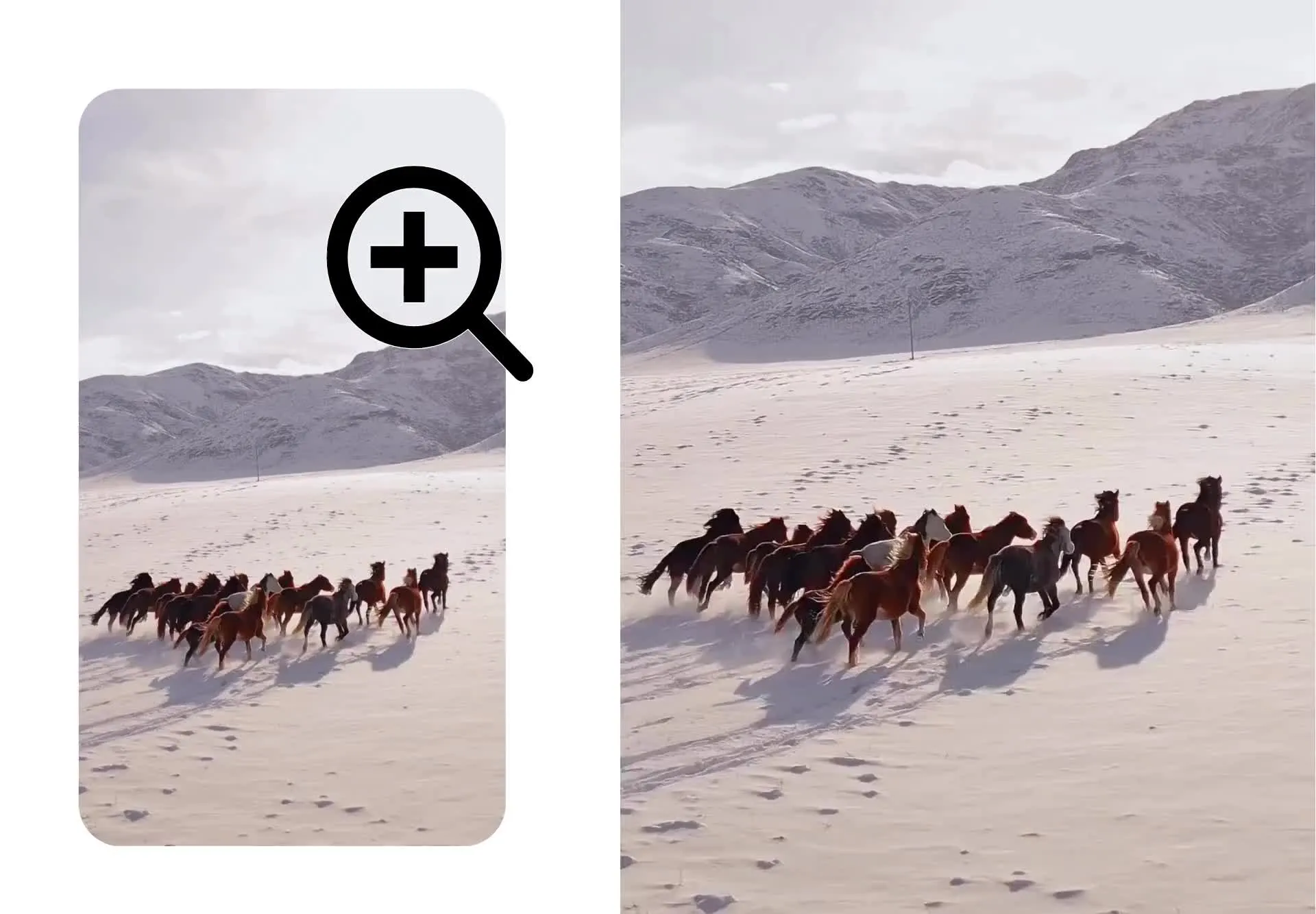
Amplie o zoom sem perder a qualidade do vídeo
A ferramenta gratuita Zoom in to Video do Kapwing permite você refocalizar a atenção, adicionar movimento e controlar o ritmo em segundos. Use o controle deslizante intuitivo para definir seu nível de zoom e visualizar as mudanças. Com dimensionamento inteligente, você pode fazer zoom sem desfoque ou pixelação, e depois exportar em 1080p ou 4K.
Precisa de mais controle? Adicione keyframes para criar animações de zoom personalizadas, corte e redimensione com um quadro ampliado, ou aplique um efeito de zoom suave em movimento com um único clique. Ajuste o tempo direto na timeline, sem necessidade de edição complicada.
Transforme clipes estáticos em cenas dinâmicas, esconda jump cuts, ou adicione zooms dramáticos para reações e memes. Destaque detalhes do produto, chame atenção para elementos de fundo, ou crie close-ups cinematográficos sem precisar refazer a gravação.
Integrado com centenas de ferramentas de edição de vídeo
Seja criando tutoriais, demos de produtos, clipes para redes sociais ou campanhas de marketing, o Kapwing te dá controle preciso de zoom, além de tudo que você precisa para editar, melhorar e publicar em um editor de vídeo simplificado.
Aumente a resolução do seu vídeo até 4x para imagens mais nítidas. Estabilize vídeos tremidos, melhore o contato visual e remova silêncios automaticamente para deixar o ritmo mais apertado. Limpe o áudio com remoção de ruído de fundo, adicione legendas em um clique ou gere traduções para públicos globais.
Otimize cada frame para cada plataforma. Redimensione automaticamente seu projeto para TikTok, Instagram, YouTube ou LinkedIn. Adicione sobreposições de texto, adesivos, chamadas e formas para reforçar sua mensagem. Aplique transições, animações, filtros e fontes da marca para manter seu conteúdo consistente e alinhado com a marca.

Já transformando a criação de vídeo em diversos setores
Ouça diretamente das equipes que publicam mais rápido, colaboram melhor e ficam à frente.


Como Fazer Zoom em um Vídeo
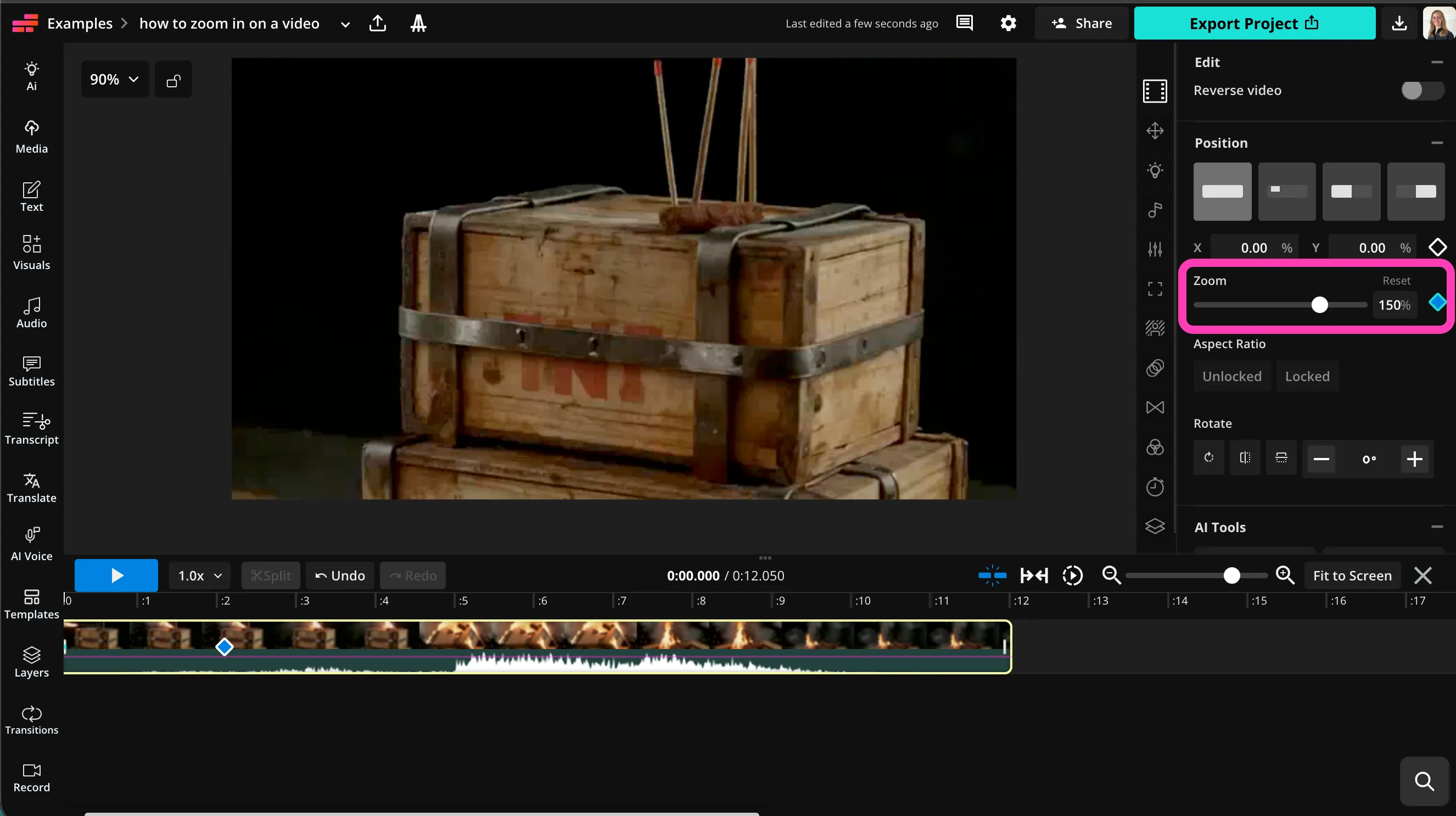
- Step 1Enviar vídeo
Crie um projeto no estúdio Kapwing e clique para fazer upload do seu vídeo.
- Step 2Ampliar
Selecione o vídeo e depois arraste o controle deslizante "Zoom" na barra lateral direita para fazer zoom no seu vídeo.
- Step 3Editar e exportar
Continue editando com o estúdio de edição de vídeo do Kapwing, ou clique em "Export Project" para salvar seu vídeo.
Qual a diferença do Kapwing?



Perguntas Frequentes
A gente tem respostas para as perguntas mais comuns que nossos usuários fazem.
O Zoom in on Video é gratuito?
Sim, a ferramenta Zoom in to Video do Kapwing é gratuita para todos os usuários. Para acessar a gama completa de ferramentas de edição de vídeo, incluindo ferramentas com IA, atualize para uma conta Pro.
Tem marca d'água nas exportações?
Se você usar Kapwing em uma conta gratuita, então todas as exportações — incluindo Zoom in to Video — vão ter uma marca d'água. Assim que você fizer upgrade para uma conta Pro, a marca d'água é completamente removida das suas criações.
Como você pode fazer zoom em um vídeo?
Para fazer zoom em um vídeo, crie um novo projeto no estúdio Kapwing e envie seu vídeo. Selecione o arquivo de vídeo na timeline e procure pela barra de ferramentas à direita da tela. Na seção "Edit" no topo, arraste o controle deslizante "Zoom" para ajustar o nível de zoom, ou digite uma porcentagem na caixa. Você também pode adicionar um keyframe clicando na forma de diamante ao lado do controle deslizante, ou role para baixo até "Animations" para adicionar um zoom em movimento com um único clique.
Continue editando usando a ampla gama de ferramentas de edição de vídeo do Kapwing. Quando estiver pronto, clique em "Export Project" no canto superior direito, depois selecione o tipo de arquivo e a resolução do seu vídeo. Baixe e compartilhe seu vídeo com zoom em alta resolução.
Que tipos de arquivo o Kapwing suporta?
Kapwing suporta todos os principais tipos de arquivo de vídeo, incluindo MOV, MP4 e WebM. Você pode fazer upload e download dos seus vídeos em qualquer um desses formatos.
Posso criar efeitos de zoom animado?
Sim. Você pode adicionar keyframes na timeline para criar animações suaves de zoom in e zoom out. Isso permite que você controle exatamente quando o zoom começa, o quanto ele avança e quanto tempo dura.
Zooms animados são úteis para tutoriais, vídeos de gameplay, apresentações e conteúdo de redes sociais onde você quer guiar a atenção sem cortar para uma nova cena.
Posso redimensionar meu vídeo ampliado para TikTok, Instagram ou YouTube?
Sim, depois de aplicar seu efeito de zoom, você pode redimensionar automaticamente seu projeto para qualquer plataforma, incluindo TikTok (9:16), Instagram (1:1 ou 4:5) e YouTube (16:9).
Kapwing mantém seu enquadramento de zoom intacto enquanto adapta o tamanho da tela, então você não precisa editar manualmente cada versão.
Posso fazer zoom em vídeos com meu celular?
Sim, você pode usar a ferramenta de zoom nos seus dispositivos móveis, incluindo iPhone e Android, abrindo o Kapwing studio no seu navegador móvel. Pressione para fazer upload do seu vídeo, depois clique em "Position" na barra de ferramentas inferior. Arraste para ajustar o nível de zoom, depois aplique qualquer outra ferramenta de edição de vídeo antes de baixar seu vídeo para o seu telefone.
Descubra Recursos
Dicas, templates e análises aprofundadas para ajudar você a criar mais rápido e compartilhar com confiança.
Ver tudo


Comece com seu primeiro vídeo em apenas alguns cliques. Junte-se a mais de 35 milhões de criadores que confiam na Kapwing para criar mais conteúdo em menos tempo.