Video Enhancer
Verbessere die Videoqualität und Auflösung mit manuellen und KI-Tools.
Passe Farbe und Klarheit an, stabilisiere verwackelte Aufnahmen und erhöhe die Auflösung online.

Verbessere deine Videoqualität online
Behebe Auflösung, Farbe, Stabilität und andere Qualitätsprobleme in einem Online-Editor. Exportiere in 1080p oder 4K.
Verbessere Aufnahmen niedriger Qualität, ohne von vorne anzufangen
Schlechte Videoqualität kann von niedriger Auflösung, schwacher Beleuchtung, Kamerabewegungen, Kompression oder inkonsistenten Farben herrühren. Kapwing's Video Quality Enhancer gibt dir mehrere Möglichkeiten, um Aufnahmen basierend auf dem Problem zu verbessern, das du beheben musst.
Erhöhe Helligkeit, Kontrast und Sättigung mit manuellen Bedienelementen, stabilisiere wackelige Clips, oder nutze AI-Upscaling, um die Videoauflösung zu erhöhen. Du kannst jede Änderung in demselben browserbasierten Projekt in der Vorschau anschauen und dann weiter bearbeiten mit Untertiteln, Audio, Größenänderung und anderen Videotools.
Für Aufnahmen, die hauptsächlich mehr Auflösung brauchen, nutze Kapwing's AI Video Upscaler, um die Auflösung zu erhöhen, bevor du den Rest deiner Bearbeitungen vornimmst.
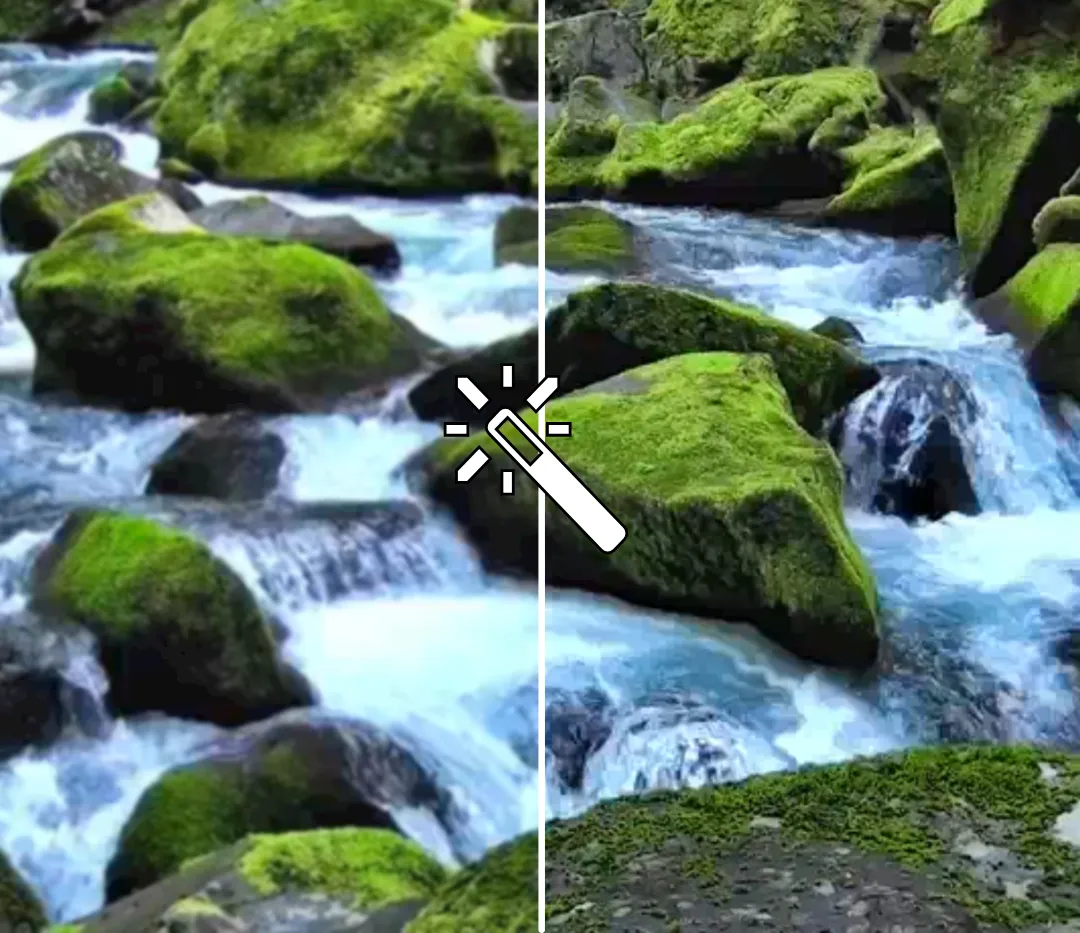
So verbesserst du die Videoqualität in 3 Schritten
Lade einfach ein beliebiges Video hoch, verbessere es und lade es in hoher Auflösung herunter
Hochladen
dein Video in ein neues Projekt im Kapwing Studio. Du kannst einen Clip nach dem anderen verfeinern oder mehrere Clips im selben Projekt verbessern.


Verbessern
Video durch die Kombination von KI-Tools zum Hochskalieren, Stabilisieren und Verbesserung des Audios mit manuellen Kontrollen für Helligkeit, Schärfe und Sättigung.
Exportieren
dein verbessertes Video in bis zu 4K-Auflösung. Wähle deine Komprimierungseinstellungen und Dateityp, einschließlich MP4, MOV und WebM, aus dem Exportmenü.
Behebe häufige Videokualitätsprobleme
Verbessere Schärfe, Auflösung, Beleuchtung, Verwackelung und Audio – alles im gleichen Studio
Video mit niedriger Auflösung reparieren
Videomaterial mit niedriger Auflösung kann an Qualität verlieren, wenn es in größeren Formaten wiederverwendet oder mit hochwertigeren Clips gemischt wird. Kapwing's AI Video Upscaler kann die Videoauflösung um bis zu 4x erhöhen und hilft kleineren Quelldateien, in HD- und 4K-Projekten besser zu bestehen.
Nutze den Upscaler, wenn du ältere Aufnahmen, komprimierte Clips, Webcam-Aufnahmen oder anderes Material mit niedriger Auflösung für eine hochwertigere Bearbeitung vorbereiten musst. Sobald das Upscaling abgeschlossen ist, kannst du das Video weiterhin zuschneiden, umrahmen, mit Untertiteln versehen und im selben Kapwing-Projekt fertigstellen.
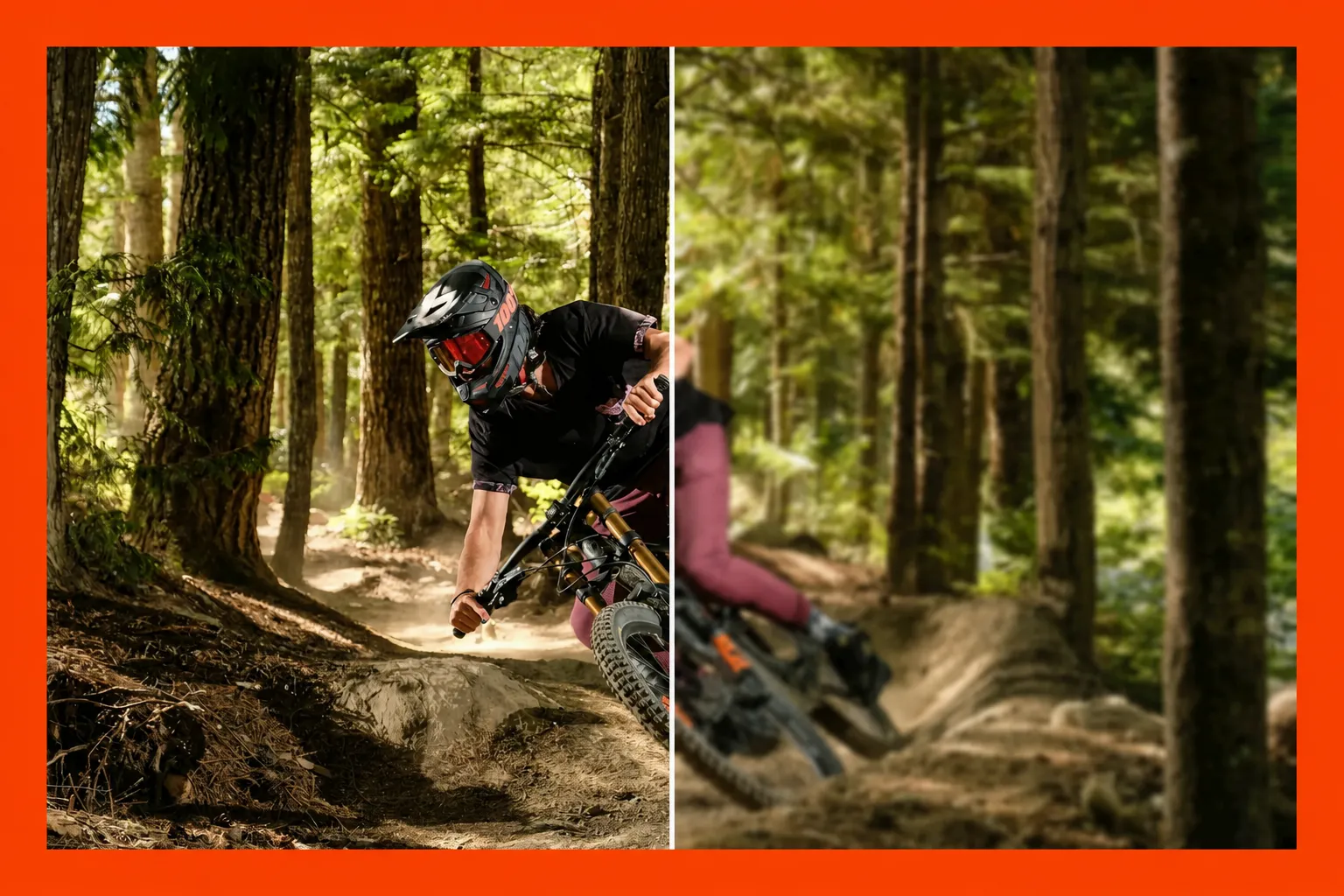
Verbessere unscharfes oder schlecht beleuchtetes Filmmaterial
Die Videoqualität kann auch unter unscharfen Details, schlechter Beleuchtung, visuellem Rauschen oder schwachem Kontrast leiden. Diese Probleme können dazu führen, dass Aufnahmen flach, matschig oder weniger definiert wirken, selbst wenn die Ausgangsauflösung hoch genug ist.
Der Video Quality Enhancer von Kapwing gibt dir direkte Kontrolle, um Videofarbe und Beleuchtung anzupassen, einschließlich Schärfe, Helligkeit, Kontrast, Sättigung und anderen visuellen Einstellungen, damit du das spezifische Problem beheben kannst, statt einen Universaleffekt anzuwenden. Nutze den Video Clearer, um Aufnahmen zu verbessern, die unscharf, verschwommen oder unklar wirken.

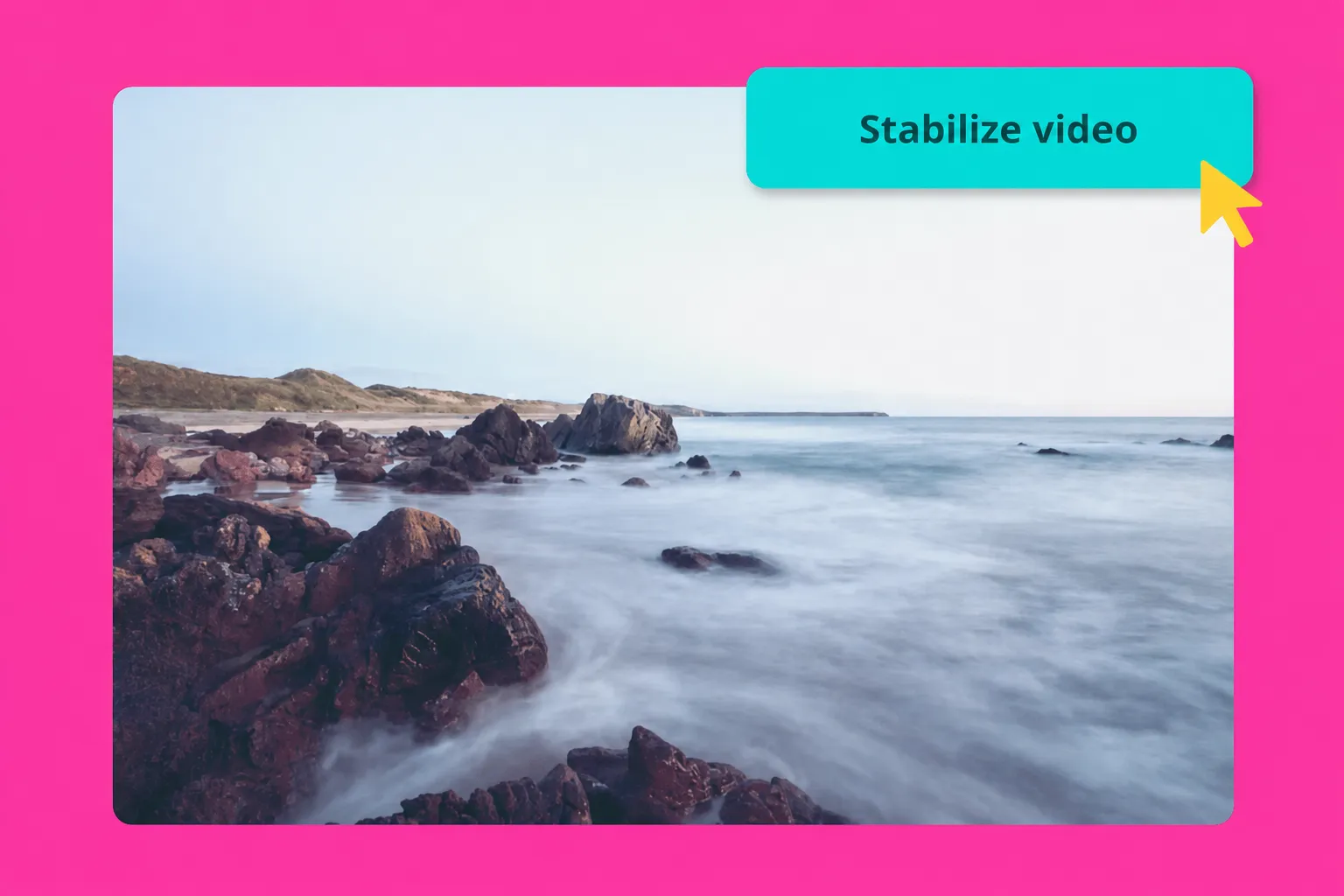
Stabilisiere wackelige Videos
Kamerawackeln können ansonsten brauchbares Videomaterial ablenkend oder schwer anzuschauen machen. Kapwing's Video-Stabilisierungstools helfen dabei, unerwünschte Bewegungen in Handheld-Aufnahmen und anderem Material ohne stabiles Setup zu reduzieren. Für Talking-Head-Videos, Interviews oder Präsentationen kannst du auch AI Eye Contact verwenden, um Off-Camera-Blicke zur Linse umzuleiten, ohne eine weitere Aufnahme zu machen.
Das ist besonders nützlich für Reiseaufnahmen, Gehaufnahmen, Events, Interviews und mobile Aufnahmen. Nach der Stabilisierung des Clips kannst du zuschneiden, neu rahmen, trimmen oder weiter bearbeiten, ohne das Projekt in ein separates Tool zu verschieben.
Begeistere dein Publikum mit makellosem Videomaterial
Millionen von Creator nutzen Kapwing, um die Videoqualität kostenlos zu verbessern

Vlogger
Adventure-Vlogger auf YouTube, Instagram und TikTok nutzen Kapwings KI-gestütztes Clean Audio Tool ausgiebig, um unerwünschte Hintergrundgeräusche sofort zu entfernen
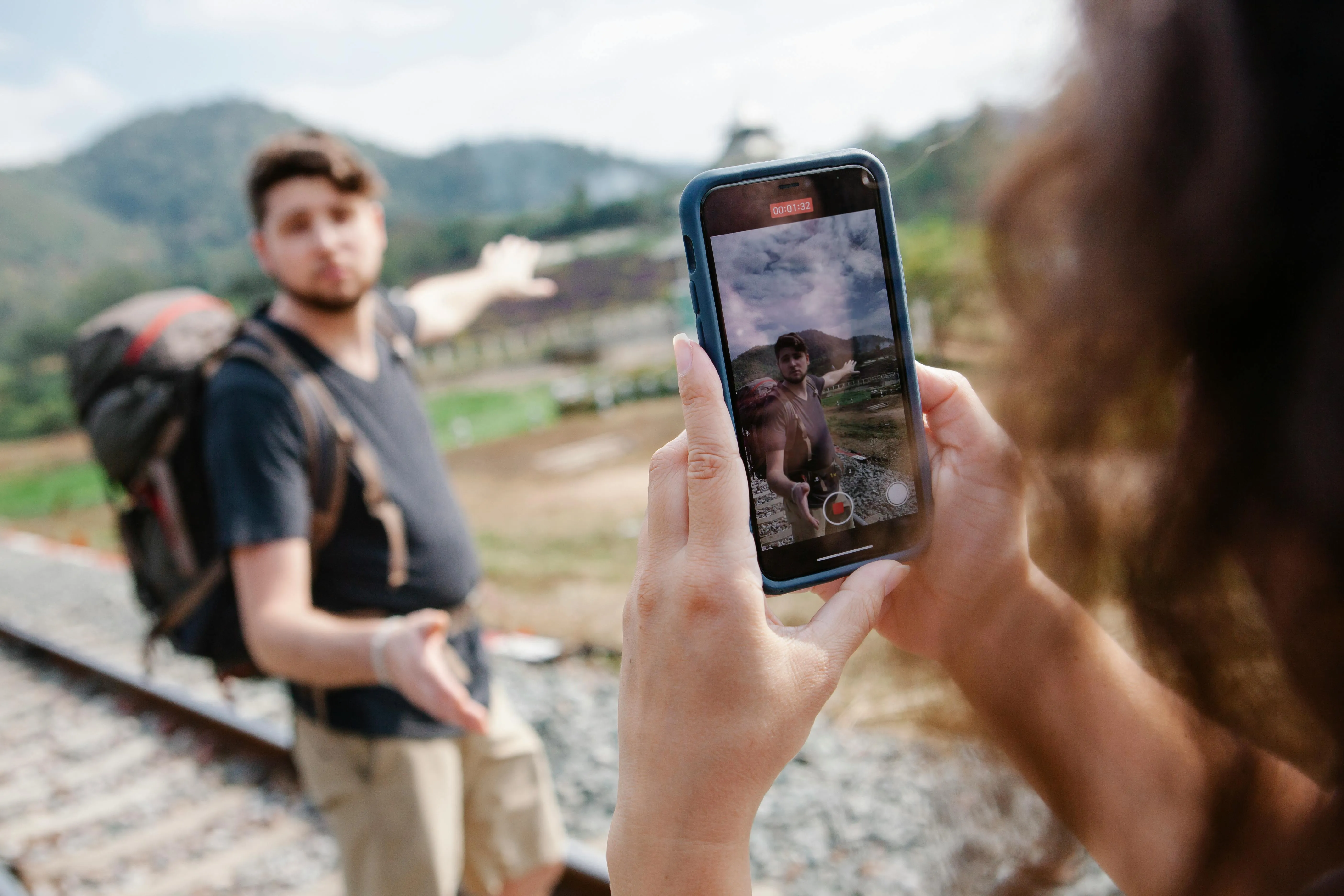
Influencer
Influencer, die unterwegs Content erstellen, machen ihre actiongeladenen Videos mühelos smooth und leicht zu schauen mit Kapwings Auto-Stabilisierungsfunktion

Podcaster & Interviewer
Podcaster und Interviewer nutzen unseren Editor, um die Qualität von Video-Promos sofort zu verbessern und sorgen für gestochen scharfes und klares Bildmaterial, auch wenn es unter schwierigen Bedingungen aufgenommen wurde

E-Learning Ersteller
E-Learning Content Creator nutzen Kapwing's AI Video Enhancer, um körnige Videos auf 1080p oder 4K hochzustufen und sicherzustellen, dass ihre Text-Folien und visuellen Elemente klar und leicht verständlich sind
Streamer
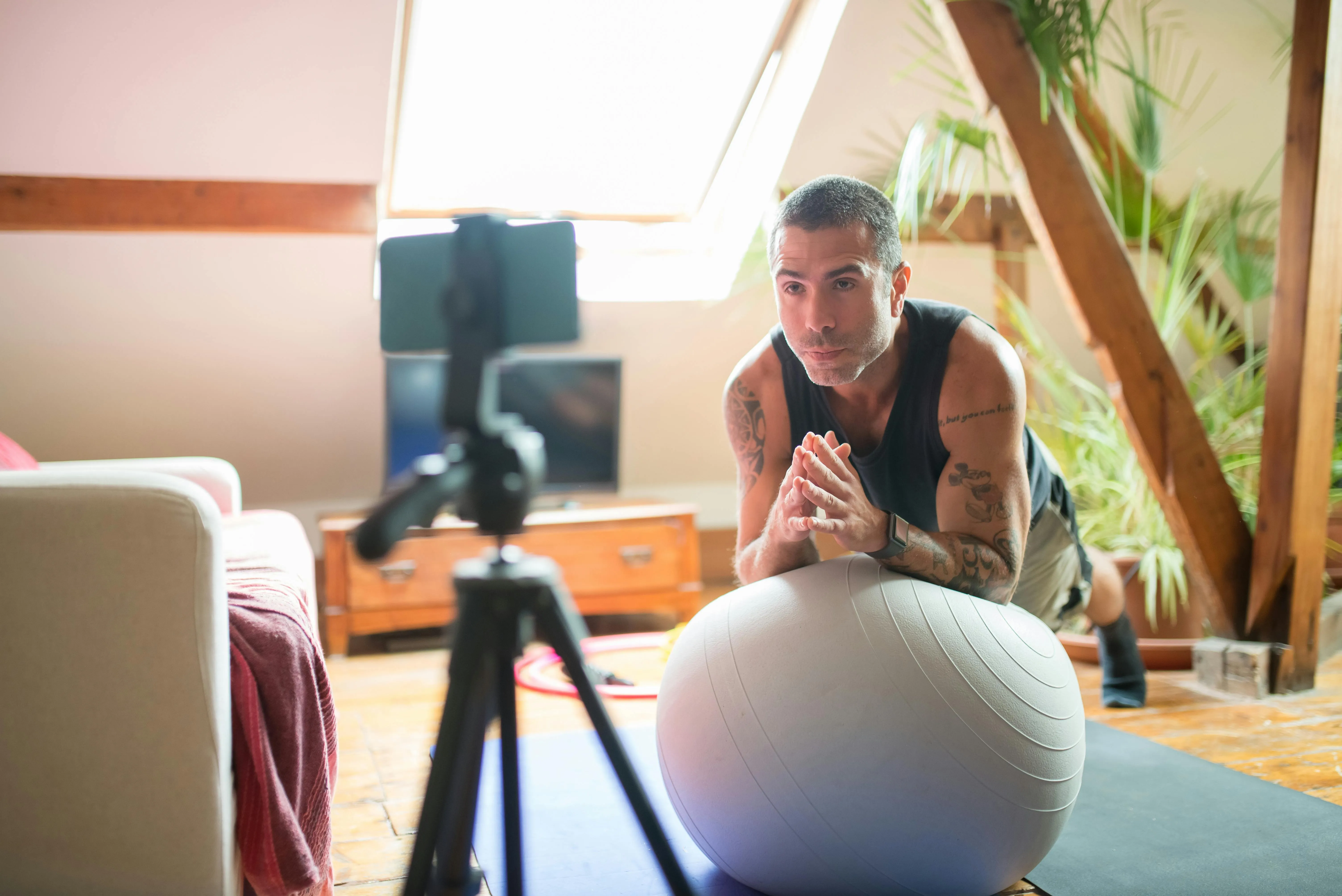
Fitness- und Gaming-Streamer nutzen den Video Background Remover, um scharfe, HD-Tutorial- und Trainingsvideos zu erstellen, ohne teure Studio-Räume mieten zu müssen

Marketing-Kampagnen
Kreative Teams nutzen Kapwings Sammlung von Bearbeitungswerkzeugen, um ihre Content-Marketing-Kampagnen zu verstärken und so bessere Auflösungsqualität, klarere Produktfokussierung und aussagekräftige Brand-Messaging zu gewährleisten

Journalisten
Journalisten nutzen Kapwing's Video Enhancer, um sicherzustellen, dass veröffentlichte Videoinhalte makellos sind, auch wenn sie mit dem Handy aufgenommen oder in Eile gedreht wurden

Social-Media-Manager
Social-Media-Manager nutzen Kapwing's KI-Tools, um Videos für verschiedene Plattformen zu optimieren, zoomen auf wichtige Details heran und erhöhen die Sättigung für auffällige Beiträge

Trainer & Pädagogen
Kapwing's Video Quality Enhancer hilft dabei, HD-Videos mit besserer Beleuchtung und Schärfe zu erstellen und macht Inhalte für Schüler leichter verständlich
Was führt zu schlechter Videoqualität?
Diagnose und behebe häufige Videokualitätsprobleme
Häufige Ursachen für schlechte Videoqualität
Niedrige Auflösung, starke Kompression, schlechte Beleuchtung und unscharfer Fokus können ein Video weniger detailliert wirken lassen. Du könntest blockige Gesichter, unscharfen Text, körnige Schatten oder ausgewaschene Farben bemerken. Sogar ein Video, das in 1080p oder 4K aufgenommen wurde, kann unklar aussehen, wenn die Kamera zu wenig Licht eingefangen hat oder die Datei während der Kompression an Details verloren hat.
Um die Videoqualität zu verbessern, fang damit an, zu identifizieren, was repariert werden muss. KI-Upscaling kann die Auflösung für ein HD- oder 4K-Projekt erhöhen, während andere Bearbeitungswerkzeuge visuelles Rauschen reduzieren, Helligkeit und Farbe verbessern oder wackelige Aufnahmen stabilisieren können. Das Verständnis der Ursache hilft dir, die richtige Kombination von Anpassungen zu wählen, bevor du exportierst.
Niedrige Auflösung und Komprimierung
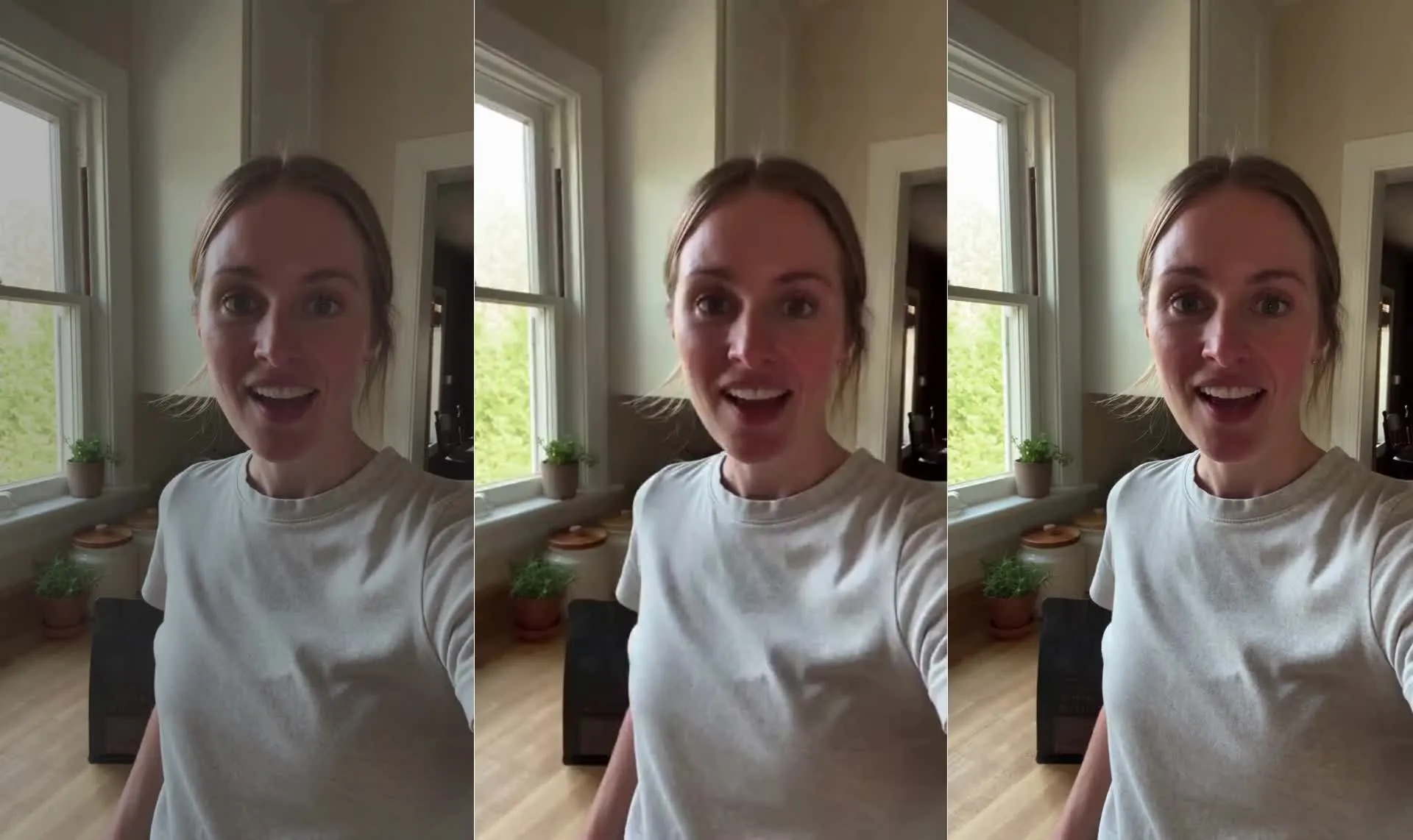
Videos mit niedriger Auflösung haben weniger Pixel, um Gesichter, Text und feine Texturen zu erfassen, daher können sie beim Vergrößern weich oder pixelig wirken. Komprimierung verursacht eine andere Art von Qualitätsverlust: Messaging-Apps, Social-Media-Plattformen und wiederholte Exporte können Details verwerfen, um die Dateigröße zu verringern, was zu eckigen Kanten oder unscharfen Bewegungen führt. Selbst ein 1080p- oder 4K-Video kann unklar wirken, wenn es stark komprimiert ist.
Starten Sie mit der Original-Aufnahme oder der höchsten verfügbaren Qualitätskopie und verwenden Sie AI-Upscaling, um die Auflösung zu erhöhen und das Aussehen von Details zu verbessern. Das Vermeiden enger Zuschnitte kann auch dazu beitragen, die Klarheit zu bewahren. Wenn Sie die Bearbeitung abgeschlossen haben, wählen Sie eine geeignete Auflösung und Komprimierungsstufe, da das Exportieren eines kleinen, komprimierten Clips allein in 4K fehlende Details nicht wiederherstellt.
Beleuchtung, Körnung und Farbe
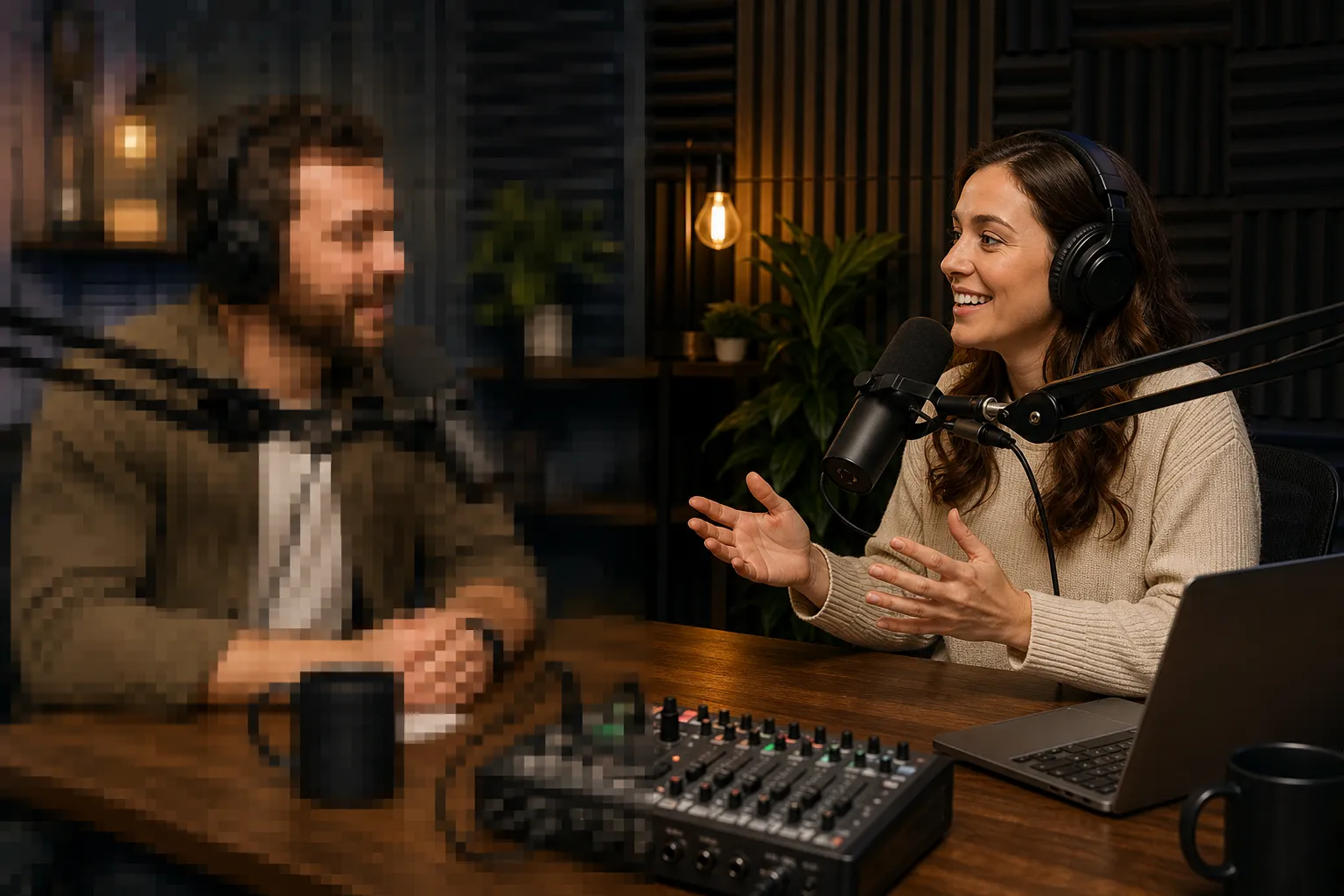
Schlechte Beleuchtung kann dein Motiv in den Schatten stellen, helle Bereiche überbelichten oder Körnung einführen, wenn die Kamera eine dunkle Szene ausgleicht. Gemischte Lichtquellen können deinem Video auch einen gelben oder blauen Farbstich geben und Hauttöne unnatürlich wirken lassen. Diese Probleme beeinflussen die wahrgenommene Videoqualität, selbst wenn die Auflösung hoch ist.
Passe Helligkeit und Kontrast schrittweise an und überprüfe dabei Motiv und Hintergrund zusammen. Wenn das Aufhellen störende Flecken offenbart, nutze einen Video-Entstörer, um visuelles Rauschen zu reduzieren, ohne Gesichter und Texturen zu sehr zu glätten. Dann korrigiere die Farbe und Sättigung, indem du benachbarte Clips vergleichst, damit dein fertiges Video konsistent aussieht.
Kamerabewegung und Unschärfe
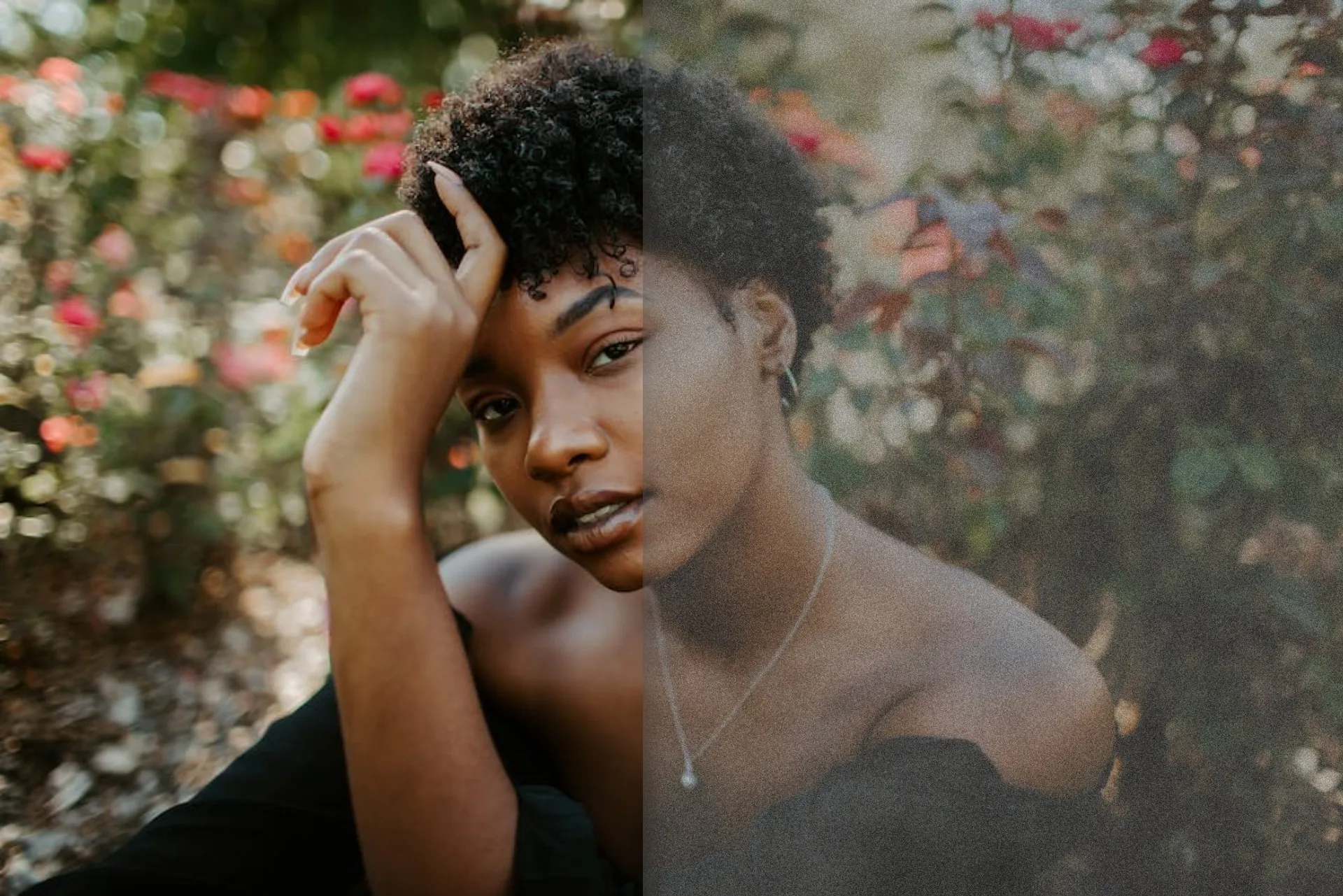
Verpasster Fokus, schnell bewegte Objekte und Kamerawackeln können alle dazu führen, dass Aufnahmen schwer zu sehen sind, aber sie erfordern unterschiedliche Anpassungen. Ein Gesicht, das während einer Aufnahme verschwommen bleibt, deutet auf ein Fokusproblem hin; Streifen um bewegte Objekte deuten auf Bewegungsunschärfe hin. Ein Bild, das ständig zittert, weist auf unerwünschte Kamerabewegungen hin.
Der Video Quality Enhancer von Kapwing kann helfen, leicht unscharfe Aufnahmen durch Verschärfung zu verbessern, was Kanten schärfer aussehen lässt. Teste kleine Anpassungen mit dem Video Clearer, da übermäßige Verschärfung Körnung und harte Konturen verstärken kann.

Verwandelt bereits die Videoproduktion in verschiedenen Branchen
Höre direkt von den Teams, die schneller veröffentlichen, besser zusammenarbeiten und immer einen Schritt voraus sind.


Wie du die Videoqualität verbesserst

- Step 1Video hochladen
Erstelle ein neues Projekt in Kapwing Studio und klick zum Hochladen deines Videos.
- Step 2Video verbessern
Wähle zwischen KI- und manuellen Video-Verbesserungstools. Nutze die Video-Anpassungseinstellungen in der rechten Seitenleiste, um die Deckkraft, Helligkeit, Kontrast, Sättigung, Unschärfe und den Zoom deines Videos anzupassen. Wähle den KI-Tools-Bereich, um mit einem Klick die Stabilisierung, Hochskalierung oder Augenkontaktkorrektur durchzuführen.
- Step 3Exportieren und herunterladen
Nimm alle letzten Bearbeitungen vor und klicke dann auf „Export Project", um dein verbessertes Video zu verarbeiten. Lade eine Videodatei herunter oder teile deinen eigenen Video-URL-Link mit jedem im Internet.
Kapwing in Zahlen
35M
Creator nutzen Kapwing
8
führende AI-Modelle integriert
100.000+
Videos, die jeden Tag erstellt werden
Was macht Kapwing anders?



Häufig gestellte Fragen
Wir haben Antworten auf die häufigsten Fragen, die unsere Nutzer stellen.
Welche Videodateien funktionieren mit Kapwing?
Kapwings Video-Editor funktioniert mit allen gängigen Videodateitypen (MP4, AVI, MOV, usw.). Du kannst verbesserte Videos als hochauflösendes MP4, MOV oder WebM exportieren.
Befindet sich ein Kapwing-Wasserzeichen auf den Exporten?
Wenn du Kapwing mit einem kostenlosen Konto nutzt, enthalten alle Exporte – auch die vom Video Enhancer – ein Wasserzeichen. Sobald du auf ein Pro-Konto upgradelst, wird das Wasserzeichen vollständig aus deinen Kreationen entfernt.
Wie verbessere ich die Videoqualität?
Es gibt verschiedene Möglichkeiten, die Videoqualität zu verbessern. Zum Beispiel kannst du beim Filmen Ringleuchten oder Softboxen verwenden, um die Beleuchtungsverteilung zu verbessern oder Schatten zu minimieren. Das heißt aber, dass der einfachste und kostengünstigste Weg, um die Qualität eines Videos zu verbessern, die Verwendung eines Online-Videoeditors wie Kapwing ist.
Auf diese Weise brauchst du nur einen Webbrowser. Alle deine Dateien werden an einem praktischen Ort gespeichert, und du kannst teure Beleuchtung und technische Bearbeitungssoftware vermeiden. Nutze stattdessen intuitive Schieberegler und AI, um die Helligkeit, den Kontrast, die Sättigung und die Farbkorrektur deines Videos ganz einfach anzupassen.
Exportiert Kapwing's Video Enhancer Videos in 1080p und 4K?
Ja, Kapwings HD Video Enhancer exportiert Videos in 1080p sowie in 4K. Kapwing bietet Standardqualität (720p) für Nutzer des kostenlosen Plans und hochauflösendes Exportieren (1080p und 4K) für Nutzer des bezahlten Pro Plans.
Ist es kostenlos, Kapwing's Video Enhancer auszuprobieren?
Ja, Kapwings Video Enhancer ist kostenlos verfügbar, einschließlich der Schieberegler-Tools für Deckkraft, Helligkeit, Kontrast, Sättigung, Unschärfe und Zoom. Es gibt jedoch einige Einschränkungen bei KI-Funktionen und Videolänge für Nutzer des kostenlosen Plans, und es wird ein kleines Wasserzeichen hinzugefügt.
Warum ist mein Video verpixelt?
Es gibt verschiedene Gründe für pixelige Videos, darunter Umgebungen mit wenig Licht, Videokomprimierung und das Dateiformat, das du verwendest.
- Umgebungen mit wenig Licht: Wenn du bei schlechtem Licht filmst, kann das den Sensor deiner Kamera signalisieren, die ISO zu erhöhen – eine Einstellung, die steuert, wie viel Licht hereinkommt. Diese Kompensation kann zu pixeligen Videos führen.
- Komprimierung: Dabei werden ähnliche oder identische Frames aus dem Video entfernt, um die Dateigröße zu reduzieren. Das geschieht oft automatisch beim Hochladen auf Plattformen wie YouTube. Dies kann zu Pixelierung führen, wenn es auf Videos mit schnellen Bewegungen oder feinen Details angewendet wird.
- Unausgewogenes Dateiformat: Manche Videodateiformate balancieren Dateigröße und Bildqualität nicht effizient. Deshalb werden die Videoexporte von Kapwing im MP4-Format durchgeführt – wir denken, dass dieser Dateityp den besten Kompromiss zwischen Dateigröße und Qualität darstellt.
Beeinflusst Kapwing's Video Enhancer das Seitenverhältnis des Originalvideos?
Nein, dein Video behält sein ursprüngliches Seitenverhältnis und Format bei der Hochladung zu Kapwing. Du kannst aber schnell die Größe deines Videos anpassen, um es an eine Auswahl vorgefertigter Vorlagen für TikTok, YouTube, Instagram, LinkedIn, Facebook und mehr anzupassen.
Kannst du den Hintergrund aus einem Video entfernen?
Ja, Kapwing's Video Background Remover macht deinen Videohintergrund automatisch weiß, sodass du neue Fotos oder Videos hinter dein Hauptmotiv legen kannst. Um den Hintergrund aus einem Video zu entfernen, klick einfach auf „Remove Background" im Reiter Effekte — und fertig.
Kann Kapwing's Video Enhancer verschwommene Videos verbessern?
Du kannst Kapwing's Video Enhancer nutzen, um die Videoqualität zu verbessern, indem du die Helligkeit, den Kontrast und die Sättigungseinstellungen anpasst. Du kannst auch Videos hochskalieren mit KI und verwandelst unscharfe Pixel in gestochen scharfe HD-Videos.
Entdecke Ressourcen
Tipps, Vorlagen und tiefgreifende Einblicke, um dir zu helfen, schneller zu erstellen und selbstbewusst zu teilen.
Alle anzeigen

Erstelle dein erstes Video in nur wenigen Klicks. Schließ dich über 35 Millionen Creator an, die Kapwing vertrauen, um mehr Inhalte in weniger Zeit zu erstellen.