
Attire l'attention avec le zoom vidéo — gratuitement
Zoome pour redimensionner et animer des vidéos dans un outil en ligne
Zoome sans perdre la qualité vidéo
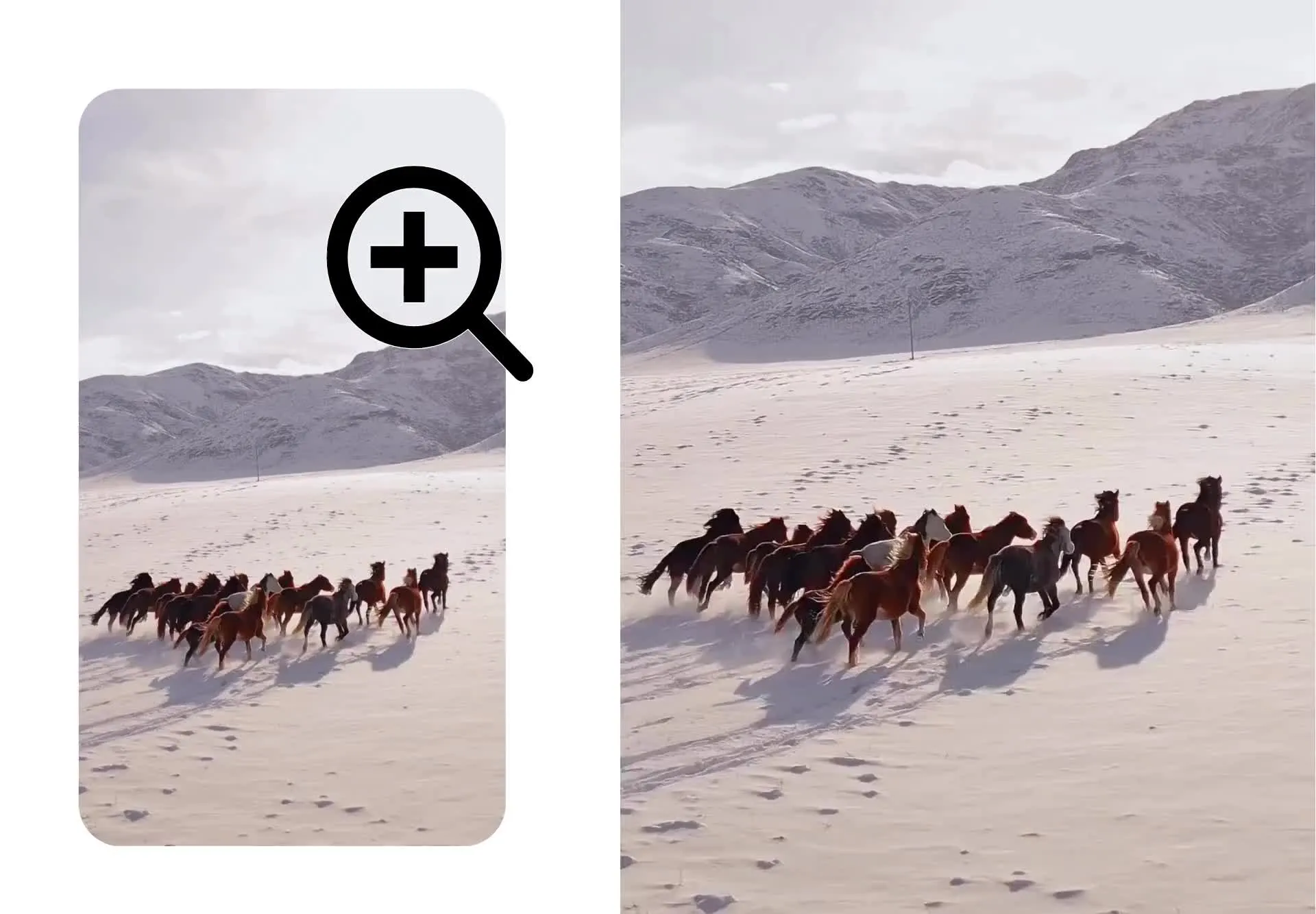
L'outil gratuit Zoom in to Video de Kapwing te permet de rediriger l'attention, d'ajouter du mouvement et de contrôler le rythme en quelques secondes. Utilise le curseur intuitif pour définir ton niveau de zoom et prévisualiser les changements. Avec la mise à l'échelle intelligente, tu peux zoomer sans flou ni pixellisation, puis exporter en 1080p ou 4K.
Tu veux plus de contrôle ? Ajoute des images clés pour créer des animations de zoom personnalisées, recadre et redimensionne avec un cadre zoomé, ou applique un effet de zoom fluide et mobile en un seul clic. Affine le timing directement sur la timeline, sans montage compliqué.
Transforme les clips statiques en scènes dynamiques, masque les sauts de montage, ou ajoute des zooms dramatiques pour les réactions et memes. Mets en avant les détails des produits, attire l'attention sur les éléments de l'arrière-plan, ou crée des gros plans cinématographiques sans refaire le tournage.
Intégré avec des centaines d'outils de montage vidéo
Whether you're creating tutorials, product demos, social media clips, or marketing campaigns, Kapwing gives you precise zoom control, plus everything you need to edit, enhance, and publish in one simplified video editor.
Boost your video resolution up to 4x for clearer visuals. Stabilize shaky videos, improve eye contact, and automatically remove silences to tighten the pace. Clean up audio with background noise removal, add captions in one click, or generate translations for global audiences.
Optimize every frame for every platform. Auto-resize your project for TikTok, Instagram, YouTube, or LinkedIn. Add text overlays, stickers, callouts, and shapes to drive your message home. Apply transitions, animations, filters, and brand fonts to keep your content consistent and on-brand.

Transformant déjà la création vidéo dans différents secteurs d'activité
Écoutez directement les équipes qui publient plus vite, collaborent mieux et restent en avance.


Comment zoomer sur une vidéo
- Step 1Télécharge ta vidéo
Crée un projet dans le studio Kapwing et clique pour télécharger ta vidéo.
- Step 2Zoomer
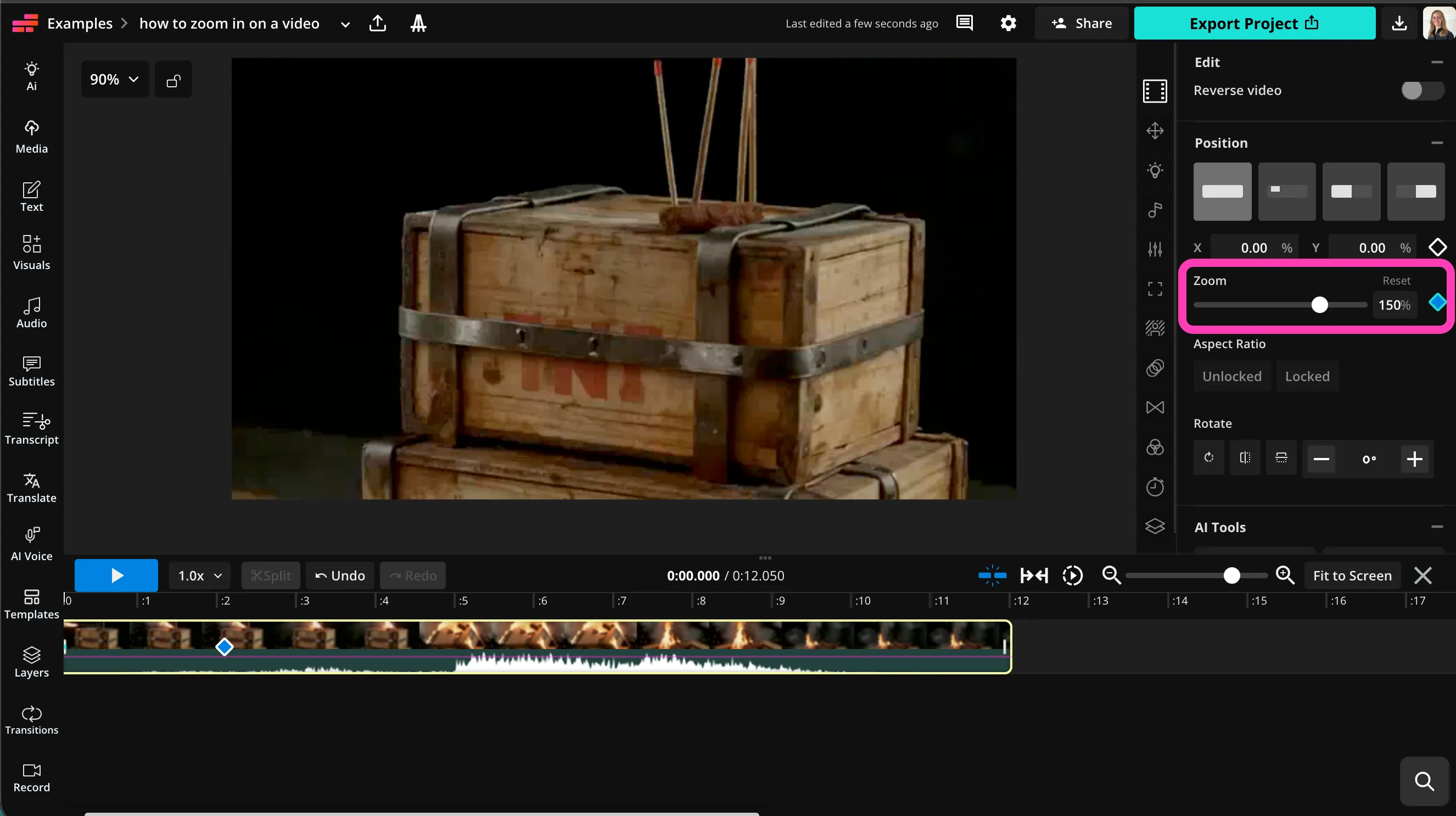
Sélectionne la vidéo, puis fais glisser le curseur « Zoom » dans la barre latérale de droite pour zoomer sur ta vidéo.
- Step 3Modifier et exporter
Continue à éditer avec le studio de montage vidéo de Kapwing, ou clique sur « Export Project » pour enregistrer ta vidéo.
En quoi Kapwing est-il différent ?



Foire aux questions
Nous avons les réponses aux questions les plus courantes que nos utilisateurs nous posent.
Est-ce que l'outil Zoom in on Video est gratuit ?
Ouais, l'outil Zoom in to Video de Kapwing est gratuit pour tous les utilisateurs. Pour accéder à la gamme complète d'outils d'édition vidéo, y compris les outils alimentés par l'IA, passe à un compte Pro.
Y a-t-il un filigrane sur les exports ?
Si tu utilises Kapwing avec un compte gratuit, alors tous les exports — y compris Zoom in to Video — contiennent un filigrane. Une fois que tu passes à un compte Pro, le filigrane est complètement supprimé de tes créations.
How to zoom in on a video?
Pour zoomer sur une vidéo, crée un nouveau projet dans le studio Kapwing et télécharge ta vidéo. Sélectionne le fichier vidéo dans la timeline, puis regarde la barre d'outils sur la droite du canvas. Dans la section "Edit" en haut, fais glisser le curseur "Zoom" pour ajuster le niveau de zoom, ou tape un pourcentage dans la case. Tu peux aussi ajouter une keyframe en cliquant sur la forme de diamant à côté du curseur, ou fais défiler vers le bas jusqu'à "Animations" pour ajouter un zoom en mouvement en un seul clic.
Continue à éditer en utilisant la large gamme d'outils de montage vidéo de Kapwing. Quand tu es prêt, clique sur "Export Project" en haut à droite, puis sélectionne le type et la résolution de ton fichier vidéo. Télécharge et partage ta vidéo zoomée en haute résolution.
Quels types de fichiers Kapwing supporte-t-il ?
Kapwing supporte tous les principaux formats de fichiers vidéo, y compris MOV, MP4 et WebM. Tu peux télécharger et télécharger tes vidéos dans n'importe lequel de ces formats.
Can I create animated zoom effects?
Oui. Tu peux ajouter des images clés sur la timeline pour créer des animations de zoom avant et arrière fluides. Cela te permet de contrôler exactement quand le zoom commence, jusqu'où il va, et combien de temps il dure.
Les zooms animés sont utiles pour les tutoriels, les vidéos de gameplay, les présentations et le contenu pour les réseaux sociaux où tu veux attirer l'attention sans couper vers un nouveau plan.
Peux-tu redimensionner ma vidéo zoomée pour TikTok, Instagram ou YouTube ?
Ouais, après avoir appliqué ton effet de zoom, tu peux redimensionner automatiquement ton projet pour n'importe quelle plateforme, y compris TikTok (9:16), Instagram (1:1 ou 4:5), et YouTube (16:9).
Kapwing garde ton cadrage de zoom intact tout en adaptant la taille du canvas, donc tu n'as pas besoin de rééditer manuellement chaque version.
Puis-je zoomer sur des vidéos avec mon téléphone ?
Ouais, tu peux utiliser l'outil de zoom sur tes appareils mobiles, y compris iPhone et Android, en ouvrant Kapwing studio dans ton navigateur mobile. Appuie pour télécharger ta vidéo, puis clique sur "Position" dans la barre d'outils en bas. Fais glisser pour ajuster le niveau de zoom, puis applique n'importe quel autre outil d'édition vidéo avant de télécharger ta vidéo sur ton téléphone.
Découvrez les ressources
Des conseils, des modèles et des analyses approfondies pour t'aider à créer plus vite et partager en toute confiance.
Voir tout


Commence ton premier vidéo en quelques clics seulement. Rejoins plus de 35 millions de créateurs qui font confiance à Kapwing pour créer plus de contenu en moins de temps.