
Fokus perhatian dengan video zoom — gratis
Perbesar untuk mengubah ukuran dan menganimasikan video di alat online
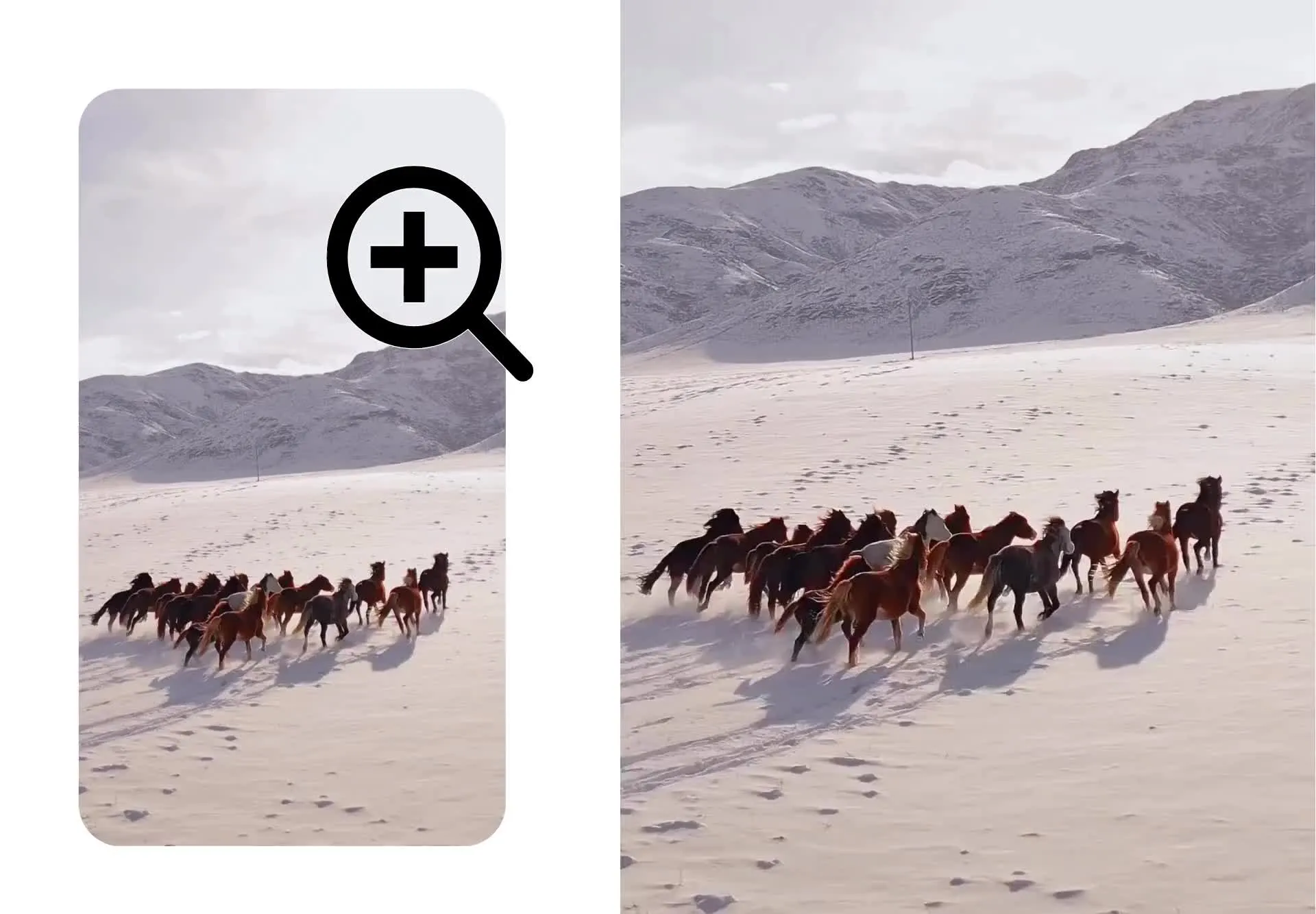
Perbesar tanpa kehilangan kualitas video
Alat Zoom in to Video gratis dari Kapwing memungkinkan kamu untuk mengalihkan perhatian, menambah gerakan, dan mengontrol kecepatan dalam hitungan detik. Gunakan slider intuitif untuk mengatur level zoom dan pratinjau perubahan. Dengan penskalaan pintar, kamu bisa zoom in tanpa blur atau pixelation, lalu ekspor dalam 1080p atau 4K.
Butuh kontrol lebih? Tambahkan keyframe untuk membuat animasi zoom custom, crop dan resize dengan frame yang sudah di-zoom, atau terapkan efek zoom bergerak yang smooth hanya dengan satu klik. Fine-tune timing langsung di timeline, tanpa editing yang rumit.
Ubah klip statis menjadi scene yang dinamis, sembunyikan jump cut, atau tambahkan zoom dramatis untuk reaksi dan memes. Sorot detail produk, tarik perhatian ke elemen latar belakang, atau buat close-up sinematik tanpa perlu syuting ulang.
Terintegrasi dengan ratusan alat pengeditan video
Baik kamu membuat tutorial, demo produk, klip media sosial, atau kampanye pemasaran, Kapwing memberikan kontrol zoom yang presisi, plus semua yang kamu butuhkan untuk mengedit, meningkatkan, dan menerbitkan dalam satu editor video yang efisien.
Tingkatkan resolusi video kamu hingga 4x untuk visual yang lebih jernih. Stabilkan footage yang goyang, tingkatkan kontak mata, dan hapus keheningan secara otomatis untuk mempercepat ritme. Bersihkan audio dengan penghapusan bising latar belakang, tambahkan subtitle dalam satu klik, atau buat terjemahan untuk audiens global.
Optimalkan setiap frame untuk setiap platform. Secara otomatis ubah ukuran proyekmu untuk TikTok, Instagram, YouTube, atau LinkedIn. Tambahkan overlay teks, stiker, callout, dan bentuk untuk memperkuat pesan kamu. Terapkan transisi, animasi, filter, dan font brand untuk menjaga konten kamu tetap konsisten dan sesuai brand.

Sudah mengubah pembuatan video di berbagai industri
Dengarkan langsung dari tim-tim yang menerbitkan lebih cepat, berkolaborasi lebih baik, dan selalu selangkah lebih maju.


Cara Memperbesar Video
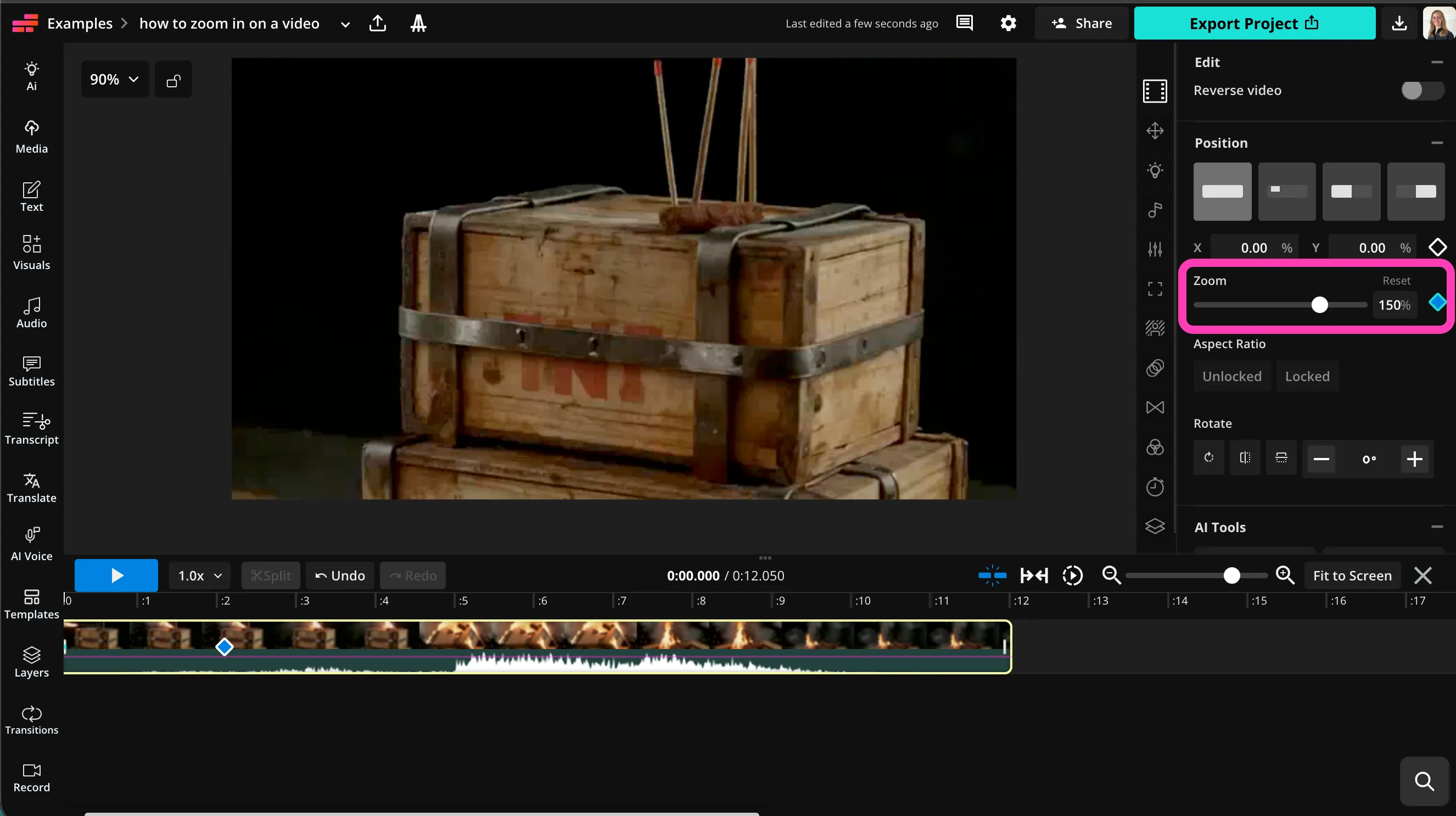
- Step 1Unggah video
Buat sebuah proyek di studio Kapwing dan klik untuk mengunggah videomu.
- Step 2Perbesar
Pilih videonya, terus geser slider "Zoom" di sidebar sebelah kanan untuk zoom in ke videomu.
- Step 3Edit dan export
Terus edit dengan studio editing video Kapwing, atau klik "Export Project" untuk menyimpan videomu.
Apa yang membedakan Kapwing?



Pertanyaan yang Sering Diajukan
Kami punya jawaban untuk pertanyaan-pertanyaan yang paling sering ditanyakan oleh pengguna kami.
Apakah tool Zoom in on Video gratis?
Yup, tool Zoom in to Video dari Kapwing gratis untuk semua pengguna. Untuk akses ke rangkaian lengkap alat editing video, termasuk tools bertenaga AI, upgrade ke akun Pro.
Apakah ada watermark di ekspor?
Kalau kamu pakai Kapwing dengan akun Free, semua hasil export — termasuk Zoom in to Video— bakal punya watermark. Begitu kamu upgrade ke akun Pro, watermark-nya hilang total dari karya kamu.
Bagaimana cara zoom in pada video?
Buat proyek baru di studio Kapwing dan unggah videomu untuk memperbesar video. Pilih file video di timeline, terus lihat sidebar alat di sebelah kanan kanvas. Di bagian "Edit" di atas, seret slider "Zoom" buat nyesuaiin tingkat zoom, atau ketik persentasenya di kotak. Kamu juga bisa nambahin keyframe dengan ngeklik bentuk berlian di samping slider, atau gulir ke bawah ke "Animations" buat nambahin zoom bergerak cuma dengan satu klik.
Lanjutin editing pake berbagai alat editing video Kapwing yang lengkap. Pas kamu udah siap, klik "Export Project" di kanan atas, terus pilih jenis sama resolusi file videomu. Unduh dan bagiin video zoom-mu dalam resolusi tinggi.
Tipe file apa saja yang didukung Kapwing?
Kapwing mendukung semua jenis file video utama, termasuk MOV, MP4, dan WebM. Kamu bisa mengunggah dan mengunduh video kamu dalam salah satu format ini.
Can I make a moving zoom effect?
Yup. Kamu bisa nambahin keyframe di timeline buat bikin animasi zoom in dan zoom out yang halus. Ini memungkinin kamu ngontrol kapan zoom dimulai, seberapa jauh zoom masuk, dan berapa lama durasinya.
Zoom yang dianimasiin berguna buat tutorial, video gameplay, presentasi, dan konten media sosial di mana kamu pengen ngarahin perhatian tanpa potong ke shot baru.
Bisa nggak sih aku resize video yang sudah di-zoom untuk TikTok, Instagram, atau YouTube?
Yap, setelah menerapkan efek zoom kamu, kamu bisa otomatis mengubah ukuran proyekmu untuk platform apa pun, termasuk TikTok (9:16), Instagram (1:1 atau 4:5), dan YouTube (16:9).
Kapwing menjaga framing zoom kamu tetap utuh sambil menyesuaikan ukuran kanvas, jadi kamu nggak perlu mengedit ulang setiap versi secara manual.
Can I zoom in on a video using my phone?
Yup, kamu bisa pakai zoom tool di ponsel kamu, baik iPhone maupun Android, dengan buka Kapwing studio di browser mobile kamu. Tekan buat upload video kamu, terus klik "Position" di toolbar bawah. Drag buat sesuaiin level zoom, terus pake video editing tools lainnya sebelum download video kamu ke ponsel.
Temukan Sumber Daya
Tips, template, dan panduan mendalam untuk membantu kamu membuat konten lebih cepat dan berbagi dengan percaya diri.
Lihat semua


Mulai dengan video pertamamu hanya dalam beberapa klik. Bergabunglah dengan lebih dari 35 juta kreator yang mempercayai Kapwing untuk membuat lebih banyak konten dalam waktu lebih singkat.