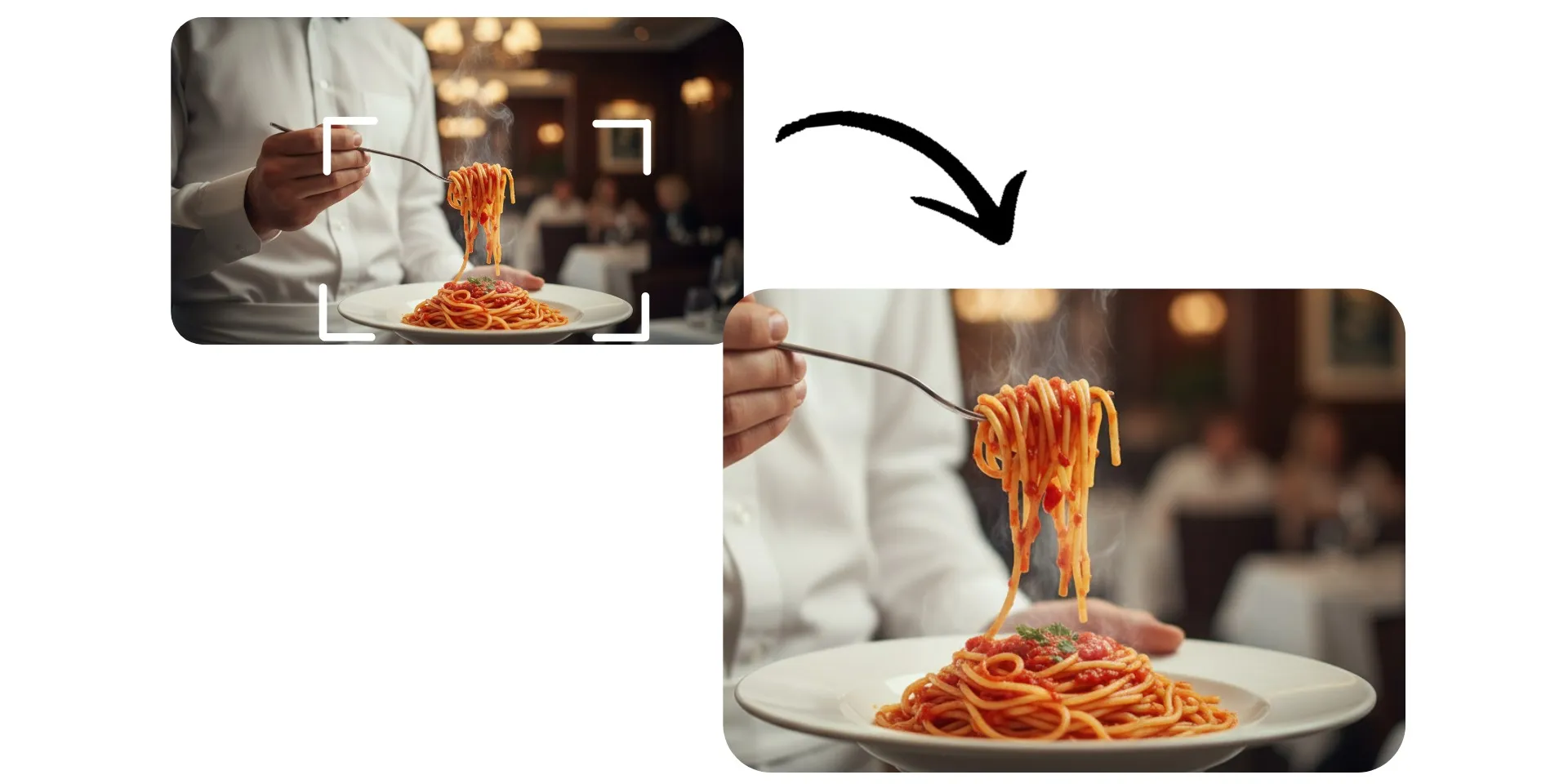
用视频缩放功能吸引注意力——完全免费
在线工具中放大来调整视频大小和制作动画
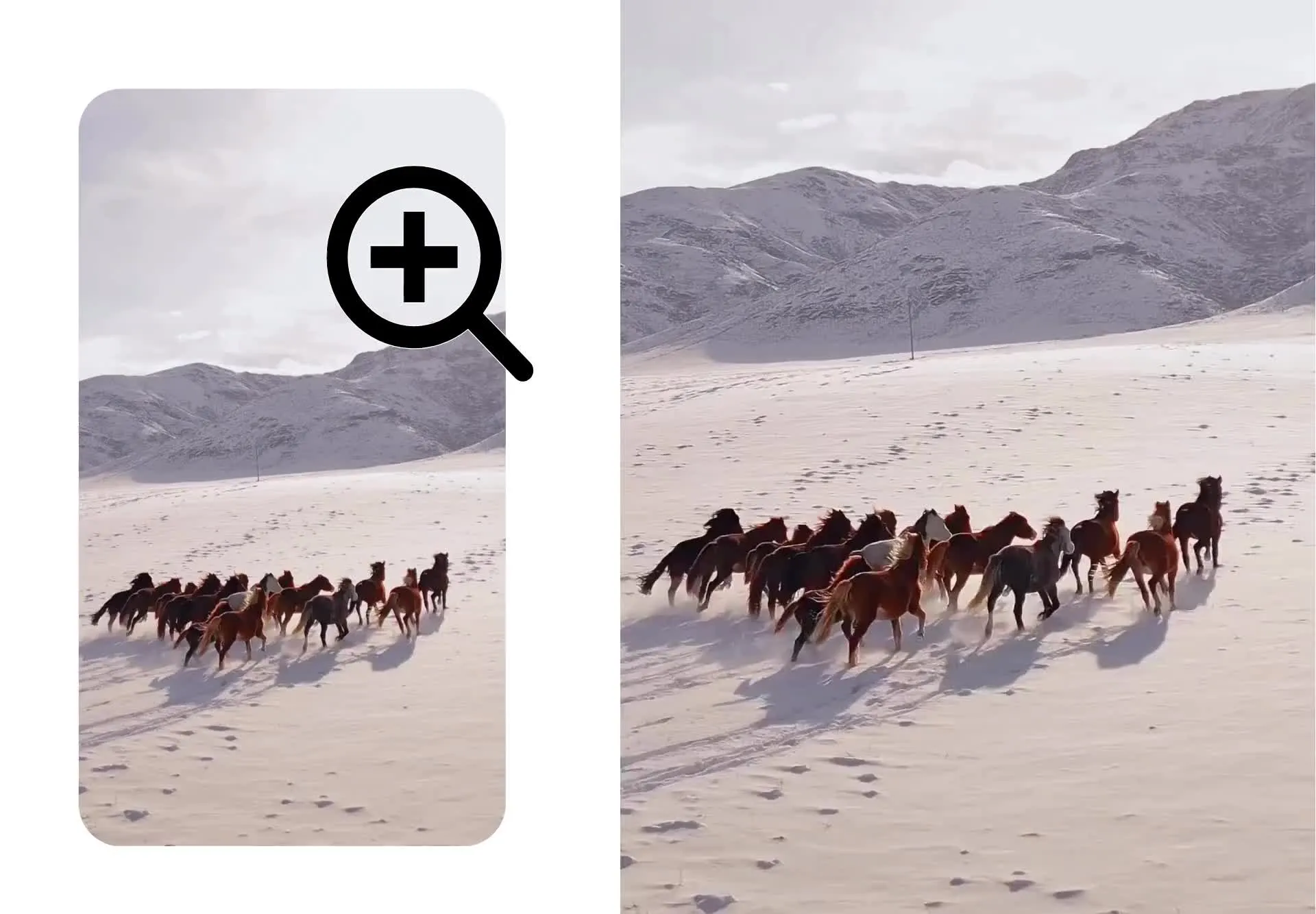
放大视频而不损失质量
与数百个视频编辑工具集成
无论你是在制作教程、产品演示、社交短视频还是营销活动,Kapwing 都能为你提供精确的缩放控制,以及在一个流畅的视频编辑器中编辑、增强和发布所需的一切。
将你的视频分辨率提升至 4 倍,获得更清晰的画面。稳定抖动的镜头,改善眼神接触,自动删除静音部分来加快节奏。使用背景噪音消除功能清理音频,一键添加字幕,或为全球观众生成翻译。
为每个平台优化每一帧。自动调整你的项目尺寸以适配 TikTok、Instagram、YouTube 或 LinkedIn。添加文字叠加、贴纸、标注和形状来强化你的信息。应用过渡效果、动画、滤镜和品牌字体,让你的内容保持一致和品牌化。



如何放大视频
- Step 1上传视频
在 Kapwing 工作室创建一个项目,然后点击上传你的视频。
- Step 2放大
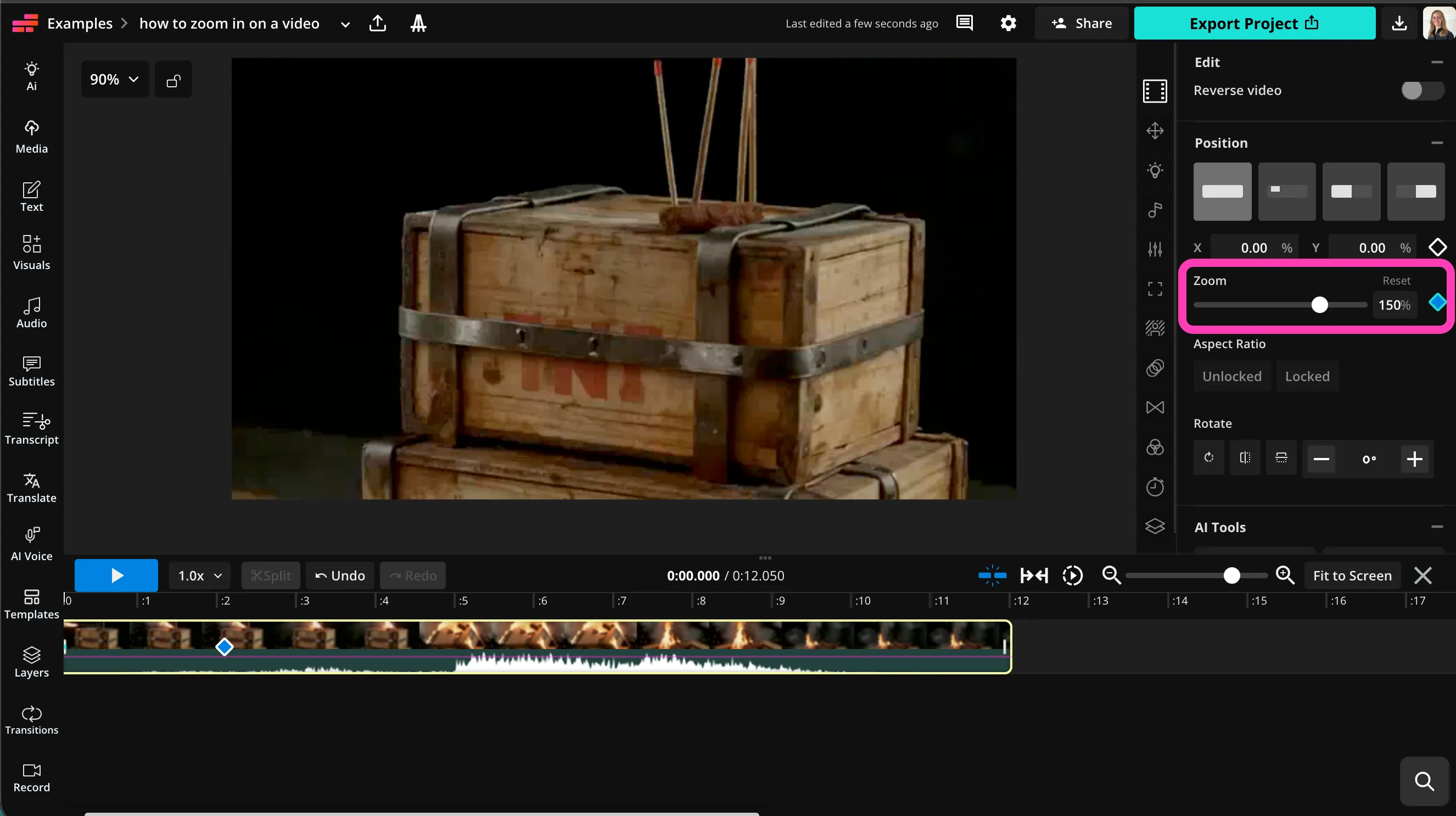
选择视频,然后拖动右侧边栏中的"缩放"滑块来放大你的视频。
- Step 3编辑和导出
继续用 Kapwing 的视频编辑工作室编辑,或者点击"导出项目"来保存你的视频。
Kapwing有什么不同之处?



常见问题
我们有用户最常问的问题的答案。
Zoom in on Video工具是免费的吗?
是的,Kapwing的视频放大工具对所有用户都是免费的。如果想要使用全套视频编辑工具,包括AI驱动的工具,升级到Pro账户吧。
导出的文件上有水印吗?
如果你用的是 Kapwing 免费账户,那么所有导出内容——包括"缩放到视频"——都会带有水印。一旦你升级到Pro 账户,水印就会完全从你的作品中消失。
你怎样才能放大视频呢?
要放大视频,在 Kapwing 工作室创建一个新项目并上传你的视频。在时间轴中选择视频文件,然后查看画布右侧的工具侧边栏。在顶部的"编辑"部分,拖动"缩放"滑块来调整缩放级别,或在框中输入百分比。你也可以通过点击滑块旁边的菱形来添加关键帧,或向下滚动到"动画"以一键添加移动缩放效果。
使用 Kapwing 广泛的视频编辑工具继续编辑。准备好后,点击右上角的"导出项目",然后选择你的视频文件类型和分辨率。下载并分享你的放大视频,享受高分辨率效果。
Kapwing支持哪些文件类型?
Kapwing 支持所有主要的视频文件格式,包括 MOV、MP4 和 WebM。你可以用这些格式中的任何一种上传和下载你的视频。
我可以创建动画缩放效果吗?
可以的。你可以在时间轴上添加关键帧来创建平滑的放大和缩小动画。这样你就能精确控制缩放何时开始、放大多少以及持续多长时间。
动画缩放对教程、游戏视频、演示文稿和社交媒体内容都很有用,可以帮你引导观众的注意力,而不需要切换到新镜头。
我可以为TikTok、Instagram或YouTube调整我放大后的视频大小吗?
是的,应用缩放效果后,你可以自动为任何平台调整项目大小,包括 TikTok (9:16)、Instagram (1:1 或 4:5) 和 YouTube (16:9)。
Kapwing 会保持你的缩放框架不变,同时调整画布大小,这样你就不用手动重新编辑每个版本了。
我可以用手机对视频进行放大吗?
没错,你可以在iPhone和Android等移动设备上使用缩放工具,只需在移动浏览器中打开Kapwing studio就行。按下上传你的视频,然后点击底部工具栏中的"Position"。拖动调整缩放级别,然后在将视频下载到手机前应用任何其他视频编辑工具。

只需点击几下就能开始制作你的第一个视频。加入超过3500万名创作者的行列,他们都信任Kapwing来更快地创作更多内容。