
משוך את תשומת הלב עם זום בווידאו — בחינם
התקרב כדי לשנות גודל ולהוסיף אנימציות לסרטונים בכלי מקוון
התקרבו בלי לאבד את איכות הווידאו
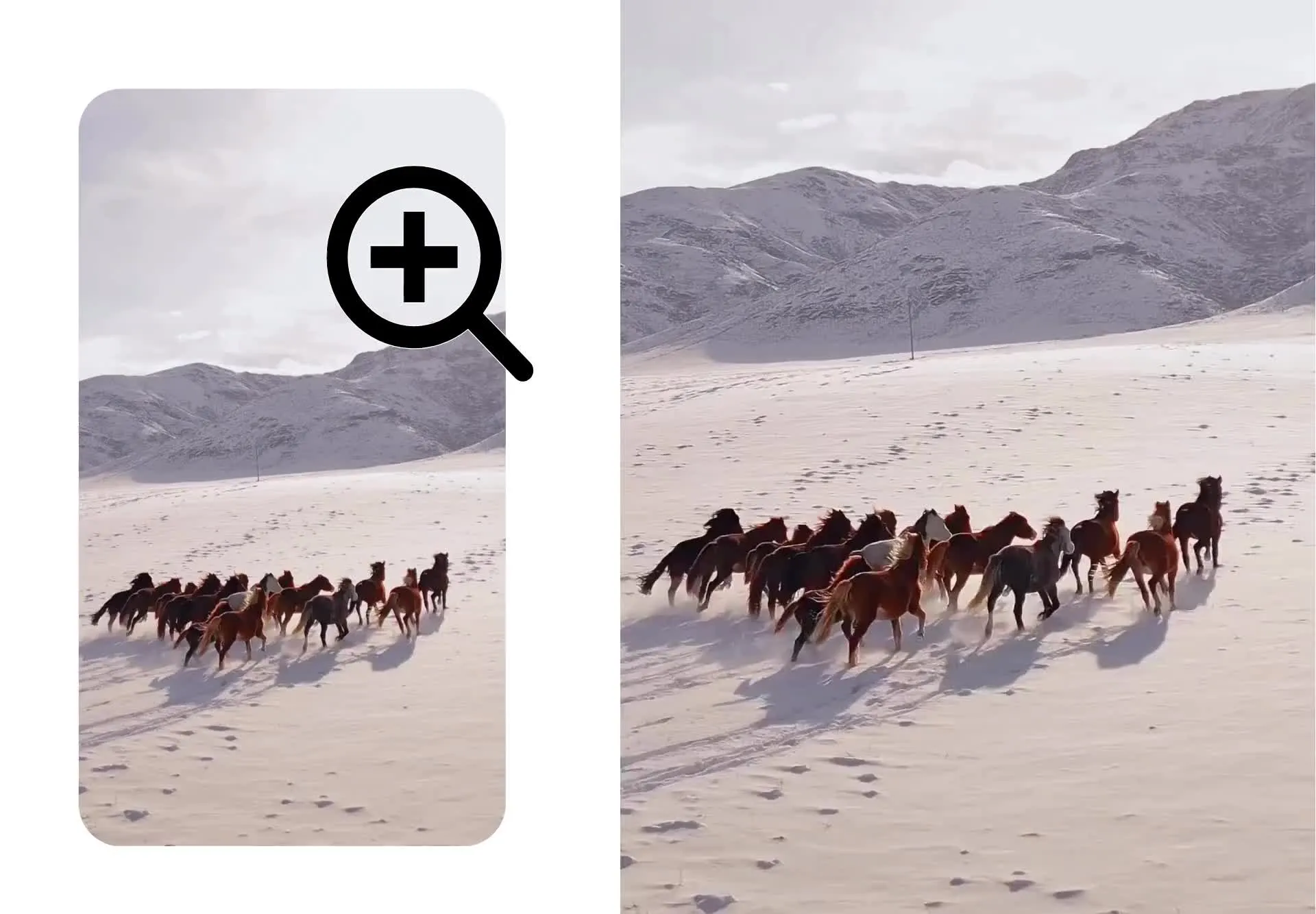
כלי ה-Zoom in to Video החינמי של Kapwing מאפשר לך להעביר מחדש את תשומת הלב, להוסיף תנועה ולשלוט בקצב בשניות. השתמש בסליידר האינטואיטיבי כדי להגדיר את רמת ההזום שלך ולהציג תצוגה מקדימה של השינויים. עם שינוי גודל חכם, אתה יכול להגדיל את הזום ללא טשטוש או פיקסלציה, ואז לייצא ב-1080p או 4K.
צריך יותר שליטה? הוסף keyframes כדי ליצור אנימציות זום מותאמות אישית, חתוך וגדל מחדש עם פריים מוגדל, או החל אפקט זום נע חלק בלחיצה אחת. כוונן את התזמון ישירות על ציר הזמן, ללא עריכה מסובכת.
הפוך קליפים סטטיים לסצנות דינמיות, הסתר jump cuts, או הוסף זומים דרמטיים לתגובות וmemes. הדגש פרטי מוצר, משוך את תשומת הלב לאלמנטים ברקע, או צור קרוב-אפים קולנועיים ללא צילום מחדש של הצילום.
משולב עם מאות כלים멋진 לעריכת וידאו
בין אם אתה יוצר הדרכות, הדגמות מוצרים, קליפים לרשתות חברתיות או קמפיינים שיווקיים, Kapwing נותן לך שליטה מדויקת בזום, בתוספת כל מה שאתה צריך כדי לערוך, לשפר ולפרסם בעורך וידאו אחד מסודר.
הגדל את רזולוציית הווידאו שלך עד פי 4 לתמונות ברורות יותר. יציבו תמונות רועדות, שפר קשר עיניים והסר שתיקות באופן אוטומטי כדי להדק את הקצב. נקה אודיו עם הסרת רעש רקע, הוסף כתוביות בלחיצה אחת, או צור תרגומים לקהלים גלובליים.
אופטימיזציה של כל פריים לכל פלטפורמה. באופן אוטומטי שנה את גודל הפרויקט שלך עבור TikTok, Instagram, YouTube או LinkedIn. הוסף שכבות טקסט, מדבקות, הערות וצורות כדי לחזק את ההודעה שלך. החל מעברים, אנימציות, מסננים וגופנים של מותג כדי לשמור על התוכן שלך עקבי ותואם למותג.

כבר משנים את יצירת הסרטונים במגוון תעשיות
שמעו ישירות מהצוותים שמפרסמים יותר מהר, משתפים פעולה בצורה טובה יותר, ונשארים קדימה.


איך להגדיל את הווידאו
- Step 1העלה וידאו
צור פרויקט ב-Kapwing studio וקליק כדי להעלות את הווידאו שלך.
- Step 2התקרב
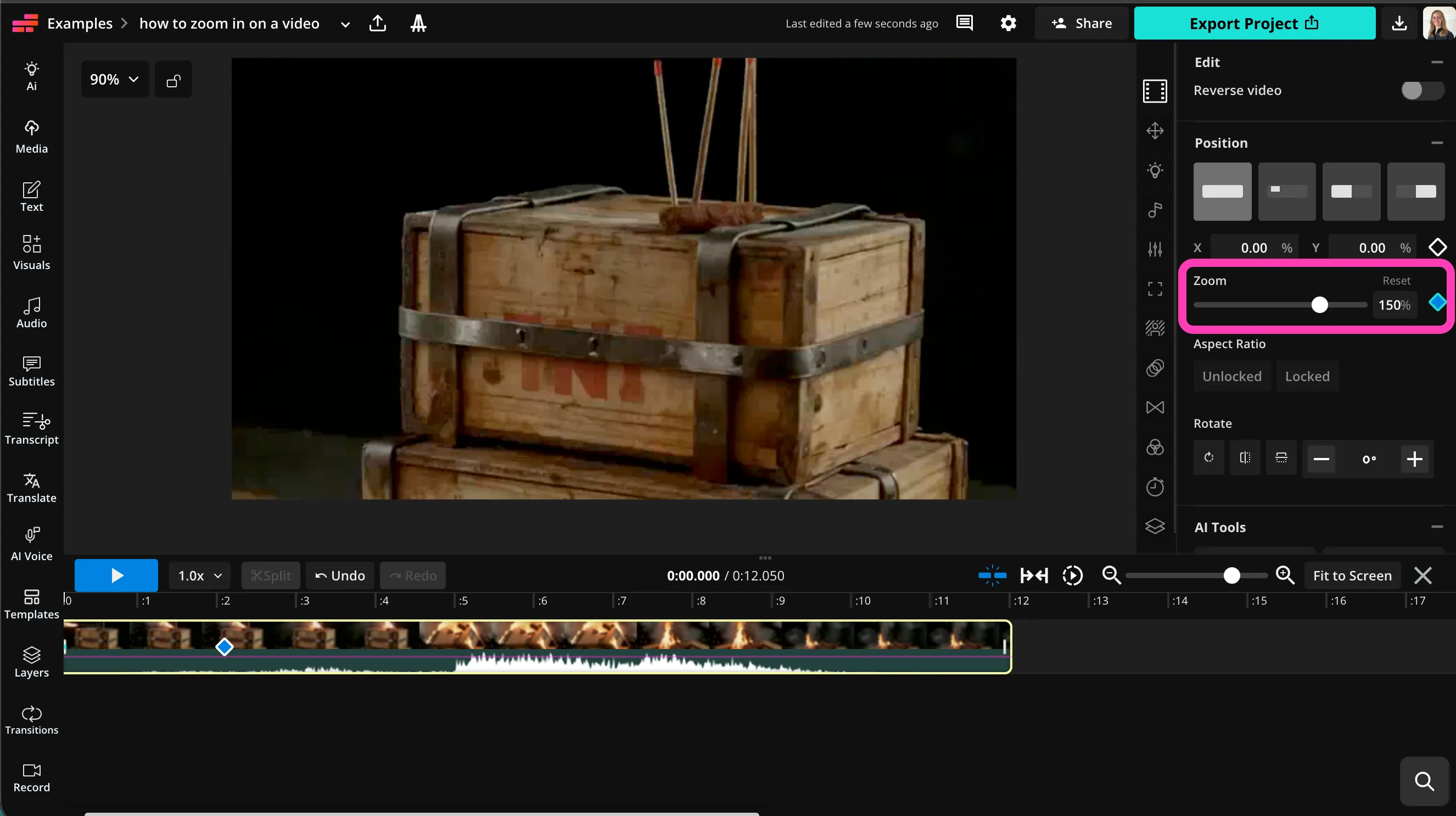
בחר את הסרטון, ואז גרור את סליידר ה-"Zoom" בסרגל הצד הימני כדי להגדיל את הסרטון שלך.
- Step 3עריכה וייצוא
המשך לערוך עם סטודיו עריכת הווידאו של Kapwing, או לחץ על "Export Project" כדי לשמור את הווידאו שלך.
מה ההבדל בקאפווינג?



שאלות נפוצות
יש לנו תשובות לשאלות הנפוצות ביותר שהמשתמשים שלנו שואלים.
האם הכלי Zoom in on Video זמין בחינם?
כן, כלי ה-Zoom in to Video של Kapwing בחינם לכל המשתמשים. כדי לגשת לכל טווח כלי עריכת הווידאו, כולל כלים מופעלים על ידי AI, שדרג לחשבון Pro.
האם יש watermark על הייצואים?
אם אתה משתמש ב-Kapwing בחשבון חינמי, אז כל הייצוא שלך — כולל Zoom in to Video — מכיל סימן מים. ברגע שאתה משדרג ל-חשבון Pro, סימן המים מוסר לחלוטין מהיצירות שלך.
איך אתה יכול להגדיל את הווידאו?
כדי להגדיל זום בווידאו, פשוט צור פרויקט חדש ב-Kapwing studio והעלה את הווידאו שלך. בחר את קובץ הווידאו בציר הזמן, ואז תסתכל על סרגל הכלים בצד ימין של הקנבס. בחלק "Edit" העליון, גרור את סליידר ה-"Zoom" כדי להתאים את רמת הזום, או פשוט הקלד אחוז בתיבה. אתה יכול גם להוסיף keyframe על ידי לחיצה על צורת היהלום ליד הסליידר, או לגלול למטה ל-"Animations" כדי להוסיף זום נע בלחיצה אחת.
המשך לערוך באמצעות טווח רחב של כלי עריכת וידאו של Kapwing. כשאתה מוכן, פשוט לחץ על "Export Project" בפינה הימנית העליונה, ואז בחר את סוג קובץ הווידאו והרזולוציה שלך. הורד ושתף את הווידאו המוגדל שלך בדיוק גבוה.
איזה סוגי קבצים Kapwing תומכת?
Kapwing תומך בכל סוגי קבצי הווידאו העיקריים, כולל MOV, MP4 ו-WebM. אתה יכול להעלות ולהוריד את הסרטונים שלך בכל אחד מהפורמטים האלה.
האם אני יכול ליצור אפקטי זום מונפשים?
כן. אתה יכול להוסיף keyframes על ציר הזמן כדי ליצור אנימציות זום-אין וזום-אאוט חלקות. זה מאפשר לך לשלוט בדיוק מתי הזום מתחיל, כמה רחוק הוא דוחף פנימה, וכמה זמן זה נמשך.
זומים מונפשים שימושיים לטיוטוריאלים, סרטוני gameplay, מצגות ותוכן מדיה חברתית שבו אתה רוצה להנחות את תשומת הלב בלי לחתוך לתמונה חדשה.
האם אני יכול לשנות את גודל הווידאו המוגדל שלי עבור TikTok, Instagram או YouTube?
כן, אחרי שתחילו את אפקט הזום שלכם, אתם יכולים לשנות את גודל הפרויקט שלכם באופן אוטומטי לכל פלטפורמה, כולל TikTok (9:16), Instagram (1:1 או 4:5), ו-YouTube (16:9).
Kapwing שומר על מסגרת הזום שלכם בעודו מתאים את גודל הקנבס, כך שאתם לא צריכים לערוך מחדש כל גרסה באופן ידני.
האם אני יכול להגדיל זום בסרטונים בעזרת הטלפון שלי?
כן, אתה יכול להשתמש בכלי הזום בהתקנים הניידים שלך, כולל iPhone ו-Android, על ידי פתיחת Kapwing studio בדפדפן הנייד שלך. לחץ כדי להעלות את הווידאו שלך, ואז לחץ על "Position" בסרגל הכלים התחתון. גרור כדי להתאים את רמת הזום, ואז החל כלי עריכת וידאו נוסף לפני הורדת הווידאו שלך לטלפון שלך.



בואו נתחיל עם הסרטון הראשון שלכם בכמה קליקים בלבד. הצטרפו לעוד 35 מיליון יוצרים שמאמינים ל-Kapwing כדי ליצור יותר תוכן בפחות זמן.