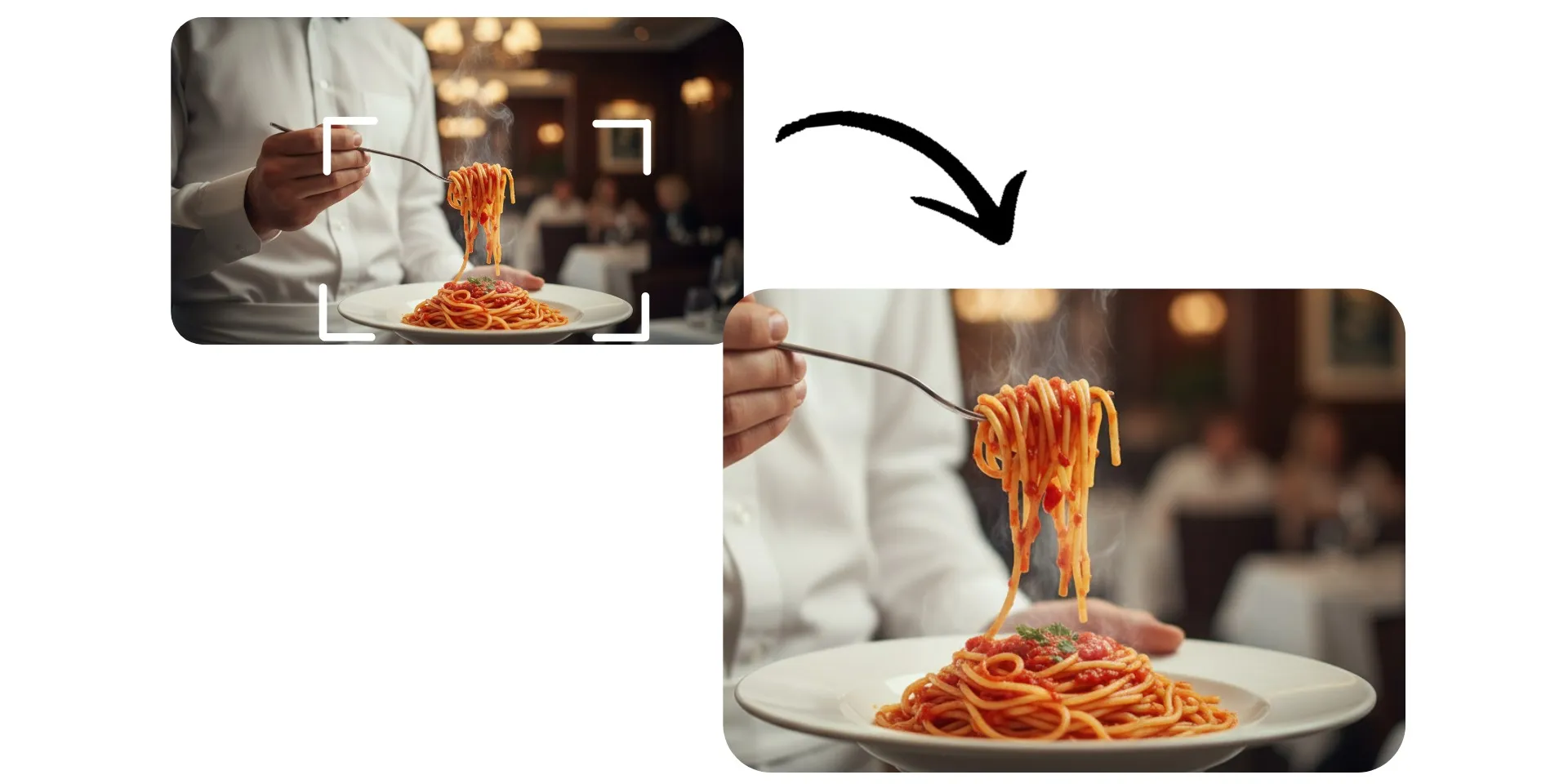
Привлеки внимание с помощью видеозума — совершенно бесплатно
Приближай видео, чтобы изменять размер и добавлять анимацию в онлайн-инструменте
Приближай видео без потери качества
Бесплатный инструмент Kapwing Zoom in to Video позволяет переориентировать внимание, добавить движение и контролировать темп за считанные секунды. Используй интуитивный ползунок для установки уровня масштабирования и предпросмотра изменений. Благодаря умному масштабированию ты можешь увеличивать изображение без размытия или пикселизации, а затем экспортировать в 1080p или 4K.
Нужен больший контроль? Добавляй ключевые кадры для создания пользовательских анимаций масштабирования, обрезай и изменяй размер с увеличенным кадром или применяй плавный эффект движущегося масштабирования в один клик. Настраивай время прямо на временной шкале — никаких сложных редактирований не требуется.
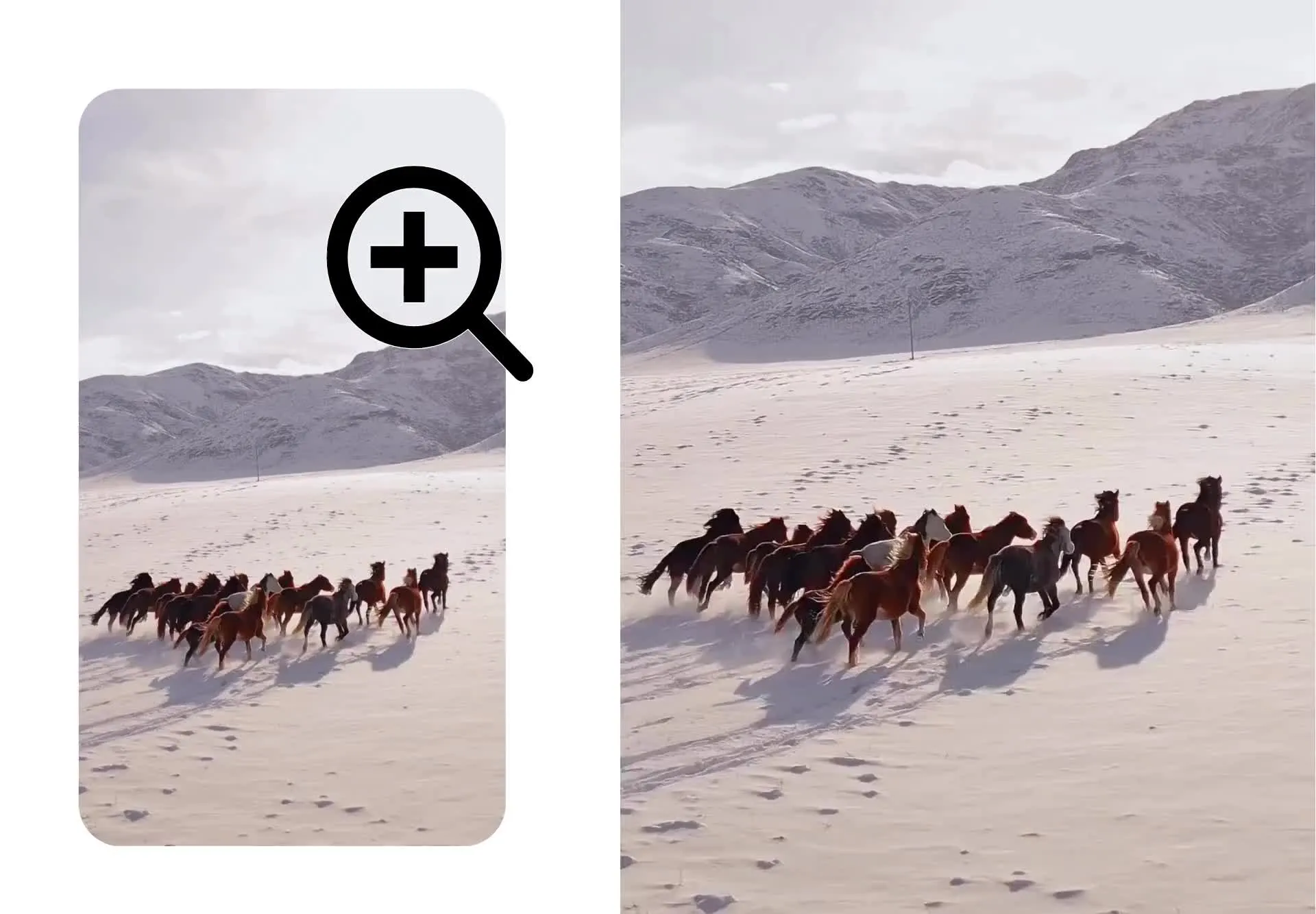
Превращай статичные клипы в динамичные сцены, скрывай прыжки монтажа или добавляй драматичные приближения для реакций и мемов. Выделяй детали продукта, привлекай внимание к элементам фона или создавай кинематографичные крупные планы без переснятия материала.
Интегрирован со сотнями инструментов для редактирования видео
Создаёшь ли ты обучающие видео, демонстрации товаров, клипы для соцсетей или маркетинговые кампании — Kapwing даёт тебе точный контроль масштабирования плюс всё необходимое для редактирования, улучшения и публикации видео в одном удобном редакторе.
Увеличь разрешение видео до 4x для более чёткого изображения. Стабилизируй нечёткие кадры, улучши зрительный контакт и автоматически удали паузы, чтобы ускорить темп. Очисти звук с помощью удаления фонового шума, добавь субтитры в один клик или создай переводы для мировой аудитории.
Оптимизируй каждый кадр для каждой платформы. Автоматически изменяй размер проекта для TikTok, Instagram, YouTube или LinkedIn. Добавляй текстовые наложения, стикеры, выноски и фигуры, чтобы усилить твоё сообщение. Применяй переходы, анимацию, фильтры и фирменные шрифты, чтобы сохранить единообразие контента и соответствие бренду.

Уже меняем создание видео в разных отраслях
Услышь напрямую от команд, которые публикуют быстрее, сотрудничают лучше и остаются впереди.


Как увеличить масштаб видео
- Step 1Загрузить видео
Создай проект в студии Kapwing и нажми, чтобы загрузить своё видео.
- Step 2Увеличить масштаб
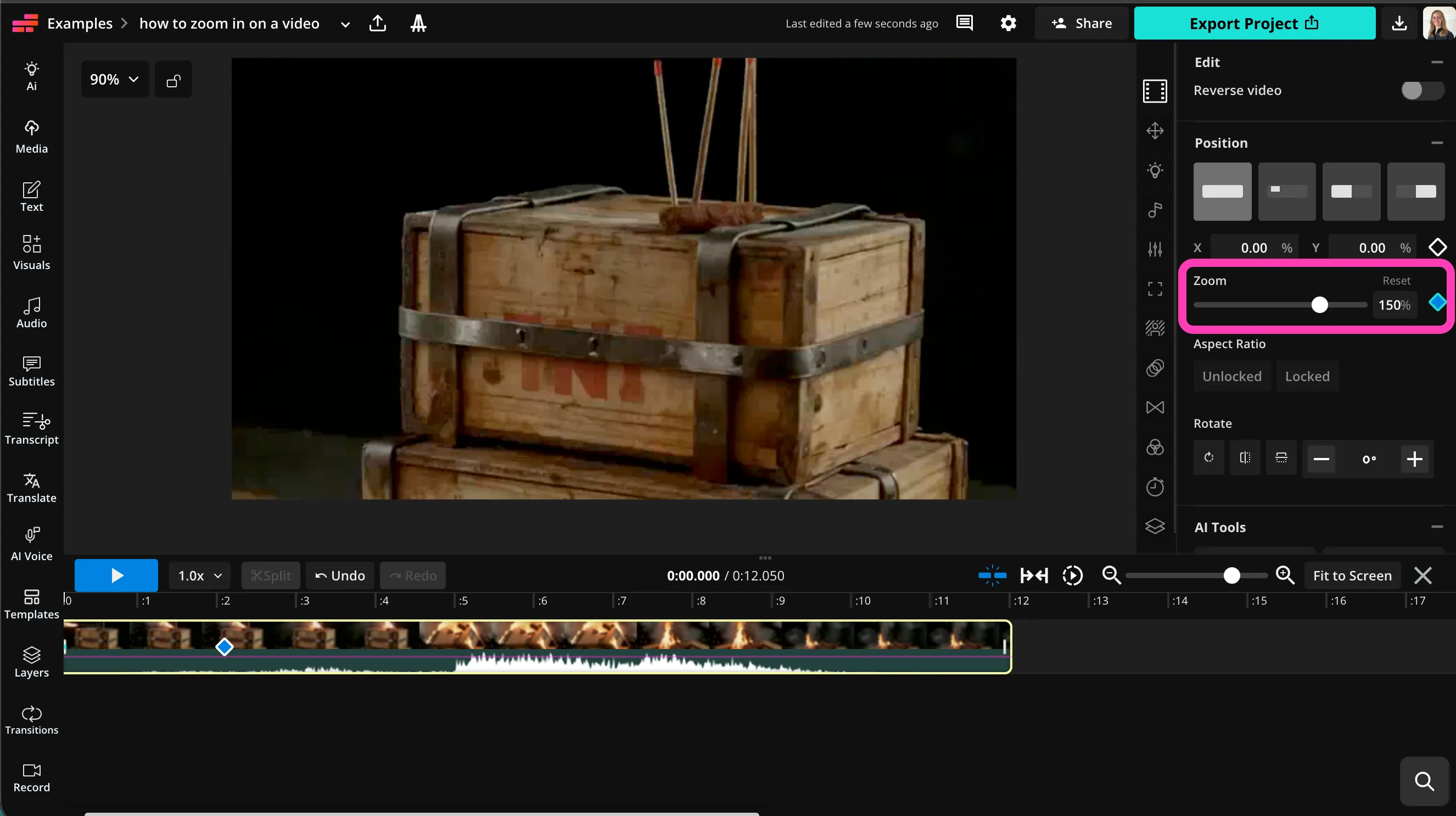
Выбери видео, а затем перетащи ползунок "Zoom" на правой панели, чтобы приблизить видео.
- Step 3Редактируй и экспортируй
Продолжай редактировать в видеостудии Kapwing или нажми «Export Project», чтобы сохранить своё видео.
Чем Kapwing отличается от других?



Часто задаваемые вопросы
У нас есть ответы на самые частые вопросы, которые задают наши пользователи.
Инструмент приближения в видео бесплатный?
Да, инструмент Zoom in to Video от Kapwing совершенно бесплатный для всех пользователей. Чтобы получить доступ ко всему набору инструментов для редактирования видео, включая инструменты на основе AI, перейди на Pro аккаунт.
На экспортах есть водяной знак?
Если ты используешь Kapwing на бесплатном аккаунте, то все экспорты — включая Zoom in to Video — будут содержать водяной знак. Как только ты перейдёшь на Pro аккаунт, водяной знак полностью исчезнет из твоих работ.
Как увеличить масштаб видео?
Чтобы приблизить видео, создай новый проект в студии Kapwing и загрузи своё видео. Выбери видеофайл на временной шкале, а затем посмотри на панель инструментов справа от холста. В верхнем разделе "Edit" перетащи ползунок "Zoom", чтобы отрегулировать уровень масштабирования, или введи процент в поле. Ты также можешь добавить ключевой кадр, нажав на форму ромба рядом с ползунком, или прокрути вниз до "Animations", чтобы добавить движущееся масштабирование одним кликом.
Продолжай редактирование, используя обширный набор инструментов для редактирования видео Kapwing. Когда будешь готов, нажми "Export Project" в верхнем правом углу, затем выбери тип и разрешение своего видеофайла. Скачай и поделись своим приближённым видео в высоком качестве.
Какие форматы файлов поддерживает Kapwing?
Kapwing поддерживает все основные форматы видеофайлов, включая MOV, MP4 и WebM. Ты можешь загружать и скачивать свои видео в любом из этих форматов.
Я могу создавать анимированные эффекты масштабирования?
Да, конечно. Ты можешь добавлять ключевые кадры на временную шкалу, чтобы создавать плавные анимации приближения и отдаления. Это позволяет тебе контролировать, когда именно начинается зум, насколько далеко он заходит и сколько времени это занимает.
Анимированные зумы полезны для туториалов, видео с геймплеем, презентаций и контента в социальных сетях, когда ты хочешь привлечь внимание, не переходя на новый кадр.
Могу ли я изменить размер увеличенного видео для TikTok, Instagram или YouTube?
Да, после применения эффекта масштабирования ты можешь автоматически изменить размер своего проекта для любой платформы, включая TikTok (9:16), Instagram (1:1 или 4:5) и YouTube (16:9).
Kapwing сохраняет твоё масштабирование кадра, одновременно адаптируя размер холста, так что тебе не придётся вручную переделывать каждую версию.
Can you zoom in on videos on your phone?
Да, ты можешь использовать инструмент масштабирования на своих мобильных устройствах, включая iPhone и Android, открыв студию Kapwing в мобильном браузере. Нажми, чтобы загрузить своё видео, затем кликни "Position" в нижней панели инструментов. Перетащи, чтобы отрегулировать уровень масштабирования, а потом применяй любые другие инструменты редактирования видео перед тем, как скачать видео на свой телефон.
Найди ресурсы
Советы, шаблоны и подробные разборы, чтобы ты создавал быстрее и делился контентом с уверенностью.
Посмотреть все

Начни создавать своё первое видео всего в несколько кликов. Присоединись к более чем 35 миллионам создателей, которые доверяют Kapwing и создают больше контента за меньшее время.