
Trek aandacht met videozoom — gratis
Zoom in om video's te vergroten en animeren in een online tool
Je video inzoomen zonder kwaliteitsverlies
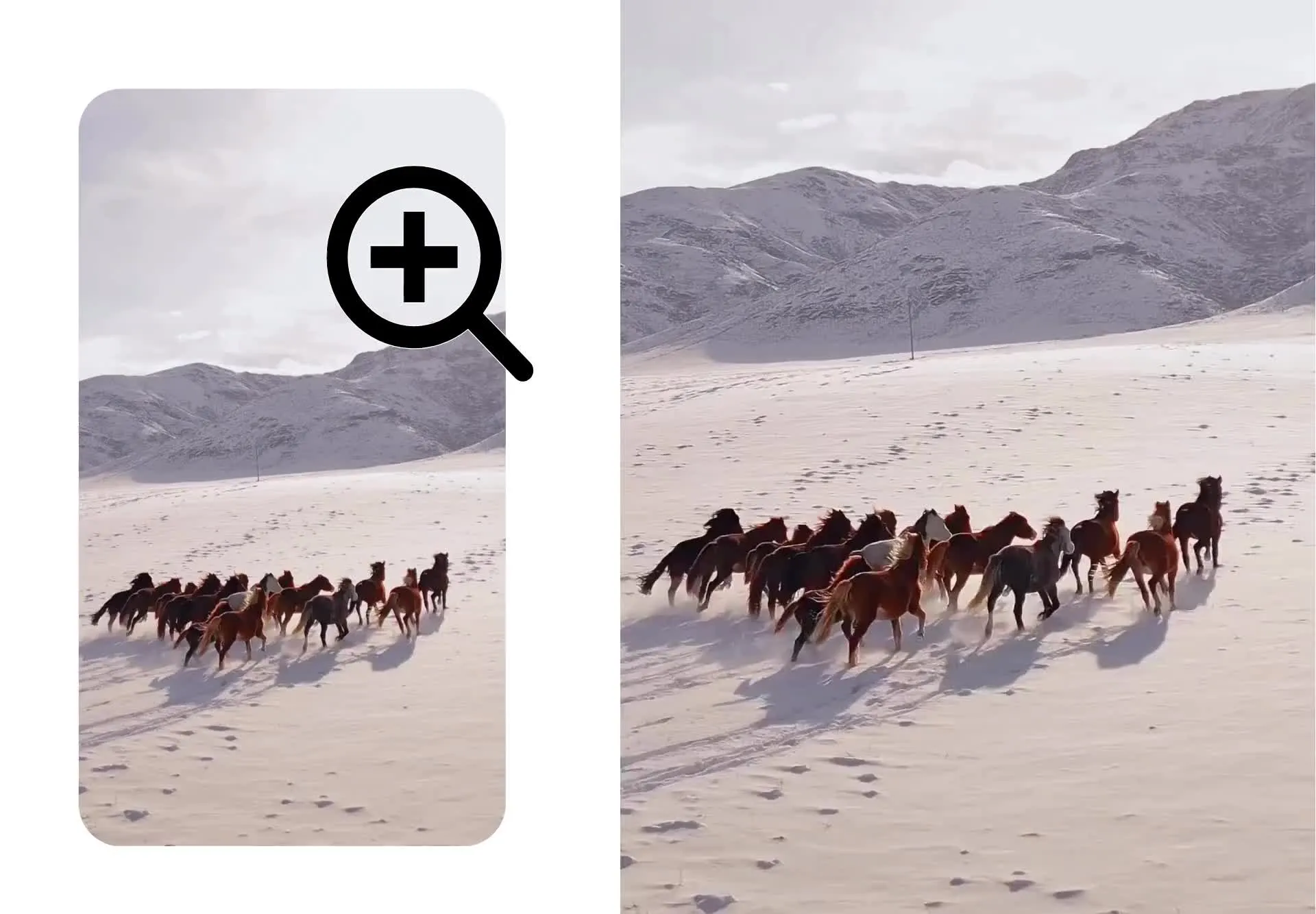
Met Kapwing's gratis Zoom in to Video tool kun je de aandacht opnieuw richten, beweging toevoegen en het tempo controleren in enkele seconden. Gebruik de intuïtieve schuifbalk om je zoomniveau in te stellen en wijzigingen voor te bekijken. Met slimme schaling kun je inzoomen zonder vervaging of pixelatie, en vervolgens exporteren in 1080p of 4K.
Wil je meer controle? Voeg keyframes toe om aangepaste zoomanimaties te maken, crop en resize met een ingezoomd frame, of pas een soepel bewegend zoomeffect toe met één klik. Verfijn de timing rechtstreeks op de timeline, geen ingewikkeld bewerken nodig.
Zet statische clips om in dynamische scènes, verberg jump cuts, of voeg dramatische zooms toe voor reacties en memes. Markeer productdetails, trek aandacht naar achtergrond elementen, of maak cinematische close-ups zonder footage opnieuw op te nemen.
Geïntegreerd met honderden videobewerking tools
Of je nu tutorials, productdemo's, social clips of marketingcampagnes maakt, Kapwing geeft je nauwkeurige zoomcontrole, plus alles wat je nodig hebt om te bewerken, verbeteren en publiceren in één gestroomlijnde video-editor.
Verbeter je videoresolutie tot 4x voor scherpere beelden. Stabiliseer wiebelende beelden, verbeter oogcontact en verwijder stiltes automatisch om het tempo aan te scherpen. Schoon je audio op met achtergrondruisverwijdering, voeg ondertitels toe met één klik, of genereer vertalingen voor een wereldwijd publiek.
Optimaliseer elk frame voor elk platform. Pas je project automatisch aan voor TikTok, Instagram, YouTube of LinkedIn. Voeg tekstoverlays, stickers, callouts en vormen toe om je boodschap kracht bij te zetten. Pas overgangen, animaties, filters en merklettertypen toe om je content consistent en merkconform te houden.

Al video's aan het transformeren in verschillende branches
Hoor rechtstreeks van de teams die sneller publiceren, beter samenwerken en altijd een stap vooruit zijn.


Hoe je in op een video inzoomt
- Step 1Video uploaden
Maak een project in de Kapwing studio en klik om je video te uploaden.
- Step 2Inzoomen
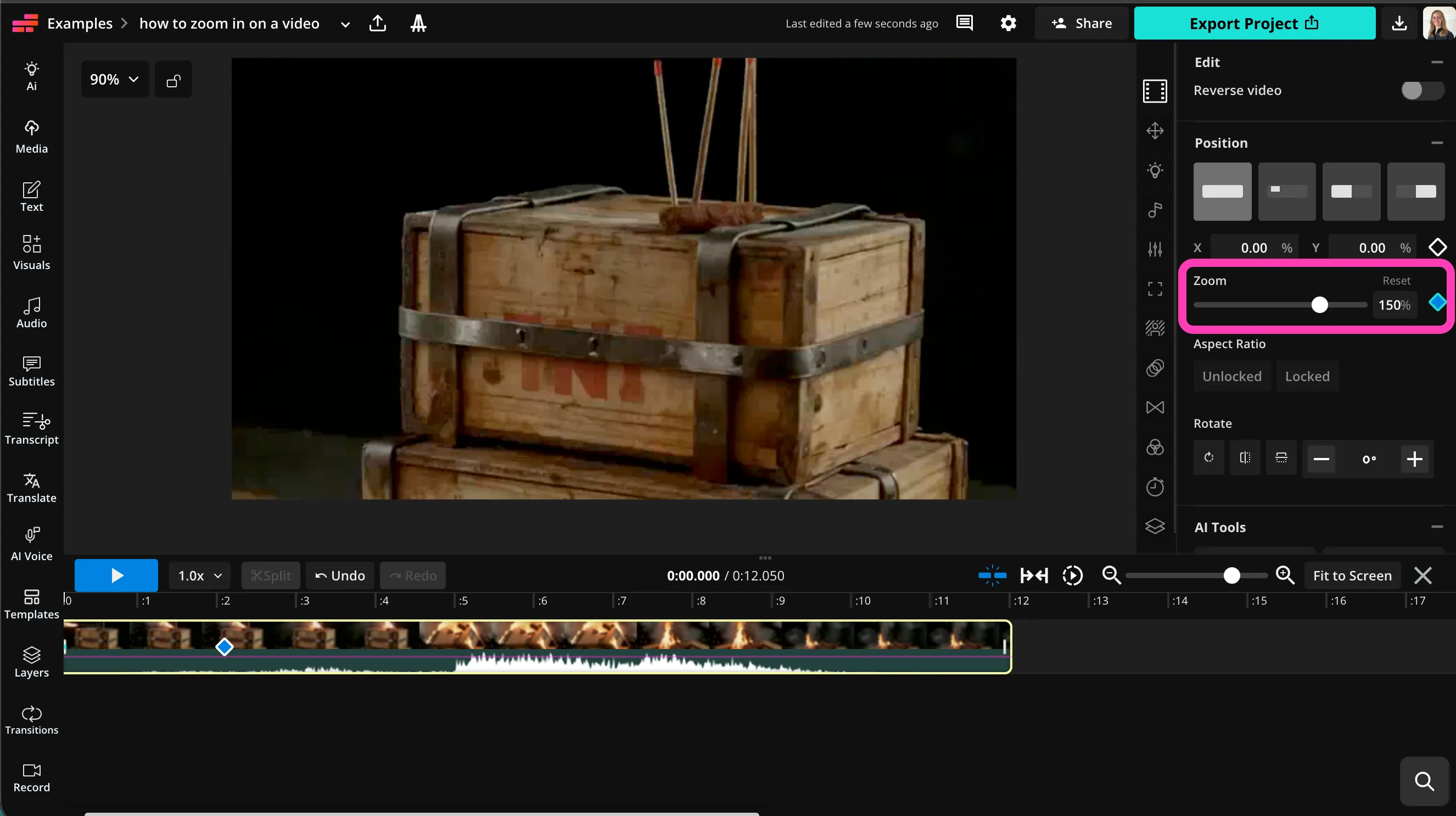
Selecteer de video en sleep vervolgens de "Zoom" schuifbalk in de rechterzijbalk om in te zoomen op je video.
- Step 3Bewerk en exporteer
Blijf bewerken met Kapwing's videobewerkingsstudio, of klik op "Project exporteren" om je video op te slaan.
Wat is anders aan Kapwing?



Veelgestelde vragen
We hebben antwoorden op de meest gestelde vragen van onze gebruikers.
Is de Zoom in on Video tool gratis?
Ja, Kapwing's Zoom in to Video tool is gratis voor alle gebruikers. Voor toegang tot het volledige aanbod van videobewerking tools, inclusief AI-aangedreven tools, upgrade naar een Pro account.
Zit er een watermerk op exports?
Als je Kapwing gebruikt met een gratis account, bevatten alle exports — inclusief Zoom in to Video — een watermerk. Zodra je upgradet naar een Pro account, wordt het watermerk volledig verwijderd uit je creaties.
Hoe kun je inzoomen op een video?
Om in te zoomen op een video, maak je een nieuw project aan in de Kapwing studio en upload je video. Selecteer het videobestand in de timeline en kijk naar de werkbalk aan de rechterkant van het canvas. In het bovenste gedeelte "Edit" sleep je de "Zoom" schuifbalk om het zoomniveau aan te passen, of typ je een percentage in het vak. Je kunt ook een keyframe toevoegen door op de diamantvorm naast de schuifbalk te klikken, of scroll naar beneden naar "Animations" om met één klik een bewegende zoom toe te voegen.
Ga door met bewerken met behulp van Kapwing's uitgebreide reeks videobewerking tools. Wanneer je klaar bent, klik je op "Export Project" rechtsboven, selecteer je je videobestandstype en resolutie. Download en deel je ingezoomde video in hoge resolutie.
Welke bestandstypes ondersteunt Kapwing?
Kapwing ondersteunt alle belangrijke videobestandstypen, waaronder MOV, MP4 en WebM. Je kunt je video's in elk van deze formaten uploaden en downloaden.
Can I make animated zoom effects?
Ja. Je kunt keyframes op de timeline toevoegen om vloeiende zoom-in en zoom-out animaties te maken. Hiermee kun je precies bepalen wanneer de zoom begint, hoe ver hij inzoomt en hoe lang het duurt.
Geanimeerde zooms zijn handig voor tutorials, gameplay video's, presentaties en social media content waarbij je de aandacht wilt sturen zonder naar een nieuw shot te snijden.
Kan ik mijn ingezoomde video aanpassen voor TikTok, Instagram of YouTube?
Ja, nadat je je zoomeffect hebt toegepast, kun je je project automatisch aanpassen voor elk platform, inclusief TikTok (9:16), Instagram (1:1 of 4:5) en YouTube (16:9).
Kapwing behoudt je zoomframing terwijl het canvasformaat wordt aangepast, dus je hoeft niet handmatig elke versie opnieuw te bewerken.
Kan ik op mijn telefoon inzoomen op video's?
Ja, je kunt het zoomgereedschap op je mobiele apparaten gebruiken, inclusief iPhone en Android, door de Kapwing studio in je mobiele browser te openen en je video te uploaden. Klik vervolgens op "Positie" in de onderste werkbalk. Sleep om het zoomniveau aan te passen en pas daarna andere videobewerking tools toe voordat je je video naar je telefoon downloadt.
Ontdek Bronnen
Tips, templates en diepgaande gidsen om je sneller te helpen creëren en met vertrouwen te delen.
Bekijk alles


Maak je eerste video in slechts een paar klikken. Sluit je aan bij meer dan 35 miljoen creators die Kapwing vertrouwen om meer content in minder tijd te maken.