Video inpainting
Bearbeite Objekte, Personen und Hintergründe in Videos mit AI Inpainting.
Ändere alles, während der Rest des Videos intakt bleibt.
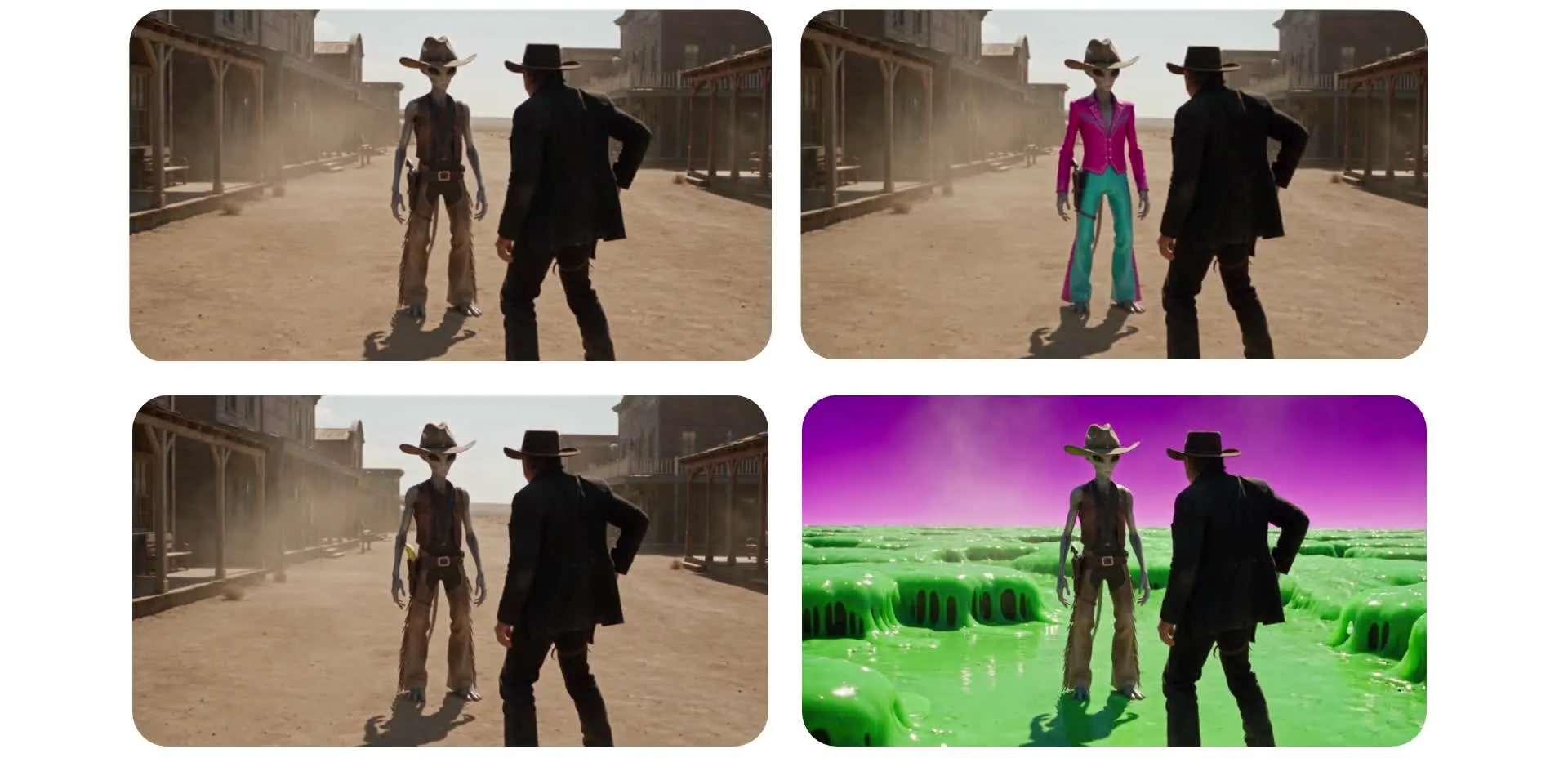
Füge etwas in deinen Videos hinzu, entferne oder ersetze es
Nutze AI-Inpainting, um Aufnahmen realistisch zu bearbeiten. Starten Sie kostenlos in Ihrem Browser.
Bearbeite einzelne Elemente eines beliebigen Videos
Mit Kapwings KI-Video-Inpainting-Tool kannst du den visuellen Inhalt von vorhandenem Filmmaterial ändern, ohne die gesamte Szene neu zu erstellen. Lade ein Video in Kapwings KI-Videoeditor hoch und beschreibe, was du ändern möchtest – vom Ersetzen eines Objekts oder Ändern der Kleidung einer Person bis zum Entfernen eines unerwünschten Details aus dem Hintergrund.
Statt einzelne Frames manuell zu bearbeiten, kannst du KI-Modelle wie Seedance 2.5 nutzen, um neue visuelle Inhalte zu generieren, die zu deinem Filmmaterial passen. Video-Inpainting kann Bewegungen, Beleuchtung und Umgebungsdetails berücksichtigen, während es Elemente im gesamten Clip rekonstruiert oder ersetzt.
Nutze Video-Inpainting, um Filmmaterial zu korrigieren, kreative Änderungen zu erkunden und neue Versionen bestehender Clips zu erstellen. Lade ohne Wasserzeichen herunter oder beende deine Bearbeitung im Kapwing Studio.
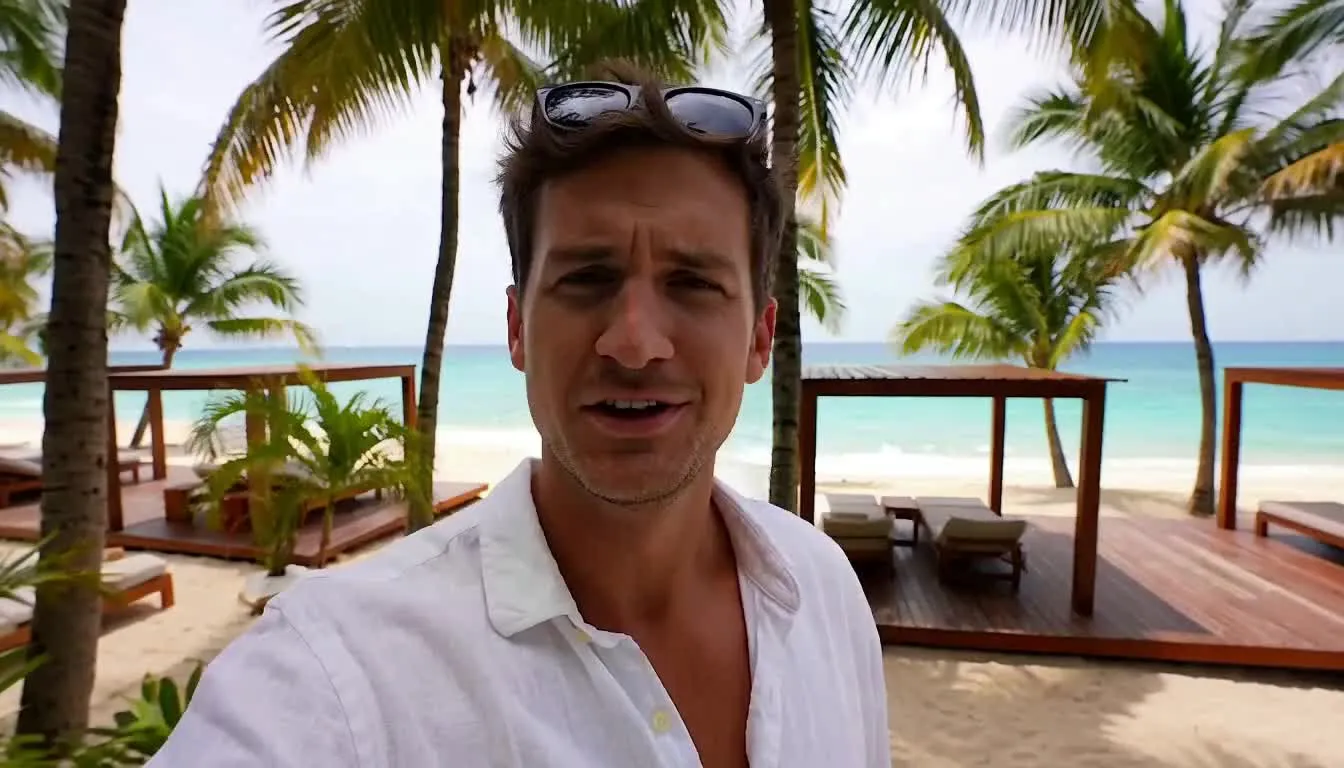
Wie du ein Video mit KI inpaintest
Bearbeite vorhandenes Filmmaterial mit einem Prompt
Hochladen
dein Video in einen Chat mit Kapwing AI.


Beschreib
deine Bearbeitung in einer Textaufforderung, in der du erklärst, was du entfernen, ersetzen oder hinzufügen möchtest.
Inpaint
dein Video, indem du auf den Pfeil klickst, um es zu generieren. Falls nötig, kannst du mit zusätzlichen Prompts weiter bearbeiten.
Ändere Objekte, Outfits und Szenen mit KI
Nimm visuelle Änderungen an Produktvideos, Creator-Inhalten und Kampagnenmaterial vor
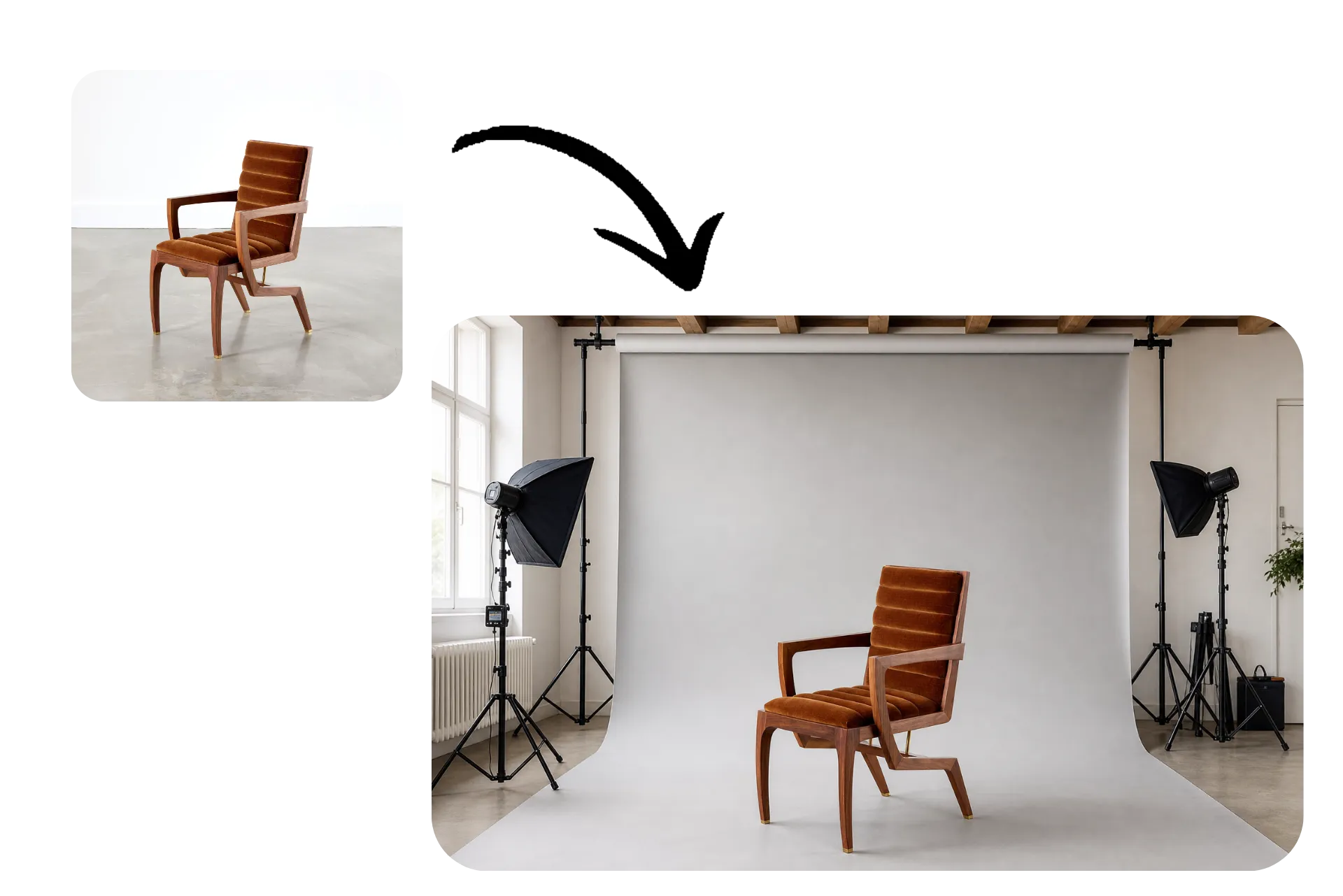
Produktplatzierung
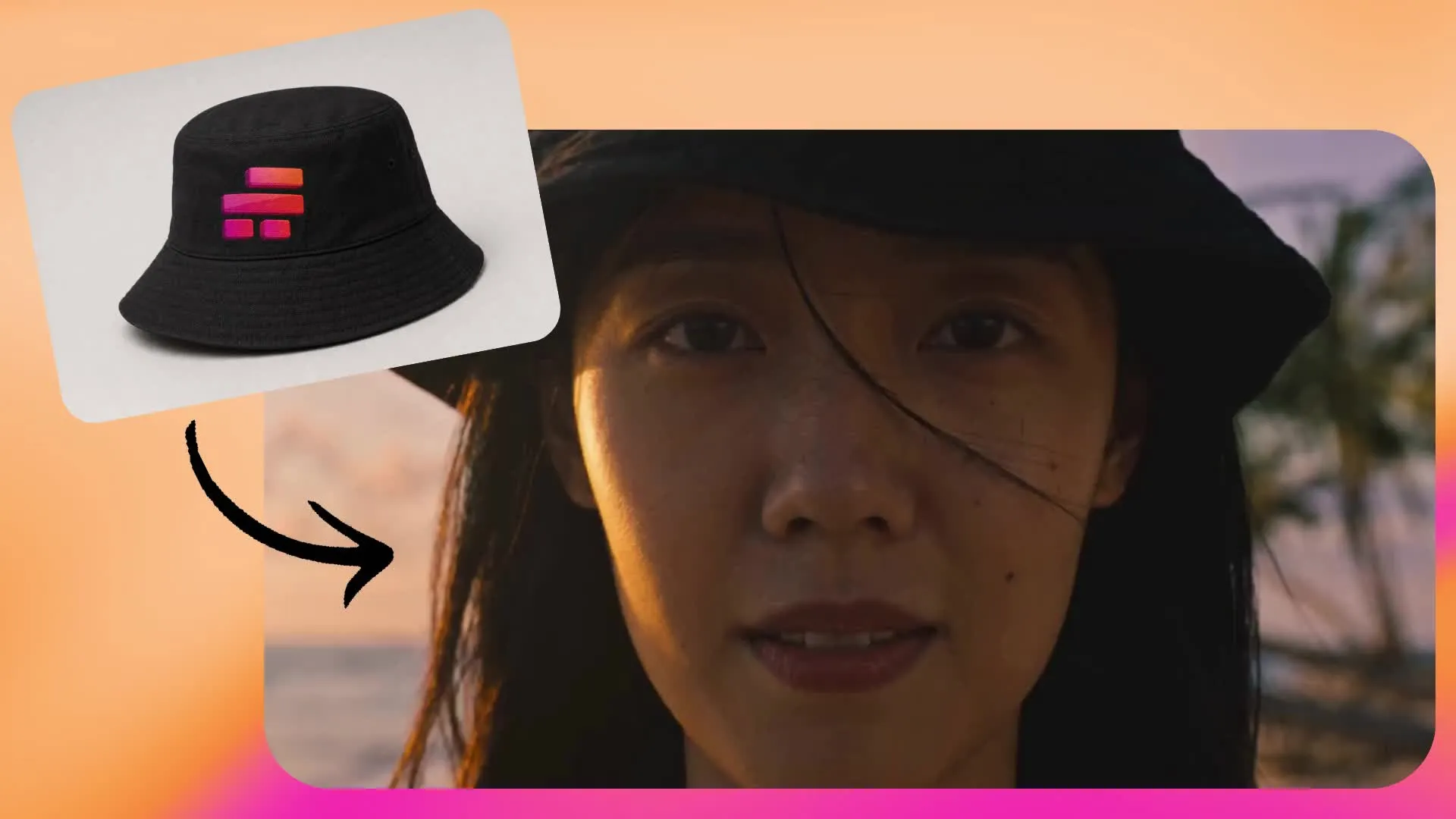
Produktvermarkter nutzen Inpainting, um echte Produkte mithilfe von Referenzbildern zu bestehendem Videomaterial hinzuzufügen. Zeige jemandem, der dein Produkt hält, trägt oder damit interagiert, ohne dass du eine neue Szene filmen musst.
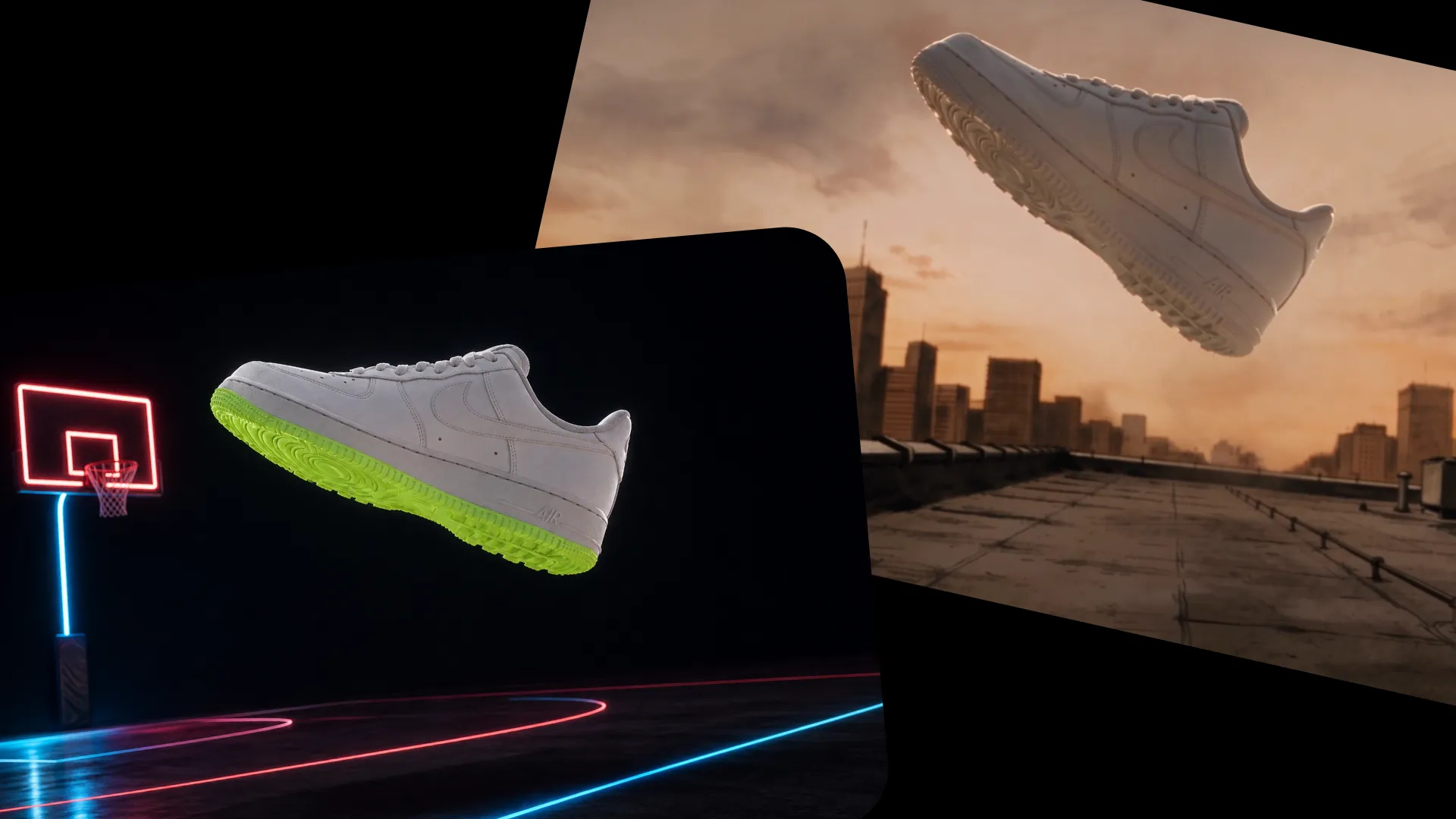
Anzeigenvariationen
Erstelle mehrere Versionen von Video-Anzeigen, indem du Produkte, Requisiten, Farben oder Hintergrunddetails änderst. Marketing-Teams können verschiedene visuelle Konzepte mit demselben Ausgangsmaterial testen.
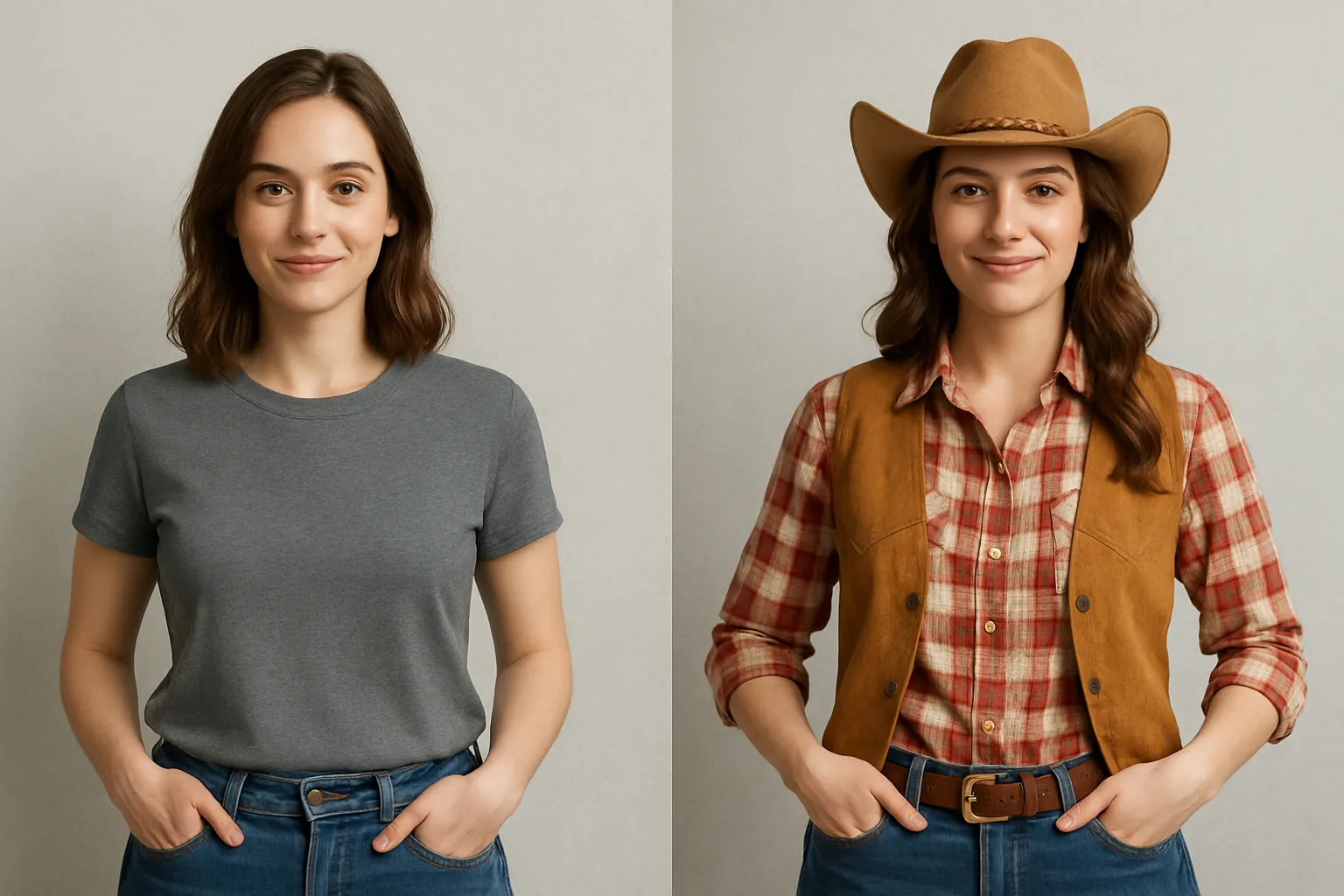
Outfit-Wechsel
Content Creator können in bestehenden Videos Kleidung, Farben und Accessoires ändern. Experimentiere mit verschiedenen Looks, während du das Original-Motiv und dessen Bewegungen beibehältst.
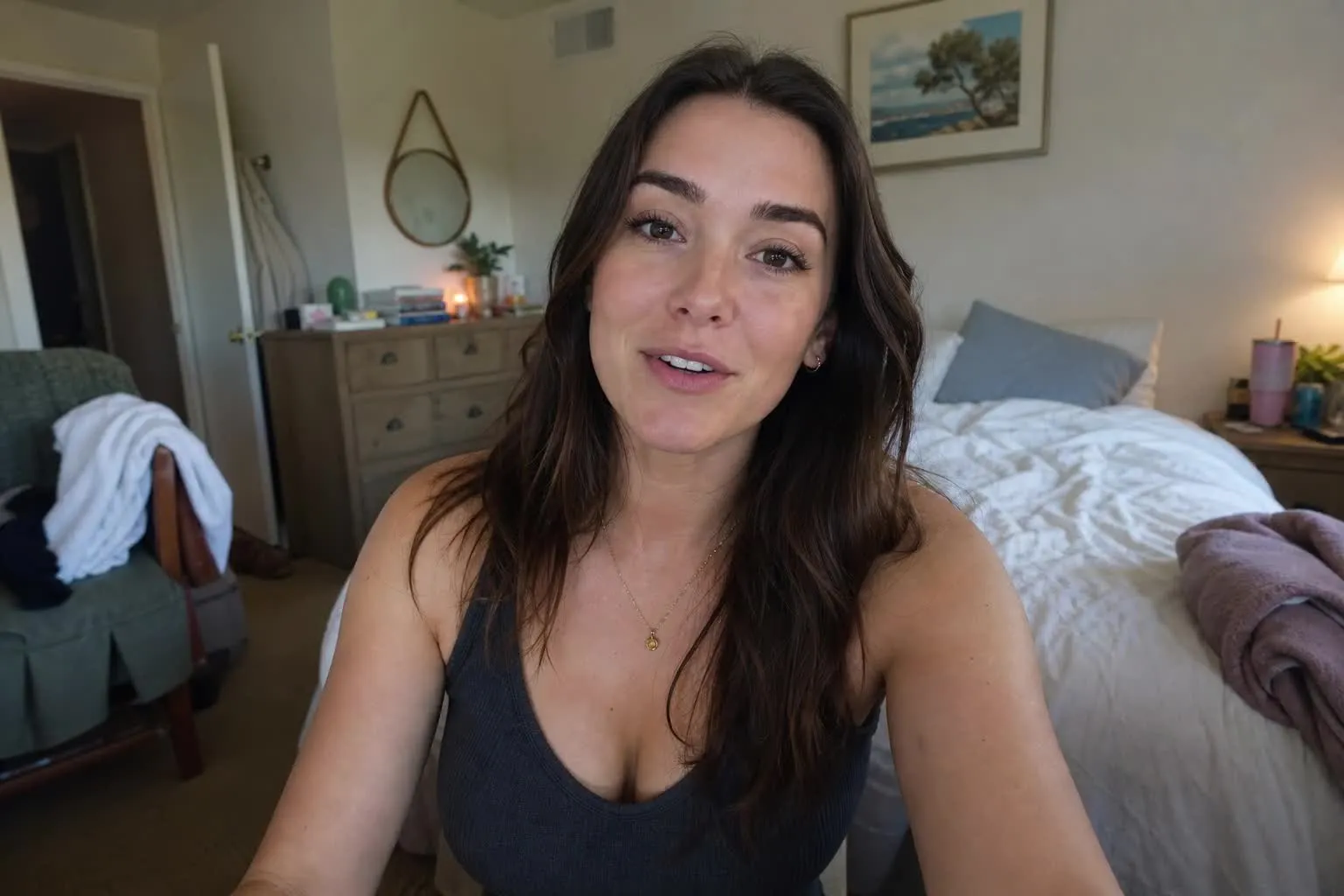
Szenen-Bereinigung
Entferne unerwünschte Objekte, Unordnung und ablenkende Hintergrunddetails aus deinen aufgezeichneten Videos. Bereinige Interviews, Tutorials und Social Videos ohne zu croppen oder erneut zu drehen.
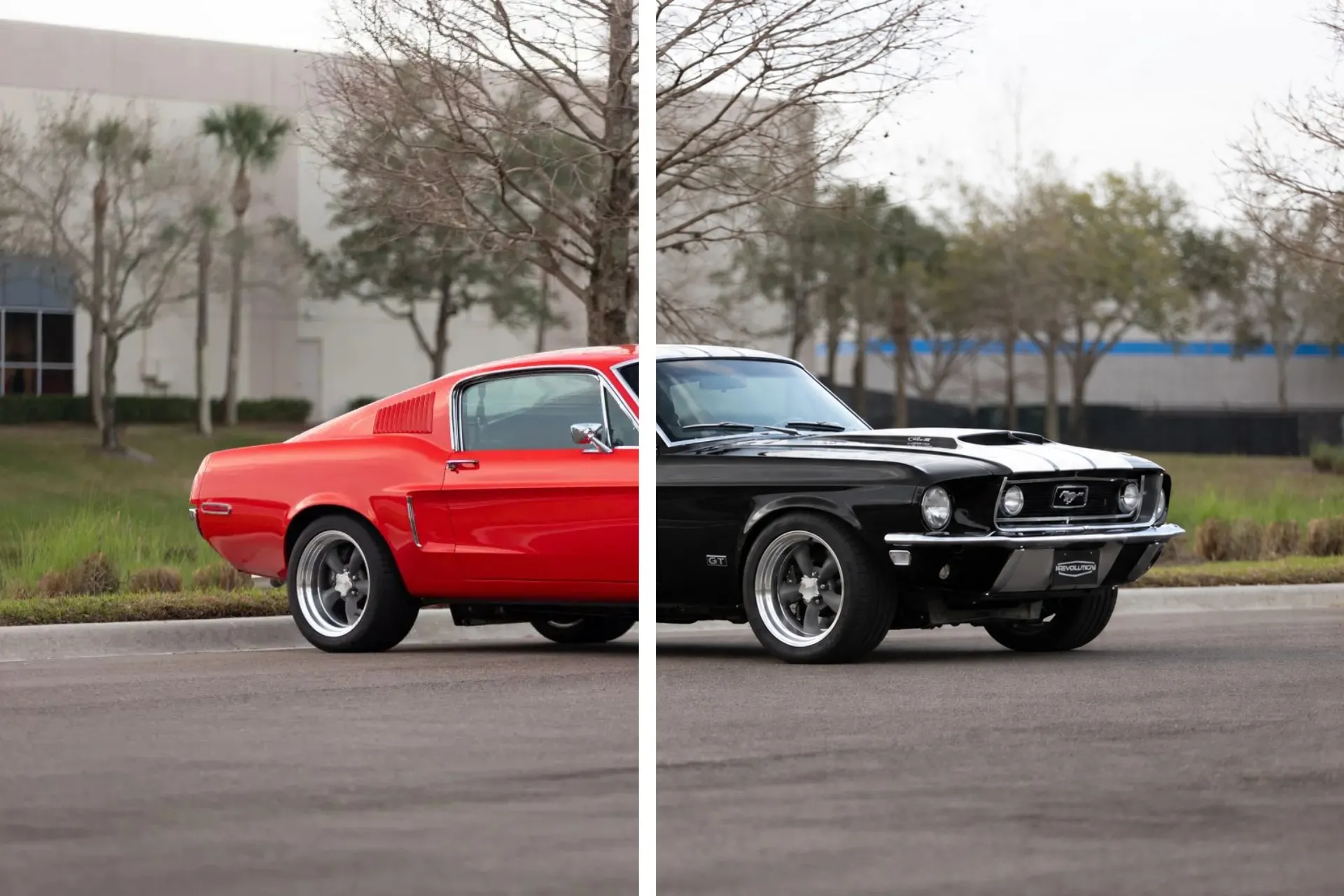
Marken-Updates
Für E-Commerce- und Produktteams: Ersetze veraltete Verpackungen, Produktfarben oder hervorgehobene Artikel in bestehenden Werbevideos. Halte deine Marketinginhalte an deine neuesten Produkte angepasst.

Kreative Konzepte
Teste alternative Möbel, Hintergründe, Props und Szenenndetails, bevor du dich auf einen Dreh festlegst. Kreative Teams können Änderungen direkt in bewegtem Filmmaterial visualisieren, anstatt sich auf statische Mockups zu verlassen.
Nimm präzise Änderungen mit einfachen Textanweisungen vor
Füge etwas in deinen Videos hinzu, entferne es oder ersetze es mit realistischen KI-Bearbeitungen
Prompt zum Ersetzen eines visuellen Elements
Bearbeite Videos durch eine Unterhaltung mit Kai, Kapwings KI-Videoassistent. Beschreib einfach, was du hinzufügen, entfernen oder ersetzen möchtest, und Kai kümmert sich um das Video Inpainting für dich. Du musst keine Objekte manuell auswählen, Masken zeichnen oder einzelne Frames bearbeiten. Bitte Kai, unerwünschte Objekte zu entfernen, die Kleidung einer Person zu ändern, oder Möbel in einer Szene in alltäglicher Sprache zu ersetzen.
KI-Video-Inpainting wendet die Änderung auf das gesamte Material an und passt den bearbeiteten Bereich an Bewegung, Beleuchtung und Kamerawinkel für ein realistisches Ergebnis an. Chatte weiter mit Kai, um das Erscheinungsbild zu verfeinern, einzelne Details anzupassen oder zusätzliche Änderungen vorzunehmen, ohne von vorne zu beginnen.
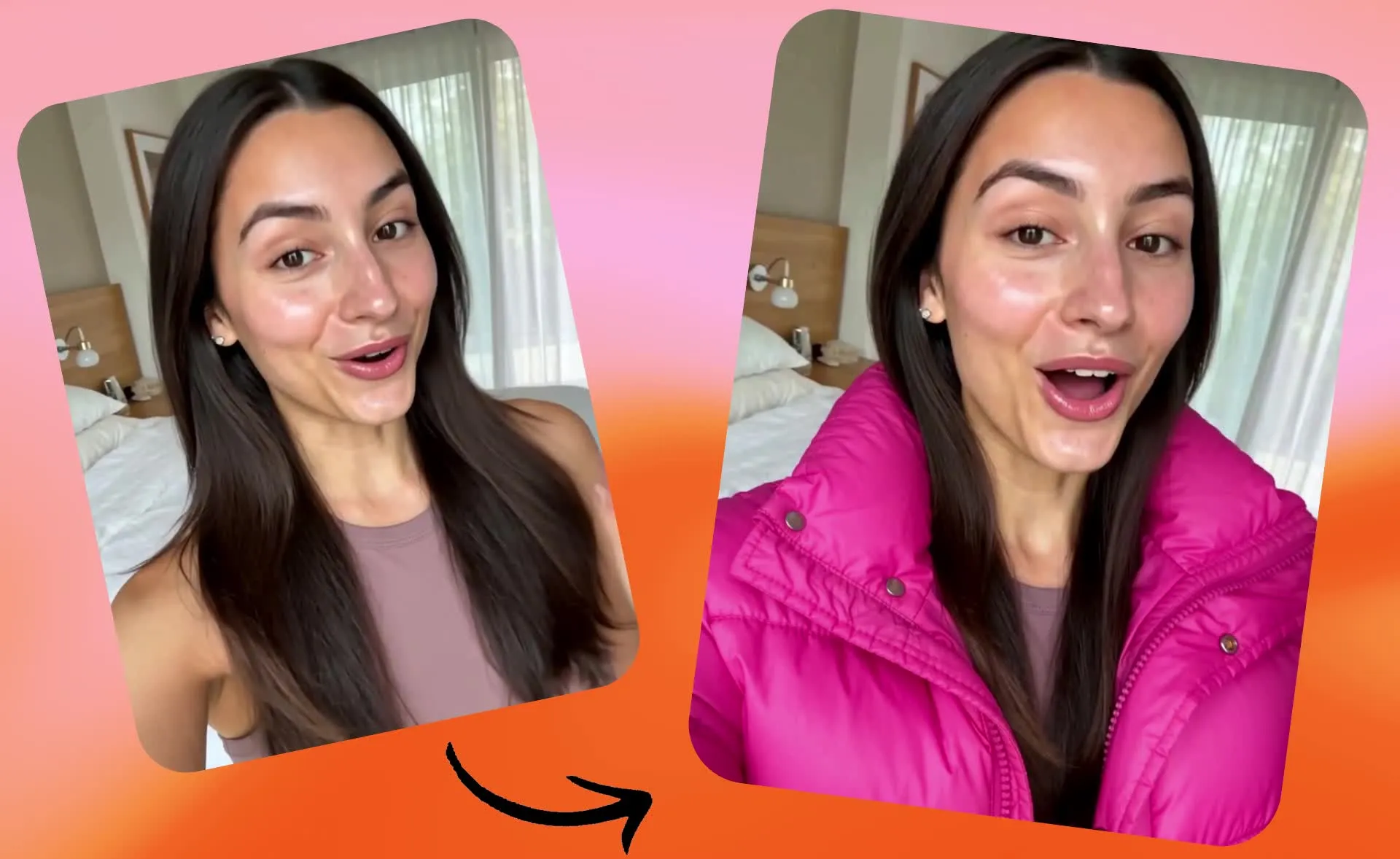
Füge echte Produkte und Objekte zu deinem Filmmaterial hinzu
Lade ein Referenzbild eines echten Produkts, Accessoires oder eines anderen Objekts hoch und nutze AI-Video-Inpainting, um es in dein Videomaterial zu bringen. Anstatt dich auf eine Textbeschreibung zu verlassen, gib Kai ein Bild von genau dem, was du einbeziehen möchtest. Das ist praktisch, um markierte Produkte hinzuzufügen, Kleidung und Accessoires zu testen oder echte Objekte in bereits gefilmte Szenen zu platzieren.
Die AI nutzt deine Referenz, um ein Objekt zu generieren, das natürlich ins Video passt und dabei Perspektive, Beleuchtung und Bewegung über Frames hinweg berücksichtigt. Eine Person kann ein Produkt halten, ein Accessoire tragen oder mit einem hinzugefügten Objekt interagieren. Erstelle Produktdemonstrationen, Werbeinhalte und visuelle Variationen, ohne jedes Element physisch am Set zu haben.
Inpaint in jeder Phase der Videoproduktion
Kapwing kombiniert AI-Video-Inpainting, Videogenerierung und Timeline-Bearbeitung in einem Workspace. Lade echte Aufnahmen hoch und starte ein Inpainting-Gespräch mit Kai, oder generiere ein Video mit AI und nutze Inpainting, um bestimmte Objekte, Outfits oder Hintergrunddetails feinzustimmen. Du kannst Kai auch in einer Seitenleiste öffnen, während du im Kapwing Studio arbeitest, um visuelle Änderungen vorzunehmen, ohne dein Bearbeitungsprojekt zu verlassen.
Wechsle zwischen AI-generiertem Material, hochgeladenen Videos, konversativer Bearbeitung und manuellen Timeline-Kontrollen, während dein Projekt voranschreitet. Wenn du mit dem Inpainting-Ergebnis zufrieden bist, fahre fort mit Untertiteln hinzufügen, Musik, Übergängen oder zusätzlichen Szenen im gleichen Editor. Mache gezielte Änderungen, ohne dein Video neu zu erstellen oder zwischen separaten Tools zu wechseln.
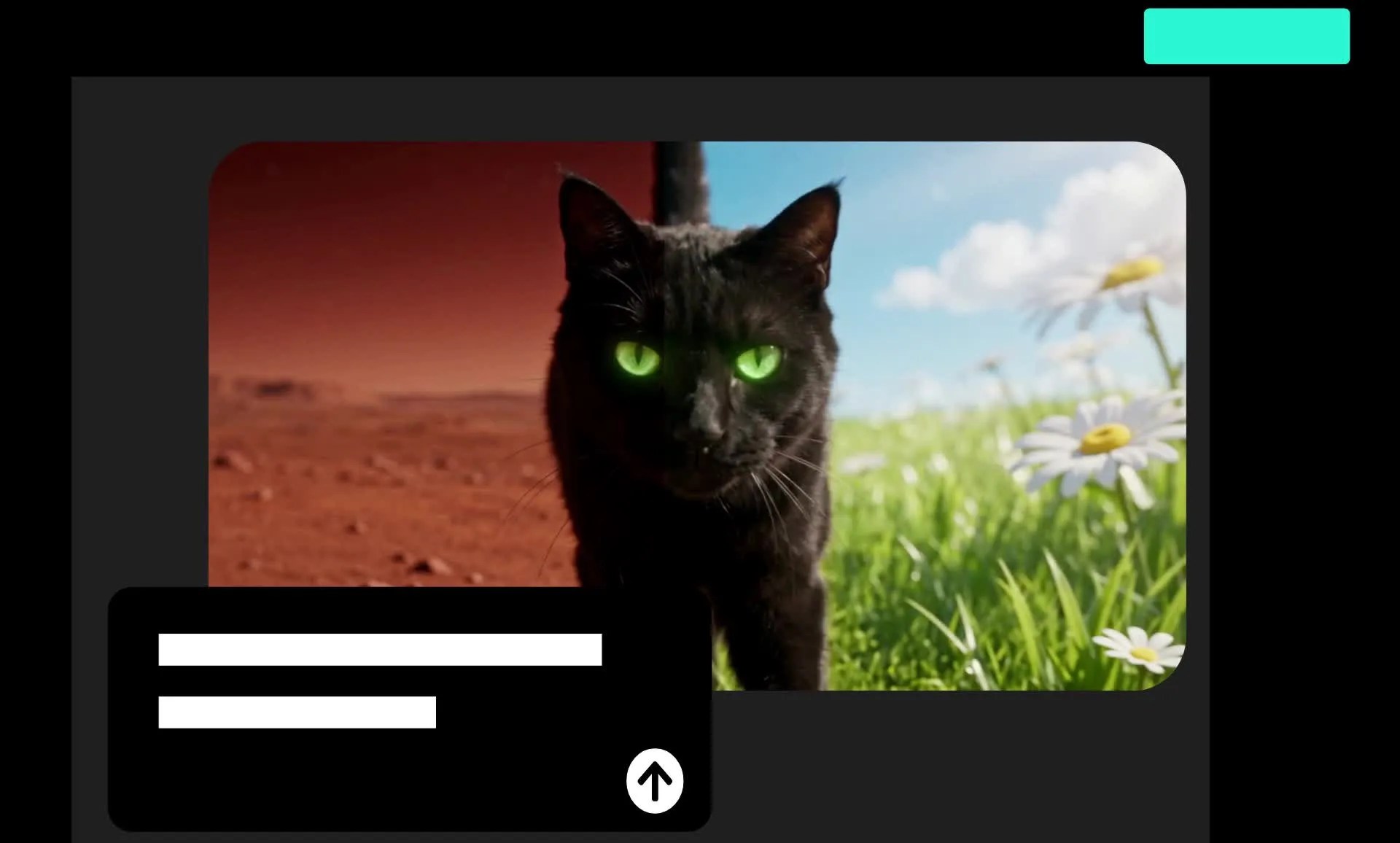
Wie man Videos mit AI Inpainting bearbeitet

- Step 1Video hochladen
Erstelle einen neuen Chat mit Kapwing AI und klicke auf „Medien anhängen", um dein Video hochzuladen. Du kannst auch zuvor generierte Videos anhängen.
- Step 2Gib einen Prompt ein
Schreib einen Prompt, der die Änderungen beschreibt, die du vornehmen möchtest, einschließlich spezifischer Objekte zum Hinzufügen, Austauschen oder Entfernen, oder Hintergründe zum Ändern. Optional kannst du ein Referenzbild hochladen, um ein echtes Objekt oder einen Hintergrund zu deinem Video hinzuzufügen.
- Step 3Video inpaint
Generiere deine inpainted Video-Edits, indem du auf den Pfeil klickst. Wenn dein Video fertig ist, klick zum Herunterladen als MP4 oder bearbeite es weiter, indem du zusätzliche Prompts eingibst.
Was macht Kapwing anders?



Häufig gestellte Fragen
Wir haben Antworten auf die häufigsten Fragen, die unsere Nutzer stellen.
Ist das Inpaint Video Tool kostenlos?
Ja, jeder kann Kapwing's AI-Toolkit kostenlos und ohne Wasserzeichen ausprobieren. Unsere AI-Tools funktionieren mit einem Kreditsystem, wobei jede Funktion eine bestimmte Anzahl von Credits kostet. Für maximale Kreativität und das beste Preis-Leistungs-Verhältnis, upgrade auf ein Pro-Konto um die volle Kraft der KI-gestützten Inhaltserstellung freizuschalten.
Was ist AI Video Inpainting?
AI-Video-Inpainting ist eine Technik zum Ändern oder Rekonstruieren von visuellen Inhalten in einem vorhandenen Video. Es nutzt künstliche Intelligenz, um Ersatzdetails über bewegte Aufnahmen zu generieren, anstatt dass jemand jeden Frame manuell bearbeiten muss.
Häufige Anwendungen sind das Entfernen unerwünschter Objekte, das Ersetzen von Requisiten, das Ändern von Kleidung, das Hinzufügen von Elementen und das Ändern von Hintergrunddetails. Ziel ist es, eine gezielte Änderung innerhalb einer Einstellung vorzunehmen und dabei das vorhandene Material als Kontext zu nutzen.
Wie male ich ein Video online aus?
Um ein Video online zu inpainten, lade dein Video zu einem Chat mit Kapwing AI hoch und gib einen Text-Prompt ein, der die gewünschte visuelle Änderung beschreibt. Identifiziere das Objekt oder die Szenendetail, erkläre das neue Aussehen und beziehe alle wichtigen Elemente ein, die die KI beibehalten soll.
Generiere das bearbeitete Video, schau es dir während der Wiedergabe an und verfeinere deinen Prompt bei Bedarf. Du kannst deine Bearbeitungen direkt in deinem Browser in Kapwing fortsetzen.
Kann ich auch Bilder inpainten?
Ja, Kapwing unterstützt AI Image Inpainting, damit du Objekte oder Hintergründe in Fotos mit Textbefehlen hinzufügen, entfernen oder ersetzen kannst. Ähnlich wie bei Video Inpainting kannst du die gewünschten Änderungen beschreiben, ohne einzelne Elemente manuell zu bearbeiten. Image Inpainting funktioniert mit Standbildern, während AI Video Inpainting realistische Änderungen über bewegte Bilder hinweg anwendet, um Kamerawinkel, Beleuchtung und Bewegung zu berücksichtigen.
Was ist der Unterschied zwischen Inpainting und Outpainting bei Videos?
Video Inpainting ändert Inhalte in einem bestehenden Video-Frame, während Video Outpainting die Szene über ihre ursprünglichen Grenzen hinaus erweitert. Mit Inpainting kannst du unerwünschte Objekte entfernen, Produkte austauschen, Kleidung ändern oder neue Elemente zum Videomaterial hinzufügen. Outpainting nutzt KI, um zusätzliche Landschaften rund um das Original-Video zu generieren, z. B. um einen vertikalen Shot in eine breitere Landschaftsansicht zu erweitern.
Ist Video Inpainting dasselbe wie generatives Video Editing?
Video Inpainting ist eine Art von generativer Videobearbeitung, die sich auf die Änderung von Inhalten in bestehendem Videomaterial konzentriert. Generative Videobearbeitung ist eine breitere Kategorie, die auch das Erstellen neuer Aufnahmen, das Verlängern von Clips, das Ändern von Videostilen und das Generieren zusätzlicher Szenen umfasst.
Verwende Video Inpainting, wenn du eine vorhandene Einstellung behalten und ein bestimmtes visuelles Element ändern möchtest. Verwende umfassendere KI-Videogenerator-Tools, wenn du neue Aufnahmen erstellen oder die Aktion erheblich ändern musst.
Behält das Inpainting-KI-Video das ursprüngliche Audio bei?
Ja, Kapwing's KI-Video-Inpainting-Tool behält das ursprüngliche Audio deines Videos bei, während es visuelle Änderungen an dem Filmmaterial vornimmt. Du kannst Inpainting verwenden, um Objekte und Einstellungen in deinem Video zu ändern, ohne den ursprünglichen Dialog, die Musik oder die Hintergrundgeräusche zu verlieren. Nach dem Inpainting kannst du auch Kapwing's Video Editor nutzen, um Audio anzupassen, Soundeffekte hinzuzufügen oder Hintergrundmusik einzufügen.
Wie geht KI-Video-Inpainting mit Bewegung um?
AI-Video-Inpainting erzeugt Veränderungen über bewegtes Videomaterial hinweg, anstatt ein einzelnes Bild zu bearbeiten. Es berücksichtigt, wie sich Objekte, Personen und Kamerawinkel während eines Clips verändern, und passt den inpainted-Inhalt an die umgebende Szene an.
Wenn du beispielsweise ein Produkt in die Hand einer Person fügst, kann KI das Produkt über mehrere Frames hinweg generieren, während sich die Person bewegt oder ihre Position ändert. Beleuchtung, Schatten, Perspektive und Interaktionen beeinflussen, wie realistisch die Bearbeitung aussieht. Die Ergebnisse variieren je nach Komplexität des Videomaterials. Überprüfe daher das generierte Video während der Wiedergabe.
Welche Prompts funktionieren am besten für Video Inpainting?
Die besten Inpainting-Prompts sind spezifisch und klar darüber, was sich ändern soll und was gleich bleiben soll. Beginne damit, das Objekt zu beschreiben, das du ändern möchtest, und das Ergebnis, das du sehen willst. Gib seinen Standort, sein Aussehen und alle visuellen Details an, die konsistent bleiben sollen. Zum Beispiel: „Ersetze die weißen Sneaker durch schwarze Lederstiefel. Behalte die Gehbewegung der Person und den Straßenhintergrund bei."
Du kannst auch ein Referenzbild hochladen, um Kai ein bestimmtes Produkt, Outfit oder Objekt zu zeigen, anstatt jedes Detail im Text zu beschreiben. Nach der Bearbeitung kannst du Follow-up-Prompts verwenden, um das Ergebnis anzupassen. Du brauchst keine technische Videobearbeitungsterminologie, um deine Änderungen zu erklären.
Welche Art von Videomaterial funktioniert gut für realistische Video-Inpainting?
Klares Bildmaterial mit guter Beleuchtung, sichtbaren Objekten und begrenzter Bewegungsunschärfe gibt der KI in der Regel nützlichere visuelle Informationen. Objekte mit definierten Kanten und konsistenter Sichtbarkeit sind leichter zu identifizieren als Objekte, die sich schnell bewegen oder hinter anderen Elementen verschwinden.
Für realistisches KI-Objektaustausch oder -entfernung solltest du mit einem kurzen Clip starten, in dem das Zielobjekt deutlich sichtbar ist. Lade ein Referenzbild hoch, wenn das genaue Aussehen eines Produkts oder Objekts wichtig ist. Kai kann den Bearbeitungsprozess bewältigen, aber die Qualität und Komplexität des Quellmaterials beeinflussen das generierte Ergebnis immer noch.
Kann ich Referenzbilder für AI Inpainting hochladen?
Ja, Kapwing ermöglicht es dir, Referenzbilder zusammen mit deinem Video hochzuladen, um AI-Inpainting zu steuern. Lade ein Foto eines echten Produkts, eines Kleidungsstücks, eines Accessoires oder eines anderen Objekts hoch und bitte Kai, es zu deinem Videomaterial hinzuzufügen oder ein bestehendes Element zu ersetzen. Du kannst beispielsweise ein Produktfoto hochladen und Kai bitten, jemanden zu zeigen, der es hält oder trägt. Die KI nutzt dein Bild als visuelle Referenz und passt das Objekt an die Perspektive, Beleuchtung und Bewegung des Videos an, um realistische Produktplatzierung und Videobearbeitungen zu ermöglichen.
Welche KI-Modelle verwendet Kapwing?
Kapwing arbeitet mit einer breiten Palette führender AI-Modelle zusammen, um Videos zu generieren und zu bearbeiten. Für das Inpainting nutzt Kapwing Seedance 2.5, um realistische Bearbeitungen zu erstellen, die zu deinem Original-Videomaterial passen.
Entdecke Ressourcen
Tipps, Vorlagen und tiefgreifende Einblicke, um dir zu helfen, schneller zu erstellen und selbstbewusst zu teilen.
Alle anzeigen

Erstelle dein erstes Video in nur wenigen Klicks. Schließ dich über 35 Millionen Creator an, die Kapwing vertrauen, um mehr Inhalte in weniger Zeit zu erstellen.