AI Video Verlängerer
Verlängere Videos mit KI.
Mache Videos länger, indem du beschreibst, was als Nächstes passiert.
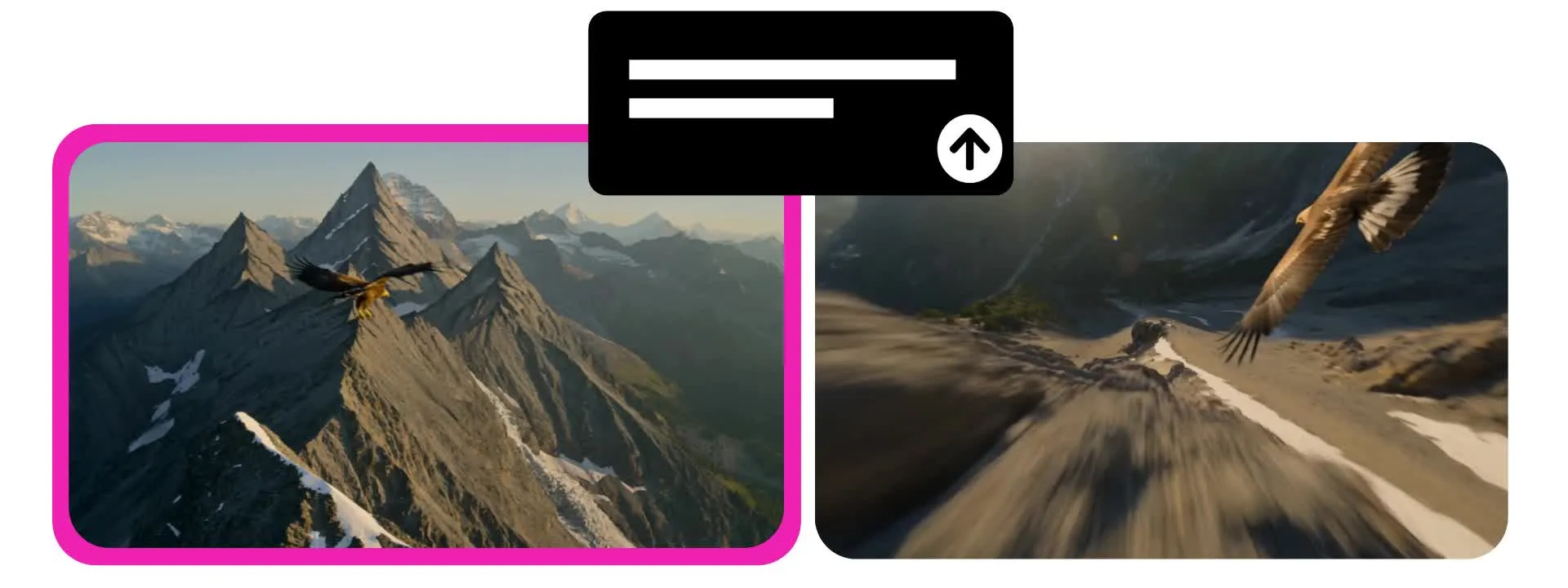
Mache Videos länger, ohne von vorne anzufangen
Lade ein Video hoch und fordere dann auf, die Aktion zu verlängern
Erweitere Clips zu vollständigen Videos
Kapwings AI Video Extender ermöglicht es dir, ein Video über sein ursprüngliches Ende hinaus fortzusetzen. Lade deinen Clip hoch und beschreibe die nächste Aktion, Kamerabewegung oder den Charakter, den du sehen möchtest.
Keine detaillierten Prompts, Referenzbilder oder Storyboarding erforderlich. Die AI Video Verlängerung nutzt dein Original-Material, um eine neue Sequenz zu generieren, die natürlich von dem letzten Frame übergeht.
Gib einer Produktaufnahme mehr Zeit, setze die Bewegung eines Characters fort, oder lass die Kamera mehr von einer Szene erkunden. Verlängere einen Clip aus Kapwings AI Video Generator oder importiere ein Video von einem anderen Tool, um es dann zu kombinieren, bearbeiten und dein fertiges Video als MP4- oder MOV-Datei zu exportieren.
Wie du ein Video mit KI verlängerst
Vollständige kommerzielle Rechte. Kostenlos in deinem Browser starten.
Hochladen
deinen Clip in einen neuen Chat mit Kapwing AI


Beschreib
was kommt als nächstes in einer Texteingabe
Herunterladen
dein erweitertes Videoclip oder merge es mit dem Original im Studio
Bringe jeden Clip noch weiter
Nutze vorhandenes Videomaterial, um längere Produktvideos, Stories, B-Roll und Social-Media-Inhalte zu erstellen

Produktvideos
Halte die Aufmerksamkeit länger auf einem Produkt. Verlängere eine Nahaufnahme, folge einem Produkt in Bewegung oder füge einen weiteren Moment hinzu, der zeigt, wie es funktioniert.
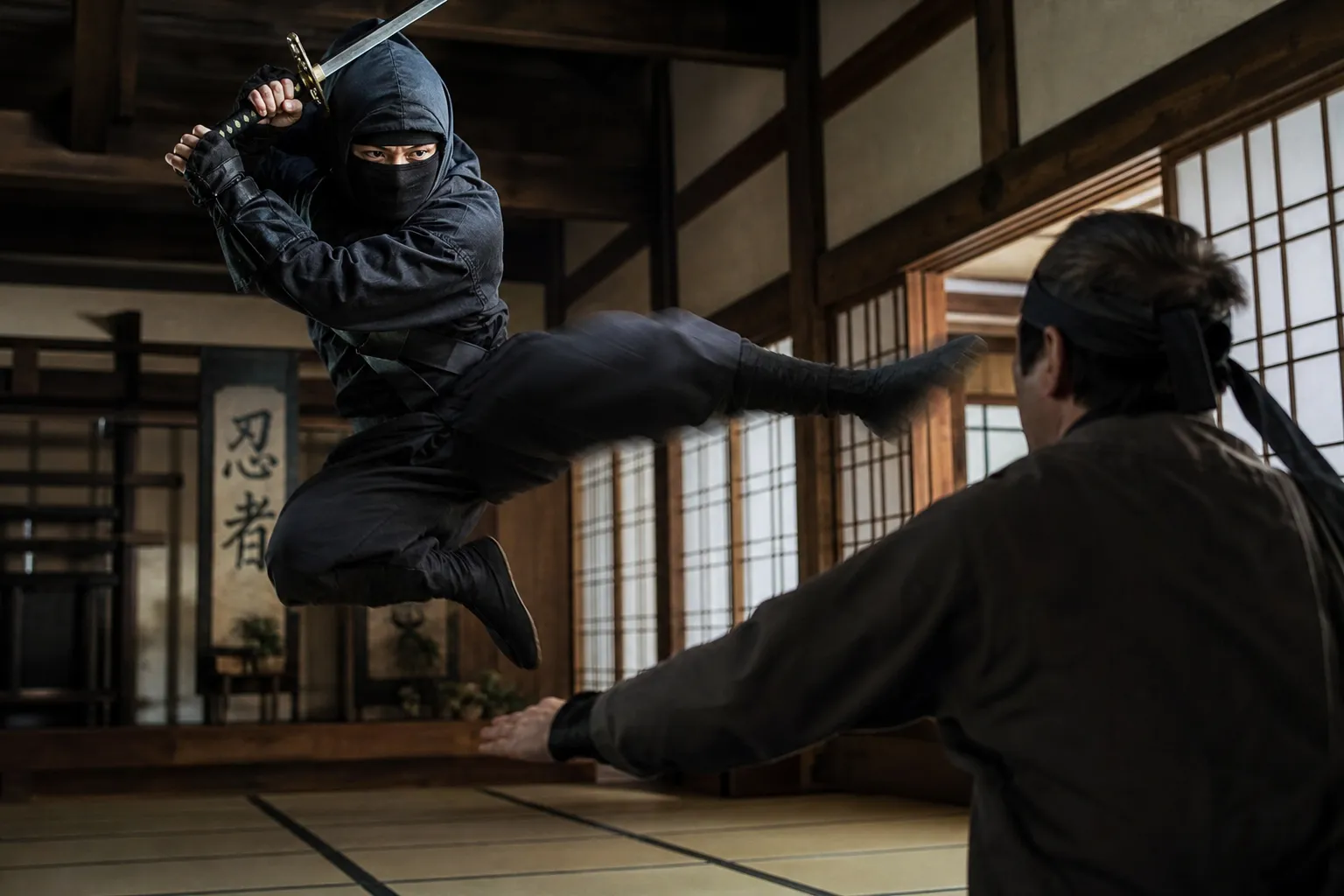
Geschichtenerzählen
Führe eine Szene über ihr ursprüngliches Ende hinaus. Setze die Aktion einer Figur fort, enthülle, was als nächstes passiert, oder baue einen kurzen Clip in eine längere Sequenz um.
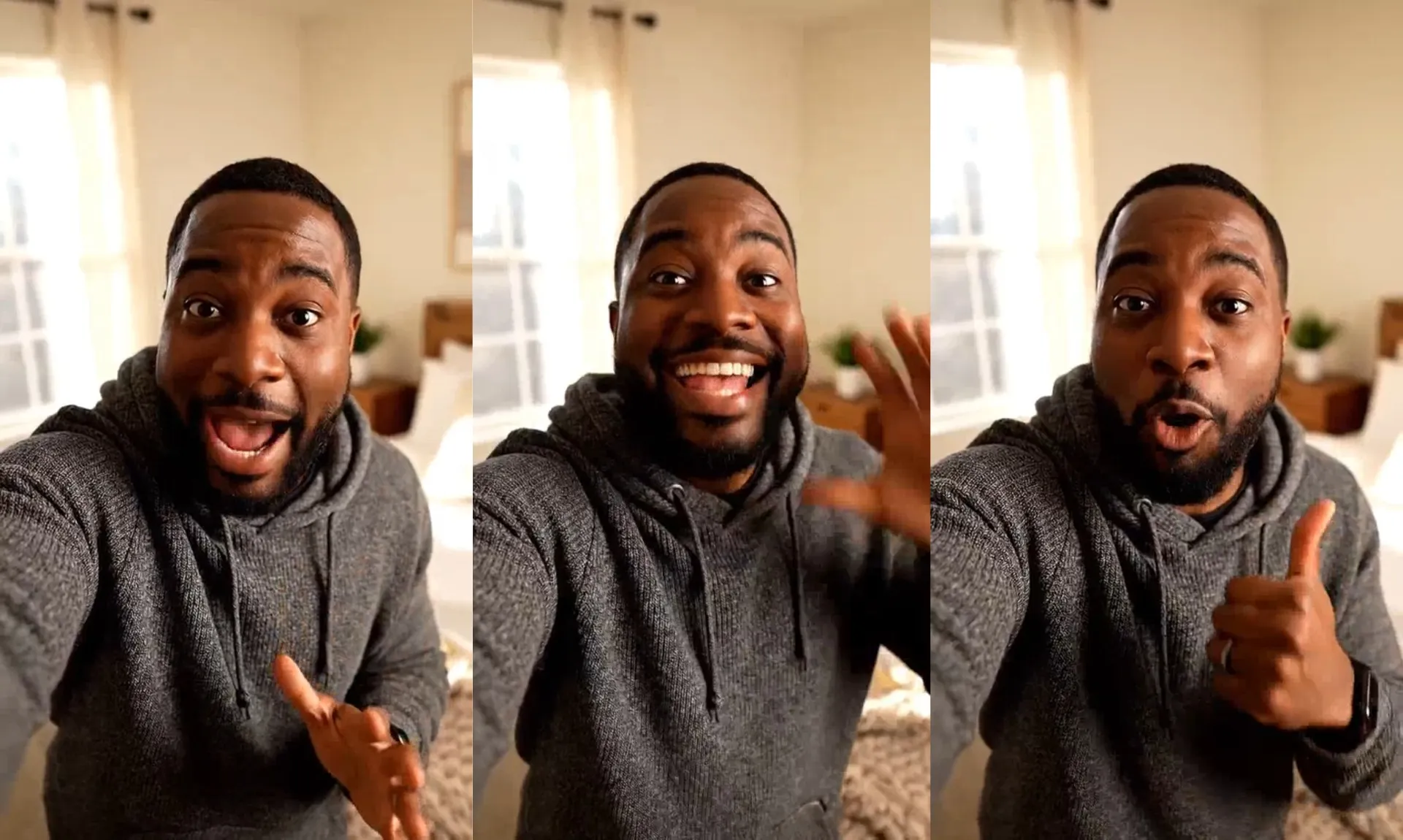
Social-Inhalte
Gib einem visuellen Hook mehr Zeit zum Entwickeln. Verlängere eine Enthüllung, setze eine Transformation fort oder füge Aufnahmen um deine Botschaft hinzu.
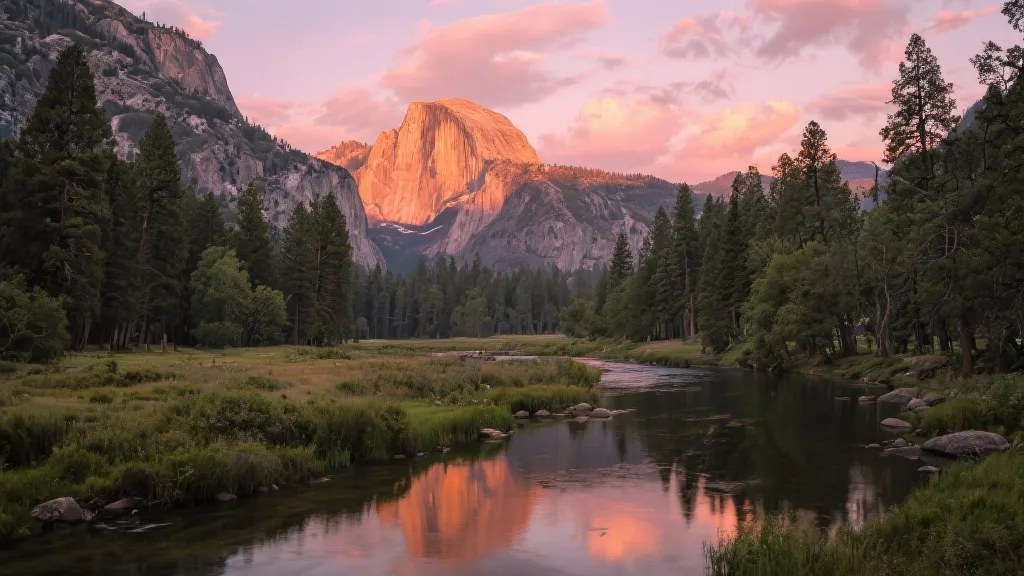
B-Material
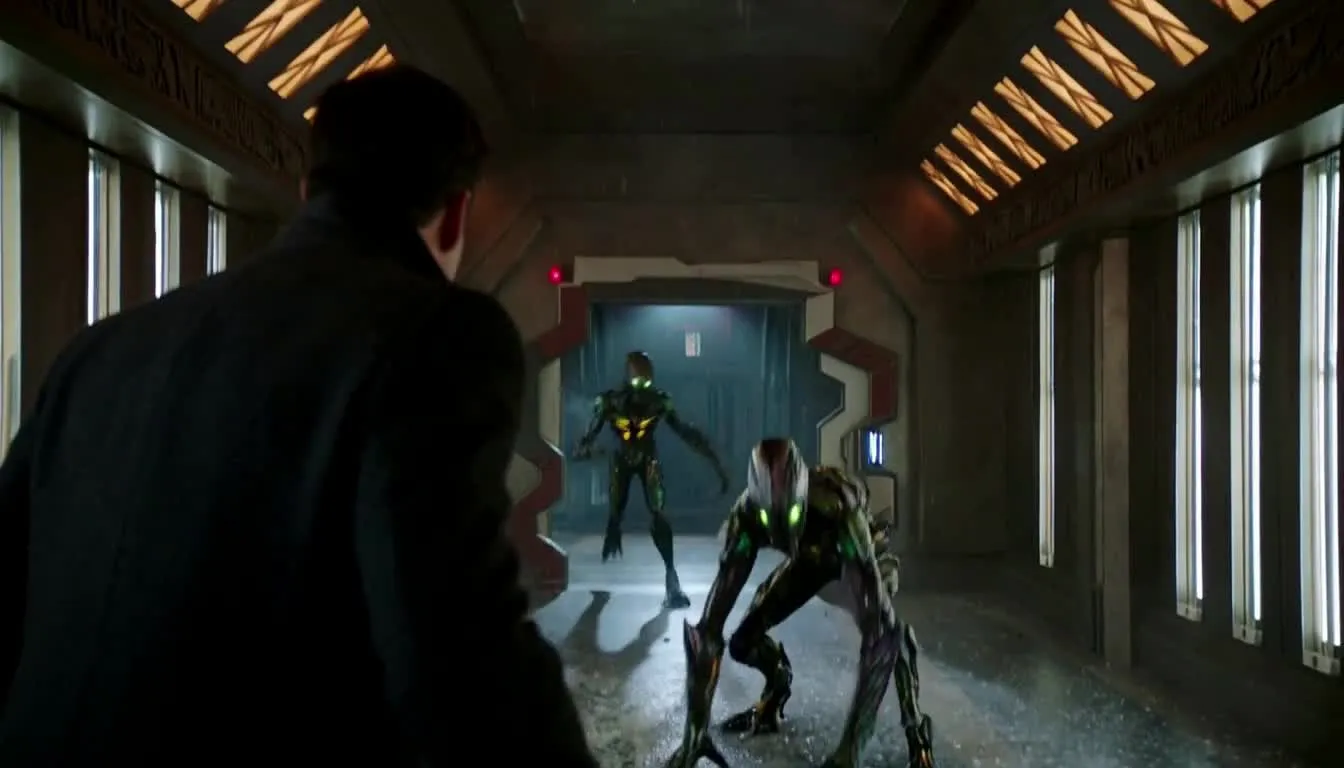
Erstelle eine Fortsetzung einer Establishing Shot, Landschaft oder Hintergrundszene, um deinem Edit mehr Platz zu geben
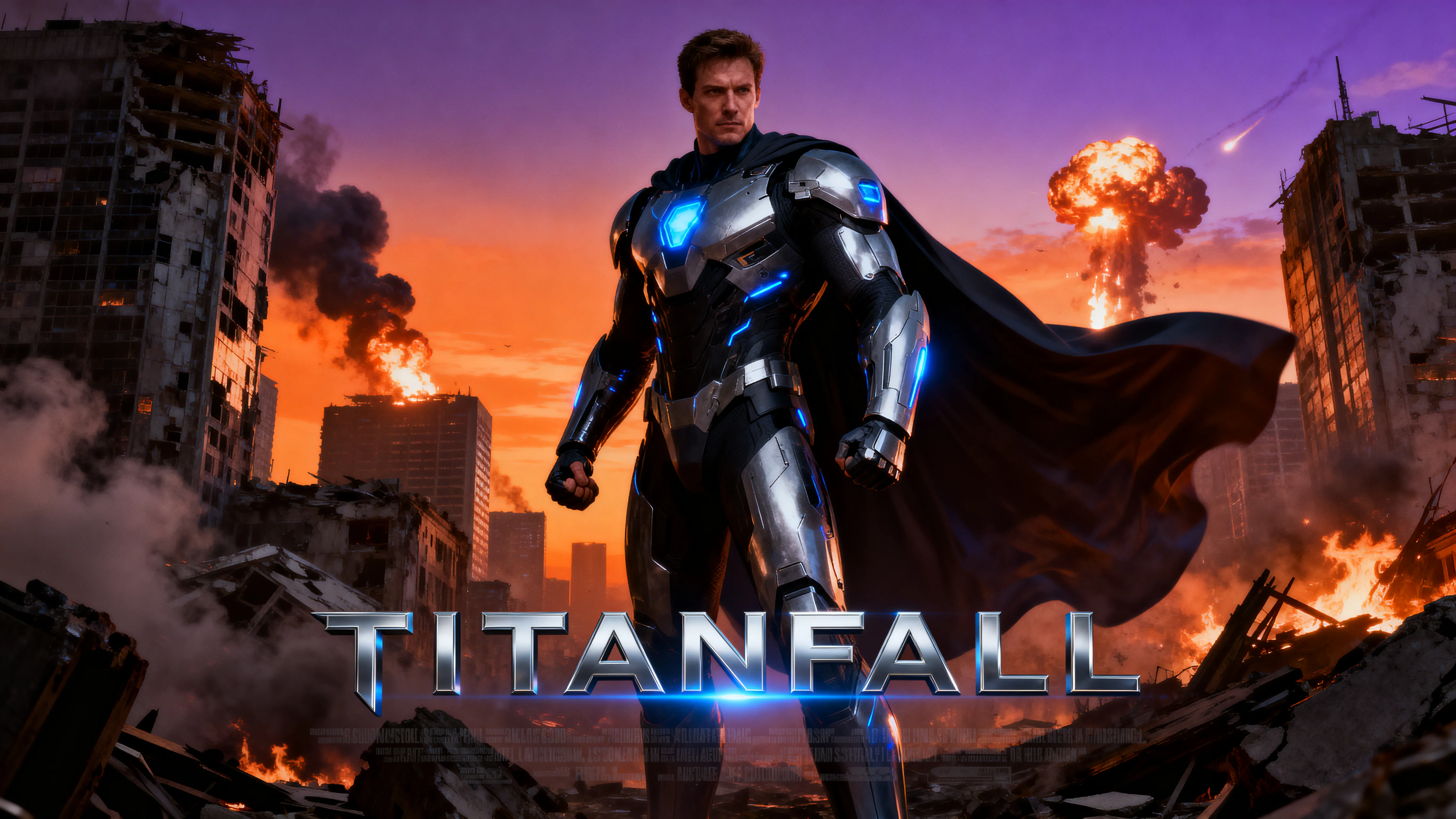
KI-Filmmaking
Baue auf kurzen, KI-generierten Clips auf. Erkunde den nächsten Beat einer Szene und füge deine Generierungen zu einem längeren Video zusammen.
Halte die Geschichte am Laufen – oder schreibe das Ende neu
Bestimme, was als Nächstes passiert
Ein Clip kann enden, bevor eine Figur ihre Bewegung beendet, ein Produkt vollständig enthüllt wird oder die Kamera sein Ziel erreicht. Erweitere dein Video mit KI, um die Aktion zu vervollständigen oder die Szene in eine neue Richtung zu lenken.
Möchtest du ein anderes Ende? Schneide dein Material in Kapwing bis zu dem Moment zu, in dem sich die Aktion ändern soll, und generiere dann eine neue Fortsetzung. Vervollständige die Bewegung einer Figur, enthülle einen anderen Teil der Szene, oder erschaffe ein völlig anderes Ergebnis.
Gestalte jedes Detail
Leite deine Videoverlängerung mit einem Text-Prompt, Referenzbildern und einem optionalen End-Frame. Beschreibe die nächste Aktion, stelle neue Charaktere oder Objekte vor, oder lege die endgültige Komposition fest, während du das ursprüngliche Charakteraussehen, die Beleuchtung und den Stil konsistent hältst.
Du kannst auch das Filmmaterial selbst ändern. Nutze AI-Video-Inpainting, um Hintergründe, Kleidung oder Objekte im Original-Clip auszutauschen, und verlängere dann diese aktualisierte Version. Oder generiere die Fortsetzung zuerst und verfeinere ihre Details danach.
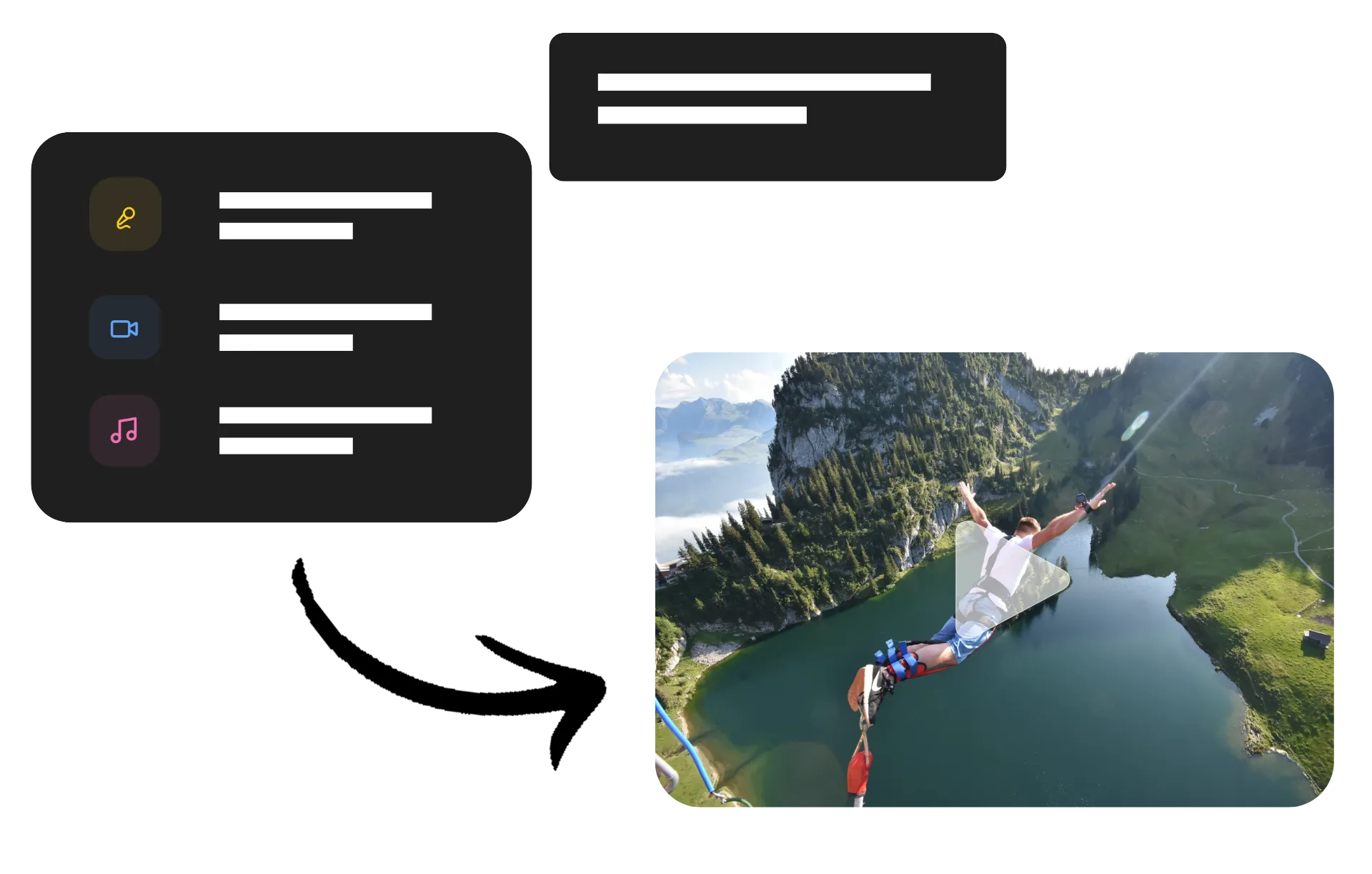
Beende dein Projekt im gleichen Arbeitsbereich
Verwandle deinen längeren Clip in ein fertiges Video, ohne Kapwing zu verlassen. Frag Kai, Kapwing's AI Video Assistant, deine Clips zusammenzufügen, Übergänge, Untertitel oder Titelkarten hinzuzufügen, Musik und Voiceover einzulagern oder immer mehr Aufnahmen zu generieren, um deine Geschichte zu vervollständigen.
Du kannst deinen Original-Clip und die Erweiterung auch in Kapwing Studio bringen, um das Video mit manuellen Tools zusammenzustellen und fertigzustellen. Verfeinere Schnitte, mische Audio, füge Grafiken hinzu und passe die Größe für dein Ziel an. Wechsel zwischen Kai und dem Studio jederzeit, mit Generierung, Bearbeitung und Export alle auf derselben Plattform.
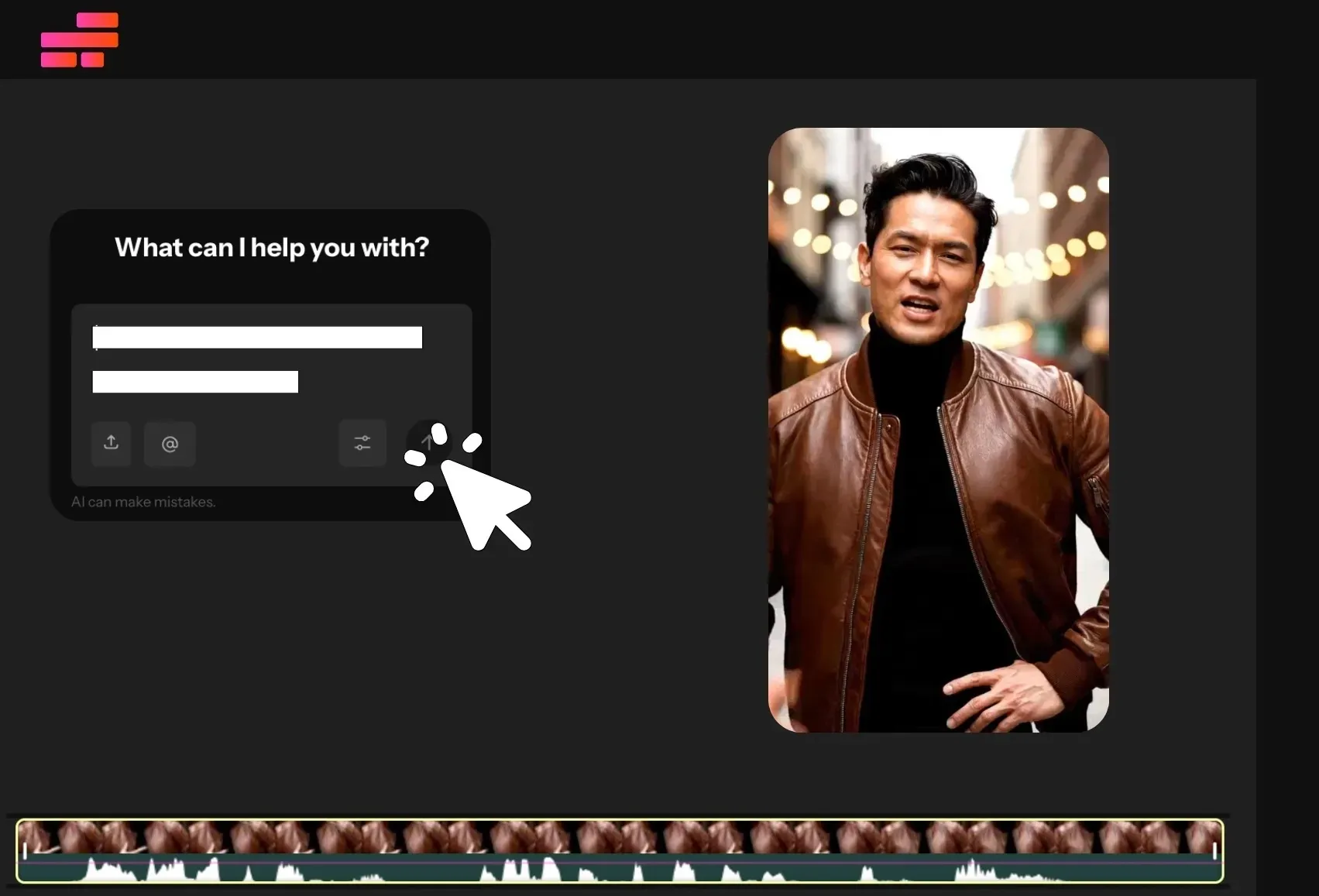
Wie du Videos mit KI verlängerst

- Step 1Video hochladen
Erstelle einen neuen Chat mit Kapwing AI und klick auf "Medien anhängen", um dein Video hochzuladen.
- Step 2Prompt eingeben
Schreib einen Prompt, der deine Videoverlängerung beschreibt. Zum Beispiel: „Verlängere dieses Video, sodass der Skifahrer seinen Sprung landen."
- Step 3Herunterladen oder zusammenführen
Klick zum Herunterladen deines neuen Videos oder verschieb es ins Kapwing Studio und nutze die Timeline, um deine Videos mit Übergängen zu arrangieren. Du kannst dein erweitertes Video als ein hochauflösendes MP4 oder MOV exportieren.
Was macht Kapwing anders?



Häufig gestellte Fragen
Wir haben Antworten auf die häufigsten Fragen, die unsere Nutzer stellen.
Ist der AI Video Extender kostenlos?
Ja, jeder kann Kapwings KI-Toolkit kostenlos ohne Wasserzeichen ausprobieren. Unsere KI-Tools funktionieren nach einem Gutschrift-System, wobei jede Funktion eine bestimmte Anzahl von Guthaben kostet. Für maximale Kreativität und das beste Preis-Leistungs-Verhältnis upgrade auf ein Pro-Konto um die volle Kraft der KI-gestützten Content-Erstellung freizuschalten.
Wie kann ich ein Video mit KI verlängern?
Lade deinen Clip in einen Chat mit Kai, Kapwing's KI-Assistent, hoch und beschreib, wie du möchtest, dass er weitergeht. Gib die nächste Aktion, die Kamerabewegung und alle Details an, die gleich bleiben sollen, wie zum Beispiel das Aussehen des Charakters oder die Beleuchtung. Kai generiert automatisch ein Video, das genau vom letzten Frame deines Original-Clips startet, damit du die beiden Videos nahtlos zusammenfügen kannst.
Überprüfe die generierte Fortsetzung und verfeinere sie mit Follow-up-Prompts. Dann bring deine Clips in den Editor, verbinde sie, schneide den Übergang zu und passe die endgültige Länge an.
Wird die Erweiterung mein Originalvideo entsprechen?
Ja, Kapwing nutzt KI-Modelle wie Seedance 2.5 und Minimax H3, um einen neuen Clip zu generieren, der das exakte Aussehen der Figur, die Umgebung, die Beleuchtung, den Stil und die Positionierung am Ende deines Originalvideos bewahrt. Deine Generierung setzt an dem Punkt an, wo dein Video endet, und folgt dabei den Anweisungen, die du in deinem Prompt gibst.
Der AI Video Extender erstellt einen neuen Clip, der natürlich nach dem Original abgespielt wird und lässt beide Clips wie eine durchgehende Aufnahme wirken.
Was sollte ich in eine Video-Extension-Eingabeaufforderung einbeziehen?
Erkläre, was unmittelbar nach dem Ende des Clips passieren soll. Beschreibe die Aktion des Motivs und die Kamerabewegung, dann identifiziere die Details, die du bewahren möchtest. Eine fokussierte Fortsetzung gibt der KI klarere Anweisungen als einfach nur zu fragen, das Video länger zu machen.
Zum Beispiel: „Fortfahren, während die Frau zum Fenster geht. Langsam von hinten folgen, dabei das gleiche Outfit, die gleiche Wohnung und das warme Abendlicht beibehalten." Du kannst auch eine Multi-Scene-Video-Erweiterung anfordern, indem du Änderungen an der Umgebung, Beleuchtung und Kamerawinkel beschreibst.
Kann ich das Ende meines Videos ändern?
Ja, wenn dir das vorhandene Material gefällt, aber du möchtest, dass die Szene weitergehen soll, verlängere den Clip und beschreibe einen neuen Schlusspunkt. Vervollständige eine Produktpräsentation, beende die Bewegung einer Figur oder richte die Kamera auf eine andere Perspektive.
Wenn du einen Teil des aktuellen Endes ersetzen möchtest, trimme dein Video in Kapwing bis zu dem Punkt, an dem die neue Richtung beginnen soll. Nutze diesen verkürzten Clip als Referenz für deine Verlängerung und füge dann das Material in die überarbeitete Sequenz ein.
Muss ich End-Frames oder Start-Frames hochladen?
Nein, Kapwing's AI Video Extender funktioniert automatisch vom letzten Frame deines hochgeladenen Videos aus, daher musst du keine zusätzlichen Start- oder End-Frames hochladen. Wenn du jedoch möchtest, dass dein neu erweitertes Video bei einem bestimmten Frame endet, kannst du diesen hochladen und in deinem Prompt erklären, wie die Aktion vom Original-Clip zu diesem Bild fortschreiten sollte.
Du kannst auch Referenzen für neue Charaktere oder Objekte hochladen, die du einführen möchtest. Beschreibe, welches Bild welches Element darstellt und wie es in der Szene erscheinen sollte. Wenn du zuerst eine Referenz erstellen musst, nutze Kapwing's AI Image Generator.
Kann ich Videos, die mit anderen KI-Tools erstellt wurden, verlängern?
Ja, lade einen exportierten KI-generierten Clip hoch und nutze ihn als Referenz für eine Fortsetzung in Kapwing. So kannst du auf kurze Generierungen von Tools wie Grok oder Sora aufbauen, ohne die ursprüngliche Szene neu zu erstellen.
Du kannst auch Clips erweitern, die mit Kapwings AI Video Generator erstellt wurden. Bei beiden Workflows beschreibst du einfach den nächsten Moment und die visuellen Details, die du aus dem Quellvideo übernehmen möchtest.
Was ist der Unterschied zwischen dem Verlängern und dem Vergrößern eines Videos?
Das Verlängern eines Videos fügt Zeit hinzu, indem es Material über das Original hinaus erzeugt. Verwende einen KI-Video-Extender, wenn du eine Aktion fortsetzen, ein neues Ende erstellen oder einen Clip länger machen möchtest.
Das Erweitern eines Videos fügt Platz um seinen Frame herum hinzu, indem zusätzliche Hintergrund-Inhalte generiert werden. Dieser Workflow hilft dabei, das Seitenverhältnis zu ändern, während das Originalbild sichtbar bleibt. Für ein Standfoto kann Kapwing's AI Image Extender dir helfen, die Rahmung und den Hintergrund zu erweitern.
Wie lange kann ich ein Video verlängern?
Kapwing unterstützt die Erstellung von Videoclips bis zu 30 Sekunden Länge mit Modellen wie Seedance. Um Videos darüber hinaus zu verlängern, kannst du einfach weitere Clips erstellen und diese dann zusammenführen - ganz einfach mit dem Studio.
Entdecke Ressourcen
Tipps, Vorlagen und tiefgreifende Einblicke, um dir zu helfen, schneller zu erstellen und selbstbewusst zu teilen.
Alle anzeigen


Erstelle dein erstes Video in nur wenigen Klicks. Schließ dich über 35 Millionen Creator an, die Kapwing vertrauen, um mehr Inhalte in weniger Zeit zu erstellen.