Pintar Vídeo
Edite objetos, pessoas e fundos em vídeos com inpainting de IA.
Mude qualquer coisa mantendo o resto do vídeo intacto.
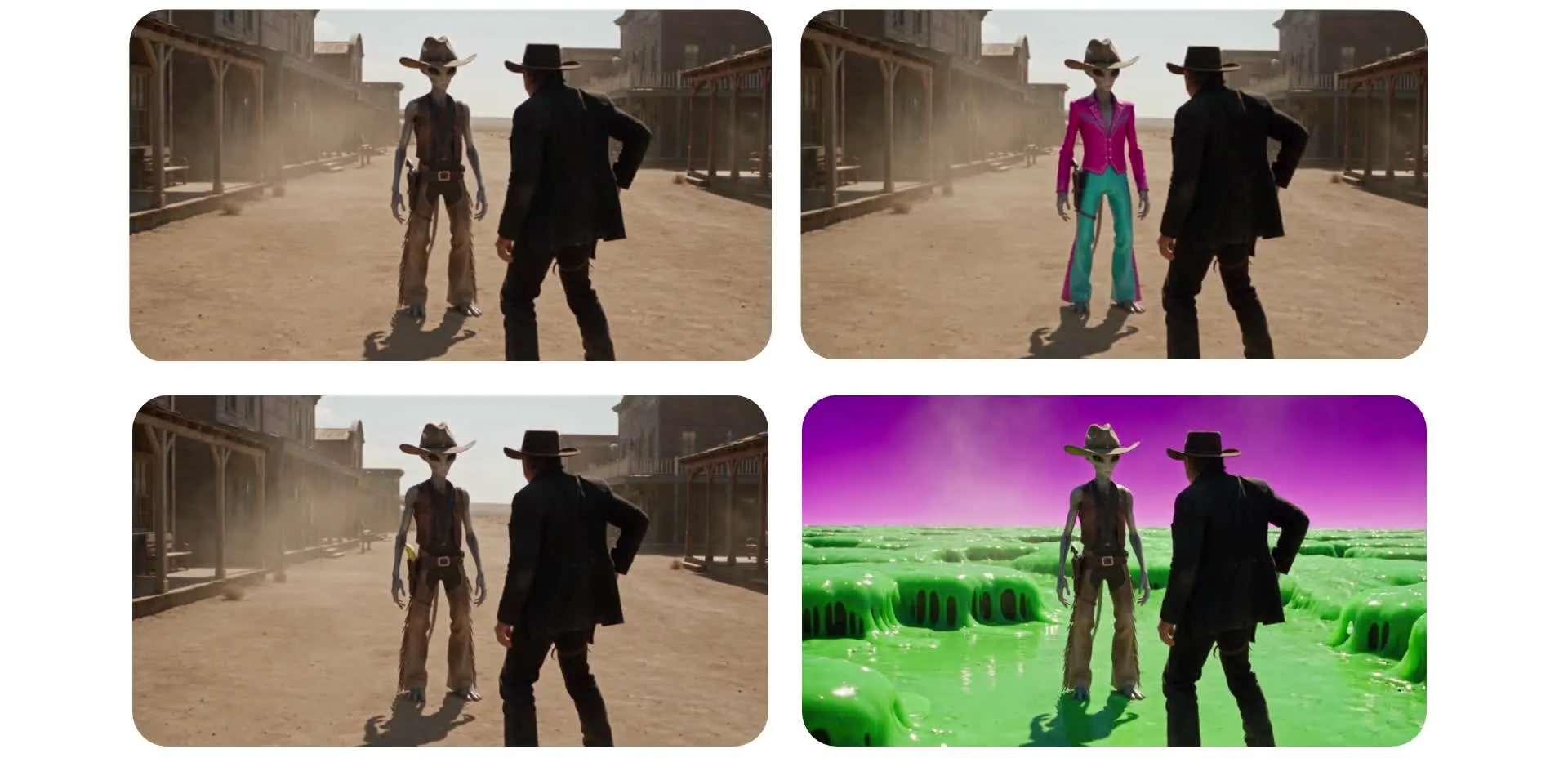
Adiciona, remove ou substitui qualquer coisa nos teus vídeos
Use a pintura de IA para editar vídeos de forma realista. Comece grátis no seu navegador.
Edite elementos individuais de qualquer vídeo
A ferramenta de inpainting de vídeo com IA da Kapwing permite que você modifique o conteúdo visual de vídeos existentes sem precisar recriar a cena inteira. Envie um vídeo para o editor de vídeo com IA da Kapwing e descreva o que você quer mudar, desde substituir um objeto ou trocar a roupa de alguém até remover um detalhe indesejado do fundo.
Em vez de editar manualmente quadro a quadro, você pode usar modelos de IA como Seedance 2.5 para gerar novo conteúdo visual que se encaixe na sua filmagem. O inpainting de vídeo consegue levar em conta movimento, iluminação e detalhes da cena ao redor enquanto reconstrói ou substitui elementos ao longo do clipe.
Use o inpainting de vídeo para corrigir filmagens, explorar mudanças criativas e produzir novas versões de clipes existentes. Faça download sem marca d'água ou finalize sua edição no Kapwing Studio.
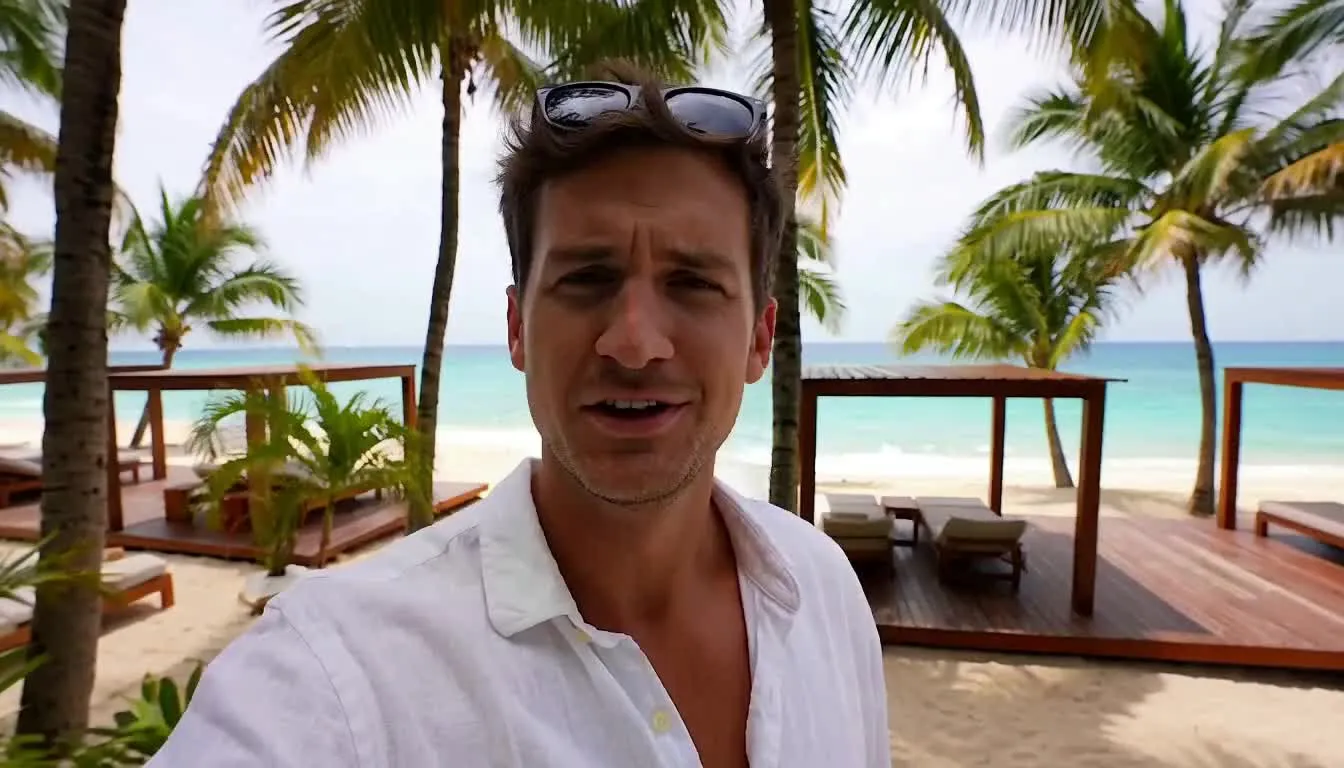
Como fazer inpainting em um vídeo com IA
Faça alterações em vídeos existentes com um prompt
Enviar
seu vídeo para um chat com Kapwing AI.


Descreva
sua edição em um prompt de texto, explicando o que remover, substituir ou adicionar.
Pintar
seu vídeo clicando na seta para gerar. Se necessário, continue editando com prompts adicionais.
Mude objetos, roupas e cenários com IA
Faça alterações visuais em vídeos de produtos, conteúdo de criadores e gravações de campanhas
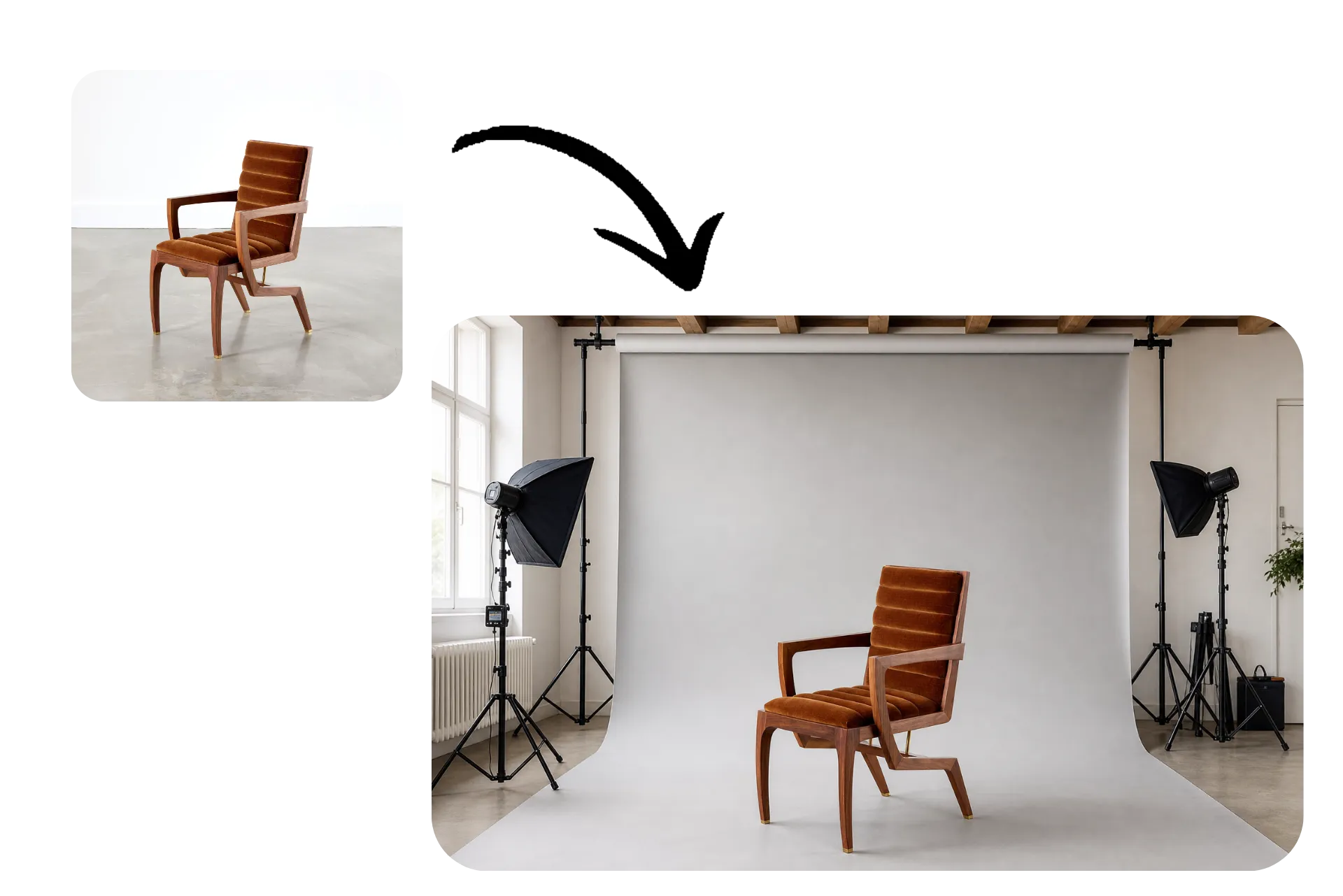
Posicionamento de Produto
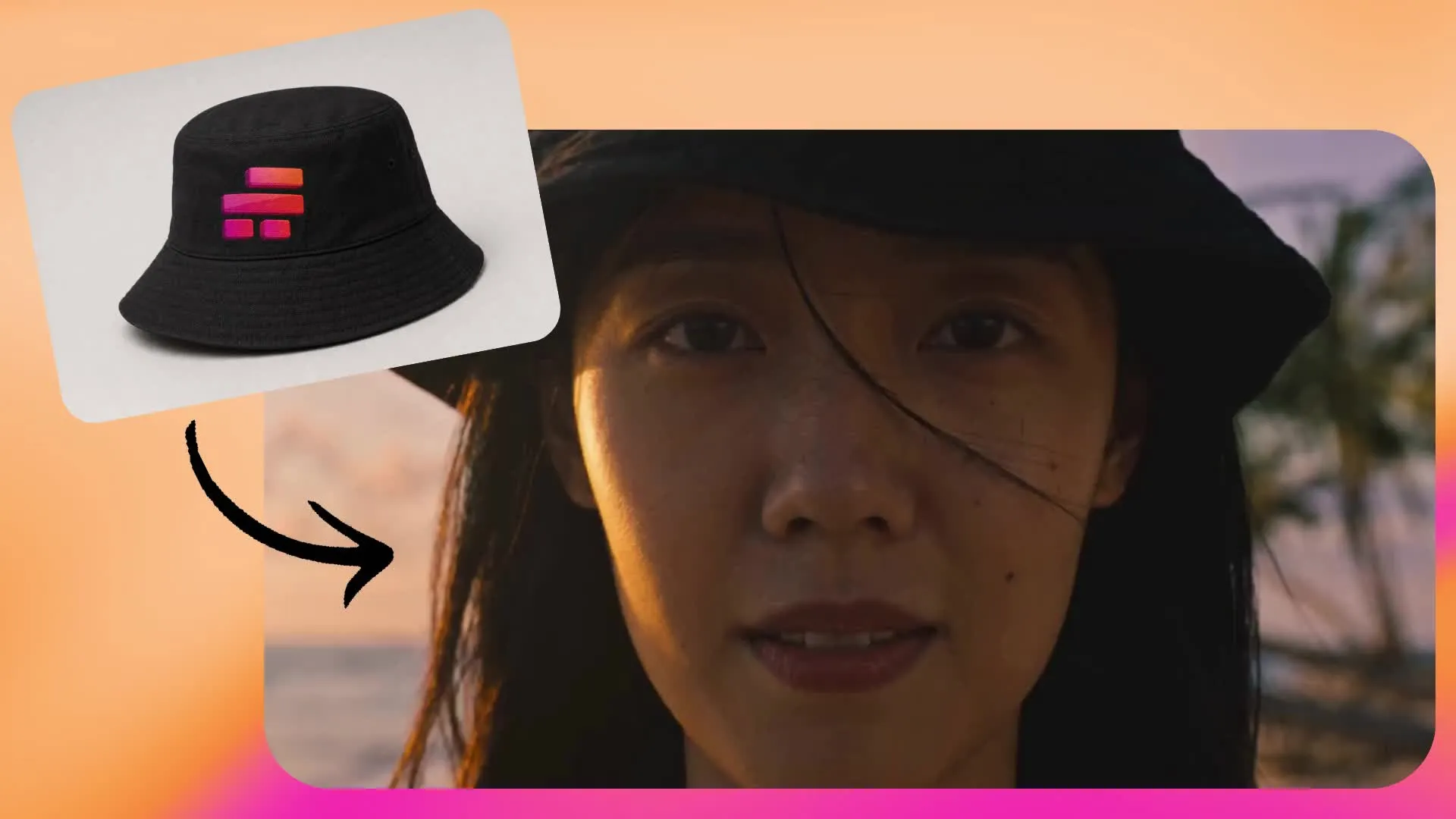
Os profissionais de marketing de produtos usam inpainting para adicionar produtos reais a vídeos existentes usando imagens de referência. Mostre alguém segurando, usando ou interagindo com seu produto sem precisar filmar uma nova cena.
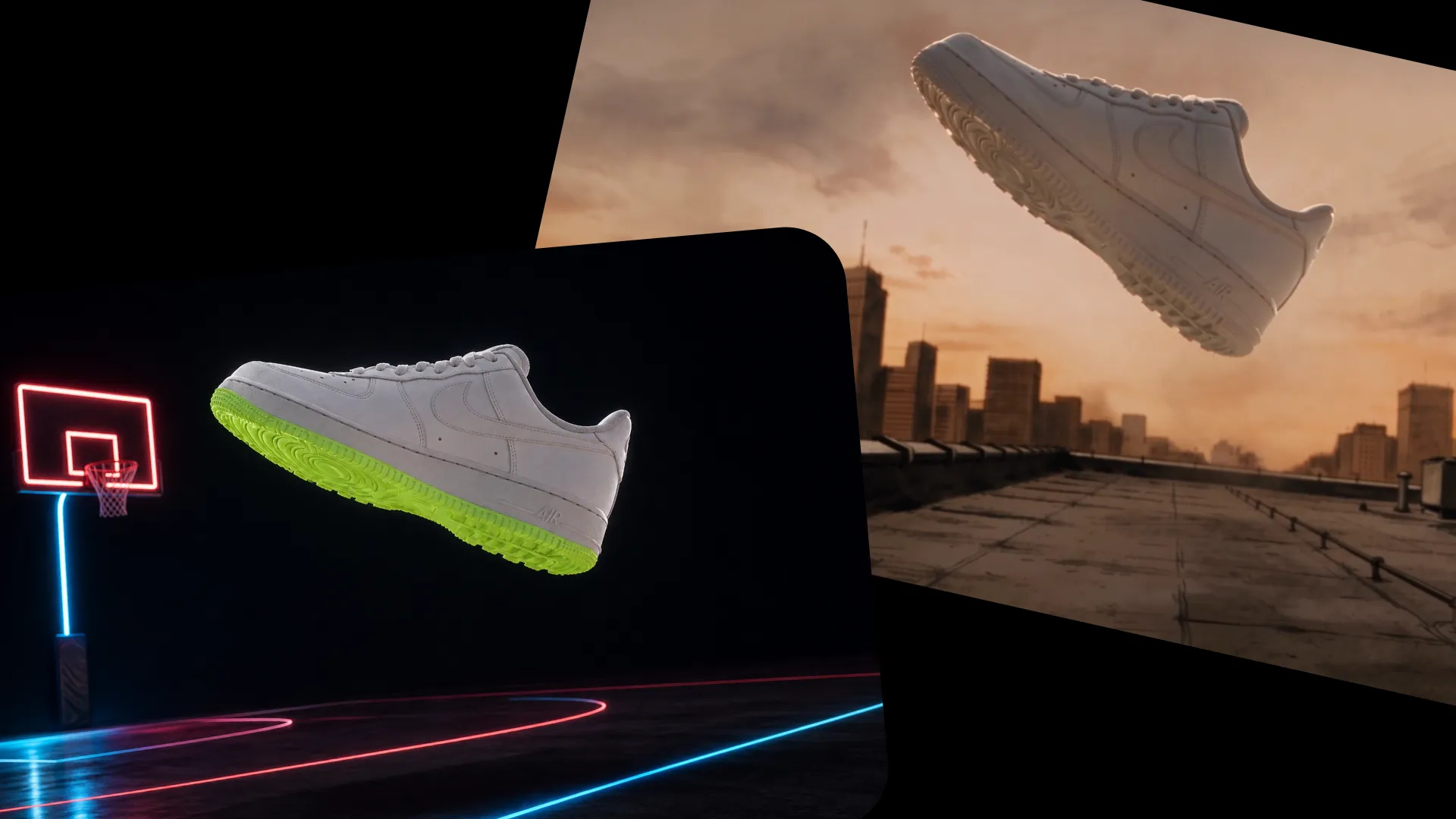
Variações de Anúncios
Crie múltiplas versões de anúncios em vídeo alterando produtos, adereços, cores ou detalhes de fundo. Times de marketing podem testar diferentes conceitos visuais usando o mesmo footage de origem.
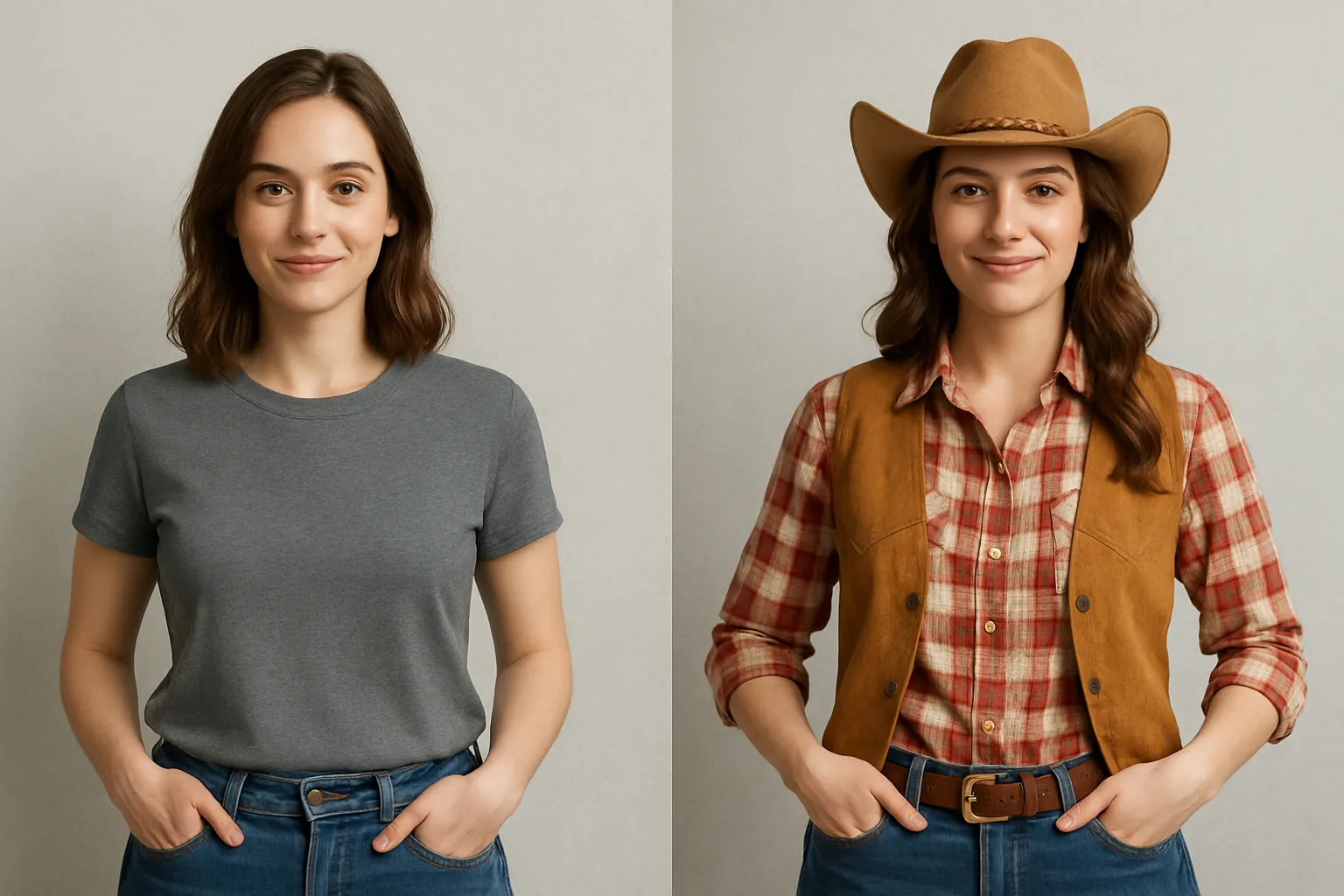
Mudanças de Roupa
Content creators podem mudar roupas, cores e acessórios em vídeos já existentes. Experimente diferentes visuais mantendo o assunto original e seus movimentos.
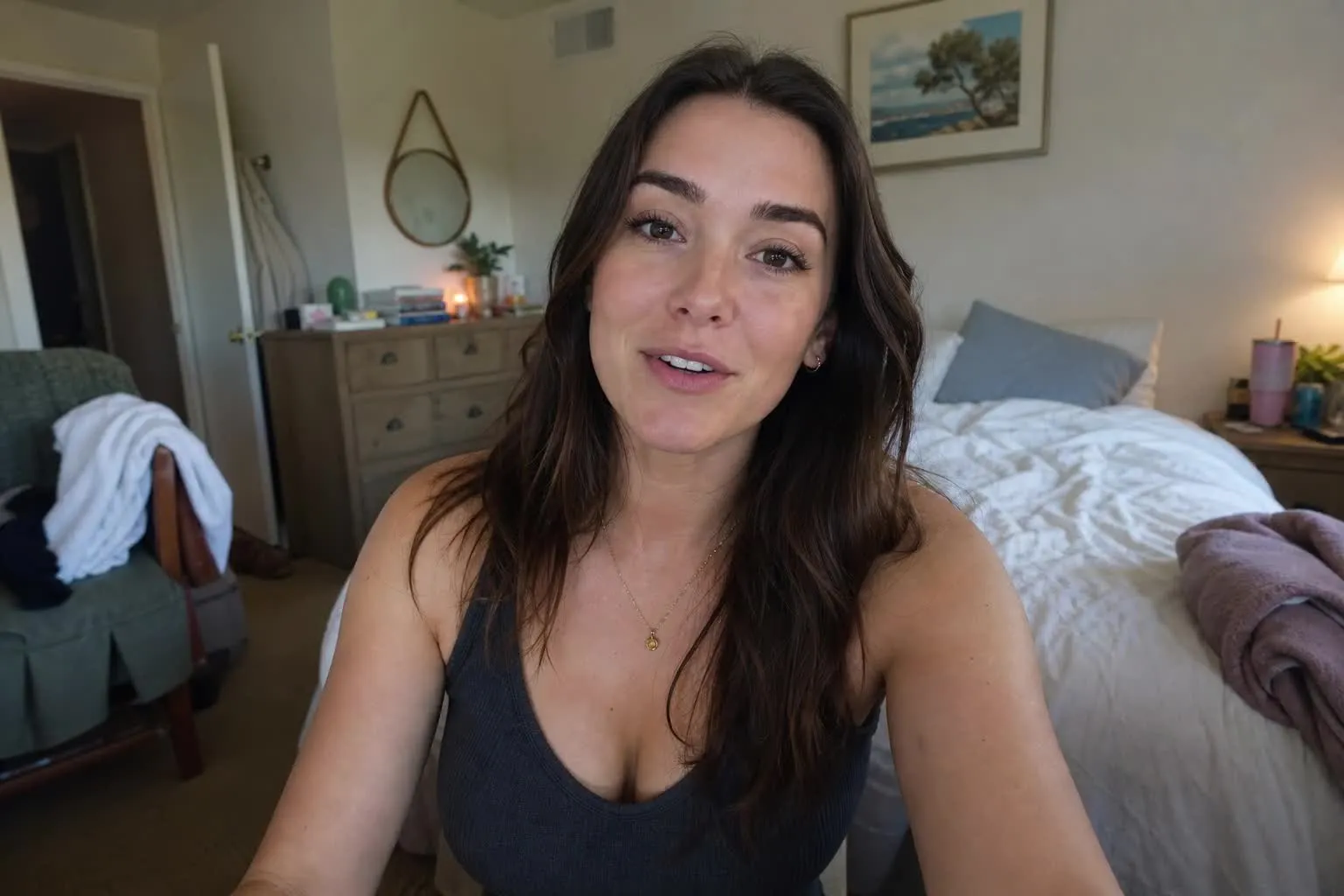
Limpeza de Cena
Remove objetos indesejados, bagunça e detalhes de fundo que distraem de vídeos gravados. Limpe entrevistas, tutoriais e vídeos para redes sociais sem cortar ou refazer as gravações.
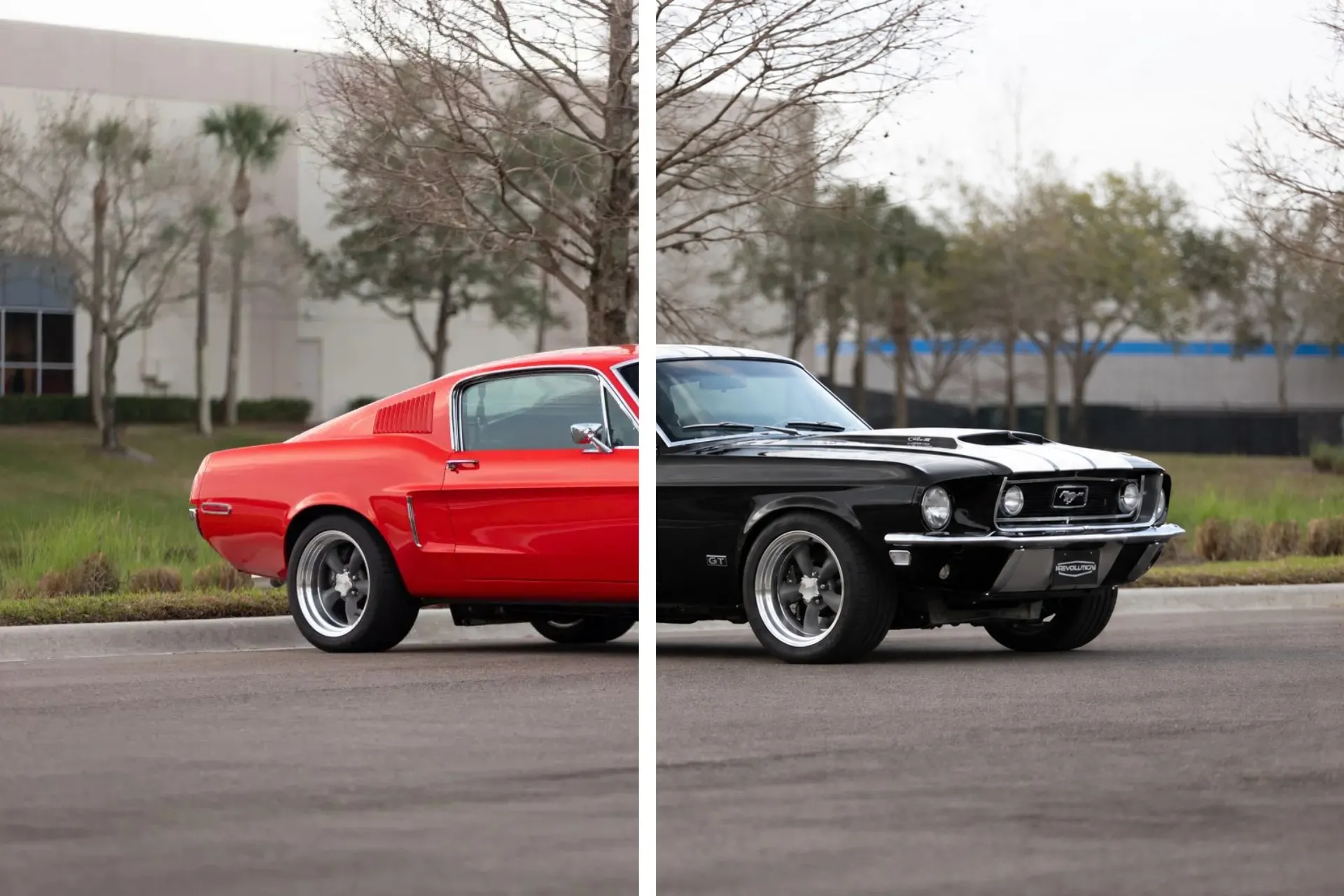
Atualizações da Marca
Para equipes de e-commerce e produtos, substitua embalagens desatualizadas, cores de produtos ou itens em destaque em vídeos promocionais existentes. Mantenha o conteúdo de marketing alinhado com seus produtos mais recentes.

Conceitos Criativos
Teste móveis alternativos, fundos, adereços e detalhes de cena antes de se comprometer com uma produção. As equipes criativas podem visualizar as mudanças diretamente em vídeos em movimento em vez de depender de mockups estáticos.
Faça mudanças precisas com simples comandos de texto
Adicione, remova ou substitua qualquer coisa em seus vídeos com edições de IA realistas
Dica para substituir qualquer elemento visual
Edite vídeos conversando com o Kai, o assistente de vídeo AI do Kapwing. Simplesmente descreva o que você quer adicionar, remover ou substituir, e o Kai cuida do video inpainting para você. Não há necessidade de selecionar objetos manualmente, desenhar máscaras ou editar quadros individuais. Peça ao Kai para remover um objeto indesejado, mudar a roupa de alguém, ou substituir móveis em uma cena usando linguagem comum.
O video inpainting por IA aplica a mudança em toda a filmagem, adaptando a área editada para movimento, iluminação e ângulos de câmera para um resultado realista. Continue conversando com o Kai para refinar a aparência, ajustar detalhes individuais ou fazer mudanças adicionais sem começar do zero.
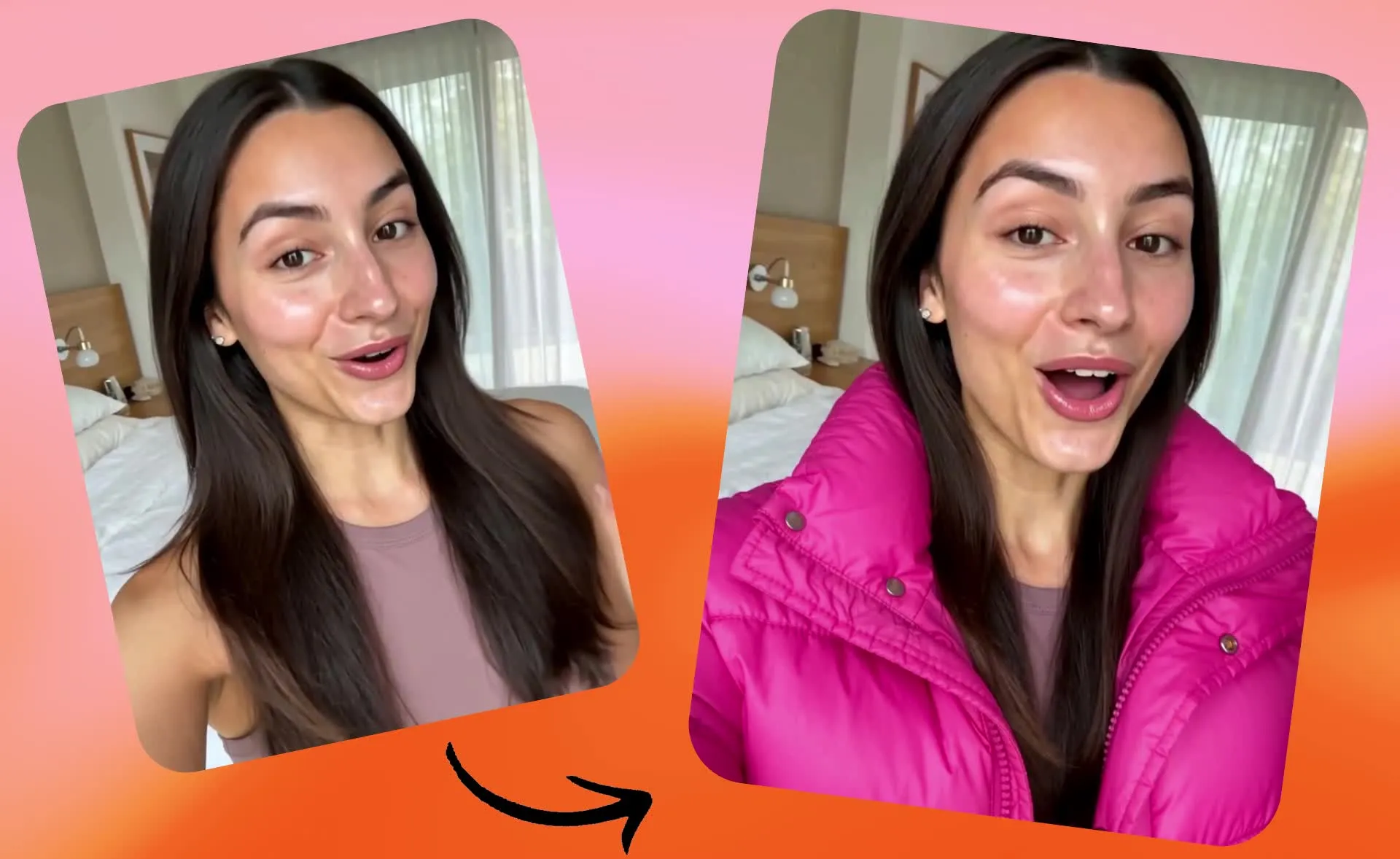
Adicione produtos e objetos reais ao seu vídeo
Faça upload de uma imagem de referência de um produto real, acessório ou outro objeto e use inpainting de vídeo com IA para trazê-lo para seu vídeo. Em vez de depender de uma descrição em texto, dê ao Kai uma imagem exatamente do que você quer incluir. Isso é útil para adicionar produtos com marca, testar roupas e acessórios, ou colocar objetos reais em cenas que já foram filmadas.
A IA usa sua referência para gerar um objeto que se encaixa naturalmente no vídeo, levando em conta perspectiva, iluminação e movimento entre frames. Uma pessoa pode parecer estar segurando um produto, usando um acessório ou interagindo com um objeto adicionado. Crie demonstrações de produtos, conteúdo promocional e variações visuais sem precisar ter todos os itens fisicamente no set.
Pinte em qualquer etapa da criação de vídeo
O Kapwing combina inpainting de vídeo com IA, geração de vídeo, e edição de timeline em um só lugar. Carregue vídeos reais e comece uma conversa de inpainting com o Kai, ou gere um vídeo com IA e use inpainting para ajustar detalhes específicos de objetos, roupas ou plano de fundo. Você também pode abrir o Kai em uma barra lateral enquanto trabalha no Kapwing Studio para fazer uma mudança visual sem sair do seu projeto de edição.
Mude entre vídeos gerados por IA, vídeos carregados, edição conversacional, e controles de timeline manual conforme seu projeto avança. Quando estiver satisfeito com o resultado do inpainting, continue adicionando legendas, músicas, transições ou cenas adicionais no mesmo editor. Faça mudanças direcionadas sem reconstruir seu vídeo ou mudar entre ferramentas diferentes.
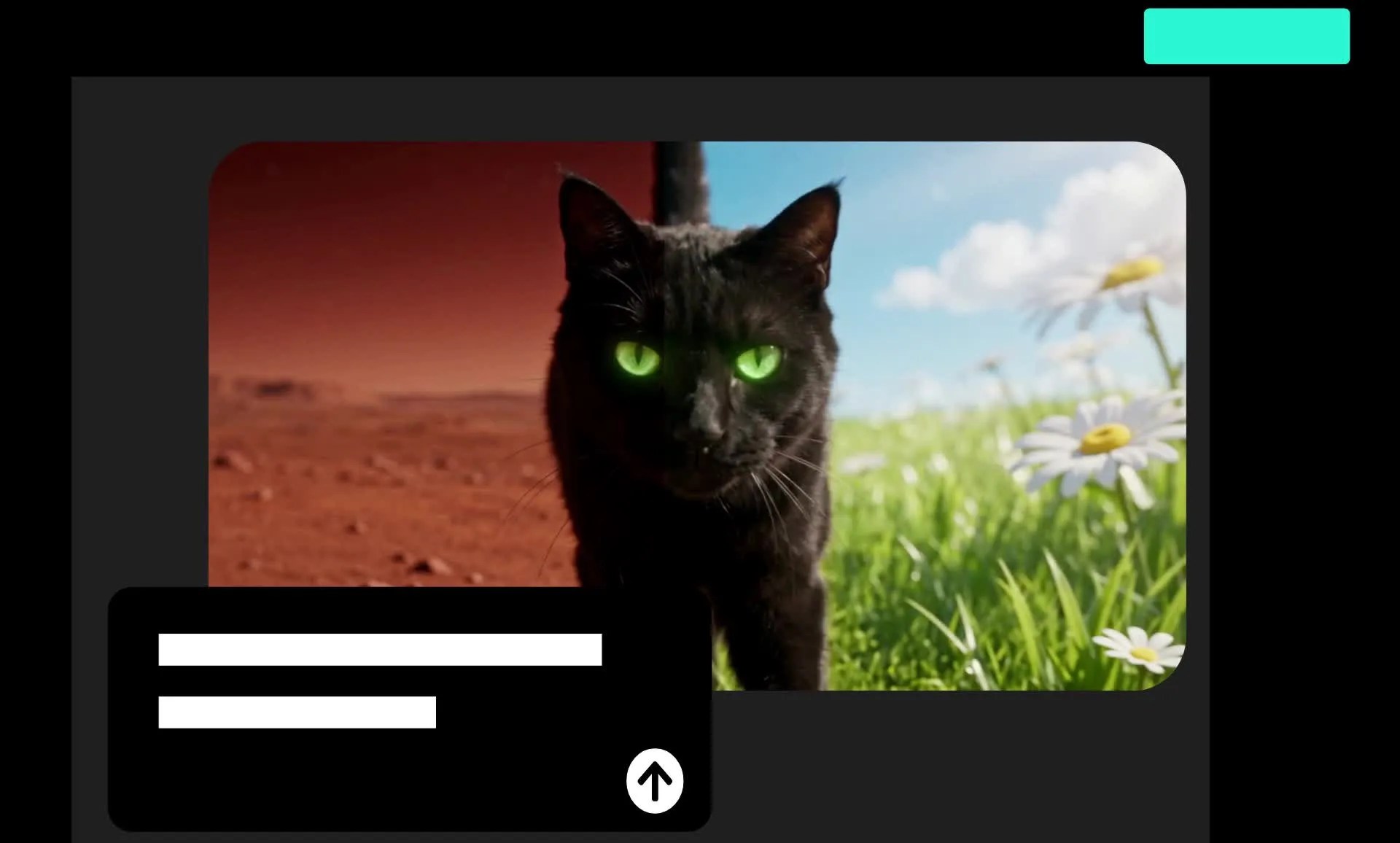
Como Editar Vídeos com AI Inpainting

- Step 1Enviar vídeo
Crie um novo chat com Kapwing AI e clique em "Anexar mídia" para fazer upload do seu vídeo. Você também pode anexar vídeos gerados anteriormente.
- Step 2Digite o comando
Escreva um prompt descrevendo as mudanças que você quer fazer, incluindo objetos específicos para adicionar, trocar ou remover, ou fundos para mudar. Opcionalmente, faça upload de uma imagem de referência para adicionar um objeto real ou fundo ao seu vídeo.
- Step 3Pintar vídeo
Gere seus vídeos editados com inpainting clicando na seta. Quando seu vídeo estiver pronto, clique para baixá-lo como MP4, ou continue editando inserindo prompts adicionais.
O que tem de diferente no Kapwing?



Perguntas Frequentes
Temos respostas para as perguntas mais comuns que nossos usuários fazem.
O Inpaint Video é uma ferramenta gratuita?
Sim, qualquer pessoa pode experimentar o kit de ferramentas de IA do Kapwing gratuitamente sem marcas d'água. Nossas ferramentas de IA funcionam com um sistema de créditos, sendo que cada recurso custa um número definido de créditos. Para máxima criatividade e melhor custo-benefício, atualize para uma conta Pro para desbloquear o poder total da criação de conteúdo impulsionada por IA.
O que é inpainting de vídeo com IA?
Inpainting de vídeo com IA é uma técnica para alterar ou reconstruir conteúdo visual dentro de um vídeo existente. Ela usa inteligência artificial para gerar detalhes de substituição em vídeos em movimento, em vez de exigir que alguém edite manualmente cada quadro.
As aplicações comuns incluem remover objetos indesejados, substituir adereços, alterar roupas, adicionar elementos e modificar detalhes de fundo. O objetivo é fazer uma mudança específica dentro de uma cena enquanto usa o vídeo existente como contexto.
Como faço para fazer inpaint em um vídeo online?
Para fazer inpainting em um vídeo online, envie seu vídeo para um chat com Kapwing AI e digite um prompt de texto descrevendo a mudança visual que você quer. Identifique o objeto ou detalhe da cena, explique a nova aparência e inclua qualquer elemento importante que você quer que a IA mantenha.
Gere o vídeo editado, revise durante a reprodução e refine seu prompt se necessário. Você pode continuar fazendo edições no Kapwing direto pelo seu navegador.
Posso também fazer inpainting de imagens?
Sim, Kapwing suporta AI Image Inpainting, então você pode adicionar, remover ou substituir objetos ou fundos em fotos usando prompts de texto. Semelhante ao inpainting de vídeo, você pode descrever as mudanças que quer sem editar manualmente elementos individuais. O inpainting de imagem funciona com fotos estáticas, enquanto o inpainting de vídeo com IA aplica mudanças realistas em frames em movimento para levar em conta ângulos de câmera, iluminação e movimento.
Qual é a diferença entre inpainting e outpainting de vídeo?
A pintura de vídeo altera o conteúdo dentro de um quadro de vídeo existente, enquanto a expansão de vídeo amplia a cena além de seus limites originais. A pintura permite que você remova objetos indesejados, substitua produtos, mude roupas ou adicione novos elementos à filmagem. A expansão usa IA para gerar cenários adicionais ao redor do vídeo original, como estender uma filmagem vertical para uma visão de paisagem mais ampla.
O inpainting de vídeo é a mesma coisa que edição de vídeo generativa?
Inpainting de vídeo é um tipo de edição de vídeo generativa focada em modificar conteúdo dentro de material existente. Edição de vídeo generativa é uma categoria mais ampla que também inclui criar novo material, estender clipes, mudar estilos de vídeo e gerar cenas adicionais.
Use inpainting de vídeo quando você quiser manter uma cena existente e mudar um elemento visual específico. Use ferramentas mais amplas de geração de vídeo com IA quando você precisar criar novo material ou mudar significativamente a ação.
A IA de inpainting em vídeo preserva o áudio original?
Sim, a ferramenta de inpainting de vídeo com IA da Kapwing preserva o áudio original do seu vídeo enquanto faz alterações visuais na gravação. Você pode usar inpainting para mudar os objetos e configurações do seu vídeo sem perder o diálogo original, música ou sons de fundo. Depois do inpainting, você também pode usar o Video Editor da Kapwing para ajustar áudio, adicionar efeitos sonoros ou incluir música de fundo.
Como a pintura de vídeo com IA lida com movimento?
A pintura interna de vídeo com IA gera mudanças em todo o vídeo em movimento em vez de editar uma única imagem. Ela leva em conta a forma como objetos, pessoas e ângulos de câmera mudam ao longo do clipe, adaptando o conteúdo pintado para se adequar à cena ao redor.
Por exemplo, ao adicionar um produto à mão de alguém, a IA pode gerar o produto em vários quadros enquanto a pessoa se move ou muda de posição. A iluminação, sombras, perspectiva e interações influenciam o quão realista a edição aparece. Os resultados variam dependendo da complexidade do vídeo, então revise o vídeo gerado durante a reprodução.
Quais prompts funcionam melhor para video inpainting?
Os melhores prompts de inpainting são específicos e deixam claro o que deve mudar e o que deve permanecer igual. Comece descrevendo o objeto que você quer mudar e o resultado que quer ver. Inclua sua localização, aparência e qualquer detalhe visual que deva permanecer consistente. Por exemplo, "Substitua os tênis brancos por botas de couro preto. Mantenha o movimento de caminhada da pessoa e o fundo da rua consistente."
Você também pode enviar uma imagem de referência para mostrar ao Kai um produto, roupa ou objeto específico em vez de descrever cada detalhe em texto. Depois de gerar a edição, use prompts de acompanhamento para ajustar o resultado. Você não precisa de terminologia técnica de edição de vídeo para explicar suas alterações.
Que tipo de footage funciona bem para inpainting de vídeo realista?
Vídeos claros com boa iluminação, assuntos visíveis e movimento borrado limitado geralmente dão à IA informações visuais mais úteis. Objetos com bordas definidas e visibilidade consistente são mais fáceis de identificar do que objetos que se movem rapidamente ou desaparecem atrás de outros elementos.
Para substituição ou remoção realista de objetos com IA, comece com um clipe curto onde o alvo esteja claramente visível. Faça upload de uma imagem de referência quando a aparência exata de um produto ou objeto importar. Kai consegue lidar com o processo de edição, mas a qualidade e complexidade do vídeo de origem ainda afetam o resultado gerado.
Posso fazer upload de imagens de referência para AI inpainting?
Sim, o Kapwing permite que você envie imagens de referência junto com seu vídeo para orientar a pintura com IA. Faça upload de uma foto de um produto real, peça de roupa, acessório ou outro objeto, e depois peça ao Kai para adicioná-lo ao seu material ou substituir um elemento existente. Por exemplo, você pode enviar uma foto do produto e pedir ao Kai para mostrar alguém segurando ou usando. A IA usa sua imagem como referência visual, adaptando o objeto à perspectiva do vídeo, iluminação, e movimento para posicionamento de produto realista e edições de vídeo.
Quais modelos de IA o Kapwing usa?
Kapwing funciona com uma gama completa de modelos de IA líderes para gerar e editar vídeos. Para inpainting, Kapwing usa Seedance 2.5 para fazer edições realistas que combinam com sua filmagem original.
Descobrir Recursos
Dicas, templates e análises aprofundadas para ajudar você a criar mais rápido e compartilhar com confiança.
Ver tudo

Comece com seu primeiro vídeo em apenas alguns cliques. Junte-se a mais de 35 milhões de criadores que confiam na Kapwing para criar mais conteúdo em menos tempo.