Édite les objets, les personnes et les arrière-plans dans les vidéos avec l'inpainting IA.
Change ce que tu veux tout en gardant le reste de la vidéo intacte.
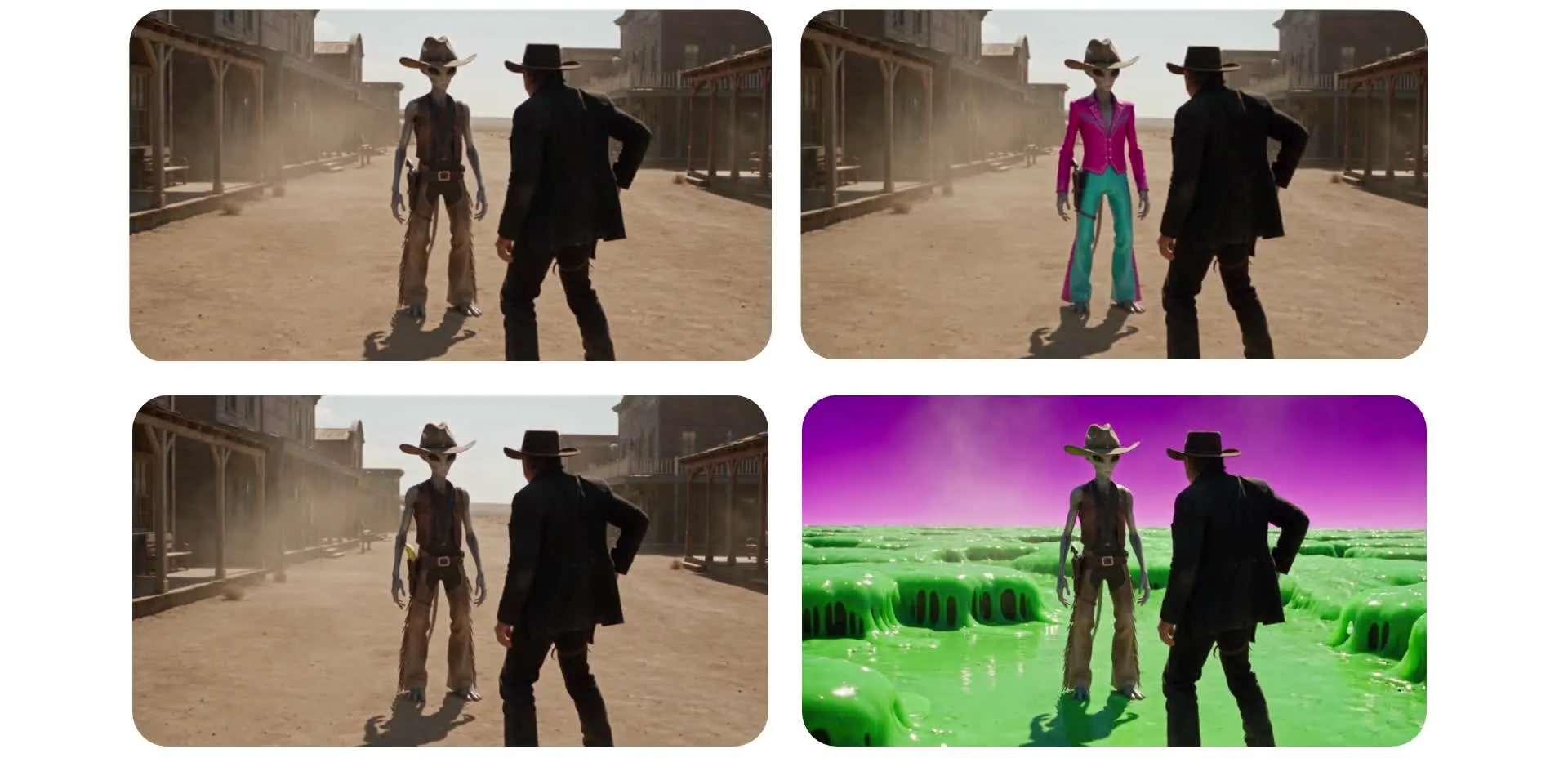
Ajoute, supprime ou remplace ce que tu veux dans tes vidéos
Utilise l'inpainting IA pour éditer des vidéos de manière réaliste. Commence gratuitement dans ton navigateur.
Modifie les éléments individuels de n'importe quelle vidéo
L'outil d'inpainting vidéo IA de Kapwing te permet de modifier le contenu visuel des vidéos existantes sans recréer toute la scène. Télécharge une vidéo sur l'éditeur vidéo IA de Kapwing et décris ce que tu veux changer, qu'il s'agisse de remplacer un objet, de changer les vêtements de quelqu'un ou de supprimer un détail indésirable de l'arrière-plan.
Au lieu de modifier manuellement chaque image, tu peux utiliser des modèles IA comme Seedance 2.5 pour générer du nouveau contenu visuel qui s'intègre dans ta vidéo. L'inpainting vidéo peut tenir compte du mouvement, de l'éclairage et des détails de la scène environnante en reconstruisant ou en remplaçant des éléments tout au long du clip.
Utilise l'inpainting vidéo pour corriger des vidéos, explorer des modifications créatives et créer de nouvelles versions de clips existants. Télécharge sans filigrane ou termine ton montage dans Kapwing Studio.
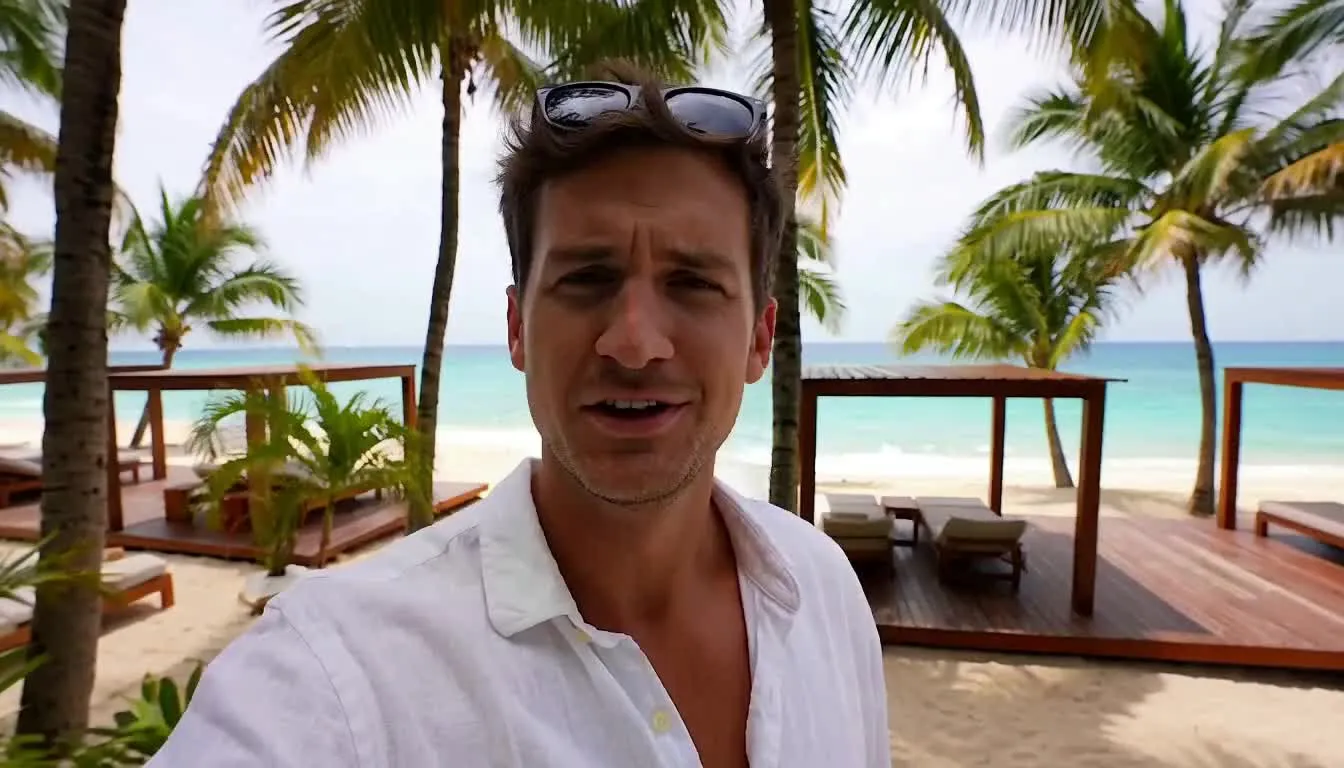
Comment retoucher une vidéo avec l'IA
Fais des modifications à des vidéos existantes avec une simple demande
Télécharger
ta vidéo à un chat avec Kapwing AI.


Décris
ta modification dans une invite textuelle, en expliquant ce qu'il faut supprimer, remplacer ou ajouter.
Retouche
ta vidéo en cliquant sur la flèche pour la générer. Si besoin, continue à l'éditer avec des prompts supplémentaires.
Change les objets, les tenues et les scènes avec l'IA
Apporte des modifications visuelles à tes vidéos de produits, contenus créateurs et séquences de campagne
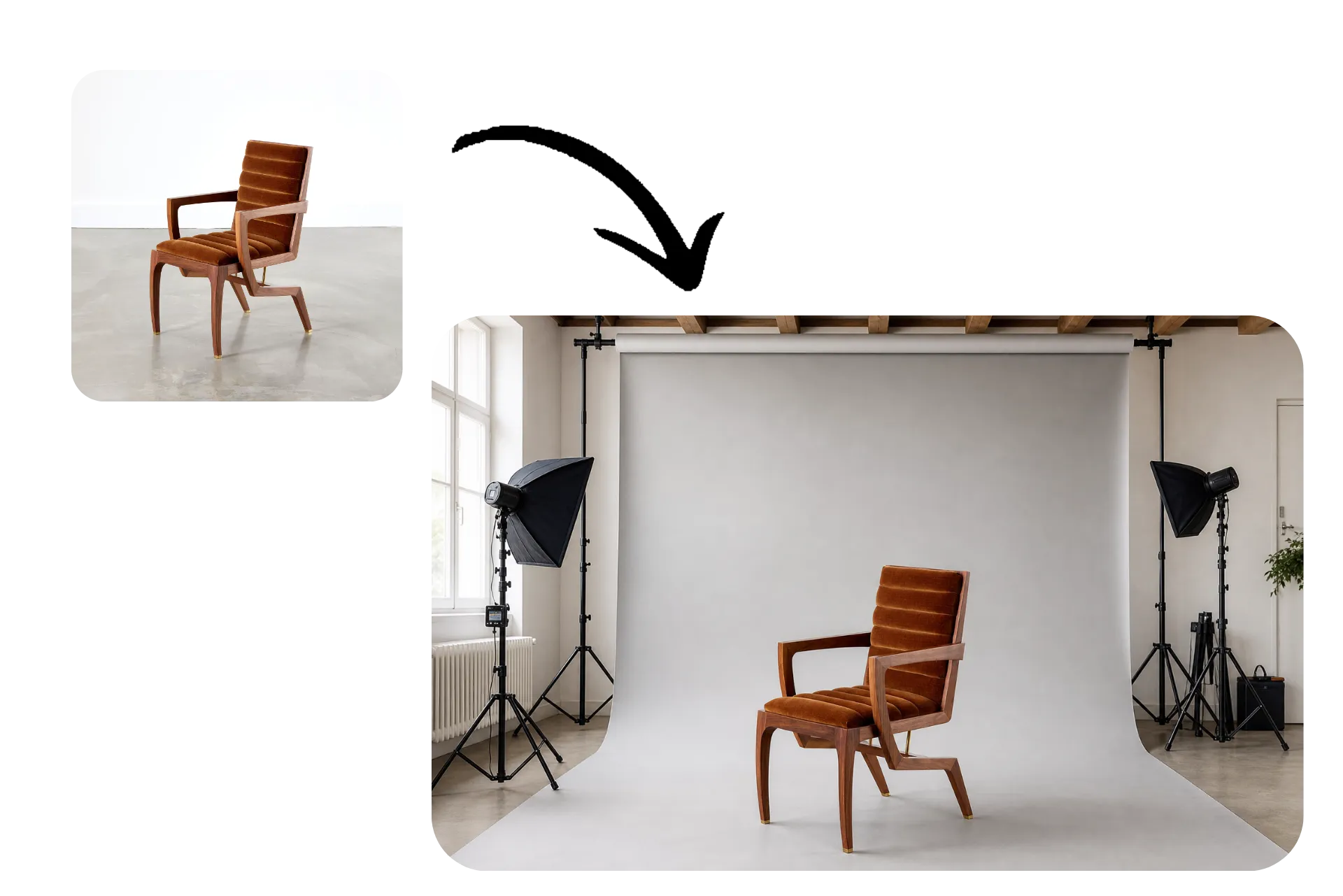
Placement de produit
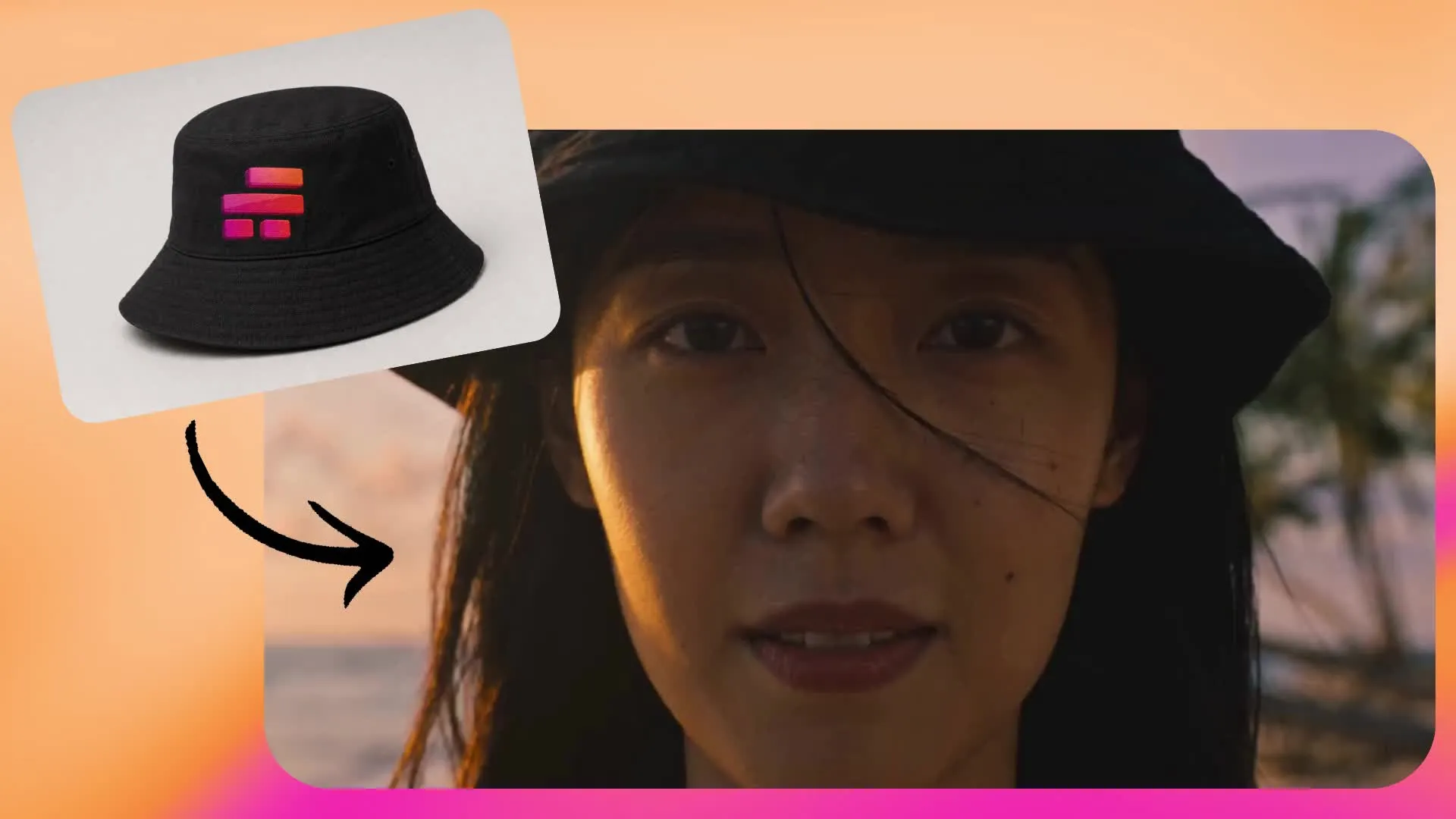
Les responsables marketing produit utilisent l'inpainting pour ajouter de vrais produits à des vidéos existantes en utilisant des images de référence. Montre quelqu'un qui tient, porte ou interagit avec ton produit sans avoir besoin de filmer une nouvelle scène.
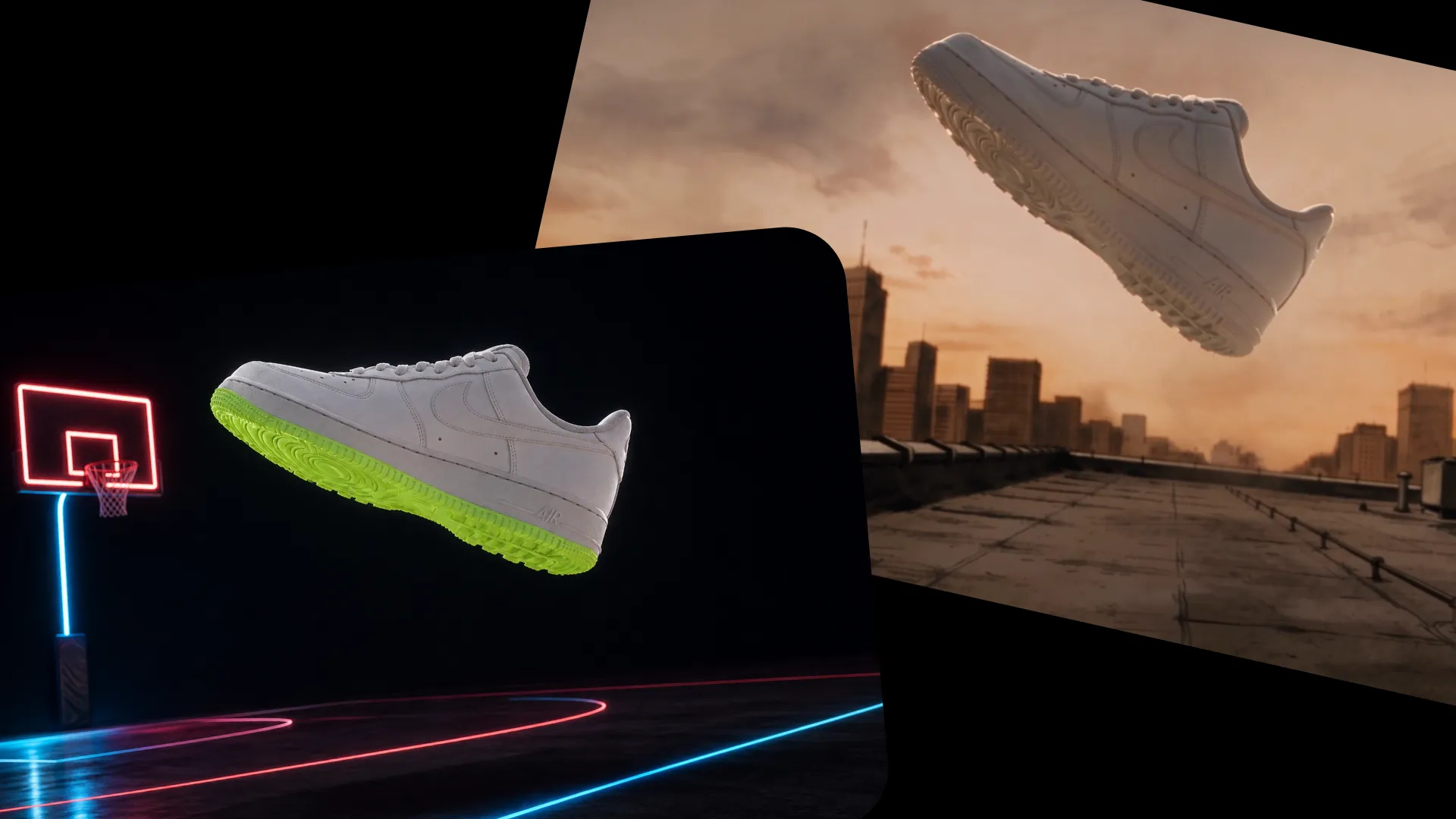
Variantes publicitaires
Crée plusieurs versions de video ads en changeant les produits, les accessoires, les couleurs ou les détails de l'arrière-plan. Les équipes marketing peuvent tester différents concepts visuels en utilisant le même footage source.
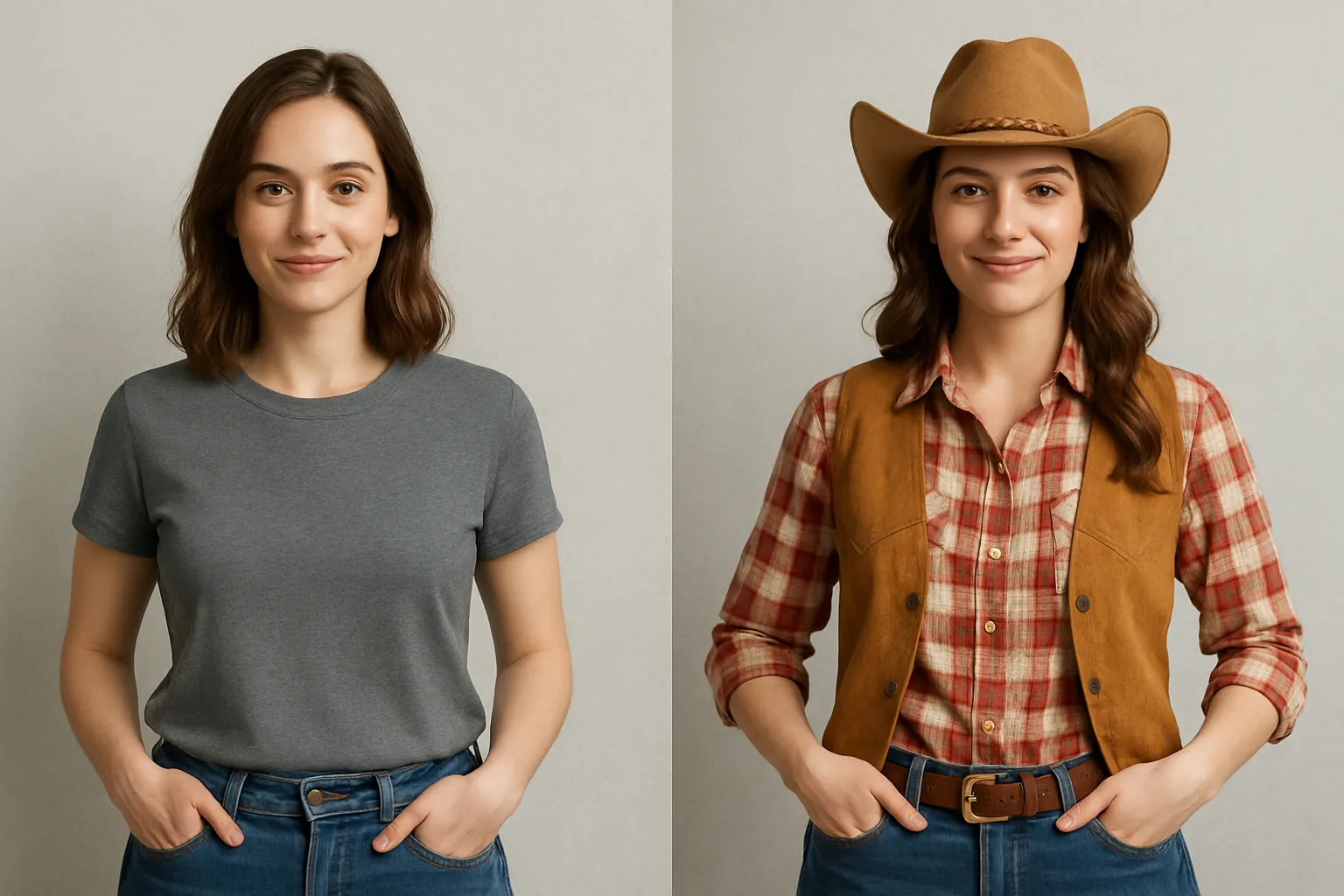
Changements de Tenue
Les créateurs de contenu peuvent changer les vêtements, les couleurs et les accessoires dans les vidéos existantes. Expérimente différents styles tout en gardant le sujet original et ses mouvements.
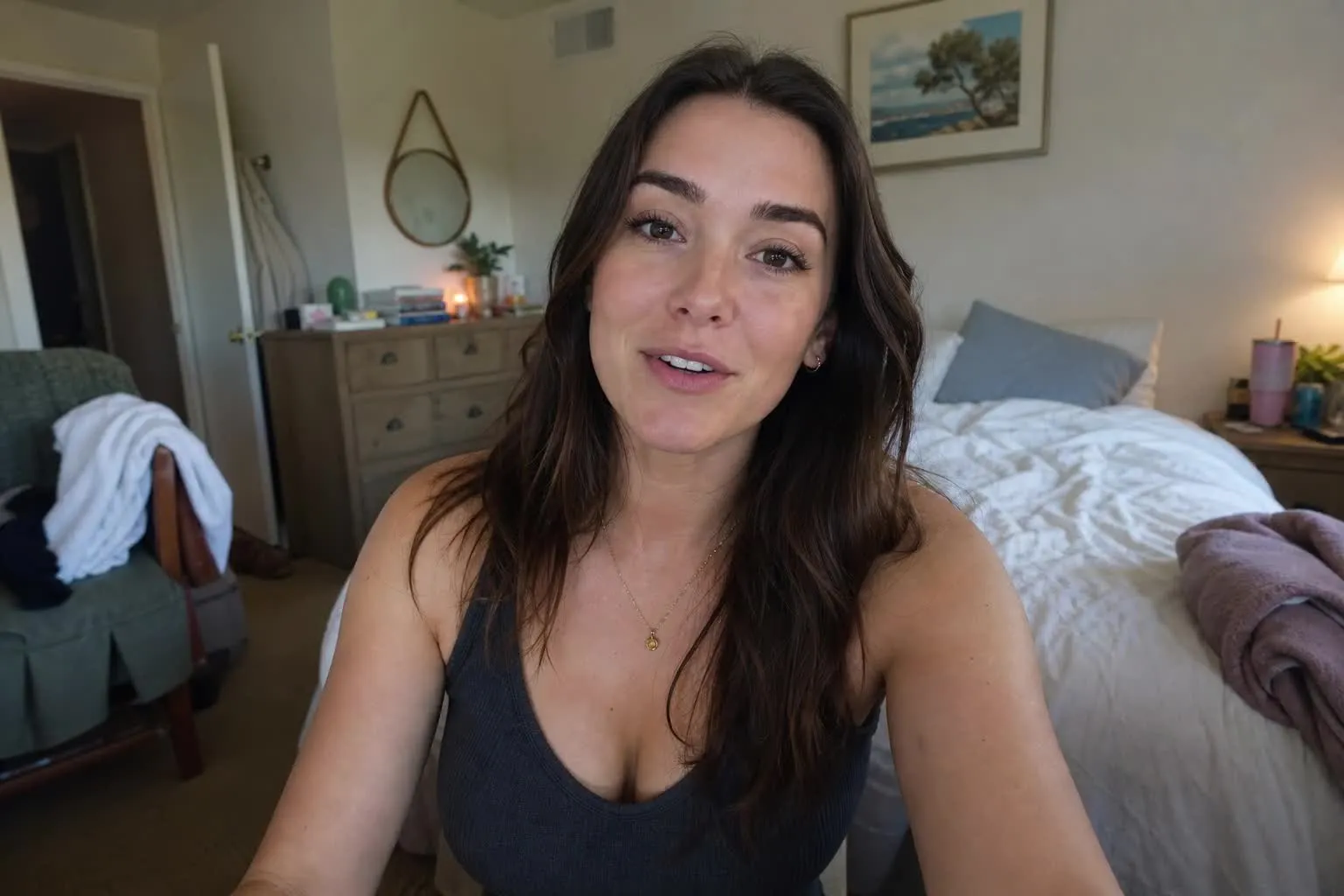
Nettoyage de la scène
Supprime les objets indésirables, le désordre et les détails de fond distrayants de ton enregistrement. Nettoie tes interviews, tutoriels et vidéos sociales sans recadrer ni tourner à nouveau.
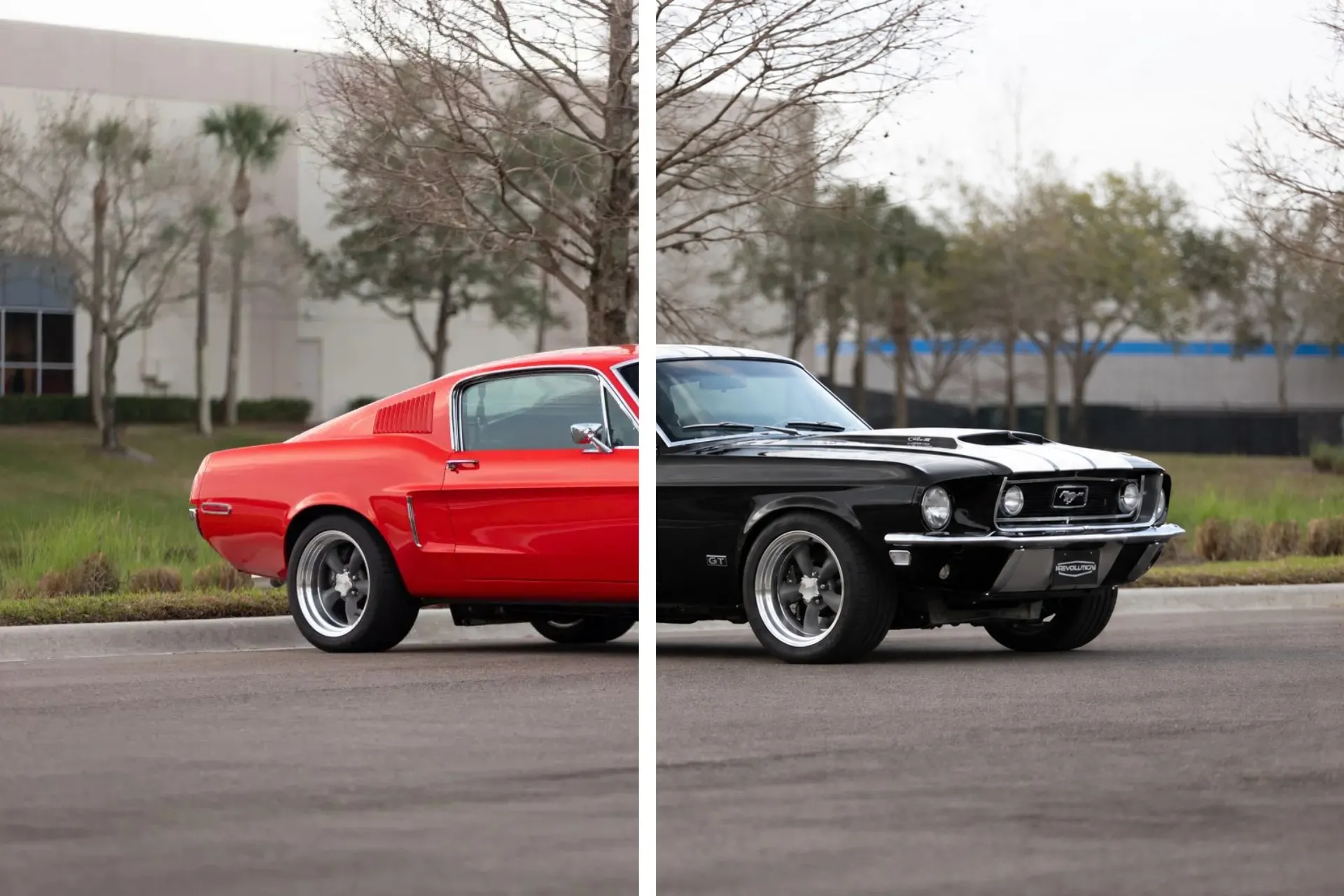
Mises à jour de la marque
Pour les équipes e-commerce et produits, remplacez les emballages obsolètes, les couleurs de produits ou les articles en vedette dans vos vidéos promotionnelles existantes. Maintenez votre contenu marketing aligné avec vos derniers produits.

Concepts Créatifs
Teste des meubles alternatifs, des arrière-plans, des accessoires et des détails de scène avant de te lancer dans un tournage. Les équipes créatives peuvent visualiser les changements directement dans les vidéos en mouvement au lieu de se fier à des maquettes statiques.
Fais des modifications précises avec de simples invites textuelles
Ajoute, supprime ou remplace n'importe quoi dans tes vidéos avec des modifications IA réalistes
Invite à remplacer n'importe quel élément visuel
Modifie tes vidéos en discutant avec Kai, l'assistant vidéo IA de Kapwing. Décris simplement ce que tu veux ajouter, supprimer ou remplacer, et Kai s'occupe de l'inpainting vidéo pour toi. Pas besoin de sélectionner manuellement les objets, de dessiner des masques ou de modifier image par image. Demande à Kai de supprimer un objet indésirable, de changer les vêtements de quelqu'un, ou de remplacer des meubles dans une scène en utilisant un langage simple.
L'inpainting vidéo IA applique le changement tout au long du footage, en adaptant la zone modifiée au mouvement, à l'éclairage et aux angles de caméra pour un résultat réaliste. Continue de discuter avec Kai pour affiner l'apparence, ajuster les détails individuels ou faire des changements supplémentaires sans tout recommencer.
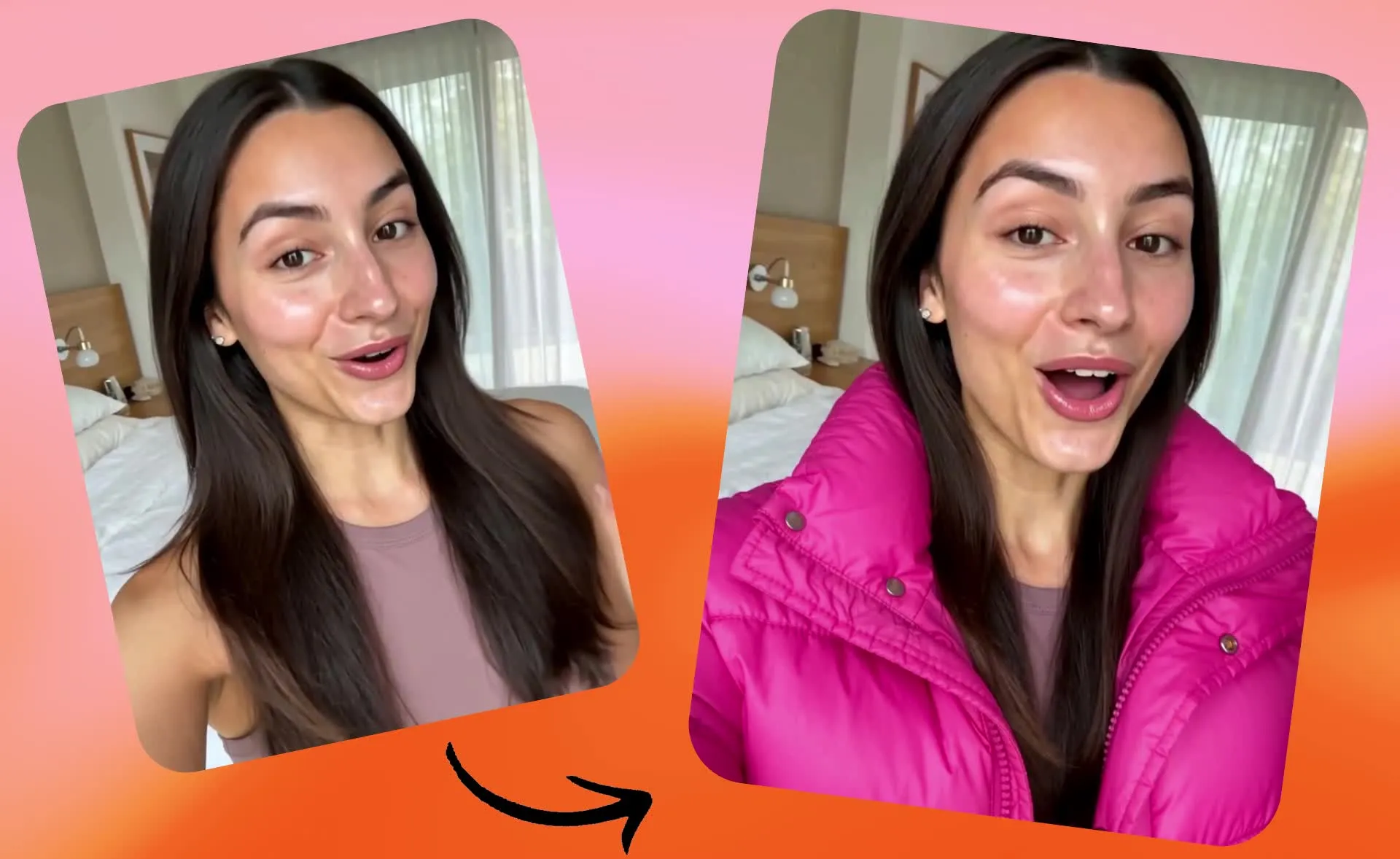
Ajoute de vrais produits et objets à ton footage
Télécharge une image de référence d'un vrai produit, accessoire ou autre objet et utilise l'inpainting vidéo par IA pour l'intégrer à ton footage. Au lieu de te fier à une description textuelle, donne à Kai une image de exactement ce que tu veux inclure. C'est super utile pour ajouter des produits de marque, tester des vêtements et des accessoires, ou placer de vrais objets dans des scènes déjà filmées.
L'IA utilise ta référence pour générer un objet qui s'intègre naturellement dans la vidéo, en tenant compte de la perspective, de l'éclairage et du mouvement à travers les images. Une personne peut sembler tenir un produit, porter un accessoire ou interagir avec un objet ajouté. Crée des démonstrations de produits, du contenu promotionnel et des variations visuelles sans avoir physiquement chaque article sur le plateau.
Retouche à n'importe quel stade de la création vidéo
Kapwing combine l'inpainting vidéo par IA, la génération vidéo, et l'édition de timeline dans un seul espace de travail. Télécharge des vidéos réelles et commence une conversation d'inpainting avec Kai, ou génère une vidéo avec l'IA et utilise l'inpainting pour affiner des objets, des tenues ou des détails d'arrière-plan spécifiques. Tu peux aussi ouvrir Kai dans une barre latérale en travaillant dans Kapwing Studio pour faire un changement visuel sans quitter ton projet d'édition.
Passe entre les vidéos générées par IA, les vidéos téléchargées, l'édition conversationnelle, et les contrôles manuels de timeline à mesure que ton projet évolue. Une fois que tu es satisfait du résultat d'inpainting, continue d'ajouter des sous-titres, de la musique, des transitions ou des scènes supplémentaires dans le même éditeur. Fais des changements ciblés sans reconstruire ta vidéo ou basculer entre des outils séparés.
Comment éditer des vidéos avec l'inpainting IA

- Step 1Télécharger une vidéo
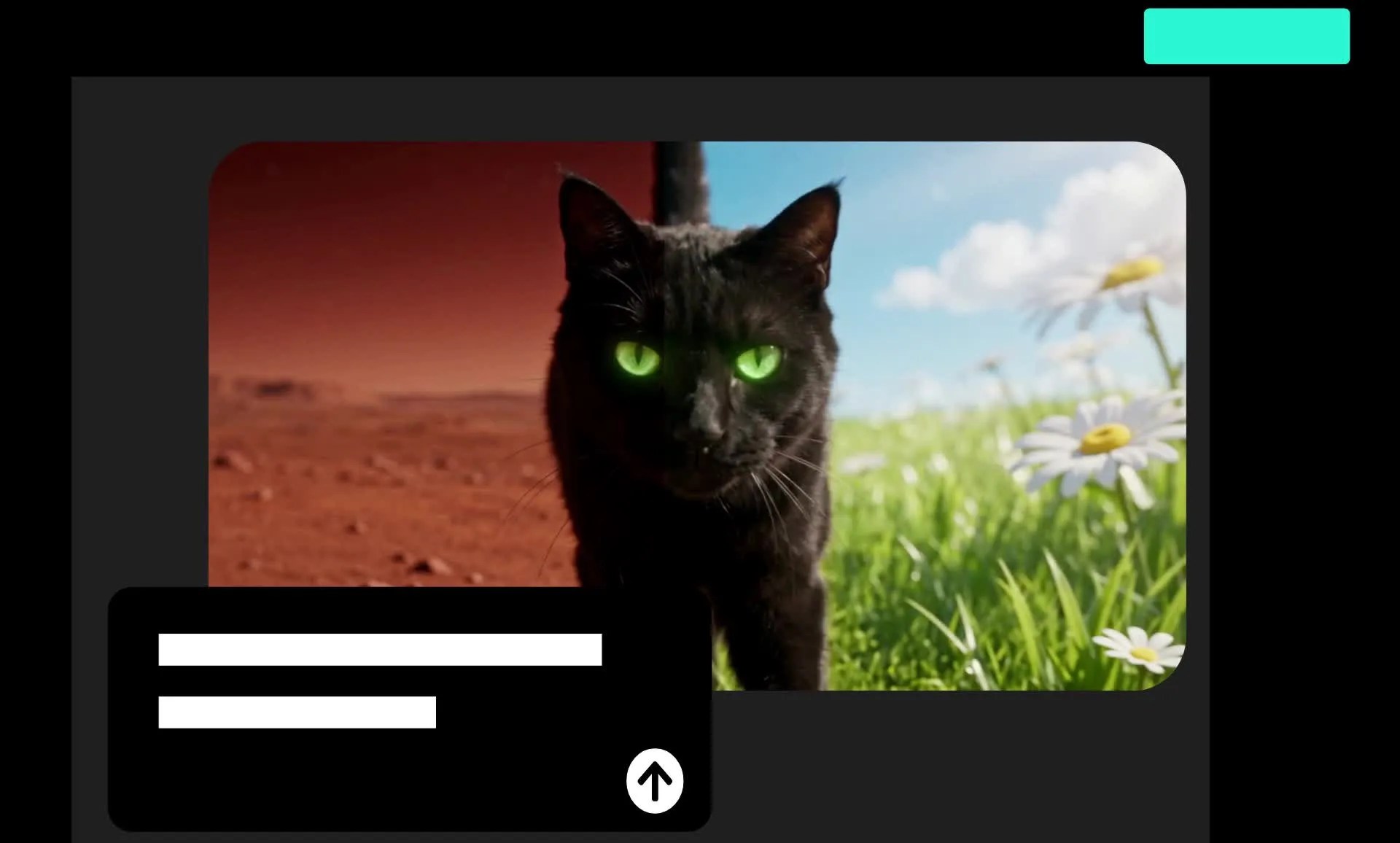
Crée une nouvelle discussion avec Kapwing AI et clique sur "Joindre un média" pour télécharger ta vidéo. Tu peux aussi joindre des vidéos générées précédemment.
- Step 2Entrez une invite
Écris une demande décrivant les changements que tu veux faire, incluant des objets spécifiques à ajouter, échanger ou supprimer, ou des arrière-plans à modifier. Tu peux aussi télécharger une image de référence pour ajouter un vrai objet ou arrière-plan à ta vidéo.
- Step 3Retoucher vidéo
Génère tes montages vidéo inpaintés en cliquant sur la flèche. Quand ta vidéo est prête, clique pour la télécharger en MP4, ou continue à l'éditer en entrant des prompts supplémentaires.
En quoi Kapwing est-il différent ?



Foire aux questions
Nous avons les réponses aux questions les plus courantes que nos utilisateurs nous posent.
L'outil Inpaint Video est-il gratuit ?
Oui, n'importe qui peut essayer gratuitement la boîte à outils IA de Kapwing sans filigrane. Nos outils IA fonctionnent sur un système de crédits, chaque fonctionnalité coûtant un nombre défini de crédits. Pour une créativité maximale et le meilleur rapport qualité-prix, passe à un compte Pro pour débloquer toute la puissance de la création de contenu pilotée par l'IA.
Qu'est-ce que l'inpainting vidéo par IA ?
L'inpainting vidéo par IA est une technique permettant de modifier ou de reconstruire le contenu visuel dans une vidéo existante. Elle utilise l'intelligence artificielle pour générer des détails de remplacement sur des images en mouvement, plutôt que de demander à quelqu'un d'éditer manuellement chaque image.
Les applications courantes incluent la suppression d'objets indésirables, le remplacement d'accessoires, la modification des vêtements, l'ajout d'éléments, et la modification des détails d'arrière-plan. L'objectif est d'apporter une modification ciblée dans un plan tout en utilisant les images existantes comme contexte.
Comment je fais pour faire de l'inpainting sur une vidéo en ligne ?
Pour faire de l'inpainting sur une vidéo en ligne, télécharge ton contenu sur chat with Kapwing AI et entre une description textuelle du changement visuel que tu veux. Identifie l'objet ou le détail de la scène, explique la nouvelle apparence, et inclus tous les éléments importants que tu veux que l'IA conserve.
Génère la vidéo modifiée, regarde-la pendant la lecture, et affine ta description si besoin. Tu peux continuer à faire des modifications dans Kapwing directement depuis ton navigateur.
Puis-je aussi faire de l'inpainting sur des images ?
Oui, Kapwing supporte AI Image Inpainting, donc tu peux ajouter, supprimer ou remplacer des objets ou des arrière-plans dans des photos en utilisant des invites textuelles. Similaire à l'inpainting vidéo, tu peux décrire les changements que tu veux sans modifier manuellement chaque élément. Image inpainting fonctionne avec des images fixes, tandis que AI video inpainting applique des changements réalistes sur les cadres en mouvement pour tenir compte des angles de caméra, de l'éclairage et du mouvement.
Quelle est la différence entre l'inpainting et l'outpainting vidéo ?
L'inpainting vidéo modifie le contenu dans une image vidéo existante, tandis que l'outpainting vidéo étend la scène au-delà de ses limites originales. L'inpainting te permet de supprimer des objets indésirables, de remplacer des produits, de changer les vêtements ou d'ajouter de nouveaux éléments au footage. L'outpainting utilise l'IA pour générer des décors supplémentaires autour de la vidéo originale, comme étendre un plan vertical en une vue de paysage plus large.
La peinture vidéo est-elle la même chose que l'édition vidéo générative ?
L'inpainting vidéo est un type d'édition vidéo générative axé sur la modification du contenu dans les vidéos existantes. L'édition vidéo générative est une catégorie plus large qui inclut également la création de nouvelles vidéos, l'extension de clips, la modification des styles vidéo et la génération de scènes supplémentaires.
Utilise l'inpainting vidéo quand tu veux conserver un plan existant et changer un élément visuel particulier. Utilise des outils de génération vidéo IA plus larges quand tu dois créer une nouvelle vidéo ou modifier considérablement l'action.
Est-ce que l'inpainting AI pour vidéos préserve l'audio original?
Oui, l'outil d'inpainting vidéo IA de Kapwing préserve l'audio original de ta vidéo tout en apportant des modifications visuelles aux images. Tu peux utiliser l'inpainting pour changer les objets et les décors de ta vidéo sans perdre les dialogues originaux, la musique ou les sons d'ambiance. Après l'inpainting, tu peux aussi utiliser l'Éditeur Vidéo de Kapwing pour ajuster l'audio, ajouter des effets sonores ou inclure de la musique de fond.
Comment l'IA gère-t-elle le mouvement dans l'inpainting vidéo ?
L'inpainting vidéo par IA génère des modifications sur plusieurs images en mouvement plutôt que d'éditer une seule image. Il tient compte de la façon dont les objets, les personnes et les angles de caméra changent tout au long d'un clip, en adaptant le contenu inpaint pour qu'il corresponde à la scène environnante.
Par exemple, lorsque tu ajoutes un produit à la main de quelqu'un, l'IA peut générer le produit sur plusieurs images au fur et à mesure que la personne bouge ou change de position. L'éclairage, les ombres, la perspective et les interactions influencent le réalisme de l'édition. Les résultats varient en fonction de la complexité de l'image, alors revois la vidéo générée pendant la lecture.
Quels prompts fonctionnent le mieux pour l'inpainting vidéo ?
Les meilleurs prompts de inpainting sont spécifiques et clairs sur ce qui doit changer et ce qui doit rester identique. Commence par décrire l'objet que tu veux modifier et le résultat que tu souhaites obtenir. Inclus son emplacement, son apparence et tous les détails visuels qui doivent rester cohérents. Par exemple, « Remplace les baskets blanches par des bottes noires en cuir. Garde le mouvement de marche de la personne et le fond de rue cohérents. »
Tu peux aussi télécharger une image de référence pour montrer à Kai un produit, une tenue ou un objet spécifique au lieu de décrire chaque détail en texte. Après avoir généré la modification, utilise des prompts de suivi pour ajuster le résultat. Tu n'as pas besoin de terminologie technique d'édition vidéo pour expliquer tes modifications.
Quel type de séquence fonctionne bien pour l'inpainting vidéo réaliste ?
Des images claires avec un bon éclairage, des sujets visibles et un flou de mouvement limité donnent généralement à l'IA des informations visuelles plus utiles. Les objets aux contours définis et à la visibilité constante sont plus faciles à identifier que les objets qui se déplacent rapidement ou disparaissent derrière d'autres éléments.
Pour un remplacement ou suppression d'objet IA réaliste, commence par un court clip où la cible est clairement visible. Télécharge une image de référence quand l'apparence exacte d'un produit ou d'un objet est importante. Kai peut gérer le processus d'édition, mais la qualité et la complexité du métrage source affectent toujours le résultat généré.
Puis-je télécharger des images de référence pour l'inpainting IA ?
Oui, Kapwing te permet de télécharger des images de référence aux côtés de ta vidéo pour guider l'inpainting IA. Télécharge une photo d'un vrai produit, d'un vêtement, d'un accessoire ou d'un autre objet, puis demande à Kai de l'ajouter à ton footage ou de remplacer un élément existant. Par exemple, tu peux télécharger une photo de produit et demander à Kai de montrer quelqu'un la tenant ou la portant. L'IA utilise ton image comme référence visuelle, en adaptant l'objet à la perspective de la vidéo, l'éclairage, et le mouvement pour un placement de produit et des modifications vidéo réalistes.
Quels modèles d'IA utilise Kapwing ?
Kapwing fonctionne avec une large gamme de modèles IA leaders pour générer et éditer des vidéos. Pour l'inpainting, Kapwing utilise Seedance 2.5 pour faire des éditions réalistes qui correspondent à votre vidéo originale.
Découvrez les ressources
Des conseils, des modèles et des analyses approfondies pour t'aider à créer plus vite et partager en toute confiance.
Voir tout

Commence ton premier vidéo en quelques clics seulement. Rejoins plus de 35 millions de créateurs qui font confiance à Kapwing pour créer plus de contenu en moins de temps.