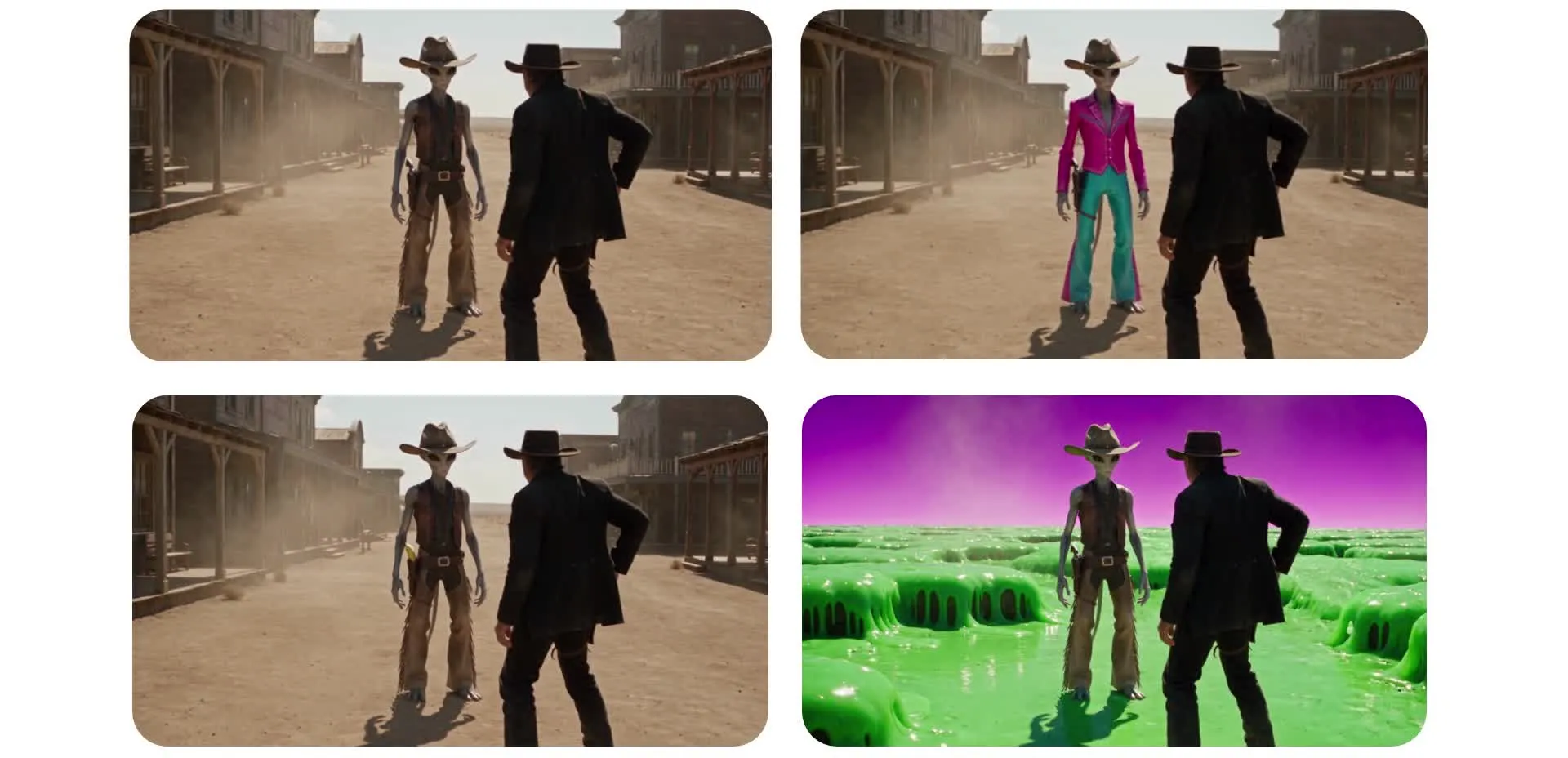
動画の中の何でも追加、削除、または置き換えることができます
AIのインペインティングを使って、映像をリアルに編集しちゃおう。ブラウザで今すぐ無料で始められるよ。
任意のビデオの個別要素を編集しよう
Kapwingの AI動画インペイントツールを使えば、シーン全体を作り直さなくても既存フッテージの視覚的なコンテンツを修正できるんです。動画をKapwingのAI動画エディタにアップロードして、オブジェクトの置き換え、誰かの衣装の変更、背景の不要な部分の削除など、変更したい内容を説明するだけです。
フレームを手動で編集する代わりに、Seedance 2.5のようなAIモデルを使ってフッテージに合わせた新しい視覚的なコンテンツを生成できます。動画インペイントはクリップ全体で要素を再構成または置き換える際に、動き、照明、周囲のシーンの詳細を考慮することができるんです。
動画インペイントを使ってフッテージを修正したり、クリエイティブな変更を試したり、既存クリップの新しいバージョンを作成しましょう。ウォーターマークなしでダウンロードするか、Kapwing Studioで編集を完了できます。
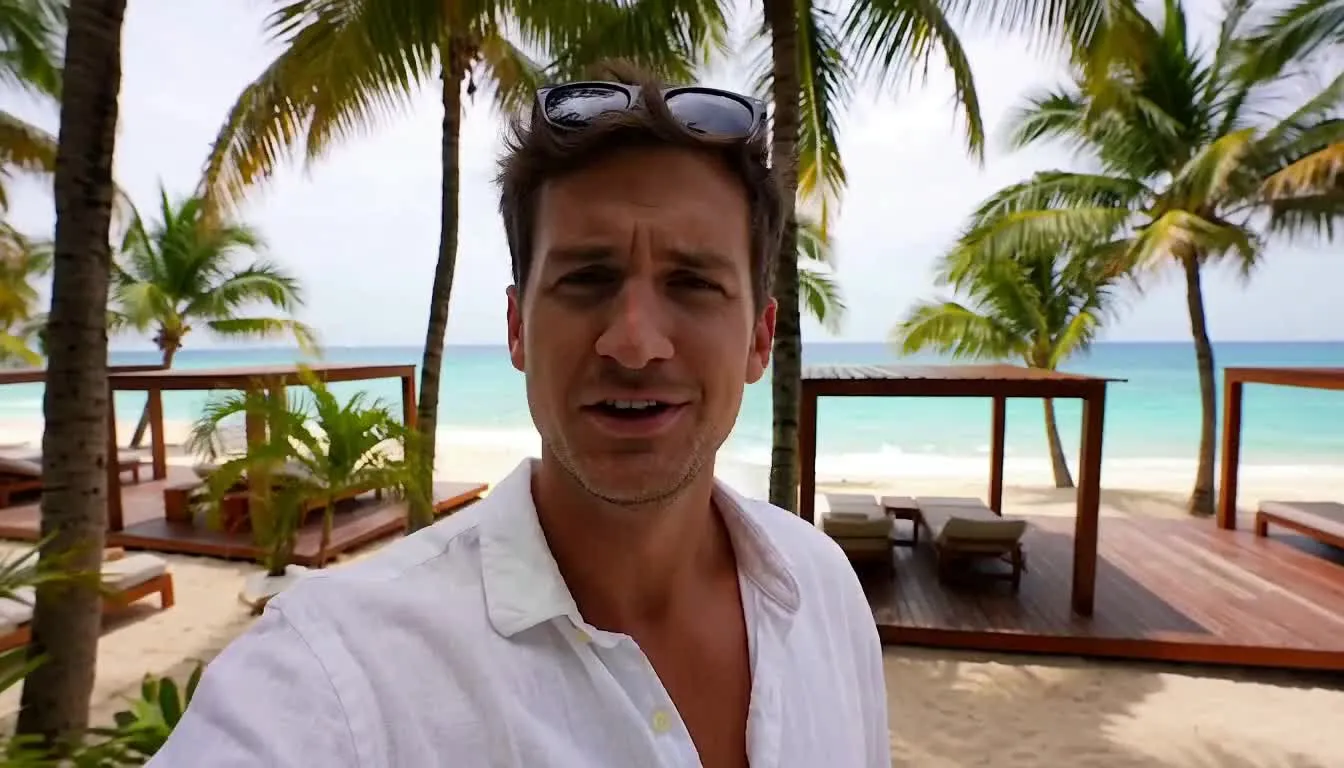
AIで動画をインペイントする方法
プロンプトで既存のフッテージに変更を加えよう
アップロード
あなたのビデオをKapwing AIとのチャットに


説明する
テキストプロンプトであなたの編集内容を説明して、何を削除、置き換え、または追加するかを指定してね。
インペイント
矢印をクリックしてビデオを生成してね。必要に応じて、さらにプロンプトを追加して編集を続けることができるよ。
AIで物、服装、シーンを変えちゃおう
商品動画、クリエイターコンテンツ、キャンペーン映像に視覚的な変更を加えよう
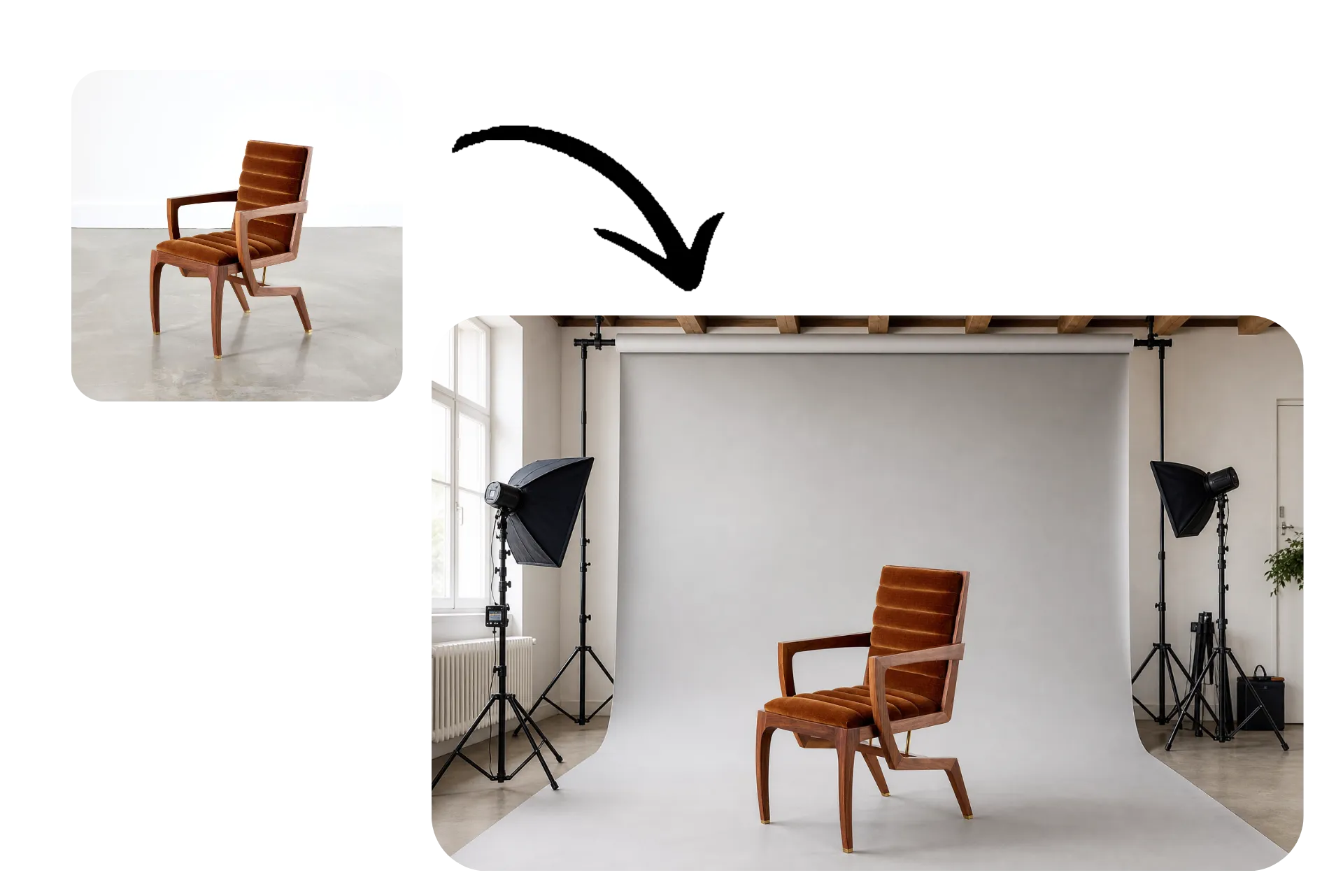
プロダクト プレイスメント
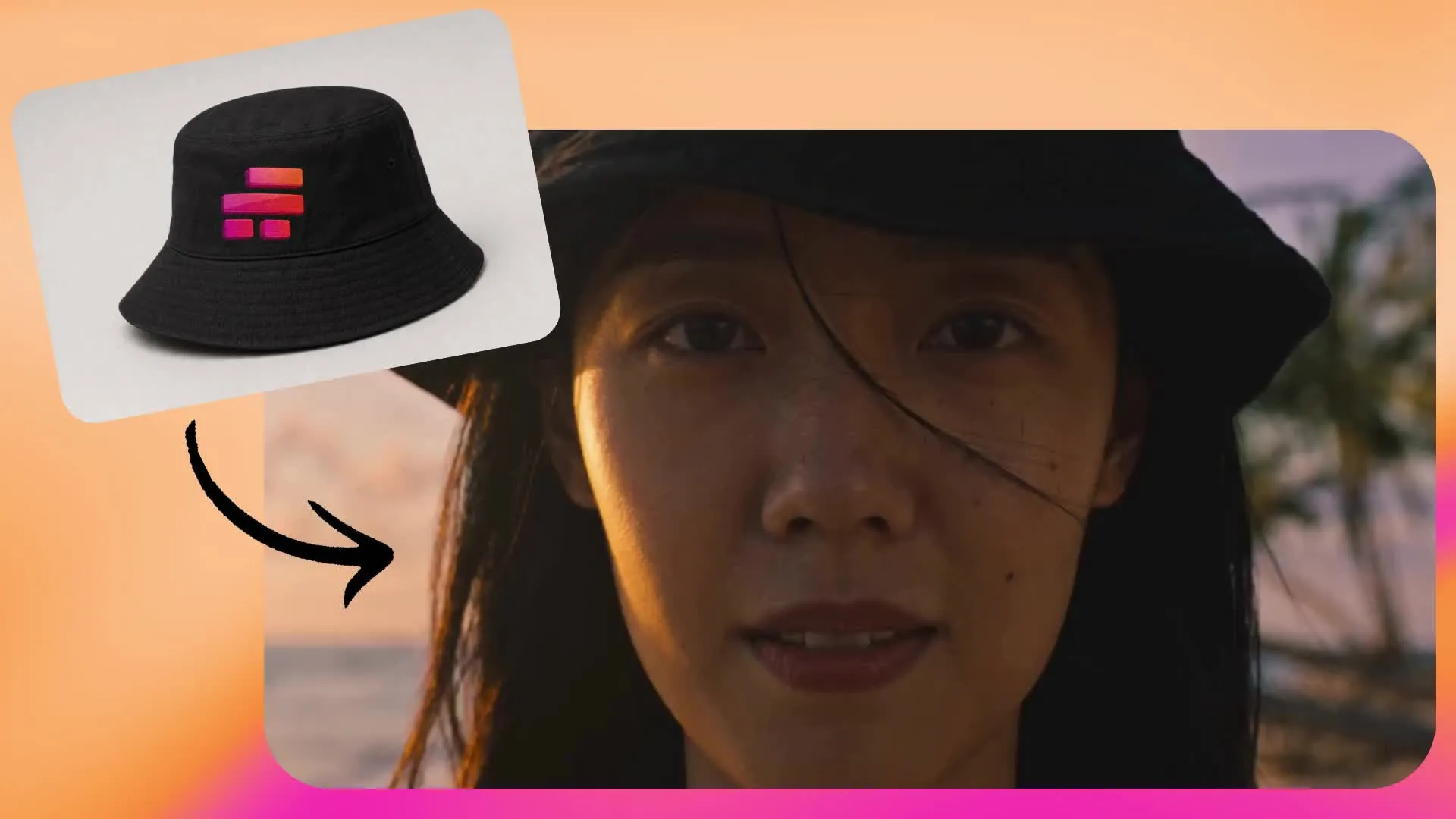
プロダクトマーケターは、インペインティングを使って参照画像を使用して既存のフッテージに実際の製品を追加しています。新しいシーンを撮影せずに、誰かがあなたの製品を持ったり、着たり、やり取りしたりしている様子を見せることができます。
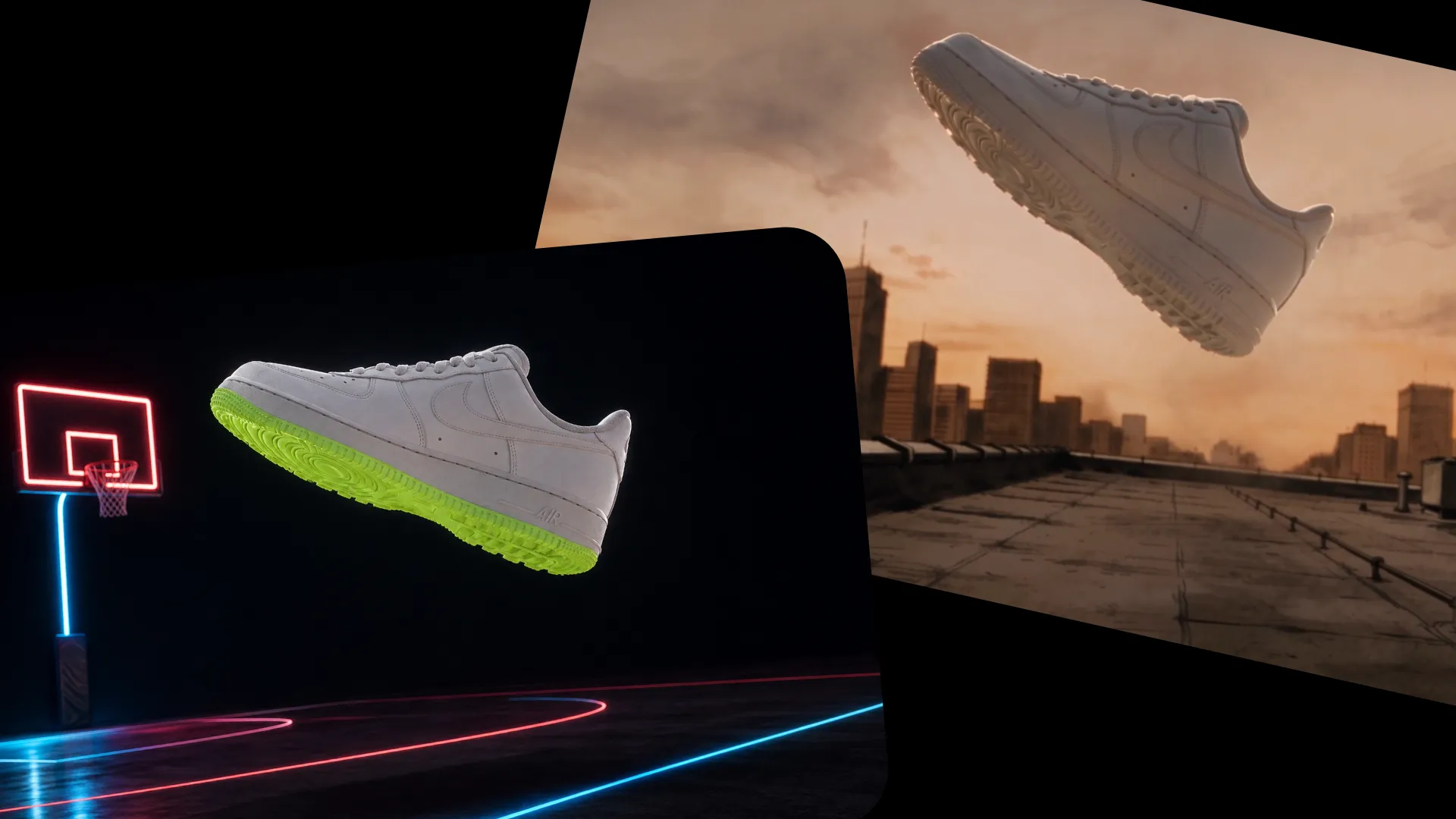
広告のバリエーション
商品、小道具、色、背景などを変更して、動画広告の複数バージョンを作成しましょう。マーケティングチームは同じソース映像を使って、異なるビジュアルコンセプトをテストできます。
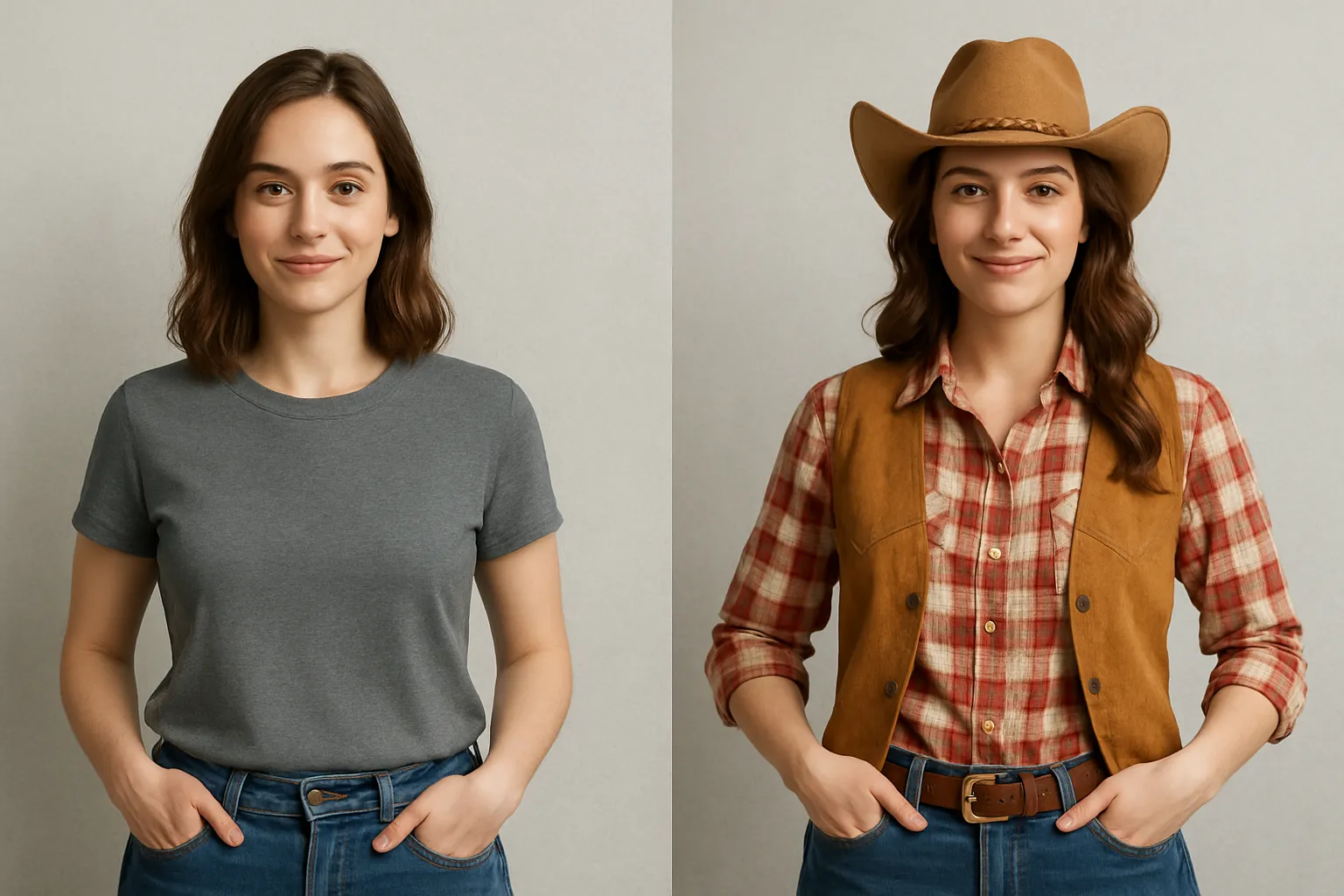
衣装チェンジ
コンテンツクリエイターは、既存のビデオで衣服、色、アクセサリーを変更できます。元の被写体と動きを保ちながら、さまざまなルックを試してみましょう。
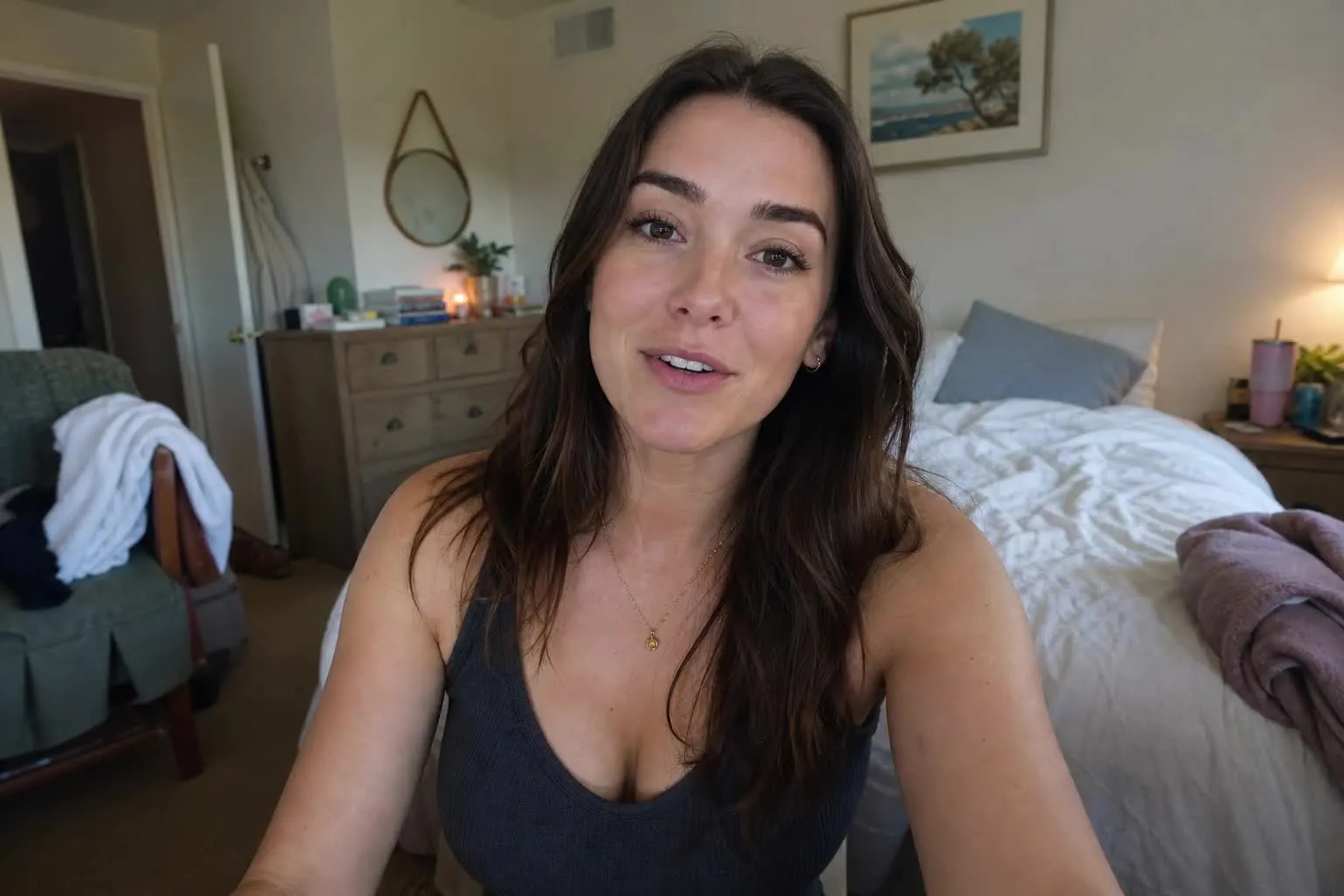
シーンのクリーンアップ
録画した映像から不要なオブジェクト、散らかり、気を散らす背景の詳細を削除しましょう。インタビュー、チュートリアル、ソーシャルメディア動画をクロップや再撮影なしでクリーンアップできます。
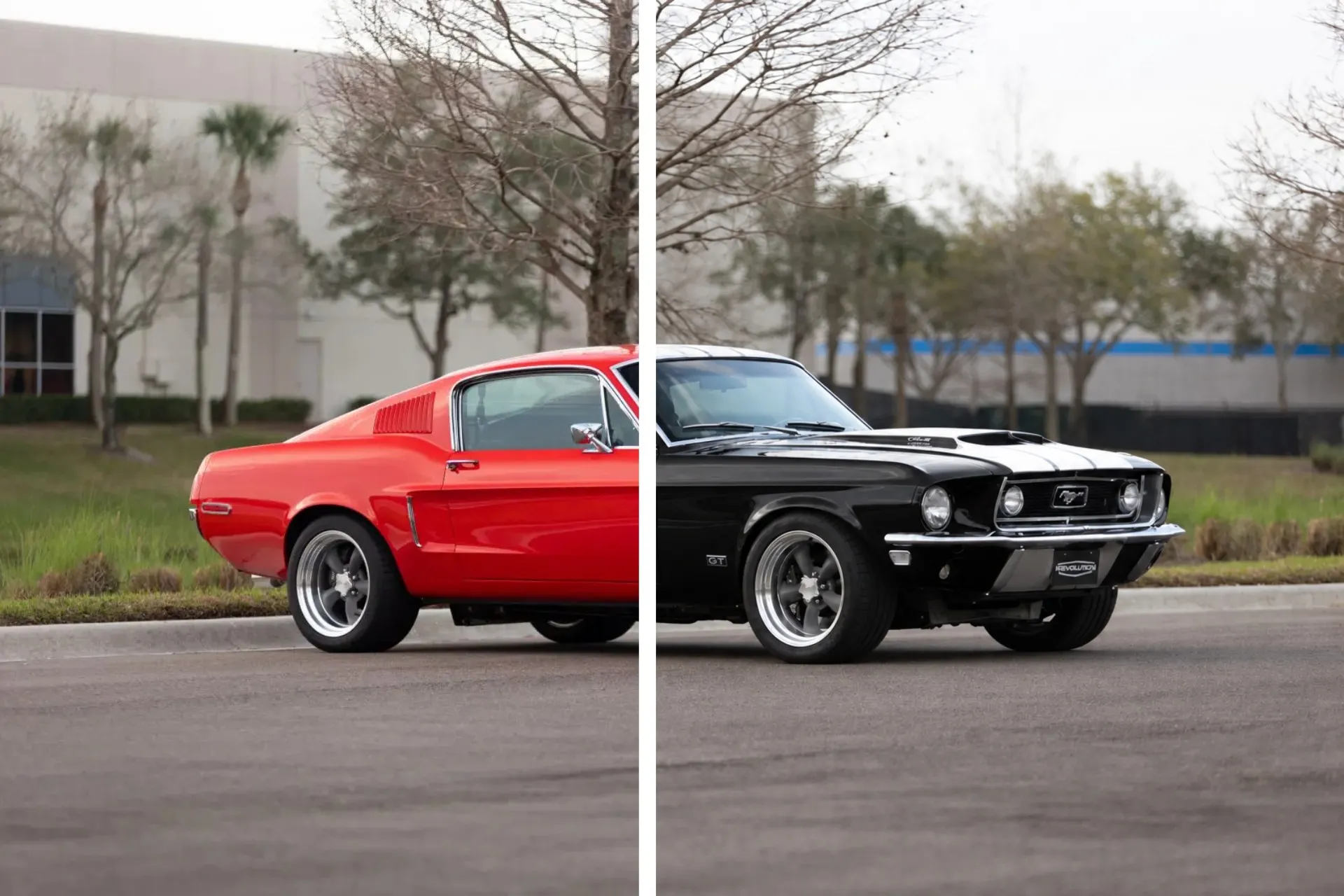
ブランドアップデート
eコマースと商品チームの皆さんは、既存のプロモーションビデオ内の古いパッケージング、商品の色、または特集アイテムを置き換えることができます。マーケティングコンテンツを最新の商品と一致させておきましょう。

クリエイティブなコンセプト
撮影にコミットする前に、代替の家具、背景、小道具、シーンの詳細をテストしてみましょう。クリエイティブチームは静的なモックアップに頼るのではなく、動画フッテージ内で直接変更を視覚化できます。
シンプルなテキストプロンプトで正確な編集ができる
動画内のあらゆるものをリアルなAI編集で追加、削除、または置き換えできます
任意のビジュアル要素を置き換えるプロンプト
AI動画インペインティングでは、KapwingのAIビデオアシスタントであるKaiとチャットするだけで編集できます。 AIビデオアシスタント追加、置換、削除したいものを伝えてください。たとえば、 新しい衣装、別のソファ、背景に写り込んだ不要なオブジェクトなどです。マスクやオブジェクト選択、フレームごとの編集は必要ありません。
Kaiは動きや照明、カメラアングルに合わせて、クリップ全体に変更を適用するため、元の映像の一部のように自然に仕上がります。チャットを続ければ、最初からやり直さなくても、細部の調整やさらなる編集ができます。
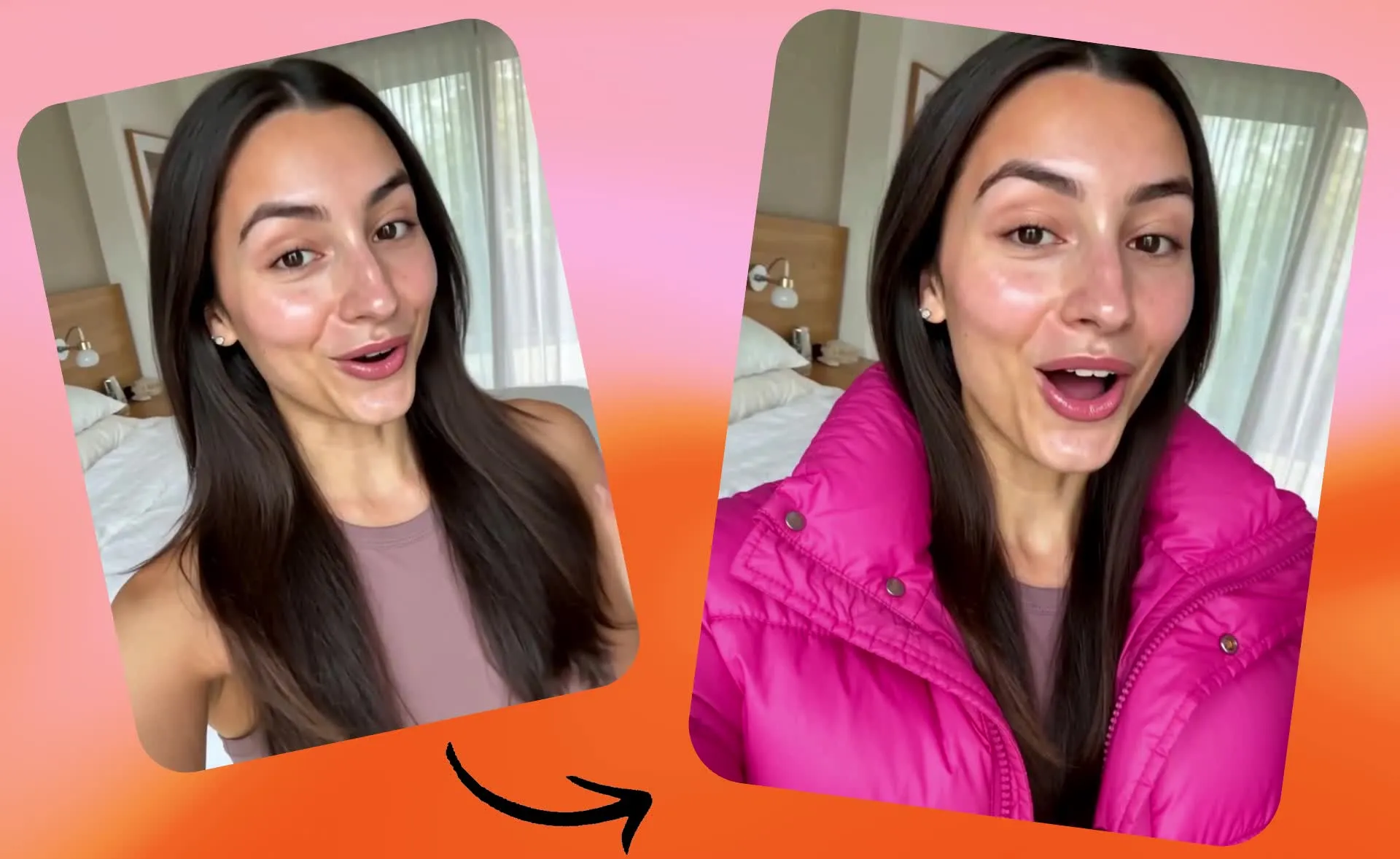
実際の商品やオブジェクトをあなたのフッテージに追加しよう
実際の商品、アクセサリー、または小道具の写真をアップロードすると、Kaiがインペインティングを使ってあなたのフッテージに配置します。画像には正確に必要なものが表示されるので、プロンプトで説明する必要はありません。
あなたの被写体は、シーンが進む中で商品を持ったり、アクセサリーを着けたり、オブジェクトと相互作用することができます。すべてのアイテムをセットに用意することなく、すでに撮影したフッテージから商品デモ、広告バリエーション、試着コンテンツを作成できます。
動画作成のどの段階でもInpaintを使えちゃう
アップロードした映像をInpaintするか、AIで動画を生成して、Inpaintを使ってオブジェクト、衣装、背景を微調整できます。Kapwing Studioでプロジェクトに取り組んでいますか?サイドバーでKaiを開けば、タイムラインを離れることなくビジュアルの変更ができます。
編集が完璧に見えたら、字幕を追加して、同じエディタで音楽、トランジション、新しいシーンを追加できます。Kaiとのチャットと手動タイムラインコントロールを自由に切り替えられるので、動画を再構築したり別のツールに移す必要がありません。
AIインペイティングを使ってビデオを編集する方法

- Step 1ビデオをアップロード
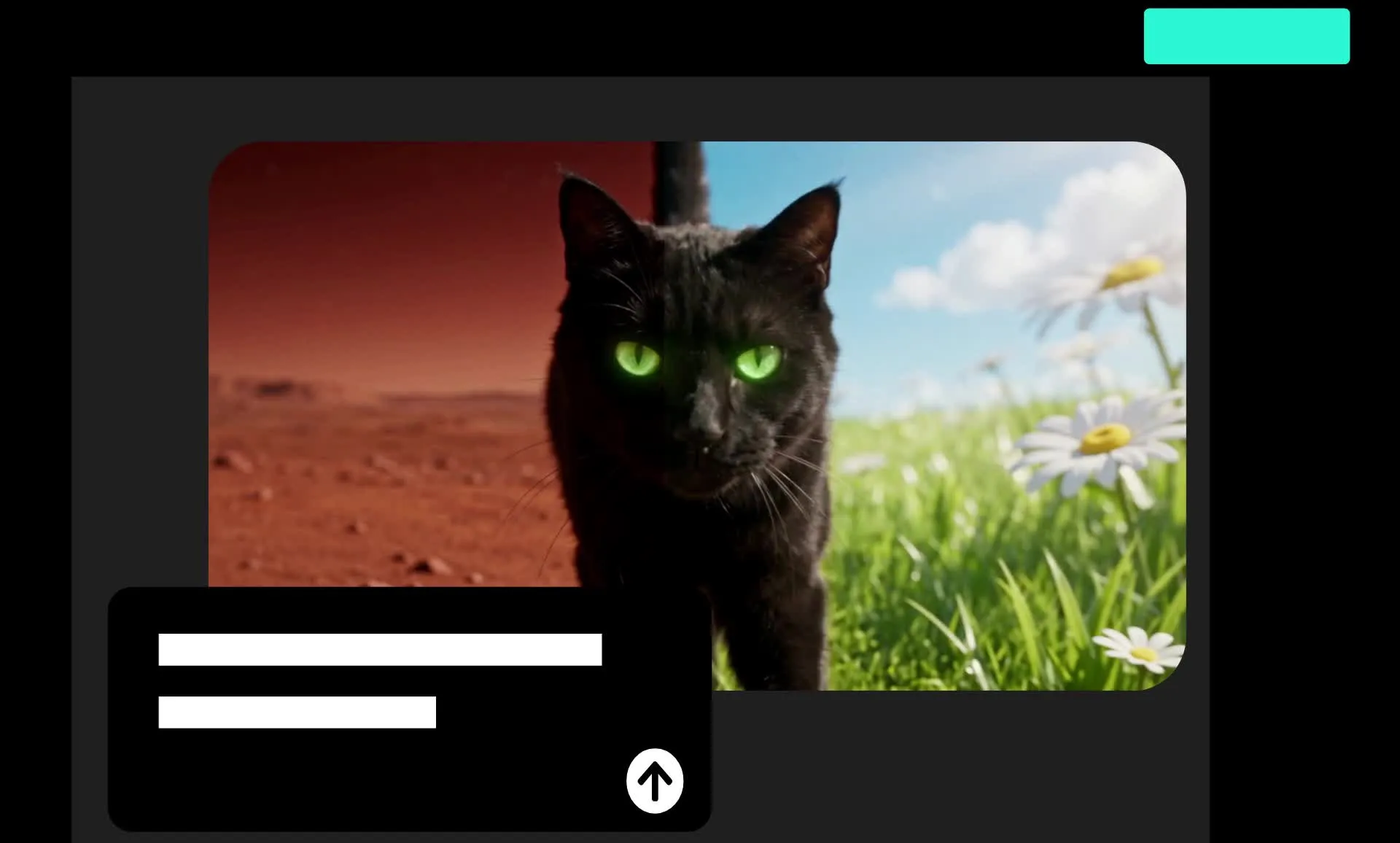
Kapwing AIで新しいチャットを作成して、「メディアを添付」をクリックしてビデオをアップロードしてね。以前に生成したビデオも添付できるよ。
- Step 2プロンプトを入力
加えたい、交換したい、削除したいものなど、具体的なオブジェクトや背景の変更を含めて、加えたい変更を説明するプロンプトを書いてください。必要に応じて、参照画像をアップロードして、動画に実際のオブジェクトまたは背景を追加できます。
- Step 3動画を修復する
矢印をクリックしてインペイントされた動画編集を生成します。動画の準備ができたら、クリックしてMP4としてダウンロードするか、追加のプロンプトを入力して編集を続けることができます。
Kapwingはどこが違うのですか?


よくある質問
ユーザーからよく寄せられる質問への答えをまとめてみました。
はい、誰でもKapwingのAIツールキットを透かしなしで無料で試すことができます。私たちのAIツールはクレジットシステムで動作しており、各機能は一定数のクレジットがかかります。最大限の創造性と最高の価値を得るために、ProアカウントにアップグレードしてAI駆動のコンテンツ作成の全力を解き放ちましょう。
AI動画インペインティングは、既存のビデオ内の視覚的なコンテンツを変更または再構成するための技術です。人工知能を使って、動画全体にわたって置換詳細を生成し、誰かが各フレームを手動で編集する必要がありません。
一般的な用途には不要なオブジェクトの削除、小道具の置き換え、衣類の変更、要素の追加、および背景の詳細の修正が含まれます。目標は、既存のフッテージをコンテキストとして使用しながら、ショット内で対象となる変更を加えることです。
動画をオンラインでインペイントするには、フッテージをKapwing AIとのチャットにアップロードして、希望する視覚的な変更を説明するテキストプロンプトを入力してね。オブジェクトやシーンの詳細を特定して、新しい見た目を説明し、AIに保持してほしい重要な要素を含めよう。
編集された動画を生成して、再生中にレビューし、必要に応じてプロンプトを調整してね。Kapwingでブラウザから直接編集を続けることができるよ。
はい、KapwingはAI画像インペインティングに対応しているので、テキストプロンプトを使って写真内のオブジェクトや背景を追加、削除、または置き換えることができます。ビデオインペインティングと同様に、個々の要素を手動で編集することなく、必要な変更を説明できます。画像インペインティングは静止画に対応しており、AI動画インペインティングは動くフレーム全体にリアルな変更を適用して、カメラアングル、照明、動きに対応します。
ビデオ インペインティングは既存のビデオフレーム内のコンテンツを変更しますが、ビデオ アウトペインティングはシーンを元の境界を超えて拡張します。インペインティングを使うと、不要なオブジェクトを削除したり、商品を置き換えたり、衣服を変更したり、フッテージに新しい要素を追加したりできます。アウトペインティングはAIを使用して元のビデオの周囲に追加のシーンを生成します。例えば、縦のショットをより広い横向きの風景ビューに拡張するなど。
ビデオインペインティングは、既存のフッテージ内のコンテンツを変更することに焦点を当てた生成ビデオ編集の一種です。生成ビデオ編集は、新しいフッテージの作成、クリップの拡張、ビデオスタイルの変更、追加シーンの生成も含む、より広いカテゴリです。
既存のショットを保持して特定のビジュアル要素を変更したい場合は、ビデオインペインティングを使用します。新しいフッテージを作成する必要があったり、アクションを大幅に変更する必要がある場合は、より広いAIビデオ生成ツールを使用します。
そうだね。Kapwingの AI動画インペインティングツールは、映像に視覚的な変更を加えながら、動画の元の音声を保持してくれるんだ。インペインティングを使って、動画内のオブジェクトや背景を変更しても、元のセリフ、音楽、背景音は失われないよ。インペインティング後は、KapwingのVideo Editorを使って、音声を調整したり、効果音を追加したり、背景音楽を入れたりすることもできるんだ。
AIビデオインペインティングは、単一の画像を編集するのではなく、動画全体の変更を生成します。物体、人物、カメラアングルがクリップ全体でどのように変わるかを考慮し、インペインティングされたコンテンツを周囲のシーンに合わせて調整します。
例えば、誰かの手に商品を追加する場合、AIは人物が動いたり位置が変わったりするにつれて、複数のフレーム全体で商品を生成できます。照明、影、遠近法、インタラクションなどが、編集がどの程度現実的に見えるかに影響します。結果は映像の複雑さによって異なるため、再生中に生成されたビデオを確認してください。
最高のインペインティングプロンプトは、何を変えるべきか、何を同じままにしておくべきかについて具体的で明確です。まず、変更したいオブジェクトと見たい結果を説明することから始めましょう。その位置、外観、一貫性を保つべき視覚的な詳細を含めます。例えば、「白いスニーカーを黒いレザーブーツに置き換えます。人物の歩く動きと街の背景を一貫させたままにしてください。」
テキストのすべての詳細を説明する代わりに、参照画像をアップロードして、特定の製品、衣装、またはオブジェクトをKaiに見せることもできます。編集を生成した後、フォローアッププロンプトを使用して結果を調整します。変更を説明するために技術的なビデオ編集用語は必要ありません。
照明が良く、被写体がはっきり見えて、モーションブラーが少ないクリアな映像は、AIにより多くの視覚情報を提供します。定義されたエッジと一貫した可視性を持つオブジェクトは、すばやく動いたり他の要素の後ろに消えたりするオブジェクトよりも識別しやすいです。
現実的なAIオブジェクト置換または削除の場合は、ターゲットがはっきり見える短いクリップから始めてください。製品またはオブジェクトの正確な外観が重要な場合は、参照画像をアップロードしてください。Kaiは編集プロセスを処理できますが、ソース映像の品質と複雑性は生成結果に影響します。
はい、Kapwingではビデオと一緒に参照画像をアップロードして、AI修復をガイドすることができます。実際の製品、衣類、アクセサリー、またはその他のオブジェクトの写真をアップロードして、Kaiにそれをフッテージに追加したり、既存の要素を置き換えたりするよう依頼します。たとえば、製品の写真をアップロードして、Kaiに誰かがそれを持ったり、着たりしている様子を表示するよう依頼できます。AIは画像を視覚的なリファレンスとして使用し、ビデオの視点、照明、および動きに合わせてオブジェクトを適応させ、リアルな製品配置とビデオ編集を実現します。
Kapwingは、ビデオの生成と編集のために、幅広い最先端のAIモデルと連携しています。インペインティングでは、KapwingはSeedance 2.5を使用して、元の映像にマッチするリアルな編集を行います。

数クリックで最初の動画を作成しちゃおう。Kapwingを信頼して、より少ない時間でもっとコンテンツを作成している350万人以上のクリエイターの仲間に入ろう。