I-edit ang mga objects, tao, at backgrounds sa mga videos gamit ang AI inpainting.
Baguhin ang kahit ano habang pinapanatili ang natitira ng video na buo.
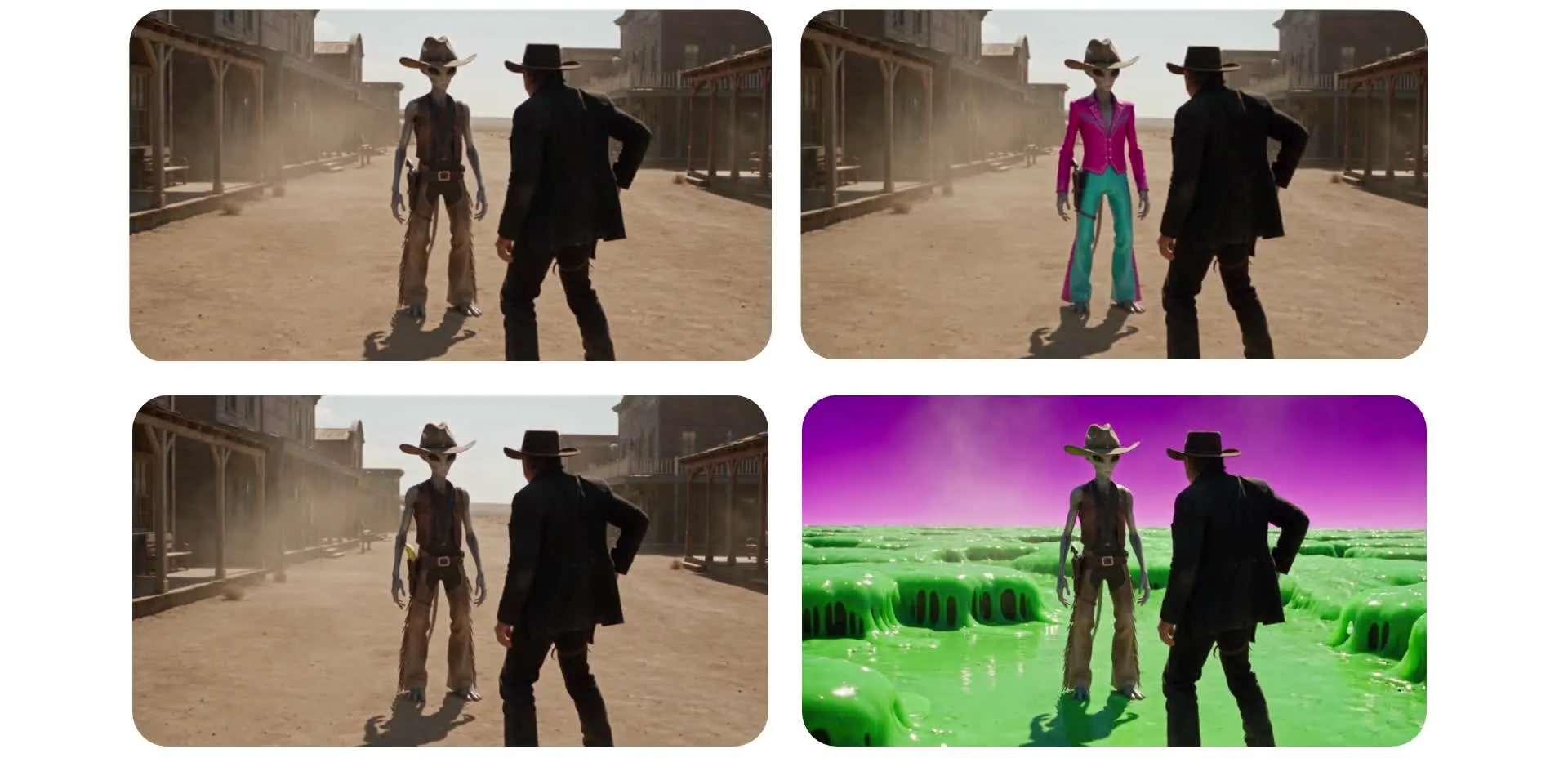
Magdagdag, mag-alisin, o magpalit ng kahit ano sa iyong mga video
Gamitin ang AI inpainting para i-edit ang footage ng realistic. Magsimula nang libre sa iyong browser.
I-edit ang bawat elemento ng anumang video
Ang AI video inpainting tool ng Kapwing ay nagbibigay-daan sa iyo na baguhin ang visual content ng existing footage nang hindi na kailangang i-recreate ang buong scene. Upload ng video sa Kapwing's AI video editor at ilarawan kung ano ang gusto mong baguhin, mula sa pagpalit ng object o pagbabago ng damit ng isang tao hanggang sa pag-alisin ng hindi gustong detalye sa background.
Sa halip na manually i-edit ang individual frames, maaari kang gumamit ng AI models tulad ng Seedance 2.5 upang makabuo ng bagong visual content na umaayon sa iyong footage. Ang video inpainting ay maaaring mag-account para sa movement, lighting, at mga detalye ng surrounding scene habang ito ay nag-reconstruct o nag-replace ng elements sa buong clip.
Gamitin ang video inpainting upang ayusin ang footage, tuklasin ang creative changes, at bumuo ng bagong versions ng existing clips. I-download nang walang watermarks o tapusin ang iyong edit sa Kapwing Studio.
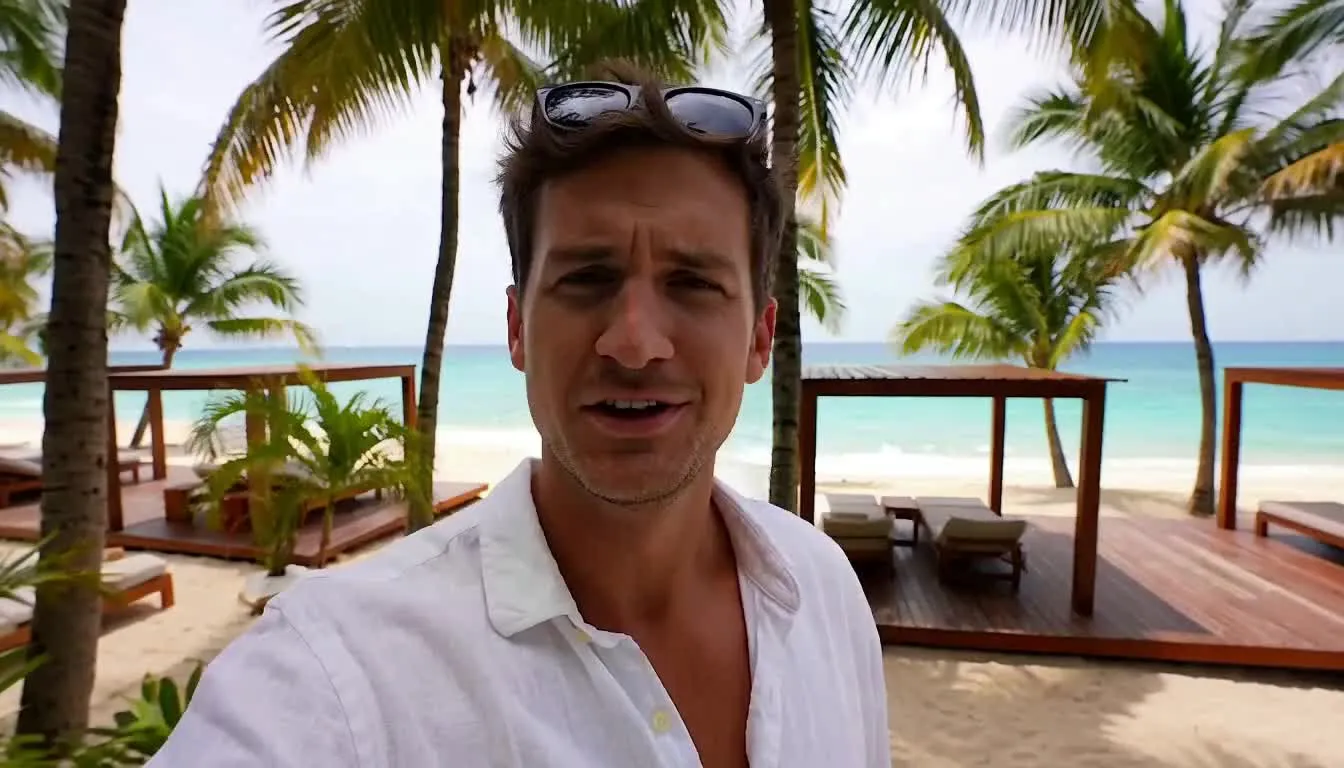
Paano mag-inpaint ng video gamit ang AI
Gumawa ng mga pagbabago sa umiiral nang footage gamit lang ang isang prompt
Mag-upload
ang iyong video sa isang chat with Kapwing AI.


Ilarawan
ang iyong edit sa isang text prompt, na nagpapaliwanag kung ano ang alisin, palitan, o idagdag.
Inpaint
ang iyong video sa pamamagitan ng pag-click sa arrow upang makabuo. Kung kinakailangan, magpatuloy na mag-edit gamit ang karagdagang prompts.
Baguhin ang mga bagay, damit, at eksena gamit ang AI
Gumawa ng visual changes sa product videos, creator content, at campaign footage
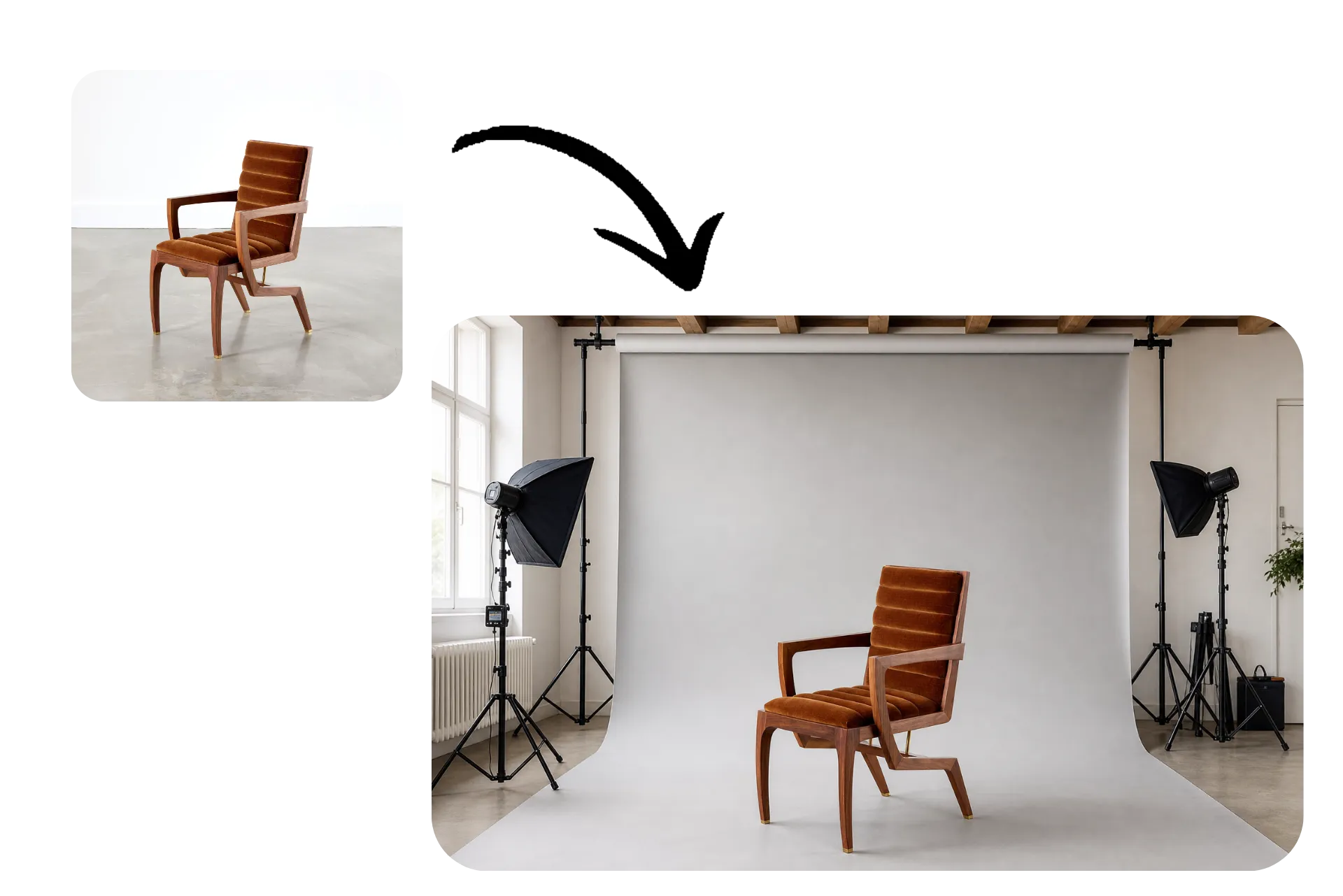
Paglalagay ng Produkto
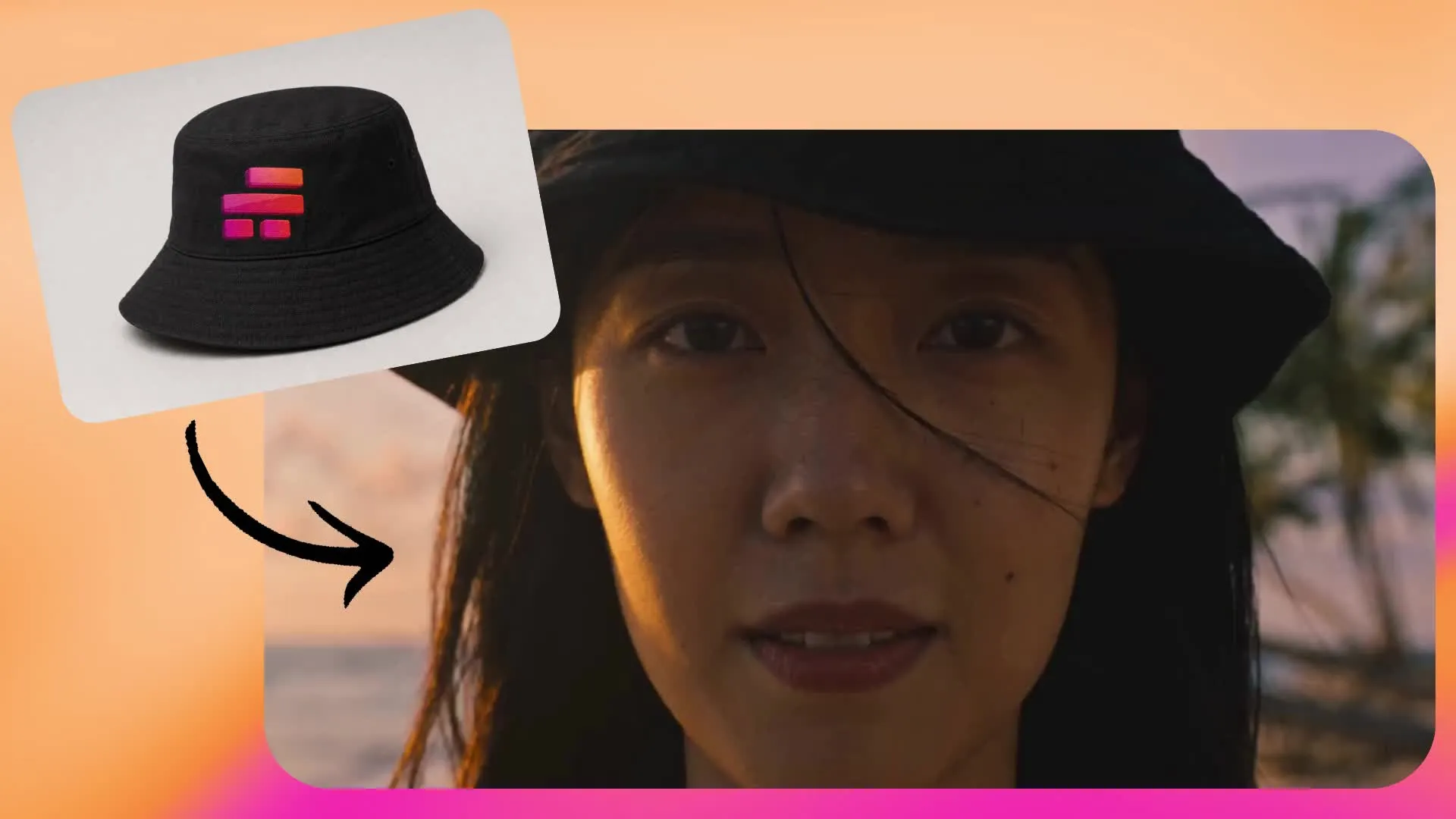
Ginagamit ng product marketers ang inpainting para magdagdag ng tunay na produkto sa existing footage gamit ang reference images. Ipakita ang isang taong hawak, suot, o nakikipag-ugnayan sa iyong produkto nang hindi kinakailangang mag-film ng bagong eksena.
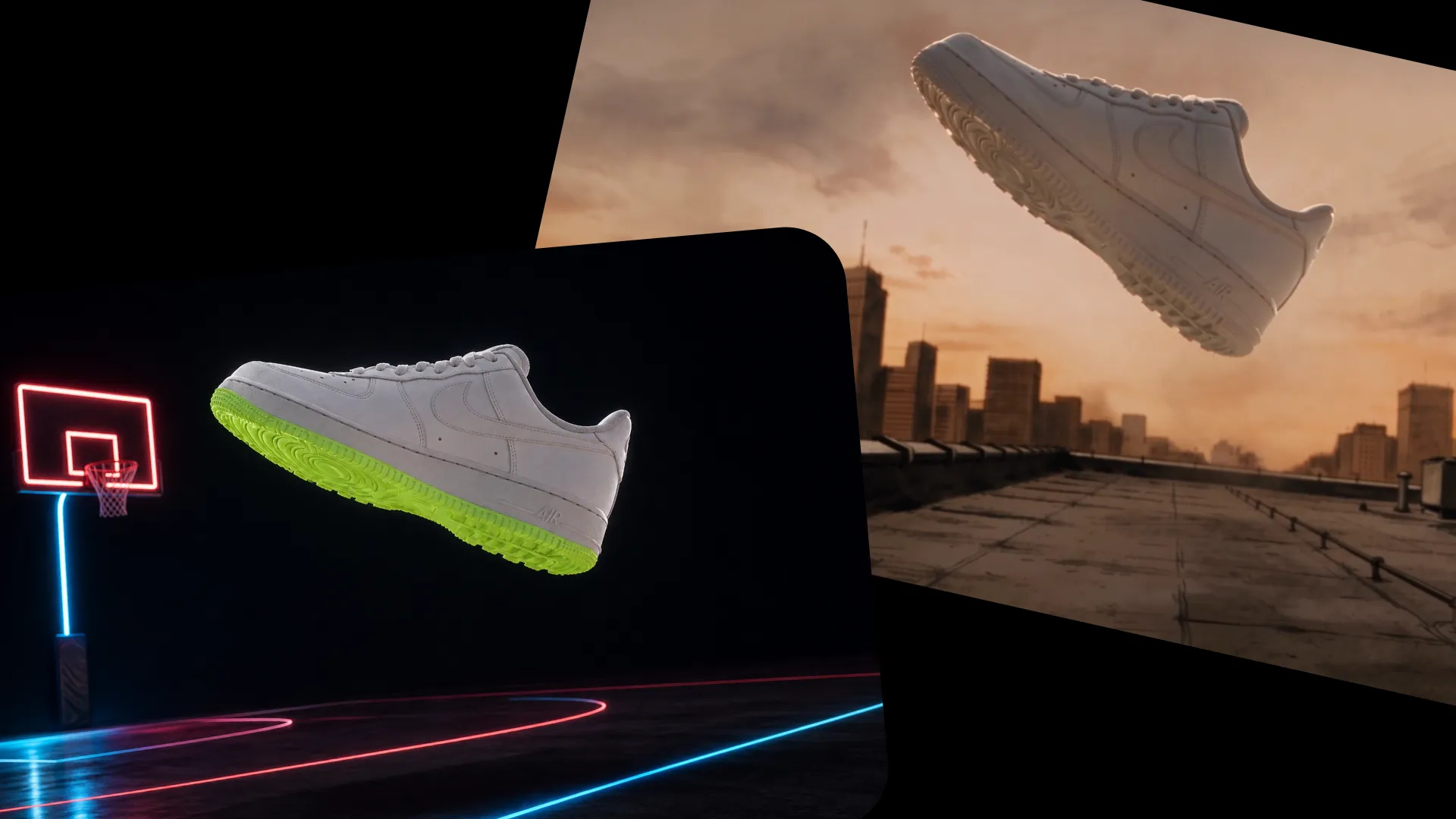
Mga Variation ng Ads
Lumikha ng maraming bersyon ng video ads sa pamamagitan ng pagbabago ng mga produkto, props, kulay, o detalye ng background. Ang mga marketing team ay maaaring subukan ang iba't ibang visual concepts gamit ang parehong source footage.
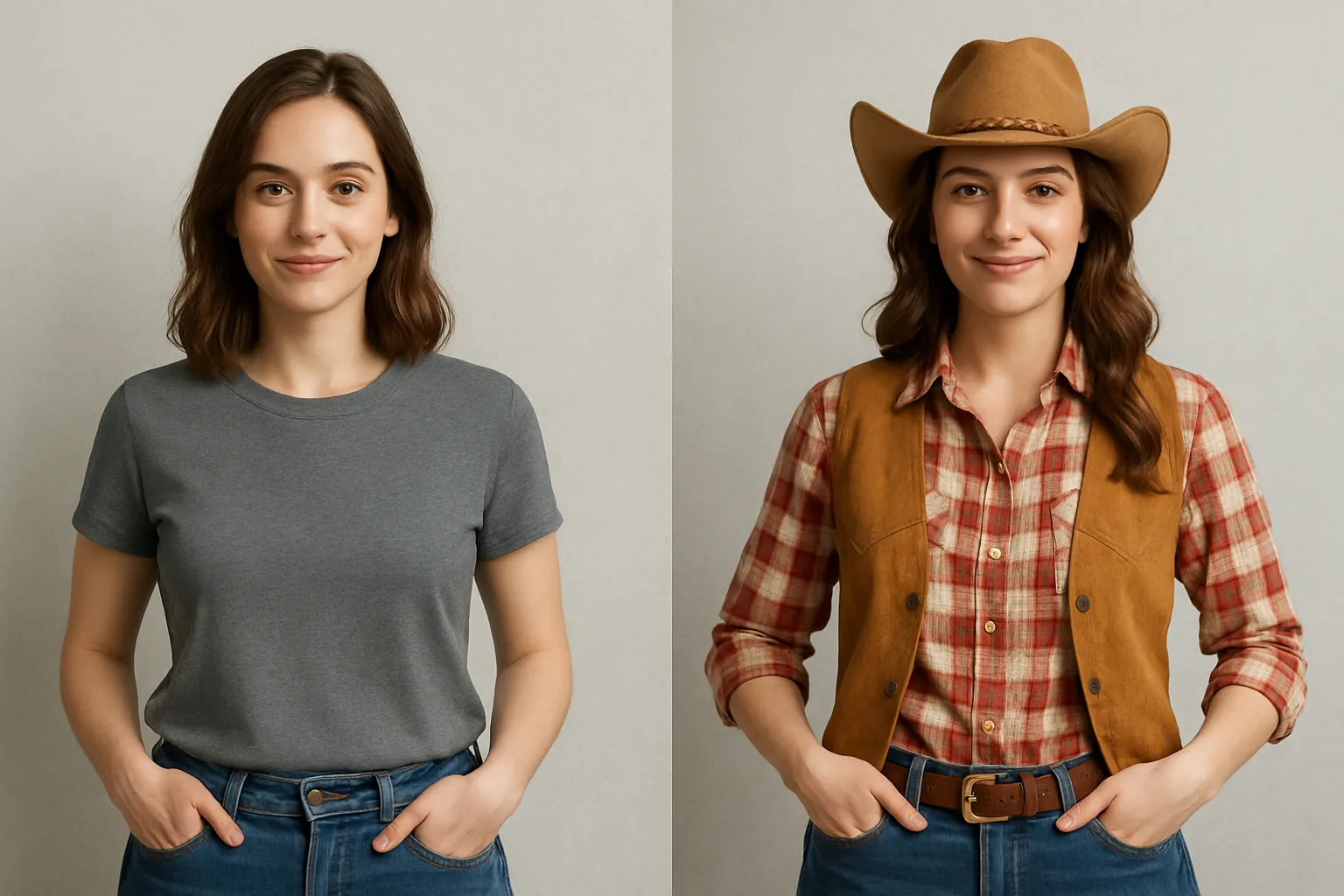
Pagbabago ng Damit
Ang mga content creators ay maaaring baguhin ang damit, kulay, at accessories sa mga umiiral nang video. Subukan ang iba't ibang look habang pinapanatili ang orihinal na subject at ang kanilang galaw.
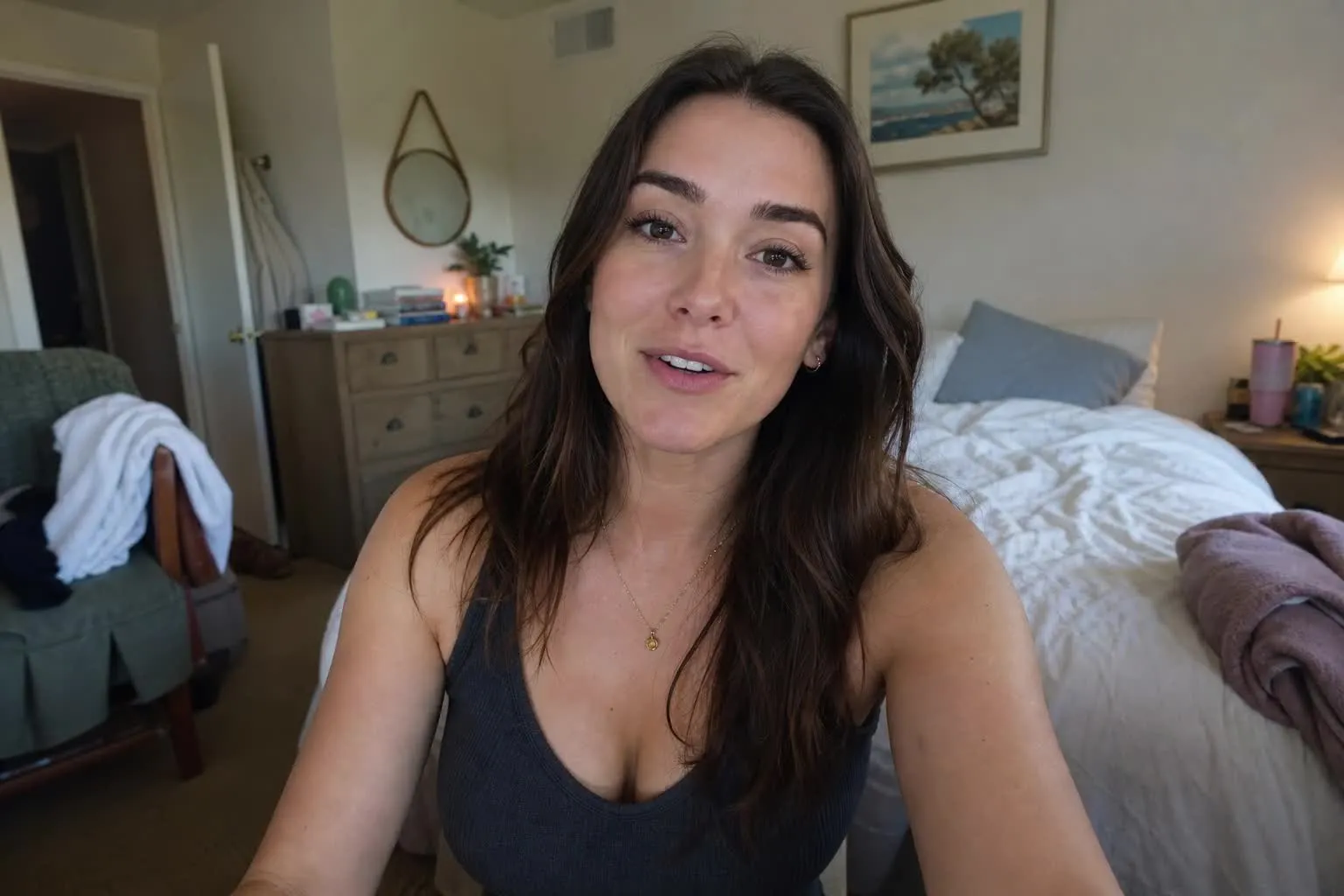
Paglilinis ng Eksena
Alisin ang mga hindi gustong object, ingay, at nakakagambala na detalye sa background mula sa iyong recorded footage. I-clean up ang mga interview, tutorial, at social videos nang walang pag-crop o pag-reshoot.
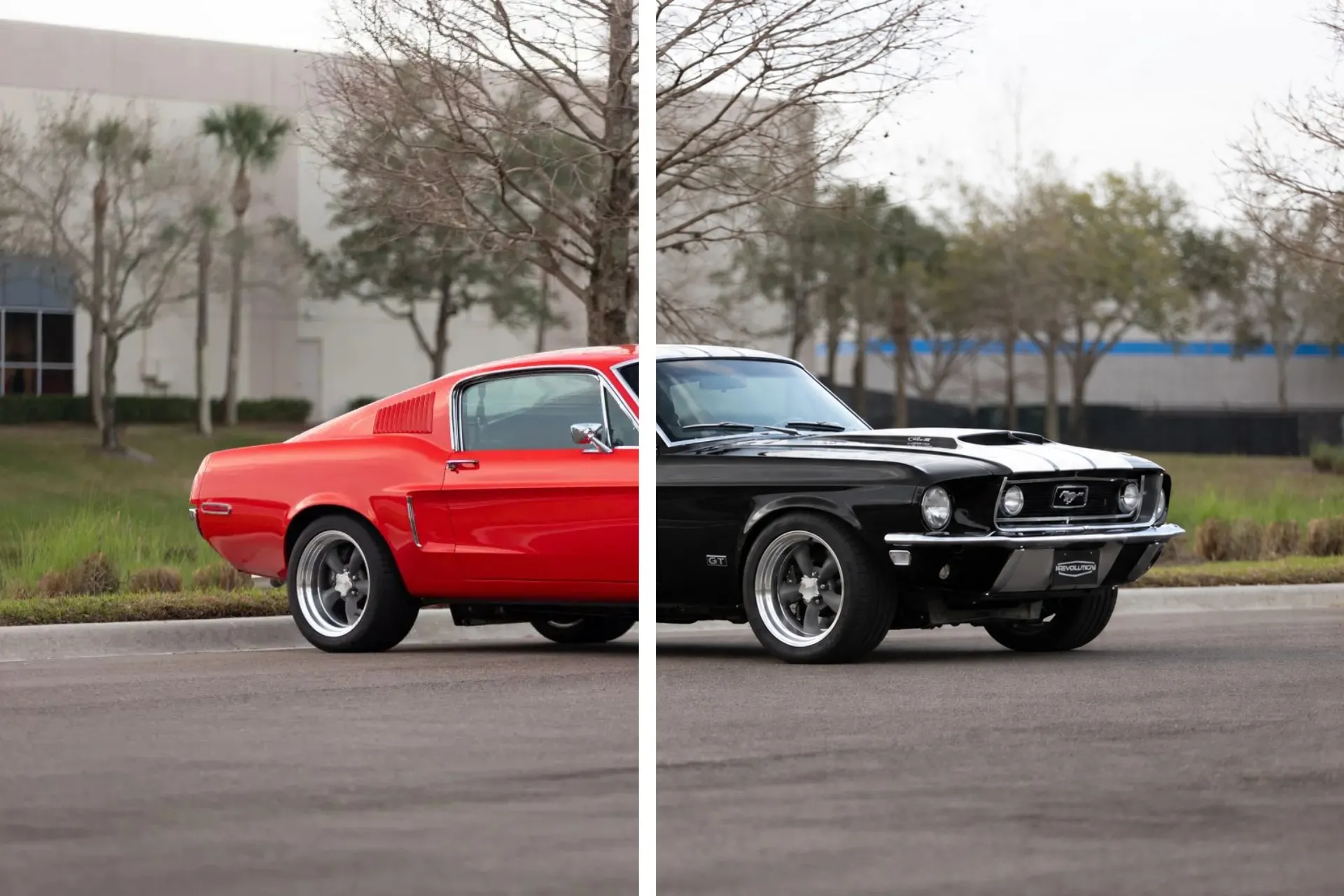
Mga Update ng Brand
Para sa e-commerce at product teams, palitan ang lumang packaging, product colors, o featured items sa existing promotional videos. Panatilihing aligned ang marketing content sa iyong latest products.

Mga Creative na Ideya
Subukan ang iba't ibang furniture, backgrounds, props, at scene details bago mag-commit sa shoot. Ang creative teams ay maaaring makita ang mga pagbabago direkta sa moving footage sa halip na umasa sa static mockups.
Gumawa ng eksaktong pagbabago gamit ang simpleng text prompts
Magdagdag, alisin, o palitan ang kahit ano sa iyong mga video gamit ang realistic na AI edits
Prompt para palitan ang kahit anong visual element
I-edit ang mga video sa pamamagitan ng pag-usap sa Kai, ang AI video assistant ng Kapwing. Ilarawan lang kung ano ang gusto mong idagdag, alisin, o palitan, at Kai na ang bahala sa video inpainting para sa iyo. Walang kailangang mag-manually na pumili ng objects, gumuhit ng masks, o mag-edit ng individual frames. Tanungin si Kai na alisin ang hindi gustong object, baguhin ang damit ng isang tao, o palitan ang furniture sa isang eksena gamit ang simpleng wika.
Ang AI video inpainting ay nag-aapply ng pagbabago sa buong footage, nag-adapt sa edited area batay sa movement, lighting, at camera angles para sa realistic na resulta. Magpatuloy sa pag-chat sa Kai para i-refine ang appearance, i-adjust ang individual details, o gumawa ng karagdagang pagbabago nang hindi nagsisimula ulit.
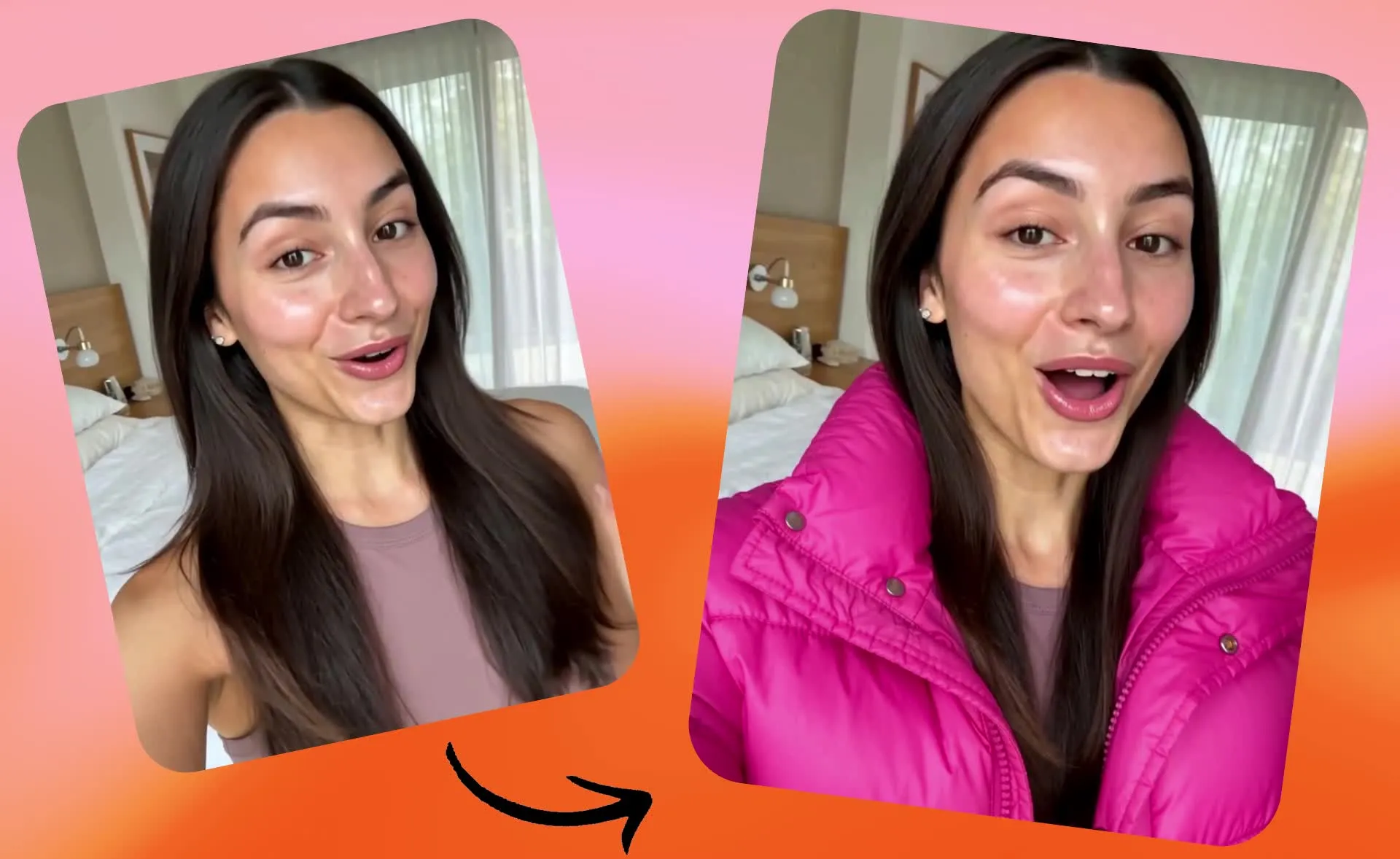
Magdagdag ng mga tunay na produkto at bagay sa iyong video
I-upload ang reference image ng tunay na produkto, accessory, o ibang bagay at gamitin ang AI video inpainting para dalhin ito sa iyong footage. Sa halip na umaasa sa text description, bigyan ang Kai ng image ng eksaktong gusto mong isama. Ito ay kapaki-pakinabang para sa pagdagdag ng branded products, pagsubok ng damit at accessories, o paglalagay ng tunay na bagay sa mga eksena na naitala na.
Ang AI ay gumagamit ng iyong reference para lumikha ng object na natural na umaangkop sa video, isinasaalang-alang ang perspective, lighting, at movement sa buong frames. Ang isang tao ay maaaring lumitaw na humahawak ng produkto, magsuot ng accessory, o nakikipag-ugnayan sa isang idinagdag na bagay. Lumikha ng product demonstrations, promotional content, at visual variations nang walang pisikal na kinakailangan na bawat item sa set.
I-inpaint kahit saang yugto ng paglikha ng video
Pinagsasama ng Kapwing ang AI video inpainting, video generation, at timeline editing sa isang workspace. I-upload ang tunay na footage at magsimula ng inpainting conversation sa Kai, o lumikha ng video gamit ang AI at gamitin ang inpainting para i-fine-tune ang specific objects, outfits, o background details. Maaari mo ring buksan ang Kai sa sidebar habang nagtatrabaho sa Kapwing Studio para gumawa ng visual change nang hindi umaalis sa iyong editing project.
Lumipat sa pagitan ng AI-generated footage, uploaded videos, conversational editing, at manual timeline controls habang umuusad ang iyong project. Kapag nasiyahan ka na sa inpainted result, magpatuloy sa pagdadagdag ng subtitles, music, transitions, o additional scenes sa parehong editor. Gumawa ng targeted changes nang hindi muling bubuo ng iyong video o pagpapalit ng mga hiwalay na tools.
Paano I-Edit ang Videos gamit ang AI Inpainting

- Step 1I-upload ang video
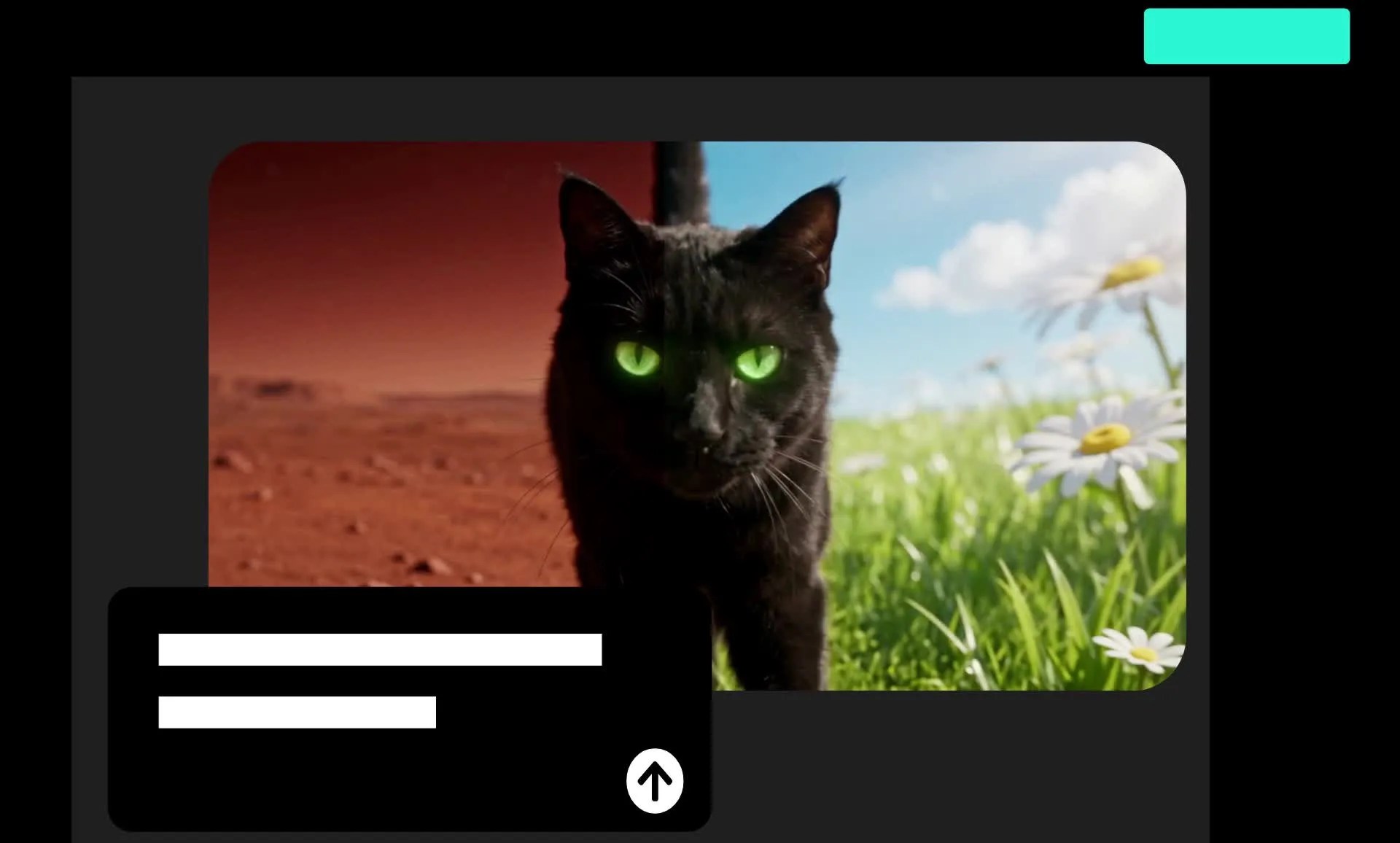
Lumikha ng bagong chat sa Kapwing AI at i-click ang "Attach media" upang i-upload ang iyong video. Maaari mo rin i-attach ang mga dating ginawa na video.
- Step 2Magpasok ng prompt
Magsulat ng prompt na naglalarawan ng mga pagbabagong gusto mong gawin, kasama ang mga specific na bagay na idadagdag, papalitan, o aalis, o mga background na babaguhin. Kung gusto mo, i-upload ang reference image para magdagdag ng tunay na bagay o background sa iyong video.
- Step 3Inpaint video
Lumikha ng iyong inpainted video edits sa pamamagitan ng pag-click sa arrow. Kapag handa na ang iyong video, i-click upang i-download ito bilang MP4, o magpatuloy sa pag-edit sa pamamagitan ng pagpasok ng karagdagang prompts.
Ano ang kakaiba tungkol sa Kapwing?



Mga Madalas Itanong na Katanungan
Mayroon kaming mga sagot sa mga pinakakaraniwang tanong na itinatanong ng aming mga users.
Libre ba ang Inpaint Video tool?
Oo, kahit sino ay maaaring subukan ang Kapwing's AI toolkit nang libre at walang watermarks. Ang aming AI tools ay gumagamit ng credit system, kung saan ang bawat feature ay may itinakdang bilang ng credits. Para sa maximum creativity at pinakamahusay na value, mag-upgrade sa Pro account upang i-unlock ang buong kapangyarihan ng AI-driven content creation.
Ano ang AI video inpainting?
Ang AI video inpainting ay isang teknika para baguhin o muling buuin ang visual content sa loob ng isang existing video. Gumagamit ito ng artificial intelligence upang lumikha ng replacement details sa buong moving footage, sa halip na kailangan ng isang tao na manual na i-edit ang bawat frame.
Ang mga common applications ay kasama ang pag-aalis ng unwanted objects, pagpalit ng props, pagbabago ng damit, pagdadagdag ng elements, at pagbabago ng background details. Ang layunin ay gumawa ng targeted change sa loob ng isang shot habang ginagamit ang existing footage bilang context.
Paano ko i-inpaint ang isang video online?
Para mag-inpaint ng video online, i-upload ang iyong footage sa chat with Kapwing AI at ilagay ang text prompt na naglalarawan ng visual change na gusto mo. I-identify ang object o scene detail, ipaliwanag ang bagong hitsura, at isama ang anumang mahalagang elemento na gusto mong panatilihin ng AI.
Buuin ang edited video, suriin ito habang tumatakbo, at i-refine ang iyong prompt kung kailangan. Maaari kang magpatuloy na gumawa ng edits sa Kapwing direkta sa iyong browser.
Pwede din ba akong mag-inpaint ng mga larawan?
Oo, sinusuportahan ng Kapwing ang AI Image Inpainting, kaya pwede mong idagdag, alisin, o palitan ang mga object o background sa mga larawan gamit ang text prompts. Katulad ng video inpainting, pwede mong ilarawan ang mga pagbabago na gusto mo nang hindi kailangang manu-manong i-edit ang bawat elemento. Gumagana ang image inpainting sa mga static na larawan, habang ang AI video inpainting ay nag-aapply ng realistic na pagbabago sa buong video para sa camera angles, lighting, at movement.
Ano ang pagkakaiba ng inpainting at outpainting video?
Ang video inpainting ay nagbabago ng content sa loob ng isang existing video frame, habang ang video outpainting ay lumalaki ng scene sa labas ng original boundaries nito. Ang inpainting ay nagbibigay-daan sa iyo na alisin ang mga unwanted objects, palitan ang products, baguhin ang clothing, o magdagdag ng new elements sa footage. Ang outpainting ay gumagamit ng AI upang lumikha ng additional scenery sa paligid ng original video, tulad ng pagpapalaki ng isang vertical shot sa mas malawak na landscape view.
Pareho ba ang video inpainting sa generative video editing?
Ang video inpainting ay isang uri ng generative video editing na nakatuon sa pagbabago ng content sa loob ng existing footage. Ang generative video editing ay isang mas malawak na kategorya na kasama rin ang paglikha ng bagong footage, pag-extend ng clips, pagbabago ng video styles, at paglikha ng karagdagang scenes.
Gamitin ang video inpainting kapag gusto mong panatilihin ang existing shot at baguhin ang isang partikular na visual element. Gamitin ang mas malawak na AI video generation tools kapag kailangan mong lumikha ng bagong footage o malaking pagbabago sa action.
Pinapanatili ng inpainting AI video ang original na audio?
Oo, ang AI video inpainting tool ng Kapwing ay pinapanatili ang original audio ng iyong video habang ginagawa ang mga visual changes sa footage. Maaari mong gamitin ang inpainting upang baguhin ang mga objects at settings sa iyong video nang hindi mawawala ang original dialogue, music, o background sounds. Pagkatapos ng inpainting, maaari mo ring gamitin ang Video Editor ng Kapwing upang i-adjust ang audio, magdagdag ng sound effects, o magdagdag ng background music.
Paano hinahandle ng AI video inpainting ang galaw?
Ang AI video inpainting ay lumilikha ng mga pagbabago sa buong galaw na footage sa halip na mag-edit ng isang larawan. Ito ay isinasaalang-alang kung paano nagbabago ang mga bagay, tao, at camera angles sa buong clip, na inaayon ang inpainted na nilalaman upang umangkop sa nakapaligid na eksena.
Halimbawa, kapag nagdadagdag ng produkto sa kamay ng isang tao, ang AI ay maaaring lumikha ng produkto sa maraming frame habang gumagalaw o nagbabago ng posisyon ang tao. Ang liwanag, mga lilim, perspektibo, at pakikipag-ugnayan ay nakakaimpluwensya sa kung gaano katotoo ang hitsura ng edit. Ang mga resulta ay nag-iiba depende sa pagiging kumplikado ng footage, kaya suriin ang nabuo na video sa panahon ng playback.
Aling mga prompts ang gumagana nang best para sa video inpainting?
Ang pinakamahusay na inpainting prompts ay partikular at malinaw tungkol sa kung ano ang dapat magbago at kung ano ang dapat manatili. Magsimula sa pamamagitan ng paglalarawan ng bagay na gusto mong baguhin at ang resulta na nais mong makita. Isama ang lokasyon nito, hitsura, at anumang visual details na dapat manatiling consistent. Halimbawa, "Palitan ang white sneakers ng black leather boots. Panatilihing consistent ang galaw ng tao at ang street background."
Maaari mo ring mag-upload ng reference image upang ipakita sa Kai ang isang specific product, outfit, o bagay sa halip na ilarawan ang bawat detalye sa text. Pagkatapos lumikha ng edit, gamitin ang follow-up prompts upang ayusin ang resulta. Hindi mo kailangan ng technical video editing terminology upang ipaliwanag ang iyong mga pagbabago.
Anong uri ng footage ang gumagana ng maayos para sa realistic video inpainting?
Ang malinaw na video na may magandang liwanag, nakikitang mga bagay, at limitadong motion blur ay nagbibigay sa AI ng mas kapaki-pakinabang na visual na impormasyon. Ang mga bagay na may malinaw na gilid at patuloy na visibility ay mas madaling matukoy kaysa sa mga bagay na mabilis na gumagalaw o naglalaho sa likod ng ibang mga elemento.
Para sa realistic AI object replacement o pagtanggal, magsimula sa isang maikling clip kung saan ang target ay malinaw na nakikita. Mag-upload ng reference image kapag mahalaga ang eksaktong hitsura ng produkto o bagay. Ang Kai ay makakasagawa ng proseso ng pag-edit, ngunit ang kalidad at pagiging kumplikado ng source footage ay nakakaapekto pa rin sa nilikha na resulta.
Pwede ba akong mag-upload ng reference images para sa AI inpainting?
Oo, ang Kapwing ay nagbibigay-daan sa iyo na mag-upload ng reference images kasama ang iyong video upang gabayan ang AI inpainting. Mag-upload ng larawan ng tunay na produkto, damit, accessory, o ibang bagay, pagkatapos tanungin si Kai na idagdag ito sa iyong footage o palitan ang isang umiiral na elemento. Halimbawa, maaari kang mag-upload ng larawan ng produkto at tanungin si Kai na ipakita ang isang tao na humahawak o nagsusuot nito. Gumagamit ang AI ng iyong larawan bilang visual reference, ina-adapt ang bagay sa perspective ng video, lighting, at kilos para sa realistic product placement at video edits.
Anong AI models ang ginagamit ng Kapwing?
Gumagana ang Kapwing kasama ang buong hanay ng nangungunang AI models upang lumikha at mag-edit ng video. Para sa inpainting, gumagamit ang Kapwing ng Seedance 2.5 upang gumawa ng realistic na mga pagbabago na tumutugma sa iyong orihinal na footage.
Alamin ang mga Mapagkukunan
Mga tips, templates, at malalim na pagsusuri para tulungan kang lumikha nang mas mabilis at magbahagi nang may kumpiyansa.
Tingnan lahat

Magsimula ng iyong unang video sa loob lamang ng ilang clicks. Sumali sa mahigit 35 milyong creators na nagtitiwala sa Kapwing para lumikha ng mas maraming content sa mas kaunting oras.