فيديو Inpaint
عدّل الأشياء والأشخاص والخلفيات في الفيديوهات باستخدام تقنية الملء بالذكاء الاصطناعي.
غيّر أي شيء مع الحفاظ على بقية الفيديو كما هي.
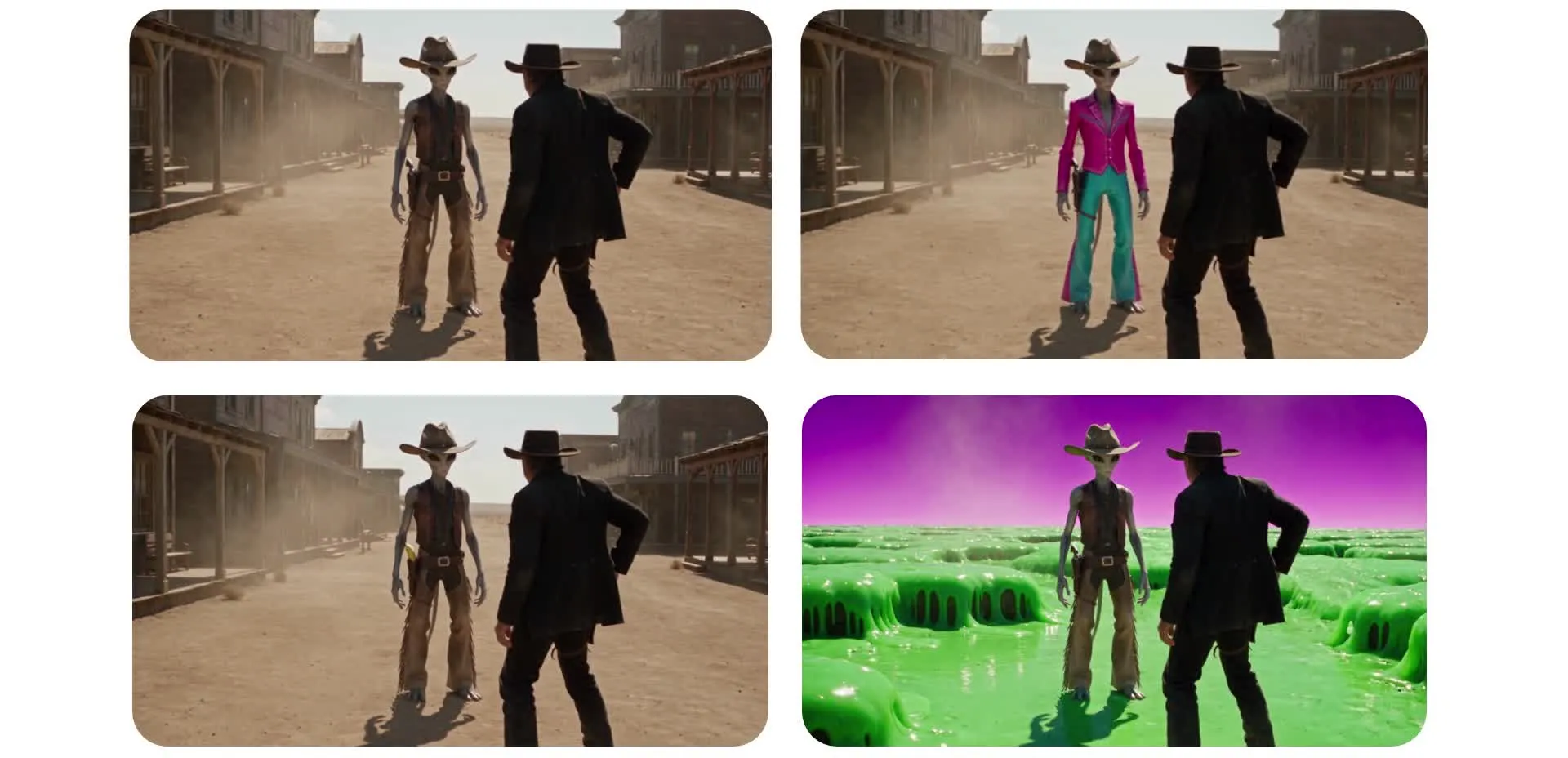
أضف أو أزل أو استبدل أي شيء في فيديوهاتك
استخدم إعادة الرسم بالذكاء الاصطناعي لتعديل اللقطات بشكل واقعي. ابدأ مجاناً في متصفحك.
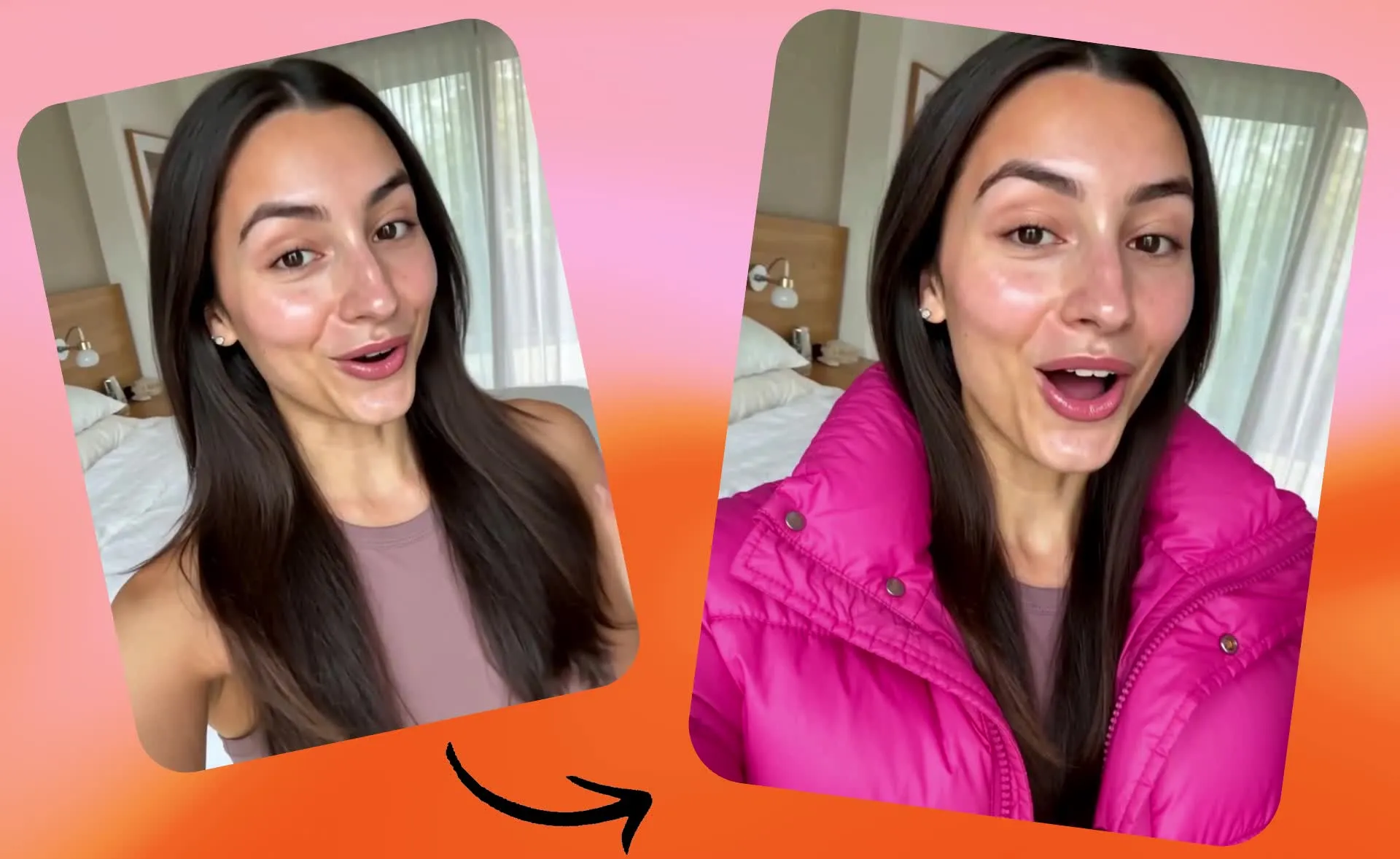
عدّل العناصر الفردية في أي فيديو
أداة Kapwing لإصلاح الفيديو بالذكاء الاصطناعي تتيح لك تعديل المحتوى البصري للمقاطع الموجودة دون الحاجة إلى إعادة تصوير المشهد بالكامل. حمّل مقطع فيديو إلى محرر الفيديو AI من Kapwing واوصف ما تريد تغييره، من استبدال كائن أو تغيير ملابس شخص ما إلى إزالة تفاصيل غير مرغوبة من الخلفية.
بدلاً من تحرير الإطارات الفردية يدويًا، يمكنك استخدام نماذج الذكاء الاصطناعي مثل Seedance 2.5 لإنشاء محتوى بصري جديد يناسب مقطعك. يمكن لإصلاح الفيديو أن يأخذ في الاعتبار الحركة والإضاءة وتفاصيل المشهد المحيطة وهو يعيد بناء أو يستبدل العناصر في جميع أنحاء المقطع.
استخدم إصلاح الفيديو لتصحيح المقاطع واستكشاف التغييرات الإبداعية وإنتاج نسخ جديدة من المقاطع الموجودة. حمّل بدون علامات مائية أو أكمل تحريرك في Kapwing Studio.
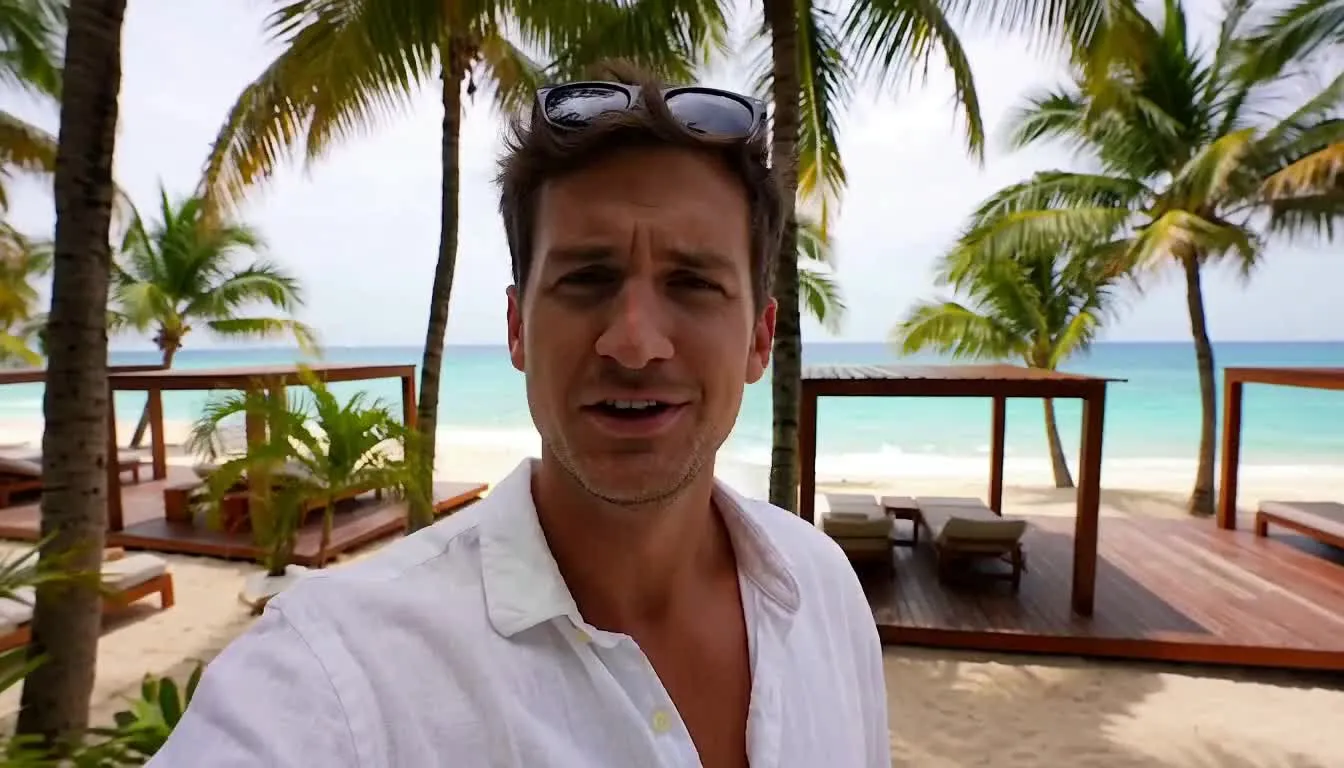
كيفية إصلاح فيديو باستخدام الذكاء الاصطناعي
قم بإجراء تغييرات على اللقطات الموجودة باستخدام تعليمات بسيطة
رفع
الفيديو الخاص بك إلى محادثة مع Kapwing AI.


وصّف
تعديلك في رسالة نصية، شارح إيش تبي تحذف أو تستبدل أو تضيف.
الرسم فوق الصورة
فيديوك بالنقر على السهم للإنشاء. إذا لزم الأمر، استمر في التعديل باستخدام رسائل إضافية.
غيّر الأشياء والملابس والمشاهد باستخدام الذكاء الاصطناعي
اعمل على تغييرات بصرية لفيديوهات المنتجات ومحتوى المبدعين والمقاطع الخاصة بالحملات
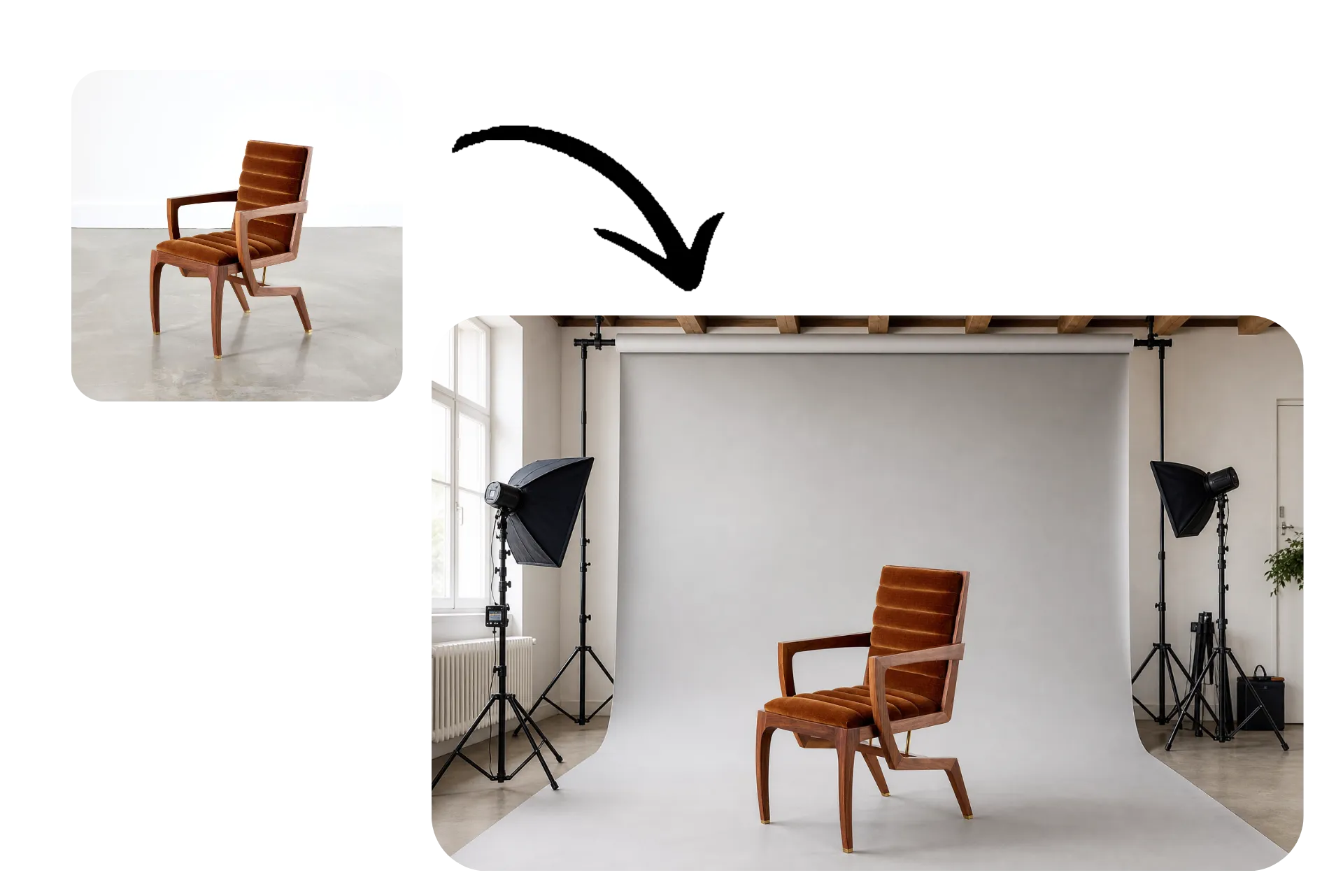
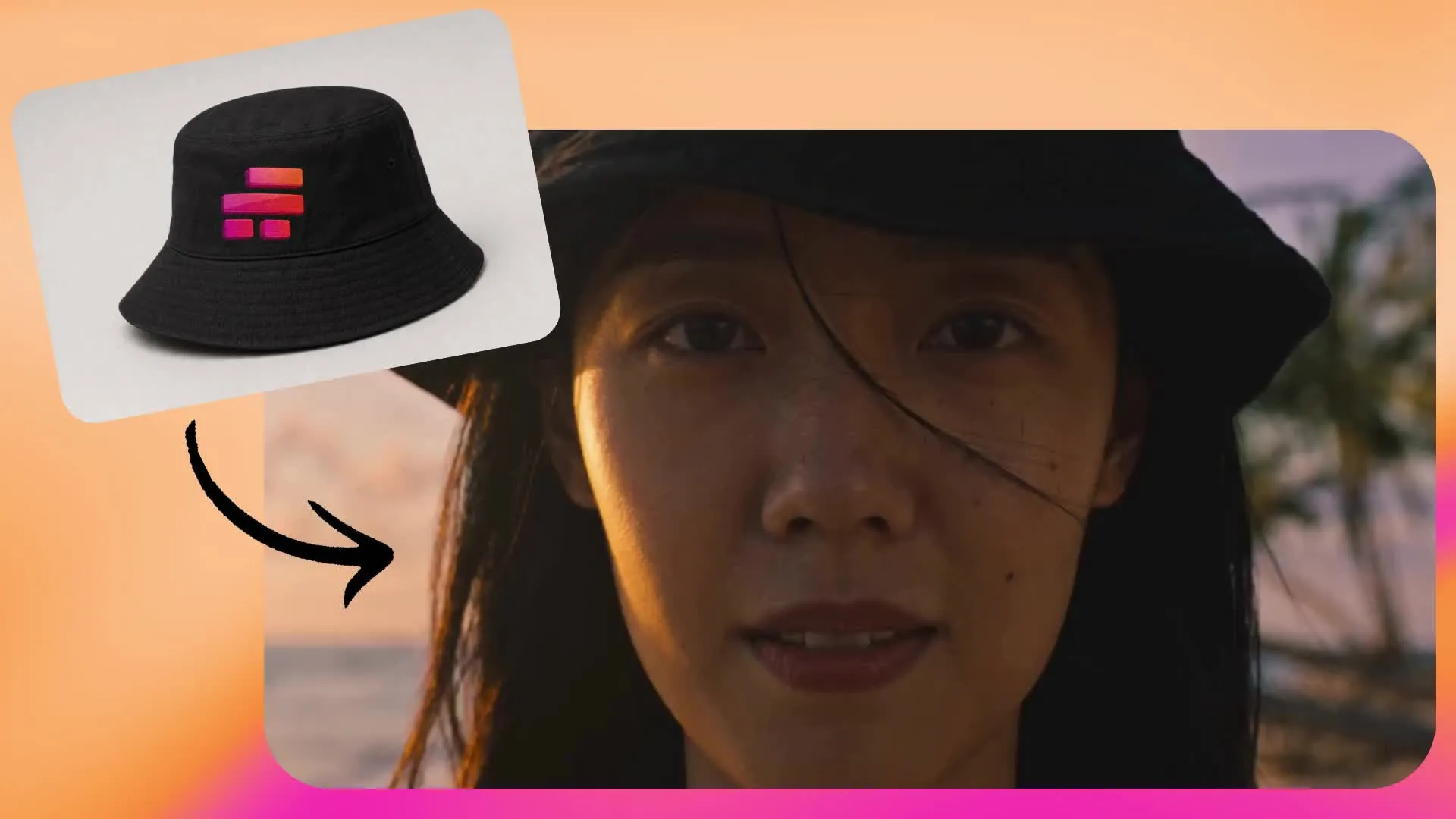
وضع المنتج
يستخدم متخصصو التسويق للمنتجات الرسم الداخلي لإضافة منتجات حقيقية إلى لقطات موجودة باستخدام صور مرجعية. اعرض شخصًا يمسك أو يرتدي أو يتفاعل مع منتجك دون الحاجة لتصوير مشهد جديد.
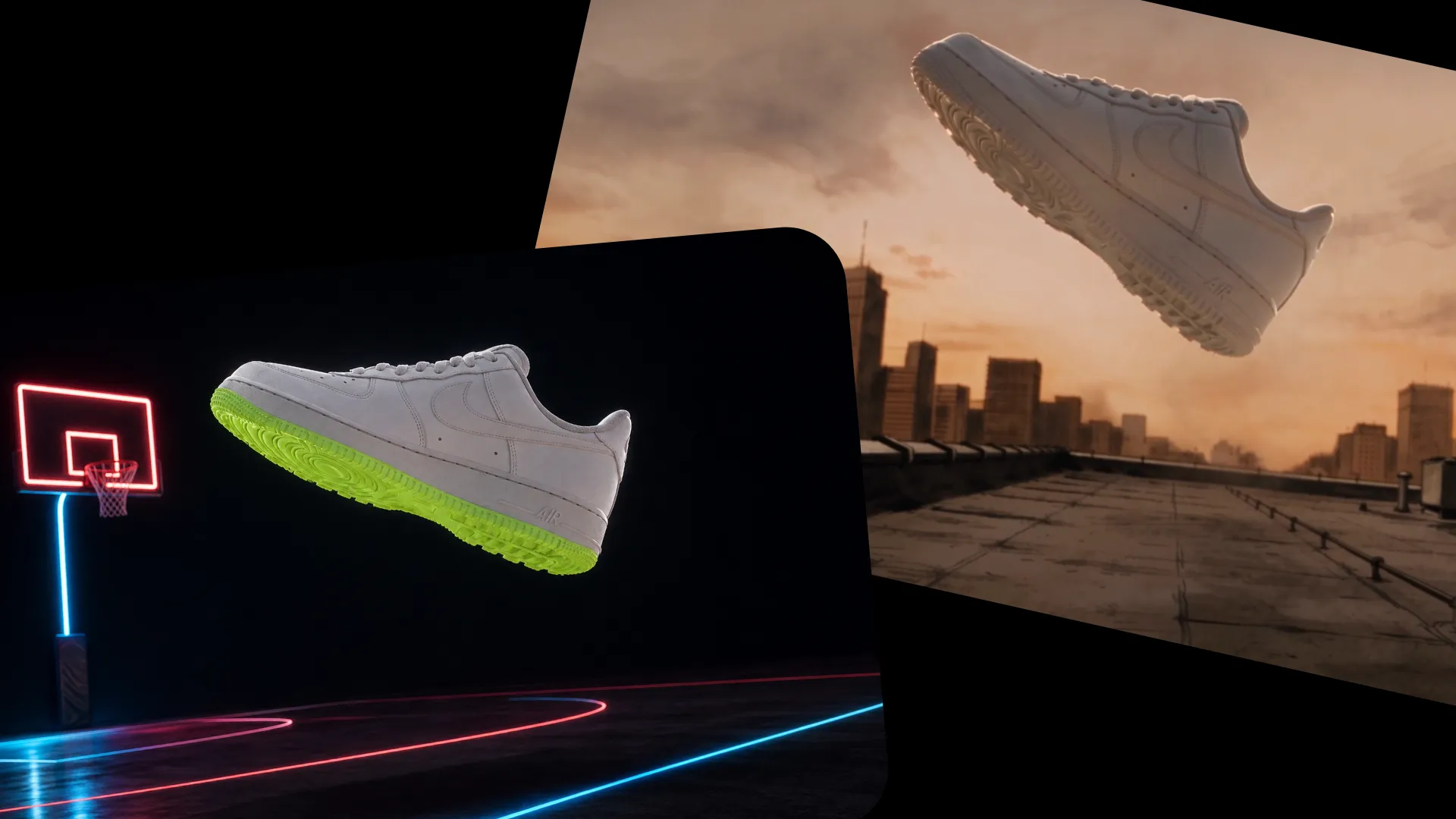
اختلافات الإعلان
أنشئ نسخ متعددة من إعلانات الفيديو عن طريق تغيير المنتجات أو الدعائم أو الألوان أو تفاصيل الخلفية. يمكن لفرق التسويق اختبار مفاهيم بصرية مختلفة باستخدام نفس اللقطات المصدر.
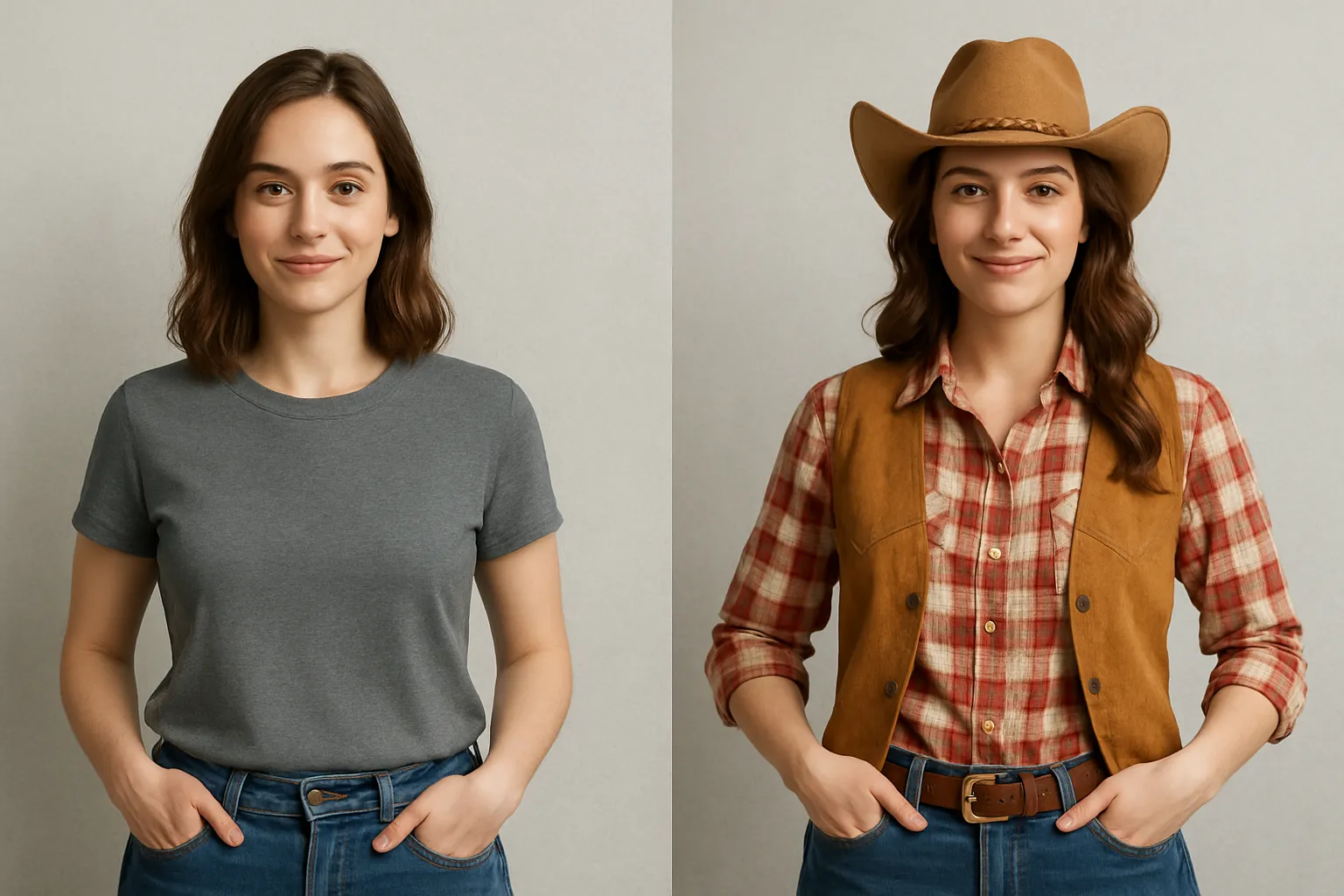
تغييرات الملابس
منشئو المحتوى يقدرون يغيّروا الملابس والألوان والإكسسوارات في الفيديوهات الموجودة. جرّب أشكال مختلفة مع الحفاظ على الموضوع الأصلي وحركاته.
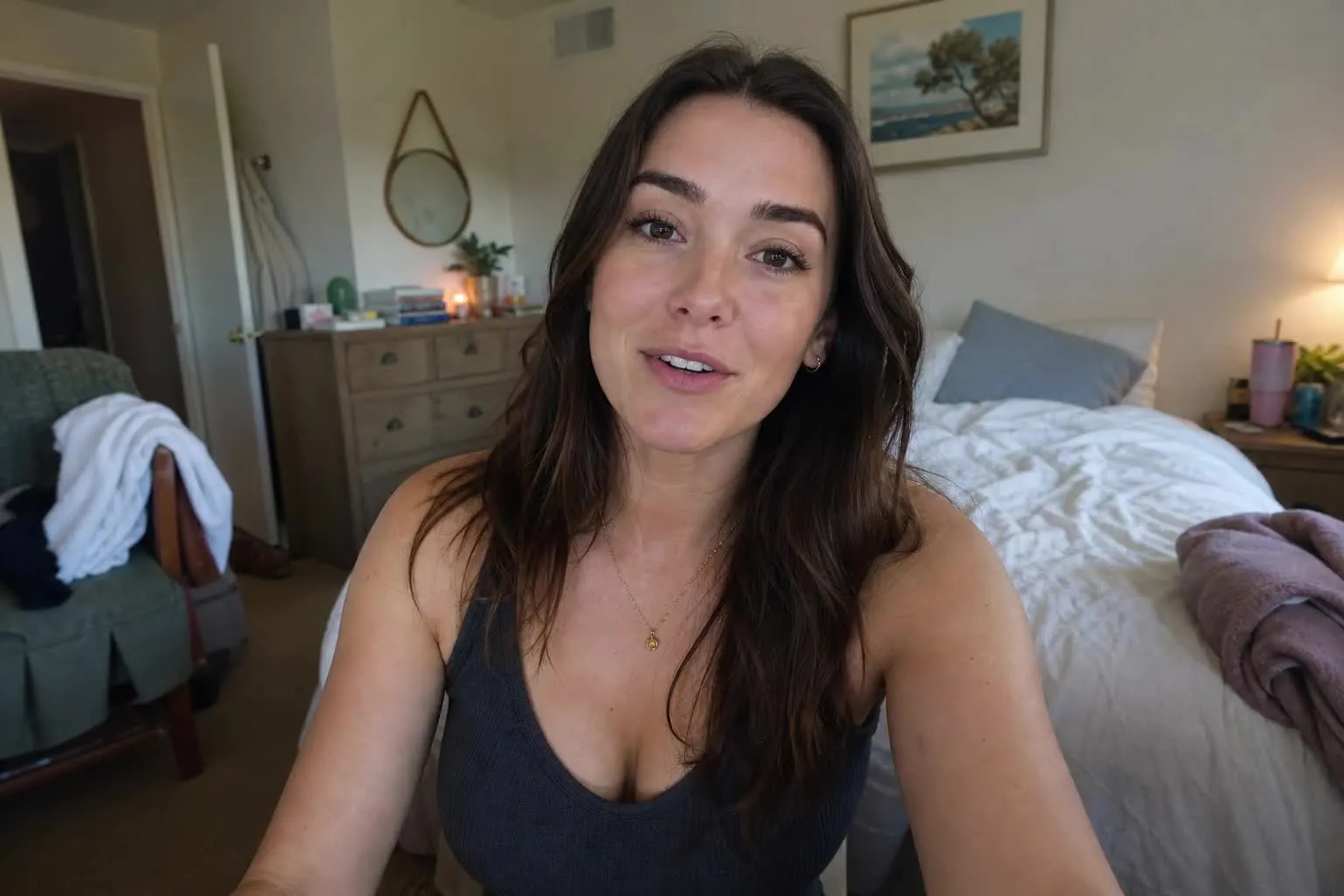
تنظيف المشهد
إزالة الأشياء غير المرغوبة والفوضى والتفاصيل الخلفية المشتتة من الفيديو المسجل. نظف المقابلات والدروس التعليمية والفيديوهات الاجتماعية بدون قص أو إعادة تصوير.
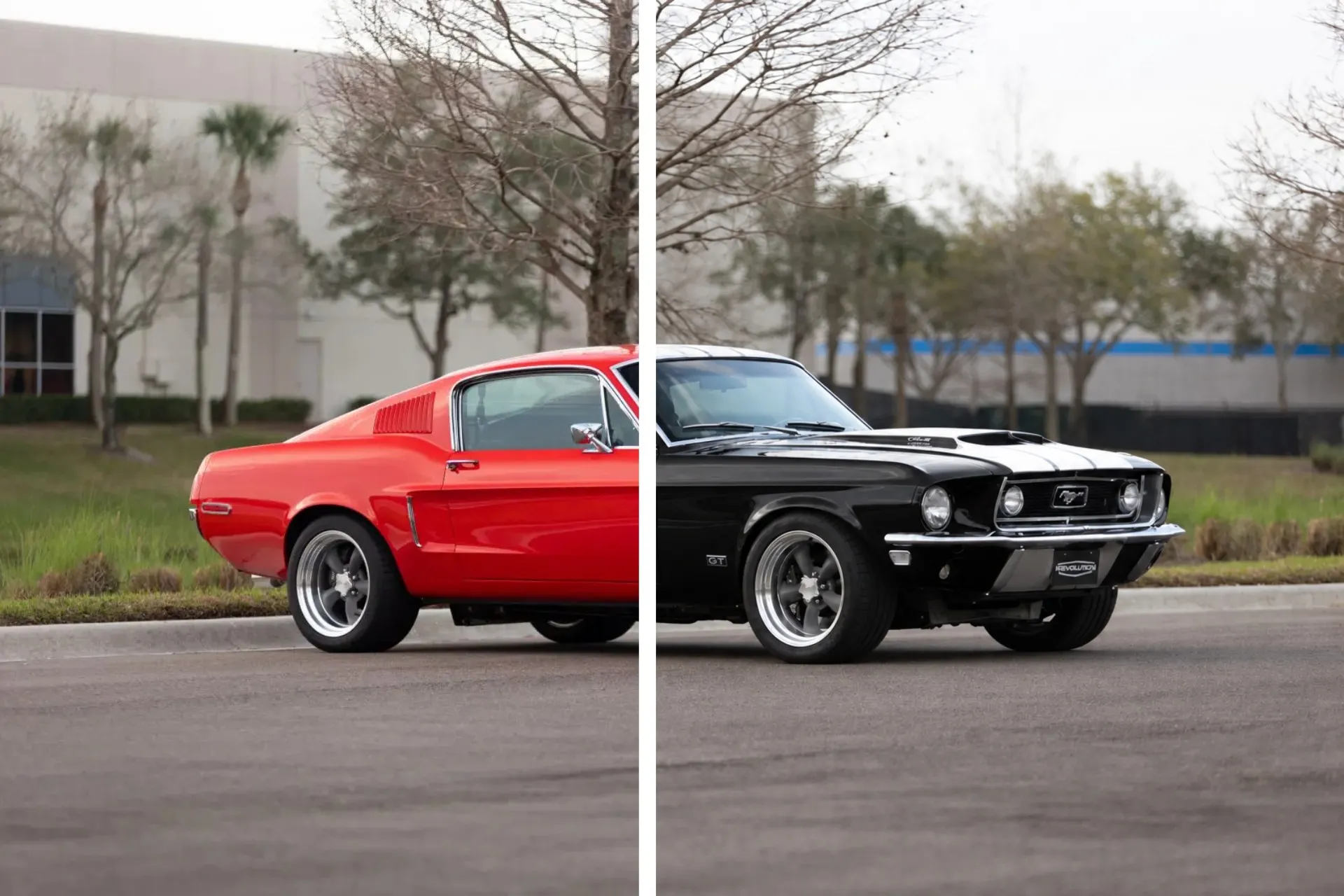
تحديثات العلامة التجارية
بالنسبة لفريق التجارة الإلكترونية والمنتجات، استبدل الحزم القديمة أو ألوان المنتجات أو العناصر المميزة في مقاطع الفيديو الترويجية الموجودة. حافظ على محتوى التسويق متوافقًا مع أحدث منتجاتك.
مفاهيم إبداعية
اختبر الأثاث والخلفيات والإكسسوارات وتفاصيل المشهد البديلة قبل الالتزام بجلسة التصوير. يمكن للفرق الإبداعية تصور التغييرات مباشرة في المقاطع المتحركة بدلاً من الاعتماد على الصور الثابتة.
اعمل تعديلات دقيقة مع طلبات نصية بسيطة
أضف أو أزل أو استبدل أي شيء في مقاطعك باستخدام تعديلات ذكاء اصطناعي واقعية
اكتب أمر لاستبدال أي عنصر بصري
مع تقنية الرسم الذكي للفيديو، تقوم بالتحرير من خلال الدردشة مع Kai، مساعد Kapwing الذكي للفيديو. صِف ما تريد إضافته أو استبداله أو حذفه، مثل ملابس جديدة، أو أريكة مختلفة، أو جسم غريب في الخلفية. لا حاجة لأقنعة أو تحديد الكائنات أو التحرير إطار تلو الآخر.
يطبق Kai التغيير على مقطعك بالكامل، مع مطابقة الحركة والإضاءة وزوايا الكاميرا حتى يبدو وكأنه جزء من اللقطة الأصلية. استمر في الدردشة لضبط التفاصيل أو إجراء المزيد من التعديلات دون البدء من جديد.
أضف منتجات وأشياء حقيقية إلى فيديوهاتك
حمّل صورة منتج حقيقي أو إكسسوار أو دعامة، و Kai يستخدم الرسم الداخلي لوضعها في فيديوك. الصورة توضح بالضبط ما تريده، فلا حاجة لوصفها في موجه.
يمكن لموضوعك أن يمسك بالمنتج أو يرتدي الإكسسوار أو يتفاعل مع الشيء مع تقدم المشهد. أنشئ عروض منتجات وتنويعات إعلانية ومحتوى تجربة من فيديو صورته بالفعل، بدون الحاجة لوجود كل عنصر في الموقع.
استخدم الرسم على أي مرحلة من مراحل إنشاء الفيديو
قم بتحرير اللقطات التي حملتها، أو إنشاء فيديو باستخدام الذكاء الاصطناعي واستخدم الرسم لضبط الكائن أو الملابس أو الخلفية. هل تعمل على مشروع في Kapwing Studio؟ افتح Kai في الشريط الجانبي لإجراء تغيير بصري دون مغادرة الخط الزمني.
بمجرد أن يبدو التحرير صحيحًا، أضف الترجمات، أو الموسيقى، أو الانتقالات، أو مشاهد جديدة في نفس المحرر. يمكنك التبديل بين الدردشة مع Kai والتحكم اليدوي في الخط الزمني في أي وقت، دون الحاجة إلى إعادة بناء الفيديو أو نقله إلى أداة أخرى.
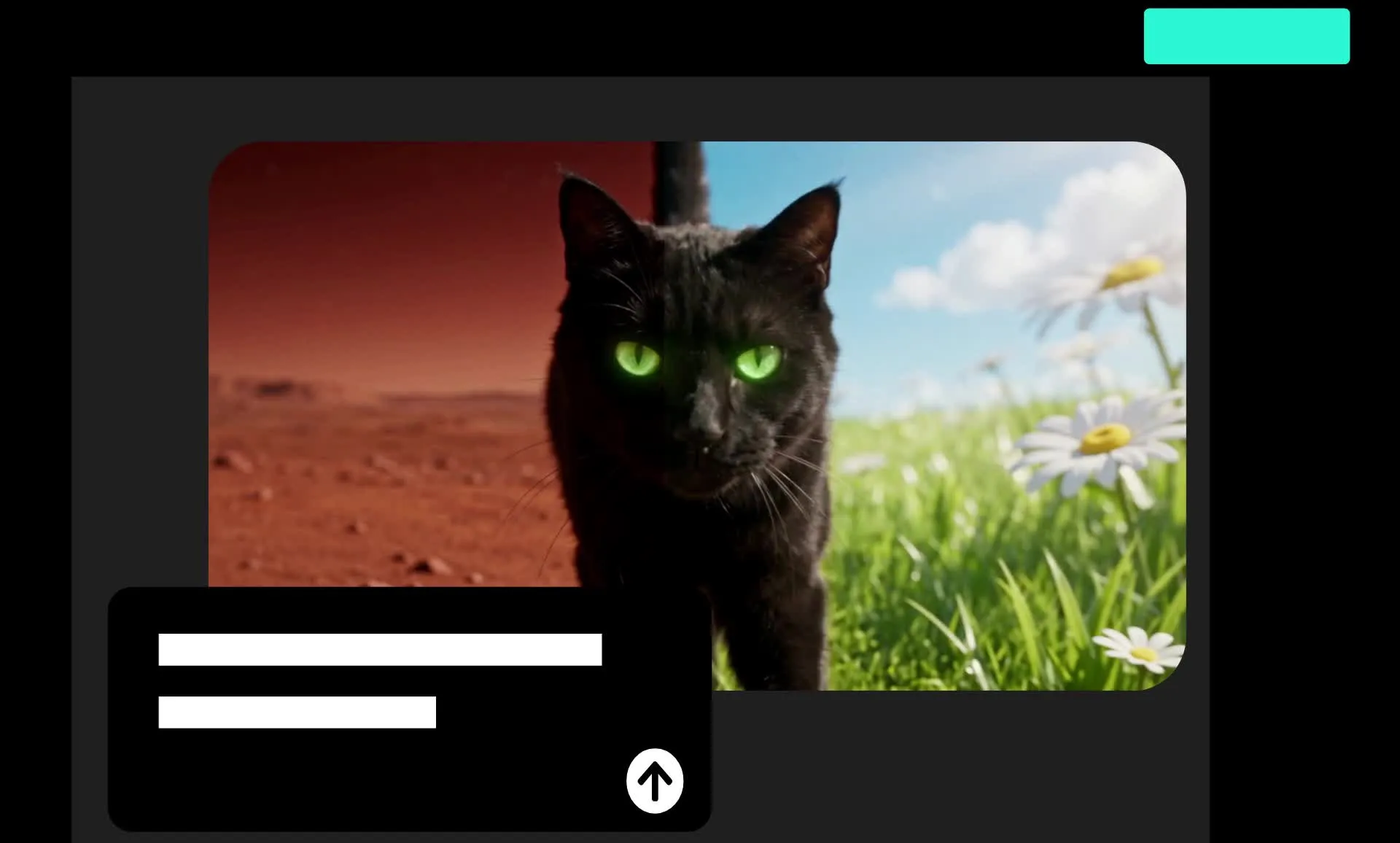
كيفية تحرير مقاطع الفيديو باستخدام AI Inpainting

- Step 1رفع فيديو
أنشئ محادثة جديدة مع Kapwing AI واضغط على "إرفاق وسائط" لتحميل الفيديو الخاص بك. يمكنك أيضًا إرفاق مقاطع فيديو تم إنشاؤها مسبقًا.
- Step 2أدخل الطلب
اكتب طلبًا يصف التغييرات التي تريد إجراءها، بما في ذلك الأشياء المحددة التي تريد إضافتها أو تبديلها أو إزالتها، أو الخلفيات التي تريد تغييرها. اختياريًا، يمكنك تحميل صورة مرجعية لإضافة كائن حقيقي أو خلفية إلى الفيديو الخاص بك.
- Step 3تحرير الفيديو بالرسم
قم بإنشاء تعديلات الفيديو المرسومة لديك بالنقر على السهم. عندما يكون الفيديو جاهزًا، انقر لتحميله كـ MP4، أو استمر في التعديل بإدخال تعليمات إضافية.
ما المختلف في Kapwing؟



الأسئلة الشائعة
لدينا إجابات على أكثر الأسئلة شيوعاً التي يسألها مستخدمونا.
أيه، أي حد يقدر يجرب أدوات Kapwing للذكاء الاصطناعي بالمجان من غير علامات مائية. أدواتنا للذكاء الاصطناعي تشتغل على نظام رصيد، كل ميزة تكلف عدد معين من الرصيد. لأقصى إبداع وأفضل قيمة، اشتري حساب Pro عشان تفتح كل إمكانيات إنشاء محتوى بقوة الذكاء الاصطناعي.
AI video inpainting هي تقنية لتغيير أو إعادة بناء المحتوى البصري داخل فيديو موجود. وتستخدم الذكاء الاصطناعي لإنشاء تفاصيل بديلة عبر اللقطات المتحركة، بدلاً من أن يقوم شخص ما بتعديل كل إطار يدويًا.
تشمل التطبيقات الشائعة إزالة الأجسام غير المرغوبة، واستبدال الأغراض، وتغيير الملابس، وإضافة عناصر، وتعديل تفاصيل الخلفية. والهدف هو إجراء تغيير محدد داخل اللقطة مع استخدام اللقطات الموجودة كسياق.
لإصلاح الفيديو أونلاين، احمّل مقطعك إلى محادثة مع Kapwing AI وأدخل وصفًا نصيًا يشرح التغيير البصري اللي تبغاه. حدد الكائن أو تفاصيل المشهد، اشرح الشكل الجديد، وتضمن أي عناصر مهمة تبغي الـ AI يحافظ عليها.
وليّد الفيديو المعدّل، راجعه أثناء التشغيل، وحسّن وصفك إذا احتجت. تقدر تستمر في التعديلات في Kapwing مباشرة من متصفحك.
آه، Kapwing يدعم AI Image Inpainting، لذلك يمكنك إضافة أو إزالة أو استبدال الأشياء أو الخلفيات في الصور باستخدام موجهات نصية. على غرار طلاء الفيديو، يمكنك وصف التغييرات التي تريدها دون تعديل العناصر الفردية يدويًا. يعمل طلاء الصور مع الصور الثابتة، بينما يطبق طلاء الفيديو بالذكاء الاصطناعي تغييرات واقعية عبر الإطارات المتحركة لمراعاة زوايا الكاميرا والإضاءة والحركة.
إعادة رسم الفيديو تغير المحتوى داخل إطار الفيديو الموجود، بينما توسيع الفيديو يمد المشهد خارج حدوده الأصلية. تتيح لك إعادة الرسم إزالة الأشياء غير المرغوبة، واستبدال المنتجات، وتغيير الملابس، أو إضافة عناصر جديدة للفيديو. يستخدم التوسيع الذكاء الاصطناعي لإنشاء مناظر طبيعية إضافية حول الفيديو الأصلي، مثل توسيع لقطة عمودية إلى عرض منظر طبيعي أوسع.
إعادة الرسم في الفيديو هي نوع من تحرير الفيديو التوليدي يركز على تعديل المحتوى داخل اللقطات الموجودة. تحرير الفيديو التوليدي هو فئة أوسع تشمل أيضًا إنشاء لقطات جديدة، مد المقاطع، وتغيير أنماط الفيديو، وإنشاء مشاهد إضافية.
استخدم إعادة الرسم في الفيديو عندما تريد الاحتفاظ باللقطة الموجودة وتغيير عنصر بصري معين. استخدم أدوات توليد فيديو ذكية أوسع عندما تحتاج إلى إنشاء لقطات جديدة أو تغيير الحركة بشكل كبير.
أيوه، أداة Kapwing للذكاء الاصطناعي لملء الفجوات في الفيديو تحافظ على الصوت الأصلي لفيديوك أثناء إجراء تغييرات بصرية على المقطع. يمكنك استخدام ملء الفجوات لتغيير الأشياء والمشاهد في فيديوك دون فقدان الحوار الأصلي أو الموسيقى أو الأصوات الخلفية. بعد ملء الفجوات، يمكنك أيضًا استخدام محرر الفيديو من Kapwing لضبط الصوت أو إضافة مؤثرات صوتية أو تضمين موسيقى خلفية.
يقوم الرسم الداخلي للفيديو بالذكاء الاصطناعي بإنشاء تغييرات عبر لقطات متحركة بدلاً من تحرير صورة واحدة. إنه يأخذ في الاعتبار الطريقة التي تتغير بها الأشياء والأشخاص وزوايا الكاميرا طوال المقطع، مع تكييف المحتوى المرسوم ليناسب المشهد المحيط.
على سبيل المثال، عند إضافة منتج إلى يد شخص ما، يمكن للذكاء الاصطناعي إنشاء المنتج عبر إطارات متعددة عندما يتحرك الشخص أو يغير موضعه. الإضاءة والظلال والمنظور والتفاعلات تؤثر على مدى واقعية التعديل. تختلف النتائج حسب تعقيد اللقطات، لذا يُرجى مراجعة الفيديو المُنشأ أثناء التشغيل.
أفضل طلبات الرسم هي تلك التي تكون محددة وواضحة بشأن ما يجب أن يتغير وما يجب أن يبقى كما هو. ابدأ بوصف الكائن الذي تريد تغييره والنتيجة التي تريد رؤيتها. أضف موقعه ومظهره وأي تفاصيل بصرية يجب أن تبقى متسقة. على سبيل المثال، "استبدل حذاء رياضي أبيض بحذاء جلدي أسود. حافظ على حركة المشي للشخص وتناسق خلفية الشارع."
يمكنك أيضاً تحميل صورة مرجعية لإظهار Kai منتج أو ملابس أو كائن محدد بدلاً من وصف كل التفاصيل نصياً. بعد إنشاء التعديل، استخدم طلبات متابعة لتعديل النتيجة. لا تحتاج إلى مصطلحات تحرير الفيديو التقنية لشرح التغييرات الخاصة بك.
اللقطات الواضحة بإضاءة جيدة والعناصر المرئية والحركة المحدودة توفر بشكل عام معلومات بصرية مفيدة أكثر للذكاء الاصطناعي. الأشياء ذات الحواف المحددة والرؤية المستمرة يسهل التعرف عليها أكثر من الأشياء التي تتحرك بسرعة أو تختفي خلف عناصر أخرى.
للحصول على استبدال أو إزالة كائنات بالذكاء الاصطناعي واقعية، ابدأ بمقطع قصير حيث يكون الهدف مرئياً بوضوح. حمّل صورة مرجعية عندما يكون المظهر الدقيق للمنتج أو الكائن مهماً. يمكن لـ Kai التعامل مع عملية التحرير، لكن جودة وتعقيد اللقطات الأصلية لا تزال تؤثر على النتيجة المُنتجة.
أيوه، Kapwing يخليك تحمّل صور مرجعية جنب الفيديو بتاعك عشان تساعد AI inpainting. حمّل صورة منتج حقيقي أو ملابس أو اكسسوار أو أي حاجة تانية، وبعدين اطلب من Kai يضيفها للفيديو بتاعك أو يستبدل عنصر موجود. مثلاً، ممكن تحمّل صورة منتج وتطلب من Kai يخليها واحد بيمسكها أو بيلبسها. الـ AI يستخدم الصورة بتاعتك كمرجع بصري، وبيكيّف الحاجة حسب منظور الفيديو والإضاءة والحركة عشان تبان طبيعية جداً في وضع المنتج والتعديلات بتاعة الفيديو.
Kapwing تعمل مع مجموعة كاملة من نماذج الذكاء الاصطناعي الرائدة لإنشاء وتحرير الفيديو. بالنسبة للرسم الداخلي، تستخدم Kapwing Seedance 2.5 لإجراء تعديلات واقعية تتطابق مع لقطاتك الأصلية.

ابدأ بفيديوك الأول في بضع نقرات فقط. انضم إلى أكثر من 35 مليون منشئ محتوى يثقون بـ Kapwing لإنشاء المزيد من المحتوى في وقت أقل.