KI-Hintergrund-Generator
Generiere mit KI benutzerdefinierte Hintergründe.
Beschreibe den Hintergrund, den du brauchst, und lade ihn als JPEG herunter.
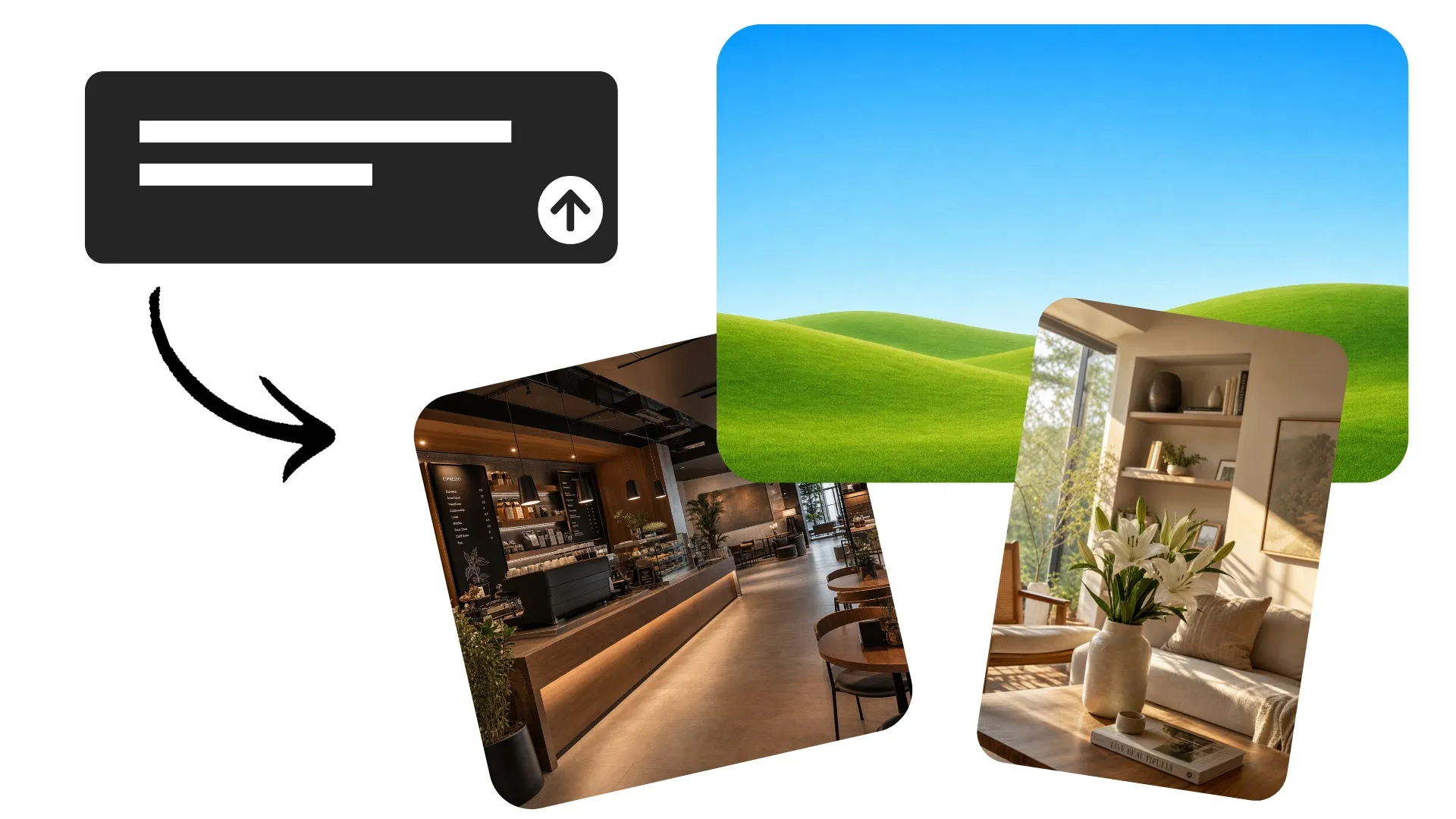
Erstelle jeden Hintergrund mit KI
Verwandle eine einfache Textaufforderung in einen benutzerdefinierten Hintergrund für deinen Content
Generiere in Sekunden einen einzigartigen Hintergrund
Generiere die Hintergrundszene, die du brauchst, anstatt deine Inhalte an einen Standard-Hintergrund anzupassen. Erstelle ein Studio-Setup für ein Produkt, ein Büro mit Platz für einen Sprecher, einen markeneigenen Hintergrund für einen Podcast oder Stream oder eine maßgeschneiderte Umgebung für einen Social-Media-Beitrag oder ein Video.
Beschreibe Details wie die Umgebung, Beleuchtung, Farben, Perspektive und visuellen Stil sowie den Platz für Menschen, Produkte, Text oder Grafiken. Verfeinere deine Eingabe oder füge Referenzbilder hinzu, bis die Komposition zu deinem Projekt passt, und lade sie dann als hochauflösendes JPEG oder PNG herunter.
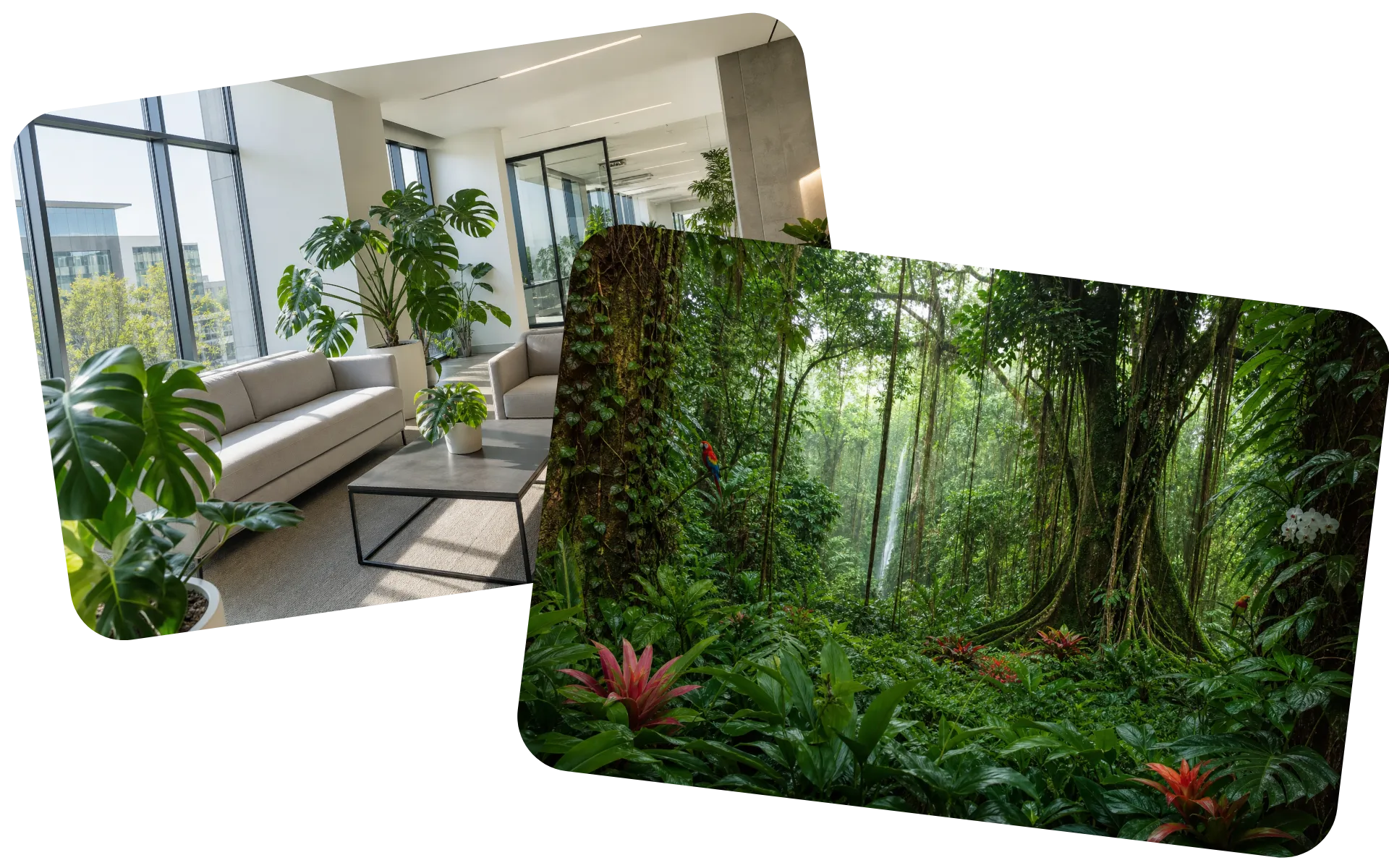
Wie du in 3 Schritten einen KI-Hintergrund erstellst
Erstelle die exakte Kulisse, die du brauchst, aus nur einer Eingabe
Beschreib
den Hintergrund, den du in einem Chat mit Kapwing AI brauchst


Generieren
dein hochauflösendes Hintergrundbild in jedem Seitenverhältnis
Herunterladen
als JPEG oder PNG, oder bearbeite weiter im Kapwing Studio
Erstelle einen Hintergrund für jedes Projekt
Erstelle einen KI-Hintergrund für Produktfotos, Social-Media-Beiträge, Präsentationen und Videos
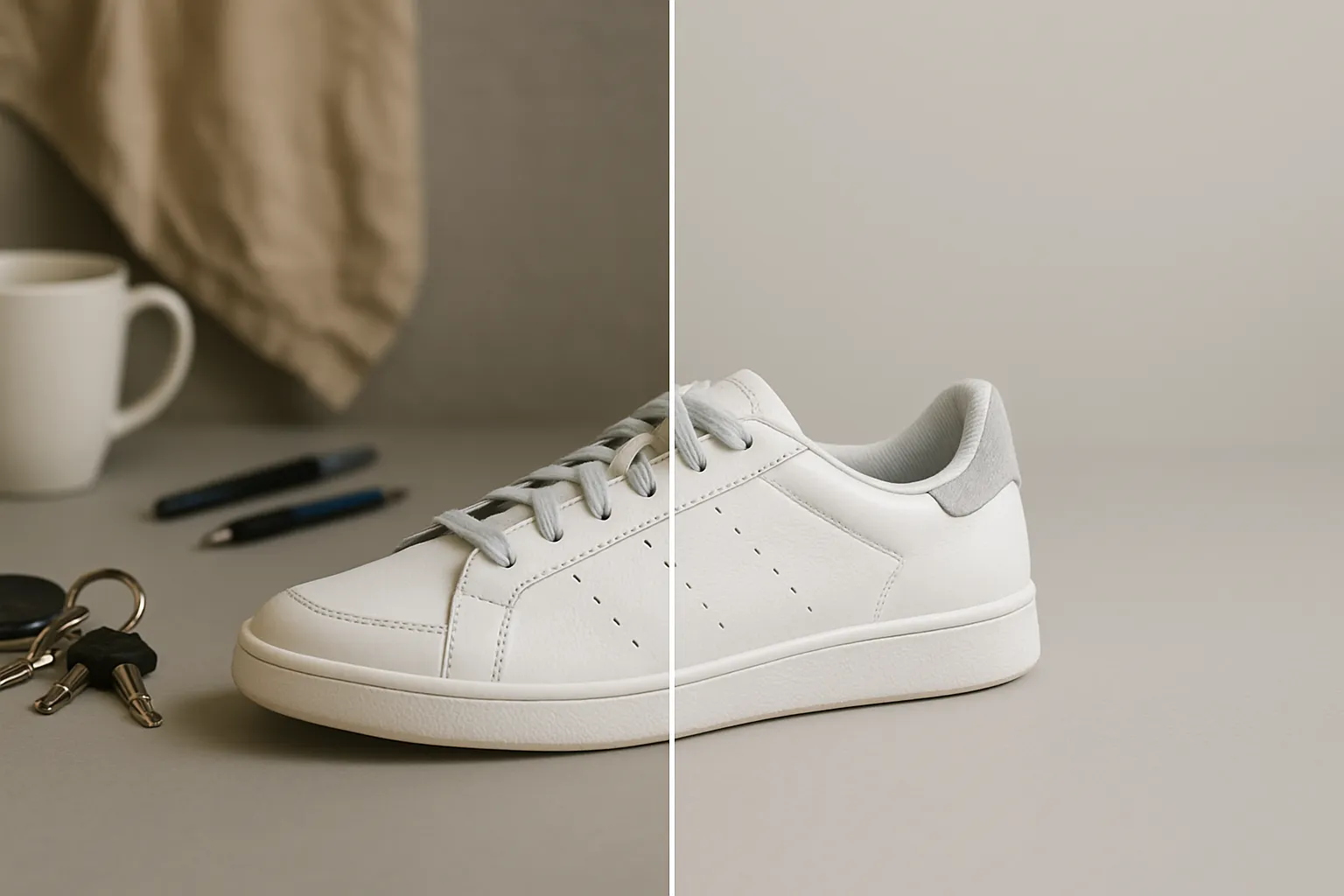
Produkt-Hintergründe
Erstelle Studio-Setups, Oberflächen und Lifestyle-Szenen für Produktbilder, ohne einen weiteren Fotoshoot organisieren zu müssen
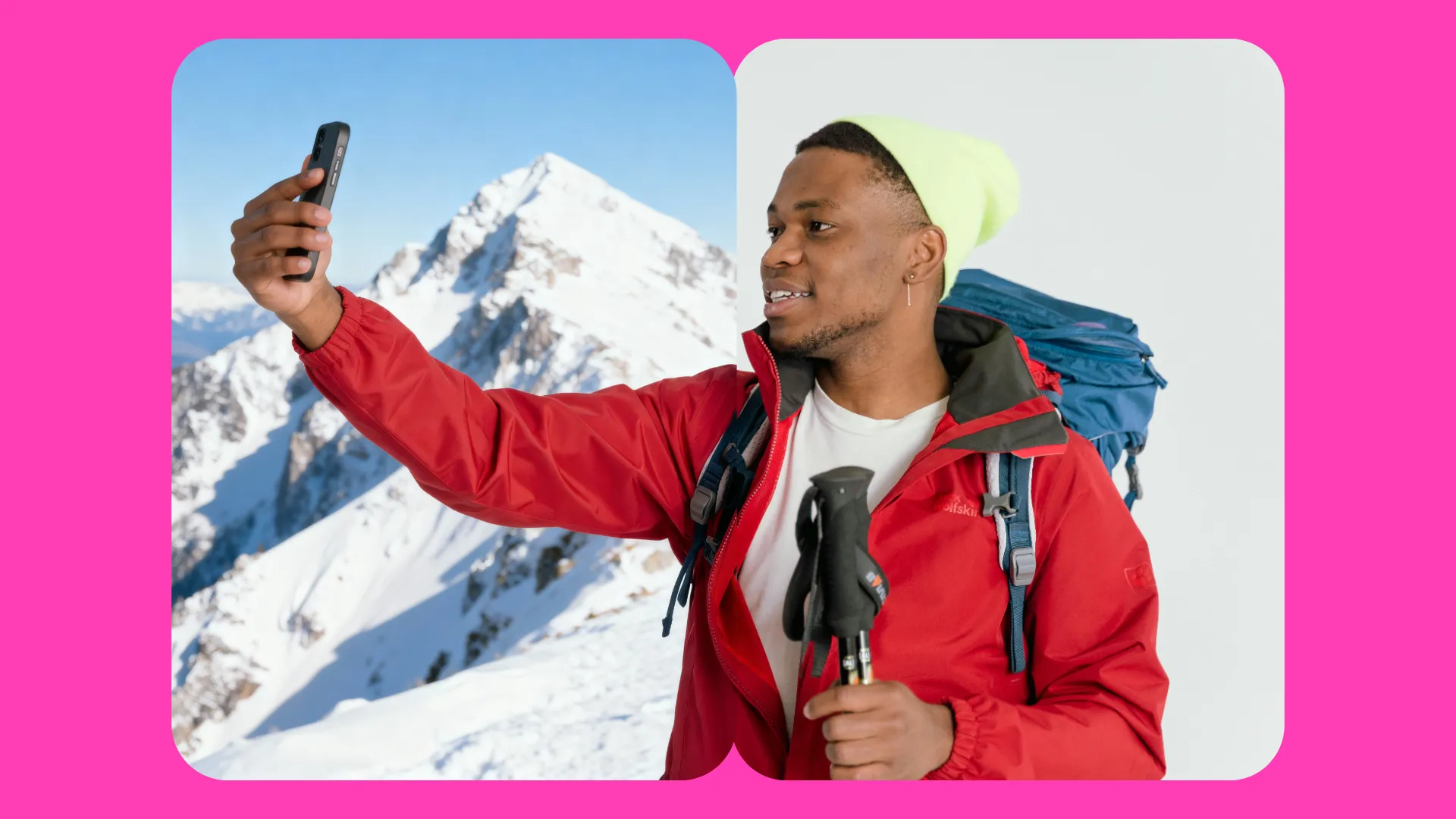
Social-Media-Hintergründe
Erstelle benutzerdefinierte Hintergründe für Instagram oder TikTok Posts, Stories, Anzeigen und andere Social-Media-Inhalte
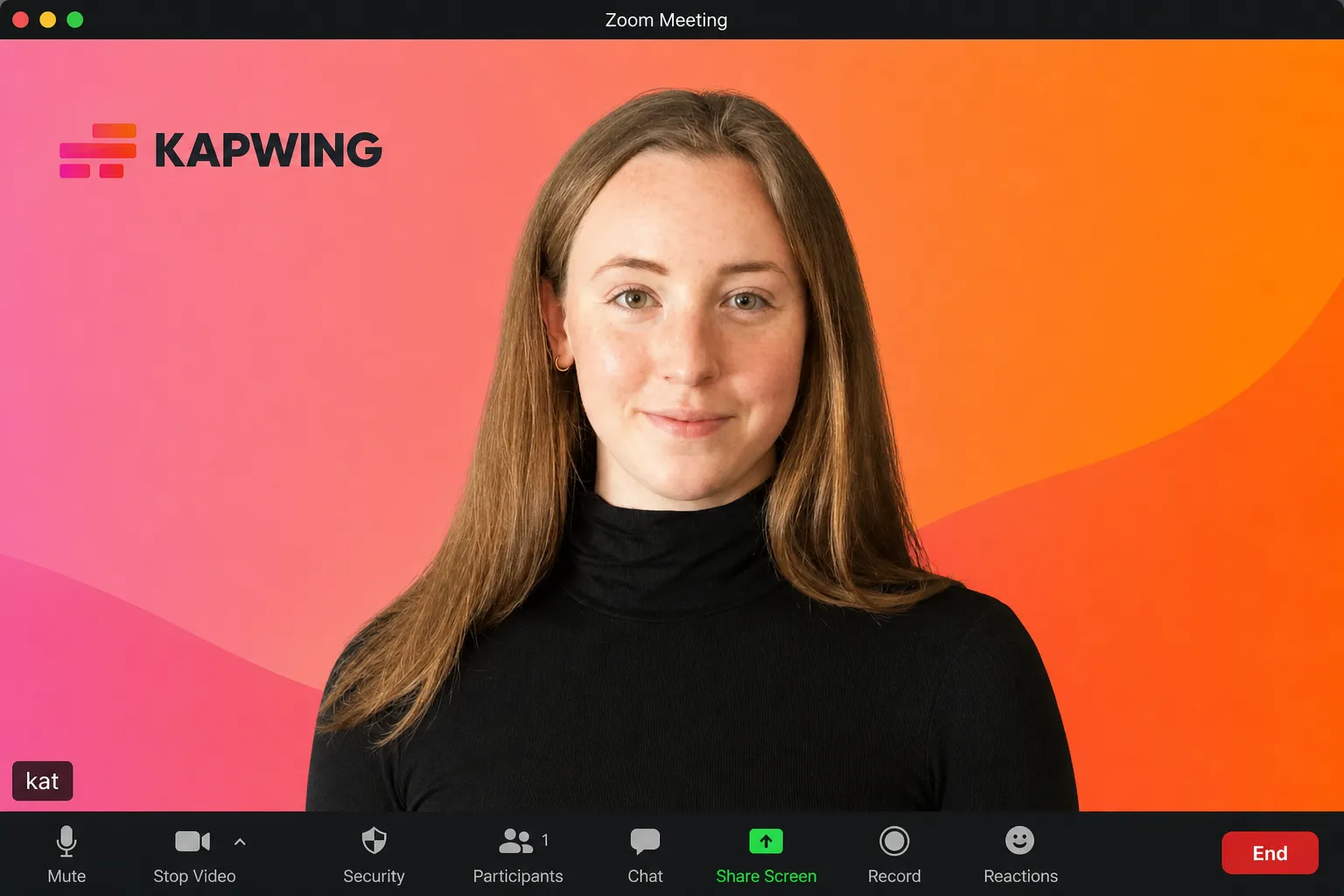
Videoanrufe
Erstelle benutzerdefinierte lustige oder Marken-Hintergründe für Zoom, Google Meet, Präsentationen, Interviews und Remote-Meetings
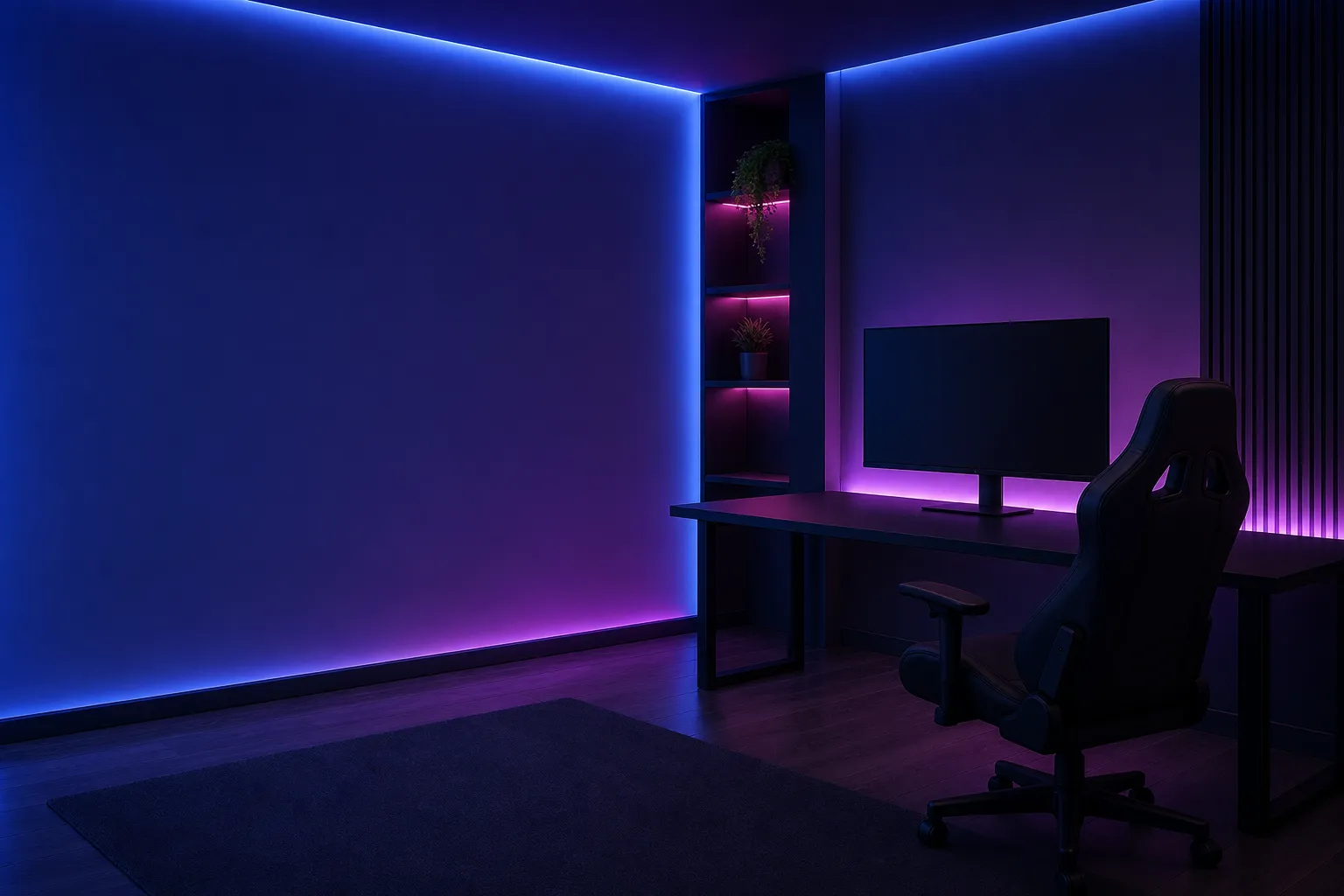
Live-Streams
Erstelle Hintergründe für Gaming-Streams, Podcasts, Livestreams, Webinare und andere On-Camera-Inhalte
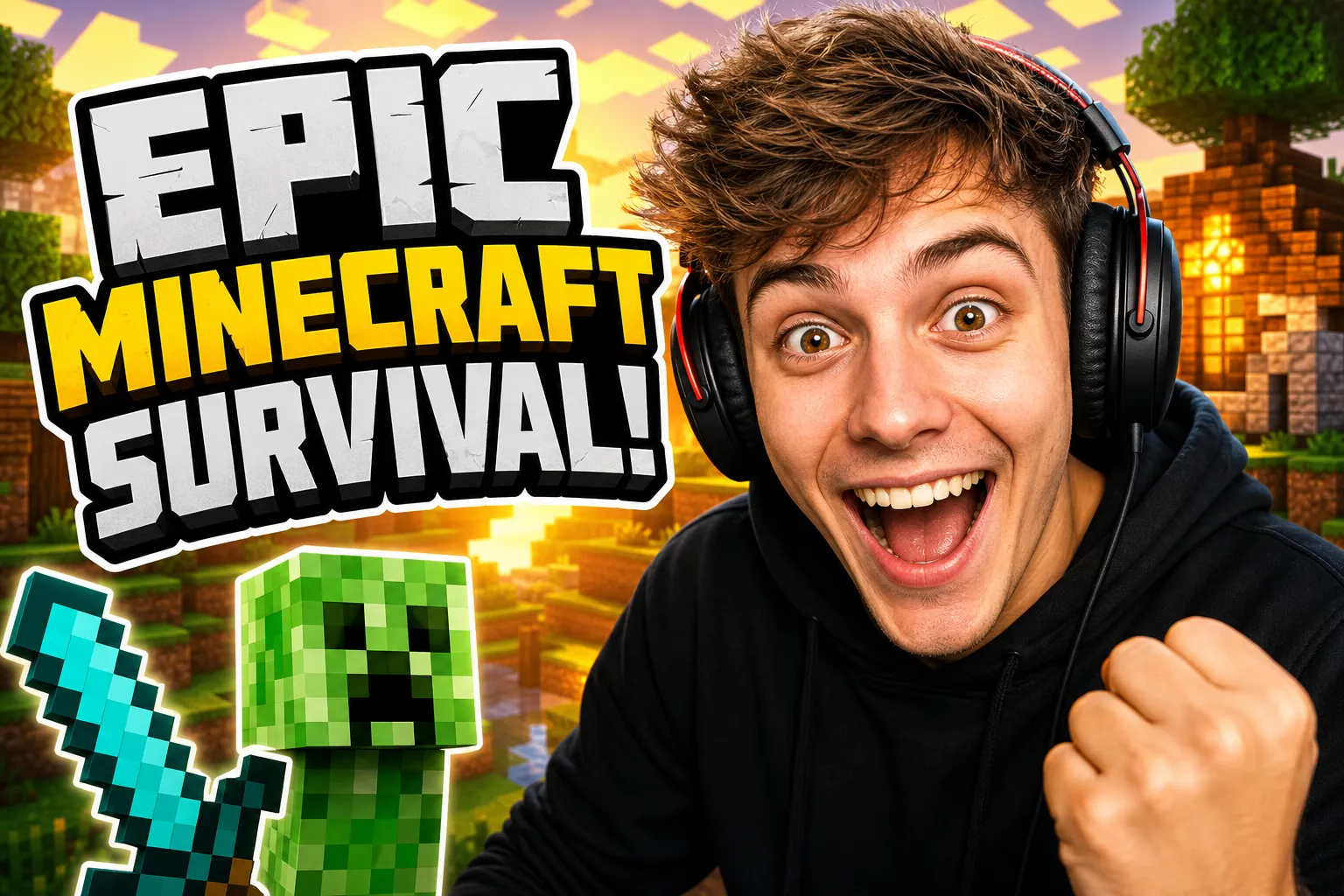
Vorschaubilder
Erstelle kühne Szenen und Hintergründe für YouTube-Vorschaubilder, Podcast-Cover und andere Promotionsgrafiken

Kreative Projekte
Erstelle Landschaften, Texturen, abstrakte Designs, fiktive Umgebungen und weitere Hintergründe für Videos, Grafiken und Präsentationen
Erstelle KI-Hintergründe, die deiner Vorstellung entsprechen
Realistisch, fantastisch, abstrakt. 16:9, 1:1, 9:16. Warmer, kühler oder neutraler Ton.
Kontrolliere die Szene mit Prompts und Referenzbildern
Beginne mit einer einfachen Idee oder beschreibe spezifische Details wie den Ort, die Beleuchtung, Farben, Materialien, Stimmung und visuellen Stil. Verfeinere dein Prompt und probiere verschiedene Richtungen aus, bis du einen Hintergrund erstellst, der zu deinem Projekt passt.
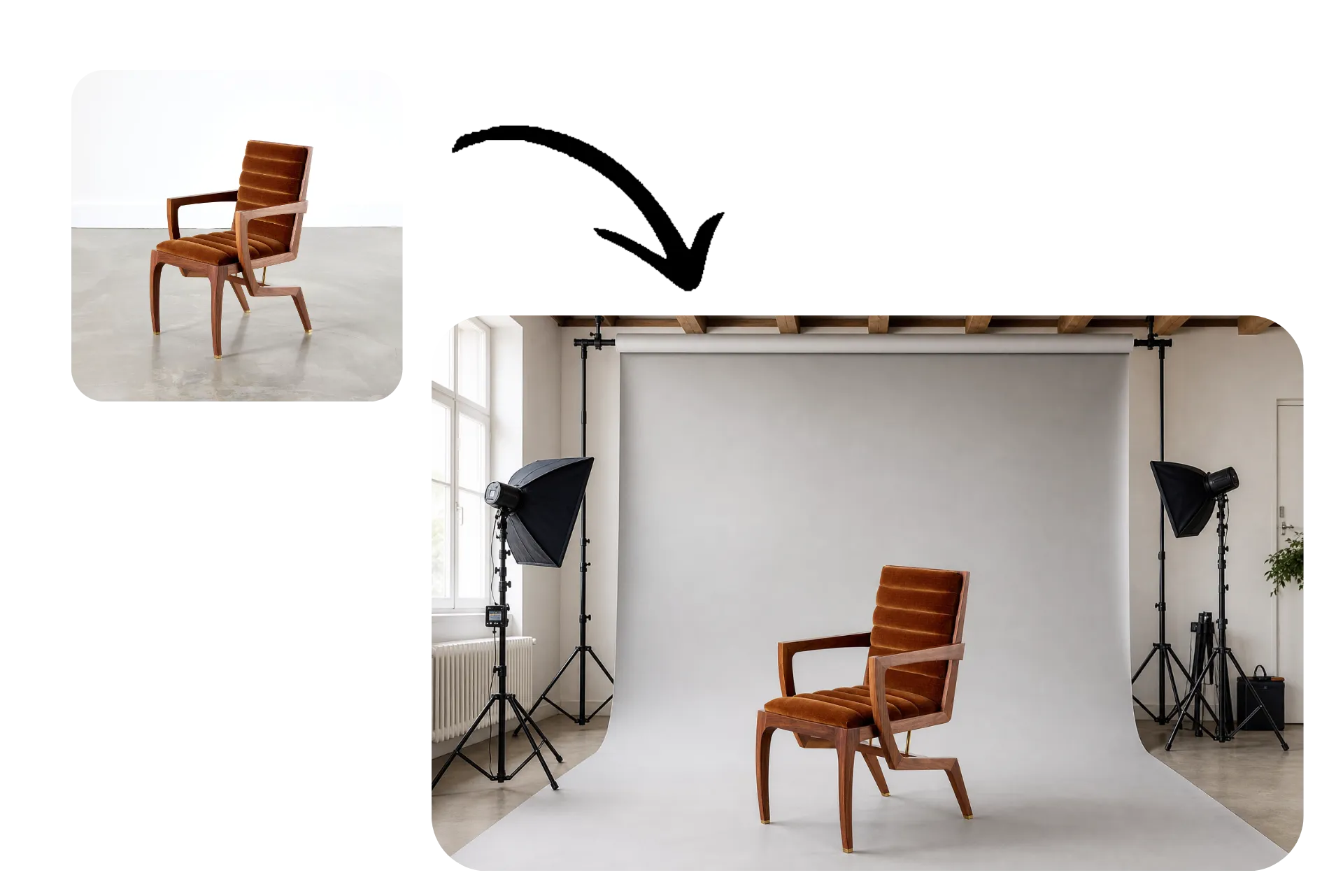
Du kannst auch Referenzbilder hochladen, um echte Möbel, Schilder und andere Objekte in dein Hintergrundbild einzubeziehen. Hast du bereits ein Foto und brauchst nur einen anderen Hintergrund? Nutze Kapwing's Photo Background Changer, um den vorhandenen Hintergrund auszutauschen und dein Motiv zu behalten.
Verwandle deinen Hintergrund in fertigen Content
Dein KI-Hintergrund ist bereit zur Nutzung in Kapwings vollständigem Creative Editor. Entferne den Hintergrund aus einem Produktfoto, um ein realistisches Produkt-Mockup zu erstellen, schneide eine Person aus und platziere sie in einer neuen Umgebung, oder füge Video über einen benutzerdefinierten Hintergrund für Interviews, Podcasts und Streams hinzu.
Füge Logos, Text, Untertitel, Grafiken und andere Markenelemente hinzu, um vollständige Grafiken um deinen Hintergrund herum zu erstellen. Du kannst auch eine Bibliothek von Marken-Video-Hintergründen für wiederkehrende Inhalte erstellen und deine Designs dann für Social-Media-Beiträge, vertikale Videos, Thumbnails, Präsentationen und mehr anpassen und neu dimensionieren.
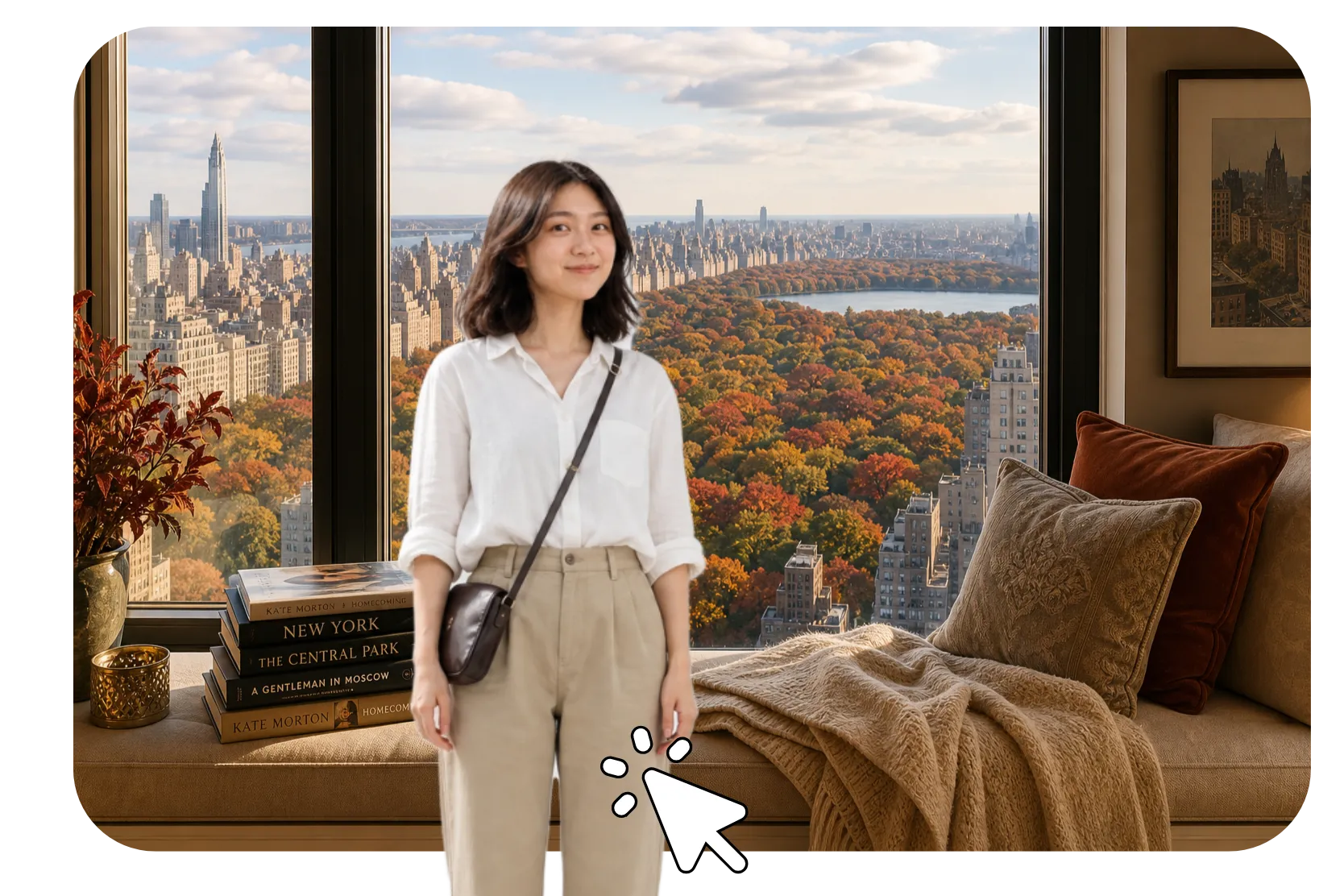
Wie du mit AI Hintergründe erstellst

- Step 1Hintergrund beschreiben
Erstelle einen neuen Chat mit Kapwing AI und schreib einen Prompt, der den Hintergrund beschreibt, den du generieren möchtest. Füge Details wie Setting, Beleuchtung, Seitenverhältnis und sichtbare Objekte hinzu.
- Step 2Referenzen hinzufügen
Klick auf „Medien hinzufügen", um Referenzbilder hinzuzufügen, wenn du echte Objekte wie Möbel, Schilder oder Produkte einbeziehen möchtest.
- Step 3Erstelle und lade herunter
Klick auf den Pfeil, um deinen KI-Hintergrund zu generieren. Verfeinere ihn mit zusätzlichen Prompts, lade ihn ohne Wasserzeichen herunter oder verschiebe deinen Hintergrund ins Studio, um ihn in Bild- oder Videoprojekten zu verwenden.
Was macht Kapwing anders?


Häufig gestellte Fragen
Wir haben Antworten auf die häufigsten Fragen, die unsere Nutzer stellen.
Ja, jeder kann Kapwing's AI-Toolkit kostenlos und ohne Wasserzeichen ausprobieren. Unsere AI-Tools funktionieren nach einem Kreditsystem, wobei jede Funktion eine bestimmte Anzahl von Credits kostet. Für maximale Kreativität und das beste Preis-Leistungs-Verhältnis, upgraden Sie auf ein Pro-Konto und schalten Sie die volle Kraft der KI-gestützten Content-Erstellung frei.
Nutze Kapwing's AI Background Generator und beschreibe den Hintergrund, den du möchtest, in einer Textaufforderung. Füge Details wie die Umgebung, Beleuchtung, Farben, Stil und Komposition ein, dann generiere deinen Hintergrund. Verfeinere die Aufforderung, um verschiedene Ergebnisse auszuprobieren, und lasse Platz für alle Personen, Produkte, Text oder Grafiken, die du hinzufügen möchtest. Sobald du mit dem Hintergrund zufrieden bist, lade ihn herunter oder bearbeite ihn weiter in Kapwing.
Ein KI-Hintergrundgenerator erstellt benutzerdefinierte Hintergrundbilder aus Textbeschreibungen. Beschreibe eine Szene, Farbpalette, Beleuchtungsstil, Textur oder andere visuelle Details, und die KI generiert einen neuen Hintergrund basierend auf deiner Beschreibung.
Ja, verfeinere das Bild weiter mit AI-Prompts oder öffne dein Projekt in Kapwing's Studio, um deinen Hintergrund mit Text, Bildern, Grafiken, Videos und anderen Designelementen zu kombinieren. Kapwing's aktueller Image Generator unterstützt promptbasierte Verfeinerungen und weiteres Studio-Editing.
Beschreib die Kulisse, den visuellen Stil, die Beleuchtung, die Farben und wichtige Details, die du sehen möchtest. Sei spezifisch darüber, wie du den Hintergrund nutzen planst, besonders wenn du offenen Platz für eine Person, ein Produkt oder Text brauchst.
Zum Beispiel, statt "Büro-Hintergrund" zu verwenden, probier "helles modernes Büro mit großen Fenstern, warme natürliche Beleuchtung, neutrale Farben, Pflanzen und offener Platz in der Mitte für eine Person." Wenn das erste Ergebnis nicht stimmt, verfeinere deinen Prompt mit mehr Details oder entfern Elemente, die du nicht brauchst.
Für mehr Tipps zum Prompting, schau dir unseren Guide zu fortgeschrittenen AI-Prompts für Bildgeneratoren an.
Entdecke Ressourcen
Tipps, Vorlagen und tiefgreifende Einblicke, um dir zu helfen, schneller zu erstellen und selbstbewusst zu teilen.
Alle anzeigen

Erstelle dein erstes Video in nur wenigen Klicks. Schließ dich über 35 Millionen Creator an, die Kapwing vertrauen, um mehr Inhalte in weniger Zeit zu erstellen.