Bild inpainten
Füge mit KI alles zu deinen Bildern hinzu oder entferne es.
Probiere Image Inpainting kostenlos in deinem Browser aus.
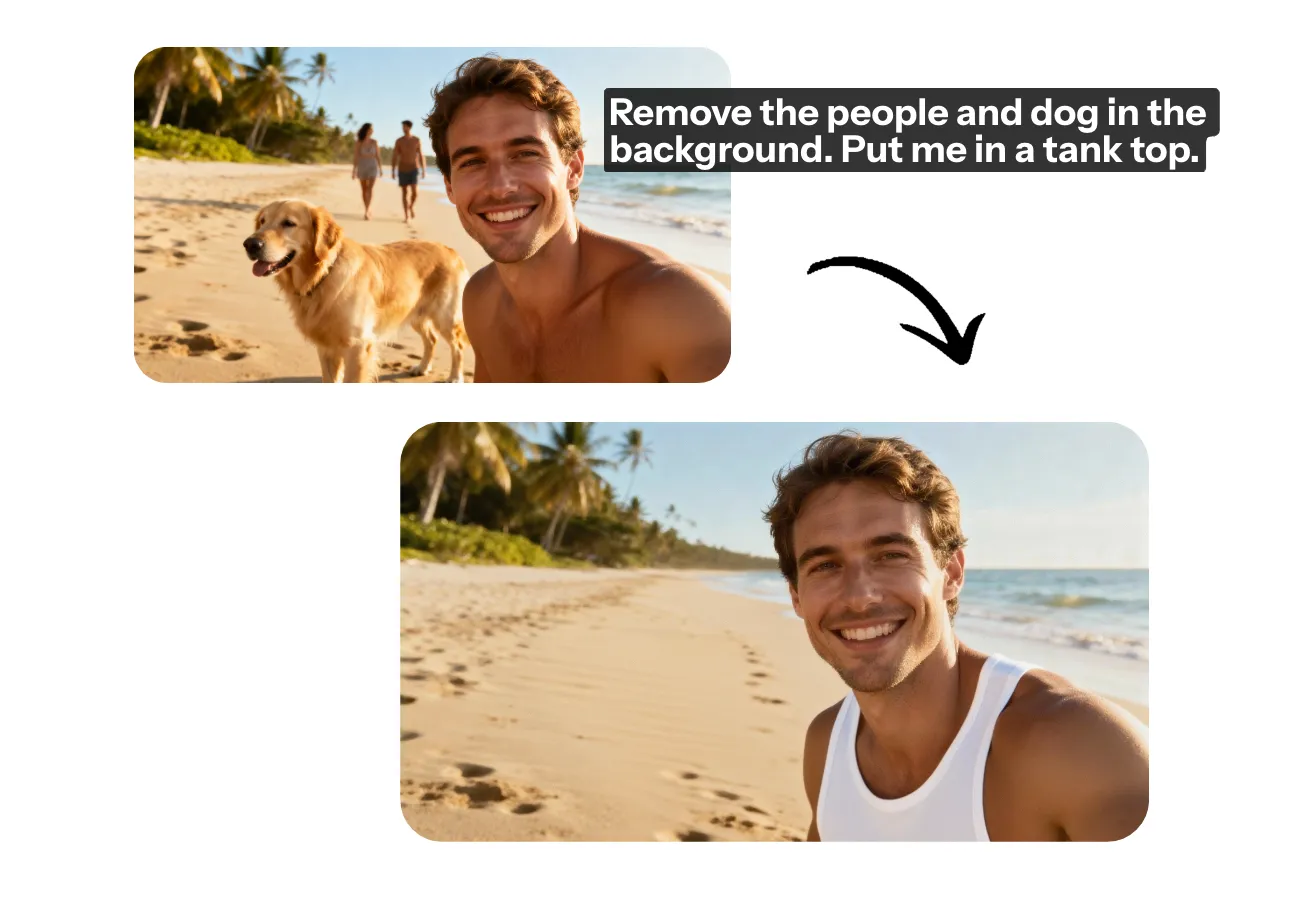
Bearbeite Bilder sofort mit AI Inpainting
Objekte, Hintergründe und Personen hinzufügen oder entfernen — keine Photoshop-Kenntnisse nötig
Perfekte Fotos, ganz ohne manuelle Bearbeitung
Vergiss mühsame manuelle Fotobearbeitungen: Nutze Kapwing's Inpaint Image Tool, um in Sekunden nahtlos Elemente zu beliebigen Bildern hinzuzufügen oder zu entfernen.
Statt zeitraubender Lasso-Tools, Maskierungen und Ebenen kannst du intuitive Conversational Prompts nutzen, um Outfits oder Hintergründe zu ändern, unerwünschte Objekte, Personen oder Wasserzeichen zu entfernen und visuelle Lücken realistisch zu füllen.
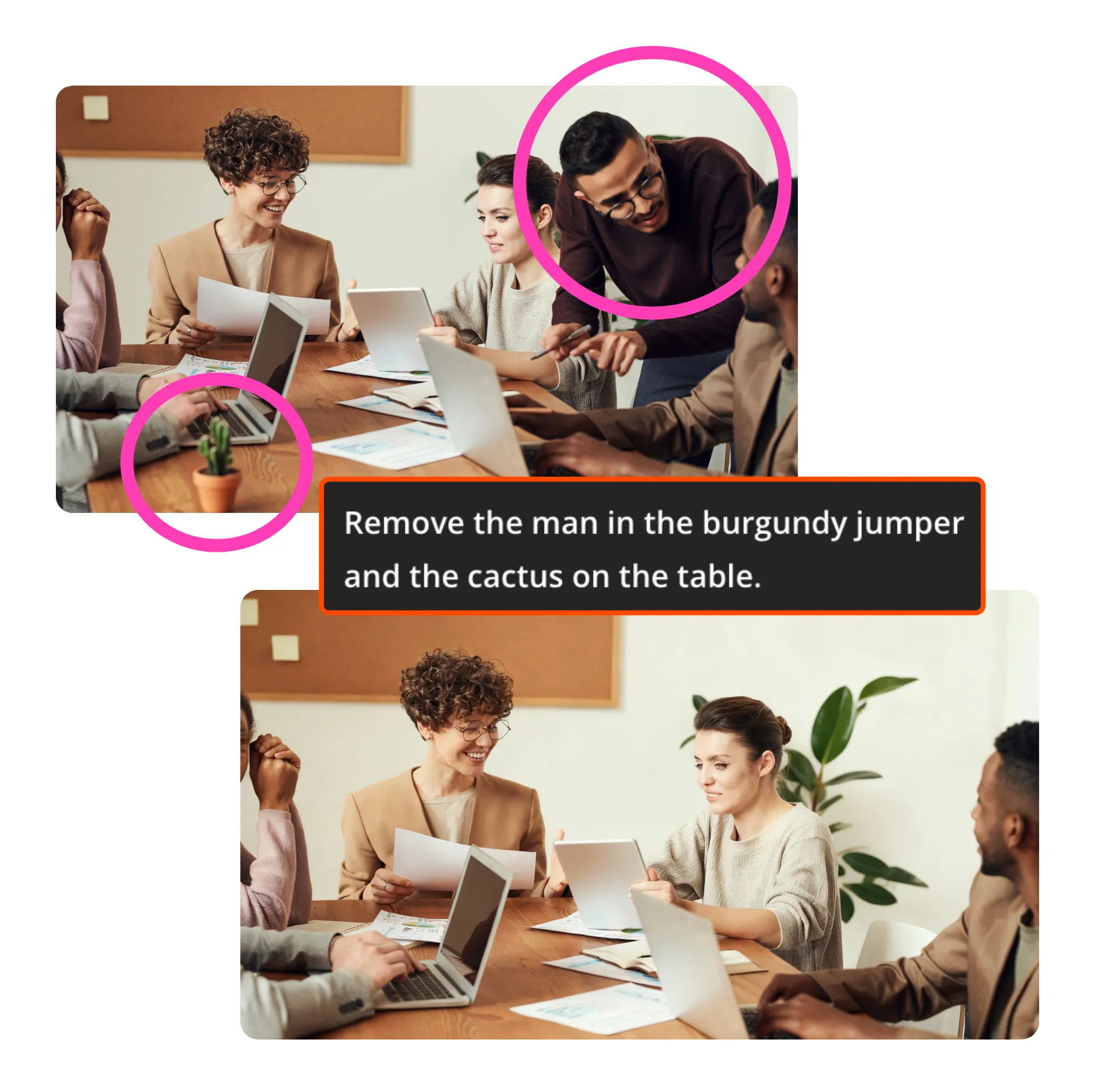
Bilder in Studioqualität in Sekunden
Kapwings KI-Inpainting-Tool wurde für den persönlichen oder professionellen Gebrauch entwickelt und verfügt über einen integrierten KI-Bildeditor sowie eine komplette Sammlung kostenloser Bearbeitungswerkzeuge, mit denen du schnell Ergebnisse in Studioqualität erzielen kannst.
Erstelle einen Custom Kai, um mühelos die gleichen KI-Bildbearbeitungen auf einen ganzen Fotoshooting oder eine Kampagne anzuwenden und mit kollaborativer Bearbeitung und einem wiederverwendbaren Brand Kit Zeit zu sparen.
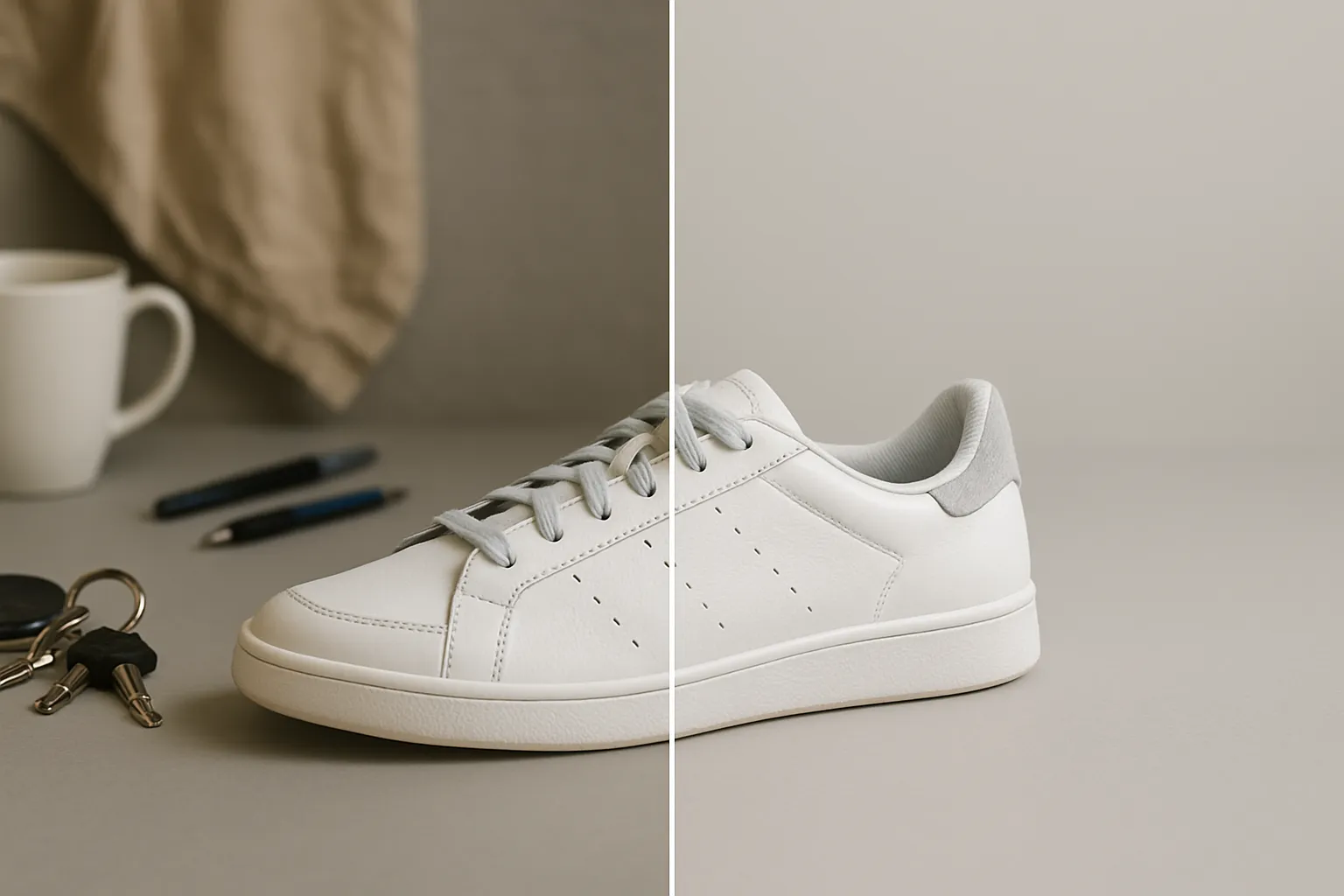
Visualisiere alles — aus einem Online-Studio
Sieh sofort lebensechte Veränderungen in jedem Bild, ohne Lücken oder Fehler. Teste realistisch Architekturelemente, Farben und Möbeloptionen in Sekunden. Wechsle Kleidung, Frisuren und Posen. Verwandle unvollkommene Fotos in polierte Bilder für deine Unternehmenswebseite oder Social-Media-Beiträge.
Erwecke alte Erinnerungen zum Leben, indem du KI nutzt, um beschädigte, zerkratzte oder verblasste Fotos mit realistischer Präzision zu restaurieren. Da Kapwing vollständig online ist, kannst du jederzeit und überall bearbeiten – vom Desktop bis zum Mobilgerät – ohne etwas zu installieren.
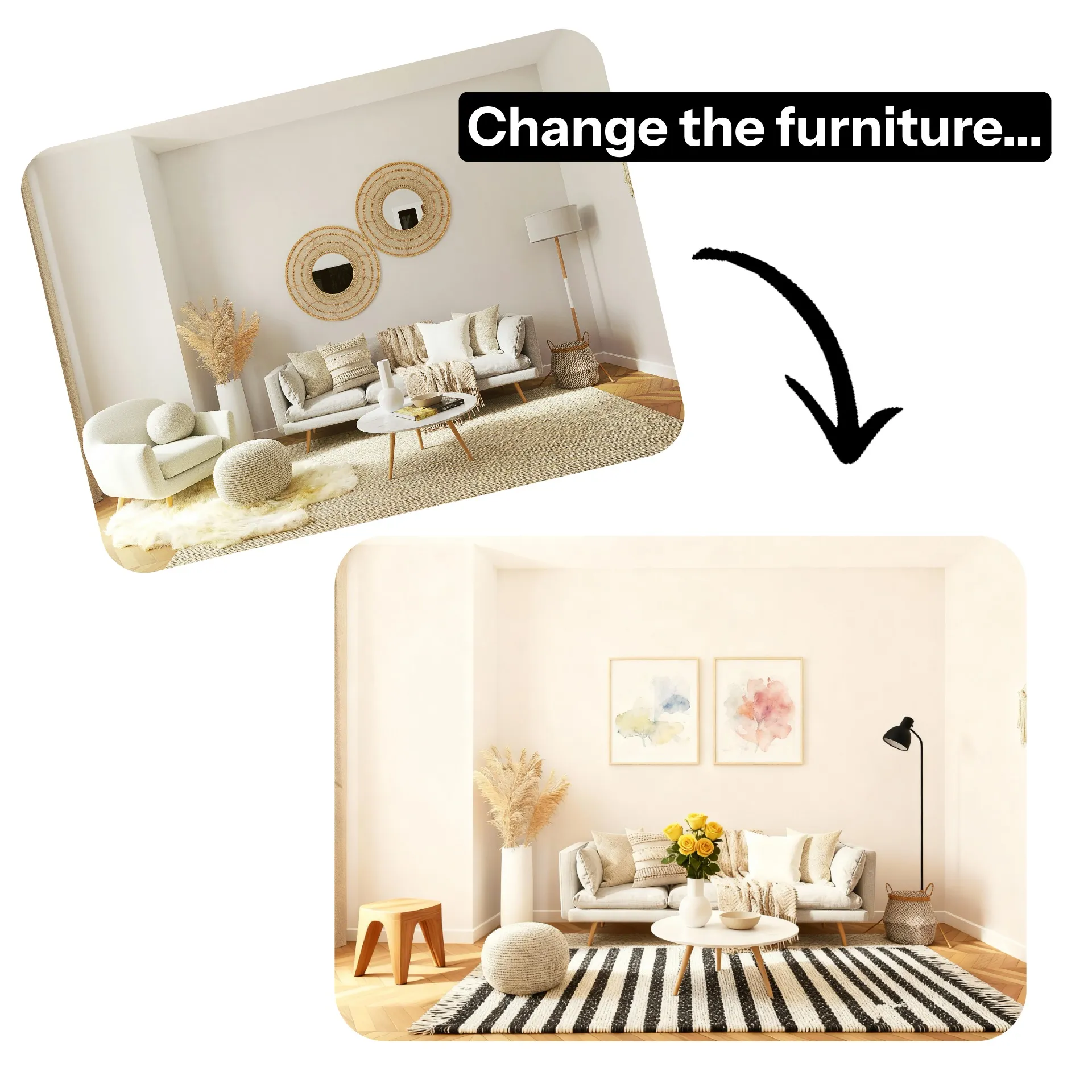
Bearbeitungen powered by inpainting
Sofort. Online. Studio-Qualität.
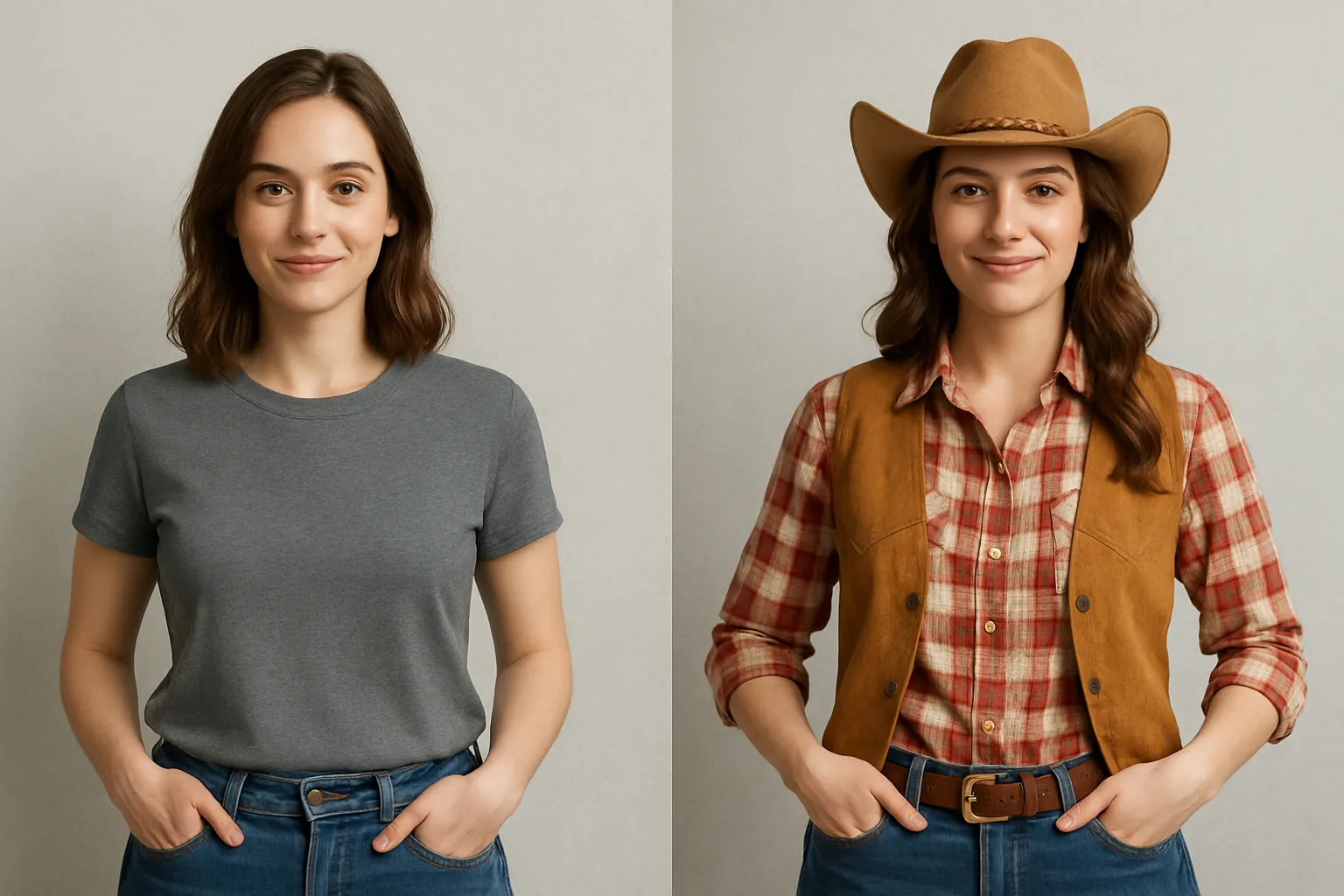
Outfits wechseln
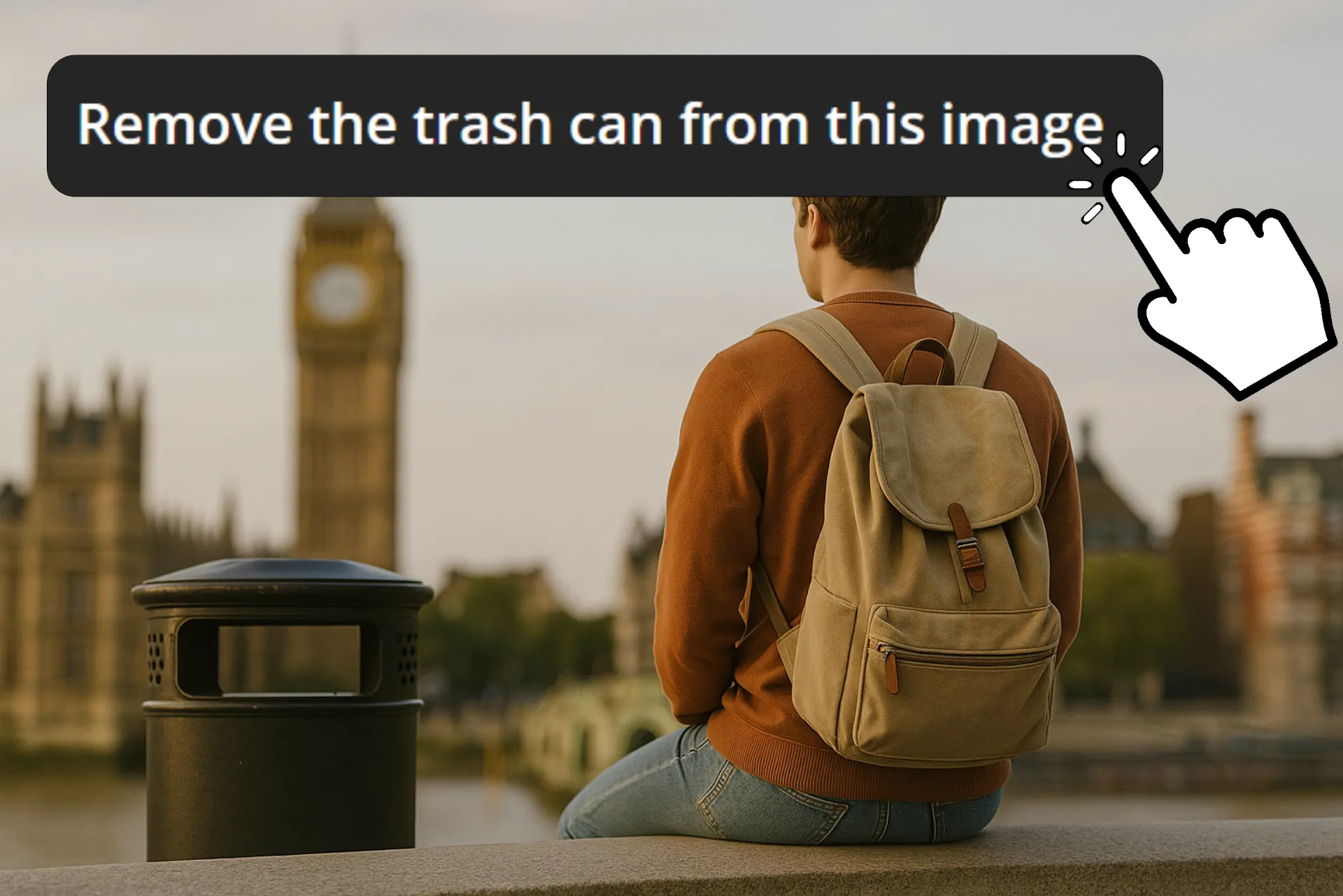
Räum visuelles Durcheinander auf

Wasserzeichen entfernen
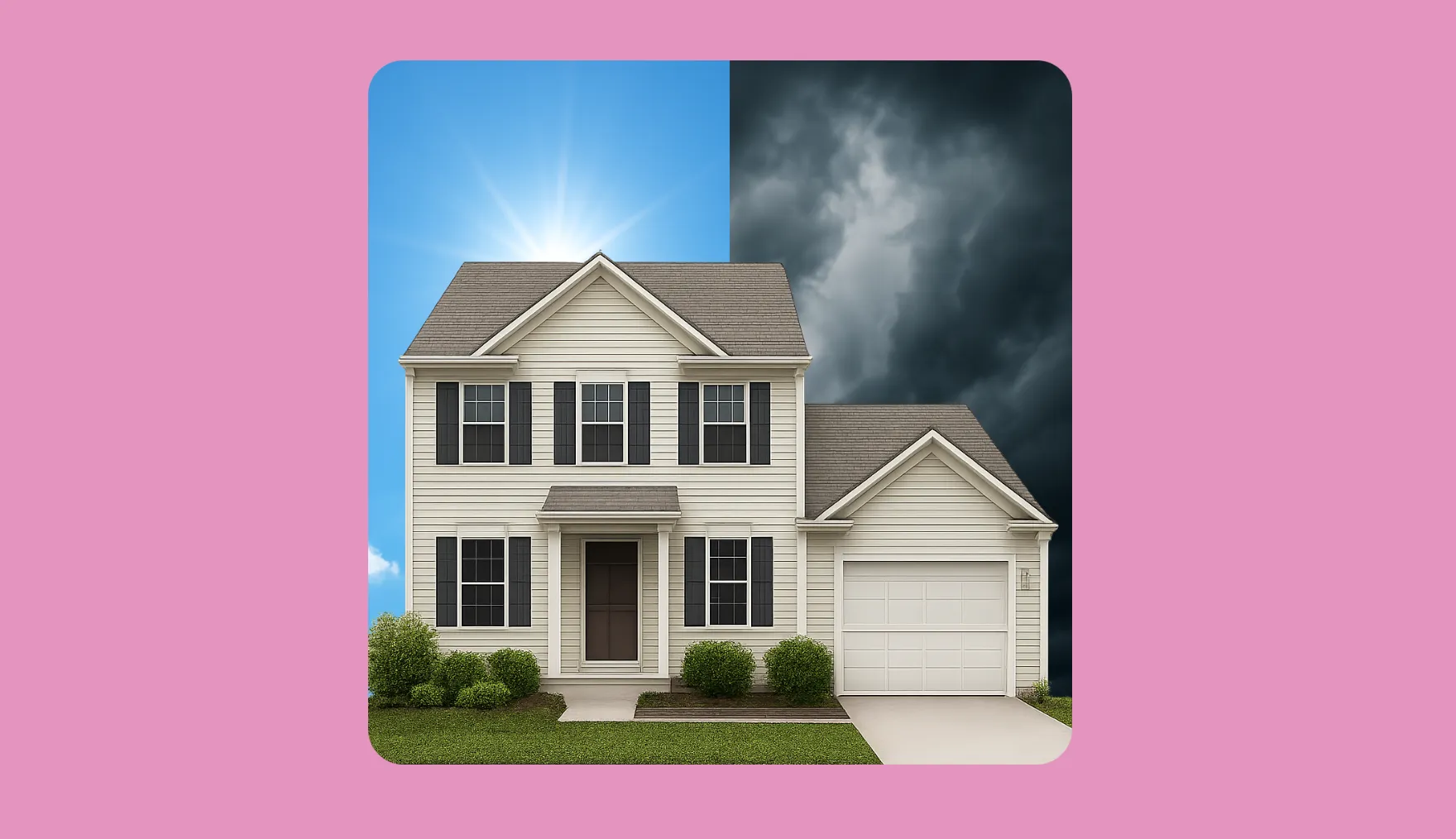
Hintergründe austauschen
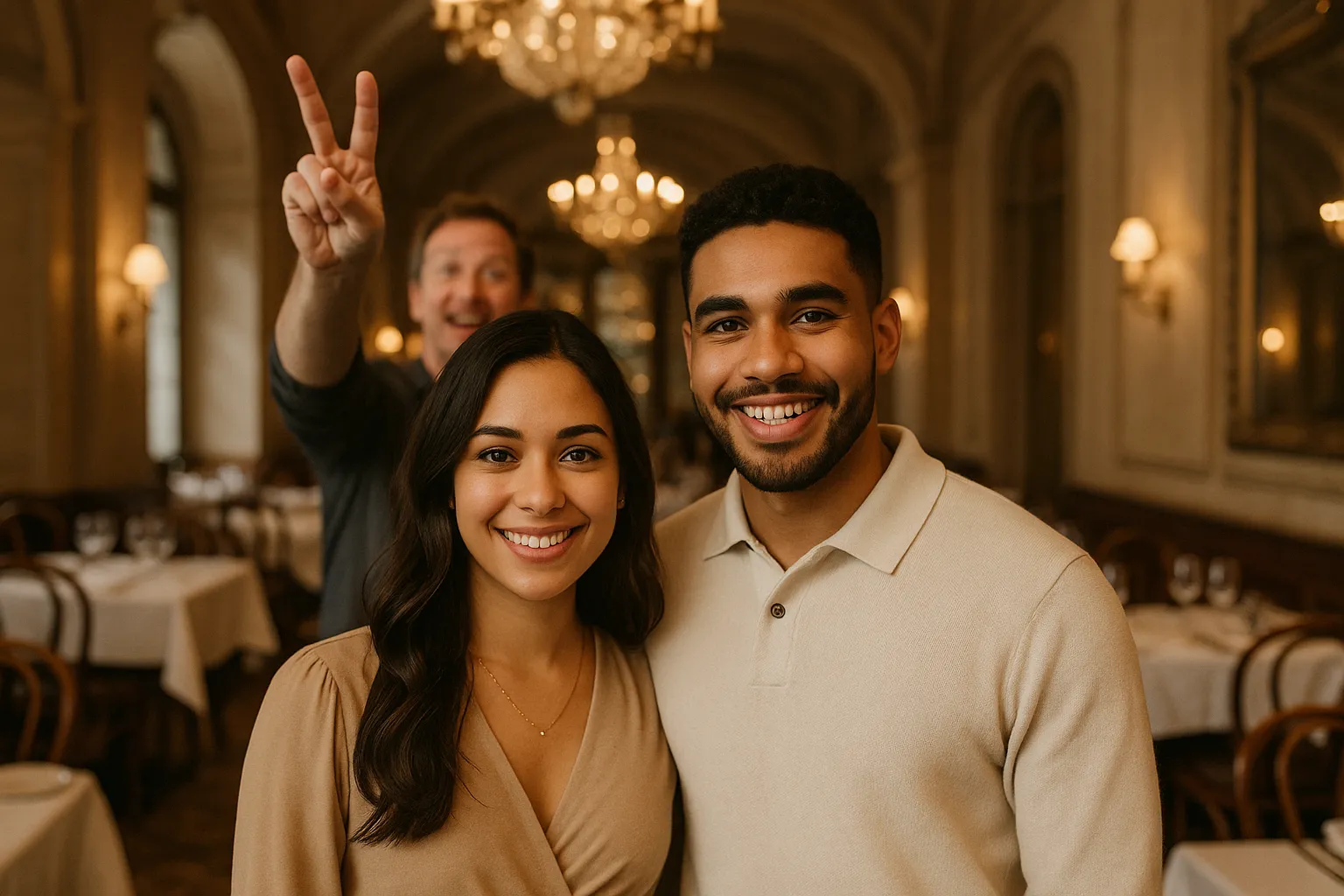
Porträts reparieren
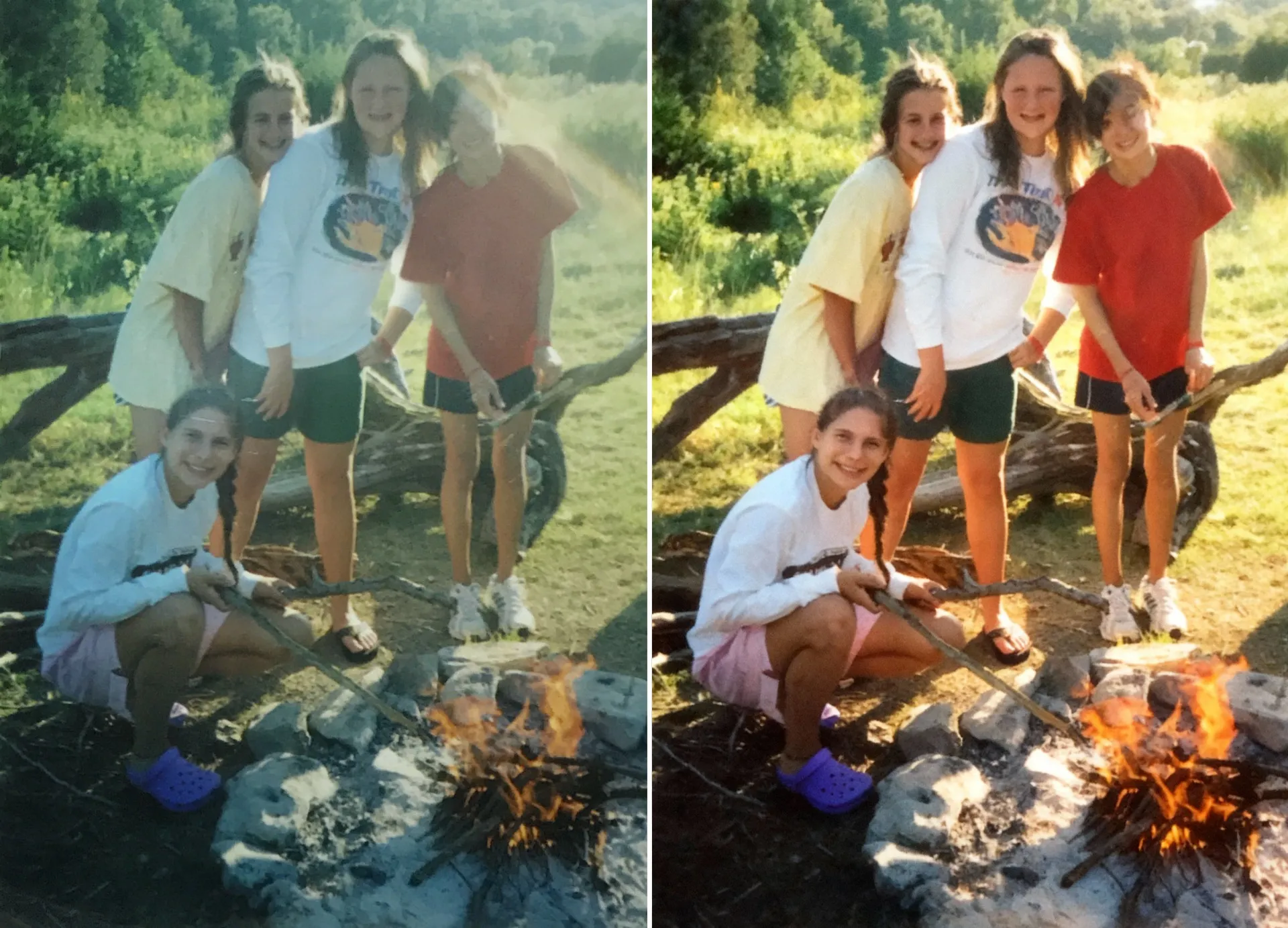
Fotos wiederherstellen
Wie man Bilder mit KI inpaintet
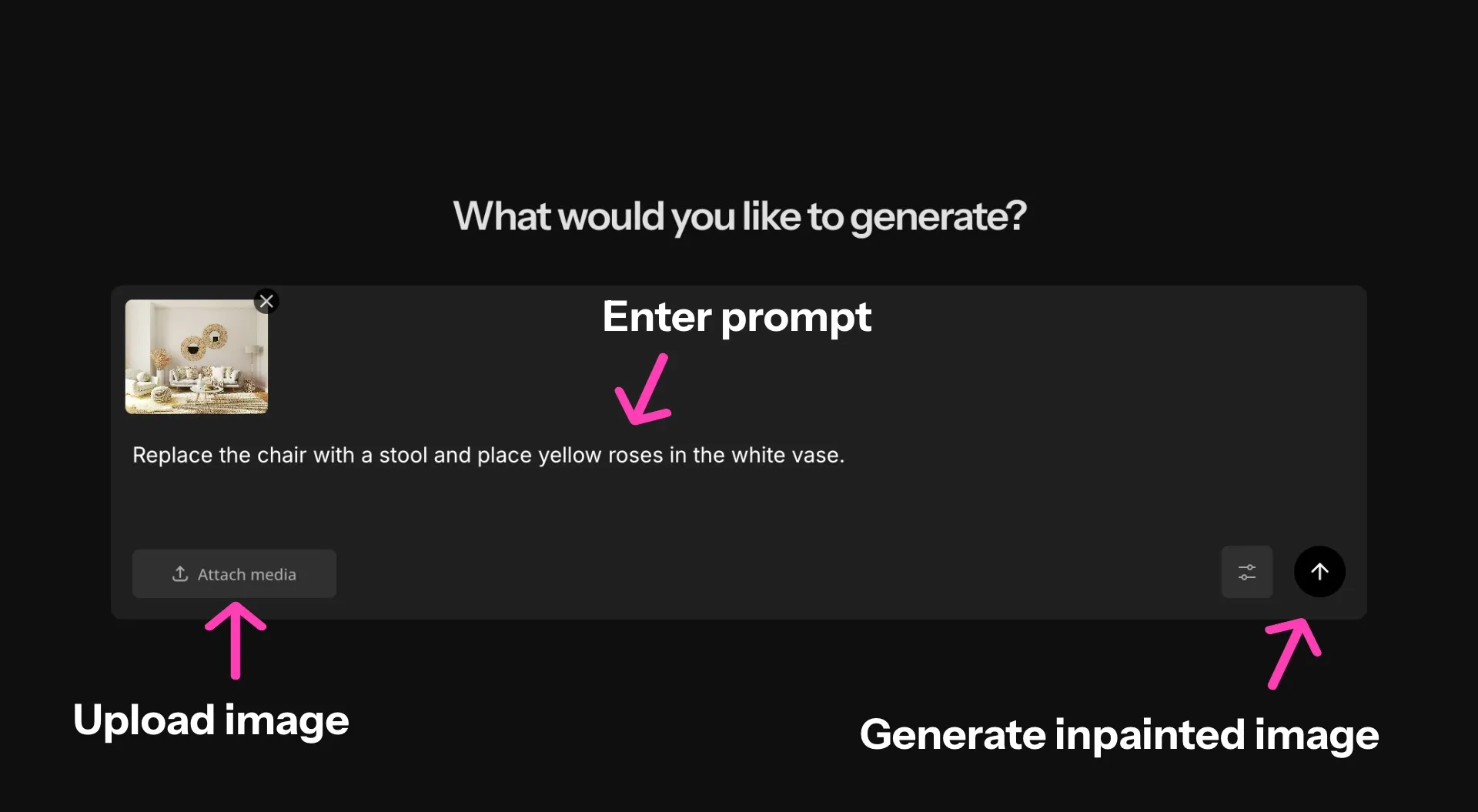
- Step 1Bild hochladen
Öffne einen neuen Chat mit Kapwing's AI Assistant und klicke auf „Medien anhängen", um ein Bild hochzuladen.
- Step 2Eingabe-Aufforderung
Schreib einfach einen Befehl wie „Entferne den Baseballhut" oder „Ersetze das Sofa durch einen Stuhl."
- Step 3Bild retuschieren
Klick auf den Pfeil auf der rechten Seite, um dein ingemaltes Bild zu generieren. Bearbeite es mit zusätzlichen Prompts und lade es herunter.
Verwandelt bereits die Videoproduktion in verschiedenen Branchen
Höre direkt von den Teams, die schneller veröffentlichen, besser zusammenarbeiten und immer einen Schritt voraus sind.


Häufig gestellte Fragen
Wir haben Antworten auf die häufigsten Fragen, die unsere Nutzer stellen.
Ist Kapwings Inpaint Image Tool kostenlos?
Ja, jeder kann Kapwing's AI-Tools kostenlos ohne Wasserzeichen ausprobieren. Unsere AI-Tools funktionieren nach einem Kreditsystem, wobei jede Funktion eine bestimmte Anzahl von Credits kostet. Für maximale Kreativität und das beste Preis-Leistungs-Verhältnis upgraden Sie auf ein Pro-Konto und schalte die volle Kraft der AI-gestützten Content-Erstellung frei.
Brauche ich technische Kenntnisse, um Kapwing Inpainting zu nutzen?
Nein, du kannst das Inpaint Image Tool mit intuitiven Prompts verwenden. Schreib einfache Prompts wie Ersetze das Sofa durch einen Holzstuhl, oder bring dein Inpainting auf die nächste Stufe, indem du einen detaillierten Advanced Image Prompt schreibst.
Was ist Inpainting mit AI?
Traditionelles Inpainting erfordert umfangreiche manuelle Bearbeitung eines Fotos mit Masken, Ebenen und Lasso-Tools. Inpainting mit KI, wie mit Kapwings Inpaint Image Tool, ist ein schnellerer und intuitiverer Prozess, bei dem du Elemente eines Bildes wie den Hintergrund, Objekte und Personen mit einfachen Konversationsaufforderungen änderst. Die KI analysiert die umgebenden Bereiche, um visuelle Lücken nahtlos zu füllen.
Kann ich Inpainting verwenden, um Objekte und Personen hinzuzufügen oder zu entfernen?
Ja, du kannst Kapwing auffordern, Änderungen vorzunehmen, wie zum Beispiel Blumen hinzufügen oder Menschen im Hintergrund entfernen. Du brauchst nicht anzugeben, dass du Inpainting möchtest: Das AI-Tool füllt dein Bild automatisch aus und erzeugt realistische visuelle Veränderungen.
Was ist der Unterschied zwischen Inpainting und Outpainting?
Inpainting von Bildern bedeutet, Elemente in einem bestehenden Bild zu verändern, wie zum Beispiel fehlende Bereiche auszufüllen oder Objekte zu entfernen. Outpainting ist ein Bild über seine ursprünglichen Grenzen hinaus zu erweitern, wie zum Beispiel von einer Nahaufnahme herauszuzoomen, um den größeren Raum zu zeigen.
Wie sollte ich meinen Prompt am besten formulieren?
Kapwing's Inpaint Image tool funktioniert mit einfachen Prompts wie Entferne die Person im Hintergrund. Aber wenn du spezifische Bearbeitungen oder Ersetzungen im Sinn hast, kannst du einen erweiterten Bild-Prompt schreiben, der alle wichtigen Details enthält.
Welche Bilddateitypen werden unterstützt?
Kapwing funktioniert mit den meisten gängigen Bilddateitypen, einschließlich JPEG und PNG. Lies unseren Upload-Leitfaden, um mehr über die unterstützten Optionen zu erfahren.
Kann Kapwings KI-Inpainting alte Fotos wiederherstellen?
Aber ja, du kannst deine alten Familienfotos hochladen und Kapwing kann KI-Fotorestaurierung mit Inpainting anwenden. Gib einfach die spezifischen Änderungen an, die du möchtest, wie das Entfernen von Falten oder das Füllen von zerrissenen Stellen.
Was ist ein Custom Kai?
Custom Kais sind vorgefertigte KI-Bild- und Videoeffekte in Kapwing. Unser Team hat hunderte davon erstellt, damit du sofort auffällige Inhalte produzieren kannst – ohne Prompt schreiben zu müssen. Wende einfach einen Custom Kai an und der Stil wird für dich übernommen.
Du kannst auch deinen eigenen Custom Kai erstellen, um den einzigartigen Look deiner Marke festzuhalten und ihn jederzeit wiederzuverwenden für konsistente, markenkonforme Inhalte mit nur einem Klick. Das macht den Prozess des Bearbeitens oder Generierens von Bildern in einem identischen Stil zu einem nahtlosen und automatisierten Prozess.
Welche KI-Modelle nutzt Kapwing?
Kapwing unterstützt mehrere fortschrittliche KI-Bildmodelle, darunter ChatGPT, Google Nano Banana und Seedream. Diese Modelle ermöglichen Aufgaben wie Inpainting, Objektaustausch, Hintergrundbearbeitung und generative Bilderstellung direkt im Kapwing-Editor
Kann ich Videos mit Kapwing auch inpainten?
Ja. Mit Kapwing's AI Video Inpainting Tool kannst du Objekte in vorhandenem Videomaterial mit einfachen Textbefehlen hinzufügen, entfernen oder ersetzen. Lade einfach ein Video hoch und beschreibe, was du ändern möchtest – egal ob du Hintergrundablenkungen entfernen, Outfits wechseln oder Produkte austauschen möchtest.
Du kannst auch Referenzbilder echter Produkte oder Objekte hochladen und Kai lässt sie realistisch in dein Video einfügen – auch in Szenen, in denen Personen sie halten oder tragen. AI Inpainting passt die Änderungen über bewegte Bilder hinweg an und berücksichtigt dabei Beleuchtung, Perspektive und Bewegung, ohne dass du manuelle Masken erstellen oder einzelne Bilder bearbeiten musst.
Entdecke Ressourcen
Tipps, Vorlagen und tiefgreifende Einblicke, um dir zu helfen, schneller zu erstellen und selbstbewusst zu teilen.
Alle anzeigen

Was macht Kapwing anders?



Erstelle dein erstes Video in nur wenigen Klicks. Schließ dich über 35 Millionen Creator an, die Kapwing vertrauen, um mehr Inhalte in weniger Zeit zu erstellen.