Modifica oggetti, persone e sfondi nei video con l'inpainting AI.
Cambia quello che vuoi mantenendo il resto del video intatto.
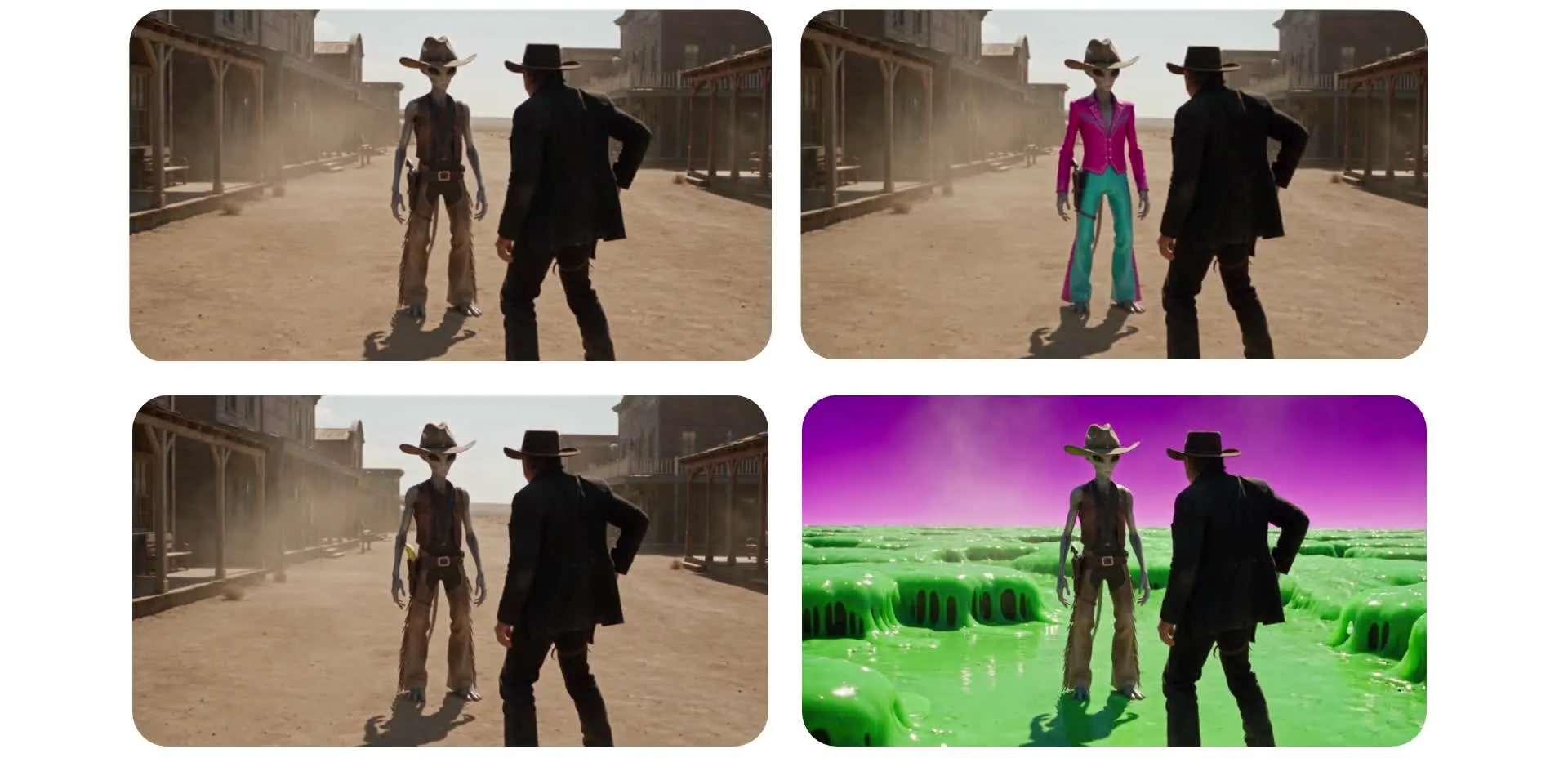
Aggiungi, rimuovi o sostituisci quello che vuoi nei tuoi video
Usa l'inpainting AI per modificare i video in modo realistico. Inizia gratuitamente nel tuo browser.
Modifica i singoli elementi di qualsiasi video
Lo strumento di inpainting video AI di Kapwing ti consente di modificare il contenuto visivo dei video esistenti senza ricreare l'intera scena. Carica un video nell'editor video AI di Kapwing e descrivi cosa vuoi cambiare, dalla sostituzione di un oggetto o dal cambio dell'abbigliamento di qualcuno alla rimozione di un dettaglio indesiderato dallo sfondo.
Invece di modificare manualmente i singoli fotogrammi, puoi utilizzare modelli di AI come Seedance 2.5 per generare nuovo contenuto visivo che si adatti al tuo video. L'inpainting video può tenere conto del movimento, dell'illuminazione e dei dettagli della scena circostante mentre ricostruisce o sostituisce elementi in tutto il clip.
Utilizza l'inpainting video per correggere i tuoi video, esplorare cambiamenti creativi e produrre nuove versioni dei clip esistenti. Scarica senza filigrana o completa la tua modifica in Kapwing Studio.
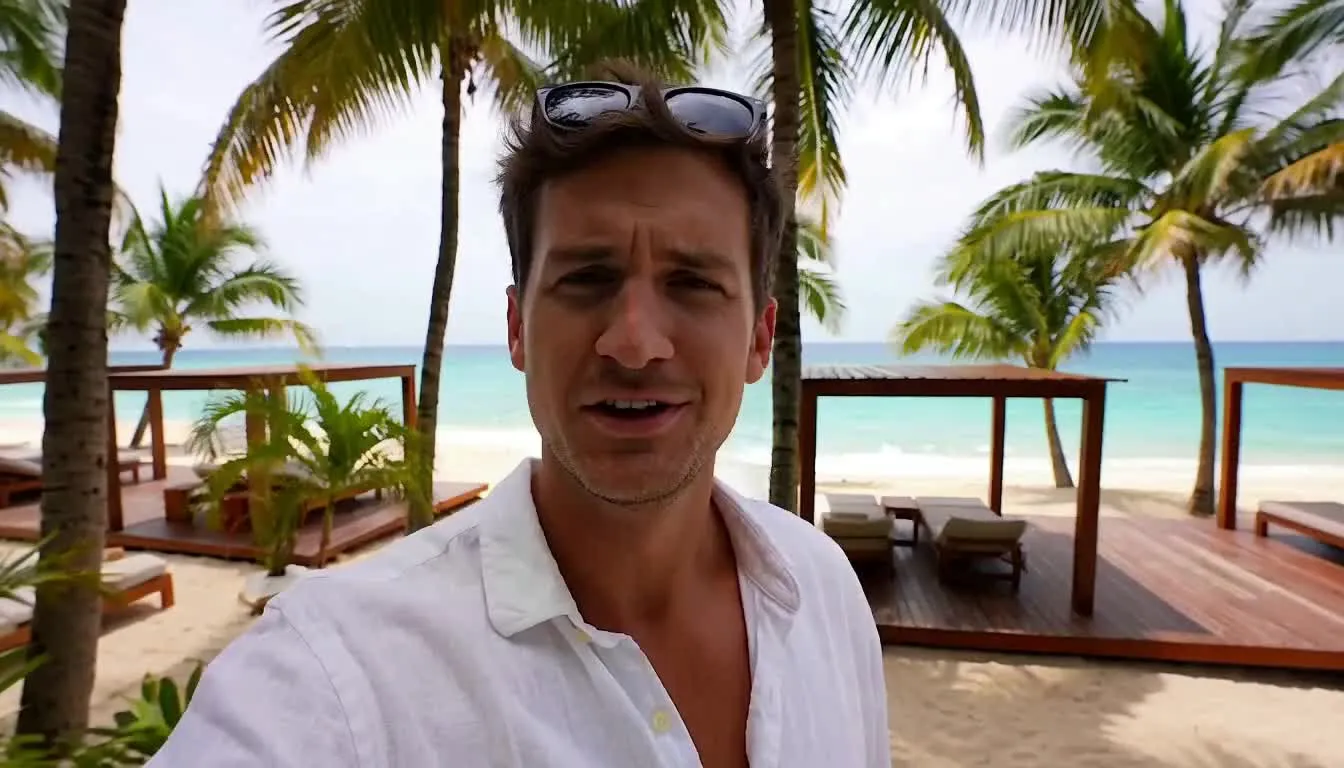
Come fare inpainting video con l'AI
Fai modifiche ai video esistenti con un prompt
Carica
il tuo video a una chat con Kapwing AI.


Descrivi
la tua modifica in un prompt di testo, spiegando cosa rimuovere, sostituire o aggiungere.
Inpaint
il tuo video facendo clic sulla freccia per generare. Se necessario, continua a modificare con prompt aggiuntivi.
Cambia oggetti, abiti e scene con l'AI
Fai modifiche visive ai video di prodotti, ai contenuti dei creator e ai filmati delle campagne
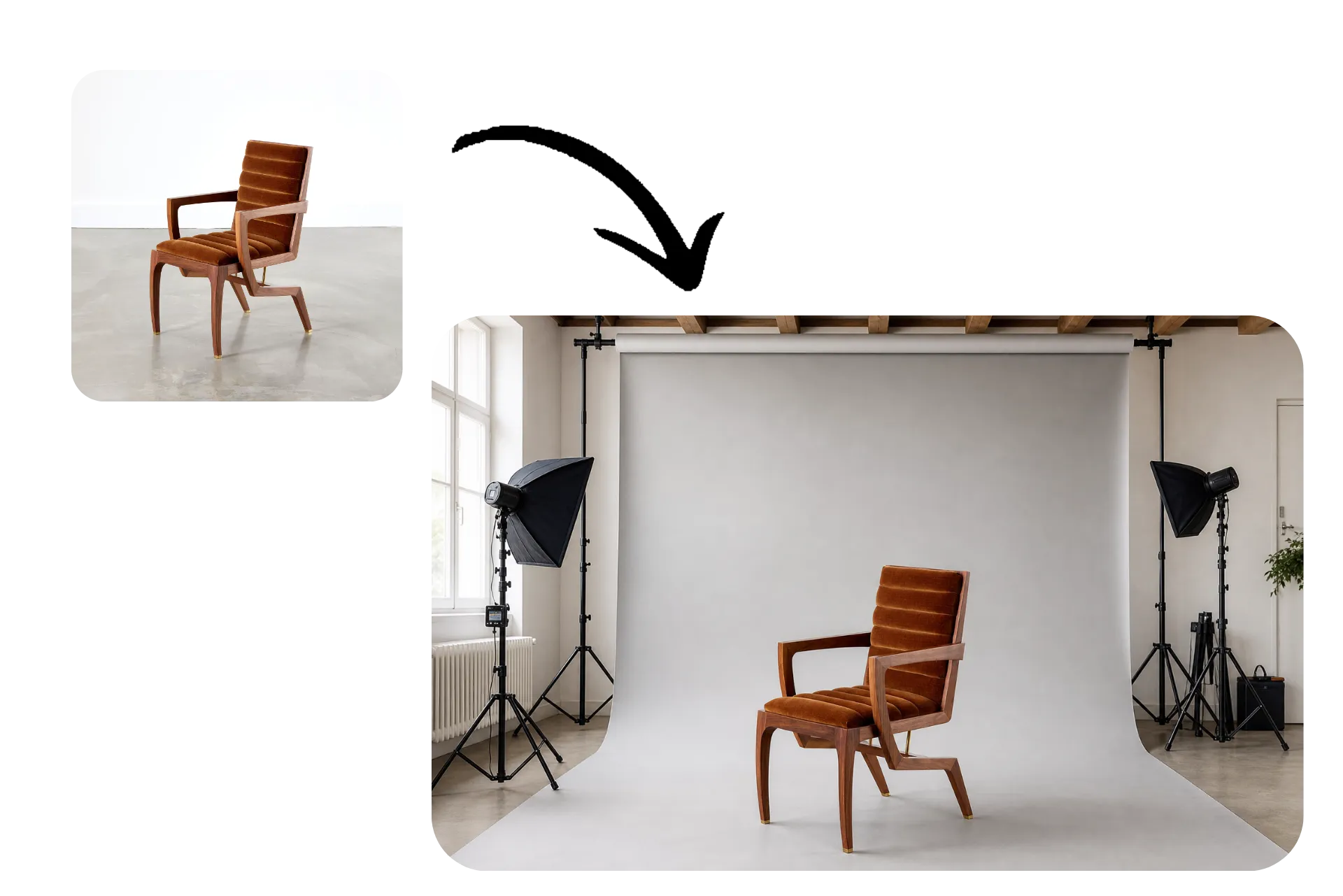
Posizionamento del Prodotto
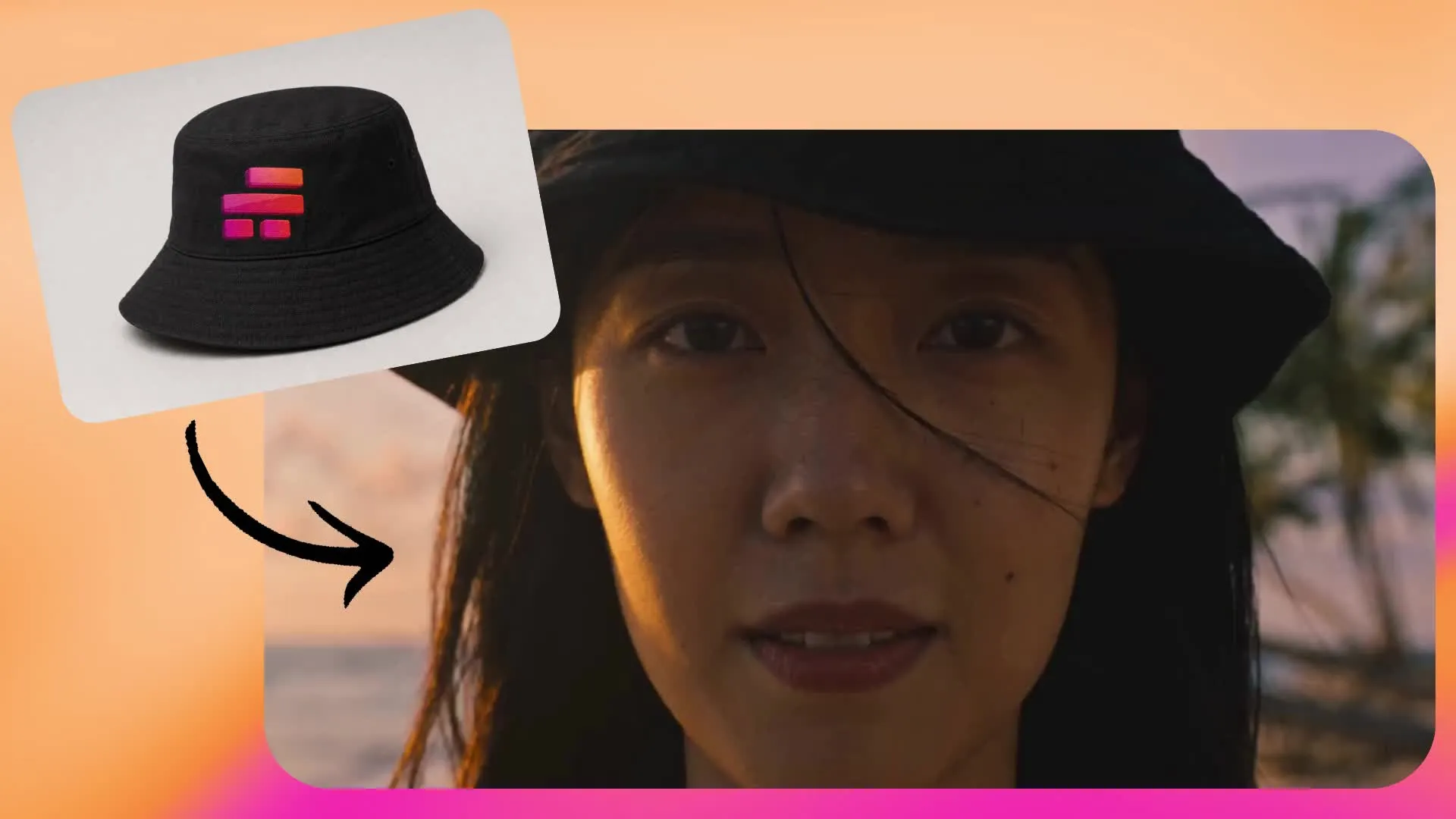
I marketer di prodotto utilizzano l'inpainting per aggiungere prodotti reali ai video esistenti usando immagini di riferimento. Mostra qualcuno che tiene in mano, indossa o interagisce con il tuo prodotto senza dover girare una nuova scena.
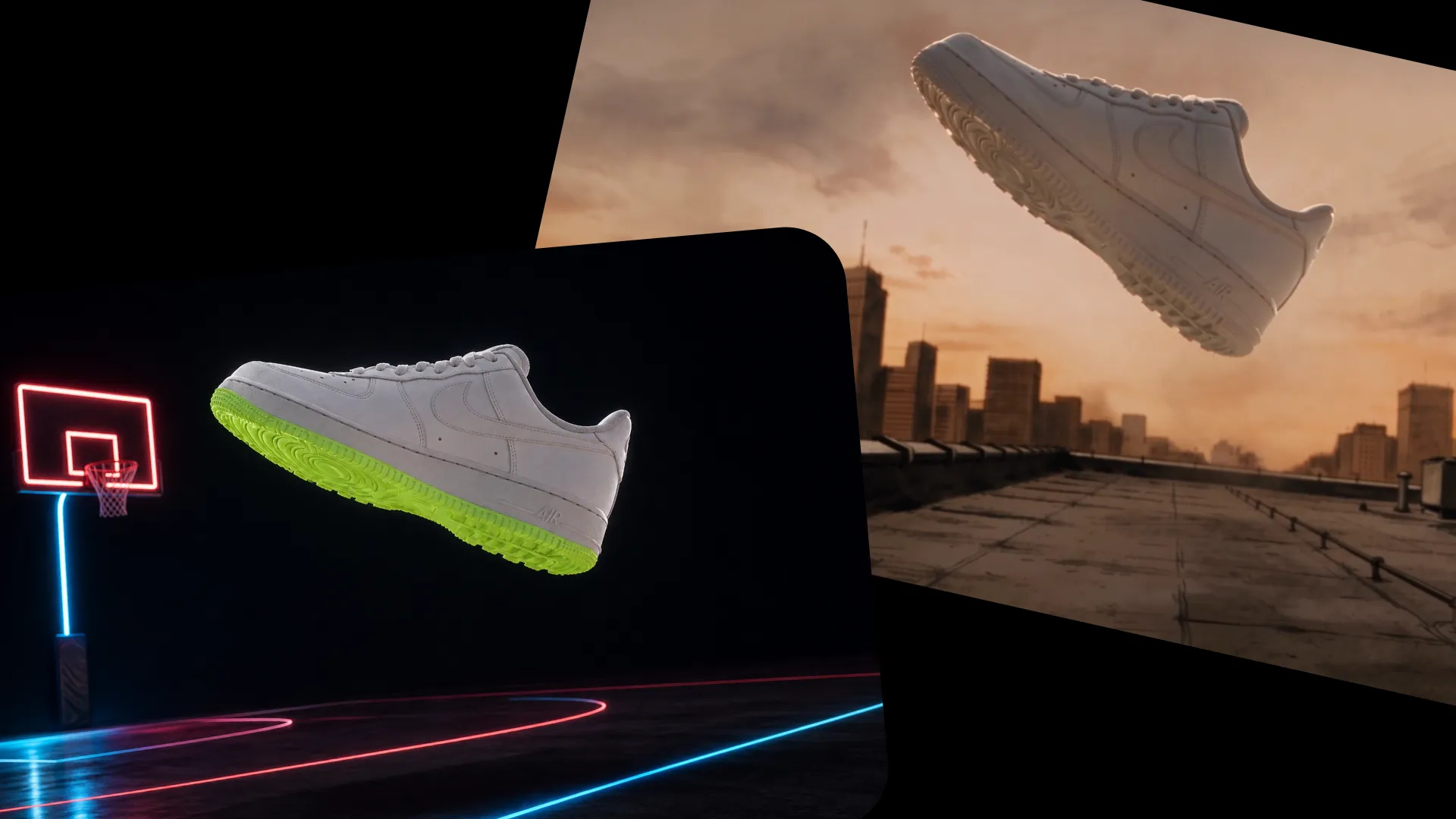
Variazioni di annunci
Crea più versioni di video pubblicitari cambiando prodotti, accessori, colori o dettagli dello sfondo. I team di marketing possono testare diversi concetti visivi utilizzando lo stesso filmato di partenza.
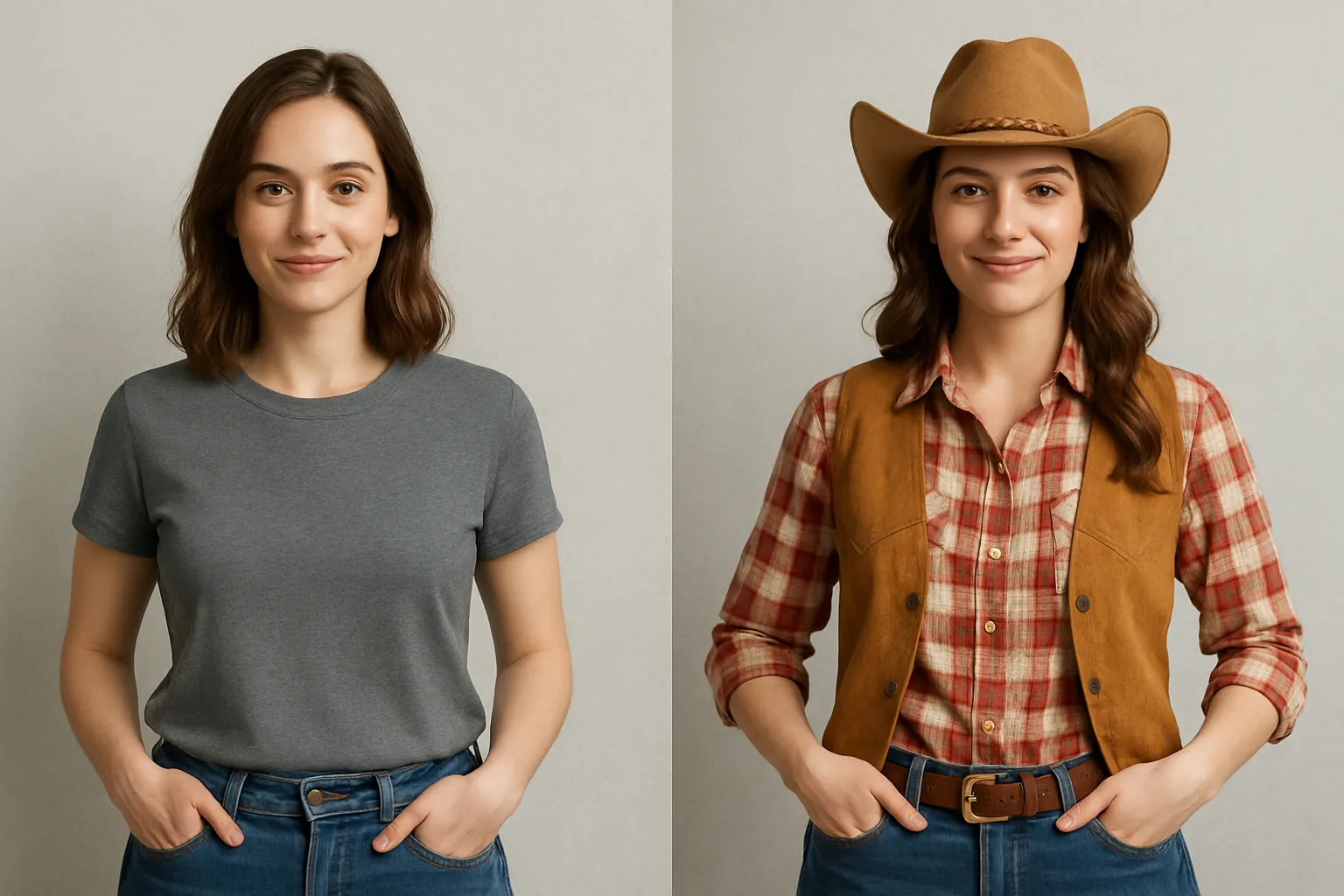
Cambi di outfit
I content creator possono cambiare abiti, colori e accessori nei video esistenti. Prova diversi look mantenendo il soggetto originale e i suoi movimenti.
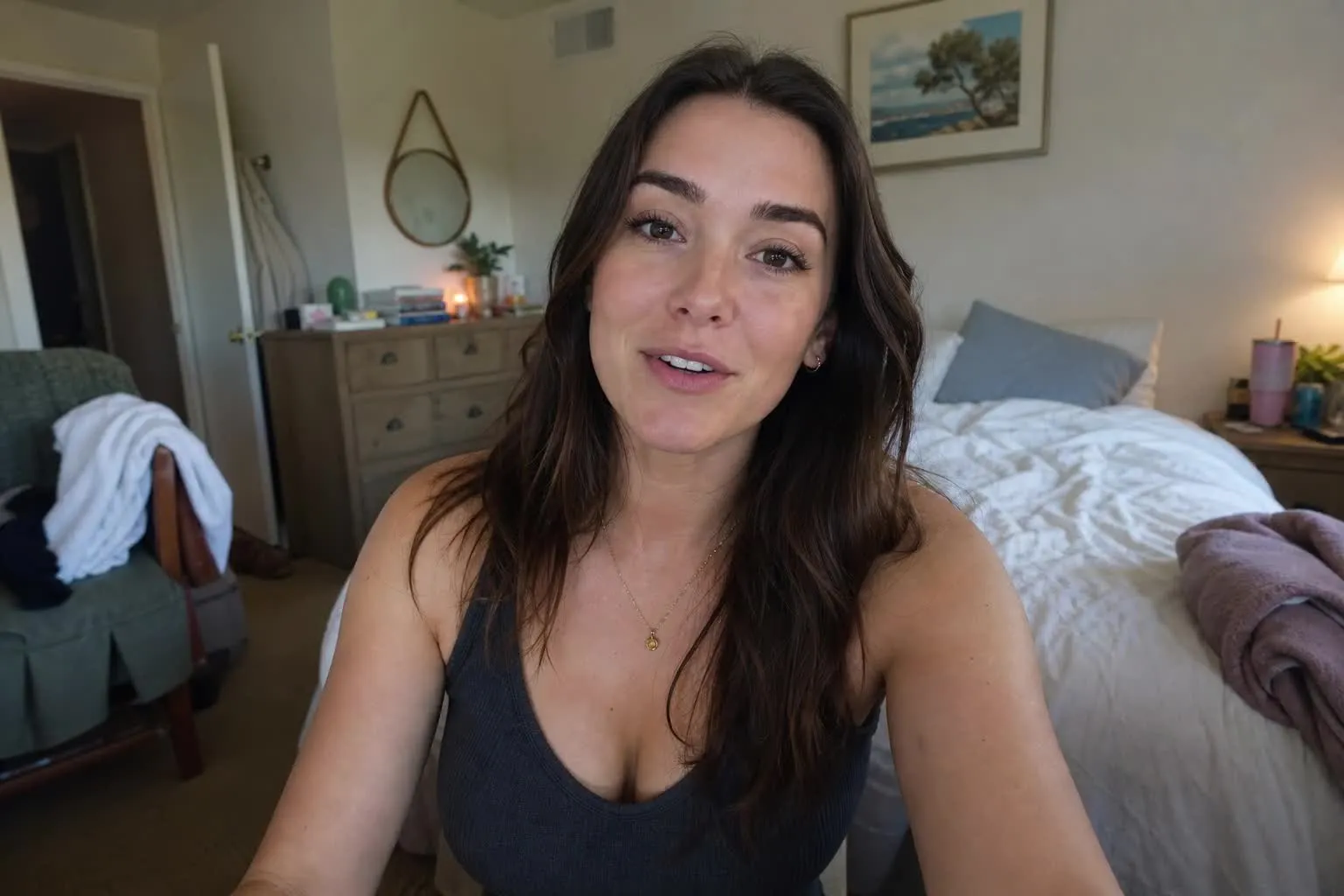
Pulizia della Scena
Rimuovi oggetti indesiderati, disordine e dettagli di sfondo distraenti dal filmato registrato. Pulisci interviste, tutorial e video social senza ritagliare o rigirare.
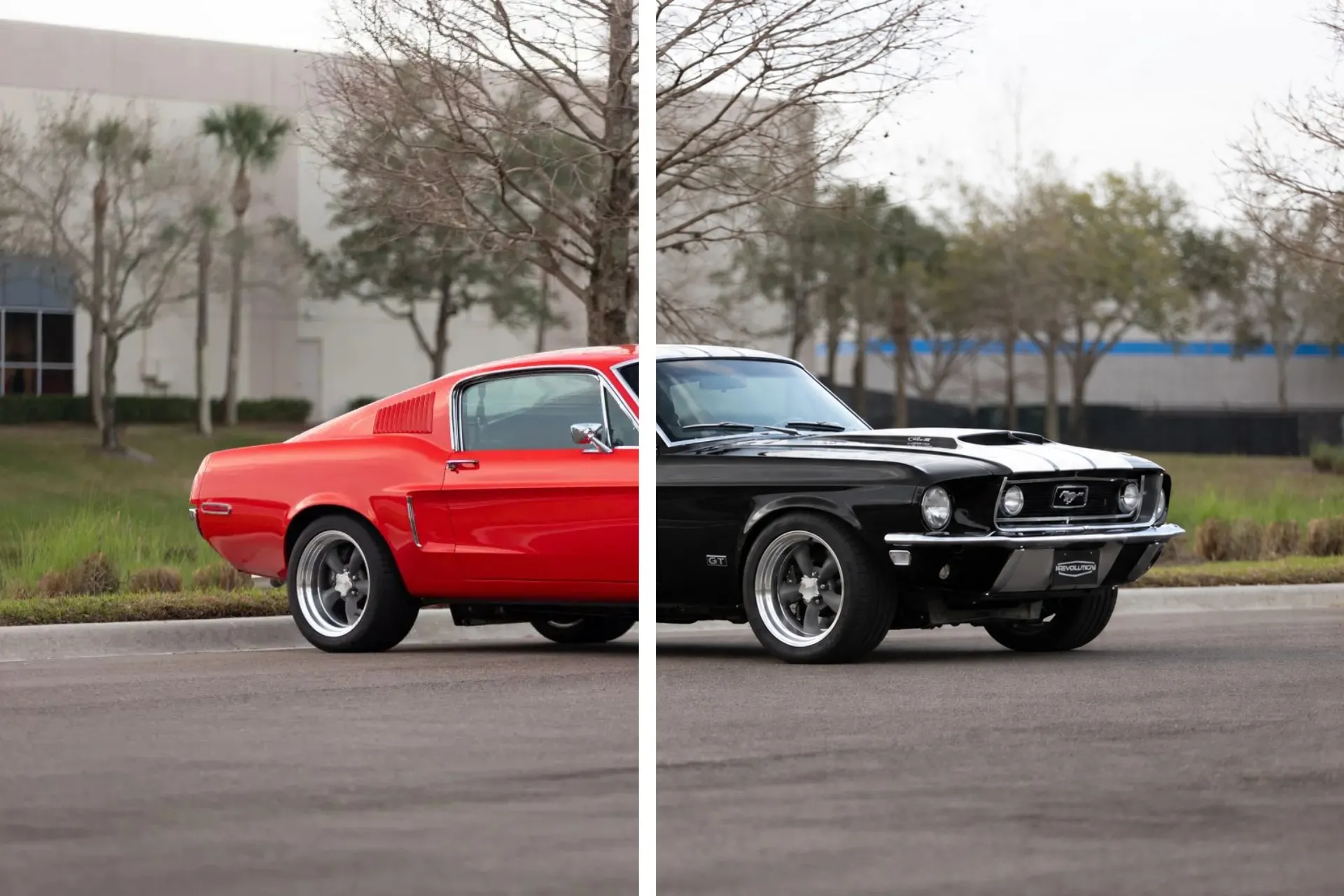
Aggiornamenti del Brand
Per i team di e-commerce e prodotto, sostituisci imballaggi obsoleti, colori dei prodotti o articoli in evidenza nei video promozionali esistenti. Mantieni i contenuti di marketing allineati con i tuoi ultimi prodotti.

Concetti Creativi
Prova mobili alternativi, sfondi, oggetti di scena e dettagli della scena prima di impegnarti in una ripresa. I team creativi possono visualizzare i cambiamenti direttamente nei video in movimento invece di affidarsi a mockup statici.
Fai modifiche precise con semplici prompt di testo
Aggiungi, rimuovi o sostituisci quello che vuoi nei tuoi video con modifiche AI realistiche
Richiesta per sostituire qualsiasi elemento visivo
Modifica i video attraverso una conversazione con Kai, l'assistente video AI di Kapwing. Descrivi semplicemente quello che vuoi aggiungere, rimuovere o sostituire, e Kai si occupa dell'inpainting video per te. Non c'è bisogno di selezionare manualmente gli oggetti, disegnare maschere o modificare i singoli fotogrammi. Chiedi a Kai di rimuovere un oggetto indesiderato, cambiare l'abbigliamento di qualcuno, o sostituire i mobili in una scena usando il linguaggio di tutti i giorni.
L'inpainting video AI applica il cambiamento in tutto il filmato, adattando l'area modificata al movimento, all'illuminazione e agli angoli della fotocamera per un risultato realistico. Continua a chattare con Kai per perfezionare l'aspetto, regolare i dettagli individuali o apportare ulteriori modifiche senza ricominciare.
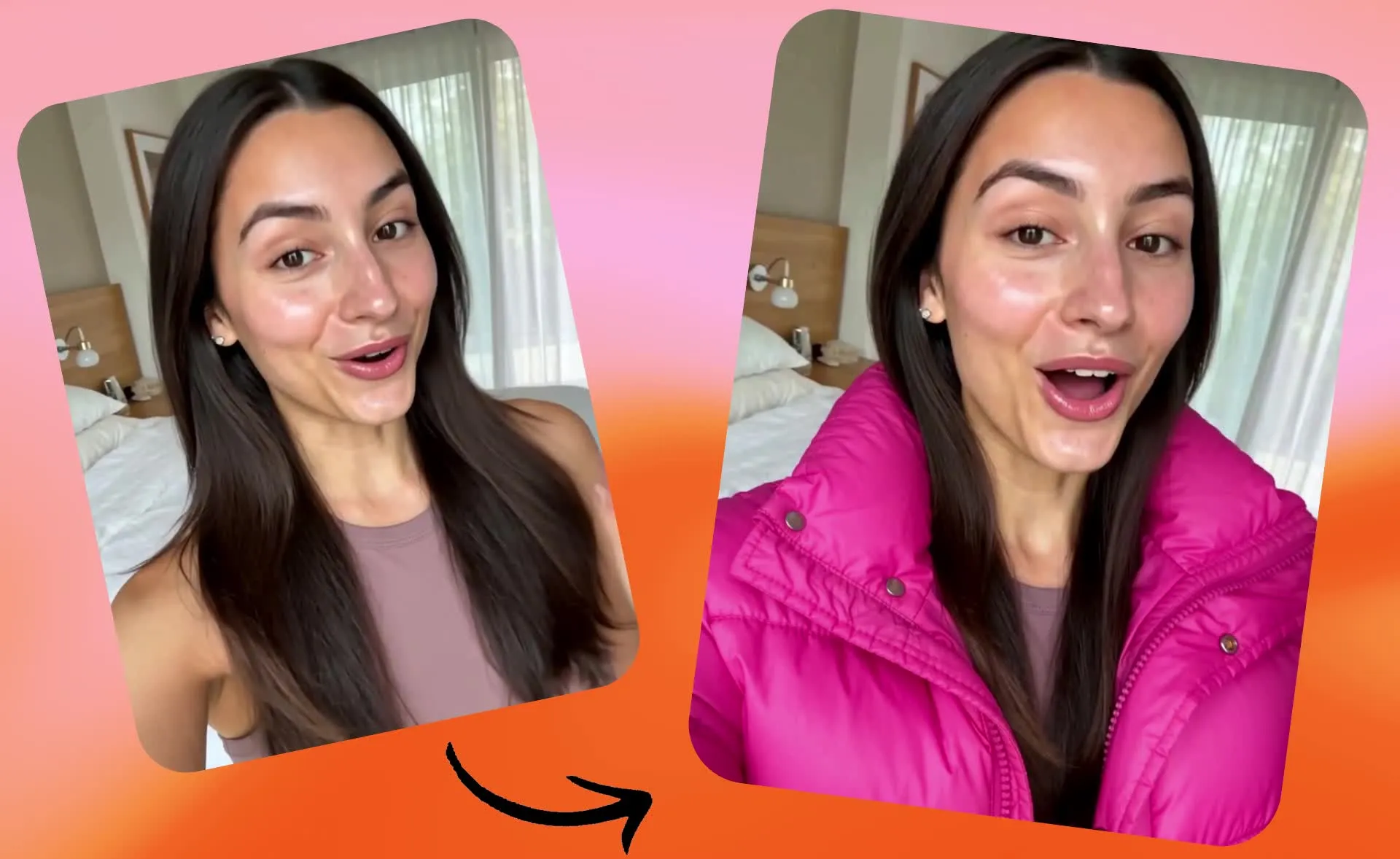
Aggiungi prodotti e oggetti veri ai tuoi video
Carica un'immagine di riferimento di un vero prodotto, accessorio o altro oggetto e usa l'inpainting video AI per portarlo nel tuo filmato. Invece di affidarti a una descrizione di testo, dai a Kai un'immagine di esattamente quello che vuoi includere. Questo è utile per aggiungere prodotti branded, testare vestiti e accessori, o posizionare oggetti reali in scene che sono già state girate.
L'AI usa il tuo riferimento per generare un oggetto che si inserisce naturalmente nel video, tenendo conto della prospettiva, dell'illuminazione e del movimento tra i fotogrammi. Una persona può sembrare che tenga un prodotto, indossi un accessorio, o interagisca con un oggetto aggiunto. Crea dimostrazioni di prodotto, contenuti promozionali e variazioni visive senza avere fisicamente ogni articolo sul set.
Dipingi sa anumang yugto ng paglikha ng video
Kapwing combina l'inpainting video con AI, la generazione video, e la timeline editing il un unico spazio di lavoro. Carica un video vero e inizia una conversazione di inpainting con Kai, oppure genera un video con l'AI e usa l'inpainting per ritoccare oggetti specifici, outfit o dettagli dello sfondo. Puoi anche aprire Kai nella barra laterale mentre lavori in Kapwing Studio per fare una modifica visiva senza lasciare il tuo progetto di editing.
Passa da video generati con AI, video caricati, editing conversazionale, e controlli timeline manuali mentre il tuo progetto si sviluppa. Una volta soddisfatto del risultato inpainted, continua ad aggiungere sottotitoli, musica, transizioni, o scene aggiuntive nello stesso editor. Fai modifiche mirate senza ricostruire il tuo video o passare tra strumenti diversi.
Come modificare i video con AI Inpainting

- Step 1Carica video
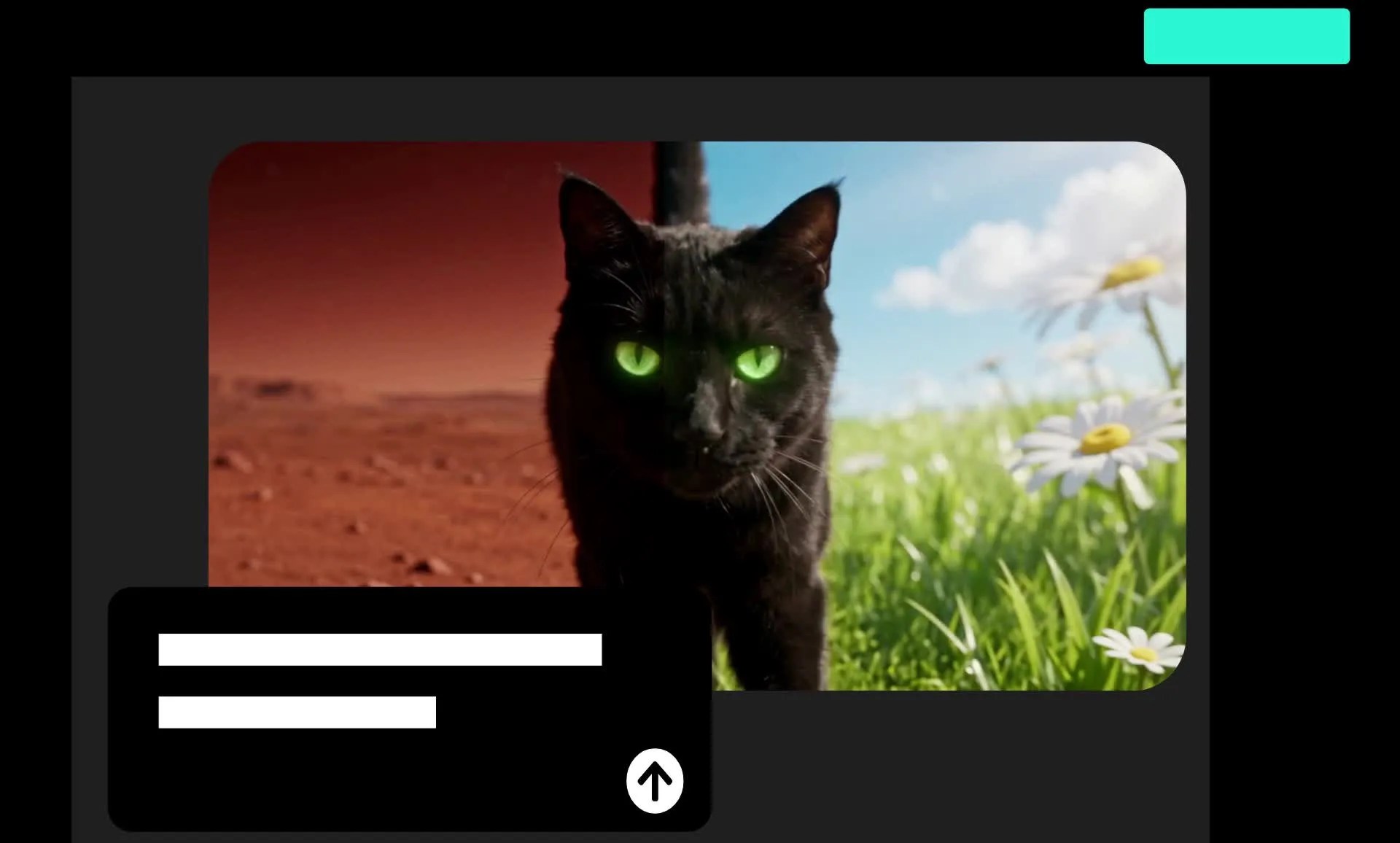
Crea una nuova chat con Kapwing AI e fai clic su "Allega media" per caricare il tuo video. Puoi anche allegare video generati in precedenza.
- Step 2Inserisci prompt
Scrivi un prompt che descriva i cambiamenti che vuoi fare, inclusi oggetti specifici da aggiungere, scambiare o rimuovere, o sfondi da cambiare. Facoltativamente, carica un'immagine di riferimento per aggiungere un oggetto reale o uno sfondo al tuo video.
- Step 3Inpaint video
Genera i tuoi video modificati con inpainting cliccando la freccia. Quando il video è pronto, clicca per scaricarlo come MP4, oppure continua a modificarlo inserendo altri prompt.
Che cosa rende Kapwing diverso?



Domande Frequenti
Abbiamo le risposte alle domande più comuni che i nostri utenti ci fanno.
Lo strumento Inpaint Video è gratuito?
Sì, chiunque può provare gratuitamente il toolkit AI di Kapwing senza filigrane. I nostri strumenti AI funzionano con un sistema di crediti, con ogni funzione che costa un numero fisso di crediti. Per la massima creatività e il miglior rapporto qualità-prezzo, passa a un account Pro per sbloccare tutta la potenza della creazione di contenuti basata su AI.
Cos'è l'inpainting video AI?
L'inpainting video AI è una tecnica per modificare o ricostruire il contenuto visivo all'interno di un video esistente. Utilizza l'intelligenza artificiale per generare dettagli sostitutivi su video in movimento, piuttosto che richiedere a qualcuno di modificare manualmente ogni fotogramma.
Le applicazioni comuni includono rimuovere oggetti indesiderati, sostituire oggetti di scena, cambiare abbigliamento, aggiungere elementi e modificare i dettagli dello sfondo. L'obiettivo è apportare una modifica mirata all'interno di una scena utilizzando il video esistente come contesto.
Come faccio a fare inpainting di un video online?
Per fare inpainting di un video online, carica il tuo filmato in una chat con Kapwing AI e inserisci un prompt di testo che descriva il cambiamento visivo che desideri. Identifica l'oggetto o il dettaglio della scena, spiega il nuovo aspetto e includi gli elementi importanti che vuoi che l'AI mantenga.
Genera il video modificato, revisionalo durante la riproduzione e affina il tuo prompt se necessario. Puoi continuare a fare modifiche in Kapwing direttamente dal tuo browser.
Posso anche fare inpainting delle immagini?
Sì, Kapwing supporta AI Image Inpainting, quindi puoi aggiungere, rimuovere o sostituire oggetti o sfondi nelle foto usando prompt di testo. Proprio come l'inpainting video, puoi descrivere le modifiche che desideri senza editare manualmente i singoli elementi. L'inpainting delle immagini funziona con immagini fisse, mentre l'inpainting video AI applica modifiche realistiche su fotogrammi in movimento per tenere conto degli angoli della telecamera, dell'illuminazione e del movimento.
Qual è la differenza tra inpainting e outpainting video?
La pittura video cambia il contenuto all'interno di un fotogramma video esistente, mentre l'estensione video espande la scena oltre i suoi confini originali. La pittura ti permette di rimuovere oggetti indesiderati, sostituire prodotti, cambiare abbigliamento o aggiungere nuovi elementi ai filmati. L'estensione utilizza l'IA per generare scenari aggiuntivi intorno al video originale, come trasformare un'inquadratura verticale in una vista paesaggistica più ampia.
La pittura video è la stessa cosa della modifica video generativa?
La pittura video è un tipo di editing video generativo focalizzato sulla modifica dei contenuti all'interno di filmati esistenti. L'editing video generativo è una categoria più ampia che include anche la creazione di nuovo materiale, l'estensione di clip, il cambiamento degli stili video e la generazione di scene aggiuntive.
Usa la pittura video quando vuoi mantenere un'inquadratura esistente e cambiare un particolare elemento visivo. Usa strumenti di generazione video AI più ampi quando hai bisogno di creare nuovo materiale o modificare significativamente l'azione.
L'inpainting AI video preserva l'audio originale?
Sì, lo strumento di inpainting video AI di Kapwing preserva l'audio originale del tuo video mentre apporta modifiche visive al filmato. Puoi usare l'inpainting per cambiare gli oggetti e gli scenari nel tuo video senza perdere il dialogo originale, la musica o i suoni di sottofondo. Dopo l'inpainting, puoi anche usare l'Editor Video di Kapwing per regolare l'audio, aggiungere effetti sonori o includere musica di sottofondo.
Come gestisce il movimento l'inpainting video AI?
L'inpainting video AI genera cambiamenti in tutto il filmato in movimento piuttosto che modificare una singola immagine. Tiene conto del modo in cui gli oggetti, le persone e gli angoli della telecamera cambiano durante una clip, adattando il contenuto inpainted per adattarsi alla scena circostante.
Ad esempio, quando aggiungi un prodotto alla mano di qualcuno, l'AI può generare il prodotto su più frame mentre la persona si muove o cambia posizione. L'illuminazione, le ombre, la prospettiva e le interazioni influenzano il realismo dell'editing. I risultati variano a seconda della complessità del filmato, quindi controlla il video generato durante la riproduzione.
Quali prompt funzionano meglio per l'inpainting video?
I migliori prompt per l'inpainting sono specifici e chiari su cosa deve cambiare e cosa deve rimanere uguale. Inizia descrivendo l'oggetto che vuoi cambiare e il risultato che vuoi ottenere. Includi la sua posizione, l'aspetto e i dettagli visivi che devono rimanere coerenti. Ad esempio, "Sostituisci le sneaker bianche con stivali neri in pelle. Mantieni il movimento del camminare della persona e lo sfondo della strada coerente."
Puoi anche caricare un'immagine di riferimento per mostrare a Kai un prodotto, un outfit o un oggetto specifico invece di descrivere ogni dettaglio nel testo. Dopo aver generato la modifica, usa prompt di follow-up per regolare il risultato. Non hai bisogno di terminologia tecnica di video editing per spiegare i tuoi cambiamenti.
Che tipo di filmato funziona bene per l'inpainting video realistico?
Un filmato nitido con una buona illuminazione, soggetti visibili e movimento sfocato limitato generalmente fornisce all'IA informazioni visive più utili. Gli oggetti con bordi definiti e visibilità coerente sono più facili da identificare rispetto agli oggetti che si muovono rapidamente o scompaiono dietro altri elementi.
Per un risultato realista di sostituzione o rimozione di oggetti con IA, inizia con una clip breve in cui il bersaglio è chiaramente visibile. Carica un'immagine di riferimento quando l'aspetto esatto di un prodotto o di un oggetto è importante. Kai può gestire il processo di editing, ma la qualità e la complessità del filmato sorgente influiscono comunque sul risultato generato.
Posso caricare immagini di riferimento per l'inpainting AI?
Sì, Kapwing ti permette di caricare immagini di riferimento insieme al tuo video per guidare l'inpainting dell'AI. Carica una foto di un vero prodotto, un capo d'abbigliamento, un accessorio o un altro oggetto, quindi chiedi a Kai di aggiungerlo al tuo filmato o di sostituire un elemento esistente. Ad esempio, puoi caricare una foto del prodotto e chiedere a Kai di mostrare qualcuno che lo tiene in mano o lo indossa. L'AI utilizza la tua immagine come riferimento visivo, adattando l'oggetto alla prospettiva del video, illuminazione, e movimento per un posizionamento del prodotto e modifiche video realistiche.
Quali modelli di AI utilizza Kapwing?
Kapwing funziona con una gamma completa di modelli AI leader per generare e modificare video. Per l'inpainting, Kapwing utilizza Seedance 2.5 per fare modifiche realistiche che corrispondono al tuo video originale.
Scopri le Risorse
Consigli, modelli e approfondimenti per aiutarti a creare più velocemente e condividere con sicurezza.
Visualizza tutto

Inizia con il tuo primo video in pochi click. Unisciti a oltre 35 milioni di creator che si fidano di Kapwing per creare più contenuti in meno tempo.