Pintar Video
Edita objetos, personas y fondos en videos con inpainting de IA.
Cambia cualquier cosa manteniendo el resto del video intacto.
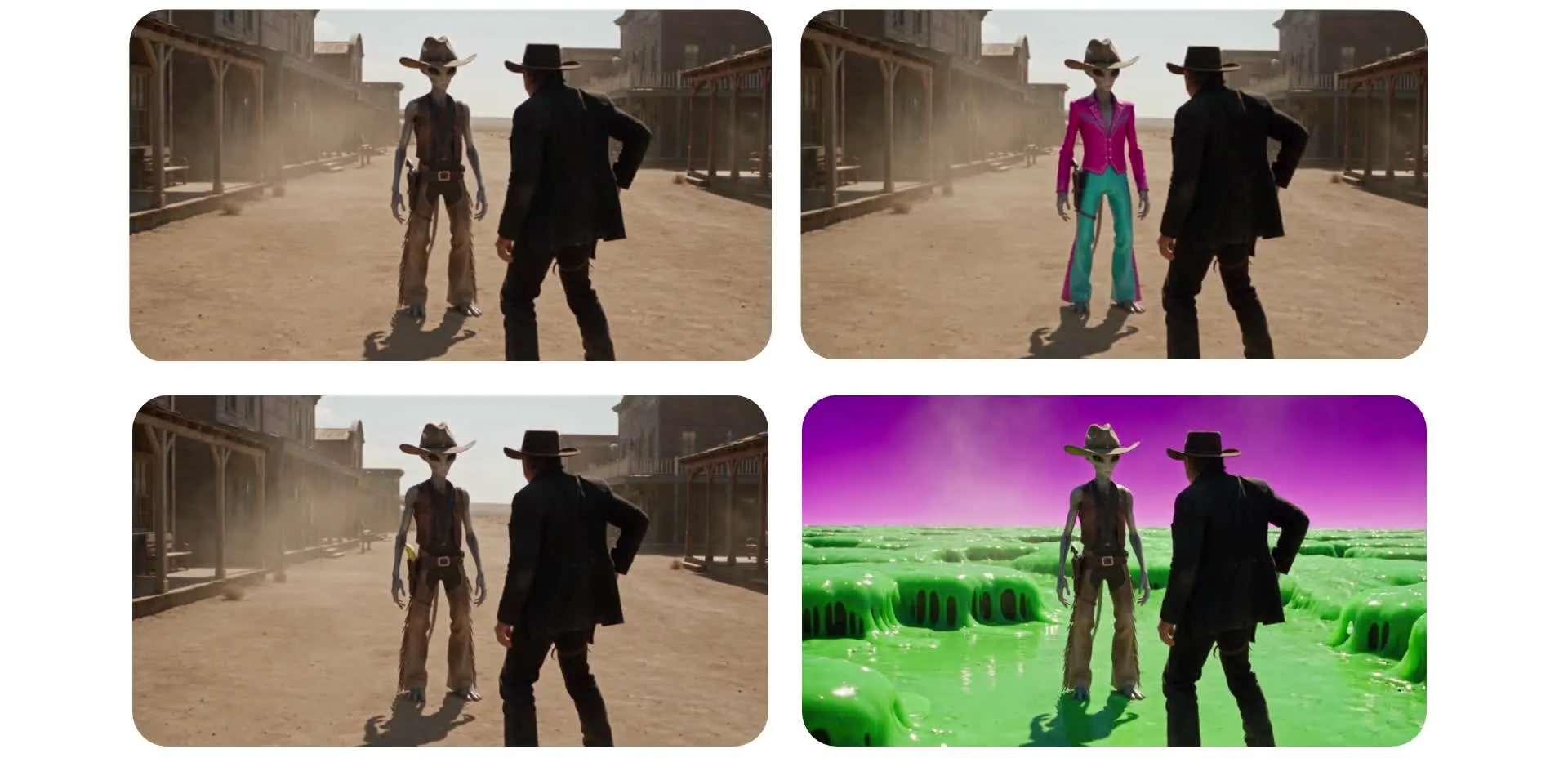
Añade, elimina o reemplaza lo que quieras en tus videos
Usa la pintura con IA para editar videos de forma realista. Comienza gratis en tu navegador.
Edita elementos individuales de cualquier video
La herramienta de inpainting de video con IA de Kapwing te permite modificar el contenido visual de videos existentes sin recrear toda la escena. Sube un video al editor de video con IA de Kapwing y describe qué quieres cambiar, desde reemplazar un objeto o cambiar la ropa de alguien hasta eliminar un detalle no deseado del fondo.
En lugar de editar manualmente fotogramas individuales, puedes usar modelos de IA como Seedance 2.5 para generar nuevo contenido visual que se adapte a tu metraje. El inpainting de video puede tener en cuenta el movimiento, la iluminación y los detalles de la escena circundante mientras reconstruye o reemplaza elementos a lo largo del clip.
Usa el inpainting de video para corregir metraje, explorar cambios creativos y producir nuevas versiones de clips existentes. Descarga sin marcas de agua o termina tu edición en Kapwing Studio.
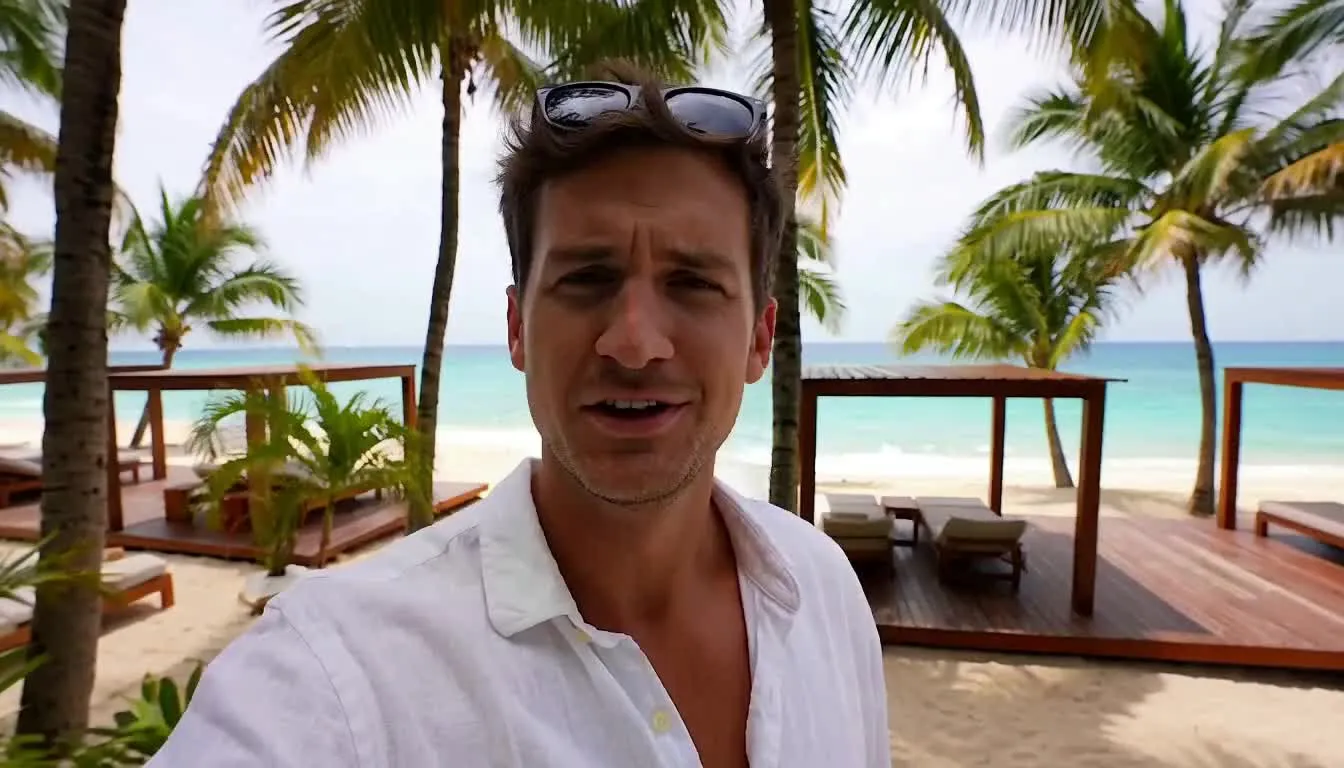
Cómo retocar un video con IA
Haz cambios al metraje existente con un prompt
Subir
tu video a un chat con Kapwing AI.


Describe
tu edición en un indicador de texto, explicando qué remover, reemplazar o agregar.
Inpaint
tu video haciendo clic en la flecha para generar. Si es necesario, continúa editando con indicaciones adicionales.
Cambia objetos, outfits y escenas con IA
Realiza cambios visuales en videos de productos, contenido de creadores y material de campañas
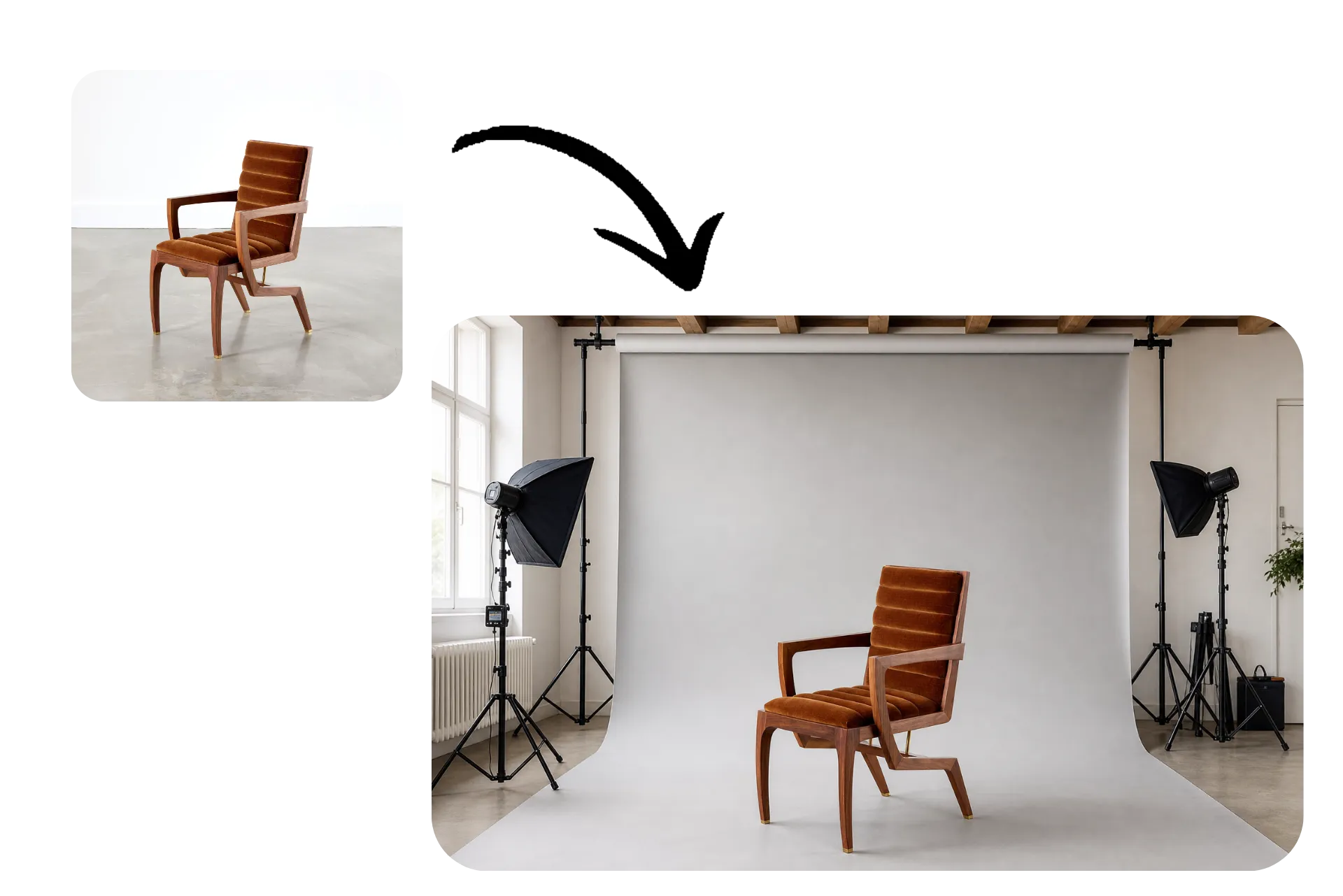
Colocación de Productos
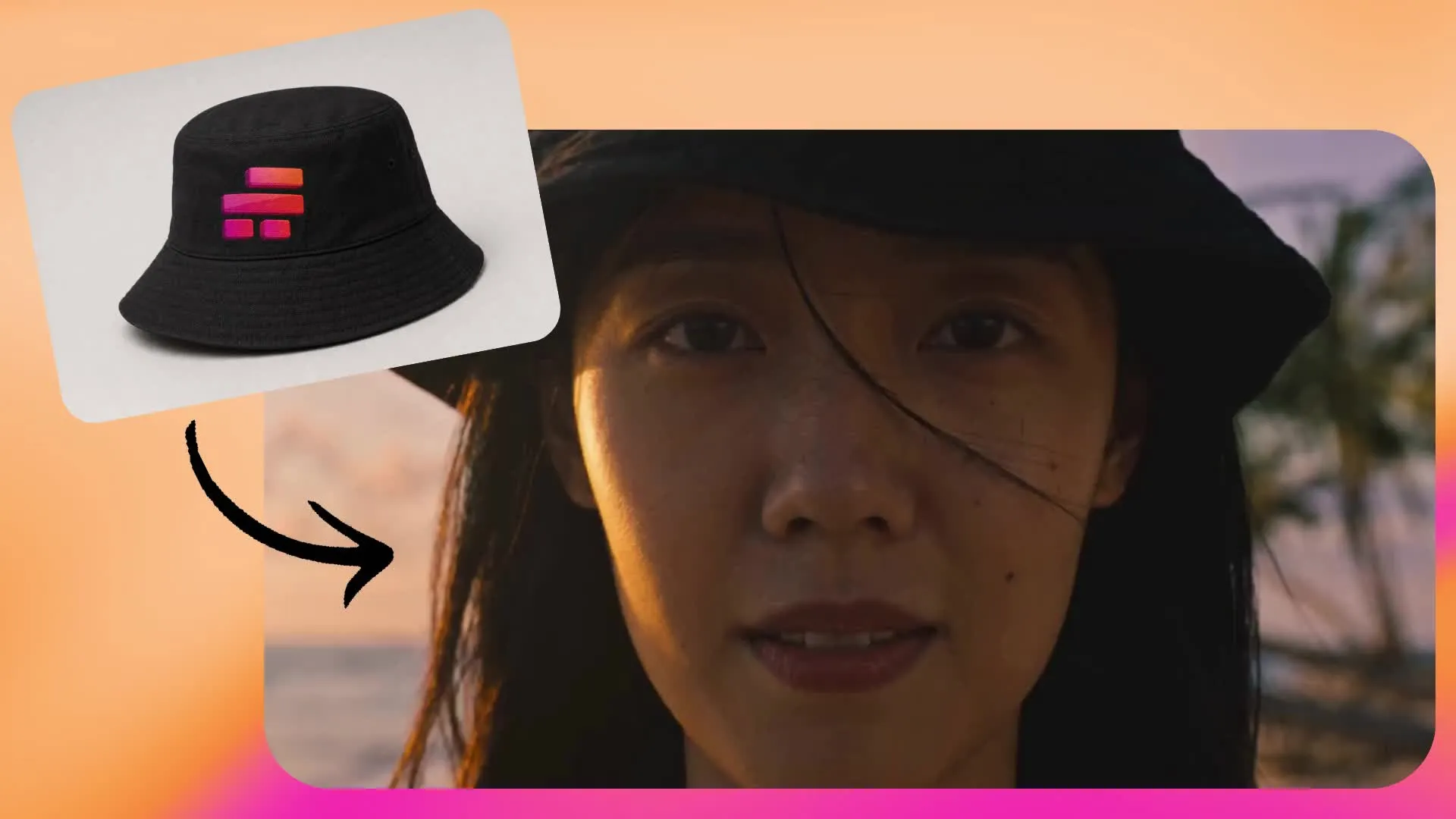
Los especialistas en marketing de productos usan inpainting para agregar productos reales a videos existentes usando imágenes de referencia. Muestra a alguien sosteniendo, usando o interactuando con tu producto sin necesidad de filmar una nueva escena.
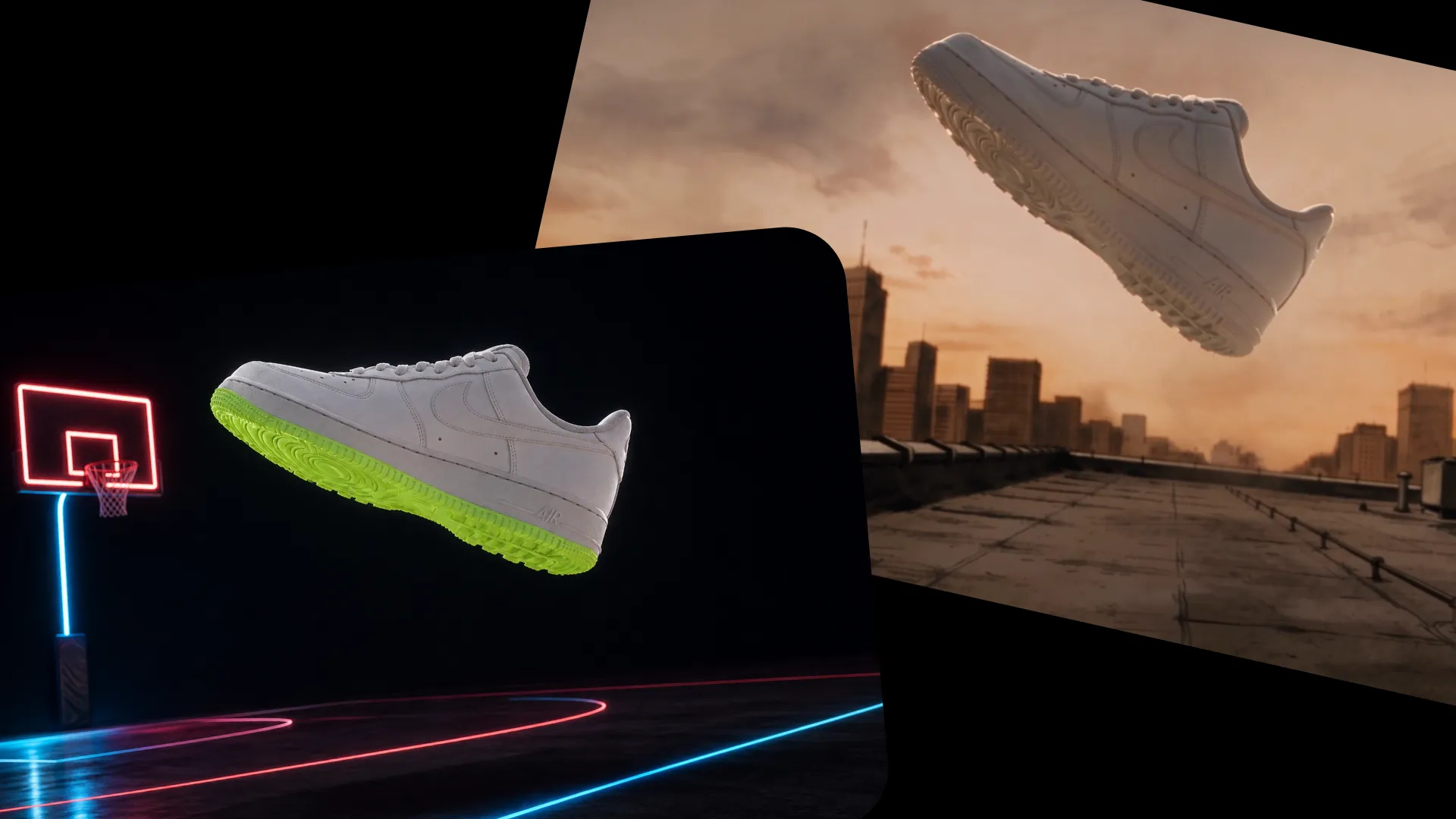
Variaciones de Anuncios
Crea múltiples versiones de anuncios de video cambiando productos, accesorios, colores o detalles de fondo. Los equipos de marketing pueden probar diferentes conceptos visuales usando el mismo metraje fuente.
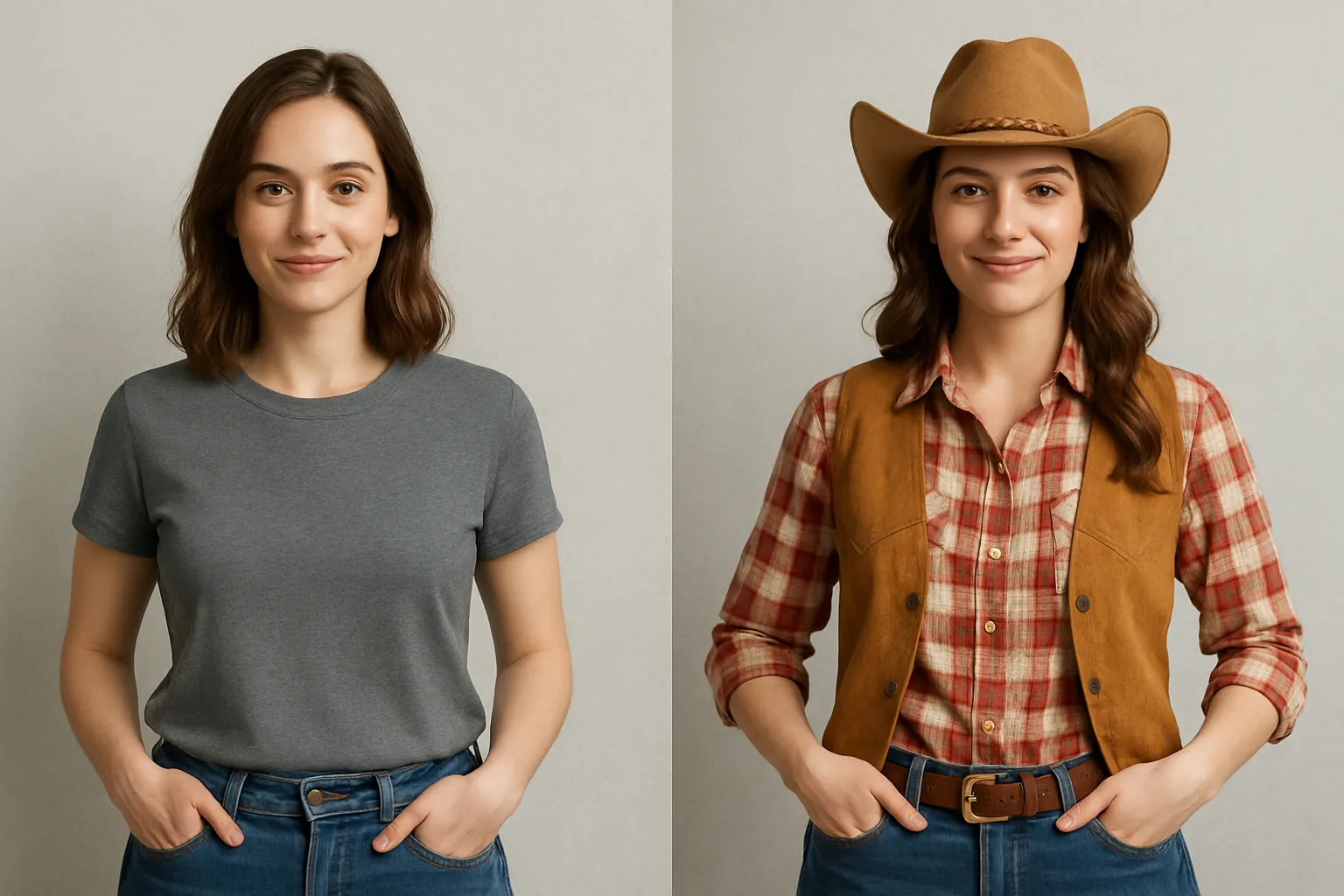
Cambios de Outfit
Los creadores de contenido pueden cambiar la ropa, los colores y los accesorios en videos existentes. Experimenta con diferentes estilos mientras mantienes el sujeto original y sus movimientos.
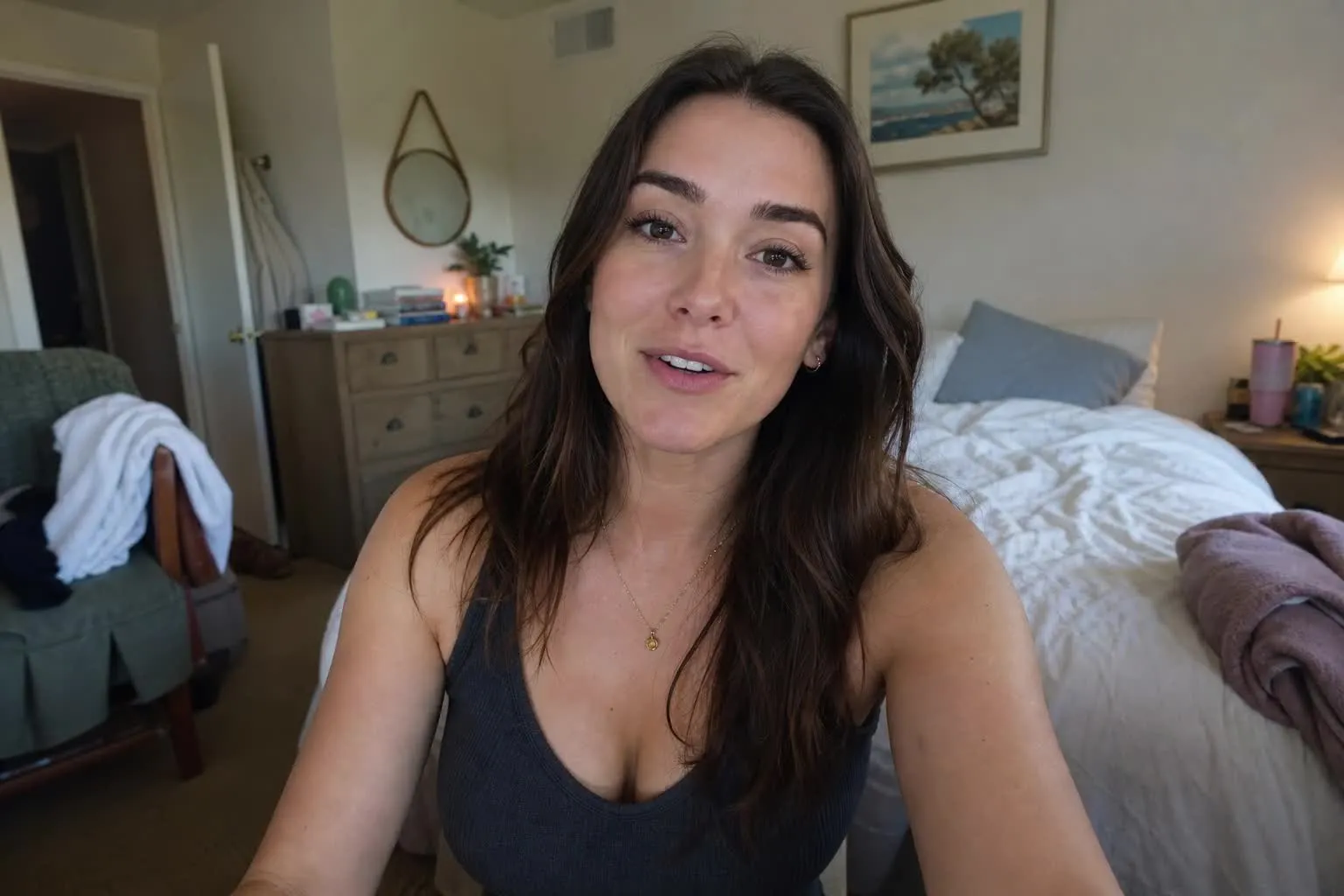
Limpieza de escena
Elimina objetos no deseados, desorden y detalles de fondo distractores de tu metraje grabado. Limpia entrevistas, tutoriales y videos para redes sociales sin necesidad de recortar ni volver a grabar.
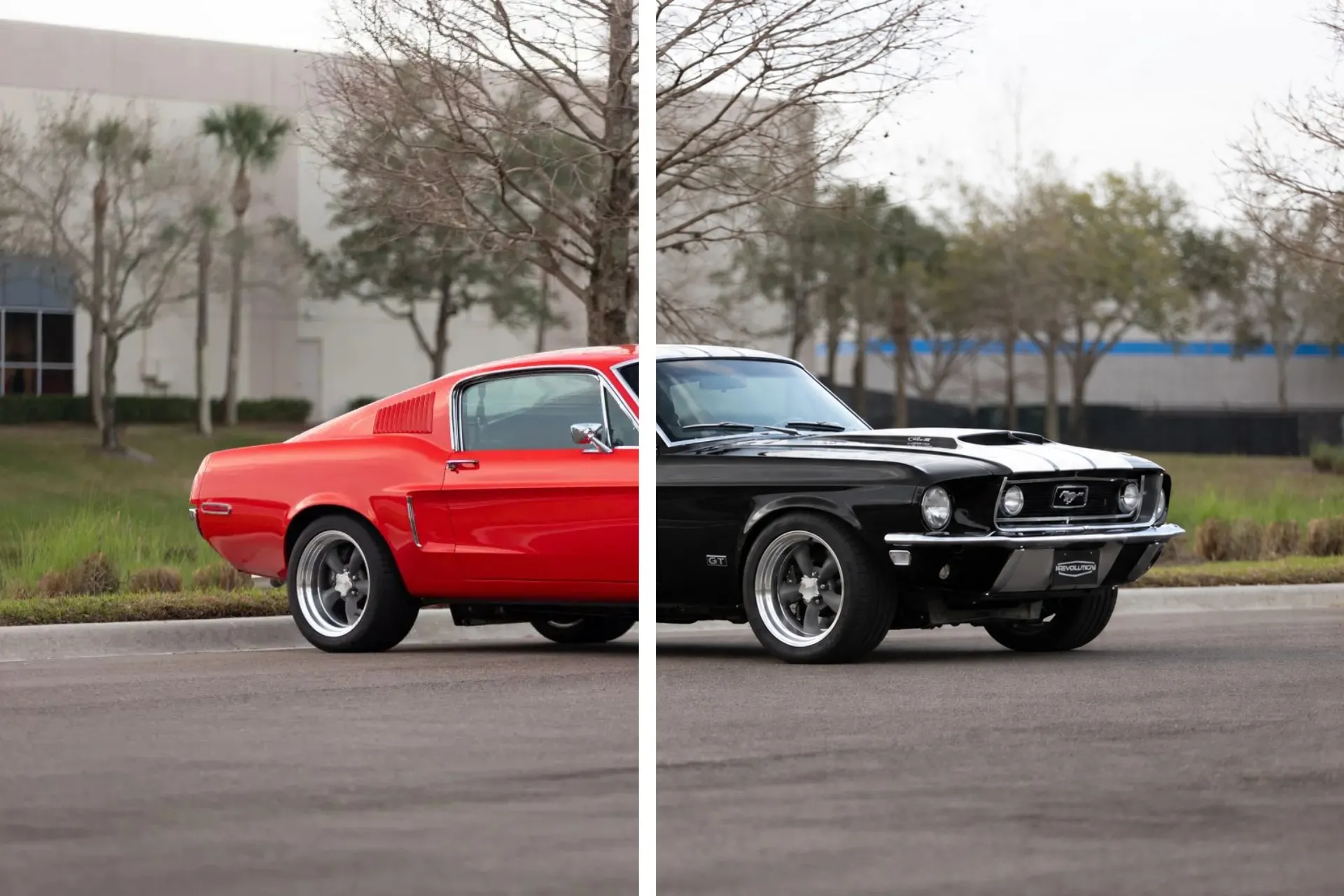
Actualizaciones de la Marca
Para equipos de e-commerce y productos, reemplaza empaques desactualizados, colores de productos o artículos destacados en videos promocionales existentes. Mantén tu contenido de marketing alineado con tus productos más recientes.

Conceptos Creativos
Prueba muebles alternativos, fondos, accesorios y detalles de escena antes de comprometerte con una sesión de fotos. Los equipos creativos pueden visualizar los cambios directamente en el metraje en movimiento en lugar de depender de maquetas estáticas.
Haz cambios precisos con simples indicaciones de texto
Añade, elimina o reemplaza cualquier cosa en tus videos con ediciones de IA realistas
Aviso para reemplazar cualquier elemento visual
Edita videos conversando con Kai, el asistente de video con IA de Kapwing. Solo describe qué quieres agregar, eliminar o cambiar, y Kai se encarga de la inpaint de video por ti. No necesitas seleccionar objetos manualmente, dibujar máscaras ni editar fotogramas individuales. Pídele a Kai que elimine un objeto no deseado, cambie la ropa de alguien, o reemplaza muebles en una escena usando lenguaje cotidiano.
La inpaint de video con IA aplica el cambio en todo el metraje, adaptando el área editada al movimiento, la iluminación y los ángulos de cámara para obtener un resultado realista. Sigue chateando con Kai para refinar la apariencia, ajustar detalles individuales o hacer cambios adicionales sin comenzar de nuevo.
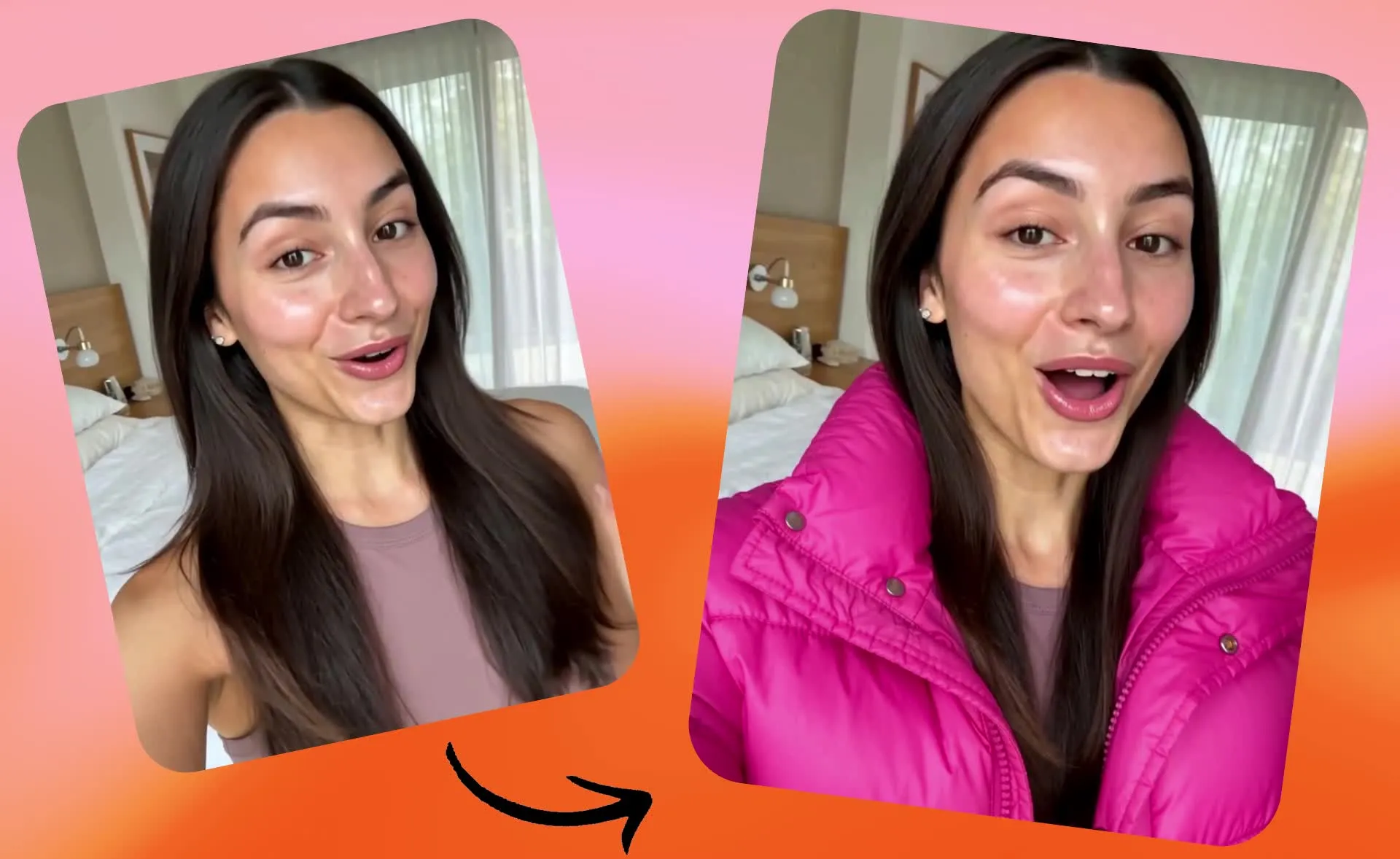
Agrega productos y objetos reales a tu metraje
Sube una imagen de referencia de un producto real, accesorio u otro objeto y usa la inpainting de video con IA para llevarlo a tu metraje. En lugar de depender de una descripción de texto, dale a Kai una imagen de exactamente lo que quieres incluir. Esto es útil para agregar productos de marca, probar ropa y accesorios, o colocar objetos reales en escenas que ya han sido filmadas.
La IA usa tu referencia para generar un objeto que se ajuste naturalmente al video, teniendo en cuenta la perspectiva, la iluminación y el movimiento en los fotogramas. Una persona puede parecer que sostiene un producto, usa un accesorio o interactúa con un objeto agregado. Crea demostraciones de productos, contenido promocional y variaciones visuales sin tener físicamente cada artículo en el set.
Pinta en cualquier etapa de la creación de video
Kapwing combina inpainting de video con IA, generación de video, y edición de línea de tiempo en un solo espacio de trabajo. Sube videos reales y comienza una conversación de inpainting con Kai, o genera un video con IA y usa inpainting para ajustar objetos específicos, atuendos o detalles de fondo. También puedes abrir Kai en una barra lateral mientras trabajas en Kapwing Studio para hacer cambios visuales sin dejar tu proyecto de edición.
Muévete entre videos generados por IA, videos cargados, edición conversacional, y controles manuales de línea de tiempo mientras desarrollas tu proyecto. Una vez que estés satisfecho con el resultado del inpainting, continúa añadiendo subtítulos, música, transiciones o escenas adicionales en el mismo editor. Haz cambios específicos sin reconstruir tu video o cambiar entre herramientas separadas.
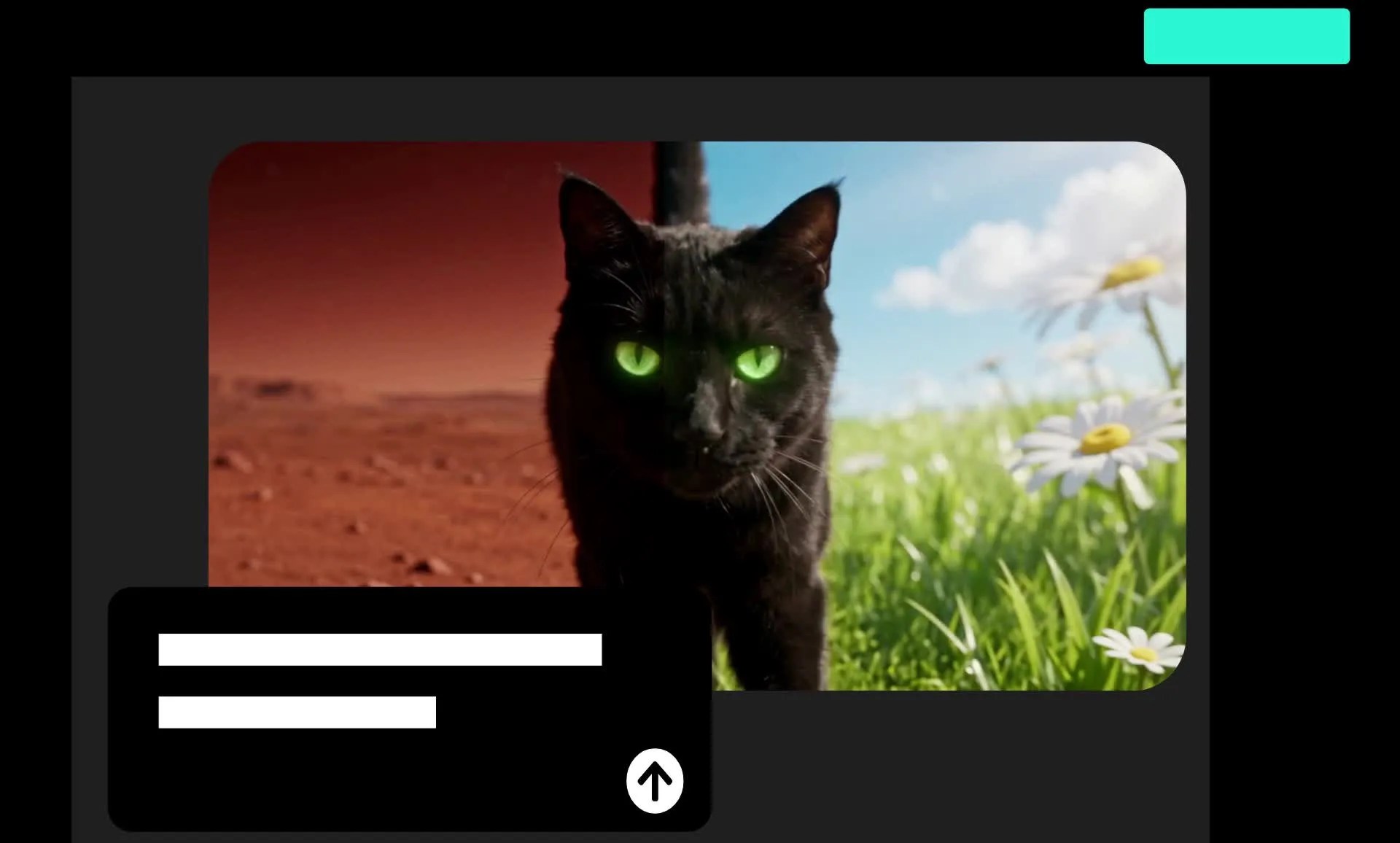
Cómo Editar Videos con AI Inpainting

- Step 1Subir video
Crea un nuevo chat con Kapwing AI y haz clic en "Attach media" para subir tu video. También puedes adjuntar videos generados anteriormente.
- Step 2Ingresa el prompt
Escribe un prompt describiendo los cambios que quieres hacer, incluyendo objetos específicos para agregar, intercambiar o eliminar, o fondos para cambiar. Opcionalmente, sube una imagen de referencia para agregar un objeto real o fondo a tu video.
- Step 3Pintar video
Genera tus ediciones de video inpainted haciendo clic en la flecha. Cuando tu video esté listo, haz clic para descargarlo como MP4, o continúa editando ingresando más indicaciones.
¿En qué se diferencia Kapwing?



Preguntas frecuentes
Tenemos respuestas a las preguntas más comunes que nos hacen nuestros usuarios.
¿La herramienta Inpaint Video es gratis?
Sí, cualquiera puede probar gratis el kit de herramientas de IA de Kapwing sin marcas de agua. Nuestras herramientas de IA funcionan con un sistema de créditos, y cada función cuesta un número determinado de créditos. Para máxima creatividad y el mejor valor, actualiza a una cuenta Pro para desbloquear todo el poder de la creación de contenido impulsada por IA.
¿Qué es la inpainting de video con IA?
AI video inpainting es una técnica para cambiar o reconstruir contenido visual dentro de un video existente. Utiliza inteligencia artificial para generar detalles de reemplazo en video en movimiento, en lugar de requerir que alguien edite manualmente cada fotograma.
Las aplicaciones comunes incluyen eliminar objetos no deseados, reemplazar accesorios, cambiar ropa, agregar elementos, y modificar detalles de fondo. El objetivo es hacer un cambio específico dentro de una toma mientras se utiliza el video existente como contexto.
¿Cómo hago inpaint a un video en línea?
Para hacer inpainting de un video en línea, sube tu video a un chat con Kapwing AI e ingresa una descripción de texto con el cambio visual que quieres. Identifica el objeto o detalle de la escena, explica la nueva apariencia e incluye cualquier elemento importante que quieras que la IA conserve.
Genera el video editado, revísalo mientras se reproduce y afina tu descripción si es necesario. Puedes continuar haciendo ediciones en Kapwing directamente desde tu navegador.
¿También puedo hacer inpainting en imágenes?
Sí, Kapwing admite AI Image Inpainting, así que puedes agregar, eliminar o reemplazar objetos o fondos en fotos usando indicaciones de texto. Similar al inpainting de video, puedes describir los cambios que quieres sin editar manualmente elementos individuales. El inpainting de imágenes funciona con imágenes estáticas, mientras que el inpainting de video con IA aplica cambios realistas en fotogramas en movimiento para tener en cuenta ángulos de cámara, iluminación y movimiento.
¿Cuál es la diferencia entre inpainting y outpainting en video?
La inpintura de video cambia contenido dentro de un fotograma de video existente, mientras que la outpintura de video expande la escena más allá de sus límites originales. La inpintura te permite eliminar objetos no deseados, reemplazar productos, cambiar ropa o agregar nuevos elementos al metraje. La outpintura usa IA para generar escenarios adicionales alrededor del video original, como extender una toma vertical a una vista de paisaje más amplia.
¿Es el inpainting de video lo mismo que la edición de video generativa?
La pintura de video es un tipo de edición de video generativa enfocada en modificar contenido dentro de metraje existente. La edición de video generativa es una categoría más amplia que también incluye crear nuevo metraje, extender clips, cambiar estilos de video y generar escenas adicionales.
Usa pintura de video cuando quieres mantener una toma existente y cambiar un elemento visual particular. Usa herramientas más amplias de generación de video con IA cuando necesitas crear nuevo metraje o cambiar significativamente la acción.
¿La IA de inpainting en videos preserva el audio original?
Sí, la herramienta de inpainting de video con IA de Kapwing preserva el audio original de tu video mientras realiza cambios visuales en el metraje. Puedes usar inpainting para cambiar los objetos y escenarios en tu video sin perder el diálogo original, la música o los sonidos de fondo. Después de hacer inpainting, también puedes usar el Editor de Video de Kapwing para ajustar el audio, agregar efectos de sonido o incluir música de fondo.
¿Cómo maneja la inpainting de video con IA el movimiento?
La inpaintación de video con IA genera cambios en todo el metraje en movimiento en lugar de editar una sola imagen. Tiene en cuenta la forma en que los objetos, las personas y los ángulos de cámara cambian a lo largo de un clip, adaptando el contenido inpintado para que se ajuste a la escena circundante.
Por ejemplo, cuando agregas un producto a la mano de alguien, la IA puede generar el producto en varios fotogramas mientras la persona se mueve o cambia de posición. La iluminación, las sombras, la perspectiva y las interacciones influyen en lo realista que parece la edición. Los resultados varían según la complejidad del metraje, así que revisa el video generado durante la reproducción.
¿Qué indicaciones funcionan mejor para el inpainting de video?
Los mejores prompts de inpainting son específicos y claros sobre qué debe cambiar y qué debe permanecer igual. Empieza describiendo el objeto que quieres cambiar y el resultado que quieres ver. Incluye su ubicación, apariencia y cualquier detalle visual que deba mantenerse consistente. Por ejemplo, "Reemplaza las zapatillas blancas con botas negras de cuero. Mantén el movimiento de la persona caminando y el fondo de la calle consistente."
También puedes subir una imagen de referencia para mostrarle a Kai un producto, atuendo u objeto específico en lugar de describir cada detalle en texto. Después de generar la edición, usa prompts de seguimiento para ajustar el resultado. No necesitas terminología técnica de edición de video para explicar tus cambios.
¿Qué tipo de metraje funciona bien para inpainting de video realista?
Las imágenes claras con buena iluminación, sujetos visibles y movimiento borroso limitado generalmente le dan a la IA información visual más útil. Los objetos con bordes definidos y visibilidad consistente son más fáciles de identificar que los objetos que se mueven rápidamente o desaparecen detrás de otros elementos.
Para un reemplazo o eliminación de objetos de IA realista, comienza con un clip corto donde el objetivo sea claramente visible. Sube una imagen de referencia cuando la apariencia exacta de un producto u objeto es importante. Kai puede encargarse del proceso de edición, pero la calidad y complejidad del metraje de origen aún afectan el resultado generado.
¿Puedo subir imágenes de referencia para la pintura AI?
Sí, Kapwing te permite subir imágenes de referencia junto a tu video para guiar la pintura con IA. Sube una foto de un producto real, ropa, accesorio u otro objeto, y luego pídele a Kai que lo agregue a tu video o que reemplace un elemento existente. Por ejemplo, puedes subir una foto de un producto y pedirle a Kai que muestre a alguien sosteniéndolo o usándolo. La IA utiliza tu imagen como referencia visual, adaptando el objeto a la perspectiva del video, iluminación, y movimiento para un posicionamiento de producto y ediciones de video realistas.
¿Qué modelos de IA utiliza Kapwing?
Kapwing funciona con una amplia gama de modelos de IA líderes para generar y editar videos. Para inpainting, Kapwing utiliza Seedance 2.5 para hacer ediciones realistas que coincidan con tu metraje original.
Descubre recursos
Consejos, plantillas y análisis profundos para ayudarte a crear más rápido y compartir con confianza.
Ver todo

Comienza con tu primer video en solo unos pocos clics. Únete a más de 35 millones de creadores que confían en Kapwing para crear más contenido en menos tiempo.