Video Inpaint
Bewerk objecten, mensen en achtergronden in video's met AI inpainting.
Verander wat je wilt terwijl de rest van de video intact blijft.
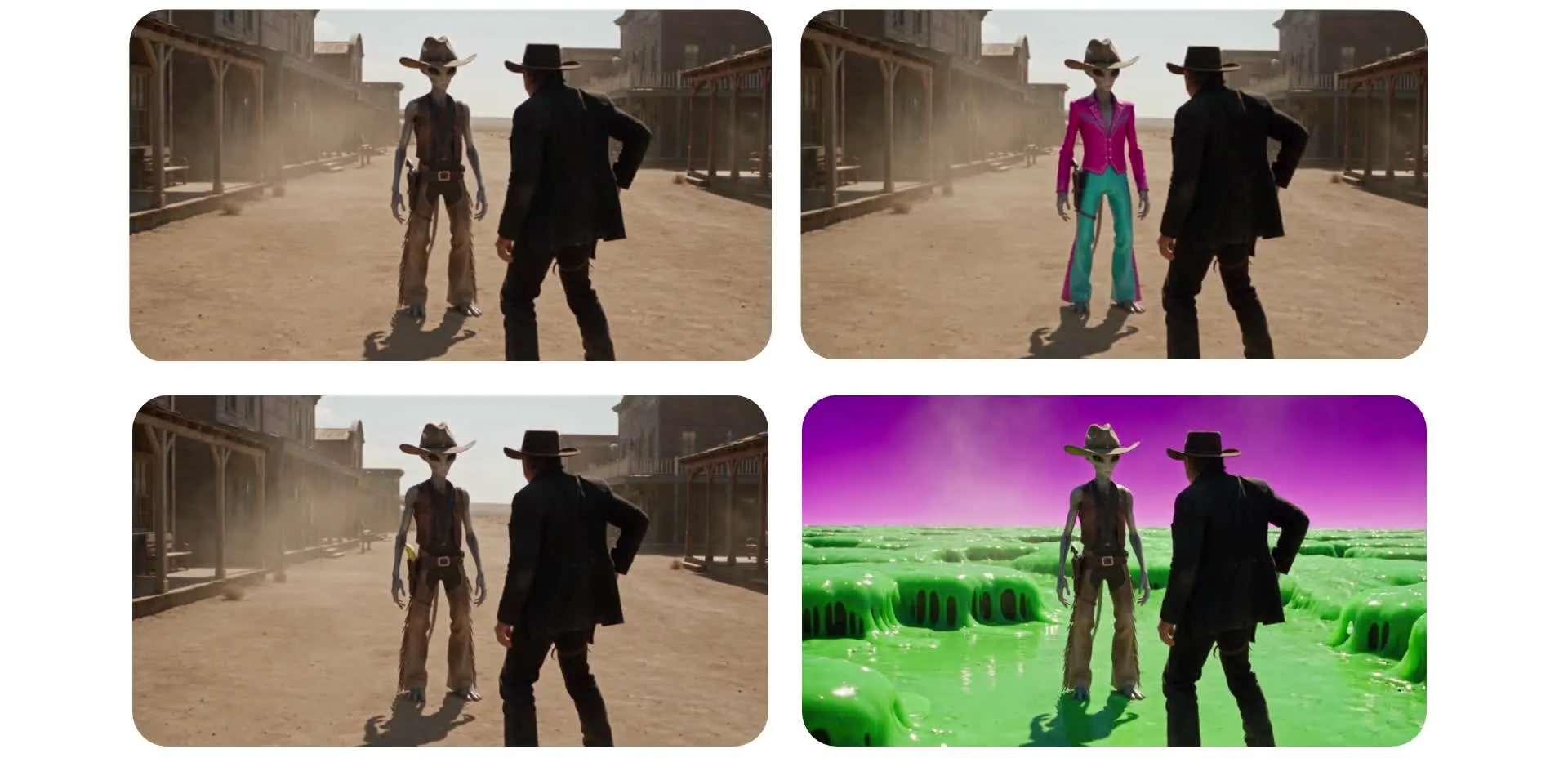
Voeg toe, verwijder of vervang van alles in je video's
Gebruik AI inpainting om video's realistisch te bewerken. Begin gratis in je browser.
Bewerk individuele elementen van elke video
Met Kapwing's AI video inpainting tool kun je de visuele inhoud van bestaande beeldmateriaal aanpassen zonder de hele scène opnieuw op te nemen. Upload een video naar Kapwing's AI video editor en beschrijf wat je wilt veranderen, van het vervangen van een object of het veranderen van iemands outfit tot het verwijderen van een ongewenst detail uit de achtergrond.
In plaats van handmatig afzonderlijke frames te bewerken, kun je AI-modellen zoals Seedance 2.5 gebruiken om nieuwe visuele inhoud te genereren die in je beeldmateriaal past. Video inpainting kan rekening houden met beweging, belichting en details van de omliggende scène terwijl het elementen in de clip reconstrueert of vervangt.
Gebruik video inpainting om beeldmateriaal te corrigeren, creatieve wijzigingen te verkennen en nieuwe versies van bestaande clips te maken. Download zonder watermerken of maak je bewerking af in Kapwing Studio.
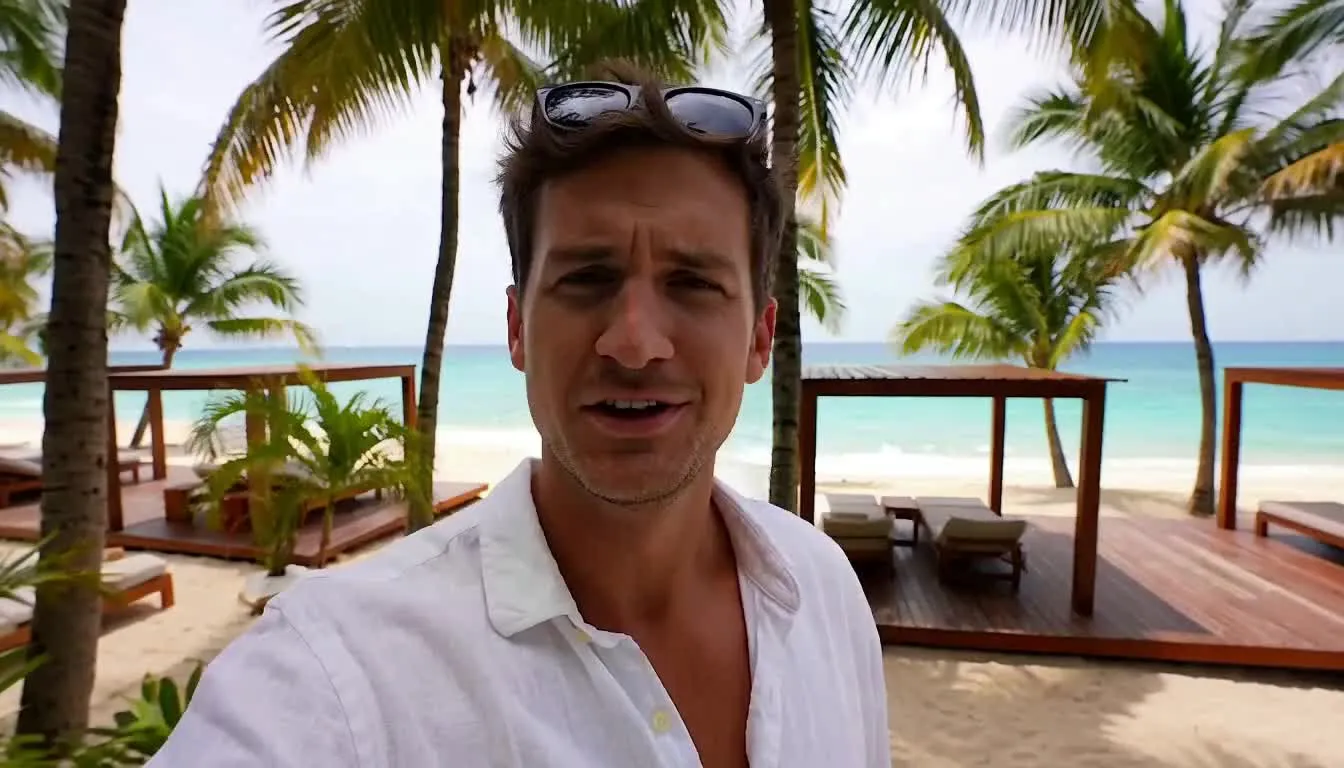
Hoe je een video met AI kunt inpainen
Pas bestaande beeldmateriaal aan met een prompt
Uploaden
je video naar een chat met Kapwing AI.


Beschrijf
jouw bewerking in een tekstprompt, waarin je uitlegt wat je wilt verwijderen, vervangen of toevoegen.
Inpaint
je video door op de pijl te klikken om deze te genereren. Indien nodig, je kunt doorgaan met bewerken met aanvullende prompts.
Verander objecten, outfits en scènes met AI
Breng visuele wijzigingen aan in productvideo's, creator content en campagnebeelden
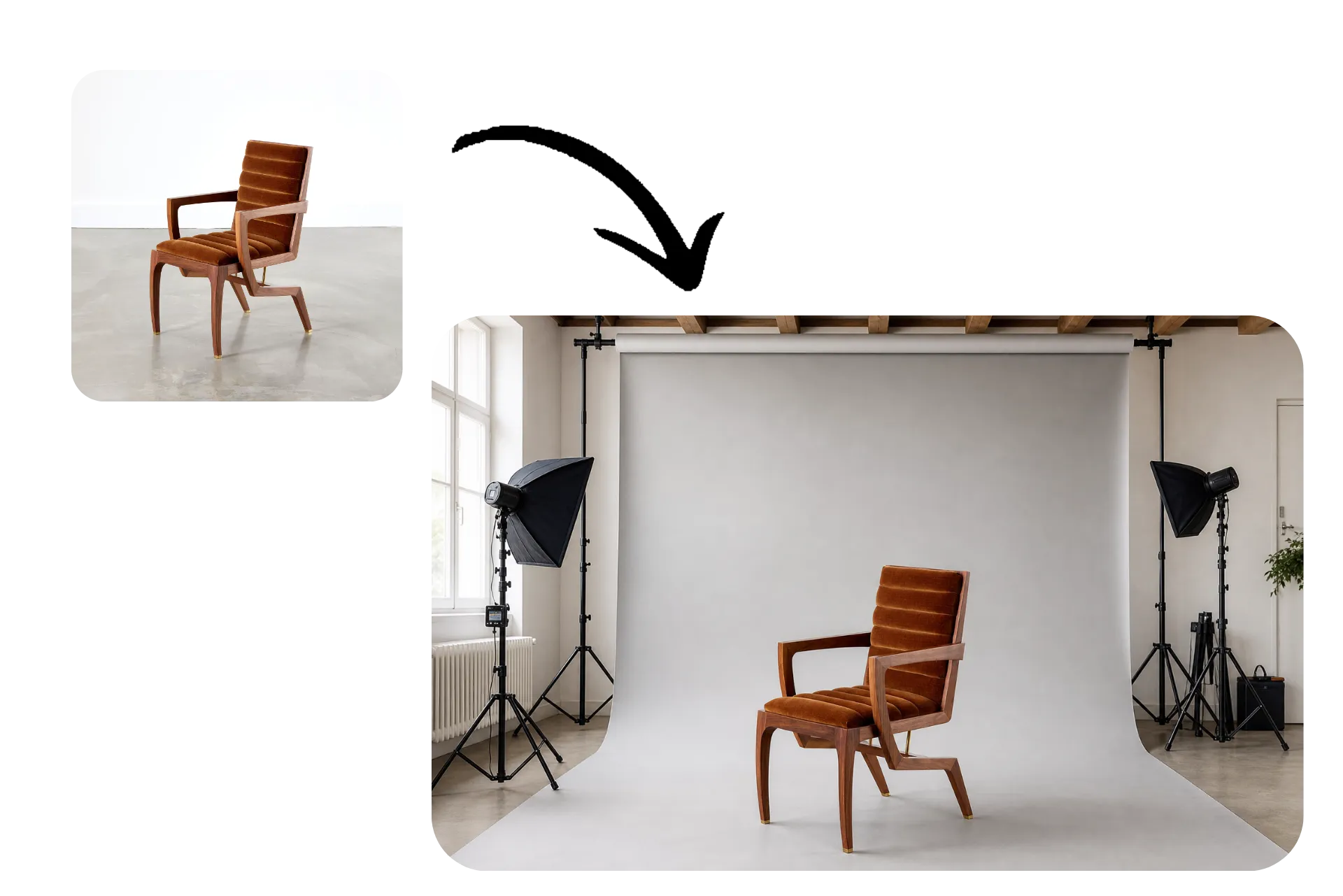
Productplaatsing
Productmarketers gebruiken inpainting om echte producten aan bestaande beeldmateriaal toe te voegen met behulp van referentieafbeeldingen. Laat iemand je product vasthouden, dragen of ermee interacteren zonder een nieuwe scène op te nemen.
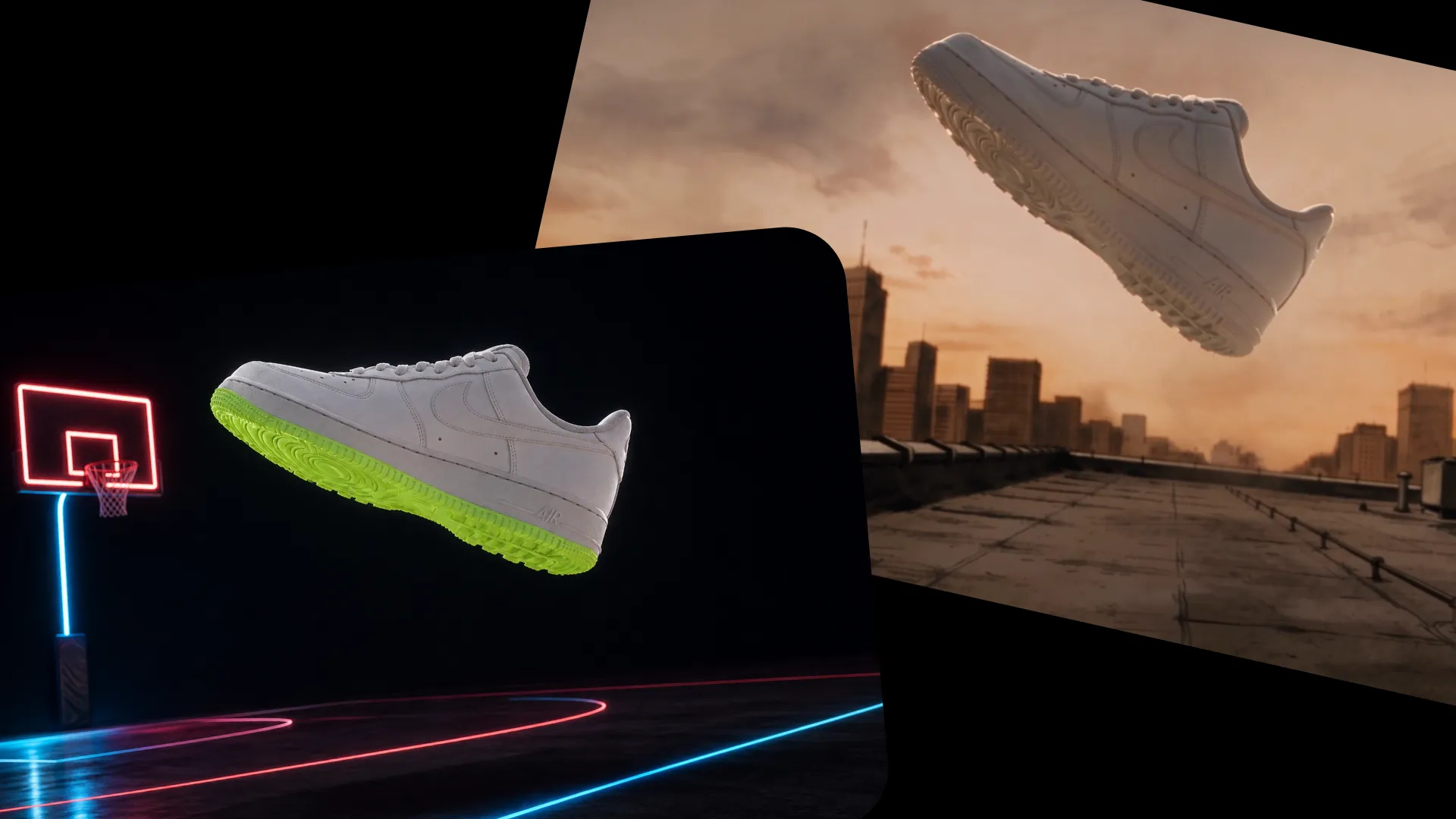
Advertentievariaties
Maak meerdere versies van video ads door producten, props, kleuren of achtergronddetails aan te passen. Marketing teams kunnen verschillende visuele concepten testen met dezelfde bronvideo.
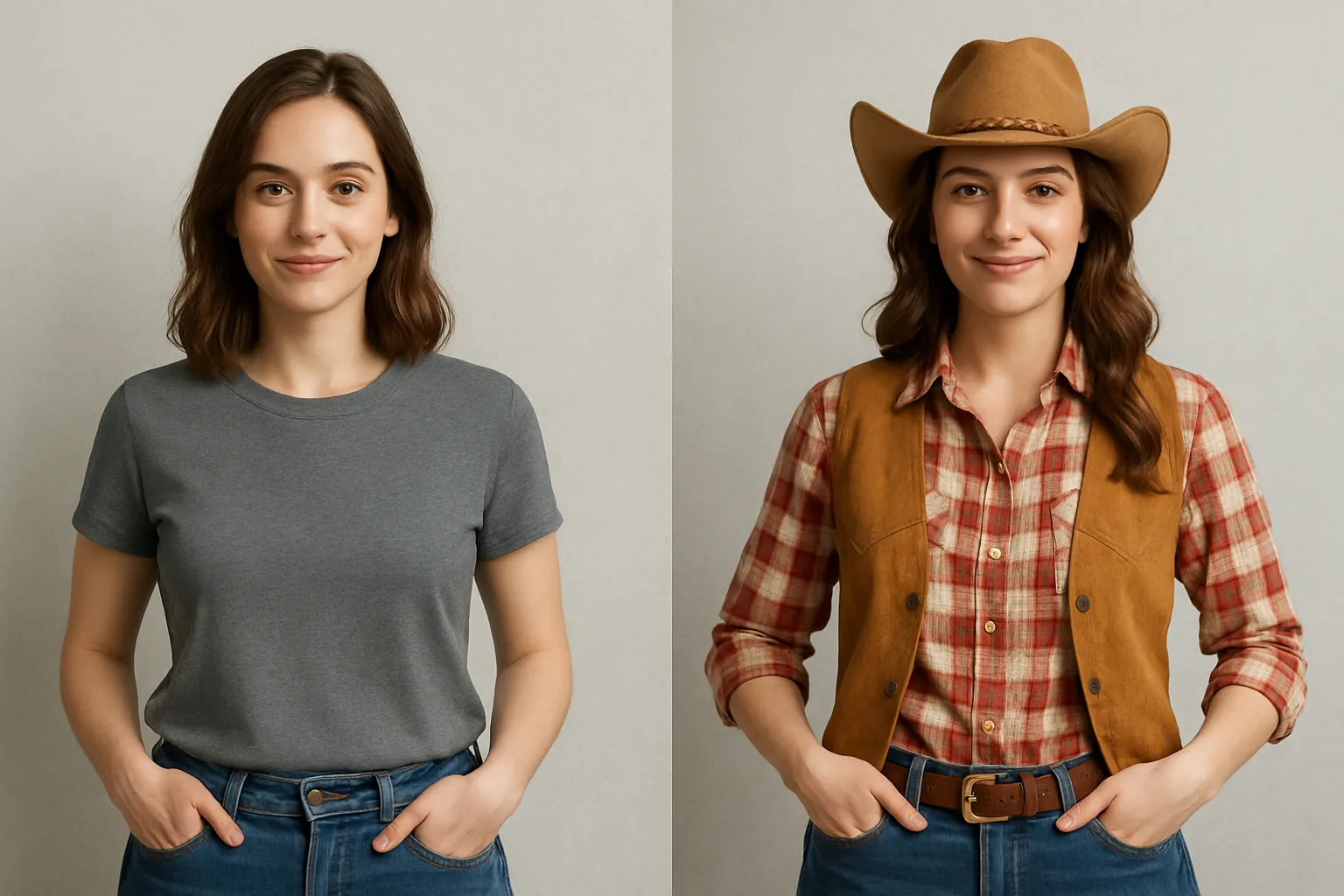
Outfit Veranderingen
Content creators kunnen kleding, kleuren en accessoires in bestaande video's veranderen. Experimenteer met verschillende looks terwijl je het originele onderwerp en hun bewegingen behoudt.
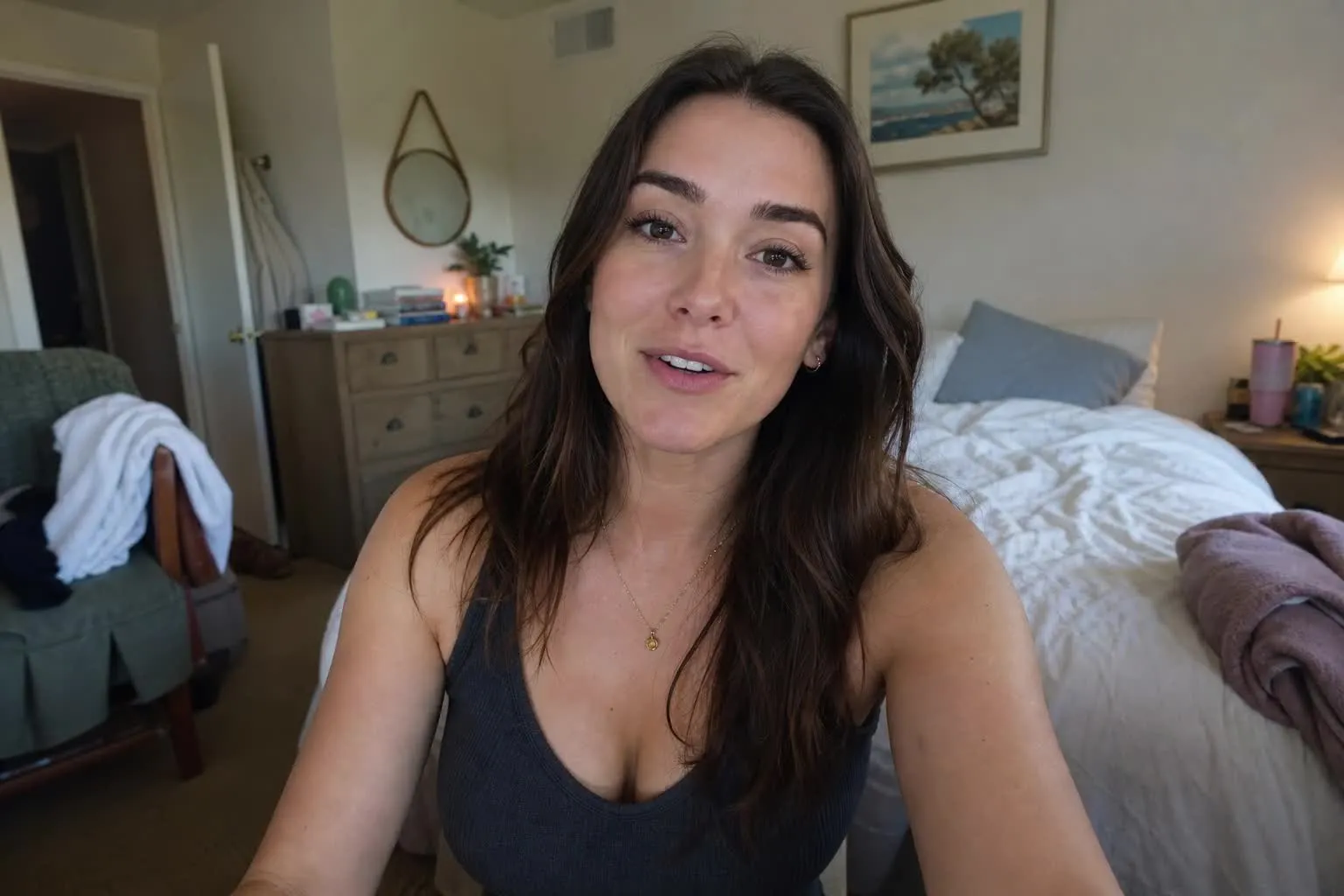
Scèneaufruiming
Verwijder ongewenste objecten, rommel en afleidende achtergronddetails uit opgenomen beeldmateriaal. Maak interviews, tutorials en social videos schoon zonder bij te snijden of opnieuw op te nemen.
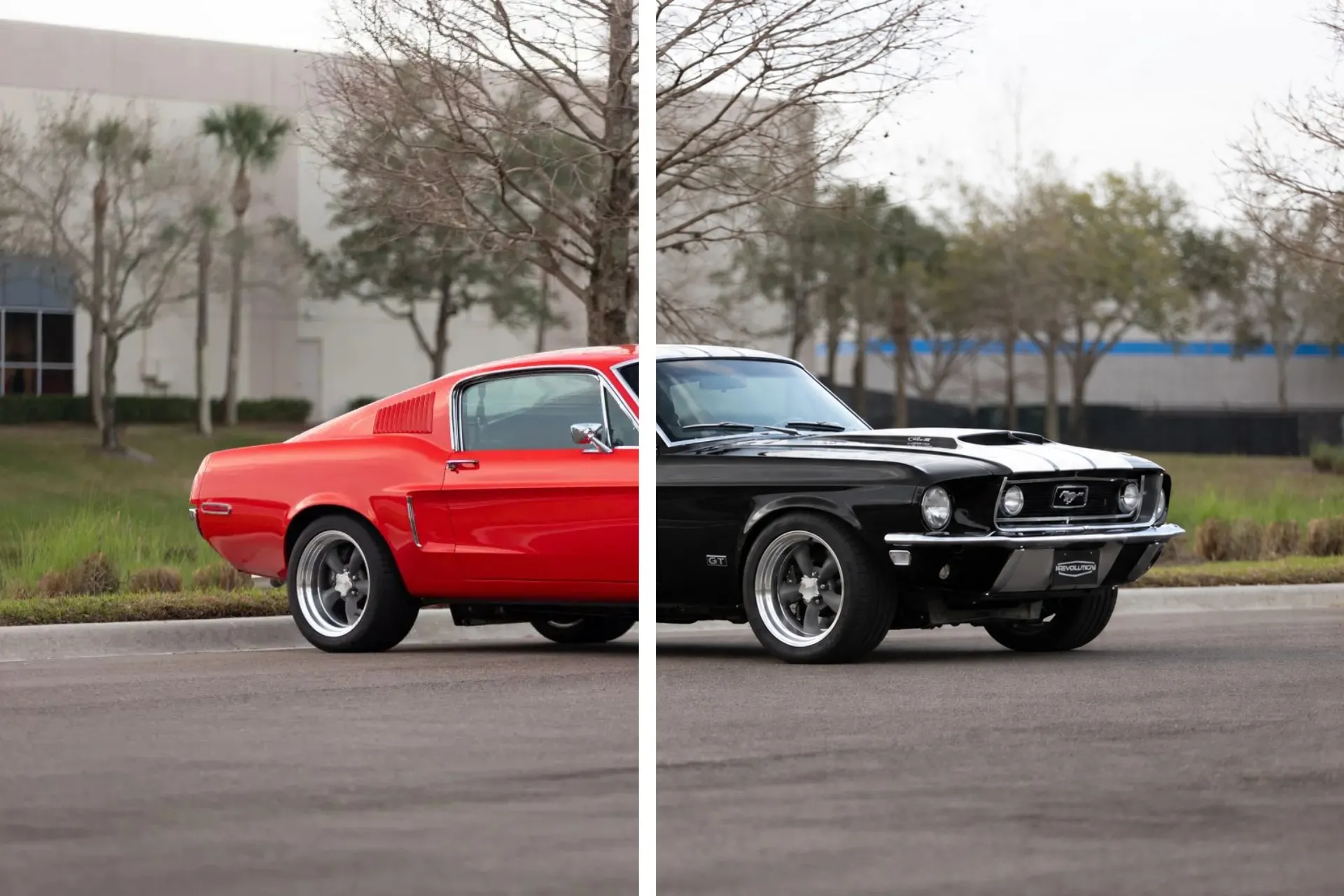
Merkupdates
Voor e-commerce- en productteams: vervang verouderde verpakkingen, productkleur of uitgelichte items in bestaande promotievideo's. Houd je marketingcontent afgestemd op je nieuwste producten.
Creatieve Concepten
Test alternatief meubilair, achtergronden, attributen en scènedetails voordat je een shoot uitvoert. Creatieve teams kunnen wijzigingen rechtstreeks in bewegend beeldmateriaal visualiseren in plaats van te vertrouwen op statische mockups.
Maak nauwkeurige wijzigingen met simpele tekstopdrachten
Voeg toe, verwijder of vervang wat dan ook in je video's met realistische AI-bewerkingen
Prompt om elk visueel element te vervangen
Bewerk video's door een gesprek met Kai, Kapwing's AI video assistent. Beschrijf gewoon wat je wilt toevoegen, verwijderen of vervangen, en Kai zorgt voor de video inpainting. Je hoeft objecten niet handmatig te selecteren, maskers te tekenen of individuele frames te bewerken. Vraag Kai om een ongewenst object te verwijderen, iemands kleding te veranderen, of meubels in een scène te vervangen met gewone taal.
AI video inpainting past de wijziging toe door de hele opname heen, waarbij het bewerkte gebied wordt aangepast aan beweging, verlichting en camerahoeken voor een realistisch resultaat. Blijf chatten met Kai om het uiterlijk aan te scherpen, individuele details aan te passen of extra wijzigingen aan te brengen zonder opnieuw te beginnen.
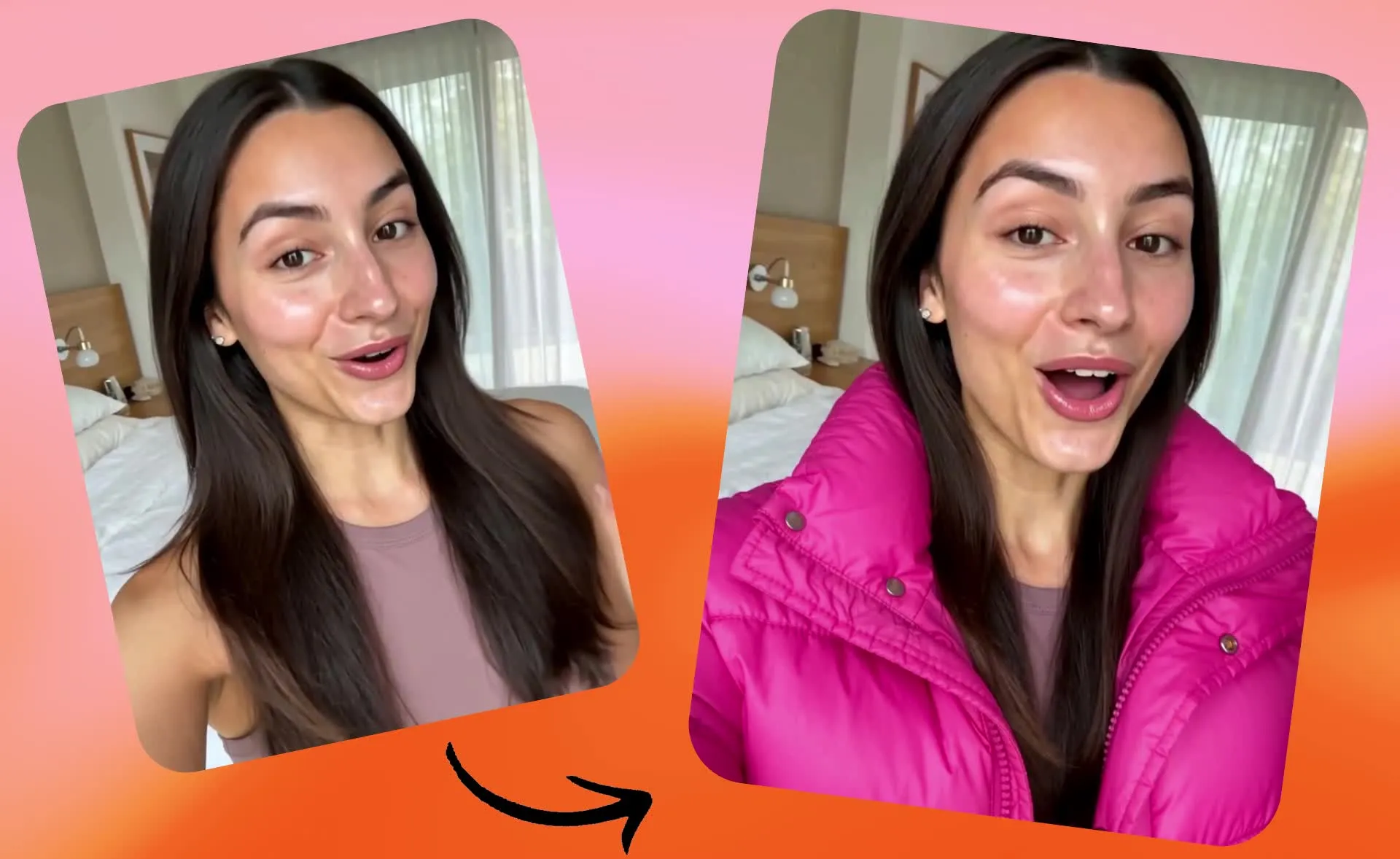
Voeg echte producten en objecten toe aan je footage
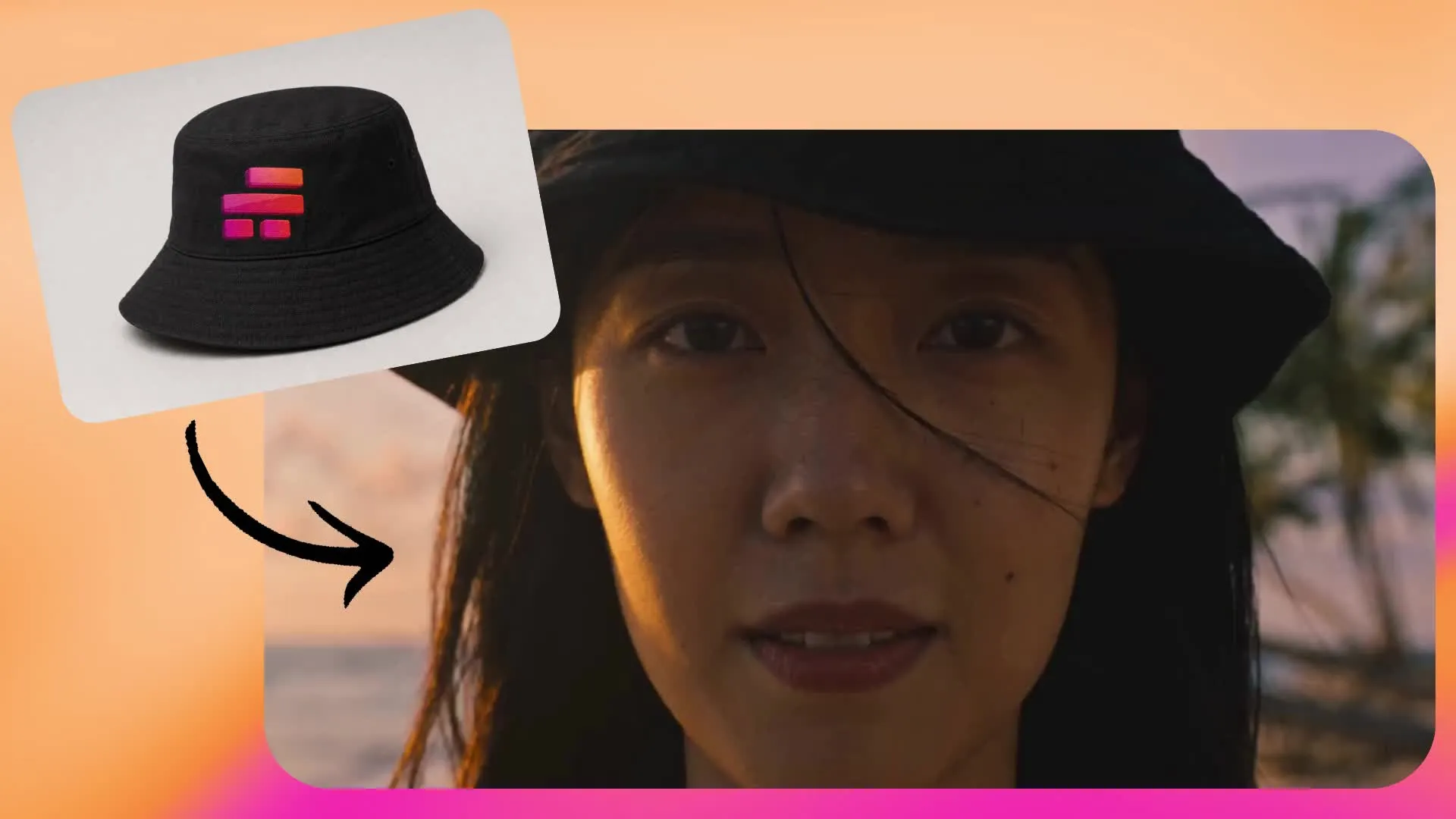
Upload een referentieafbeelding van een echt product, accessoire of ander object en gebruik AI-video inpainting om het in je footage te brengen. In plaats van je te verlaten op een tekstbeschrijving, geef Kai een afbeelding van precies wat je wilt toevoegen. Dit is handig voor het toevoegen van merkproducten, het testen van kleding en accessoires, of het plaatsen van echte objecten in scènes die al zijn gefilmd.
De AI gebruikt je referentie om een object te genereren dat natuurlijk in de video past, rekening houdend met perspectief, verlichting en beweging over frames. Een persoon kan een product vasthouden, een accessoire dragen of interactie hebben met een toegevoegd object. Maak productdemonstraties, promotionele content en visuele variaties zonder elk item fysiek op set te hebben.
Schilder in op elk moment van videomaking
Kapwing combineert AI video inpainting, videogeneratie, en timeline editing in één werkruimte. Upload echte beelden en start een inpainting-gesprek met Kai, of genereer een video met AI en gebruik inpainting om specifieke objecten, outfits of achtergronddetails fijn af te stellen. Je kunt Kai ook openen in een zijbalk terwijl je in Kapwing Studio werkt om een visuele verandering aan te brengen zonder je bewerkingsproject te verlaten.
Wisselen tussen AI-gegenereerde beelden, geüploade video's, conversationeel bewerken, en handmatige timeline-besturingselementen terwijl je project zich ontwikkelt. Zodra je tevreden bent met het inpainted-resultaat, ga je door met ondertitels toevoegen, muziek, overgangen of extra scènes in dezelfde editor. Maak gerichte wijzigingen zonder je video opnieuw op te bouwen of tussen aparte tools over te schakelen.
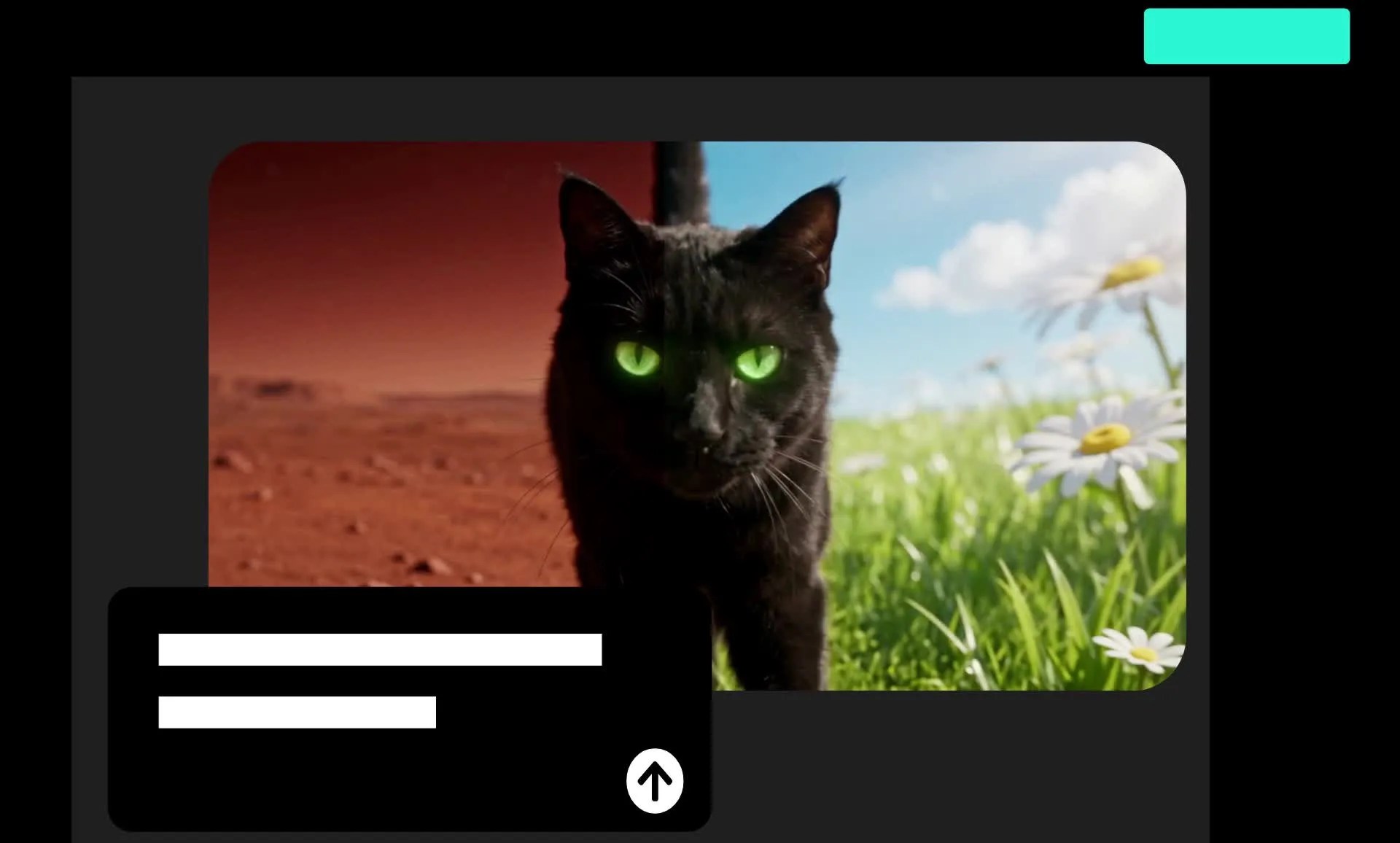
Hoe je Video's Bewerkt met AI Inpainting

- Step 1Video uploaden
Maak een nieuw chatgesprek met Kapwing AI en klik op "Media toevoegen" om je video te uploaden. Je kunt ook eerder gegenereerde video's toevoegen.
- Step 2Voer prompt in
Schrijf een prompt waarin je de wijzigingen beschrijft die je wilt maken, inclusief specifieke objecten om toe te voegen, uit te wisselen of te verwijderen, of achtergronden om te wijzigen. Upload optioneel een referentieafbeelding om een echt object of achtergrond aan je video toe te voegen.
- Step 3Video aanpassen
Genereer je ingeschilderde video-bewerkingen door op de pijl te klikken. Wanneer je video klaar is, klik je om deze als MP4 te downloaden, of ga je verder met bewerken door aanvullende prompts in te voeren.
Wat is anders aan Kapwing?



Veelgestelde vragen
We hebben antwoorden op de meest gestelde vragen van onze gebruikers.
Is het Inpaint Video tool gratis?
Ja, iedereen kan Kapwing's AI toolkit gratis proberen zonder watermerken. Onze AI-tools werken met een creditsysteem, waarbij elke functie een vast aantal credits kost. Voor maximale creativiteit en het beste waarde, upgrade naar een Pro account om de volledige kracht van AI-gestuurde contentcreatie te ontgrendelen.
Wat is AI video inpainting?
AI video inpainting is een techniek voor het wijzigen of reconstrueren van visuele inhoud in een bestaande video. Het maakt gebruik van kunstmatige intelligentie om vervangende details over bewegend beeldmateriaal te genereren, in plaats van iemand elke frame handmatig te laten bewerken.
Veel voorkomende toepassingen zijn het verwijderen van ongewenste objecten, het vervangen van props, het wijzigen van kleding, het toevoegen van elementen en het wijzigen van achtergronddetails. Het doel is om een gerichte wijziging in een shot aan te brengen met behulp van het bestaande beeldmateriaal als context.
Hoe maak ik online inpainting van een video?
Om een video online bij te werken, upload je je beeldmateriaal naar een chat met Kapwing AI en voer een tekstprompt in die de visuele verandering beschrijft die je wilt. Identificeer het object of scenedetail, leg uit hoe de nieuwe verschijning eruit ziet, en voeg alle belangrijke elementen toe die je de AI wilt laten behouden.
Genereer de bewerkte video, bekijk deze tijdens afspelen en verfijn je prompt indien nodig. Je kunt blijven bewerken in Kapwing rechtstreeks vanuit je browser.
Kan ik ook afbeeldingen aanvullen?
Ja, Kapwing ondersteunt AI Image Inpainting, dus je kunt objecten of achtergronden in foto's toevoegen, verwijderen of vervangen met behulp van tekstprompts. Net zoals video inpainting kun je de wijzigingen beschrijven die je wilt aanbrengen zonder afzonderlijke elementen handmatig te bewerken. Image inpainting werkt met stillstaande afbeeldingen, terwijl AI video inpainting realistische wijzigingen toepast over bewegende frames, rekening houdend met camerahoeken, belichting en beweging.
Wat is het verschil tussen inpainting en outpainting video?
Video inpainting verandert content binnen een bestaand videoframe, terwijl video outpainting de scène buiten de originele grenzen uitbreidt. Met inpainting kun je ongewenste objecten verwijderen, producten vervangen, kleding veranderen of nieuwe elementen aan footage toevoegen. Outpainting gebruikt AI om extra decor rond de originele video te genereren, zoals het uitbreiden van een verticale opname naar een breder landschapsformaat.
Is video inpainting hetzelfde als generatieve video-editing?
Video inpainting is een type generatieve video-bewerking dat zich richt op het wijzigen van inhoud in bestaande beeldmateriaal. Generatieve video-bewerking is een bredere categorie die ook het maken van nieuw beeldmateriaal omvat, clips verlengen, videostijlen veranderen en extra scènes genereren.
Gebruik video inpainting wanneer je een bestaande opname wilt behouden en een bepaald visueel element wilt wijzigen. Gebruik bredere AI-videogebruikerstools wanneer je nieuw beeldmateriaal moet maken of de actie aanzienlijk moet veranderen.
Behoudt inpainting AI video de originele audio?
Ja, het AI-videoinpaintingtool van Kapwing behoudt de originele audio van je video terwijl je visuele wijzigingen aanbrengt in de beeldmateriaal. Je kunt inpainting gebruiken om objecten en instellingen in je video te wijzigen zonder het originele dialoog, muziek of achtergrondgeluiden te verliezen. Na het inpainting kun je ook de Video Editor van Kapwing gebruiken om audio aan te passen, soundeffecten toe te voegen of achtergrondmuziek op te nemen.
Hoe gaat AI video inpainting om met beweging?
AI video inpainting genereert veranderingen in bewegende beelden in plaats van het bewerken van een enkel beeld. Het houdt rekening met de manier waarop objecten, mensen en camerahoeken gedurende een clip veranderen, en past de ingepaste inhoud aan om in de omliggende scène te passen.
Als je bijvoorbeeld een product aan iemands hand toevoegt, kan AI het product over meerdere frames genereren terwijl de persoon beweegt of van positie verandert. Verlichting, schaduwen, perspectief en interacties beïnvloeden hoe realistisch de bewerking eruit ziet. De resultaten verschillen afhankelijk van de complexiteit van de beelden, dus controleer de gegenereerde video tijdens het afspelen.
Welke prompts werken het beste voor video inpainting?
De beste inpainting prompts zijn specifiek en duidelijk over wat moet veranderen en wat hetzelfde moet blijven. Begin met het beschrijven van het object dat je wilt veranderen en het resultaat dat je wilt zien. Voeg de locatie, het uiterlijk en alle visuele details toe die consistent moeten blijven. Bijvoorbeeld: "Vervang de witte sneakers door zwarte leren laarzen. Houd de loopbeweging van de persoon en de straatachtergrond consistent."
Je kunt ook een referentieafbeelding uploaden om Kai een specifiek product, outfit of object te tonen in plaats van alle details in tekst te beschrijven. Na het genereren van de bewerking kun je vervolgprompts gebruiken om het resultaat aan te passen. Je hoeft geen technische videobewerkingsterminologie te gebruiken om je wijzigingen uit te leggen.
Welk type beeldmateriaal werkt goed voor realistische video inpainting?
Helder beeldmateriaal met goed licht, zichtbare onderwerpen en beperkte bewegingsonscherpte geeft AI meer bruikbare visuele informatie. Objecten met gedefinieerde randen en consistente zichtbaarheid zijn gemakkelijker te identificeren dan objecten die snel bewegen of achter andere elementen verdwijnen.
Voor realistisch AI object vervangen of verwijderen, begin je met een korte clip waar het doelwit duidelijk zichtbaar is. Upload een referentieafbeelding wanneer het exacte uiterlijk van een product of object belangrijk is. Kai kan het bewerkingsproces afhandelen, maar de kwaliteit en complexiteit van het bronbeeldmateriaal beïnvloeden nog steeds het gegenereerde resultaat.
Kan ik referentieafbeeldingen voor AI inpainting uploaden?
Ja, Kapwing stelt je in staat om referentieafbeeldingen naast je video te uploaden om AI inpainting te begeleiden. Upload een foto van een echt product, kledingstuk, accessoire of ander object, en vraag Kai om het aan je beeldmateriaal toe te voegen of een bestaand element te vervangen. Je kunt bijvoorbeeld een productfoto uploaden en Kai vragen om iemand ermee te laten poseren of dragen. De AI gebruikt je afbeelding als visuele referentie en past het object aan aan het perspectief van de video, verlichting, en beweging voor realistische productplaatsing en videobewerkingen.
Welke AI-modellen gebruikt Kapwing?
Kapwing werkt met een volledig scala aan toonaangevende AI-modellen om video's te genereren en bewerken. Voor inpainting gebruikt Kapwing Seedance 2.5 om realistische bewerkingen te maken die bij je originele beeldmateriaal passen.
Ontdek Bronnen
Tips, templates en diepgaande gidsen om je sneller te helpen creëren en met vertrouwen te delen.
Bekijk alles

Maak je eerste video in slechts een paar klikken. Sluit je aan bij meer dan 35 miljoen creators die Kapwing vertrouwen om meer content in minder tijd te maken.