Inpaint Video
Edytuj obiekty, osoby i tła na filmach za pomocą AI inpainting.
Zmień cokolwiek, zachowując resztę filmu bez zmian.
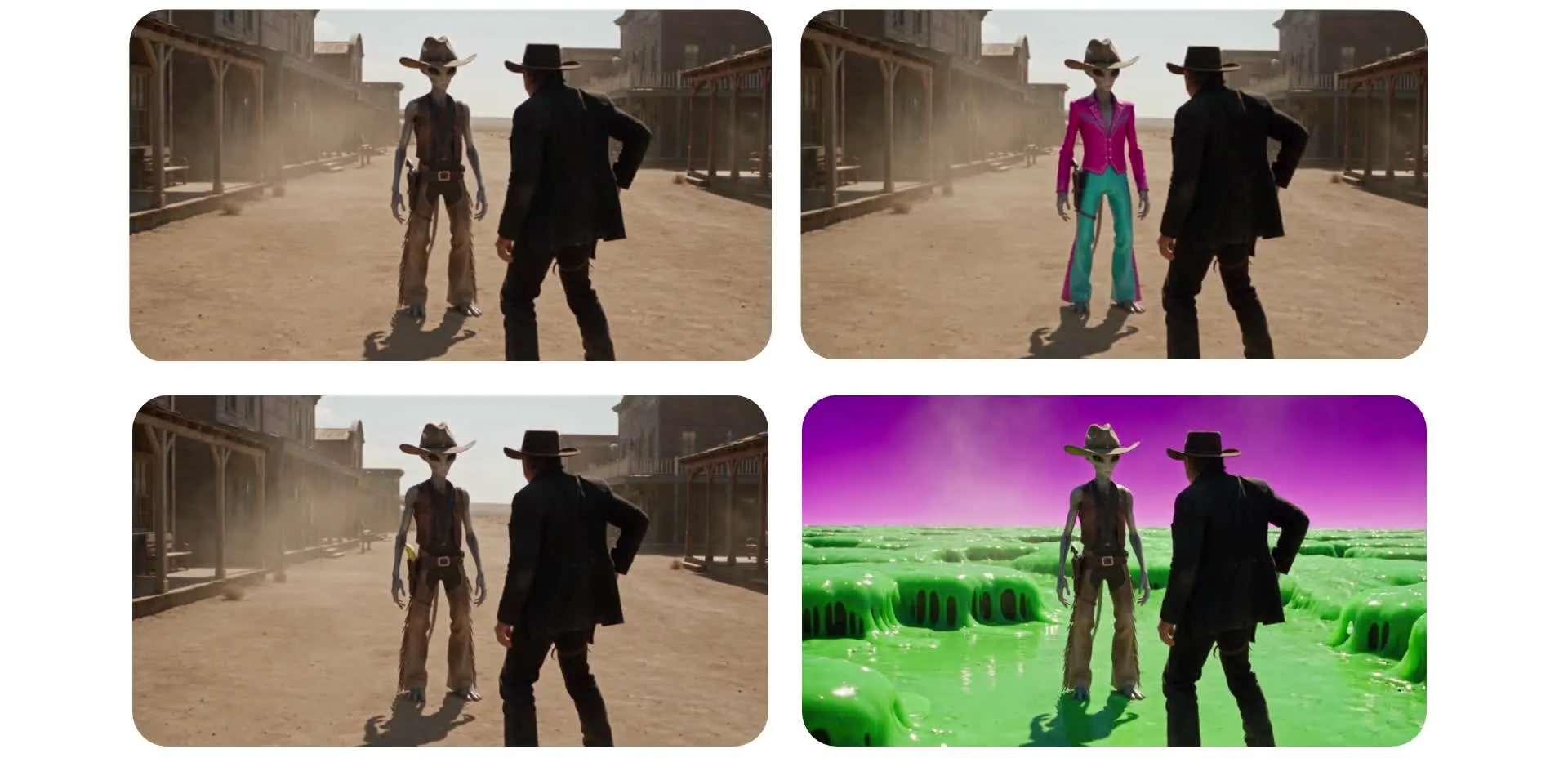
Dodaj, usuń lub zamień cokolwiek w swoich filmach
Użyj AI inpaintingu, aby realistycznie edytować materiały wideo. Zacznij bezpłatnie w przeglądarce.
Edytuj poszczególne elementy dowolnego wideo
Narzędzie do inpaintingu wideo AI firmy Kapwing pozwala modyfikować zawartość wizualną istniejących nagrań bez konieczności przerabiania całej sceny. Prześlij wideo do edytora wideo AI firmy Kapwing i opisz, co chcesz zmienić – od zastąpienia obiektu czy zmiany czyjejś odzieży po usunięcie niechcianego detalu z tła.
Zamiast ręcznego edytowania poszczególnych klatek możesz skorzystać z modeli AI takich jak Seedance 2.5, aby wygenerować nową zawartość wizualną, która będzie pasować do Twojego nagrania. Inpainting wideo może uwzględniać ruch, oświetlenie i szczegóły otaczającej sceny podczas rekonstrukcji lub zastępowania elementów w całym klipie.
Użyj inpaintingu wideo, aby poprawiać nagrania, eksplorować kreatywne zmiany i produkować nowe wersje istniejących klipów. Pobierz bez watermarku lub ukończ edycję w Kapwing Studio.
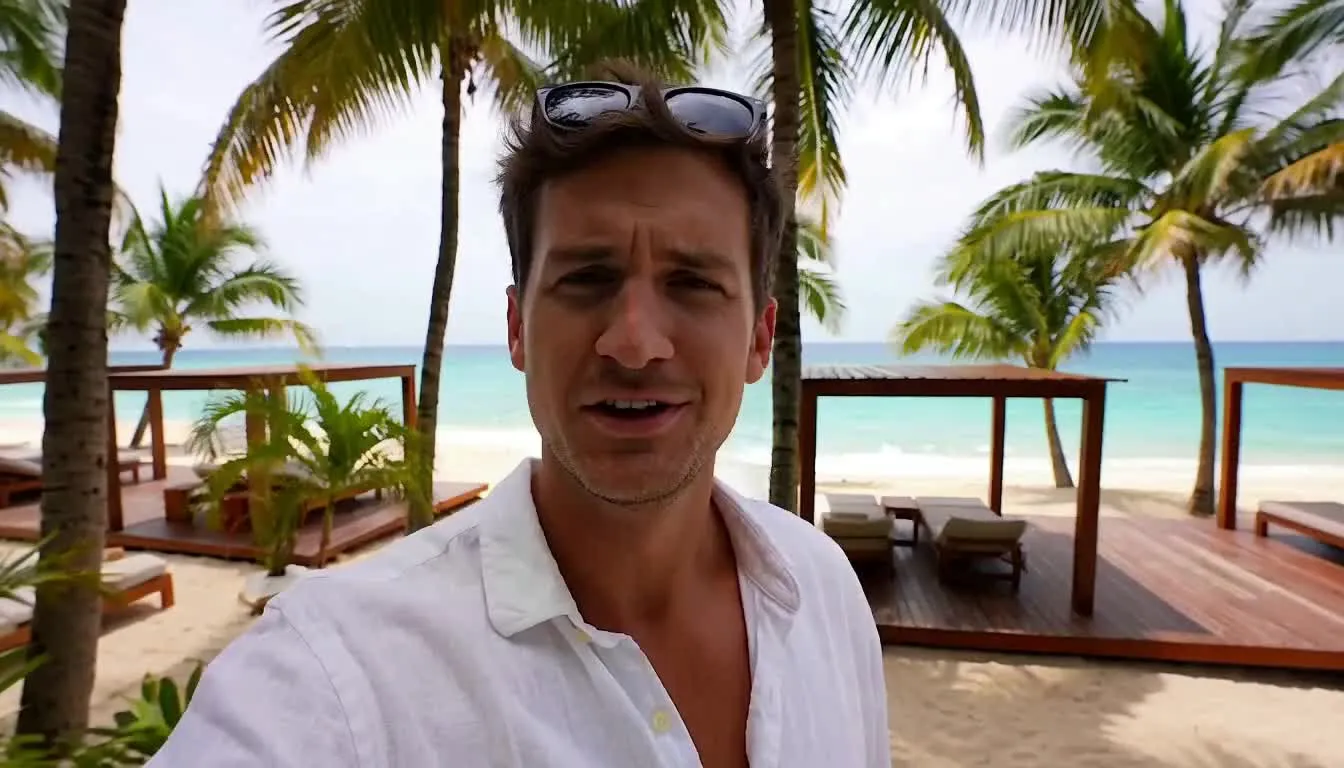
Jak inpaintować wideo za pomocą AI
Wprowadzaj zmiany do istniejących nagrań za pomocą polecenia
Prześlij
twój film do czatu z Kapwing AI.


Opisz
swoją edycję w prośbie tekstowej, wyjaśniając, co usunąć, zastąpić lub dodać.
Inpaint
swoje wideo, klikając strzałkę, aby wygenerować. W razie potrzeby kontynuuj edycję, dodając dodatkowe polecenia.
Zmieniaj obiekty, stroje i sceny za pomocą AI
Dokonuj wizualnych zmian w filmach produktowych, treściach twórców i materiałach kampanii
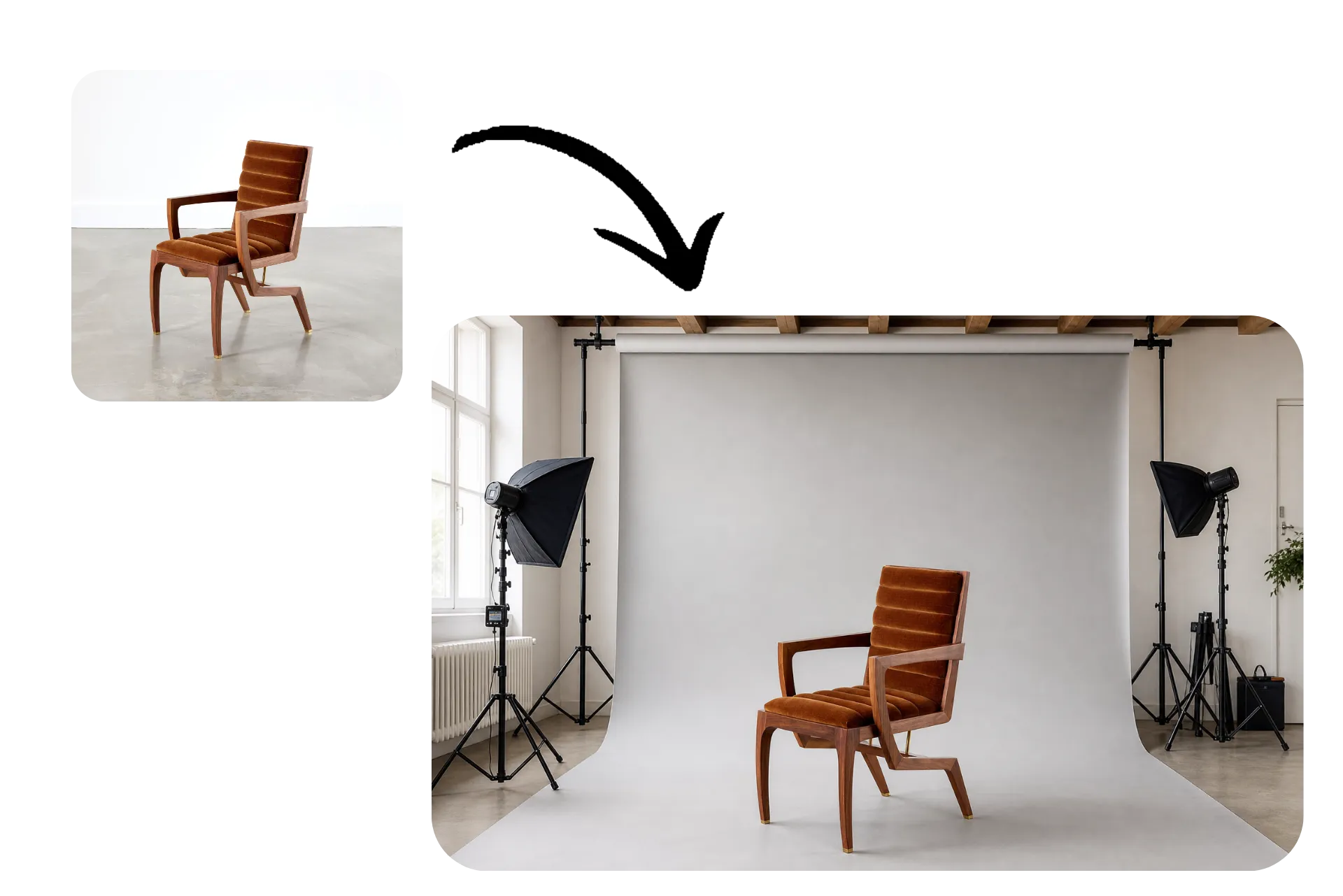
Umieszczanie produktów
Marketerzy produktu używają inpaintingu, aby dodać prawdziwe produkty do istniejących materiałów za pomocą obrazów referencyjnych. Pokaż kogoś trzymającego, noszącego lub wchodzącego w interakcję z Twoim produktem bez konieczności kręcenia nowej sceny.
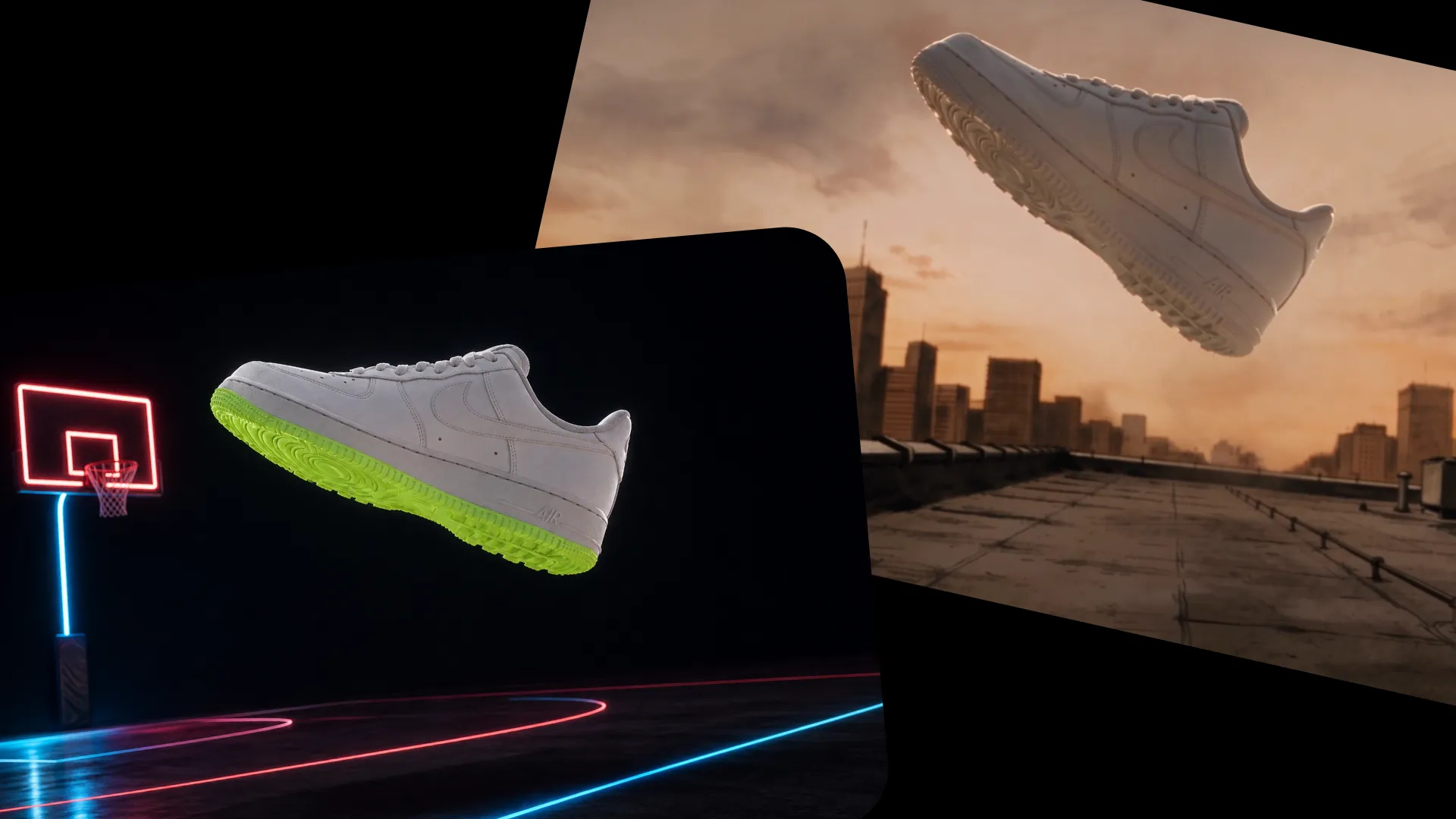
Wariacje reklam
Twórz wiele wersji video adsów zmieniając produkty, rekwizyty, kolory lub detale tła. Zespoły marketingowe mogą testować różne koncepcje wizualne używając tego samego materiału źródłowego.
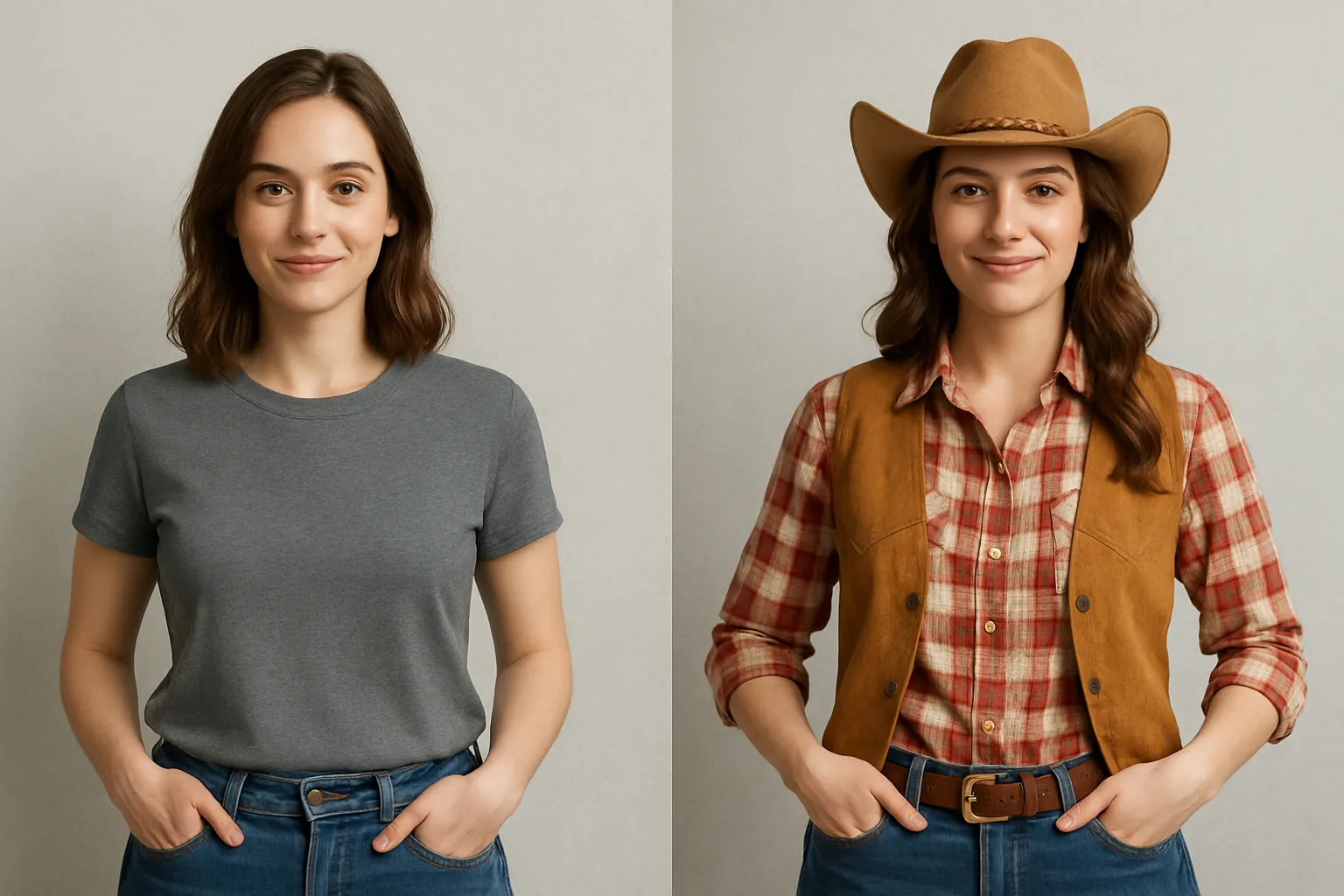
Zmiany Outfitu
Content creators mogą zmieniać ubrania, kolory i akcesoria w istniejących filmach. Eksperymentuj z różnymi stylizacjami, zachowując oryginalny temat i jego ruchy.
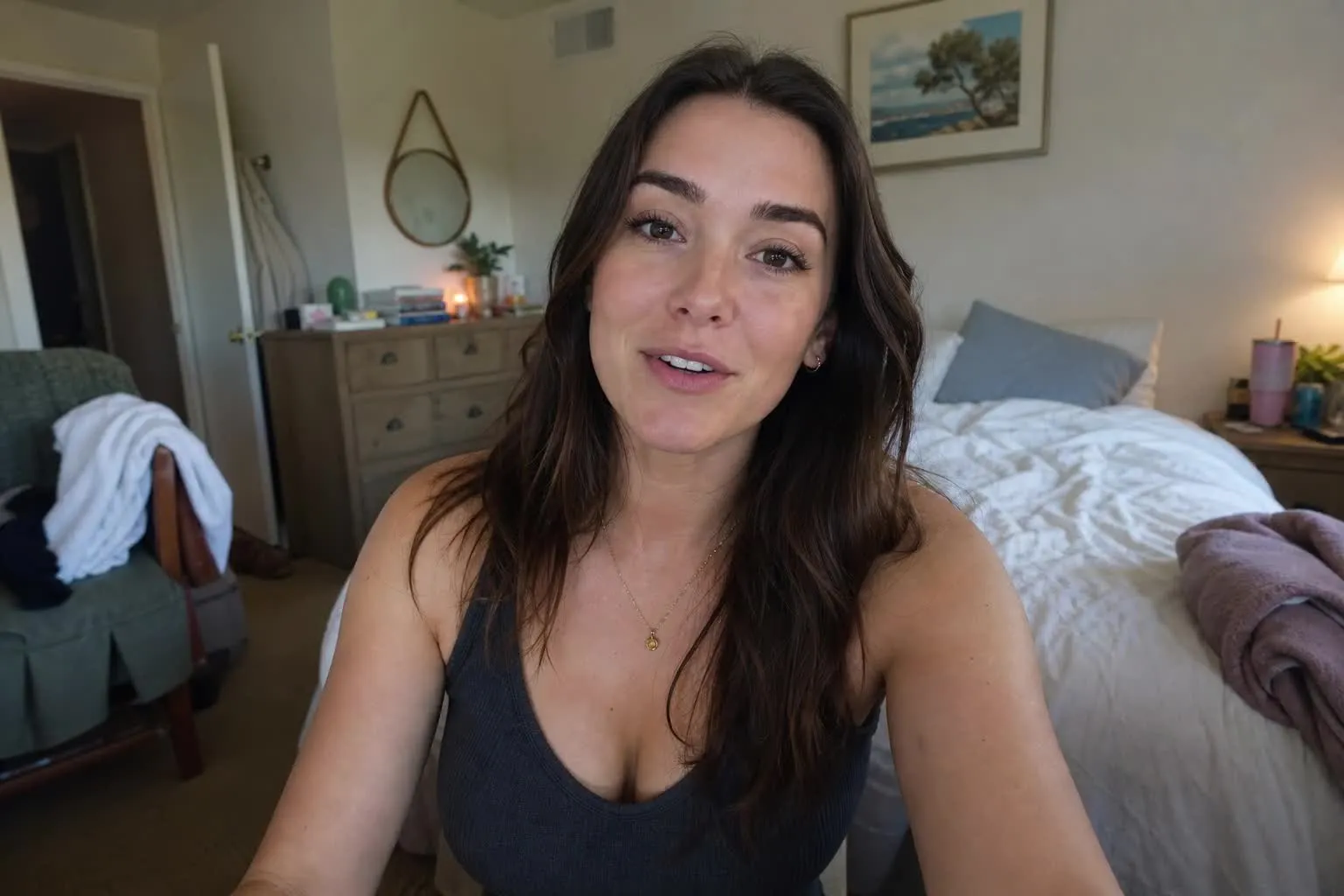
Czyszczenie sceny
Usuń niechciane obiekty, bałagan i rozpraszające szczegóły tła z nagranego materiału. Wyczyść wywiady, samouczki i wideo społecznościowe bez kadrowania ani ponownego nagrywania.
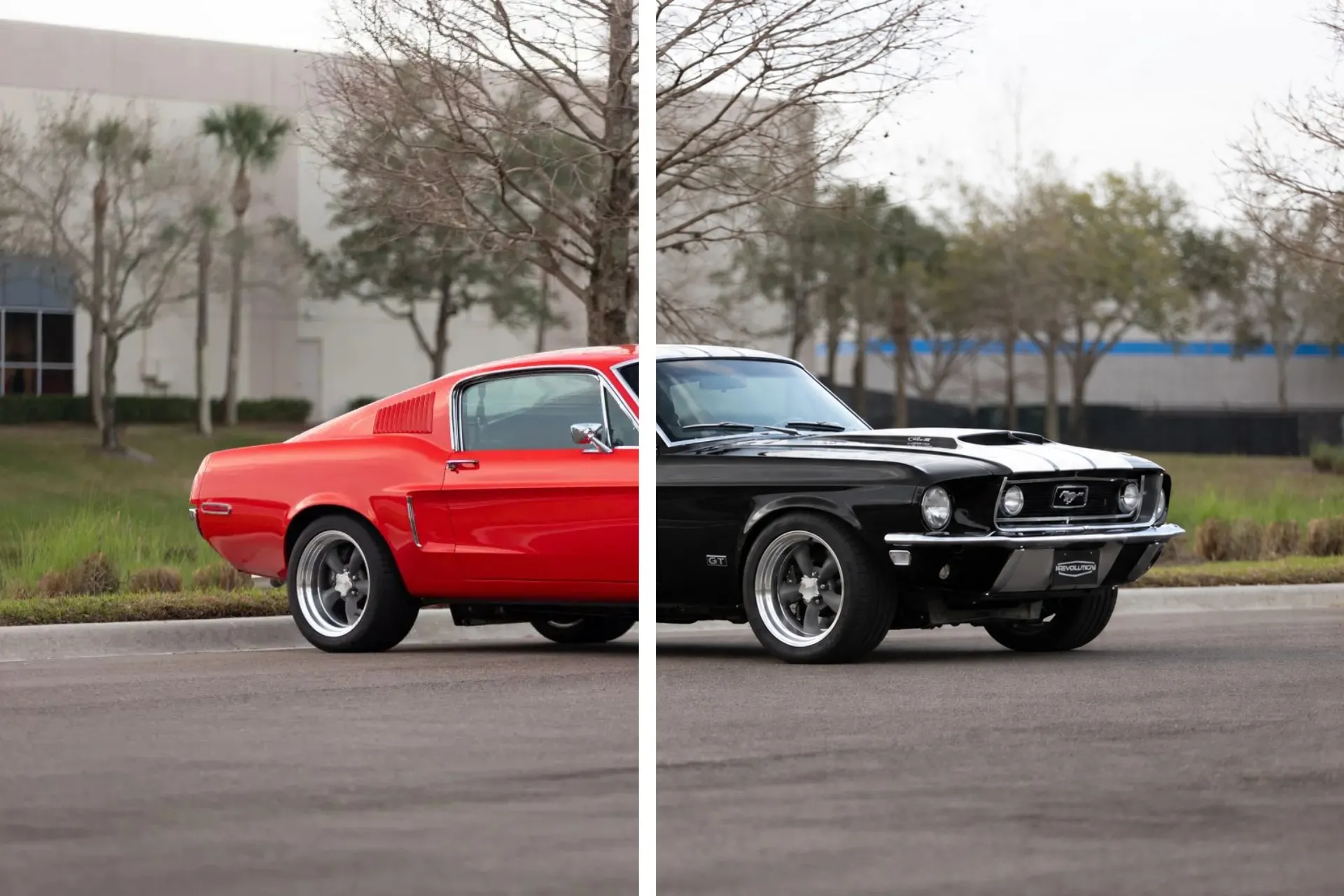
Aktualizacje marki
Dla zespołów e-commerce i produktowych, zastąp przestarzałe opakowania, kolory produktów lub wyróżnione artykuły w istniejących filmach promocyjnych. Utrzymuj zawartość marketingową zsynchronizowaną z najnowszymi produktami.
Kreatywne Pomysły
Przetestuj alternatywne meble, tła, rekwizyty i detale sceny przed zaangażowaniem się w sesję zdjęciową. Zespoły kreatywne mogą wizualizować zmiany bezpośrednio w poruszającym się materiale wideo zamiast polegać na statycznych mockupach.
Dokonuj precyzyjnych zmian za pomocą prostych poleceń tekstowych
Dodaj, usuń lub zamień cokolwiek w swoich filmach za pomocą realistycznych edycji AI
Polecenie, aby zastąpić dowolny element wizualny
Edytuj filmy przez rozmowę z Kai, asystentem AI do edycji wideo od Kapwing. Po prostu opisz, co chcesz dodać, usunąć lub zastąpić, a Kai zajmie się uzupełnianiem wideo dla ciebie. Nie musisz ręcznie wybierać obiektów, rysować masek ani edytować poszczególnych klatek. Poproś Kai, aby usunęła niepożądany obiekt, zmieniła czyjś ubiór, lub zastąpiła meble w scenie, używając zwykłego języka.
Sztuczna inteligencja uzupełniająca wideo zastosuje zmianę w całej sekwencji, dostosowując edytowany obszar do ruchu, oświetlenia i kątów kamery, aby uzyskać realistyczny rezultat. Kontynuuj rozmowę z Kai, aby udoskonalić wygląd, dostosować poszczególne szczegóły lub wprowadzić dodatkowe zmiany bez konieczności rozpoczynania od nowa.
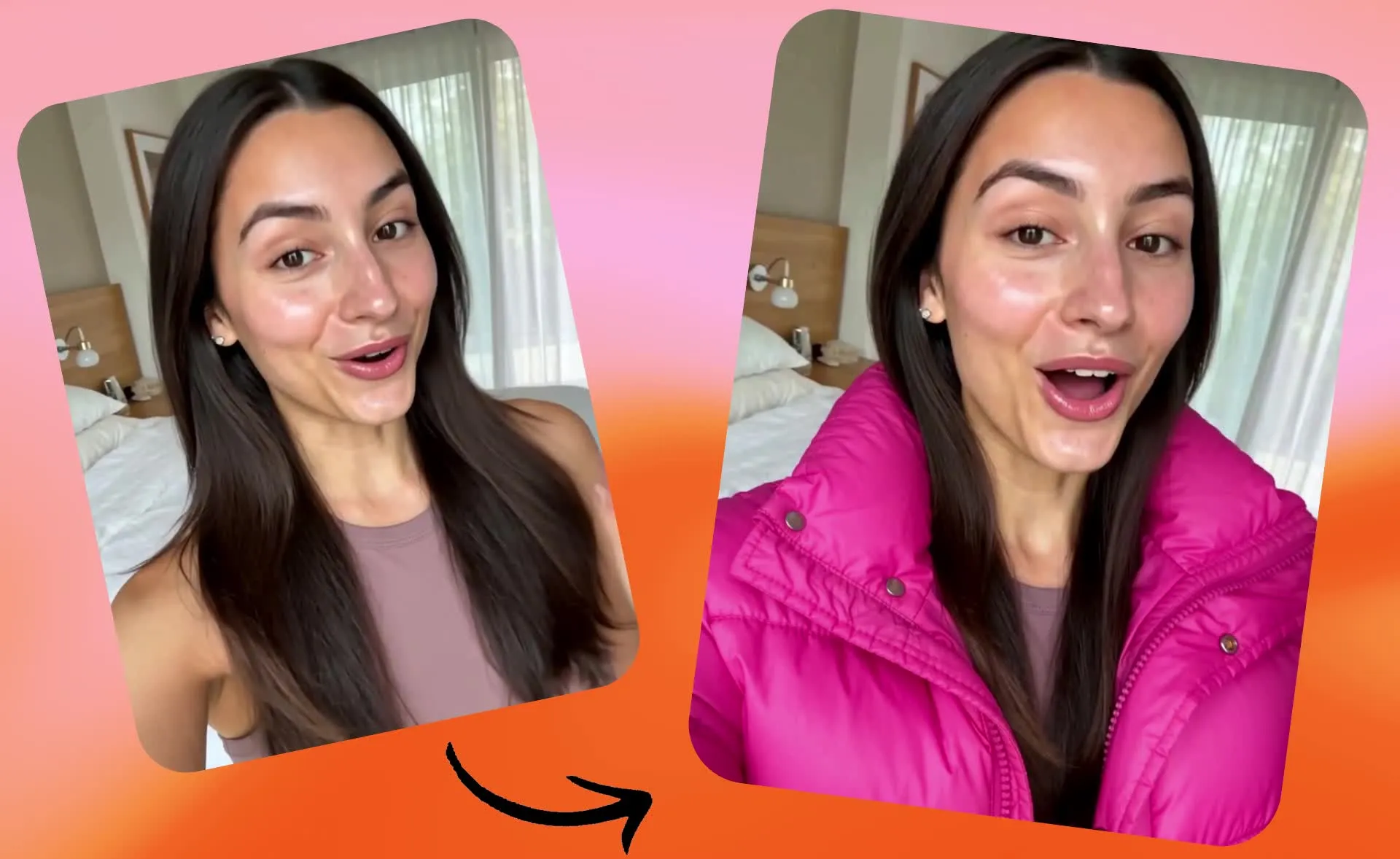
Dodaj rzeczywiste produkty i obiekty do swoich nagrań
Prześlij zdjęcie referencyjne prawdziwego produktu, akcesoriów lub innego obiektu i użyj inpaintingu wideo AI, aby wprowadzić go do swojego nagrania. Zamiast polegać na opisie tekstowym, daj Kai zdjęcie dokładnie tego, co chcesz dodać. To przydaje się do dodawania markowych produktów, testowania odzieży i akcesoriów lub umieszczania prawdziwych obiektów w scenach, które zostały już nagrane.
Sztuczna inteligencja używa Twojej referencji do wygenerowania obiektu, który naturalnie pasuje do filmu, biorąc pod uwagę perspektywę, oświetlenie i ruch między klatkami. Osoba może wyglądać, jakby trzymała produkt, nosiła akcesoria lub wchodziła w interakcję z dodanym obiektem. Twórz demonstracje produktów, materiały promocyjne i warianty wizualne bez konieczności fizycznego posiadania każdego przedmiotu na planie.
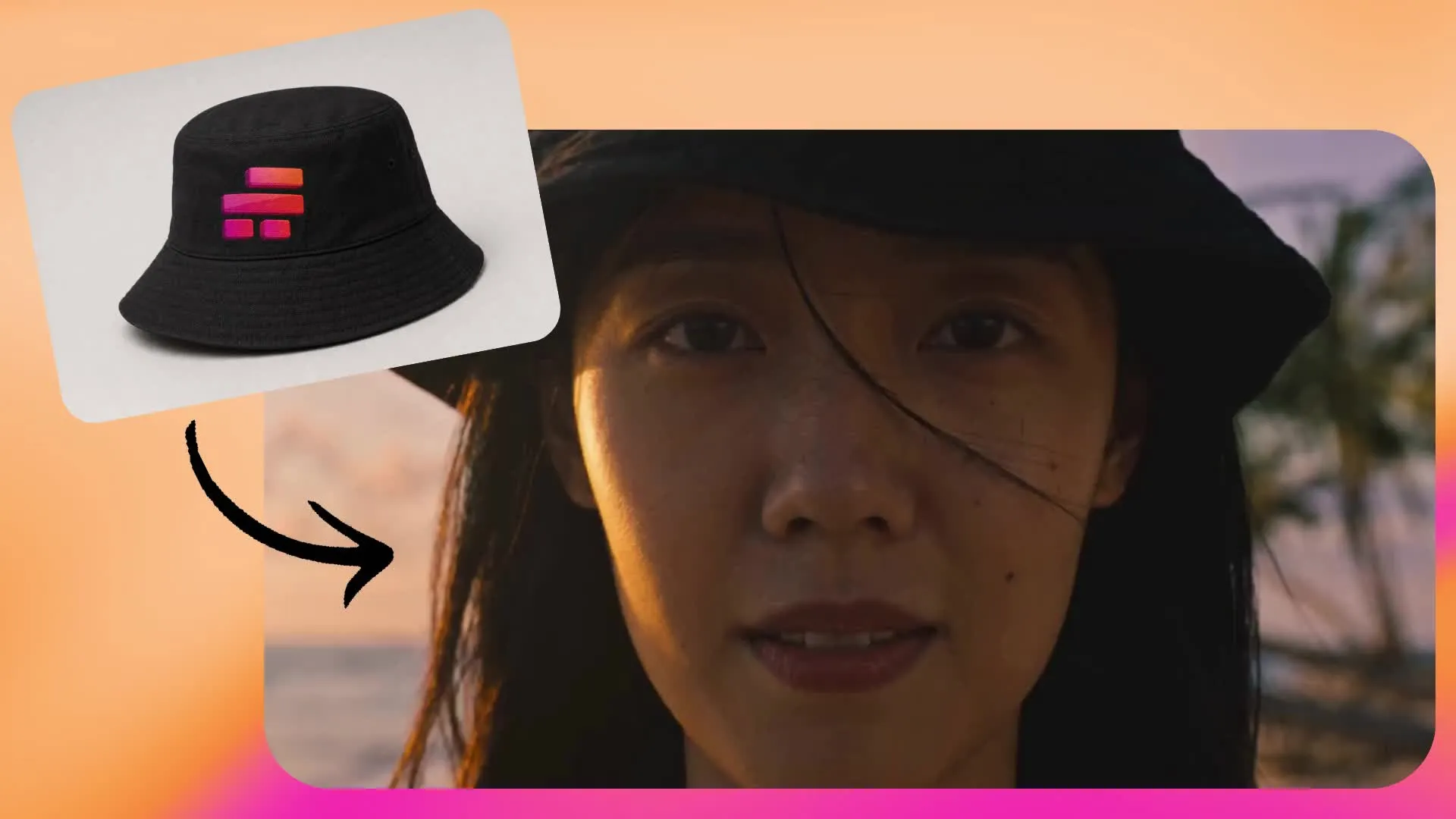
Maluj w dowolnym etapie tworzenia wideo
Kapwing łączy AI video inpainting, generowanie wideo, i edycję timeline'u w jednej przestrzeni roboczej. Wgraj prawdziwe nagrania i zacznij rozmowę inpaintingu z Kai, lub wygeneruj wideo za pomocą AI i użyj inpaintingu, aby dopracować konkretne obiekty, ubrania lub szczegóły tła. Możesz również otworzyć Kai na pasku bocznym podczas pracy w Kapwing Studio, aby wprowadzić zmianę wizualną bez opuszczania projektu edycji.
Przechodzić między filmami wygenerowanymi przez AI, przesłanymi wideo, edycją konwersacyjną, i ręczną kontrolą timeline'u w miarę rozwijania się projektu. Gdy będziesz zadowolony z wyniku inpaintingu, kontynuuj dodawanie napisów, muzyki, przejść lub dodatkowych scen w tym samym edytorze. Rób ukierunkowane zmiany bez przebudowywania wideo lub przełączania się między oddzielnymi narzędziami.
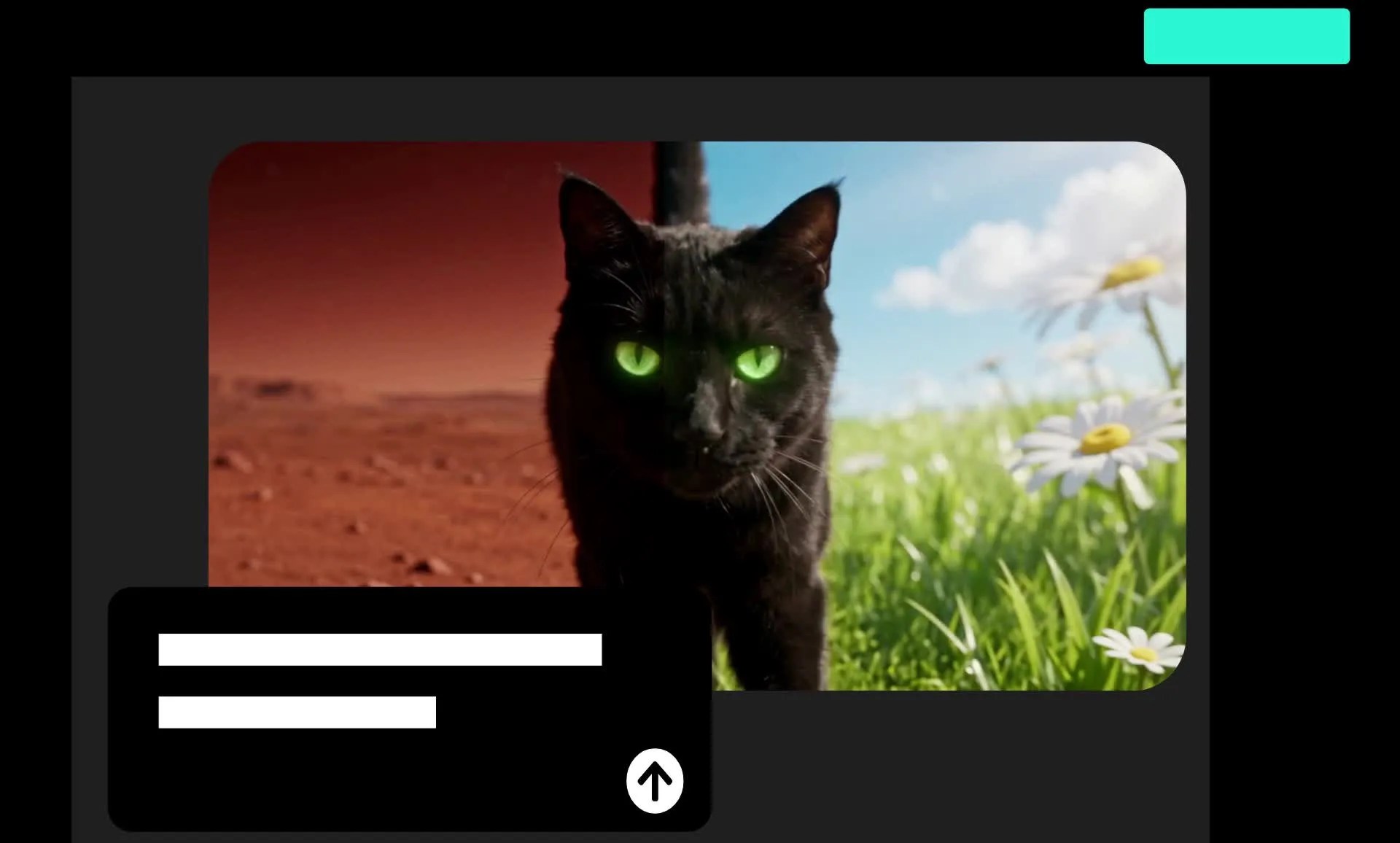
Jak edytować wideo za pomocą AI Inpainting

- Step 1Prześlij wideo
Stwórz nowy czat z Kapwing AI i kliknij „Attach media", aby przesłać swoje wideo. Możesz również dołączyć wcześniej wygenerowane filmy.
- Step 2Wpisz polecenie
Napisz polecenie opisujące zmiany, które chcesz wprowadzić, w tym konkretne obiekty do dodania, zamiany lub usunięcia, lub tła do zmiany. Opcjonalnie prześlij obraz odniesienia, aby dodać do swojego wideo rzeczywisty obiekt lub tło.
- Step 3Malowanie wideo
Wygeneruj swoją edycję wideo z inpaintingiem, klikając strzałkę. Gdy twoje wideo będzie gotowe, kliknij, aby pobrać je jako MP4, lub kontynuuj edycję, wprowadzając dodatkowe polecenia.
Co wyróżnia Kapwing?



Najczęściej zadawane pytania
Mamy odpowiedzi na najczęściej zadawane przez naszych użytkowników pytania.
Czy narzędzie Inpaint Video jest bezpłatne?
Tak, każdy może spróbować zestaw narzędzi AI Kapwing za darmo bez znaków wodnych. Nasze narzędzia AI działają na systemie kredytów, gdzie każda funkcja kosztuje określoną liczbę kredytów. Aby uzyskać maksymalną kreatywność i najlepszą wartość, zmień plan na konto Pro i odblokuj pełną moc tworzenia treści napędzanego AI.
Co to jest AI video inpainting?
AI video inpainting to technika zmiany lub rekonstrukcji zawartości wizualnej w istniejącym wideo. Wykorzystuje sztuczną inteligencję do generowania szczegółów zastępczych na całej ruchomej sekwencji, zamiast wymagać od kogoś ręcznej edycji każdej klatki.
Typowe zastosowania obejmują usuwanie niechcianych obiektów, zastępowanie rekwizytów, zmianę ubrań, dodawanie elementów i modyfikowanie szczegółów tła. Celem jest dokonanie celowej zmiany w kadrze, używając istniejącej sekwencji jako kontekstu.
Jak mogę malować film online?
Aby retuszować wideo online, prześlij swoje nagranie do czatu z Kapwing AI i wpisz prompt tekstowy opisujący zmianę wizualną, którą chcesz dokonać. Określ obiekt lub szczegół sceny, wyjaśnij nowy wygląd i uwzględnij wszelkie ważne elementy, które chcesz, aby AI zachowała.
Wygeneruj edytowane wideo, przejrzyj je podczas odtwarzania i ulepszy swój prompt, jeśli będzie to konieczne. Możesz nadal edytować wideo w Kapwing bezpośrednio z przeglądarki.
Czy mogę też uzupełniać obrazy?
Tak, Kapwing obsługuje AI Image Inpainting, więc możesz dodawać, usuwać lub zamieniać obiekty lub tła na zdjęciach, używając tekstowych poleceń. Podobnie jak inpainting wideo, możesz opisać zmiany, które chcesz wprowadzić, bez ręcznego edytowania poszczególnych elementów. Image inpainting działa na statycznych obrazach, podczas gdy AI video inpainting stosuje realistyczne zmiany na poruszających się klatkach, biorąc pod uwagę kąty kamery, oświetlenie i ruch.
Jaka jest różnica między inpaintingiem a outpaintingiem w wideo?
Inpainting wideo zmienia zawartość istniejącej klatki wideo, podczas gdy outpainting wideo rozszerza scenę poza jej oryginalne granice. Inpainting pozwala usuwać niepożądane obiekty, zastępować produkty, zmieniać ubrania lub dodawać nowe elementy do materiału. Outpainting wykorzystuje AI do generowania dodatkowych scenerii wokół oryginalnego wideo, na przykład rozszerzając pionowy ujęcie na szerszy krajobraz.
Czy video inpainting to to samo co generatywna edycja wideo?
Inpainting wideo to rodzaj edycji wideo generatywnej skupiającej się na modyfikowaniu zawartości w istniejącym materiale. Edycja wideo generatywna to szersza kategoria, która obejmuje również tworzenie nowego materiału, rozszerzanie klipów, zmianę stylów wideo i generowanie dodatkowych scen.
Używaj inpaintingu wideo, gdy chcesz zachować istniejący ujęcie i zmienić konkretny element wizualny. Używaj szerszych narzędzi do generowania wideo AI, gdy musisz utworzyć nowy materiał lub znacznie zmienić akcję.
Czy inpainting AI video zachowuje oryginalny dźwięk?
Tak, narzędzie AI video inpainting Kapwing zachowuje oryginalny dźwięk twojego wideo podczas wprowadzania zmian wizualnych do nagrania. Możesz używać inpaintingu do zmiany obiektów i ustawień w twoim filmie bez utraty oryginalnych dialogów, muzyki lub dźwięków tła. Po inpaintingu możesz też skorzystać z Video Editor Kapwing, aby dostosować dźwięk, dodać efekty dźwiękowe lub dołączyć muzykę tła.
Jak sztuczna inteligencja radzi sobie z ruchem w inpaintingu wideo?
AI video inpainting generuje zmiany w całej ruchomej sekwencji zamiast edytować pojedynczy obraz. Uwzględnia sposób, w jaki obiekty, osoby i kąty kamery zmieniają się na całej długości klipu, dostosowując wstawianą zawartość do otaczającej sceny.
Na przykład, dodając produkt do czyjejś ręki, AI może wygenerować produkt na wielu klatkach, gdy osoba się porusza lub zmienia pozycję. Oświetlenie, cienie, perspektywa i interakcje wpływają na to, jak realistycznie wygląda edycja. Wyniki różnią się w zależności od złożoności sekwencji, dlatego sprawdź wygenerowany film podczas odtwarzania.
Jakie prompty działają najlepiej do video inpainting?
Najlepsze prompty do inpaintingu są konkretne i jasno określają, co powinno się zmienić, a co pozostać takie samo. Zacznij od opisania obiektu, który chcesz zmienić i wyniku, jaki chcesz zobaczyć. Uwzględnij jego lokalizację, wygląd i wszystkie szczegóły wizualne, które powinny pozostać spójne. Na przykład: "Zamień białe trampki na czarne skórzane buty. Zachowaj ruchy osoby i tło ulicy bez zmian."
Możesz również przesłać obrazek referencyjny, aby pokazać Kai konkretny produkt, strój lub obiekt zamiast opisywać każdy szczegół tekstem. Po wygenerowaniu edycji użyj dodatkowych promptów, aby dostosować rezultat. Nie potrzebujesz technicznej terminologii związanej z edycją wideo, aby wyjaśnić swoje zmiany.
Jaki rodzaj materiału filmowego sprawdza się dobrze w realistycznym video inpaintingu?
Czyste nagrania z dobrym oświetleniem, widocznymi obiektami i ograniczonym rozmyciem ruchu generalnie dają AI bardziej przydatne informacje wizualne. Obiekty z wyraźnymi krawędziami i stałą widocznością są łatwiejsze do zidentyfikowania niż obiekty, które szybko się poruszają lub znikają za innymi elementami.
Aby uzyskać realistyczne zastępowanie lub usuwanie obiektów AI, zacznij od krótkiego klipu, w którym cel jest wyraźnie widoczny. Prześlij obraz referencyjny, gdy dokładny wygląd produktu lub obiektu ma znaczenie. Kai potrafi obsługiwać proces edycji, ale jakość i złożoność oryginalnych nagrań nadal wpływają na wygenerowany wynik.
Czy mogę przesłać obrazy referencyjne do inpaintingu AI?
Tak, Kapwing pozwala ci przesyłać obrazy referencyjne razem z wideo, aby kierować inpaintingiem AI. Prześlij zdjęcie rzeczywistego produktu, części odzieży, aksesoriów lub innego obiektu, a następnie poproś Kai, aby dodał go do twojego materiału lub zastąpił istniejący element. Na przykład możesz przesłać zdjęcie produktu i poprosić Kai, aby pokazał kogoś trzymającego go lub noszącego. Sztuczna inteligencja używa twojego obrazu jako odniesienia wizualnego, dostosowując obiekt do perspektywy wideo, oświetlenia, i ruchu w celu realistycznego umieszczenia produktu i edycji wideo.
Jakie modele AI używa Kapwing?
Kapwing współpracuje z pełnym zakresem wiodących modeli AI do generowania i edycji wideo. Do inpaintingu Kapwing używa Seedance 2.5, aby tworzyć realistyczne edycje pasujące do Twojego oryginalnego materiału.
Odkryj zasoby
Porady, szablony i szczegółowe przewodniki, które pomogą Ci tworzyć szybciej i dzielić się zawartością z pewnością siebie.
Wyświetl wszystko

Zacznij swoją pierwszą wideę w zaledwie kilka kliknięć. Dołącz do ponad 35 milionów twórców, którzy ufają Kapwing, aby tworzyć więcej treści w mniej czasu.