Kapwing 中的 MiniMax H3 AI 视频模型
逼真的动作。内置音效。
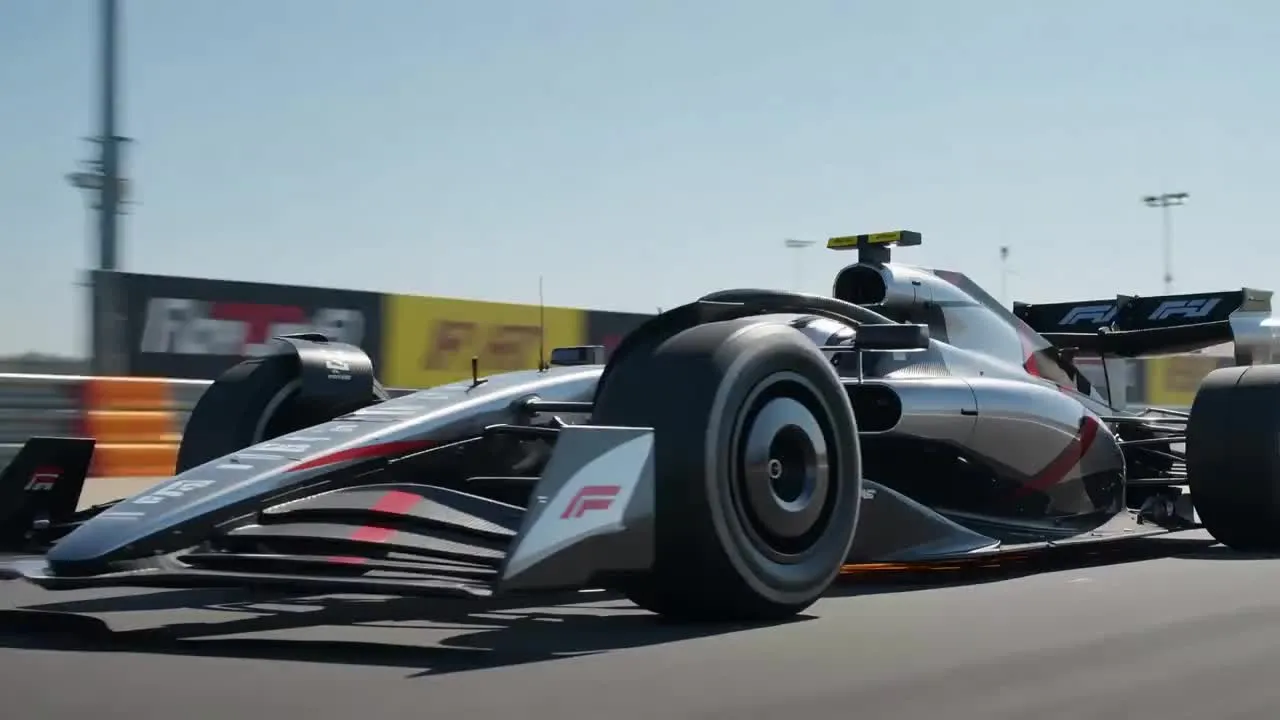
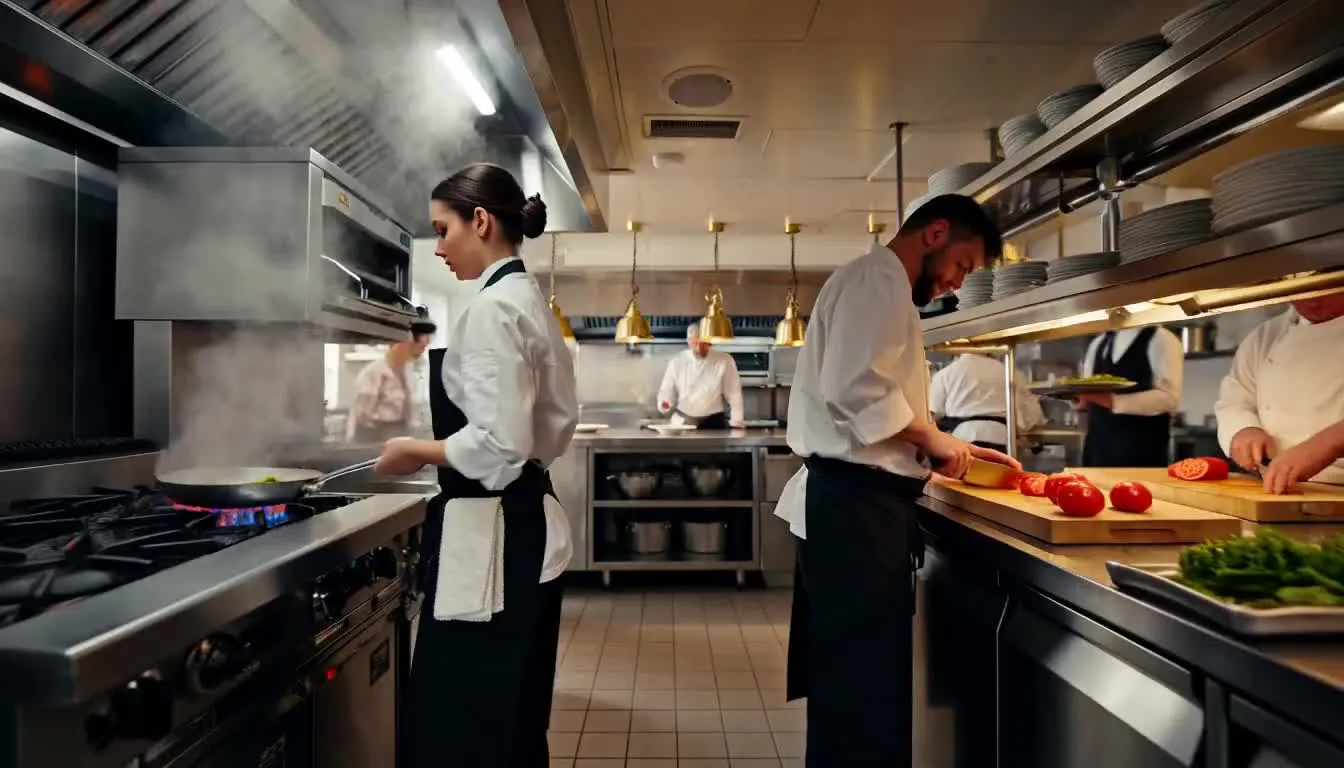
MiniMax H3 能为你带来什么
自然流畅的动作配合同步的音效、环境音和音乐
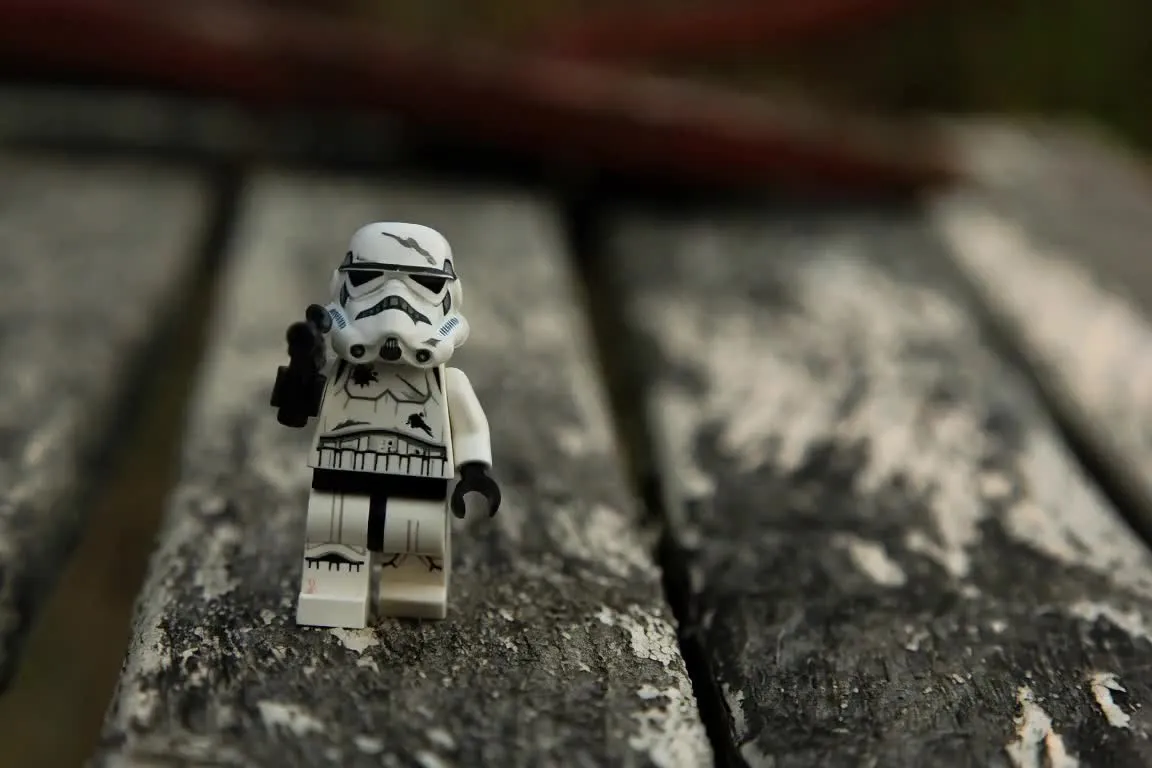
文字转视频
描述你的场景、动作、摄像机运动和氛围。MiniMax H3 能生成逼真的动作效果,而 Kapwing 可以自动将多个片段拼接在一起,制作超过 H3 15 秒限制的视频。
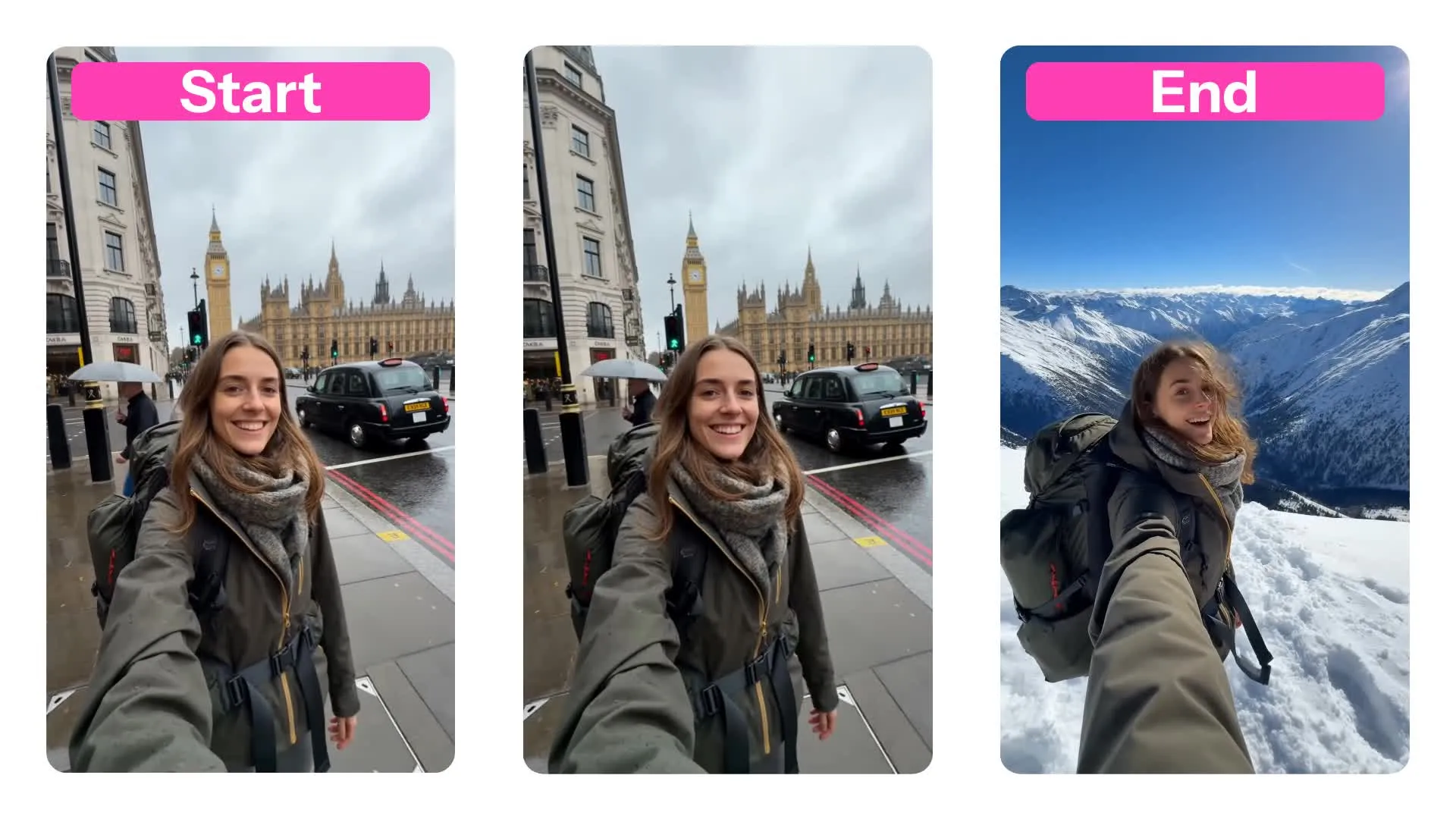
开始/结束帧
把开始和结束的画面结合起来,引导主体、场景、摄像机角度、运动、声音和风格。Hailuo 3 让你对场景的发展有更多的控制。
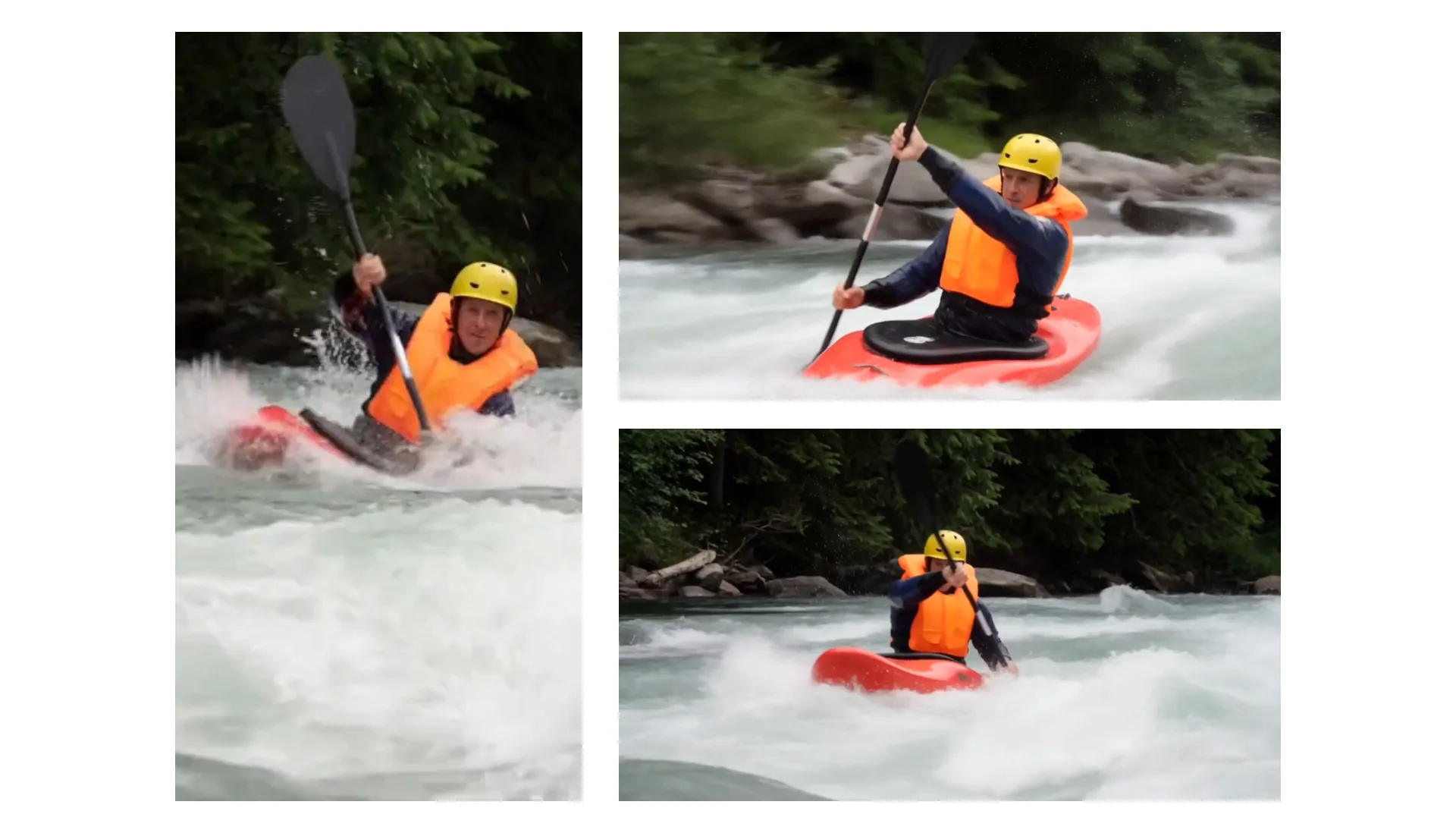
逼真的动作和声音
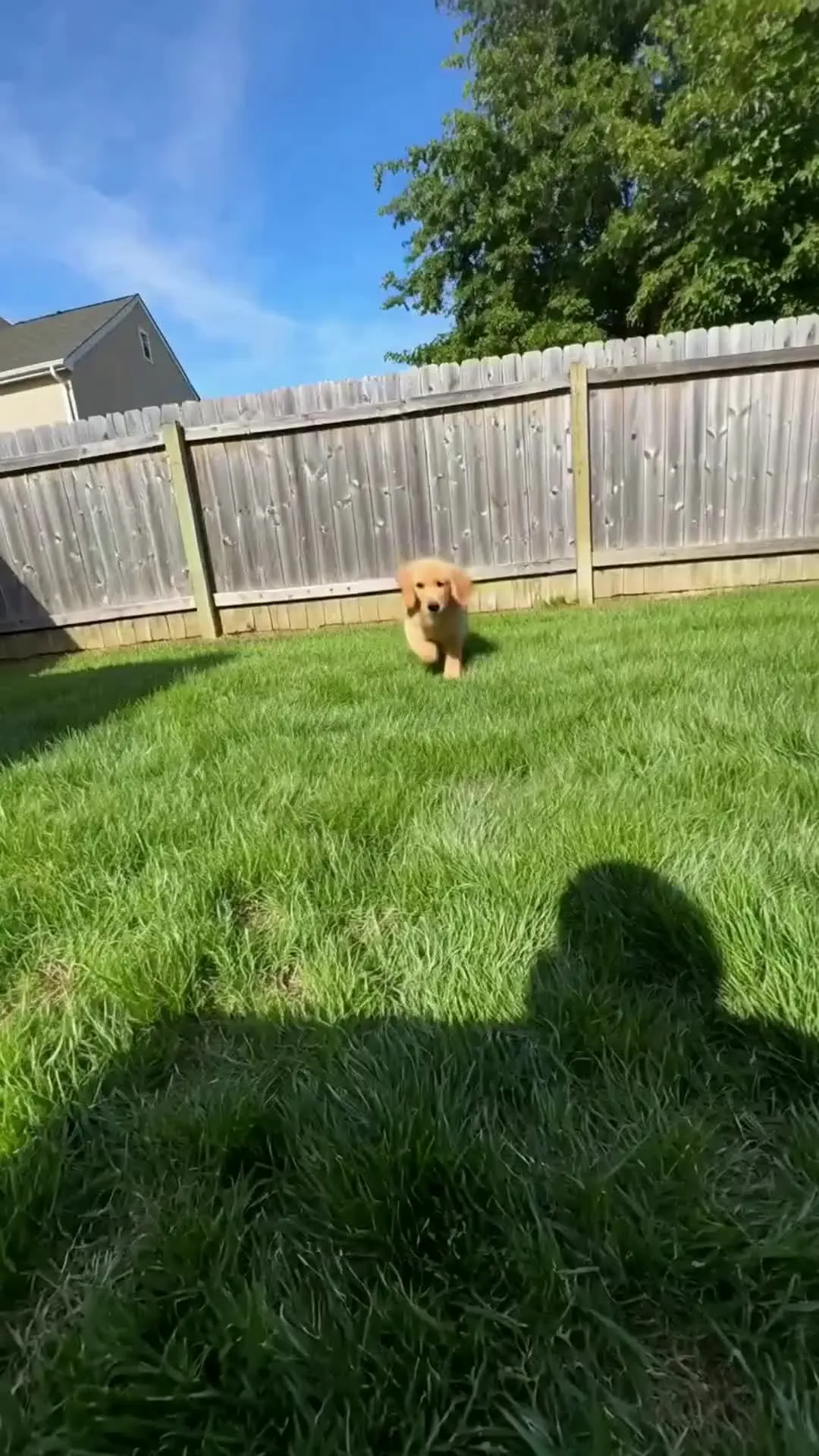
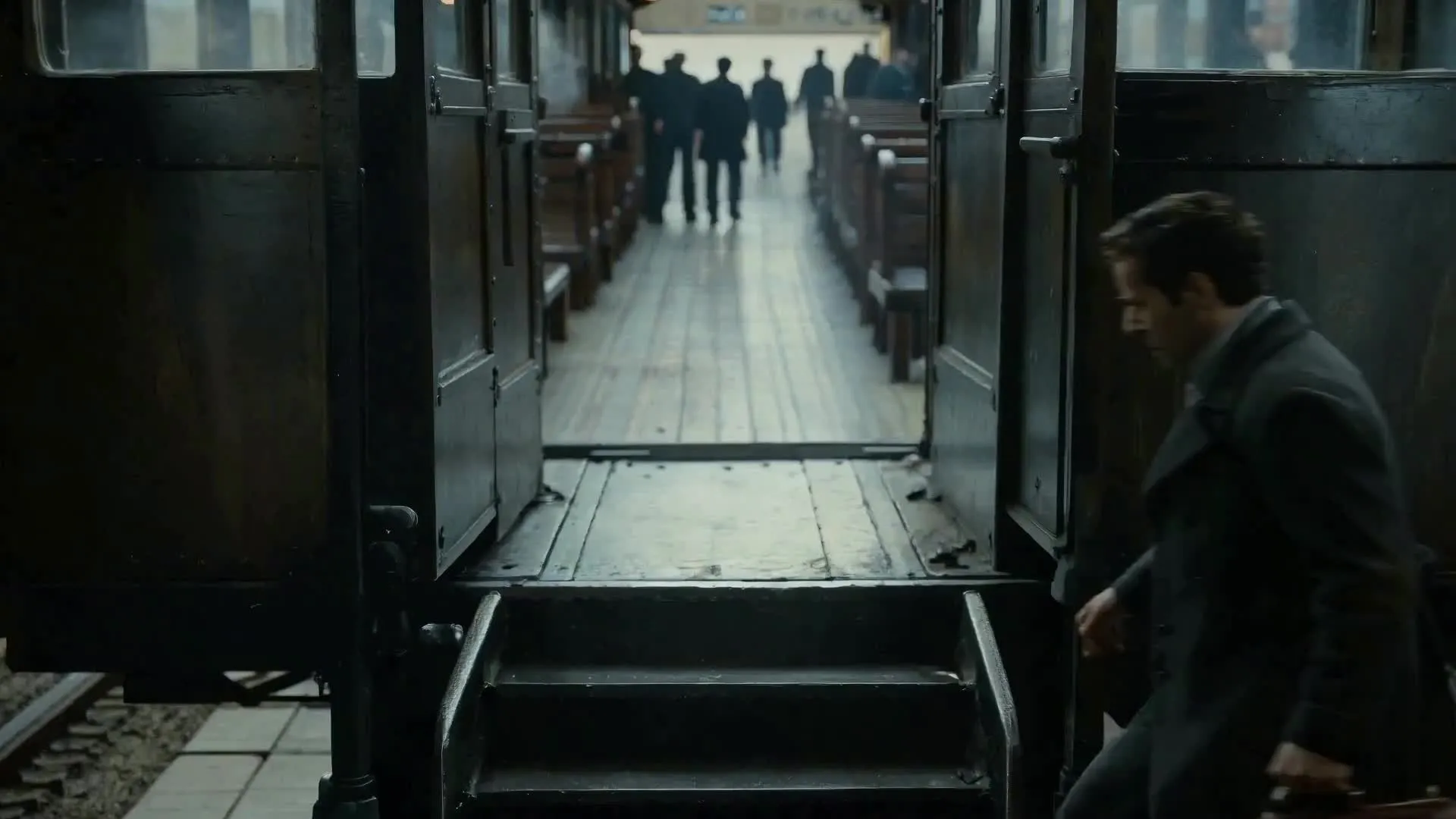
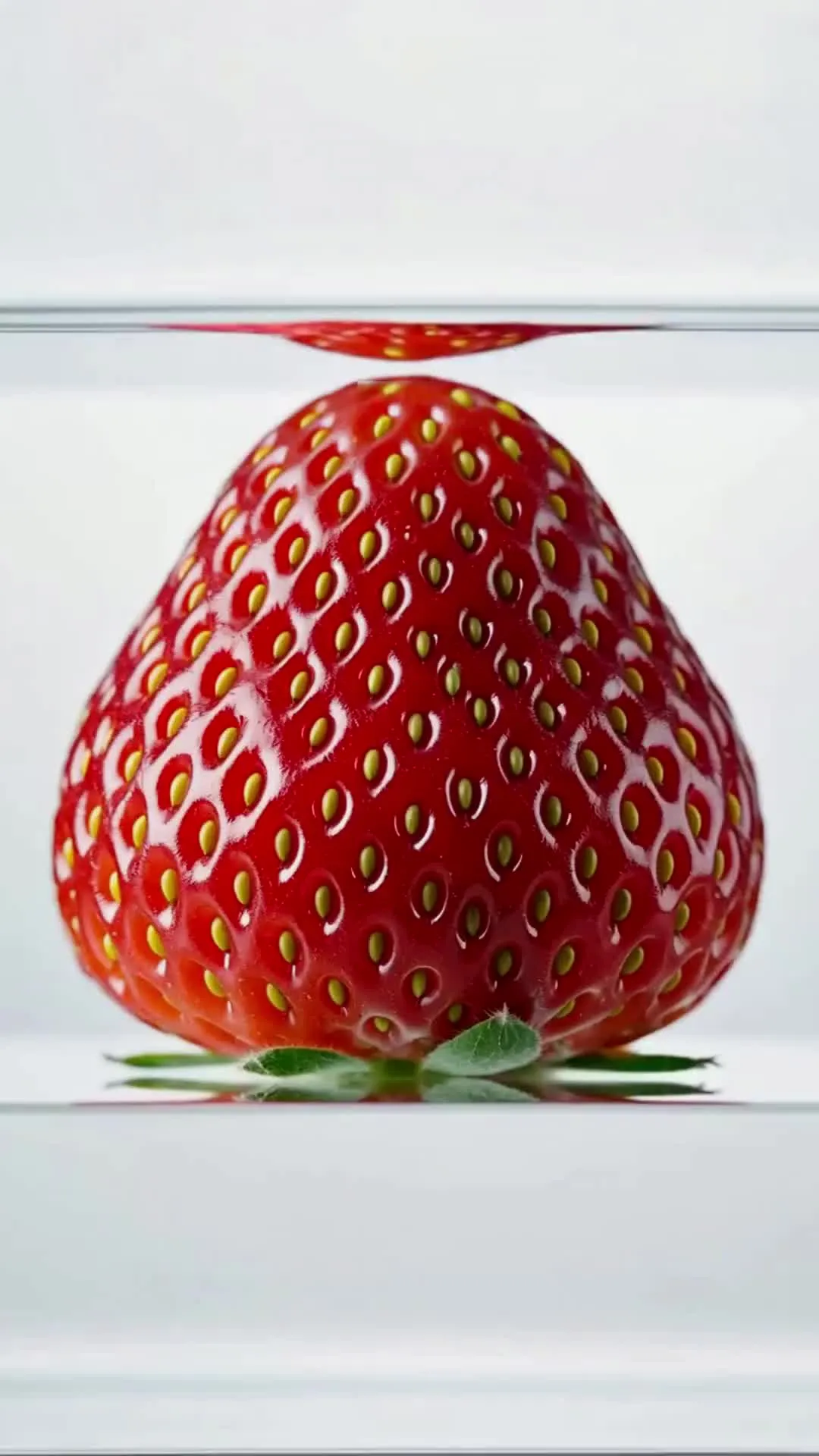
提示 MiniMax H3 用于需要自然运动、同步音效或背景音乐的短场景。生成看起来逼真且视觉效果扎实的人物、产品、动物和环境运动。
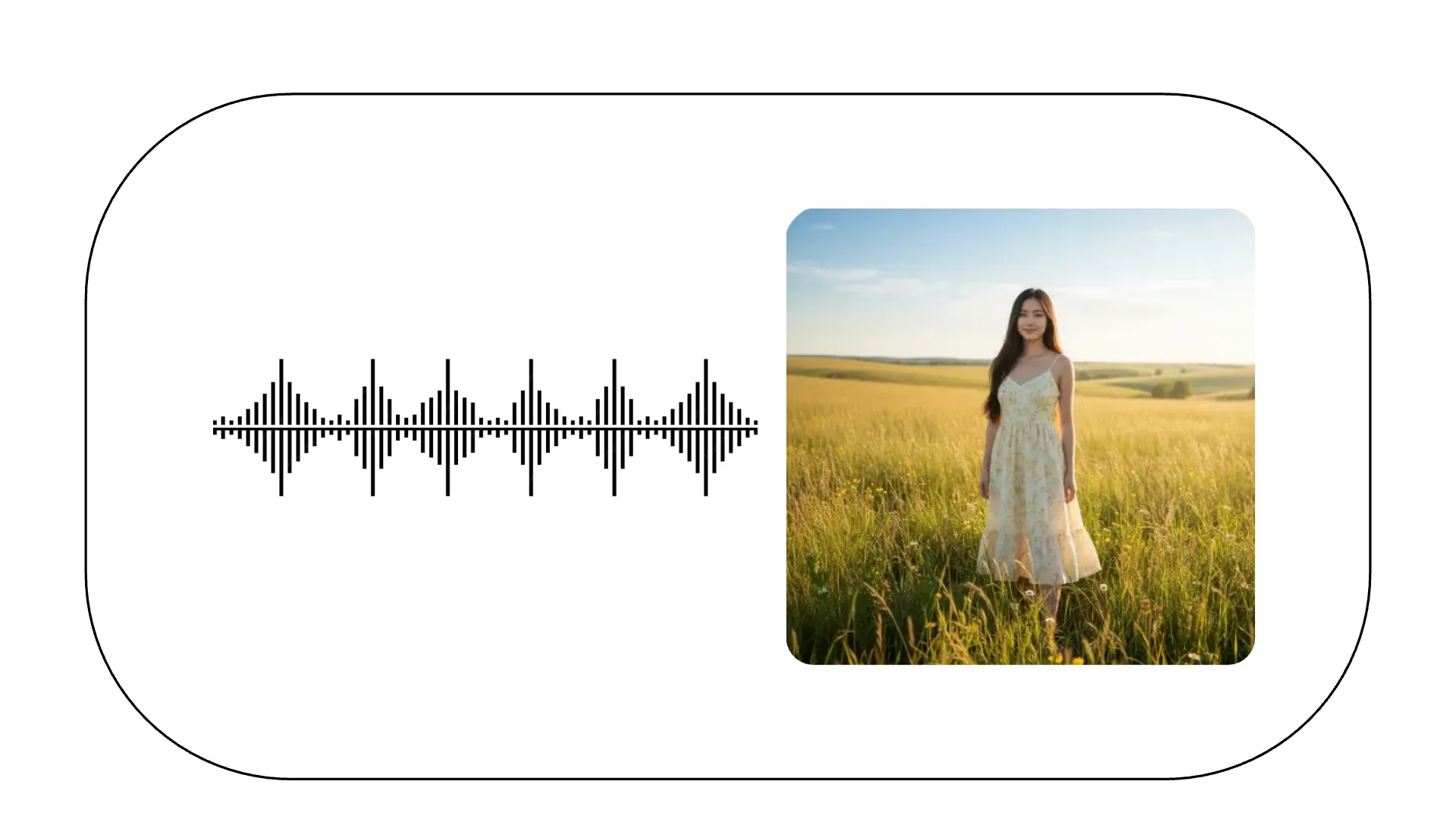
参考媒体
结合参考图像和音频片段来指导视频生成。MiniMax H3 使用这两个文件来创建一个与你的参考媒体紧密相关的一致场景。
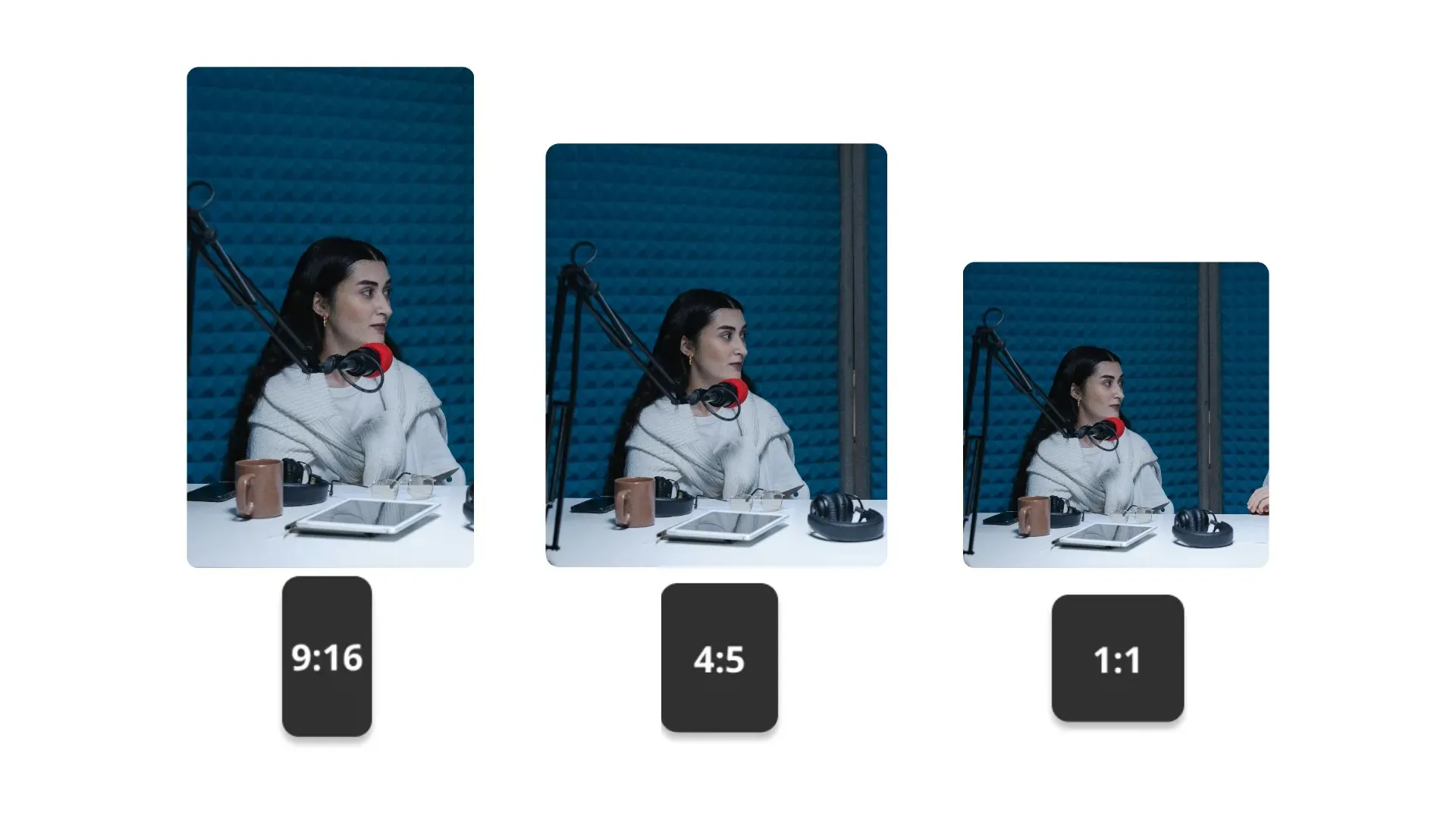
六种宽高比
生成 16:9、9:16、1:1、4:3、3:4 或 21:9 的文本转视频。对于图像转视频,H3 会根据你上传的开场图像自动调整画幅。
用 MiniMax H3 创建 — 在 Kapwing 内
免费开始。无水印。完全在线。
为什么在 Kapwing 中使用 MiniMax H3
用 H3 生成——在一个地方继续编辑
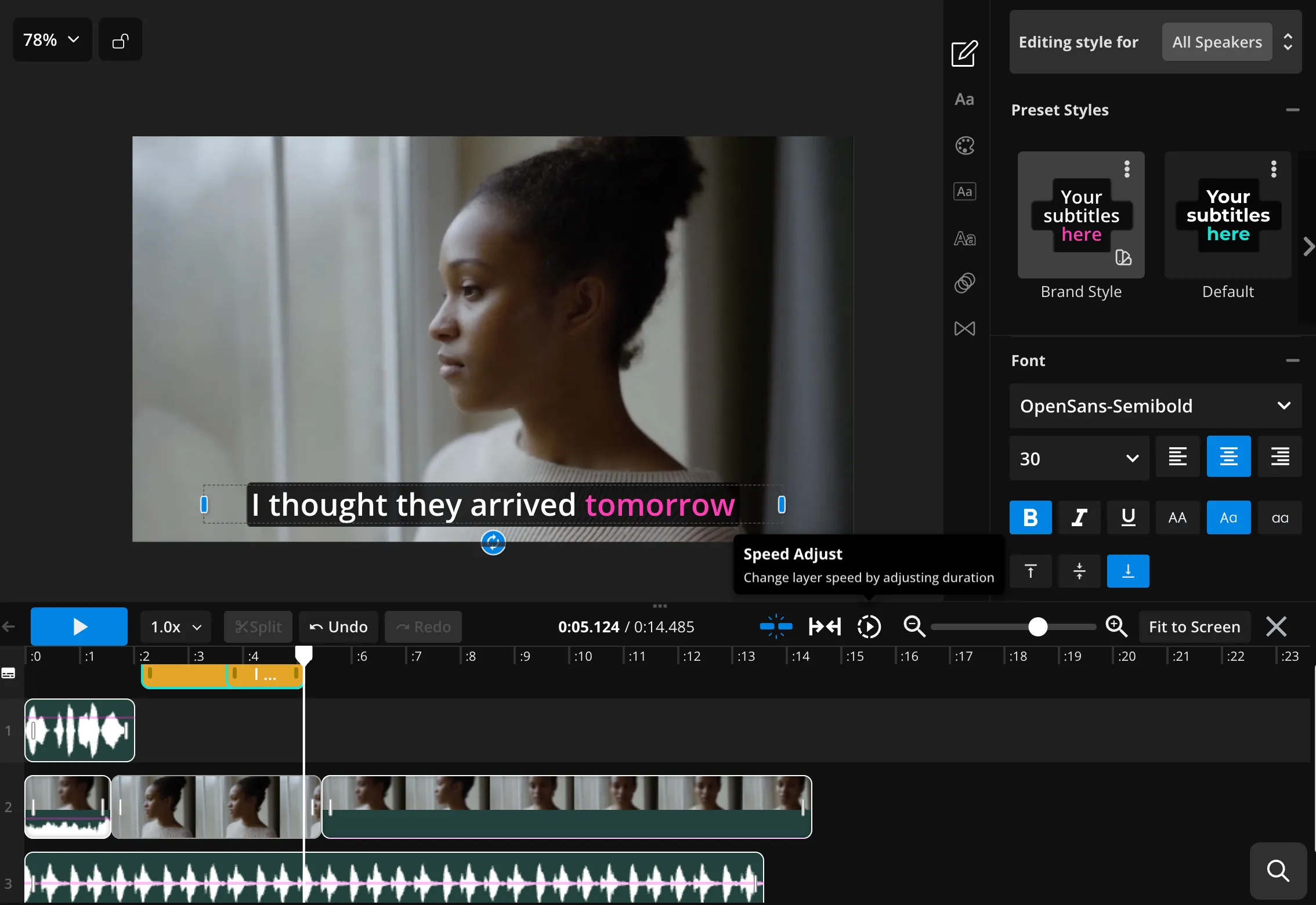
AI视频生成器 + 在线视频编辑器
超过3500万个团队、企业和创作者使用Kapwing
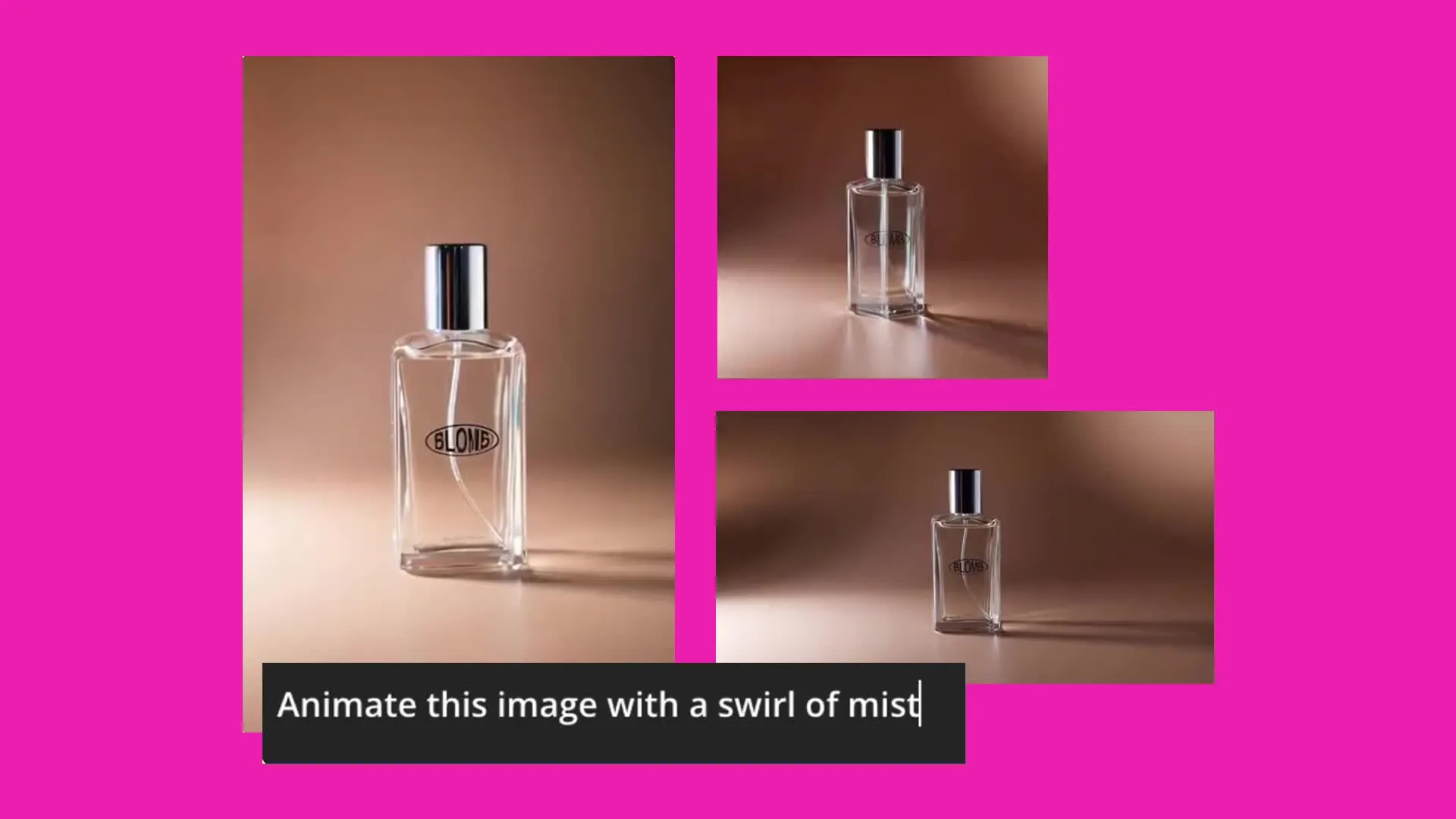
产品视频
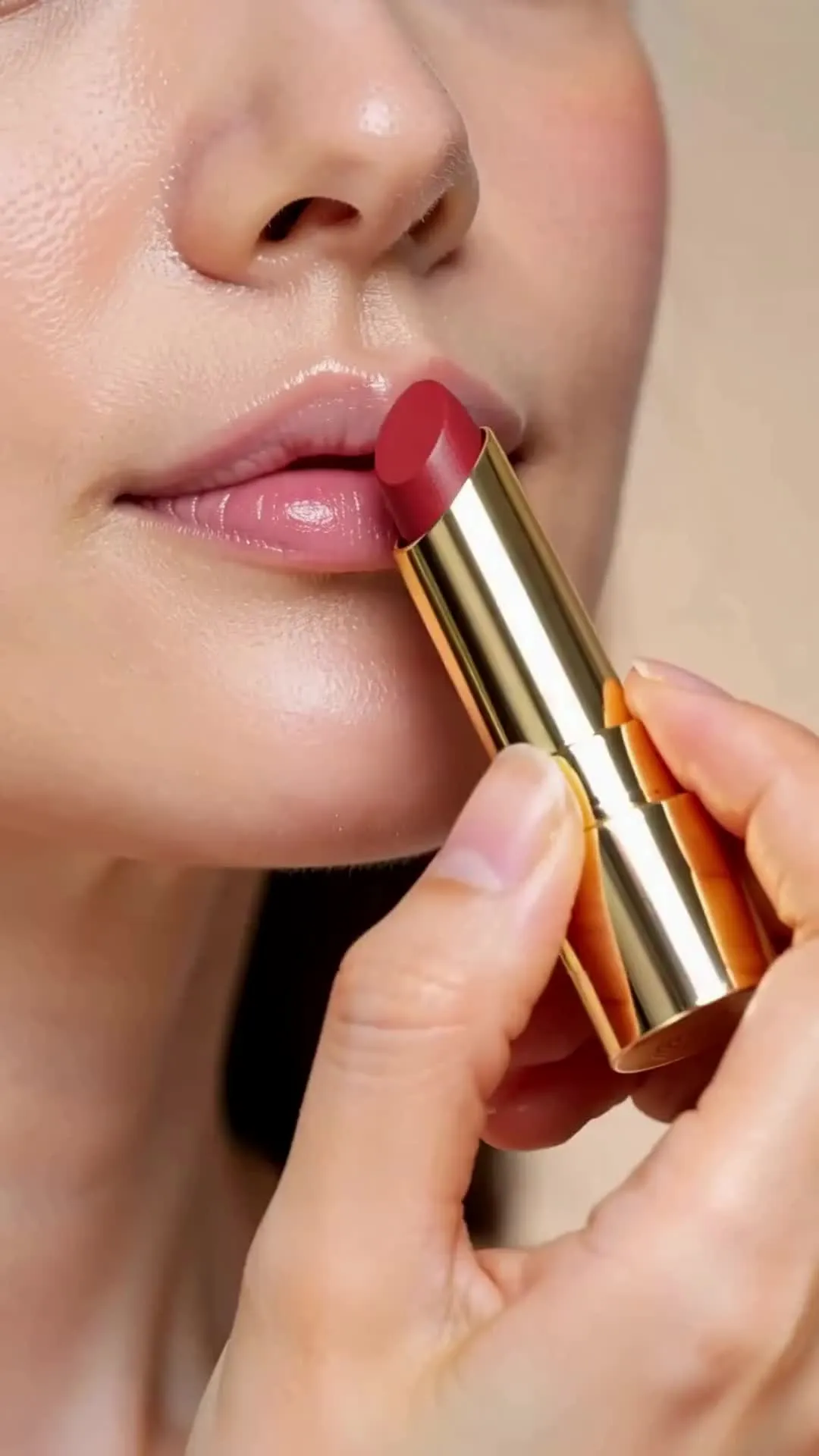
把产品照片变成动态展示、旋转展示、生活方式插入或细节镜头
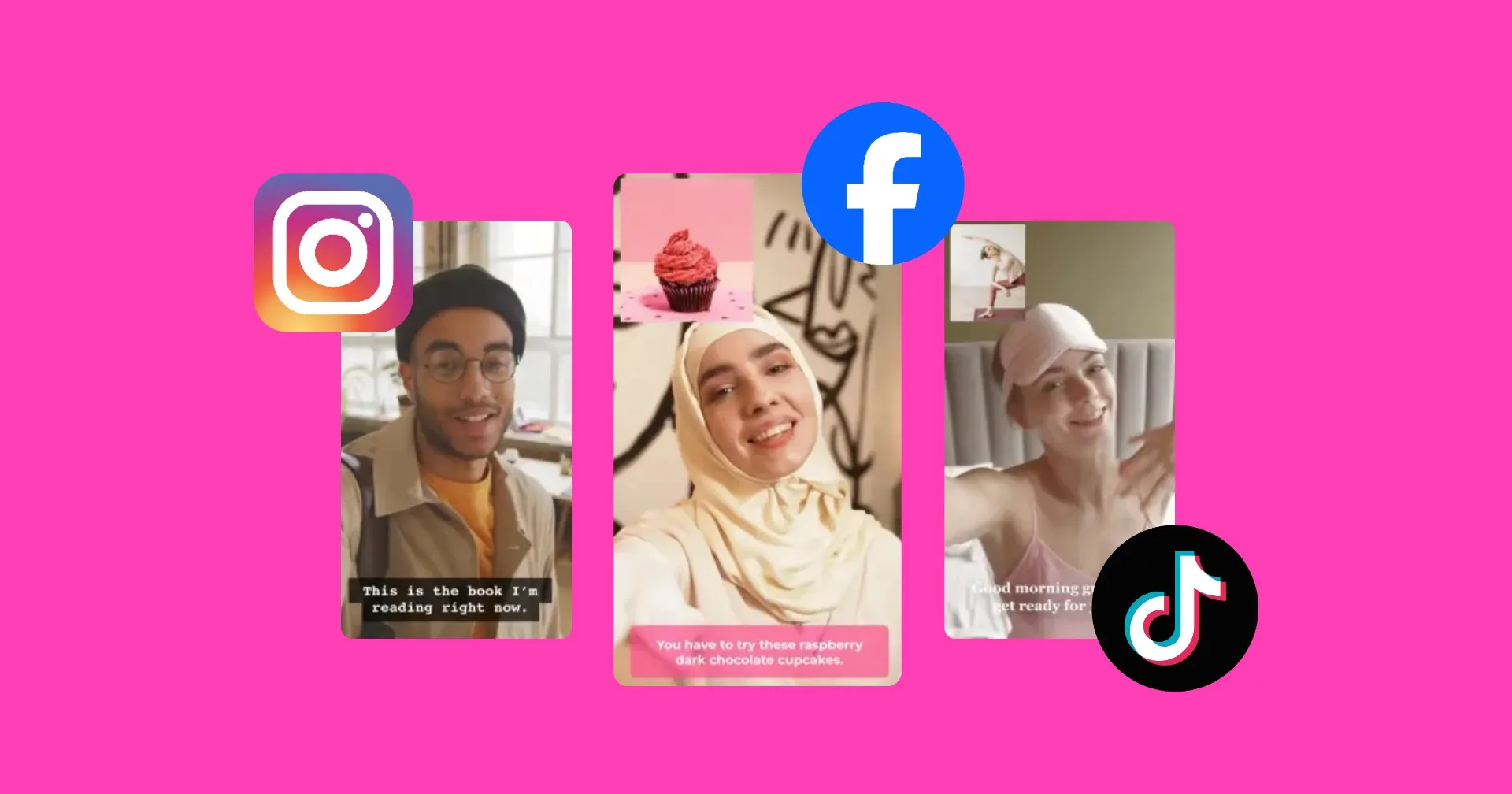
社交媒体短视频
为 TikTok、Reels、Shorts、付费广告和社交帖子创建短视频。H3 可以生成竖屏、方形、横屏或宽屏视频。
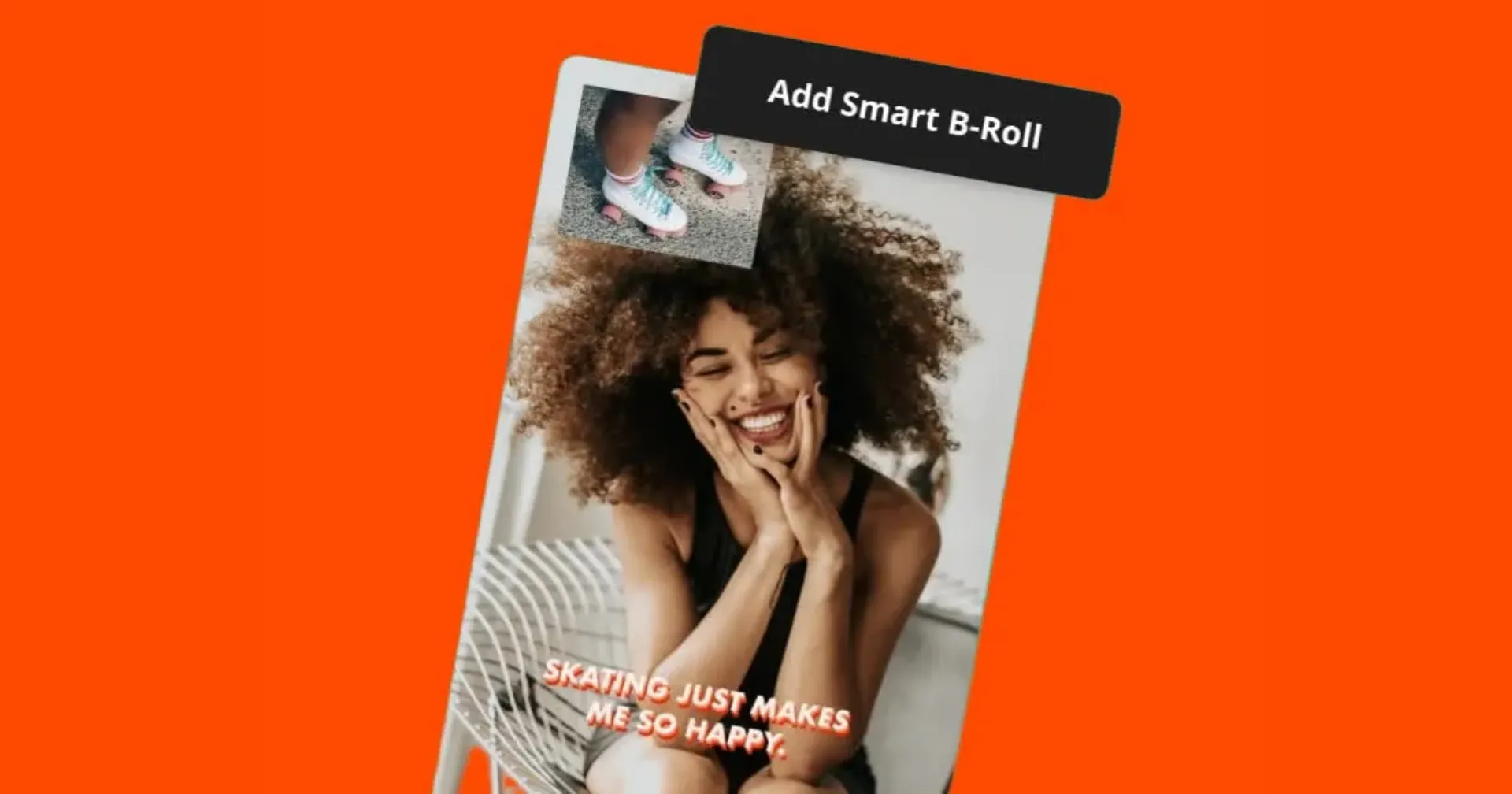
电影感素材
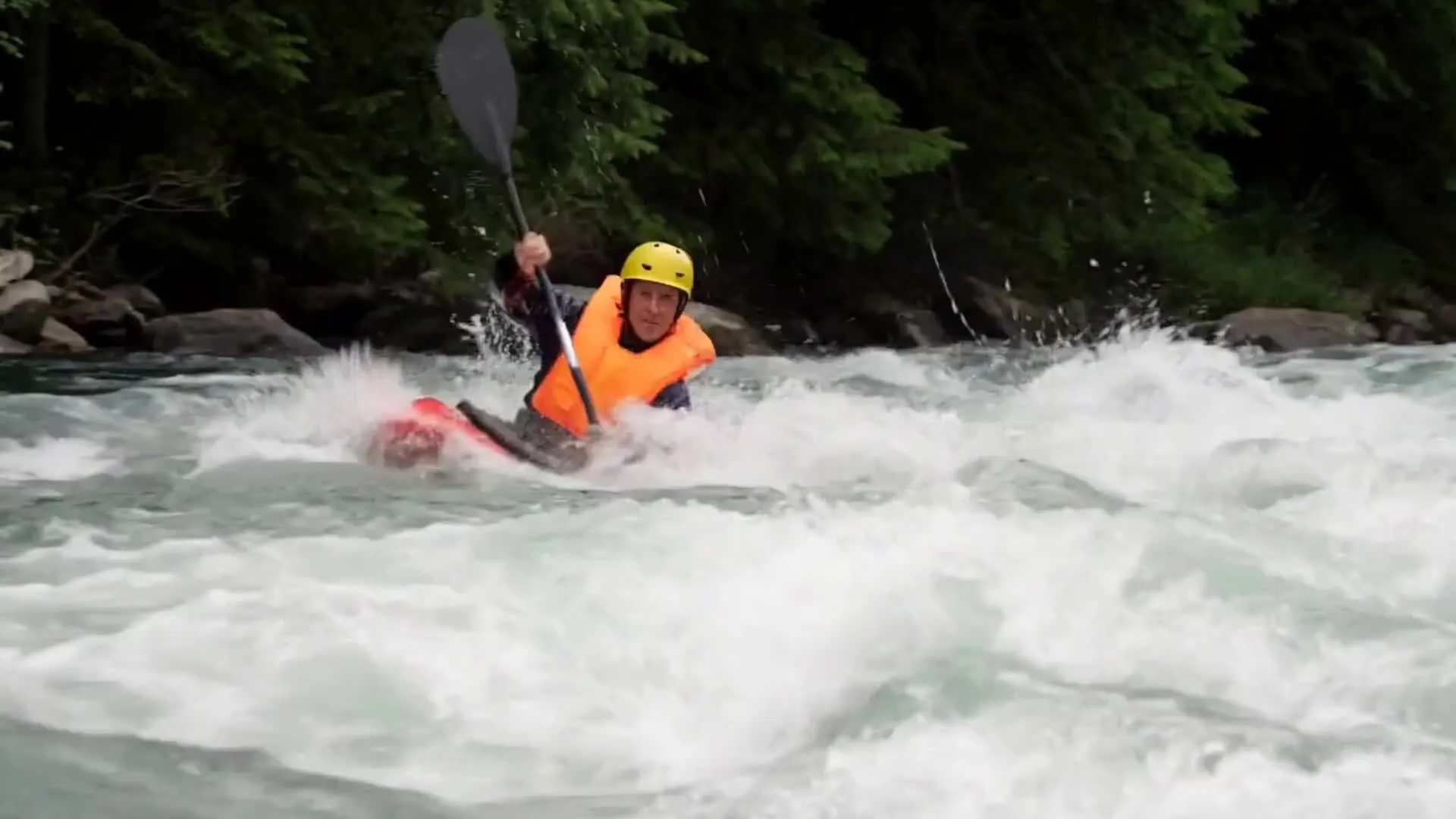
生成开场镜头、氛围、自然、旅行、人物或物体移动,具有逼真的动感效果
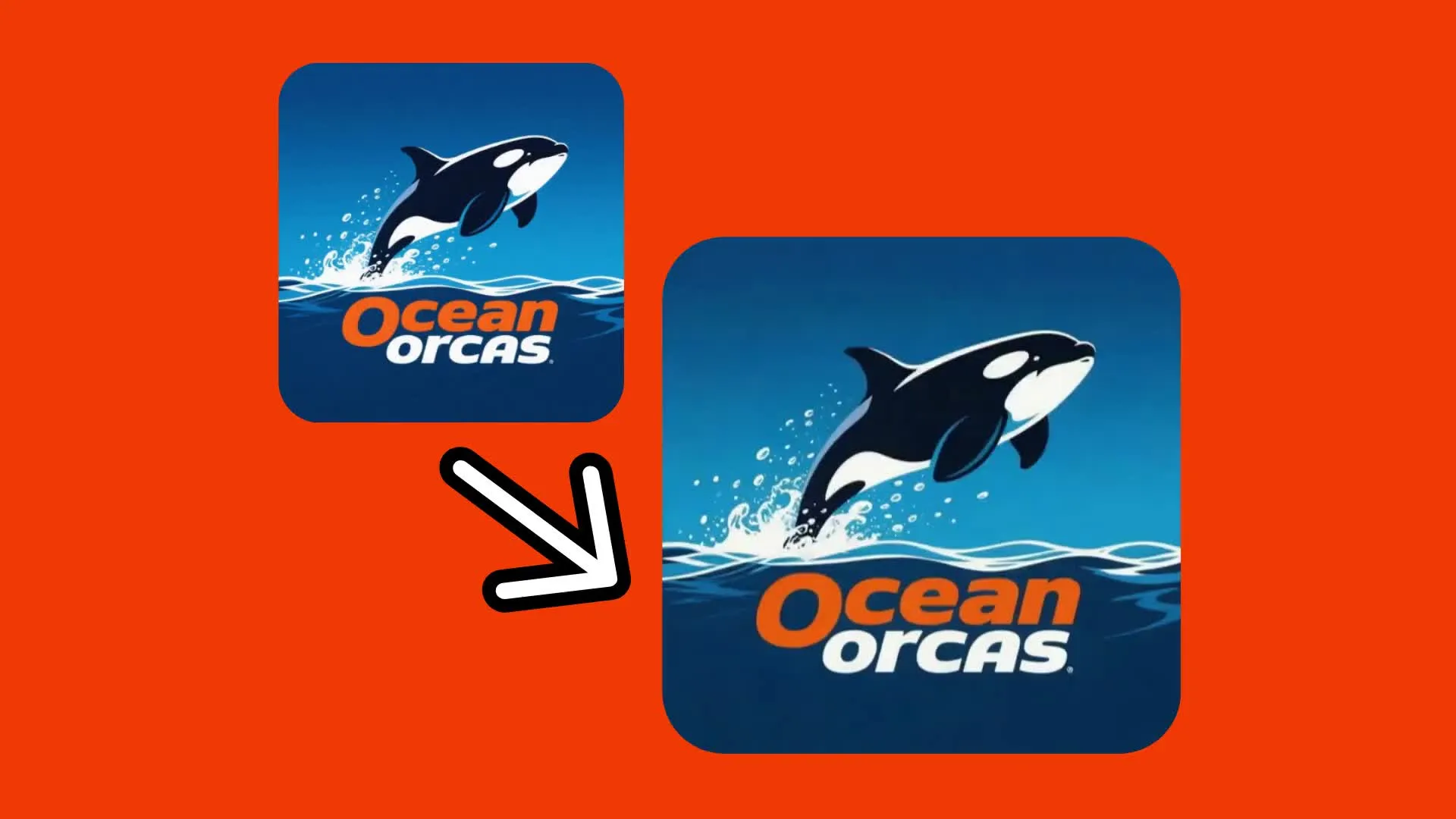
动画标志和艺术
把产品照片变成动感展示、旋转展览、生活方式照片或特写镜头
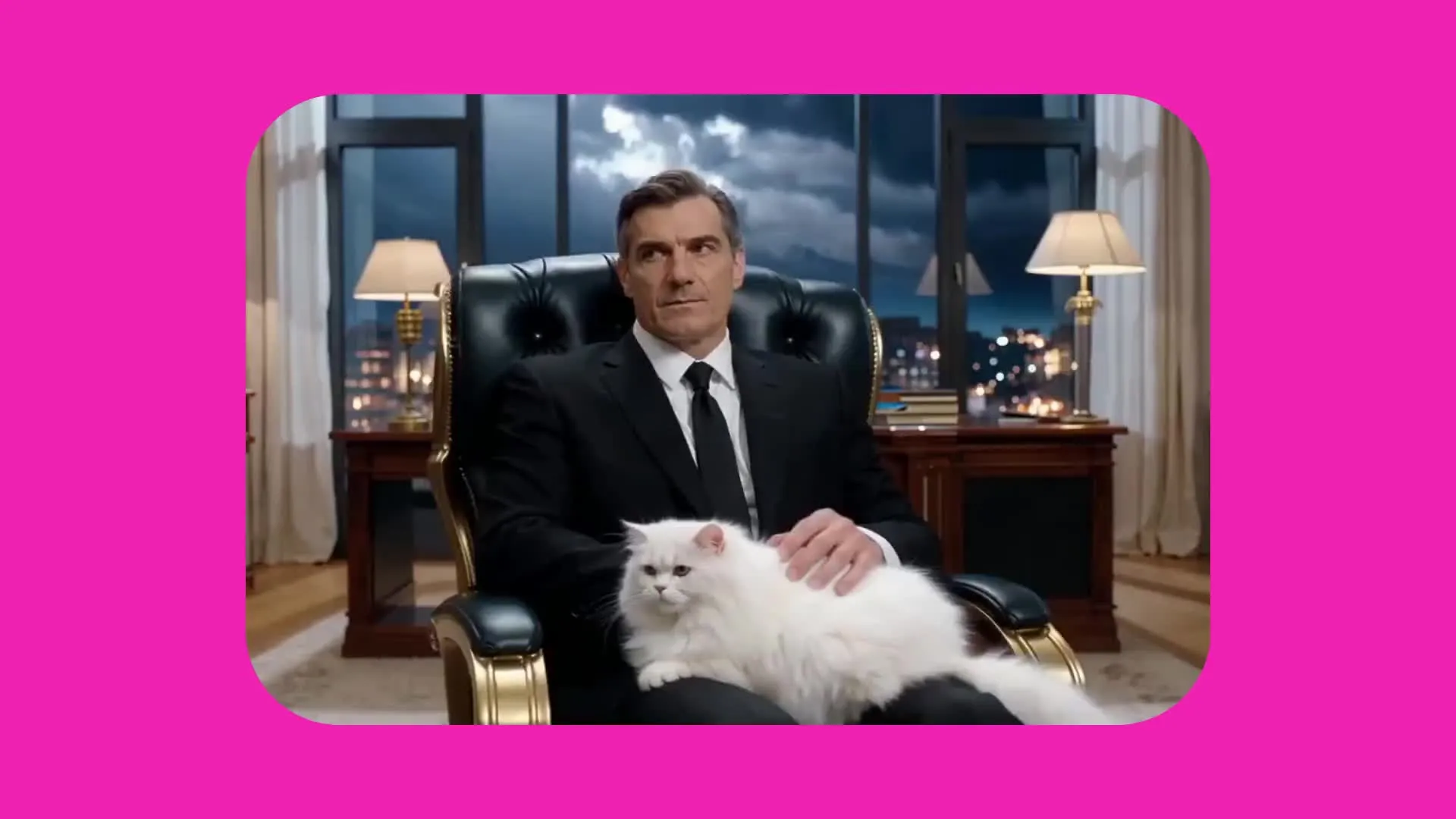
人物与生活方式
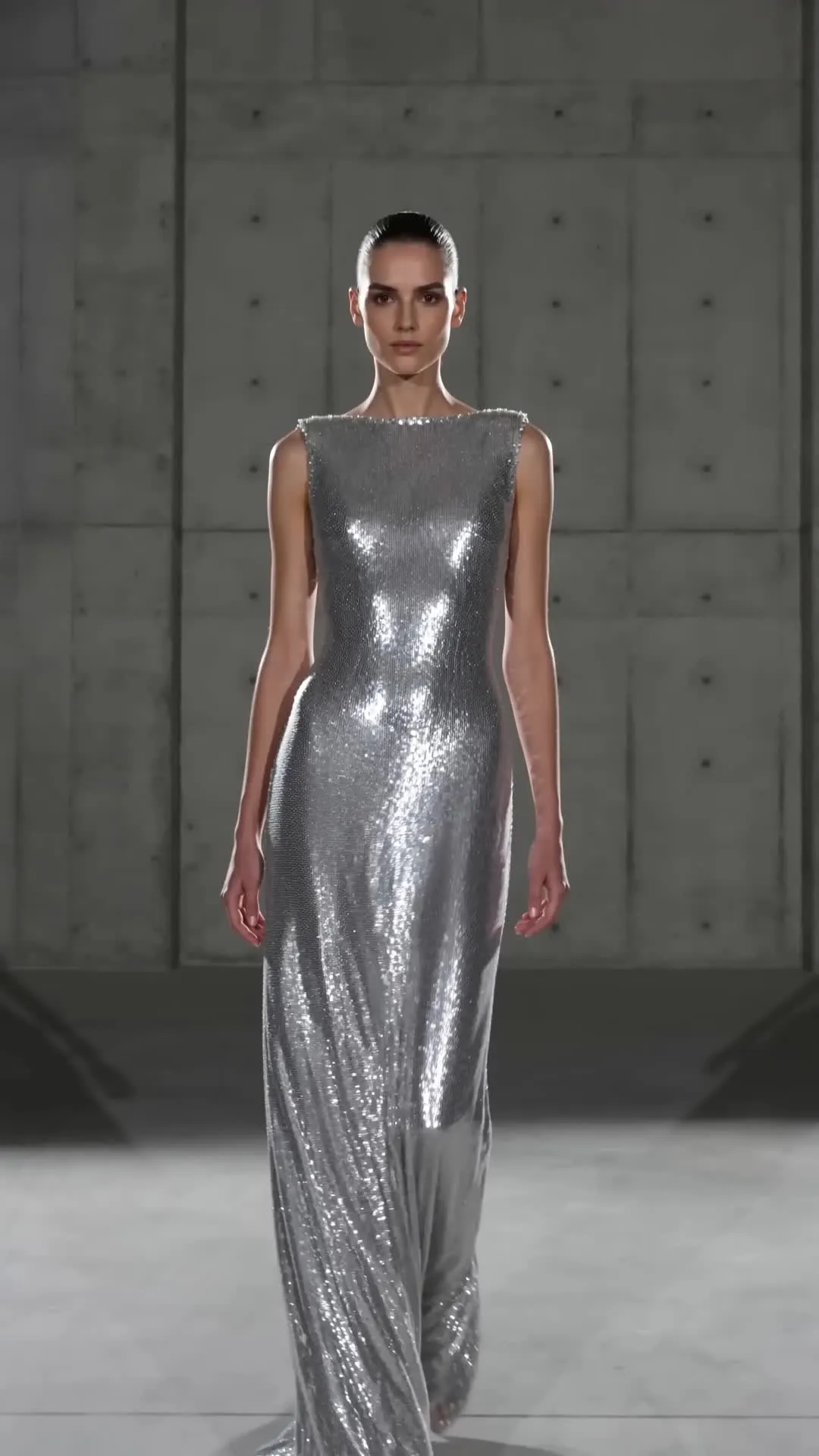
生成人物走路、互动、展示产品或在场景中自然移动的视频
如何使用 MiniMax H3

- Step 1打开 Kai
访问 kapwing.com/kai 打开 Kapwing 的 AI 视频助手 (Kai)
- Step 2输入提示词
描述一下你想要创建的视频,包括你喜欢的宽高比和长度。上传开始帧、结束帧或两者。你也可以将参考图像与参考音频结合在一起。
- Step 3用 MiniMax H3 生成
点击视频模型下拉菜单,选择"MiniMax H3"。其他AI视频模型包括Seedance、Veo、Grok、Happy Horse和Kling。
准备好画面。生成视频。完成编辑。
结合 Kapwing 的基于 MiniMax H3 的 AI 模型
给 H3 一个更强势的开场形象
MiniMax H3 会根据你用作开场画面的图像做出响应。在用 Kapwing 制作动画前,先把这个源素材搞好。
- ChatGPT Image 2
用 Kapwing 里的 ChatGPT Image 2 创建产品、角色、场景和开场图像。
- Google Nano Banana
完善衣服、道具、背景、光线和构图,同时保留源图像中的重要细节。
- MiniMax Music 2.6
用 MiniMax 为你的 H3 视频生成一首原创歌曲,然后把它加到时间轴编辑器中,配上旁白、环境音和音效。


常见问题
我们有用户最常问的问题的答案。
MiniMax H3 是 MiniMax 最新的通用多模态生成模型。在 Kapwing 中,你可以用它根据文本提示或开场图像来创建具有逼真动作的短视频。
打开 Kapwing AI (Kai),选择视频生成,然后从模型菜单中选择 MiniMax H3。输入适合 H3 的提示词或上传开场图片,输入你想要的时长和宽高比,然后点击"生成"。
Kapwing 不会为生成的视频添加单独的 MiniMax H3 水印。你的 Kapwing 计划和导出设置可能会影响最终的 Kapwing 导出。
MiniMax H3 在 Kapwing 的浏览器编辑器中运行,所以不需要单独的软件。生成内容仍然受 Kapwing 的内容政策、安全过滤和社区准则的约束。
MiniMax H3 最多可以生成 15 秒的视频。不过,Kapwing AI 可以自动将多个片段拼接在一起,制作超过 H3 15 秒限制的视频。
可以的。在 Kapwing 的在线视频编辑器中,你可以剪辑和合并 H3 视频片段,添加转场、字幕、叠加层、配音、配音、音乐、环境音和音效,然后调整大小并导出。
是的。Kapwing 的 H3 集成支持文本转视频和图像转视频功能,可以从开场图像开始。上传的图像确定了第一帧、主体、构图和视觉风格。
MiniMax H3 在 Kapwing 中以 768p 分辨率生成视频。文本生成视频支持 16:9、9:16、1:1、4:3、3:4 和 21:9 的宽高比。图像生成视频会根据你上传的开场图像自动调整构图。
MiniMax H3 支持设置开始和结束帧,让你对场景的发展有更多的控制。你还可以上传一张参考图片来引导视频的风格。不过它不支持用参考视频进行动作转移。如果你需要这样的工作流程,Seedance 2.5是个更好的选择。
不是。Kapwing 的 H3 集成不接受动作参考视频。当你需要将特定的表演或编舞转移到新的主体时,使用 Kling Motion Control。
MiniMax H3 特别适合产品图像动画、逼真的人物或动物、电影级B素材、社交视频插入、品牌视觉效果,以及适合15秒最大时长的创意变化。
是的。Kapwing 是基于浏览器的,所以你可以通过兼容的桌面或移动浏览器访问 MiniMax H3,无需安装单独的 MiniMax 软件。
只需点击几下就能开始制作你的第一个视频。加入超过3500万名创作者的行列,他们都信任Kapwing来更快地创作更多内容。