Видео Улучшатель
Улучшай качество видео и разрешение с помощью ручных инструментов и ИИ.
Настраивай цвет и четкость, стабилизируй нестабильные кадры и увеличивай разрешение онлайн.

Улучши качество видео онлайн
Исправляй разрешение, цвет, стабильность и другие проблемы с качеством в онлайн-редакторе. Экспортируй в 1080p или 4K.
Улучшай низкокачественное видео без необходимости начинать с нуля
Плохое качество видео может быть вызвано низким разрешением, слабым освещением, дрожанием камеры, сжатием или непостоянством цвета. Kapwing Video Quality Enhancer дает тебе несколько способов улучшить видеоматериал в зависимости от проблемы, которую нужно решить.
Увеличь яркость, контрастность и насыщенность с помощью ручных элементов управления, стабилизируй шаткие клипы, или используй AI апскейлинг для увеличения разрешения видео. Ты можешь просмотреть каждое изменение в одном проекте на основе браузера, а затем продолжить редактирование с субтитрами, аудио, изменением размера и другими видеоинструментами.
Для видеоматериала, которому в основном нужно больше разрешения, используй AI Video Upscaler Kapwing, чтобы увеличить разрешение перед остальным редактированием.
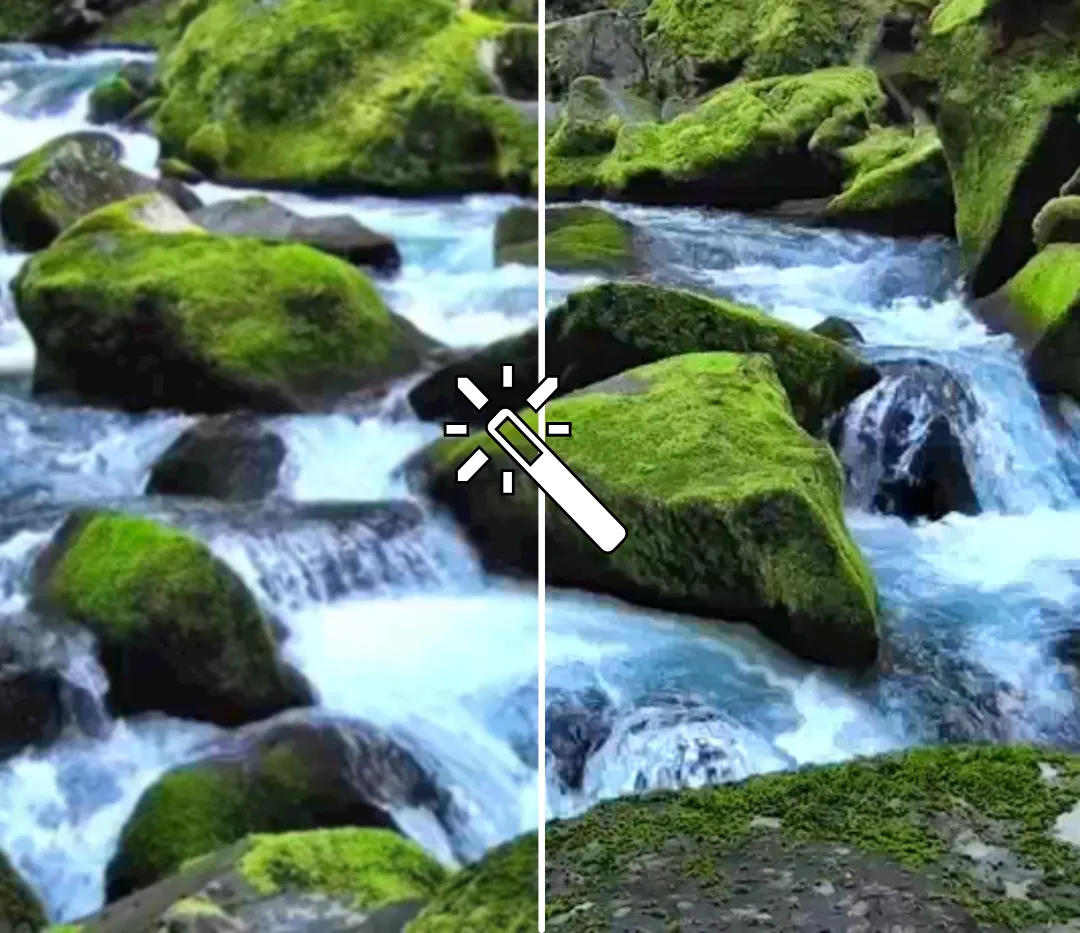
Как улучшить качество видео за 3 шага
Загрузи любое видео, улучши его и скачай в высоком качестве
Загрузить
твоё видео в новый проект в Kapwing Studio. Ты можешь улучшить один клип за раз или отредактировать несколько клипов в одном проекте.


Улучшить
видео, объединяя инструменты AI для увеличения разрешения, стабилизации и улучшения звука с ручными элементами управления для яркости, резкости и насыщенности.
Экспорт
твое улучшенное видео в разрешении до 4K. Выбери параметры сжатия и тип файла, включая MP4, MOV и WebM, из меню экспорта.
Исправляй частые проблемы с качеством видео
Улучшай четкость, разрешение, освещение, стабильность и звук — все в одной студии
Исправь видео с низким разрешением
Видео низкого разрешения может потерять четкость при использовании в более крупных форматах или смешивании с клипами более высокого качества. AI Video Upscaler от Kapwing может увеличить разрешение видео в 4 раза, помогая меньшим исходным файлам лучше выглядеть в проектах HD и 4K.
Используй апскейлер, когда нужно подготовить старые записи, сжатые клипы, видео с веб-камеры или другие медиафайлы с низким разрешением для редактирования с более высоким разрешением. После завершения апскейлинга ты можешь продолжить обрезку, переформатирование, добавление субтитров и финальную обработку видео в одном проекте Kapwing.
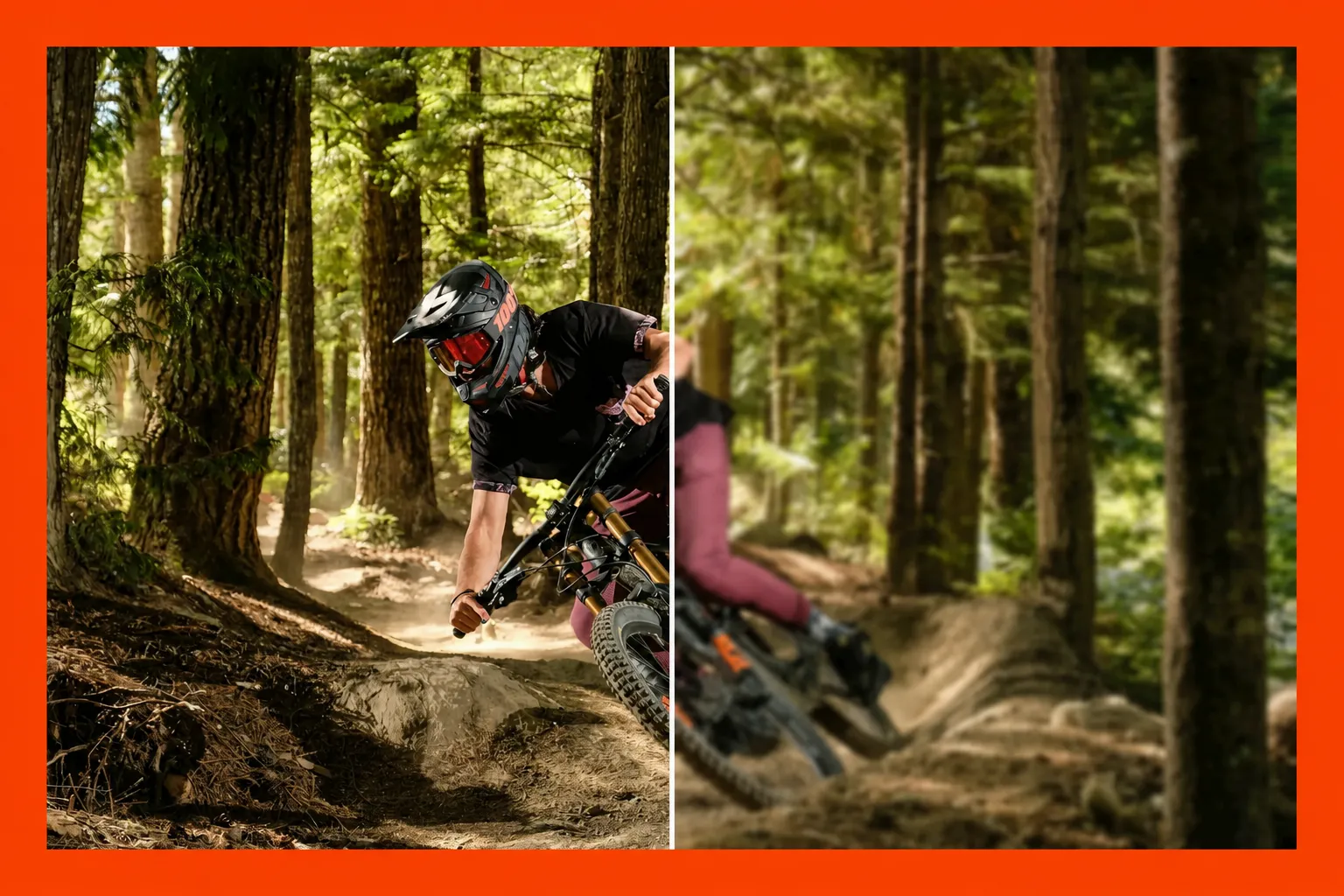
Улучши неясные или плохо освещённые видео
Качество видео также может пострадать от мягких деталей, плохого освещения, визуального шума, или слабого контраста. Эти проблемы могут сделать видео плоским, размытым или менее четким, даже если исходное разрешение достаточно высокое.
Video Quality Enhancer от Kapwing дает тебе полный контроль для настройки цвета и освещения видео, включая резкость, яркость, контраст, насыщенность и другие визуальные параметры, так что ты можешь исправить конкретную проблему вместо применения универсального эффекта. Используй Video Clearer, чтобы улучшить видео, которое выглядит мягким, размытым или нечетким.

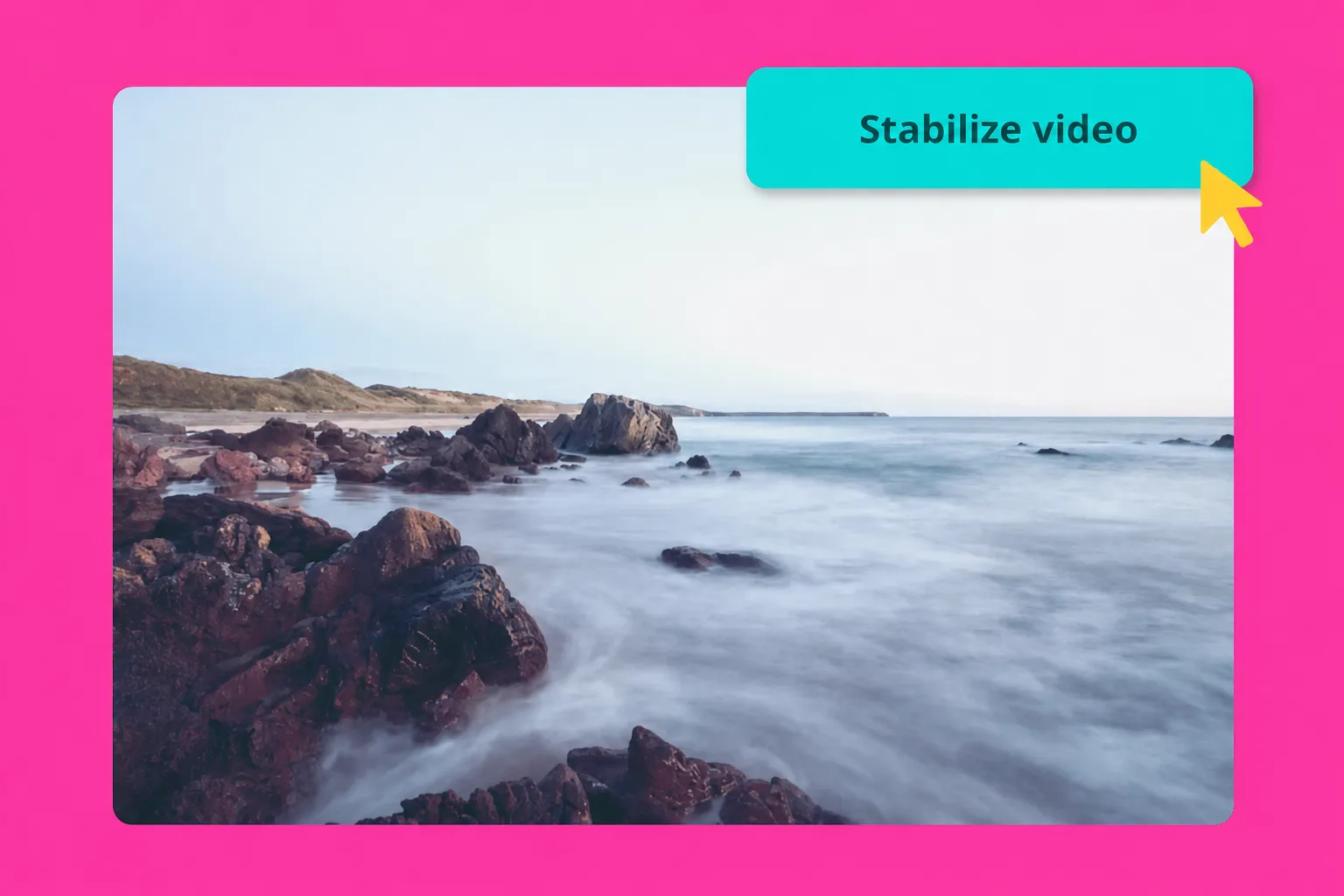
Стабилизируй трясущееся видео
Дрожание камеры может сделать хороший материал отвлекающим или неудобным для просмотра. Инструменты стабилизации видео Kapwing помогают уменьшить нежелательные движения в видео со штативом и другом материале, снятом без устойчивой установки. Для видео с говорящей головой, интервью или презентаций вы также можете использовать AI Eye Contact, чтобы перенаправить взгляды в сторону объектива без повторной записи.
Это особенно полезно для видео путешествий, движущихся кадров, событий, интервью и мобильных записей. После стабилизации клипа вы можете обрезать, переформатировать, обрезать или продолжить редактирование без переноса проекта в отдельный инструмент.
Покорите аудиторию идеальными кадрами
Миллионы создателей используют Kapwing, чтобы улучшить качество видео бесплатно

Видеоблогеры
Влогеры-путешественники на YouTube, Instagram и TikTok активно используют работающий на искусственном интеллекте инструмент Clean Audio от Kapwing, чтобы мгновенно избавиться от нежелательного фонового шума

Инфлюэнсеры
Инфлюэнсеры, которые создают контент в движении, без труда делают свои динамичные видео гладкими и приятными для просмотра с помощью функции автостабилизации Kapwing

Подкастеры и интервьюеры
Подкастеры и интервьюеры используют наш редактор, чтобы мгновенно улучшить качество видеопромо, обеспечивая чёткое и ясное изображение даже при съёмке в сложных условиях

Создатели E-Learning
Создатели контента для электронного обучения используют AI Video Enhancer от Kapwing, чтобы улучшить зернистое видео до 1080p или 4K и убедиться, что их слайды с текстом и визуальные элементы четкие и легко понимаются
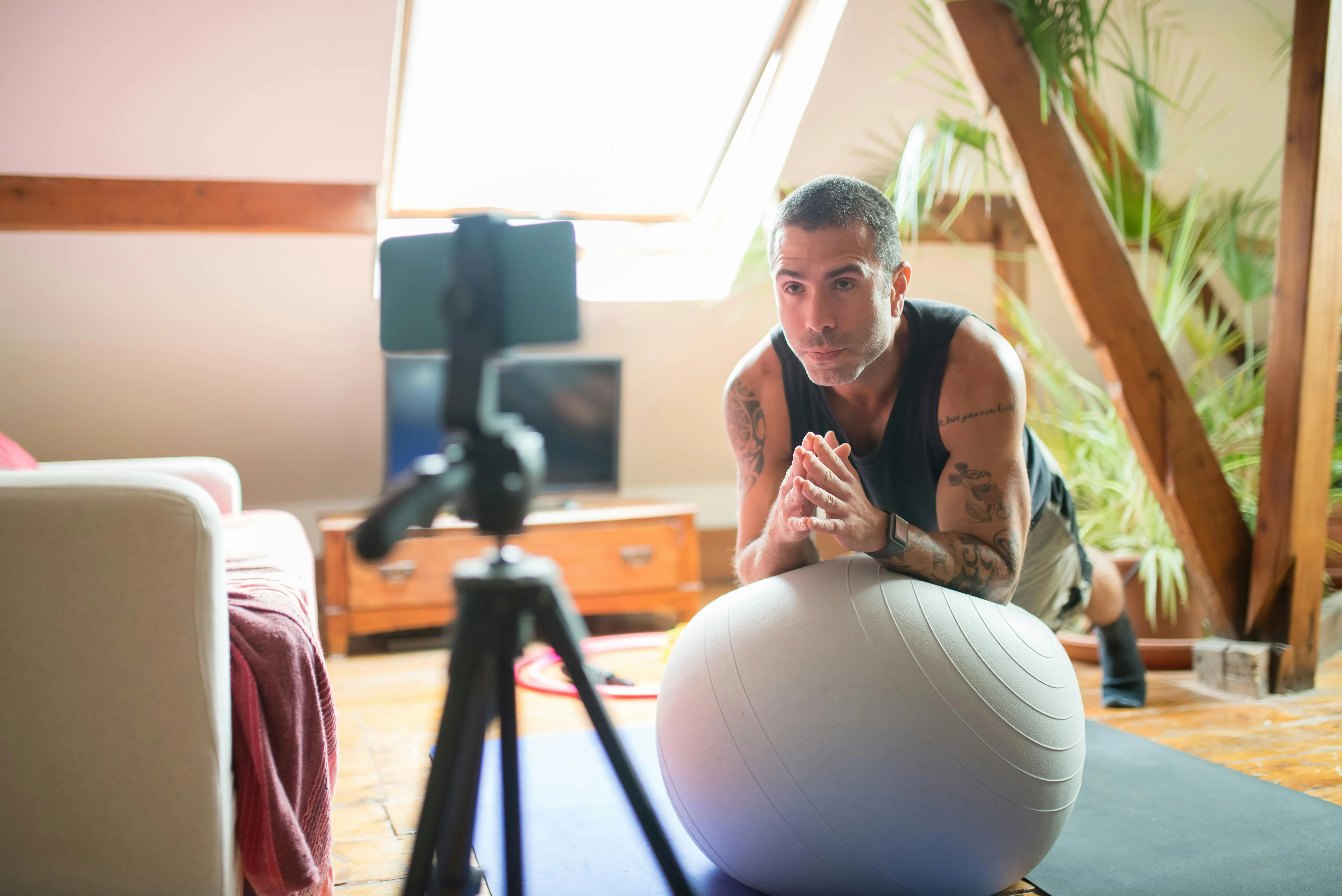
Стримеры
Фитнес-стримеры и геймеры используют Video Background Remover для создания чётких HD-видео с туториалами и тренировками без необходимости арендовать студию

Маркетинговые кампании
Креативные команды используют набор инструментов Kapwing для усиления кампаний контент-маркетинга, обеспечивая лучшее качество разрешения, более четкий фокус на продукте и понятную передачу бренда

Журналисты
Журналисты используют Video Enhancer от Kapwing, чтобы убедиться, что опубликованное видео выглядит идеально, даже если оно снято на телефон или в спешке

Менеджеры социальных сетей
Менеджеры социальных сетей используют AI инструменты Kawing, чтобы оптимизировать видео для разных платформ, увеличивать масштаб ключевых деталей и повышать насыщенность для привлекающих внимание постов

Тренеры и педагоги
Video Quality Enhancer от Kapwing помогает создавать HD-видео с лучшим освещением и чёткостью, что облегчает восприятие контента студентами
Что вызывает плохое качество видео?
Диагностируй и исправляй распространённые проблемы с качеством видео
Частые причины низкого качества видео
Низкое разрешение, сильное сжатие, плохое освещение и неправильная фокусировка могут сделать видео менее детальным. Ты можешь заметить пиксельные лица, размытый текст, зернистые тени или выцветшие цвета. Даже видео, снятое в 1080p или 4K, может выглядеть нечётким, если камера поймала слишком мало света или файл потерял детали при сжатии.
Чтобы улучшить качество видео, начни с определения того, что нужно исправить. AI апскейлинг может увеличить разрешение для HD или 4K проекта, а другие инструменты редактирования могут уменьшить визуальный шум, улучшить яркость и цвет или стабилизировать дрожащий видеоматериал. Понимание причины помогает выбрать правильную комбинацию настроек перед экспортом.
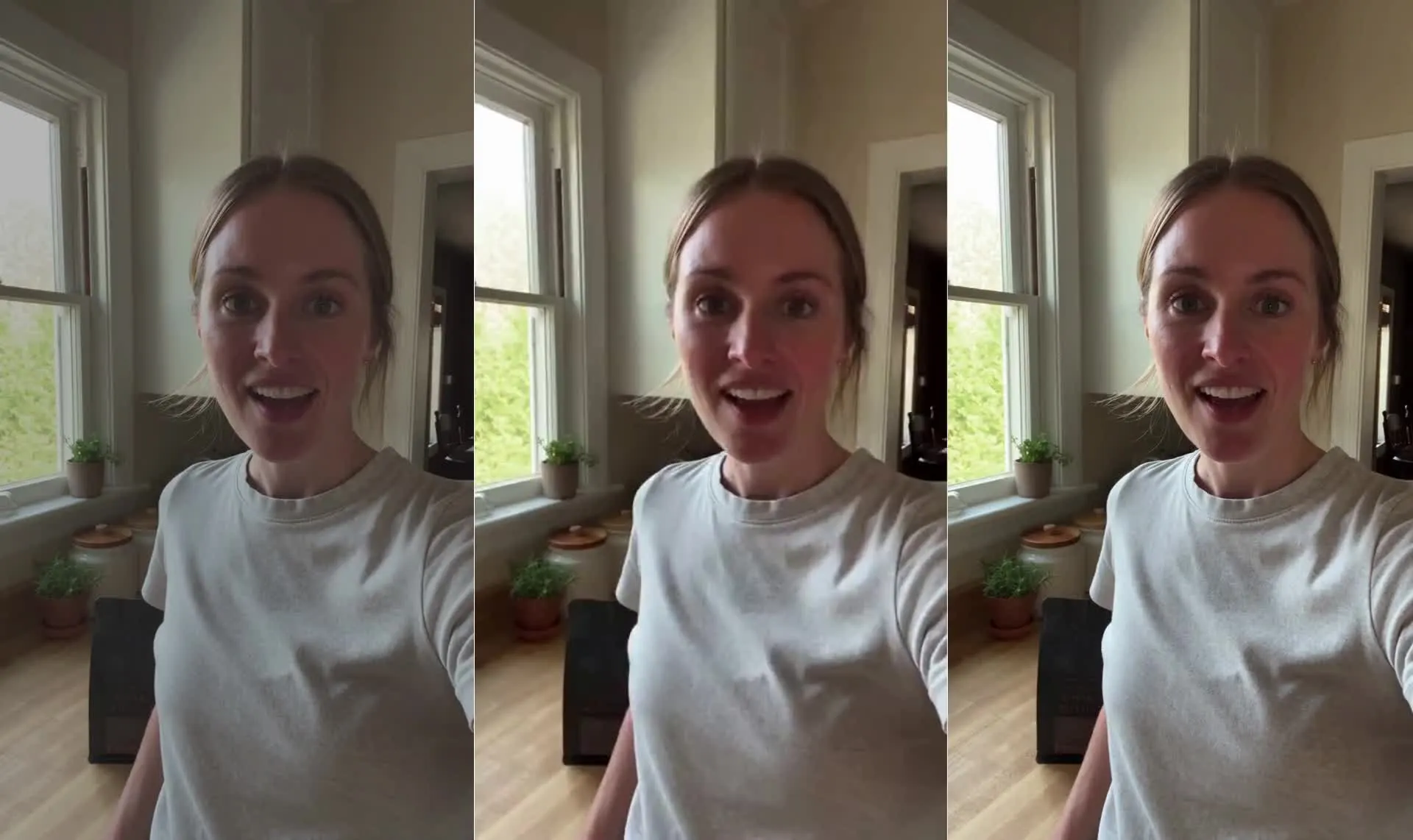
Низкое качество и сжатие
Видео низкого разрешения имеет меньше пикселей для захвата лиц, текста и тонких текстур, поэтому оно может выглядеть мягким или пиксельным при увеличении. Сжатие вызывает другой вид потери качества: приложения для обмена сообщениями, социальные платформы и повторные экспорты могут отбросить детали, чтобы уменьшить размер файла, оставляя блочные края или размытое движение. Даже видео 1080p или 4K может выглядеть нечётким, если оно сильно сжато.
Начни с исходной записи или самой качественной доступной копии и используй AI upscaling, чтобы увеличить разрешение и улучшить внешний вид деталей. Избегание плотной обрезки также может помочь сохранить чёткость. Когда ты закончишь редактирование, выбери подходящее разрешение и уровень сжатия, так как экспорт небольшого, сжатого клипа в 4K само по себе не восстановит его недостающие детали.
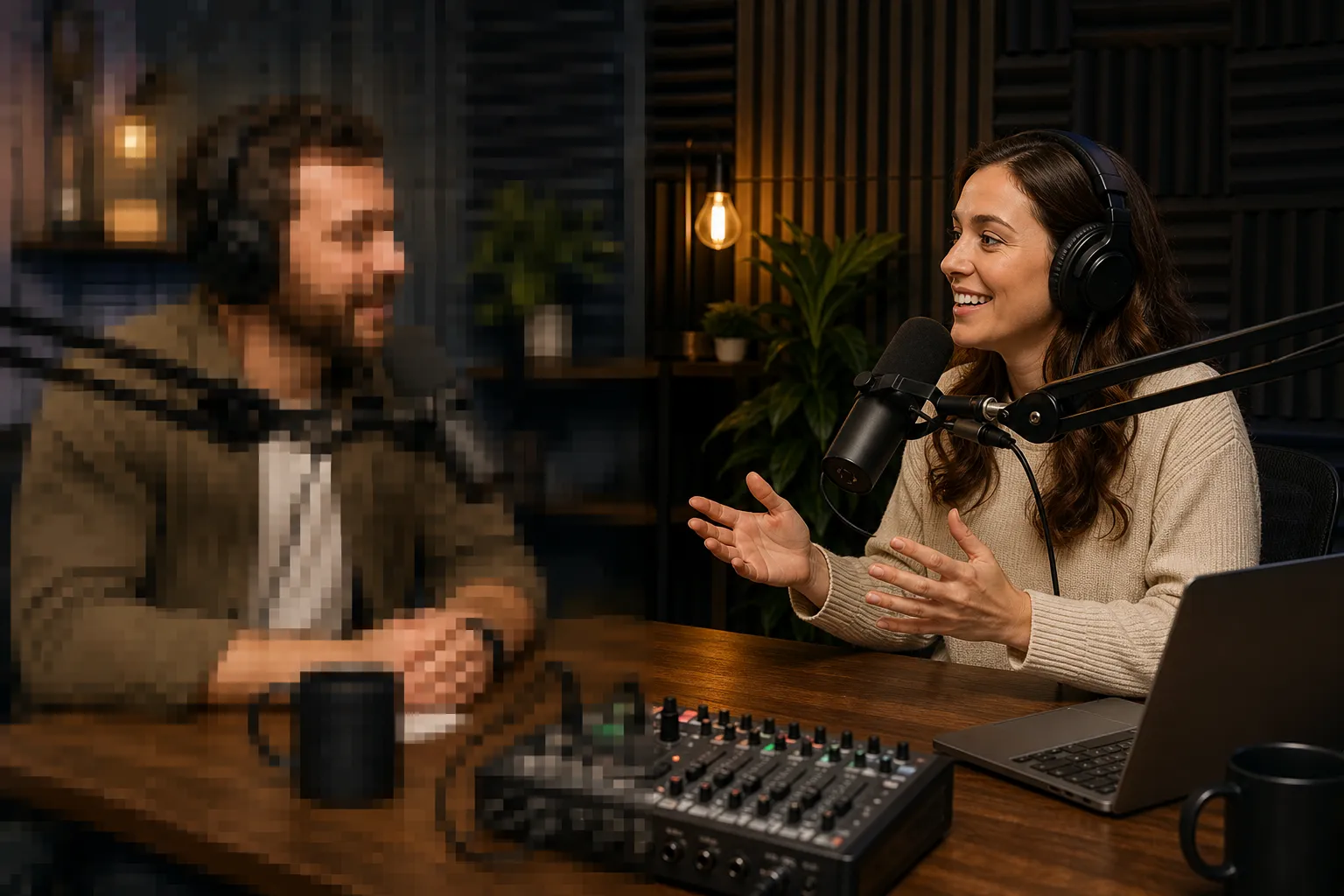
Освещение, зернистость и цвет
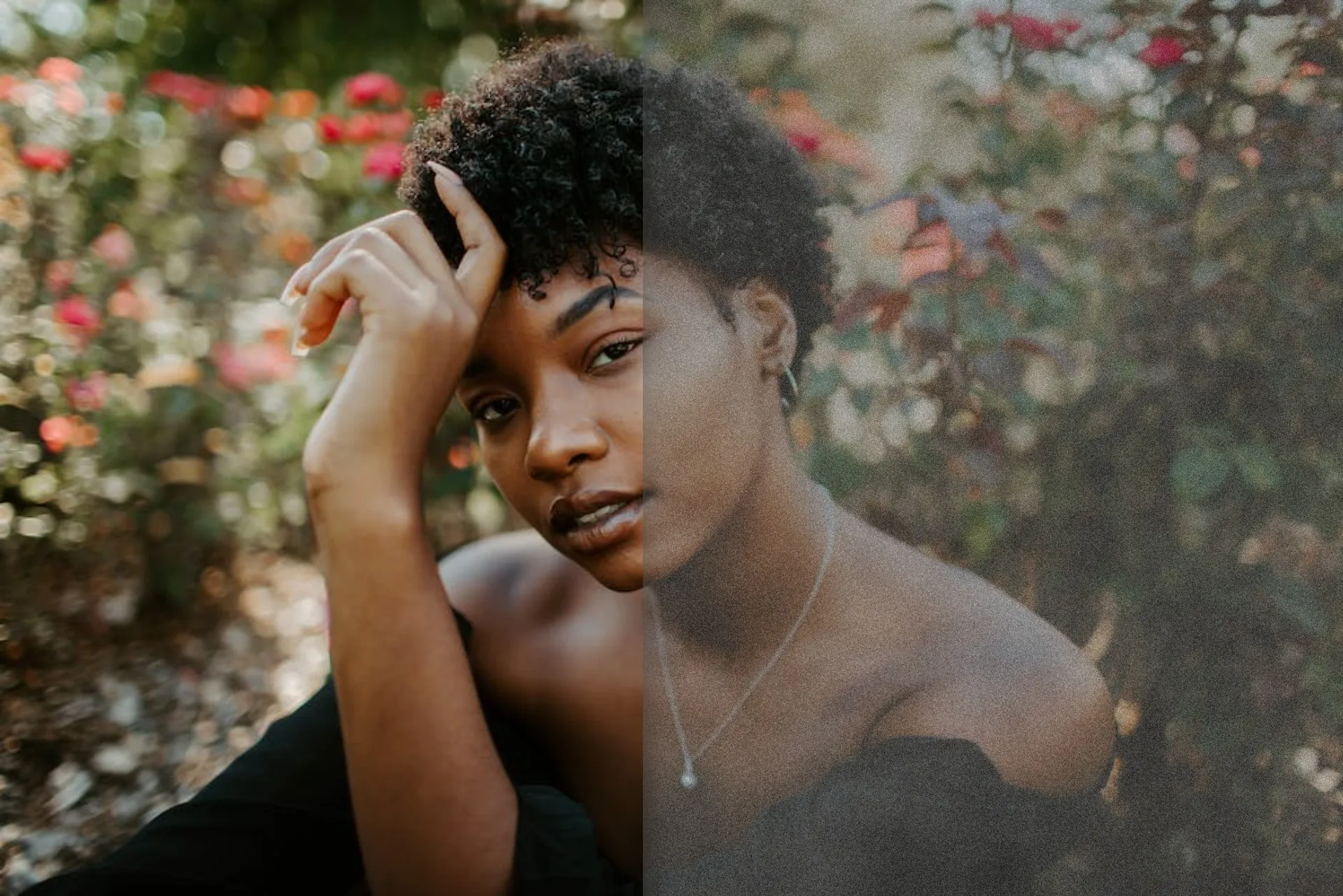
Плохое освещение может оставить объект съёмки в тени, размыть яркие области или добавить зернистость, так как камера компенсирует тёмную сцену. Смешанные источники света также могут придать видео жёлтый или синий оттенок, из-за чего тон кожи выглядит неестественно. Эти проблемы влияют на воспринимаемое качество видео даже при высоком разрешении записи.
Постепенно регулируй яркость и контрастность, проверяя объект и фон вместе. Если при увеличении яркости появляются отвлекающие пятна, используй видео дешумификатор для уменьшения визуального шума без чрезмерного размытия лиц и текстур. Затем корректируй цвет и насыщенность, сравнивая соседние клипы, чтобы готовое видео выглядело согласованно.
Движение камеры и размытие
Потеря фокуса, быстро движущиеся объекты и дрожание камеры — всё это может сделать видео нечётким, но каждое требует разных исправлений. Лицо, которое остаётся размытым на протяжении всего кадра, указывает на проблему с фокусом; полосы вокруг движущихся объектов говорят о размытии движения. Кадр, который постоянно дрожит, намекает на нежелательное движение камеры.
Video Quality Enhancer от Kapwing может помочь улучшить немного размытое видео с помощью резкости, которая делает края более чёткими. Попробуй небольшие регулировки с Video Clearer, потому что чрезмерная резкость может подчеркнуть зернистость и резкие контуры.
.webp)
Уже меняем создание видео в разных отраслях
Услышь напрямую от команд, которые публикуют быстрее, сотрудничают лучше и остаются впереди.


Как улучшить качество видео

- Step 1Загрузить видео
Создай новый проект в Kapwing Studio и нажми, чтобы загрузить своё видео.
- Step 2Улучшить видео
Выбирай между инструментами AI и ручного улучшения видео. Используй настройки коррекции видео в правой боковой панели, чтобы отрегулировать прозрачность, яркость, контрастность, насыщенность, размытие и масштабирование видео. Открой раздел инструментов AI, чтобы стабилизировать, увеличить или исправить направление взгляда одним кликом.
- Step 3Экспортировать и скачать
Сделай любые финальные правки, а затем нажми «Export Project», чтобы обработать твоё улучшенное видео. Скачай видеофайл или поделись своей уникальной ссылкой на видео с кем угодно в интернете.
Чем Kapwing отличается от других?



Часто задаваемые вопросы
У нас есть ответы на самые частые вопросы, которые задают наши пользователи.
Какие видеофайлы поддерживает Kapwing?
Видеоредактор Kapwing работает со всеми популярными форматами видеофайлов (MP4, AVI, MOV и т.д.). Ты можешь экспортировать улучшенные видео в высоком разрешении как MP4, MOV или WebM.
На экспортах будет водяной знак Kapwing?
Если вы используете Kapwing на бесплатном аккаунте, то все экспорты — включая видео из Video Enhancer — будут содержать водяной знак. Как только вы перейдёте на Pro аккаунт, водяной знак полностью исчезнет из ваших работ.
Как улучшить качество видео?
Есть разные подходы к улучшению качества видео. Например, при съёмке можно использовать кольцевые светильники или софтбоксы, чтобы улучшить распределение света или минимизировать тени. Но самый простой и экономичный способ повысить качество видео — это использовать онлайн-редактор видео вроде Kapwing.
Для этого тебе нужен только веб-браузер. Все твои файлы сохраняются в одном удобном месте, и ты можешь избежать расходов на осветительное оборудование и дорогое ПО для редактирования. Вместо этого используй интуитивные слайдеры и AI, чтобы легко настроить яркость, контрастность, насыщенность и цветокоррекцию своего видео.
Kapwing's Video Enhancer экспортирует видео в 1080p и 4K?
Да, HD Video Enhancer от Kapwing экспортирует видео в 1080p, а также в 4K. Kapwing предлагает стандартное качество (720p) для пользователей бесплатного плана и высокое качество экспорта (1080p и 4K) для пользователей платного Pro плана.
Можно ли бесплатно попробовать Video Enhancer от Kapwing?
Да, Video Enhancer от Kapwing доступен бесплатно, включая инструменты-слайдеры для прозрачности, яркости, контрастности, насыщенности, размытия и масштабирования. Однако есть некоторые ограничения по функциям искусственного интеллекта и длине видео для пользователей бесплатного плана, а также добавляется небольшой водяной знак.
Почему моё видео пиксельное?
Есть несколько причин, почему видео может выглядеть пикселизированным, включая плохое освещение, сжатие видео и формат файла, который ты используешь.
- Плохое освещение: Съемка при слабом освещении может заставить датчик камеры повысить ISO — параметр, который контролирует, сколько света попадет в объектив. Такая компенсация может привести к пикселизации видео.
- Сжатие: Это процесс удаления похожих или одинаковых кадров из видео для уменьшения размера файла, и часто происходит автоматически при загрузке на платформы вроде YouTube. Это может вызвать пикселизацию при применении к видео с быстрыми движениями или мелкими деталями.
- Несбалансированный формат файла: Некоторые форматы видеофайлов неэффективно балансируют размер файла и качество изображения. Вот почему Kapwing экспортирует видео в MP4 — мы считаем, что этот формат обеспечивает лучший компромисс между размером файла и качеством.
Повлияет ли Video Enhancer от Kapwing на соотношение сторон исходного видео?
Нет, твоё видео сохраняет оригинальное соотношение сторон и формат при загрузке в Kapwing. Однако ты можешь быстро изменить размер своего видео, чтобы оно подходило под предустановленные шаблоны, созданные специально для TikTok, YouTube, Instagram, LinkedIn, Facebook и других платформ.
Ты можешь удалить фон из видео?
Да, Video Background Remover от Kapwing автоматически делает фон видео белым, чтобы ты мог добавить новые фото или видео позади основного объекта. Чтобы удалить фон из видео, нажми на «Remove Background» во вкладке Effects — и всё!
Может ли Video Enhancer от Kapwing улучшить размытые видео?
Ты можешь использовать Video Enhancer от Kapwing, чтобы улучшить качество видео, настраивая яркость, контрастность и насыщенность. Ты также можешь увеличивать масштаб видео с помощью AI, превращая нечёткие пиксели в чёткие HD видео.
Найди ресурсы
Советы, шаблоны и подробные разборы, чтобы ты создавал быстрее и делился контентом с уверенностью.
Посмотреть все

Начни создавать своё первое видео всего в несколько кликов. Присоединись к более чем 35 миллионам создателей, которые доверяют Kapwing и создают больше контента за меньшее время.