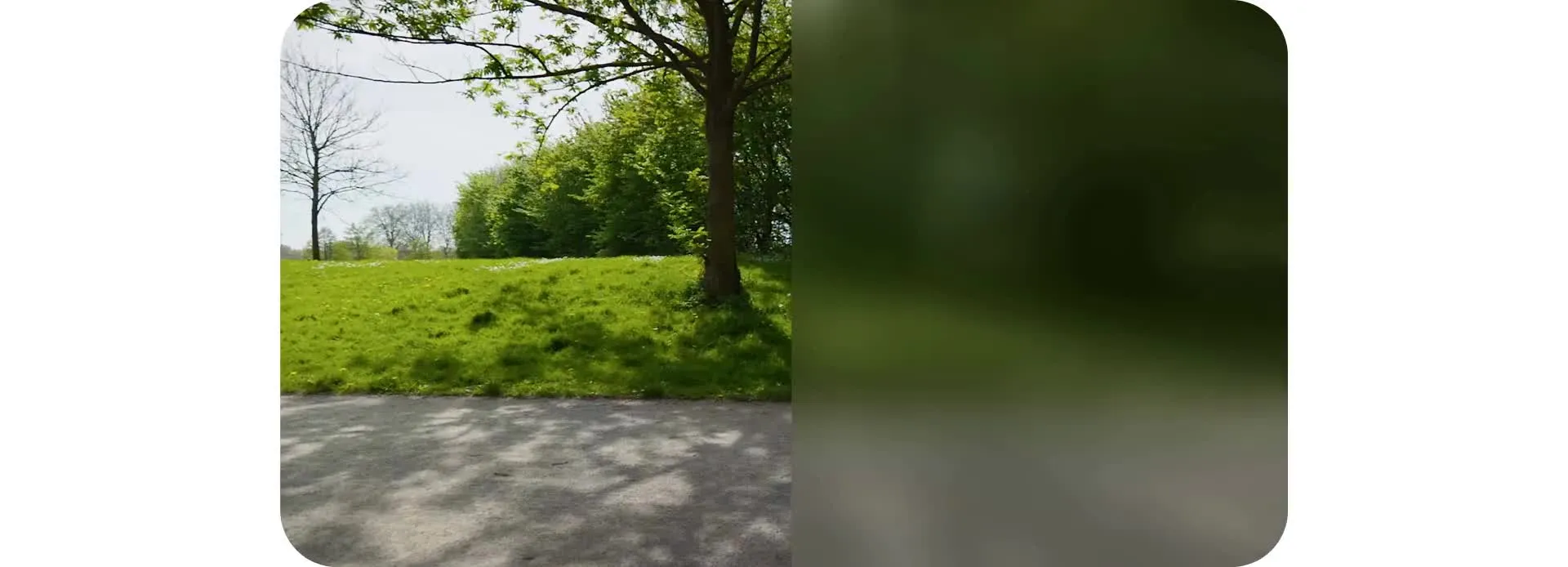
動画内の顔、物体、背景を自動的にぼかす
手動編集やダウンロードは不要。ブラウザでブラーを追加・調整できます。
数秒で正確なブラーを追加しよう
Kapwing のAIを搭載したぼかしビデオツールを使えば、数秒でビデオのどの部分もぼかせちゃう。手動でマスキング、キーフレーミング、レイヤー編集する必要なし。群衆の中の顔、動く被写体、背景など、ぼかしたい内容を説明するだけで、Kapwing AI が自動的に正確なマスクを作成して、ビデオ全体を通じてオブジェクトを追跡します。
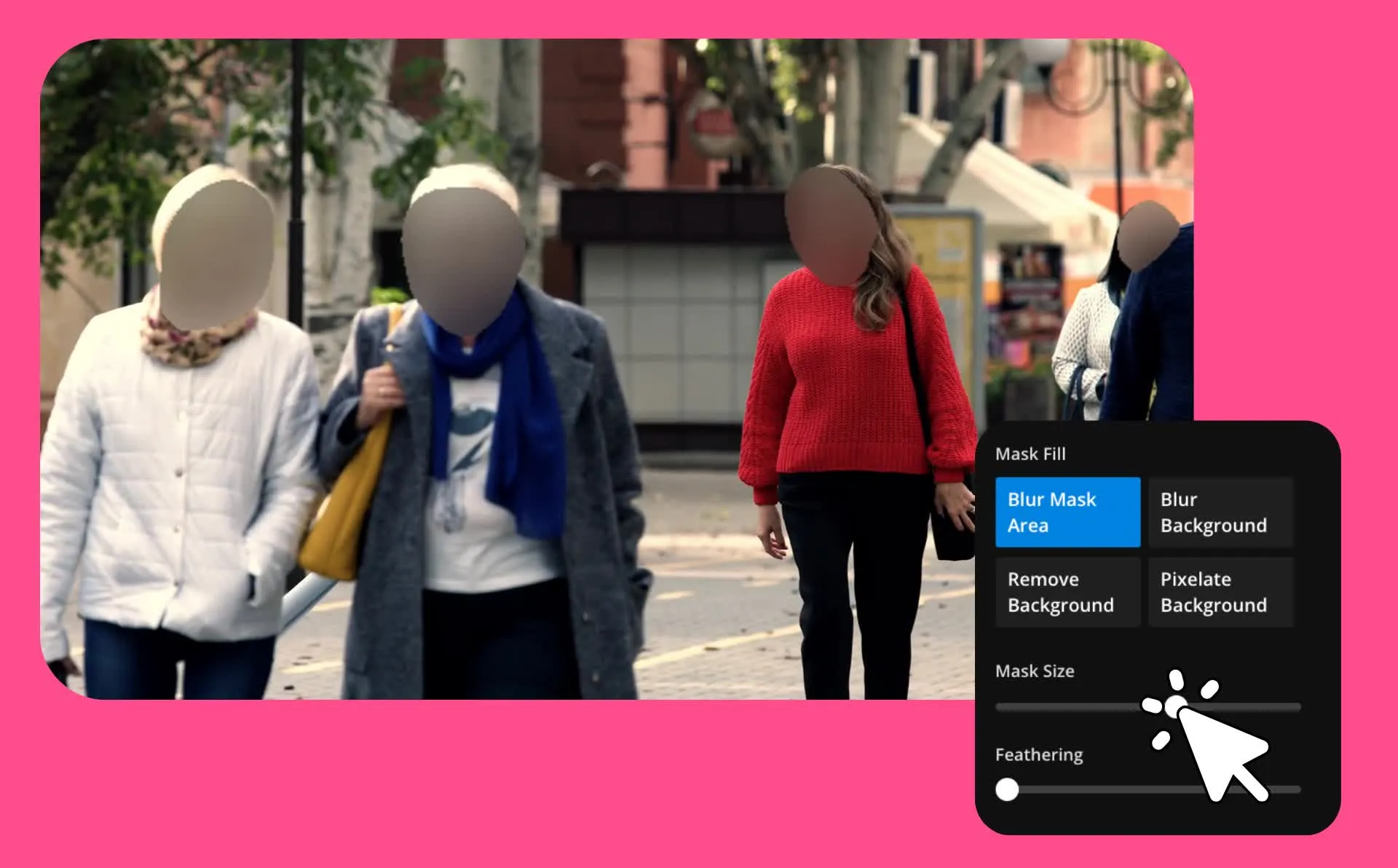
調整が必要?Studio でプロジェクトを開いて、ぼかし効果を微調整できます。前景と背景のレイヤーを編集して、マスクのサイズを変更し、ぼかしとぼかしのコントロールでエッジを洗練させれば、もっときれいな結果が得られます。
フルフレームぼかしの場合は、Kapwing の無料ぼかしスライダーを使ってビデオ全体の強度を素早く調整できます。MP4 または MOV で 1080p または 4K 解像度でエクスポートすれば、どこにでも共有できます。
1分以内で動画をぼかす方法
Proではウォーターマークなし。最大4Kでダウンロードできるよ。
アップロード
Kapwing AIとの新しいチャットに動画を送る


ブラー
プロンプトで説明することで、どんなエリアでも作成できるよ
エクスポート
高解像度で、またはStudioでぼかし設定を微調整できます
動画にぼかしを入れよう — 面倒な編集なしで
オンラインの動画にサッと blur エフェクトをかけて、モザイク処理したり、ハイライトしたり、スタイリングできます
自動ぼかしで機密情報を隠そう
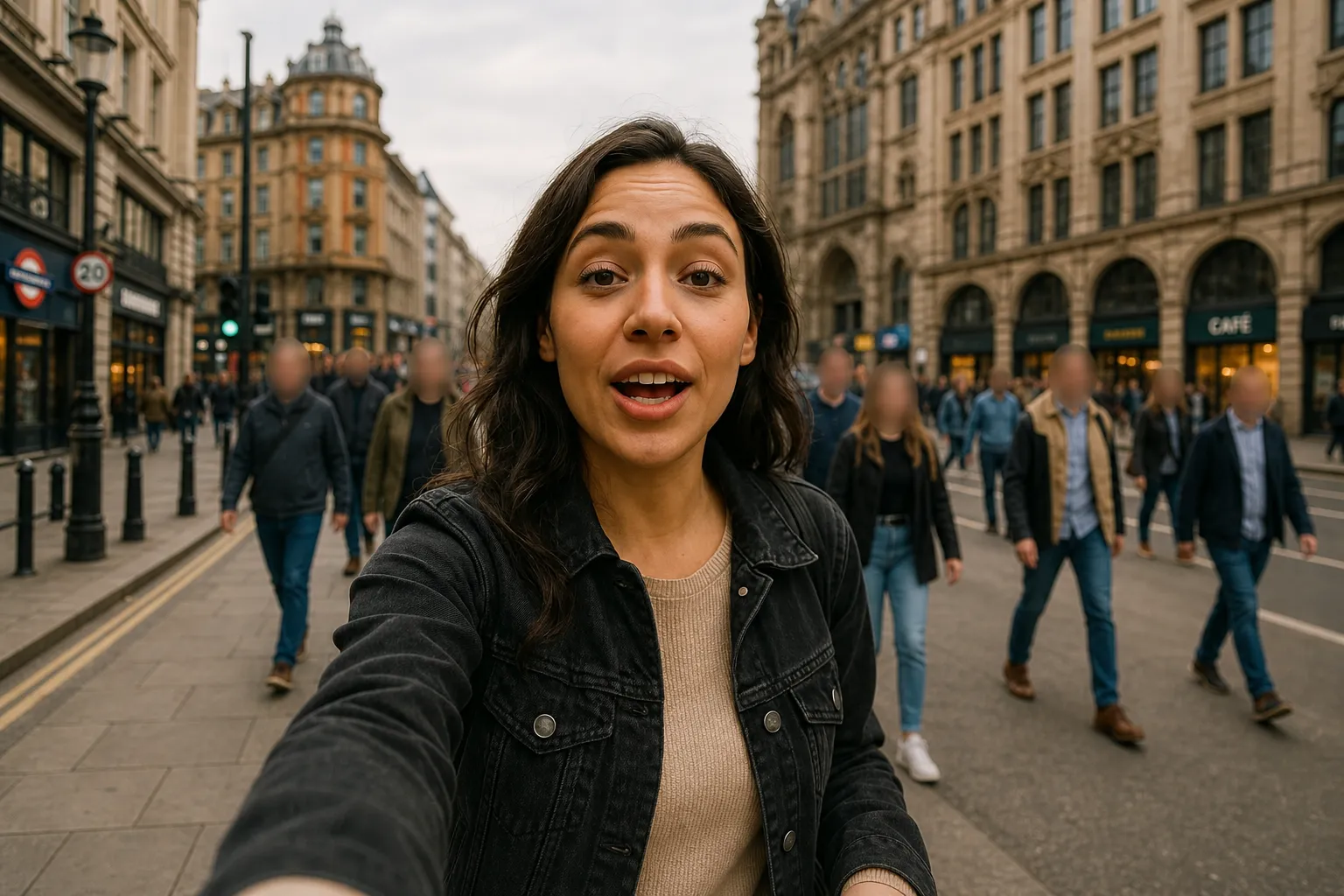
スクロールを止めて、注目を集めるブラーで目を引きつけよう
邪魔なものをぼかして、視聴者の注目をあなたのメッセージに集中させましょう。コンテンツクリエイター、マーケター、教育者向けに開発されたKapwingのBlur Videoツールは、シンプルな録画をスクロール止まらずの映画的ビデオに変えることができます。
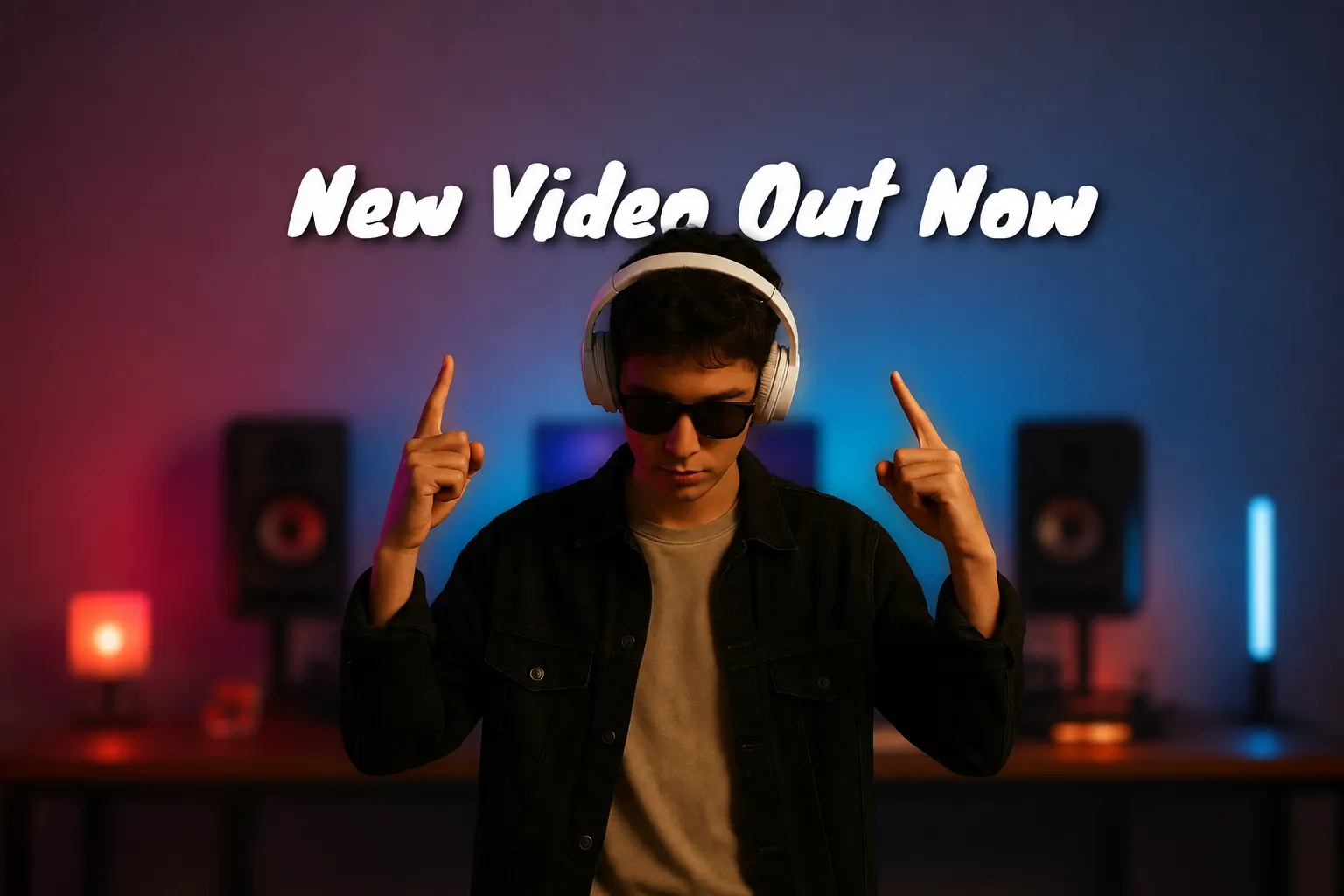
背景をソフトにしてすぐに奥行きを追加し、人物やテキストのサブジェクトをハイライトします。不要なロゴ、テキスト、グラフィックスをぼかして、撮り直しなしに古いコンテンツを再利用できます。芸術的なぼかしエフェクトでコンテンツのエンゲージメントを高めましょう。
カスタムぼかしエリアを無料で作成しよう
もっと細かい編集が必要ですか?複数のぼかしレイヤーを作成して、Kapwingの無料スタジオ内ブラーツールを使ってビデオの特定の領域をターゲットにしましょう。キーフレームを使って動いている物体をぼかしたり、フレーム全体をぼかしたり、ワンクリックで自動的に背景をぼかしたりできます。
インストールや難しい編集は不要:Kapwingのぼかしビデオツールはブラウザベースなので、どのデバイスからでも素早くビデオにぼかしを追加できます。Kapwingは高解像度のMP4とMOVファイルに対応しており、YouTube、TikTok、Vimeoなどのプラットフォームへの直接エクスポートオプションを提供しています。
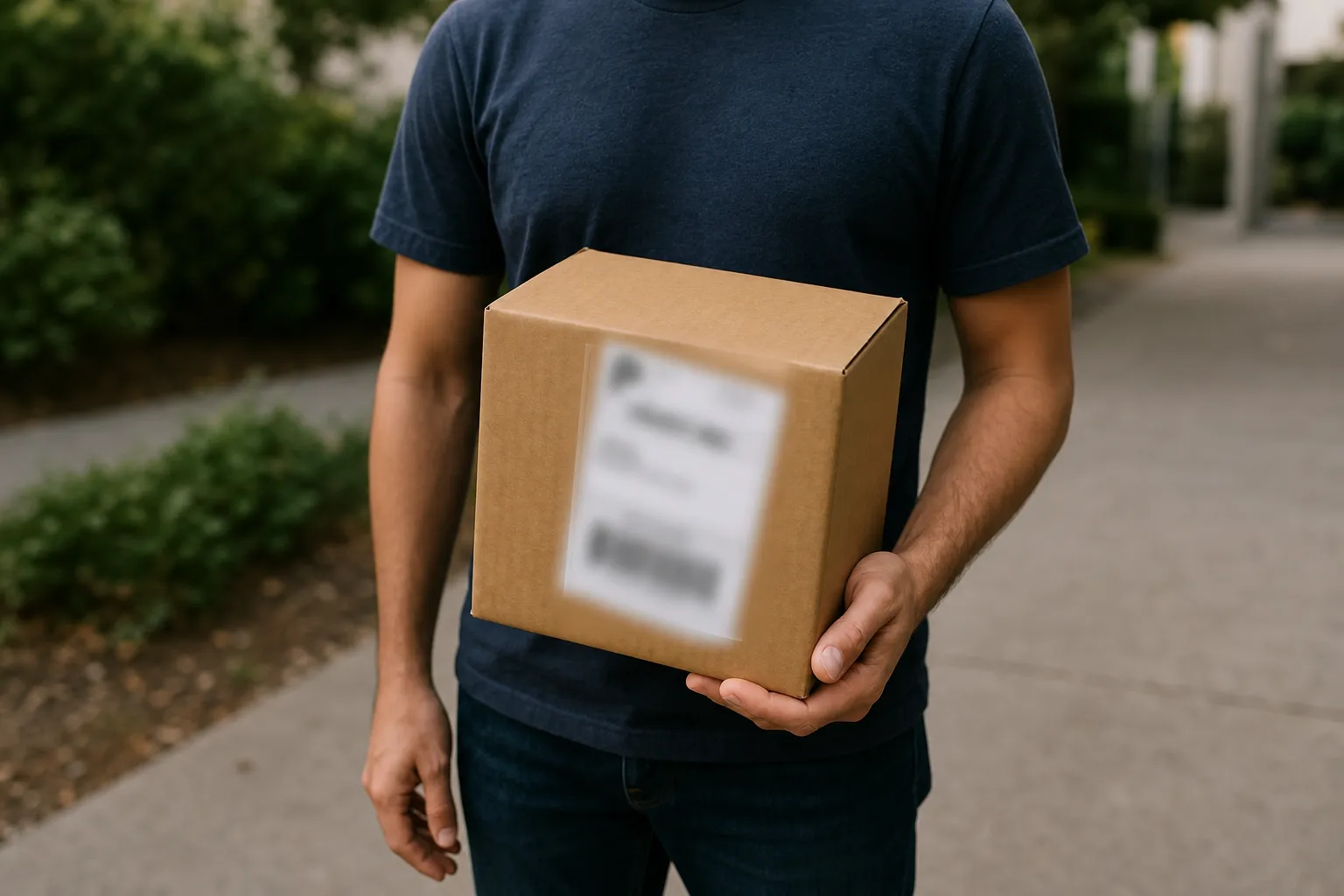
任意のビデオを強化しようターゲット指定されたぼかしで
世界中の3500万人以上のクリエイターに信頼されています。HD MP4 として書き出せます。
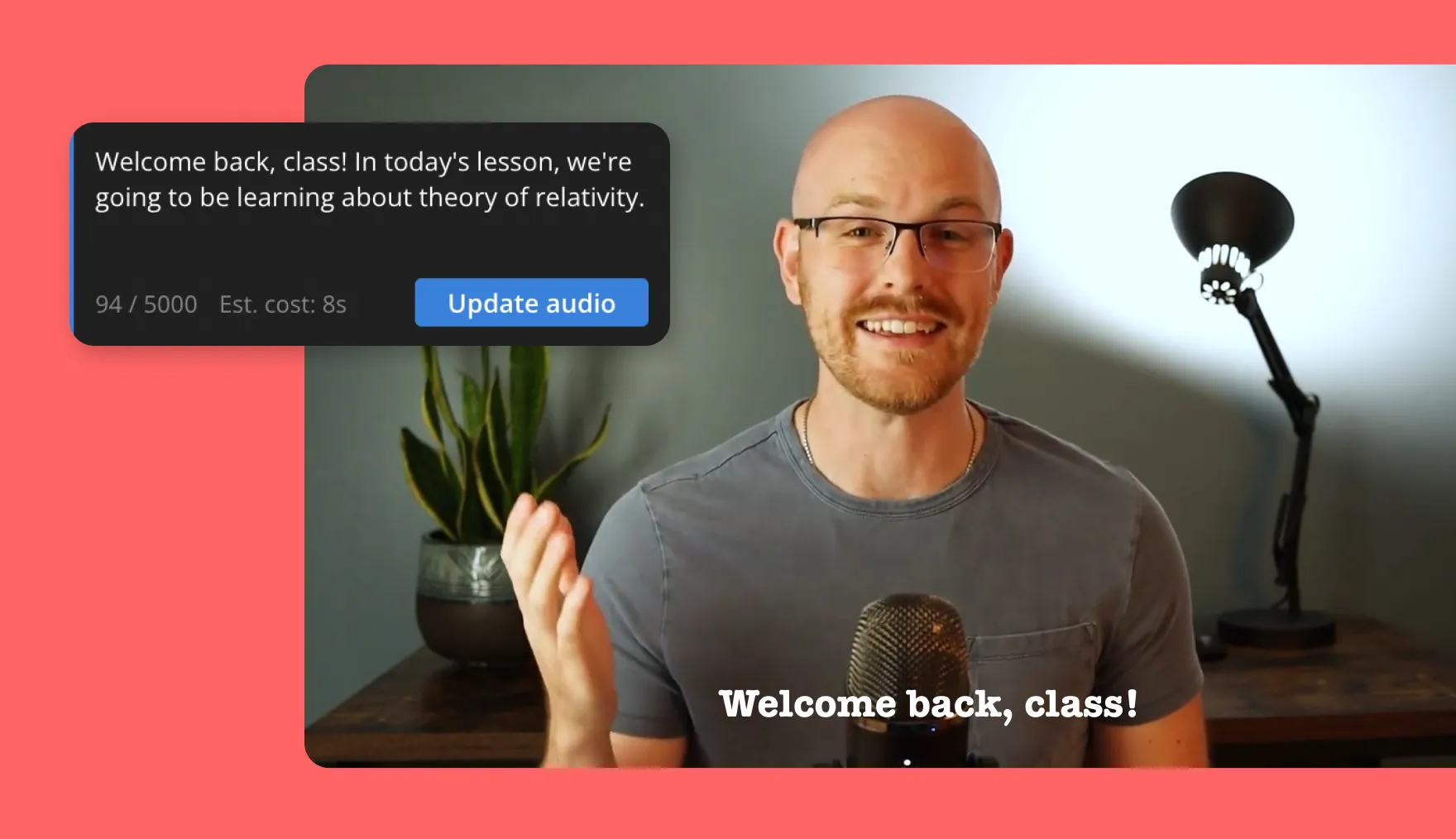
ソーシャルメディアクリップ
TikTokのクリエイター、Instagram、YouTubeでは、投稿前に顔やユーザー名、プライベートな背景をぼかして、プライバシーを保護しながらプラットフォームの基準に合わせた動画を保つようにしてるんだ

製品デモ
マーケターはデモビデオで競合他社のロゴ、テキスト、または機密画面をぼかします。ぼかすことで、製品デモがポリッシュされた、プロフェッショナルな状態を保ち、プラットフォーム全体で共有できるようになります。
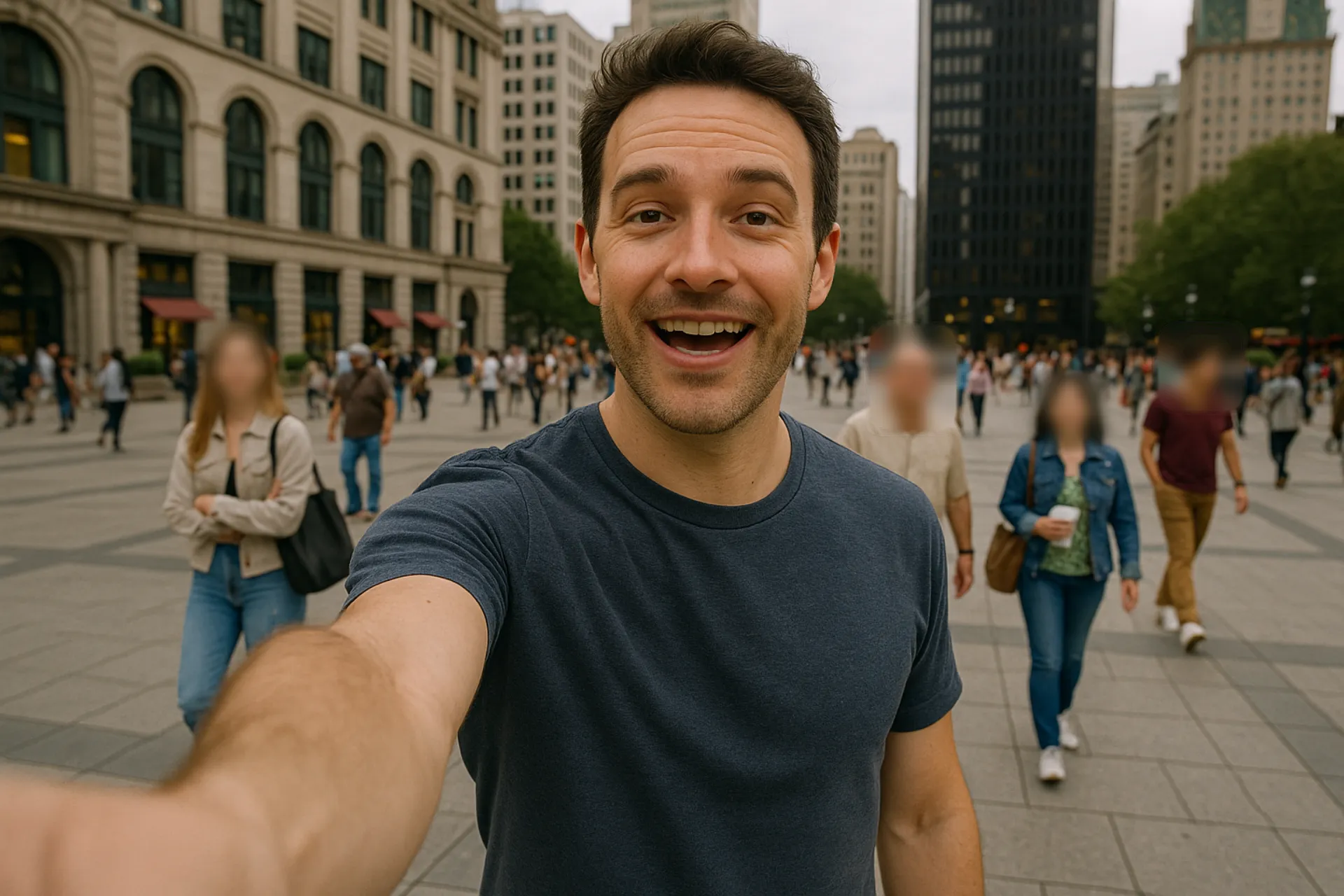
録画済みレッスン
教師は、プライバシー規則に従うために、録画された授業で学生の顔、名前、またはテスト答案をぼかします。Kapwingのぼかしツールは、学生を保護しながらクラスコンテンツを安全に共有できます。
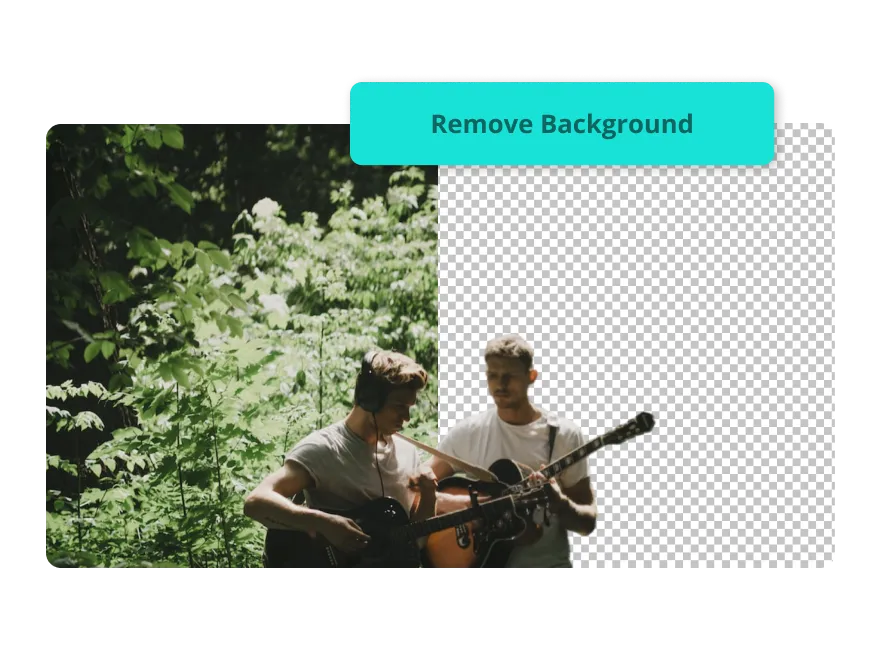
クリエイティブプロジェクト
映画制作者や編集者は、被写体を強調したり、背景をソフトにしたり、奥行きを出すためにぼかしを使ったりします。自動背景削除のような同様のツールを使えば、どんな動画コンテンツの見た目や雰囲気も簡単に変えることができます。

トレーニング動画
HR と研修チームは、オンボーディング動画で従業員の名前、ID、または個人情報をぼかします。ぼかし処理を使うことで、費用のかかる撮り直しなしに既存の映像を簡単に更新できます。
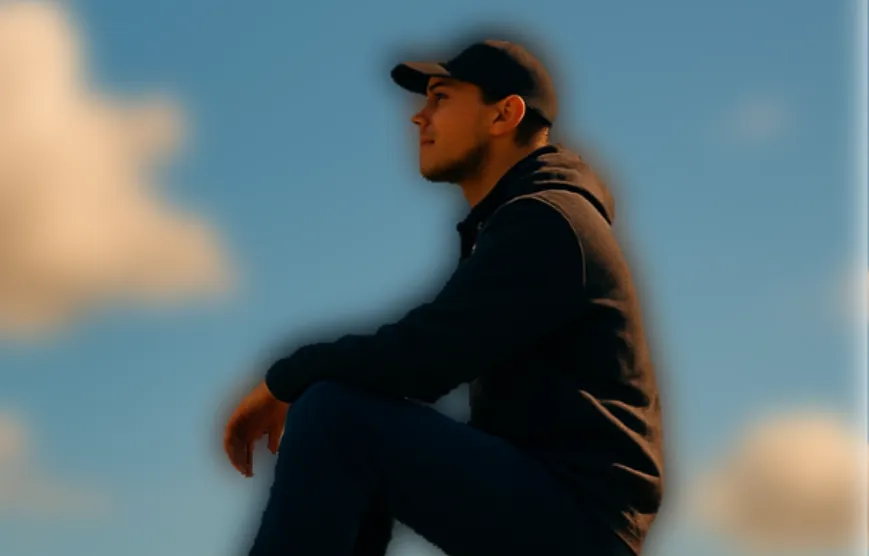
ミュージックビデオ
アーティストやエディターは、ミュージックビデオでぼかしを使って、パフォーマーに焦点を当てたり、ビジュアルスタイルを高めたり、画面上の重要な瞬間に劇的な強調を加えたりします。

フィールドインタビュー
ジャーナリストや研究者はインタビューで顔、書類、機密情報を含む画像をぼかします。ぼかし処理は身元を保護し、倫理的および法的基準への準拠を確保します。
動画をぼかす、強力な編集スタジオの一部です
1つのオンラインエディター、数百の動画編集ツール。無料で始めよう。
ブラーを追加して、編集を続けよう
Kapwingのぼかし動画ツールは、プロフェッショナルなオンライン動画編集スタジオに組み込まれているので、顔、背景、または機密情報をぼかして、スムーズなワークフローの一部にすることができます。
動画にテキスト、画像、グラフィックスを追加したり、B-ロールとストック映像をドロップしてストーリーを充実させたりできます。ワンクリックで背景を削除し、スマートAI編集で映像をクリーンアップし、テンプレート、フォント、スタイルでブランドの統一性を保ちましょう。
自動字幕を生成し、100以上の言語に翻訳したり、Kapwingのアシスタントに相談してプロンプトを完全な動画に変換—数分で編集、ぼかし、共有できます。
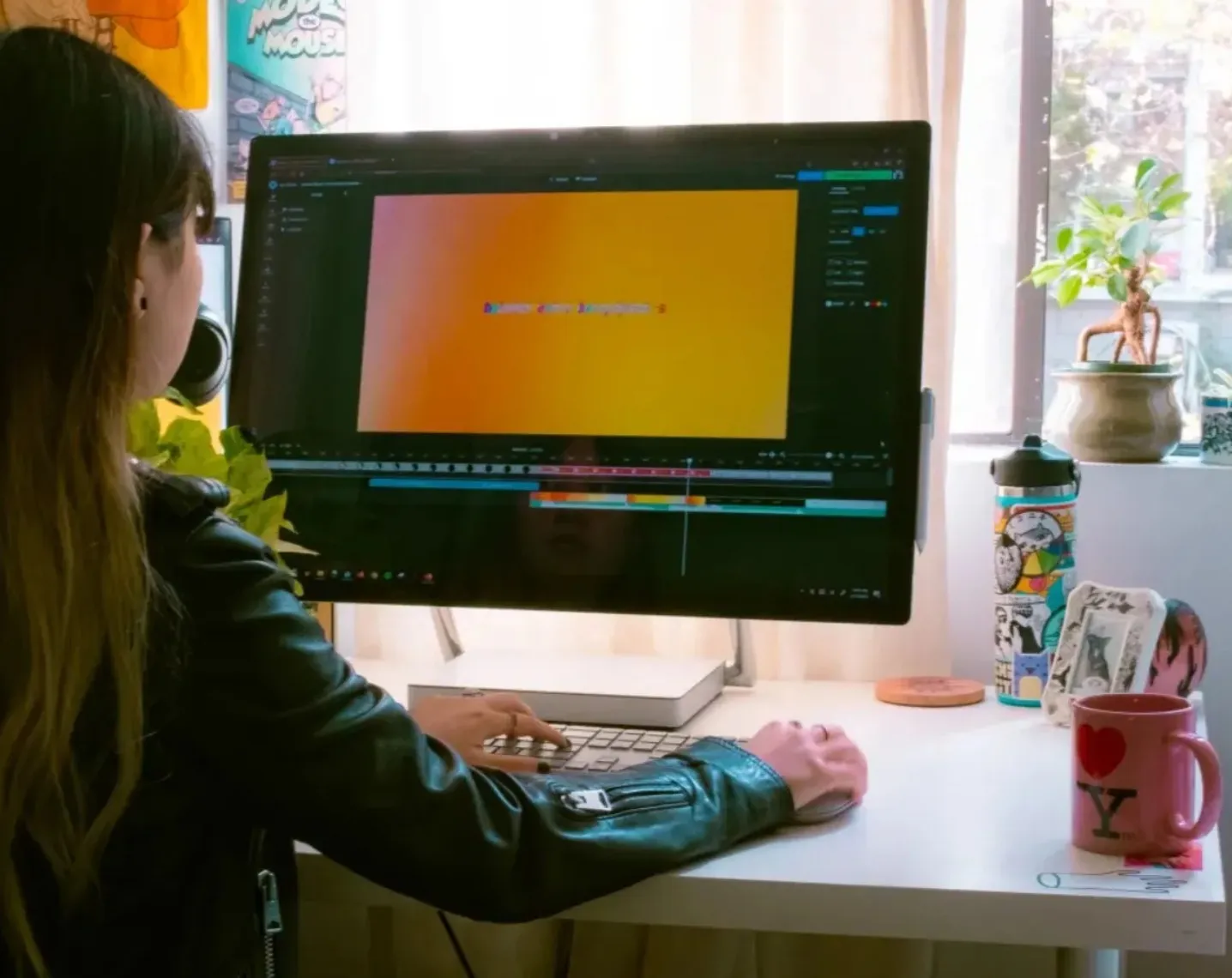
動画をオンラインでぼかす方法
- Step 1ビデオをアップロード
新しいチャットを作成して、Kapwing AIで動画をアップロードしてね。
- Step 2ぼかし
ぼかしたい領域を説明するプロンプトを入力して、矢印をクリックして生成してね。
- Step 3ダウンロード
「プロジェクトをエクスポート」をクリックしてぼかし動画をダウンロードするか、Studioに移動して微調整してね。
Kapwingはどこが違うのですか?



よくある質問
ユーザーからよく寄せられる質問への答えをまとめてみました。
ぼかし動画ツールは無料で使えますか?
はい、ぼかしツールはKapwingの無料オンラインビデオエディタの一部です。ソフトウェアをダウンロードせずに始められます。高度な機能については、料金ページをチェックしてください。
ぼかしツールでキーフレームは使えますか?
そうですね、Kapwingはブラーツールでのキーフレーミングに対応していて、時間経過に伴ってブラーの位置と強度を調整できます。
Kapwingではぼかし編集でどのファイル形式に対応していますか?
Kapwingは、MP4、MOV、WebMなどの一般的な形式に対応しています。ビデオの編集が完了したら、MP4、WebM、MOV、またはGIFとしてエクスポートしてダウンロードできます。
ぼかしを入れた後、他のエフェクトをビデオに追加できますか?
もちろん、ブラーを適用した後も編集を続けられるよ。例えば Pixelate Video を使ってピクセル化エフェクトに変更したり、Kapwing内で音楽、字幕、トランジションを追加したり、カラーグレーディングを調整 できるよ。
同じ動画の複数の部分をぼかすことはできますか?
そうですね、ビデオレイヤーを複製して、異なるセクションに別々のブラーを適用できます。これは複数の顔、オブジェクト、またはテキストを隠すのに役立ちます。
ぼかしのレベルを調整できますか?
そうですね、ブラースライダーを使えば、エフェクトの強さを調整できるから、ぼかし領域をどのくらい見えるようにするか、または隠すかを自由に決められます。
iPhoneまたはAndroidでビデオをぼかす方法
iPhoneやその他のモバイルデバイスを使ってビデオをぼかしたい場合は、モバイルブラウザでKapwing AIとチャットを作成するだけです。ビデオをアップロードして、「顔をぼかして」のようなプロンプトを入力します。矢印をクリックして生成し、MP4としてダウンロードするか、Studioに移動してぼかしのサイズとフェザリングを調整できます。または、Studioにビデオをアップロードして、アップロードボタンをクリックし、タイムライン内で選択して、スライダーを使ってぼかしを追加して調整することもできます。


数クリックで最初の動画を作成しちゃおう。Kapwingを信頼して、より少ない時間でもっとコンテンツを作成している350万人以上のクリエイターの仲間に入ろう。