Gabungkan gambar menjadi satu foto online.
Kombinasikan berdampingan, bertumpuk, grid, atau kustom secara gratis.
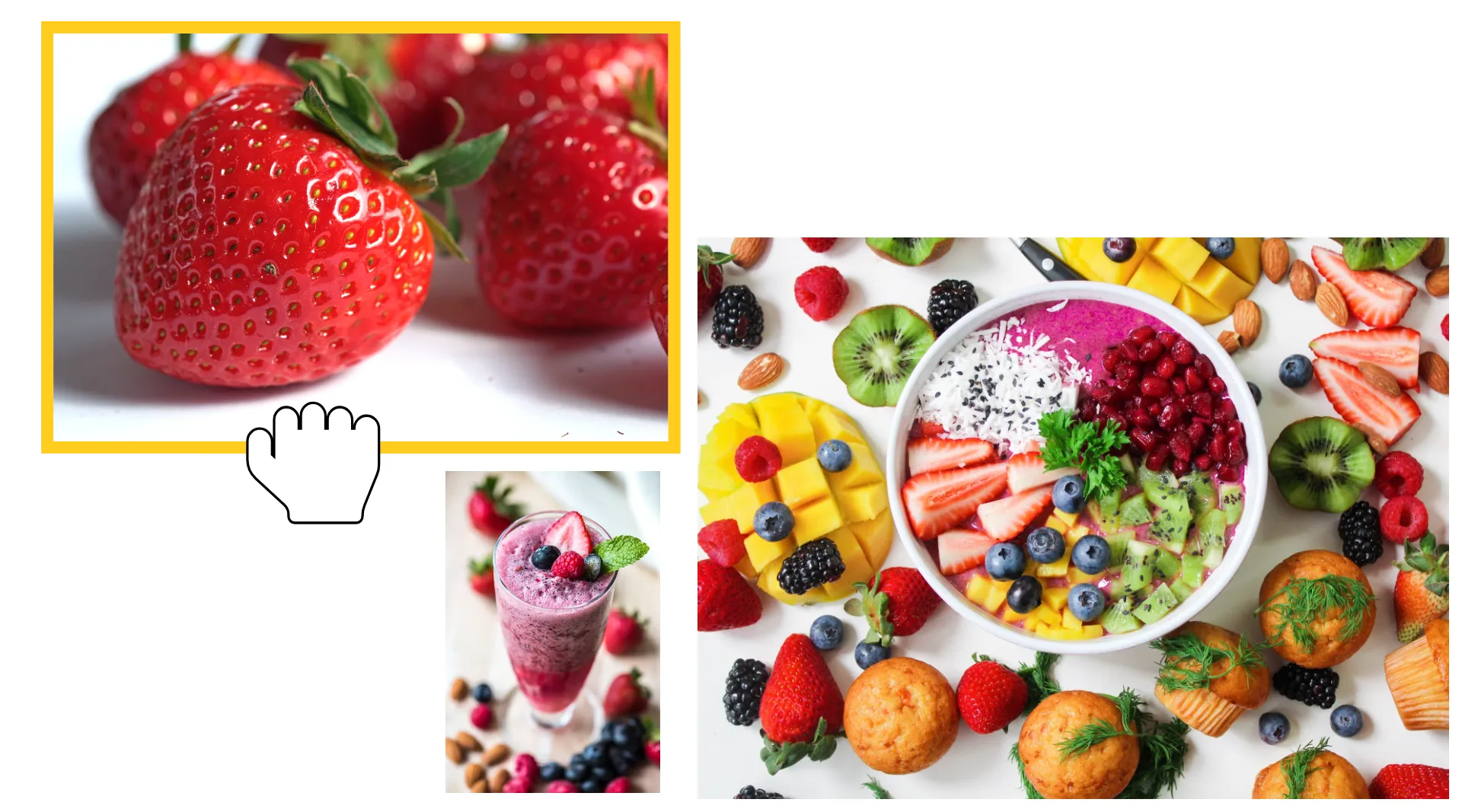
Gabungkan dua gambar atau lebih secara gratis
Gabungkan foto di tata letak preset atau kustom di studio online
Gabungkan gambar jadi satu file yang bisa dibagikan
Gabungkan dua atau lebih gambar menjadi satu gambar secara online. Letakkan foto berdampingan, tumpuk secara vertikal, atau posisikan beberapa gambar bersama-sama dalam bingkai yang sama. Ubah ukuran, pangkas, dan posisikan ulang setiap gambar di kanvas, lalu sesuaikan latar belakang, jarak, dan tata letak keseluruhan sebelum mengekspor gambar jadi Anda.
Penggabung gambar Kapwing bekerja langsung di browser Anda, sehingga mudah untuk menggabungkan foto untuk perbandingan sebelum-sesudah, gambar produk, urutan tangkapan layar, posting media sosial, dan proyek lain yang memerlukan beberapa gambar dalam satu file.
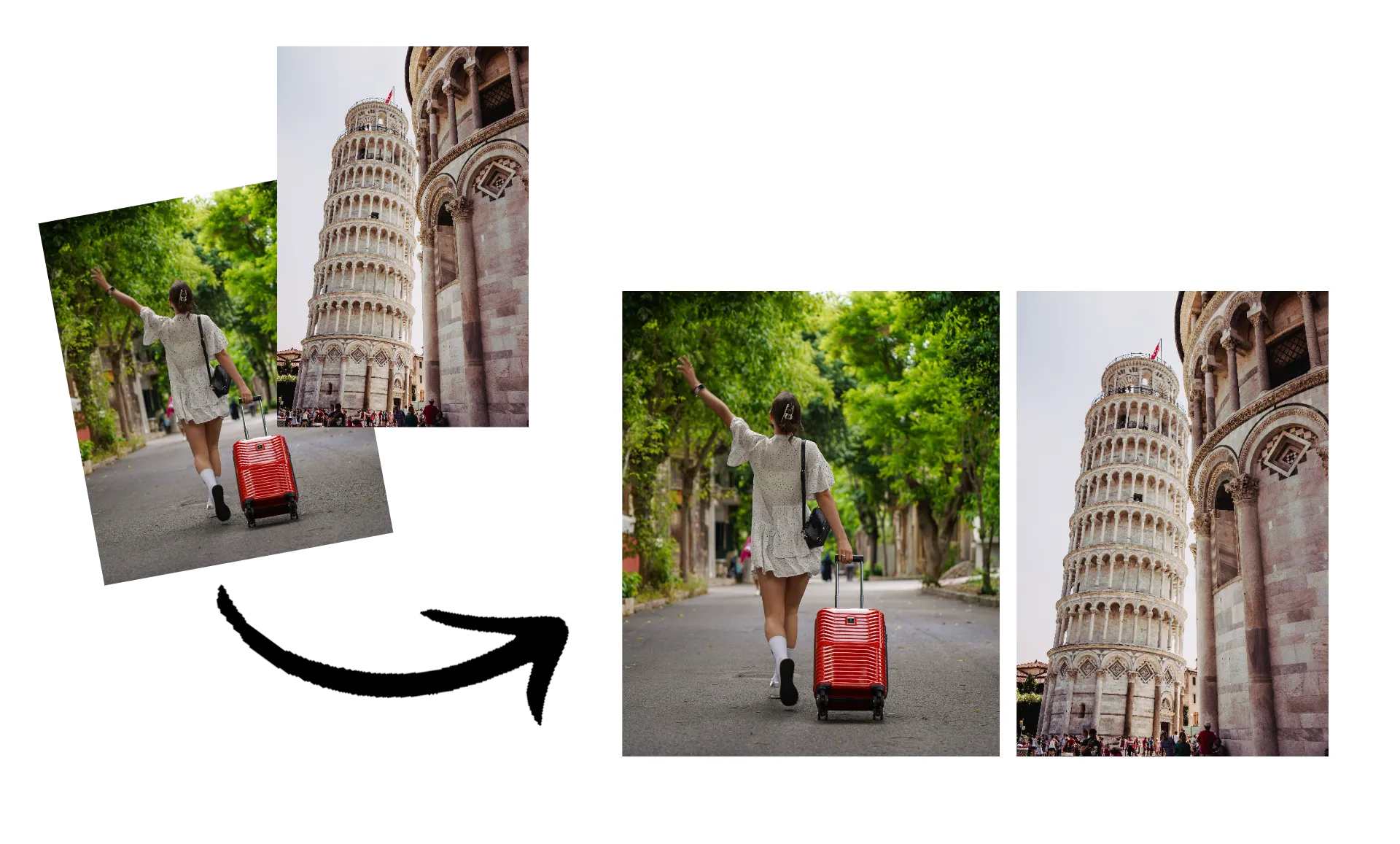
Cara menggabungkan beberapa foto
Gabungkan dan unduh dalam hitungan detik, atau edit sepuasnya
Unggah
Gambar JPG, PNG, HEIC, atau WebP ke Kapwing Studio


Gabung
foto kamu dengan menambahkannya ke kanvas. Seret untuk menyesuaikan posisi dan ukuran.
Ekspor
sebagai satu JPEG, PNG, atau WebP beresolusi tinggi.
Gabungkan gambar untuk keperluan apa pun
Gabungkan gambar untuk perbandingan, konten, dokumentasi, dan proyek visual lainnya.
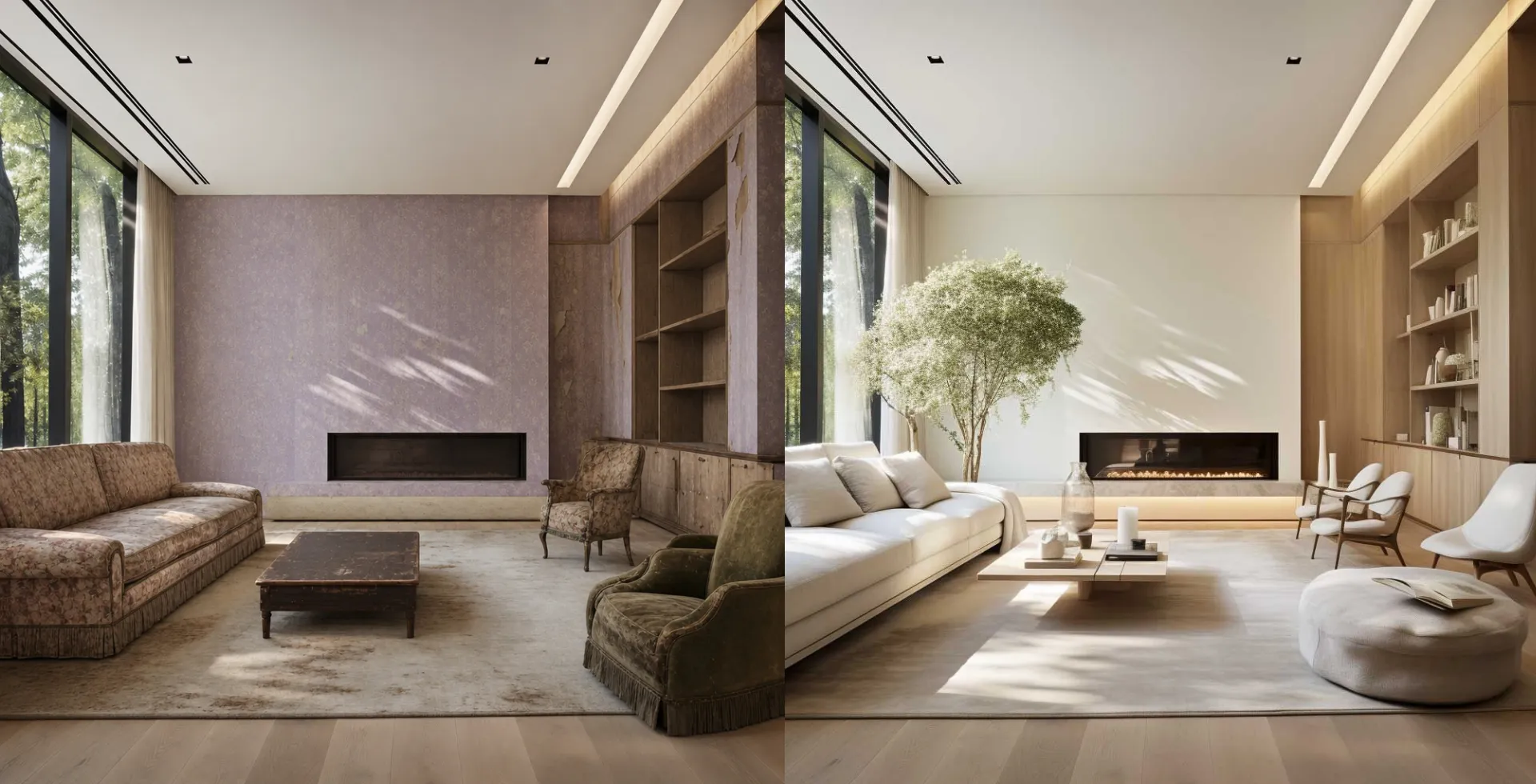
Sebelum & Sesudah
Tunjukkan perubahannya dalam satu gambar dengan meletakkan foto berdampingan. Agen properti, desainer, kontraktor, dan profesional layanan dapat menyoroti renovasi, pengeditan, dan hasil.
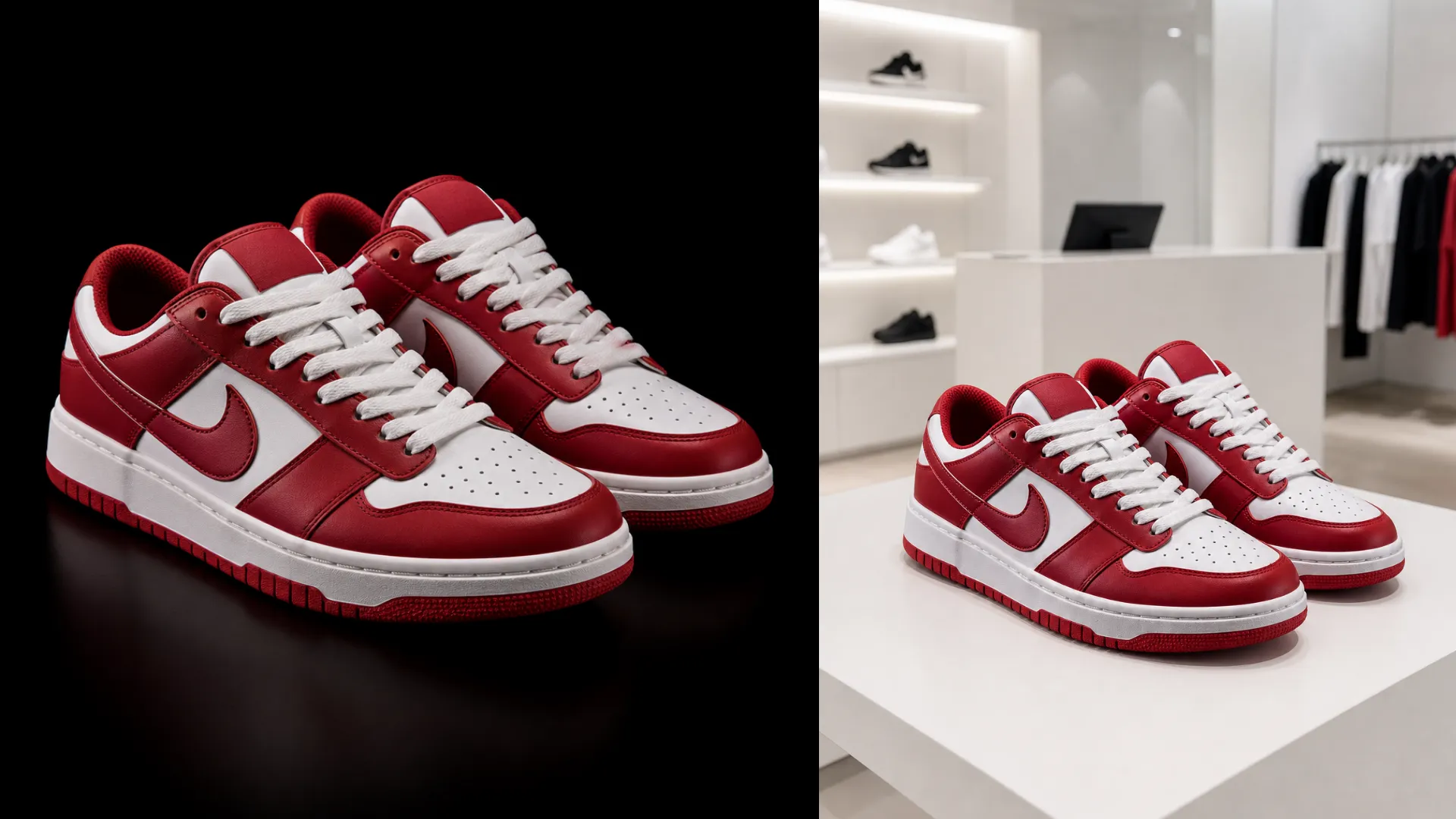
Perbandingan Produk
Tim marketing dan ecommerce bisa mengumpulkan variasi produk untuk perbandingan yang lebih mudah. Tampilkan warna, gaya, fitur, atau sudut produk yang berbeda dalam satu gambar.

Tutorial & Panduan
Tumpuk screenshot untuk mengubah tangkapan terpisah menjadi satu visual yang berkelanjutan. Tim dukungan, pendidik, dan pemasar produk dapat menggunakannya untuk tutorial, panduan langkah demi langkah, dan dokumentasi.
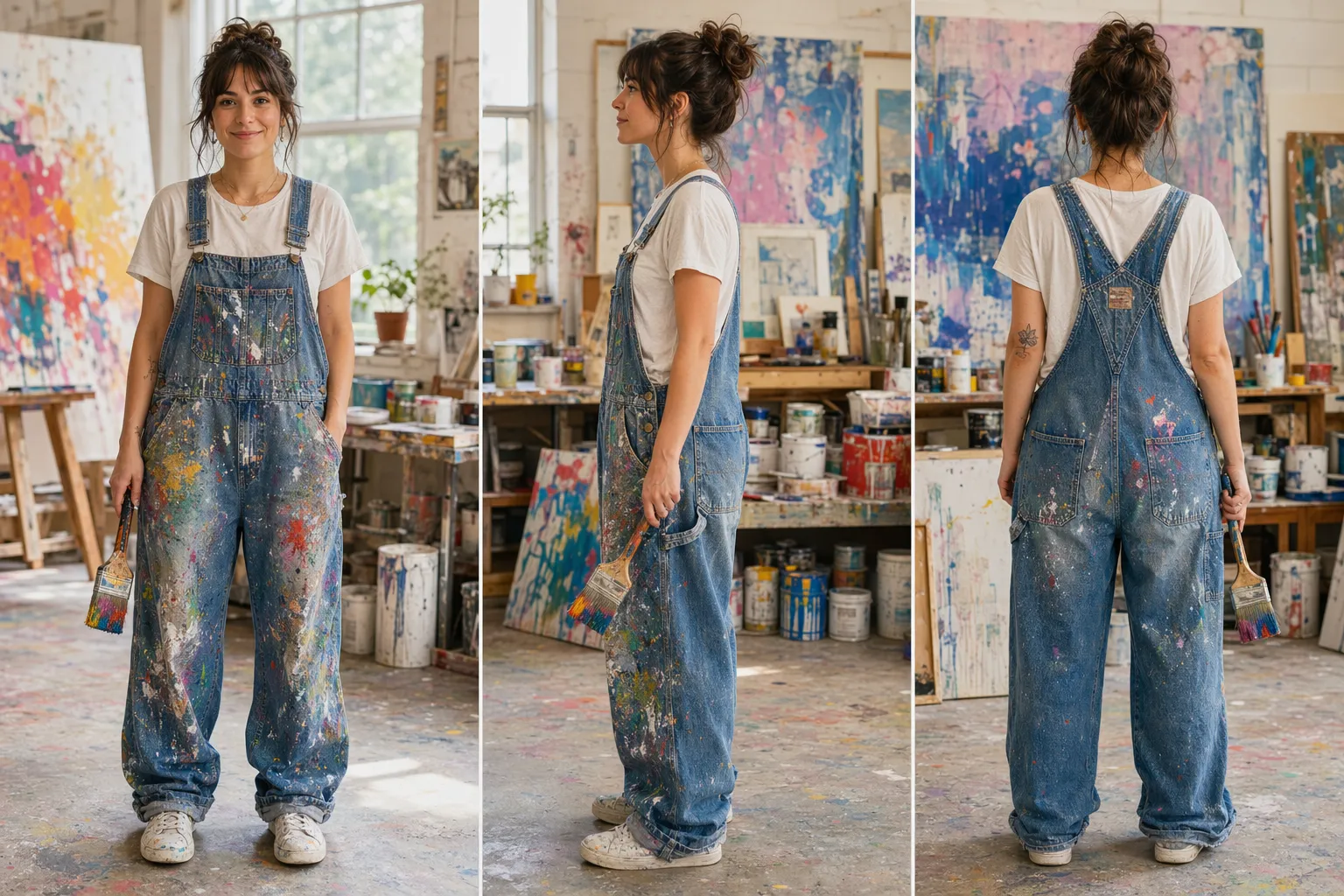
Konten Media Sosial
Berikan pembuat konten dan manajer media sosial lebih banyak cara untuk menceritakan kisah dengan beberapa foto. Gabungkan sorotan, perspektif, atau momen ke dalam satu gambar yang dapat dibagikan.
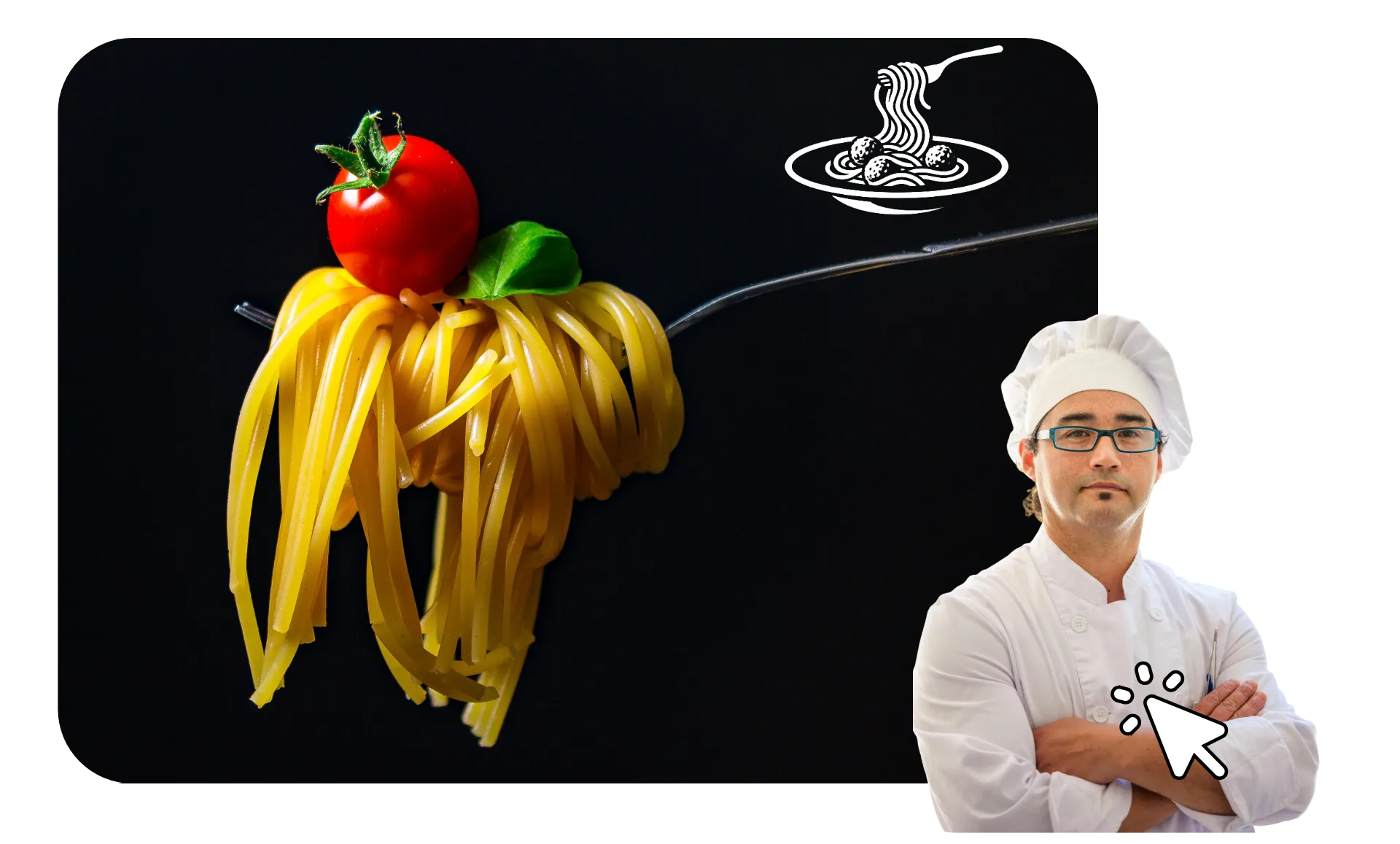
Desain Visual
Letakkan konsep, draft, referensi, atau hasil berdampingan untuk membuat perbedaan lebih mudah diketahui. Designer dan tim kreatif dapat membandingkan opsi tanpa mengirim file terpisah.
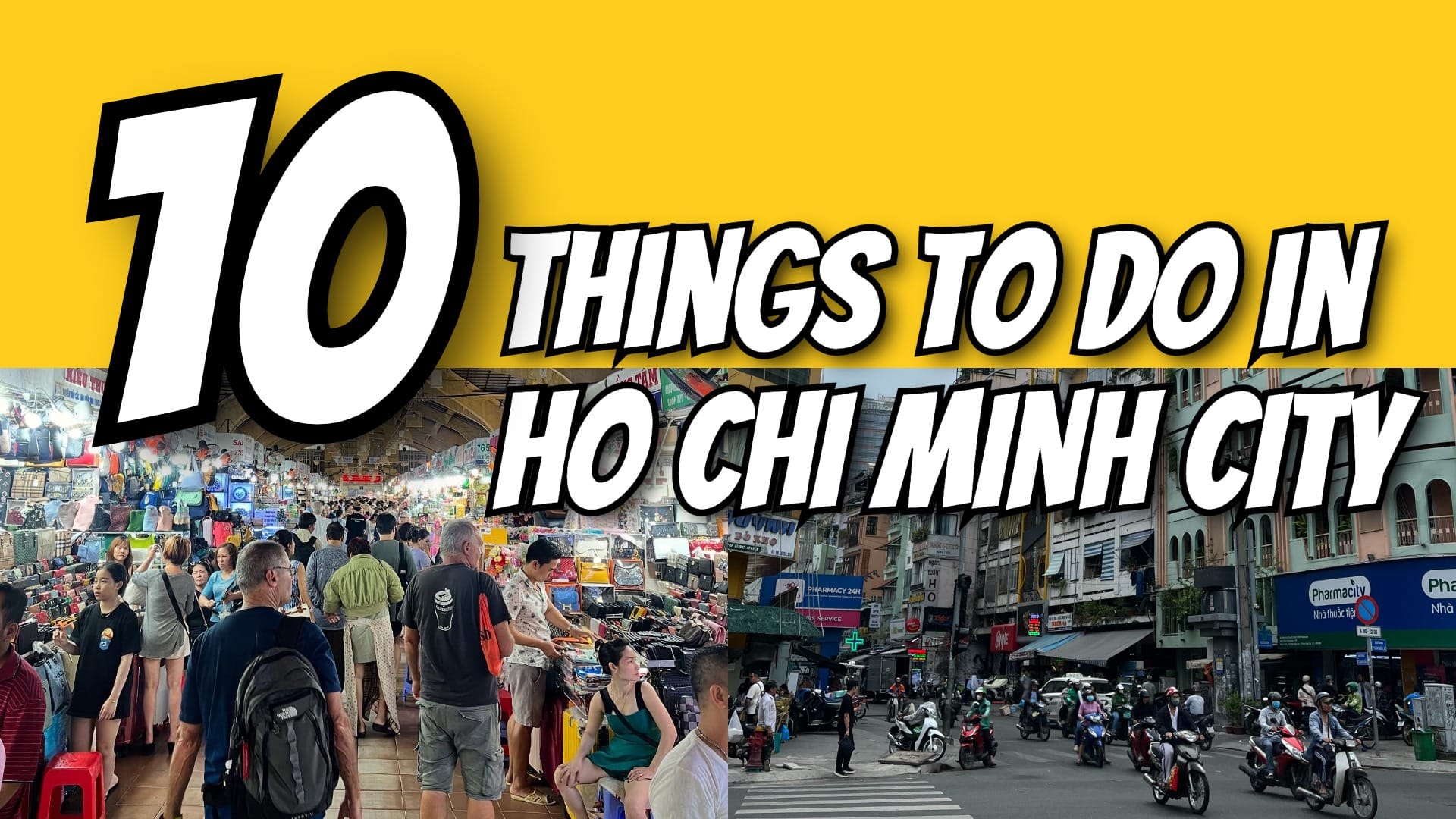
Thumbnails & Grafis
Kumpulkan beberapa gambar sebagai titik awal untuk thumbnail atau grafis promosi. YouTubers dan pemasar kemudian bisa menambahkan teks, branding, dan elemen visual lainnya di Kapwing.
Buat proyek gambar gabungan secara online
Gabungkan, edit, dan ekspor gambar secara gratis
Atur gambar di kanvas yang dapat diedit
Gabungkan foto dengan dimensi dan orientasi berbeda di satu kanvas yang dapat diedit. Letakkan gambar potret dan lanskap berdampingan, tumpuk gambar secara vertikal, atau posisikan beberapa gambar dalam bingkai yang sama tanpa dibatasi oleh tata letak preset.
Ubah ukuran, potong, ubah posisi, dan urutkan kembali setiap gambar satu per satu saat kamu membuat. Gunakan snap-to-grid dan panduan penyelarasan merah untuk menyelaraskan gambar dan menjaga jarak yang konsisten saat kamu memindahkannya di kanvas. Pilih warna latar belakang, buat transparan, atau tambahkan batas untuk menyempurnakan cara semuanya cocok bersama sebelum kamu ekspor.

Gabungkan berbagai jenis file gambar
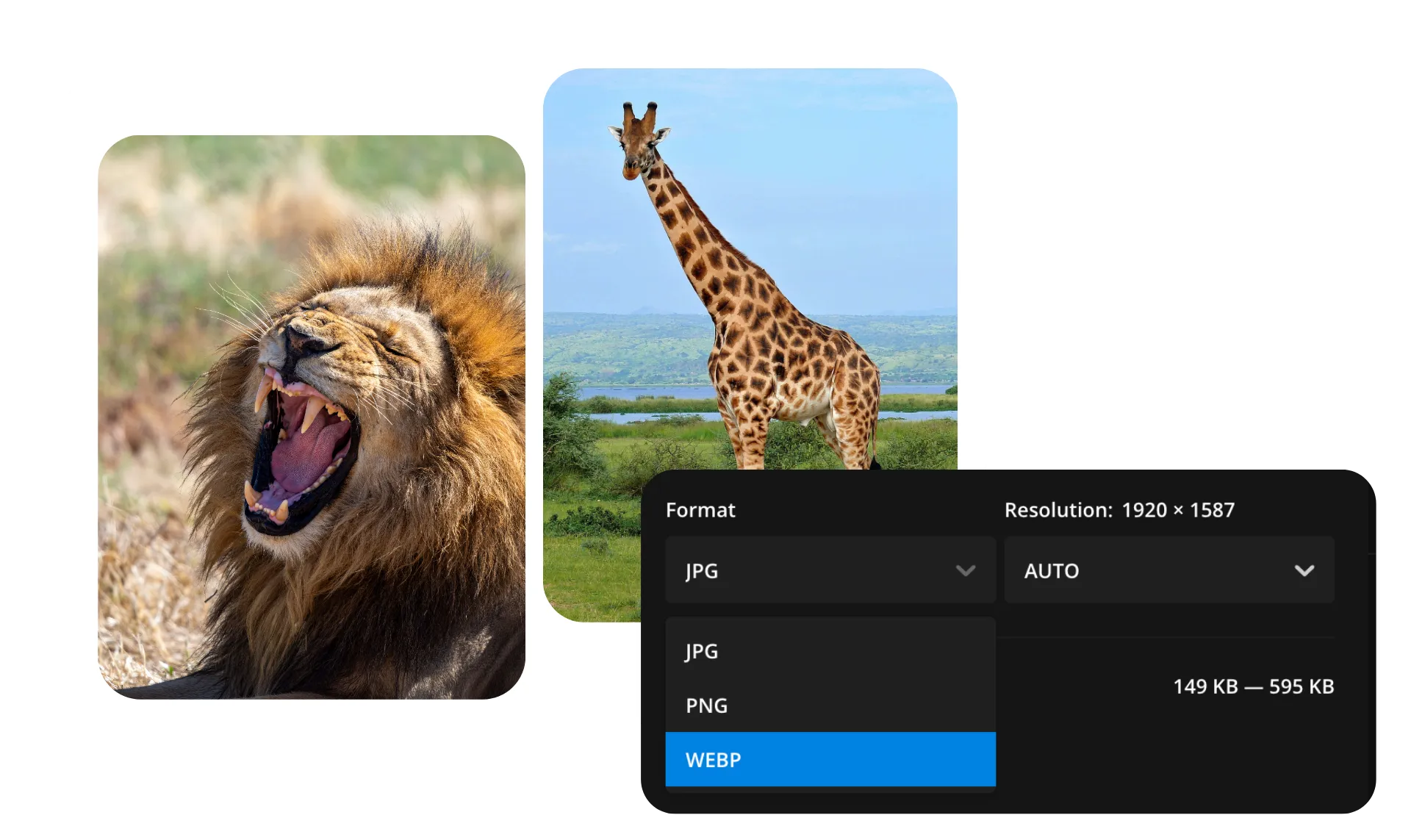
Gabungkan file gambar JPEG, PNG, WebP, dan format lainnya yang didukung dalam proyek yang sama tanpa mengonversinya ke format yang cocok terlebih dahulu. Unggah gambarmu, susun bersama di kanvas, dan edit setiap file dalam alur kerja yang sama.
Setelah selesai, ekspor gambar gabungan dalam format gambar pilihan kamu dan sesuaikan pengaturan kompresi untuk menyeimbangkan kualitas gambar dan ukuran file. Ini membuat lebih mudah untuk bekerja dengan gambar dari berbagai sumber dan membuat file akhir yang cocok untuk dibagikan, dipublikasikan, atau disimpan.
Gabung
Edit
Ekspor
Terus edit setelah kamu menggabungkan gambar-gambarmu. Tingkatkan kualitas gambar, sesuaikan warna dan kecerahan, atau tambahkan teks, stiker, bentuk, dan elemen visual lainnya tanpa perlu mengekspor dan membuka kembali gambarmu di editor lain.
Gunakan tools editing gambar Kapwing untuk membersihkan foto individual atau membuat perubahan di seluruh komposisi jadi. Tambahkan label ke perbandingan produk, tingkatkan foto dalam gambar sebelum-sesudah, anotasi screenshot, atau ubah ukuran gambar akhir untuk media sosial dan platform lainnya.
Gabungkan Gambar dengan Template
Pilih dari penggabungan vertikal, horizontal, grid, dan overlay. Klik pada template untuk mulai mengedit.
Cara Menggabungkan Dua Gambar Menjadi Satu
.webp)
- Step 1Unggah gambar
Unggah file gambar langsung dari komputer kamu, atau gunakan fitur drag and drop yang praktis untuk memulai.
- Step 2Gabungkan
Atur gambar-gambar kamu sesuai posisi yang diinginkan. Overlay, duplikat, atau sejajarkan gambar-gambar secara vertikal, kemudian tambahkan sentuhan ekstra seperti filter, efek, teks, dan lainnya jika diinginkan. Kamu bisa bekerja dengan foto-foto milikmu sendiri, serta melengkapinya dengan media library Kapwing yang penuh dengan foto dan ilustrasi bebas royalti.
- Step 3Ekspor dan unduh
Setelah selesai dengan produk akhir kamu, klik "Export Project" di sudut kanan atas. Kamu bisa mengekspor sebagai JPEG, MP4, atau GIF, lalu unduh file-nya atau bagikan linknya secara online dengan kolega, teman, dan keluarga.
Apa yang membedakan Kapwing?



Pertanyaan yang Sering Diajukan
Kami punya jawaban untuk pertanyaan-pertanyaan yang paling sering ditanyakan oleh pengguna kami.
Apakah tool Merge Images gratis?
Ya, Merge Images tool Kapwing gratis untuk semua pengguna. Untuk mengakses rangkaian lengkap alat pengeditan gambar dan video, termasuk alat bertenaga AI, tingkatkan ke akun Pro.
Bagaimana cara menggabungkan dua gambar menjadi satu?
Kapwing Studio adalah cara yang efisien untuk menggabungkan dua gambar menjadi satu. Pertama, unggah gambar yang ingin kamu gabungkan ke proyek baru. Kemudian, gunakan editor untuk mengaturnya sesuai keinginanmu. Gunakan fungsi seperti resize dan crop untuk menyempurnakannya. Ketika sudah selesai, kamu bisa dengan mudah mengekspor proyek akhirmu sebagai file gambar seperti JPEG atau GIF, atau bahkan file video jika kamu membuat slideshow atau video.
Apakah ada watermark di ekspor?
Jika kamu menggunakan Kapwing dengan akun Gratis, maka semua ekspor — termasuk alat Merge Images — akan memiliki watermark. Setelah kamu upgrade ke akun Pro, watermark akan sepenuhnya dihapus dari kreasi kamu.
Bisa aku menggabungkan gambar dengan dimensi berbeda?
Tentu saja, gambar-gambarmu tidak perlu memiliki dimensi, orientasi, atau rasio aspek yang sama. Ubah ukuran, potong, dan posisikan setiap gambar secara independen di kanvas yang dapat diedit sehingga potret, lanskap, persegi, dan ukuran gambar lainnya bisa bersatu.
Bisakah saya menggabungkan gambar dengan latar belakang transparan?
Yap, kamu bisa menggabungkan gambar dengan background transparan, seperti PNG, dengan foto dan grafis lainnya di canvas yang sama. Pertahankan transparansinya atau tambahkan warna background baru sebelum mengekspor. Kamu juga bisa menghapus background dari canvas di belakang gambar yang sudah diunggah menggunakan Image Background Remover.
Bisa aku edit foto setelah aku menggabungkannya?
Ya, gambar-gambarmu tetap ada di ruang kerja editing Kapwing, jadi kamu bisa terus memotong, mengubah ukuran, menyesuaikan warna, atau menambah teks, stiker, dan elemen lainnya sebelum diekspor. Untuk editing foto yang lebih luas, gunakan Image Editor Kapwing
Apa perbedaan antara menggabungkan gambar dan membuat kolase foto?
Menggabungkan gambar berguna saat kamu ingin menggabungkan beberapa foto menjadi satu gambar, seperti perbandingan, urutan screenshot, atau grafis berdampingan. Untuk tata letak berbasis template, mood board, kolase kenangan, dan desain dengan foto, video, atau musik, gunakan Photo Collage Maker Kapwing
Tipe file gambar apa saja yang bisa saya gabungkan?
Kapwing mendukung format gambar umum termasuk JPEG, PNG, WebP, GIF, HEIC/HEIF, dan SVG. Kamu bisa mengunggah gambar dalam format apa pun dan menggabungkan tipe file yang berbeda dalam proyek yang sama tanpa harus mengonversi mereka ke format yang sama terlebih dahulu. Kamu juga bisa mengunduh gambar sebagai JPEG, PNG, atau WebP dengan pengaturan kompresi yang dapat disesuaikan.
Temukan Sumber Daya
Tips, template, dan panduan mendalam untuk membantu kamu membuat konten lebih cepat dan berbagi dengan percaya diri.
Lihat semua


Mulai dengan video pertamamu hanya dalam beberapa klik. Bergabunglah dengan lebih dari 35 juta kreator yang mempercayai Kapwing untuk membuat lebih banyak konten dalam waktu lebih singkat.