Kompres video gratis secara online.
Kurangi ukuran file MP4 dan MOV sambil mempertahankan kualitas.
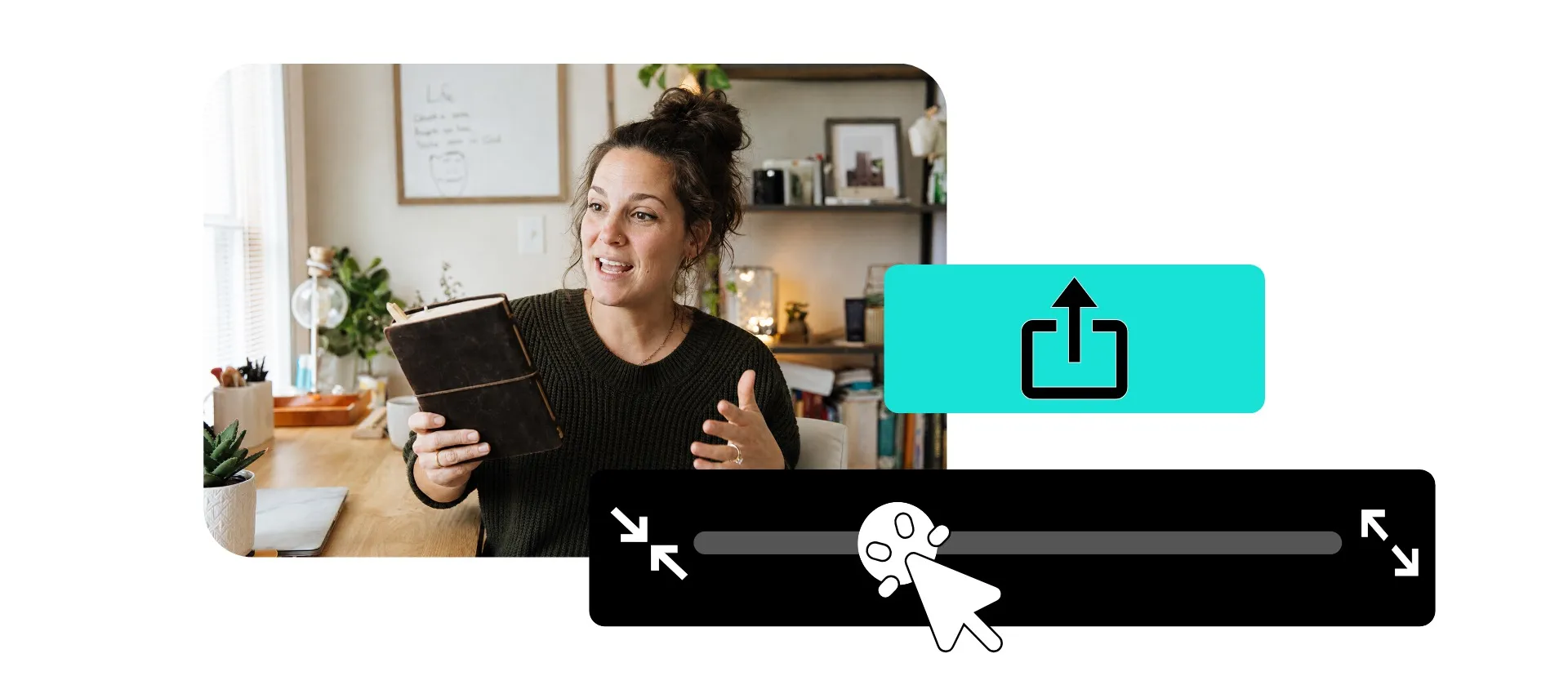
Kompresi video di studio online
Optimalkan kualitas video sambil mengurangi ukuran file. Bekerja gratis di browser kamu.
Kurangi ukuran file, jaga kualitas video
Kompresor video online Kapwing mengurangi ukuran file video sambil memberi Anda kontrol atas tingkat kompresi dan resolusi output. Buat video yang lebih kecil yang lebih mudah diunggah, dibagikan, dikirim email, dan disimpan sambil mempertahankan kualitas video setinggi mungkin. Pratinjau ukuran file yang diperkirakan sebelum mengekspor untuk menemukan keseimbangan yang tepat antara file yang lebih kecil dan video yang jelas dan berkualitas tinggi.
Unggah jenis file video umum seperti MP4, MOV, WebM, AVI, dan MKV, lalu sesuaikan pengaturan ekspor Anda berdasarkan ukuran file target dan kebutuhan kualitas Anda. Gunakan kompresi yang lebih ringan untuk mempertahankan lebih banyak detail, atau tingkatkan kompresi dan turunkan resolusi ketika mengurangi ukuran file adalah prioritas. Anda juga dapat memotong footage yang tidak diinginkan atau mengubah ukuran video Anda sebelum mengekspor untuk membuat file akhir lebih kecil lagi.
Cara memampatkan video secara online
Unggah, edit, dan ekspor video terkompresi di studio yang sama
Unggah
videomu ke proyek baru di Kapwing Studio.


Kompres
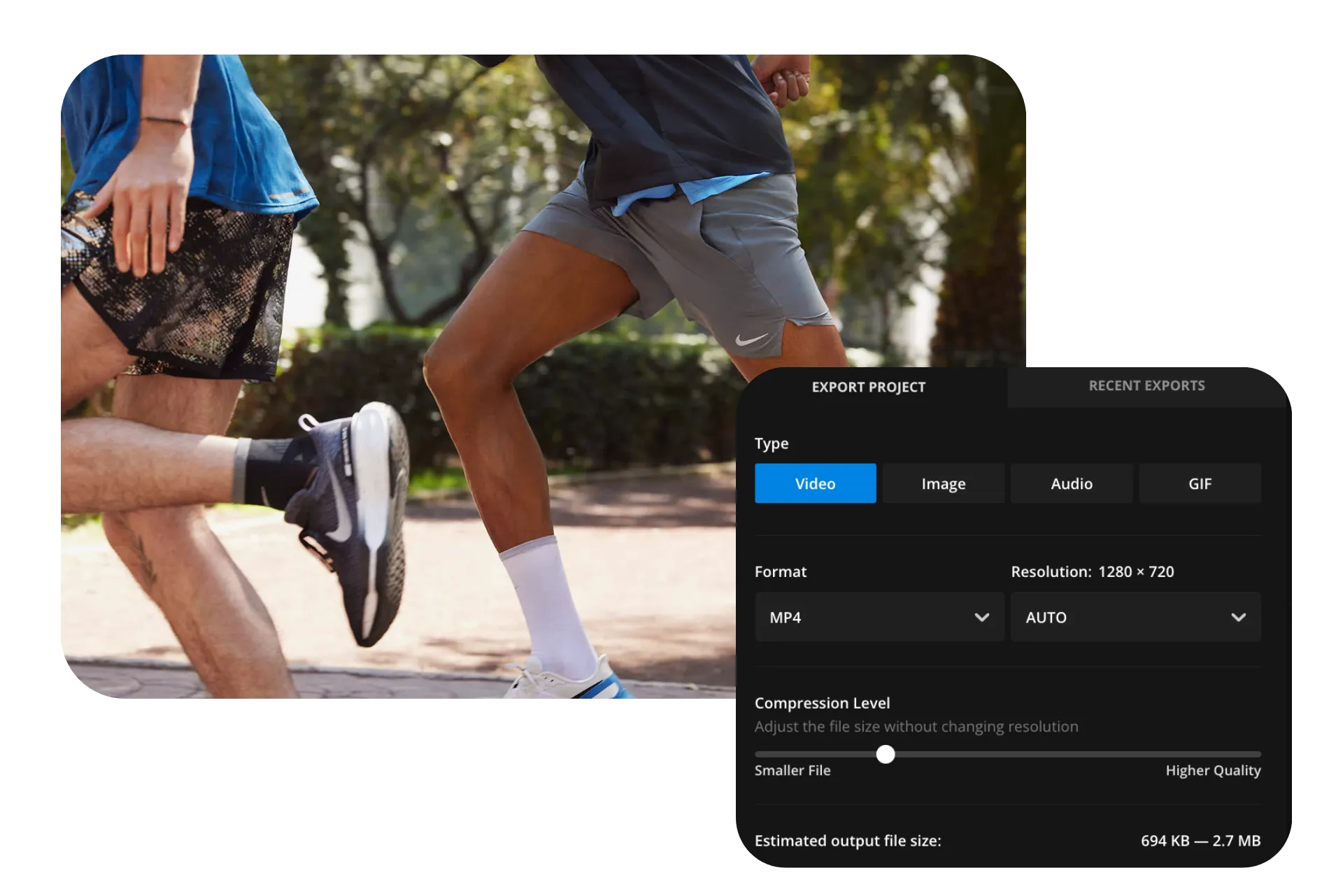
ukuran file dengan klik "Export project" dan geser slider kompresi.
Ekspor
video yang lebih kecil sebagai MP4, MOV, atau WebM.
Kompres video apa pun
Buat video lebih mudah untuk diunggah, dibagikan, dan disimpan dengan kontrol kompresi dan resolusi

Manajer Media Sosial
Perkecil video kampanye dan aset media sosial untuk upload yang lebih cepat di berbagai channel. Ubah ukuran atau potong konten terlebih dahulu, lalu kompres dan bagikan video yang sudah selesai.

Para Pendidik & Pelajar
Kurangi kuliah besar, presentasi, dan tugas video sebelum mengunggahnya ke platform pembelajaran atau mengirimkan pekerjaan kuliah

Kreator YouTube
Kompres YouTube videos, tutorial, dan konten sosial sebelum diupload atau dibagikan. Sesuaikan kompresi dan resolusi untuk mengurangi ukuran file sambil mempertahankan kualitas yang konten kamu butuhkan.

Tim Pemasaran
Kompres demo produk, cerita pelanggan, iklan, dan video kampanye untuk berbagi lebih mudah dengan rekan kerja, klien, dan platform penerbitan
Podcaster & Pewawancara
Perkecil podcast video panjang dan rekaman wawancara yang menciptakan file besar. Potong footage yang tidak digunakan dan sesuaikan pengaturan ekspor untuk mengurangi ukuran akhir.
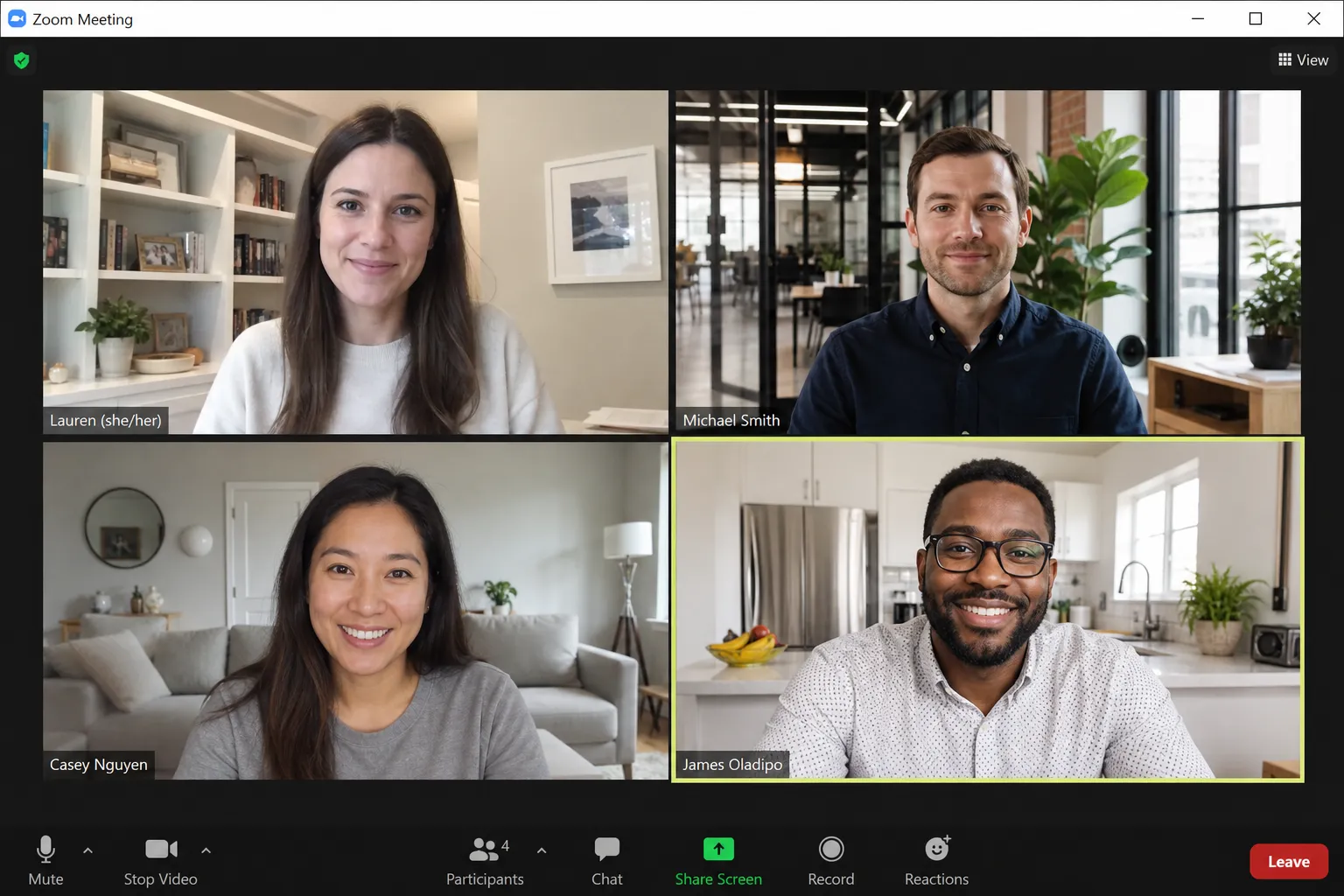
Tim Jarak Jauh
Kompres rekaman rapat, rekaman layar, dan pembaruan proyek sebelum membagikannya dengan rekan kerja atau menyimpannya dalam alur kerja tim
Optimalkan ukuran dan kualitas file video
Seimbangkan kompresi dan resolusi di video mana pun
Kontrol ukuran file tanpa mengorbankan kualitas
Pilih berapa banyak untuk mengompres video kamu berdasarkan ukuran file dan kualitas yang kamu butuhkan. Di pengaturan ekspor Kapwing, sesuaikan tingkat kompresi tanpa mengubah resolusi video, atau turunkan resolusinya untuk mengurangi ukuran file lebih jauh. Kapwing menampilkan perkiraan ukuran file saat kamu menyesuaikan pengaturan, jadi kamu bisa menemukan keseimbangan yang tepat sebelum mengekspor.
Untuk video di mana detail penting, pertahankan resolusi yang lebih tinggi dan gunakan kompresi yang lebih ringan. Jika prioritasnya adalah mendapatkan file sekecil mungkin, tingkatkan kompresi atau ekspor dengan resolusi yang lebih rendah seperti 720p atau 480p.

Edit dan compress di studio yang sama
Video yang lebih kecil bisa dimulai dengan edit yang lebih pendek dan fokus. Video yang kamu upload langsung dibuka di Kapwing Studio, di mana kamu bisa menghapus footage, crop frame, ubah ukuran canvas, tambah caption, dan buat edit lainnya sebelum memilih pengaturan kompresi dan export.
Memotong footage yang nggak perlu juga mengurangi jumlah video yang harus di-export. Gunakan Video Trimmer untuk hapus dead air, intro yang panjang, take ekstra, atau bagian yang nggak kamu butuhkan, terus compress edit jadi daripada recording original yang lengkap

Pilih jenis file output kamu
Format file bisa mempengaruhi ukuran file, kompatibilitas, dan di mana kamu bisa menggunakan video. Kapwing mengonversi video yang diunggah ke MP4 selama pemrosesan, sebuah format yang memberikan keseimbangan yang berguna antara ukuran file, kualitas video, dan kompatibilitas yang luas.
Kalau kamu butuh output yang berbeda, gunakan Video Converter Kapwing untuk mengonversi antara format video dan media yang populer. Export MP4 untuk kompatibilitas yang luas, WebM untuk website dan web app, GIF untuk animasi pendek, atau MP3 dan AAC kalau kamu cuma butuh audionya. Untuk penerbitan web khususnya, konversi MP4 ke WebM untuk membuat format video yang dioptimalkan untuk web dan dirancang untuk streaming yang efisien dan file yang lebih kecil.
Cara Mengompresi Video secara Online

- Step 1Unggah video
Unggah video (atau beberapa file video) ke Kapwing langsung dari komputer kamu atau gunakan fitur drag and drop yang praktis. Kamu juga bisa menempel link video dari sumber eksternal seperti Vimeo atau TikTok.
- Step 2Kompres video
Klik "Ekspor proyek," kemudian sesuaikan slider tingkat kompresi video untuk mengompresnya sambil mempertahankan kualitas setinggi mungkin.
- Step 3Unduh dan bagikan
Setelah kamu mengekspor videomu, kamu bisa mendownloadnya sebagai MP4 atau menyalin link video untuk dibagikan dan berkolaborasi dengan rekan kerja, keluarga, dan teman-teman.
Apa yang membedakan Kapwing?



Pertanyaan yang Sering Diajukan
Kami punya jawaban untuk pertanyaan-pertanyaan yang paling sering ditanyakan oleh pengguna kami.
Apakah alat Compress Video gratis?
Ya, alat Compress Video Kapwing gratis untuk semua pengguna. Untuk mengakses rangkaian lengkap alat editing video, termasuk alat bertenaga AI, upgrade ke akun Pro.
Apakah ada watermark pada ekspor?
Jika kamu menggunakan Kapwing di akun gratis, maka semua hasil ekspor — termasuk Compress Video — akan memiliki watermark. Setelah kamu upgrade ke akun Pro, watermark akan sepenuhnya dihapus dari karya kamu.
Bagaimana cara aku mengurangi ukuran file video tanpa kehilangan terlalu banyak kualitas?
Mulai dengan kompresi yang lebih ringan dan pertahankan resolusi asli saat kualitas visual penting. Tingkatkan tingkat kompresi secara bertahap sambil memeriksa ukuran file yang diperkirakan. Jika file masih terlalu besar, menurunkan resolusi dapat mengurangi ukurannya lebih lanjut, tetapi mungkin memiliki efek yang lebih terlihat pada detail gambar.
Memangkas footage yang tidak Anda butuhkan juga dapat membuat file video lebih kecil tanpa mengompresi footage yang tersisa lebih berat.
Video file types apa saja yang bisa saya kompres?
Kapwing mendukung upload dalam format video populer termasuk MP4, MOV, WebM, AVI, MKV, WMV, FLV, MPEG, 3GP, dan OGG. Kamu bisa upload salah satu jenis file video ini, edit dan kompresi di Kapwing, terus export video yang sudah jadi sebagai MP4.
Kalau kamu butuh format output lain, Video Converter Kapwing juga bisa convert media kamu ke format lain seperti MP4, MOV, WebM, GIF, MP3, WAV, dan AAC, tergantung jenis media yang lagi kamu buat.
Apa yang mempengaruhi ukuran video yang dikompres?
Durasi video, resolusi, tingkat kompresi, dan video sumber semuanya mempengaruhi ukuran file akhir. Video yang lebih panjang dan resolusi yang lebih tinggi umumnya memerlukan lebih banyak data, sementara kompresi yang lebih kuat dapat menghasilkan file video yang lebih kecil.
Jika tujuan kamu adalah batas unggah atau berbagi tertentu, gunakan ukuran file yang diperkirakan di pengaturan ekspor Kapwing saat kamu menyesuaikan opsi kompresi kamu.
Bisa saya kompres video untuk email?
Ya, mengompresi video dapat membuatnya cukup kecil untuk dikirim sebagai lampiran email daripada berbagi tautan cloud terpisah. Sebagai referensi, akun Gmail pribadi memungkinkan hingga 25 MB dalam lampiran, Outlook.com memiliki batas lampiran file 25 MB, dan Yahoo Mail memungkinkan hingga 25 MB dalam total lampiran per pesan. Akun kerja dan sekolah mungkin memiliki batas berbeda yang ditetapkan oleh administrator.
Gunakan Kapwing untuk mengurangi ukuran file video Anda dengan menyesuaikan tingkat kompresi dan resolusi, kemudian periksa ukuran file yang diperkirakan sebelum mengekspor. Jika Anda secara khusus menyiapkan lampiran video, Anda juga dapat menggunakan alat Compress Video for Email Kapwing.
Ukuran file video apa yang terbaik untuk TikTok, Instagram, dan YouTube?
Ukuran file terbaik tergantung pada platform dan durasi video kamu. YouTube memungkinkan unggahan hingga 256 GB atau 12 jam, mana yang tercapai lebih dulu, jadi sebagian besar kreator harus fokus pada pelestarian kualitas daripada mengompresi ke ukuran file kecil tertentu. Untuk video media sosial yang lebih pendek di TikTok dan Instagram, file yang lebih kecil dapat membuat pengunggahan dan berbagi lebih cepat, tapi nggak ada satu ukuran MB ideal yang berlaku untuk setiap video.
Alih-alih mengompresi ke ukuran sembarangan, pertahankan resolusi yang dibutuhkan untuk platform kamu dan terapkan cukup kompresi untuk mengurangi bobot file yang tidak perlu. Untuk video TikTok vertikal, Instagram Reels, dan YouTube Shorts, 1080 × 1920 adalah resolusi target yang praktis. Gunakan perkiraan ukuran file Kapwing untuk menyeimbangkan kualitas video dan ukuran file sebelum diekspor.
Bisakah saya mengompresi video MP4?
Ya, unggah MP4 kamu dan sesuaikan tingkat kompresi saat ekspor untuk membuat file yang lebih kecil. Kamu juga bisa menurunkan resolusi atau memotong footage yang tidak perlu jika kamu perlu mengurangi ukuran file MP4 lebih lanjut.
Untuk workflow spesifik MP4, gunakan MP4 Compressor dari Kapwing.
Cara mengompresi video besar
Untuk mengompres video dengan Kapwing, mulai dengan membuat proyek baru dan gunakan drag-and-drop atau klik untuk mengunggah video kamu. Kamu bisa mengunggah berbagai jenis file, termasuk MP4, MOV, dan WebM. Setelah video kamu ada di studio, kamu bisa menggunakan salah satu tools editing video profesional yang sudah tertanam sebelum mengekspor. Ubah ukuran untuk menyesuaikan platform berbeda, tingkatkan resolusi, tambahkan overlay teks atau gambar, buat voiceover bertenaga AI, atau gunakan Trim Video untuk menyesuaikan durasi dan urutan klip.
Saat kamu siap untuk mengompres, klik "Export project" di sudut kanan atas. Pilih jenis file video yang kamu inginkan dan pilih resolusi spesifik atau biarkan di Auto untuk secara otomatis menggunakan resolusi terbaik. Kemudian geser slider Compression Level untuk memilih tingkat kompresi terbaik. Saat kamu menyeret, kamu akan melihat ukuran file perkiraan menyesuaikan dengan pengaturan kamu. Ini bisa membantu kamu memilih pengaturan kompresi terbaik yang akan mempertahankan kualitas video tinggi. Klik "Export" di bagian bawah untuk mengekspor video terkompresi kamu.
Temukan Sumber Daya
Tips, template, dan panduan mendalam untuk membantu kamu membuat konten lebih cepat dan berbagi dengan percaya diri.
Lihat semua


Mulai dengan video pertamamu hanya dalam beberapa klik. Bergabunglah dengan lebih dari 35 juta kreator yang mempercayai Kapwing untuk membuat lebih banyak konten dalam waktu lebih singkat.